

Eğer benim gibi 3DEXPERIENCE SOLIDWORKS günlük olarak kullanıyorsanız , güncellemelerin iş akışınızın bir parçası olduğunu biliyorsunuzdur. Bazen, oturum süresinin dolduğunu belirten mesajlar SOLIDWORKS gibi sorunlar çalışmanızı aksatabilir, bu nedenle yazılımınızı güncel tutmak çok önemlidir. İyi haber şu ki, SOLIDWORKS platformunda 3DEXPERIENCE , eski geleneksel yükleyici işlemine göre çok daha kolay. Şahsen nasıl güncellediğimi sizinle paylaşayım. Design'ı güncellemek
Günlük deneyimlerimden yola çıkarak:
Performans iyileşiyor
Küçük hatalar düzeltildi
Yeni araçlar kullanıma sunuluyor
Platform uyumluluğu istikrarlı kalıyor
Bulut ortamında çalıştığımız için, platformla aynı sürümde kalmak iş birliği açısından önemlidir.
Güncelleme yapmadan önce SOLIDWORKS tamamen kapatıyorum. Ayrıca tüm dosyalarımın platforma kaydedildiğinden emin oluyorum. Bu, herhangi bir sorunun önüne geçiyor.
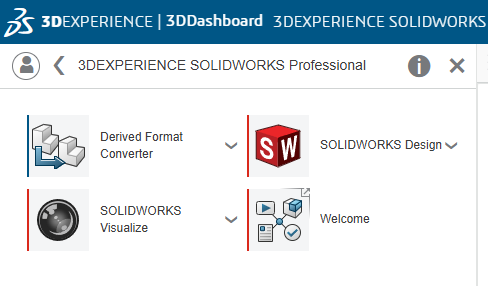
Tarayıcımı açıp 3DEXPERIENCE kontrol paneline giriş yapıyorum. Oradan da SOLIDWORKS Design'ı normal şekilde başlatıyorum.
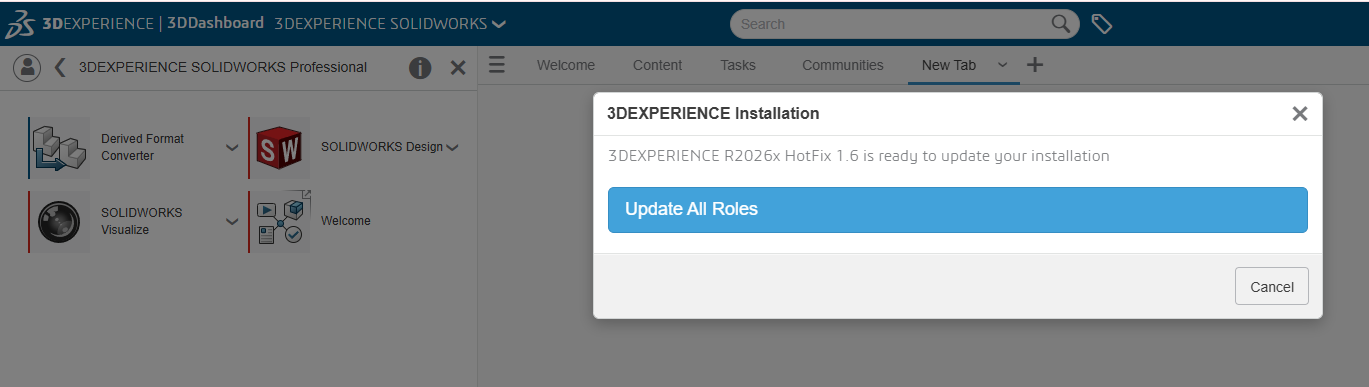
Sistemi başlattığımda, otomatik olarak yeni bir güncelleme olup olmadığını kontrol ediyor. Eğer varsa, güncellemenin mevcut olduğunu belirten bir mesaj alıyorum. Manuel olarak herhangi bir şey aramam gerekmiyor.

Güncelle'ye tıkladıktan sonra , 3DEXPERIENCE Kurulumu adlı yeni bir pencere açılıyor . Bu pencerede, 3DEXPERIENCE R2026x HotFix 1.6'nın kurulumunuzu güncellemeye hazır olduğuna dair bir mesaj gösteriliyor . Bu noktada, Tüm Rolleri Güncelle seçeneğini görüyorum . 3DEXPERIENCE SOLIDWORKS kullandığım için , her şeyin platformla uyumlu kalmasını ve sürüm çakışması olmamasını sağlamak amacıyla her zaman Tüm Rolleri Güncelle seçeneğine tıklıyorum
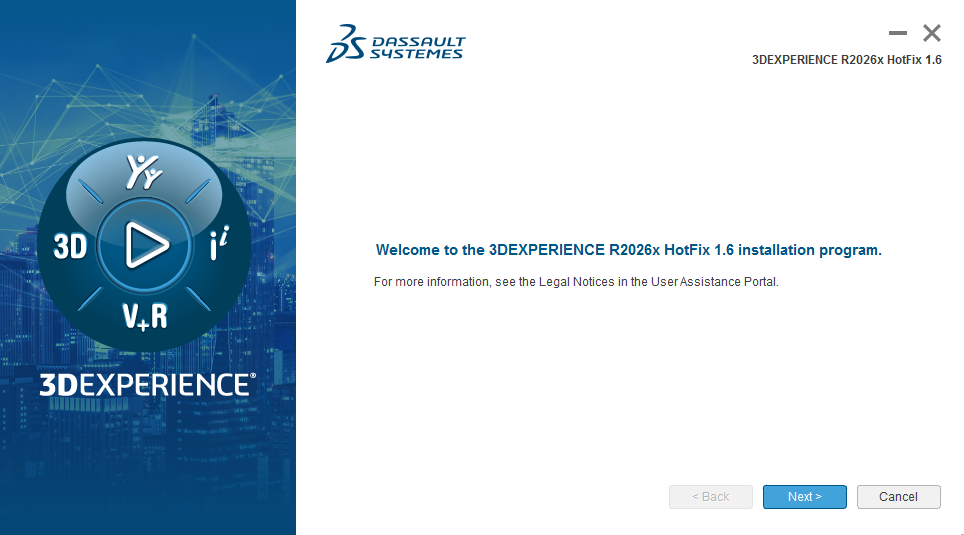
Bundan sonra, kurulum sihirbazı şu karşılama mesajıyla açılıyor: hoş geldiniz 3DEXPERIENCE R2026x HotFix 1.6 kurulum programına Bu, Dassault Systèmes'in resmi yükleyicisidir. Sadece İleri'ye ve varsayılan adımlarla devam ediyorum. Herhangi bir ayarı değiştirmiyorum. Sistemin güncellemeyi otomatik olarak indirip kurmasına izin veriyorum.
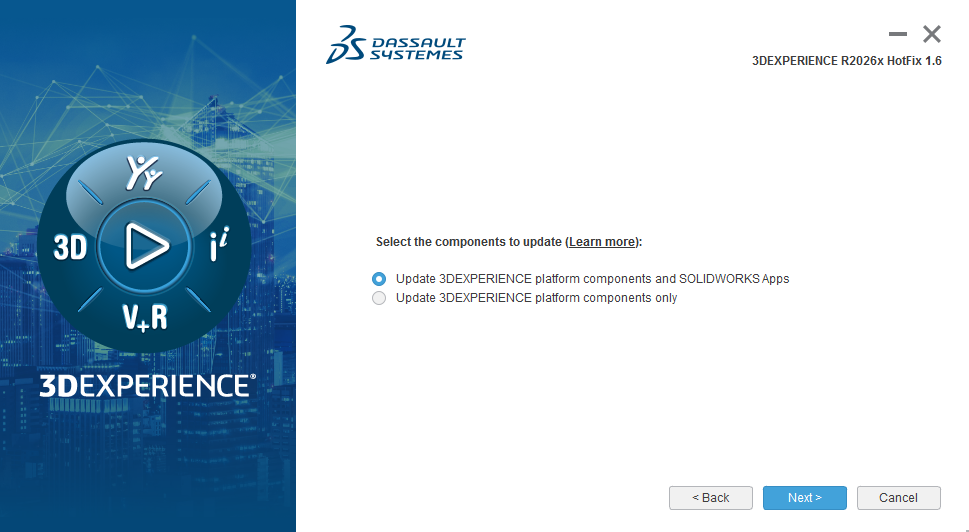
İleri düğmesine tıkladıktan sonra , "Güncellenecek öğeleri seçin (Daha fazla bilgi edinin)" başlığı altında iki onay kutusu seçeneği bulunan başka bir pencere açılıyor .
Anlıyorum:
☑ güncelleyin 3DEXPERIENCE platform bileşenlerini ve SOLIDWORKS uygulamalarını
☑ güncelleyin 3DEXPERIENCE Yalnızca
3DEXPERIENCE SOLIDWORKS günlük olarak kullanma deneyimime dayanarak , her zaman ilk seçeneği tercih ederim:
3DEXPERIENCE platform bileşenlerini ve SOLIDWORKS uygulamalarını güncelleyin.
Bu, hem platformun hem de SOLIDWORKS Design'ın birlikte güncellenmesini sağlar. Her şeyin senkronize kalmasını ve masaüstü uygulaması ile bulut platformu arasında sürüm uyumsuzluğunun önlenmesini sağlar.
İkinci seçenek olan " Yalnızca platform bileşenlerini güncelle"seçeneğini genellikle tercih etmiyorum çünkü bu seçenek yalnızca arka plandaki platform hizmetlerini güncelliyor, SOLIDWORKS uygulamasının kendisini güncellemiyor.
Bu yüzden ilk seçeneği işaretli bırakıyorum, İleri'yeve varsayılan ayarlarla kuruluma devam ediyorum.
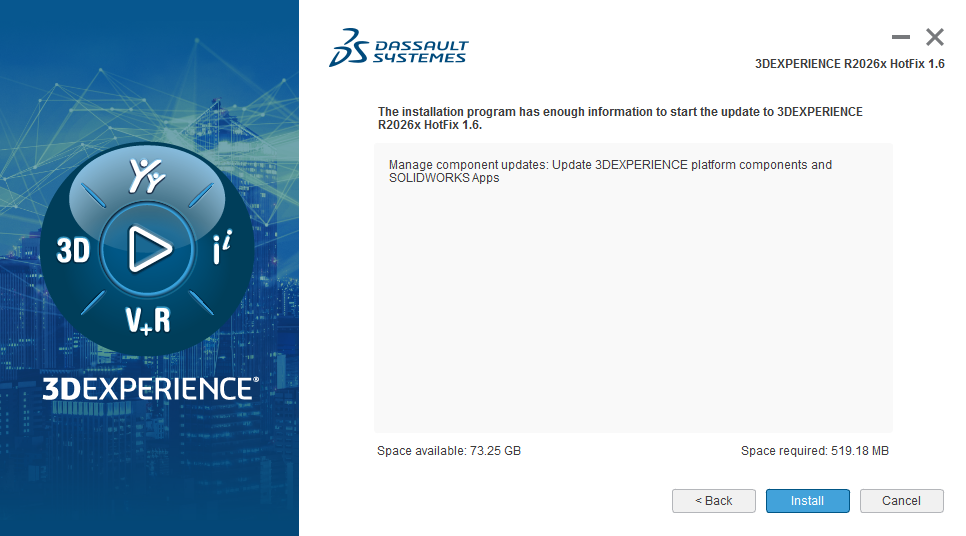
İleri düğmesine tıkladıktan sonra , sistemin R2026x HotFix 1.6'ya güncellenmeye hazır olduğunu gösteren son bir özet penceresi görünür . 3DEXPERIENCE platform bileşenlerinin ve SOLIDWORKS uygulamalarının güncelleneceğini onaylar ve kullanılabilir ve gerekli disk alanını gösterir
Her şeyin doğru göründüğünü hızlıca kontrol ettikten sonra Yükle'ye tıklıyorum . Güncelleme başlıyor, bitene kadar bekliyorum ve ardından 3DEXPERIENCE SOLIDWORKS yeniden başlatıp normal şekilde çalışmaya devam ediyorum.
Yükle'ye tıkladıktan sonra ilerleme penceresi beliriyor.
Öncelikle, "Dosyalar yükleniyor…" yazısı ve örneğin %16 gibi bir yüzde gösterilir . Ardından şuna benzer bir şey görüntülenebilir:
0 B / 19 MB yüklendi
Bundan sonra, "Dosyalar indiriliyor…" ekranına geçer ve ilerleme durumunu şu şekilde gösterir:
49 MB / 173 MB indirildi.
İndirme hızı: 9 MB/sn.
Bu aşamada, sistemin indirme ve yükleme işlemini tamamlamasını bekliyorum. Pencereyi kapatmıyorum veya işlemi kesmiyorum. %100'e ulaştığında güncelleme tamamlanıyor.

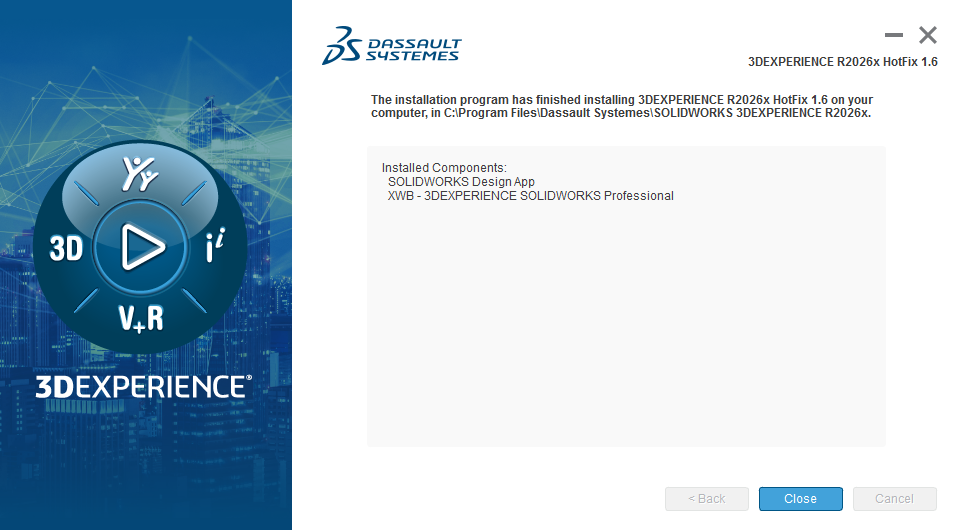
Kurulum tamamlandığında, şu mesajı içeren bir onay penceresi belirir:
DASSAULT SİSTEMLERİ – 3DEXPERIENCE R2026x HotFix 1.6
Bu, 3DEXPERIENCE R2026x HotFix 1.6'nın bilgisayarınıza yüklendiğini doğrular , genellikle şu konumda:
C:\Program Files\Dassault Systemes\SOLIDWORKS 3DEXPERIENCE R2026x
Ayrıca kurulu bileşenleri de listeler:
SOLIDWORKS Tasarım Uygulaması
3DEXPERIENCE SOLIDWORKS Profesyonel
Bu noktada güncelleme tamamlandı. Kurulum dosyasını kapatıp 3DEXPERIENCE SOLIDWORKSve en son sürümle çalışmaya devam ediyorum.
Güncelleme tamamlandıktan sonra, ekranının alt kısmında 3DEXPERIENCE . Platform 'Kurulum Başarılı' mesajı görünür
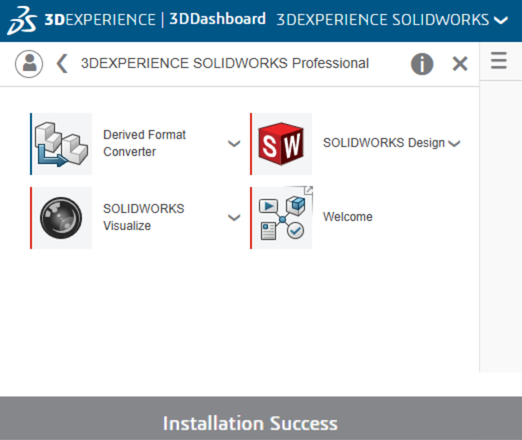
Ardından platforma geri dönüyorum, " Ben"ve SOLIDWORKS Design'ı. Bu sefer platform, SOLIDWORKS Design'ın güncel olduğunu algılıyor. 3DEXPERIENCE Başlatıcısı daha sonra yazılımı masaüstümde başlatıyor. Platformda " SOLIDWORKS Design başlatılıyor" yazısı görünüyor.
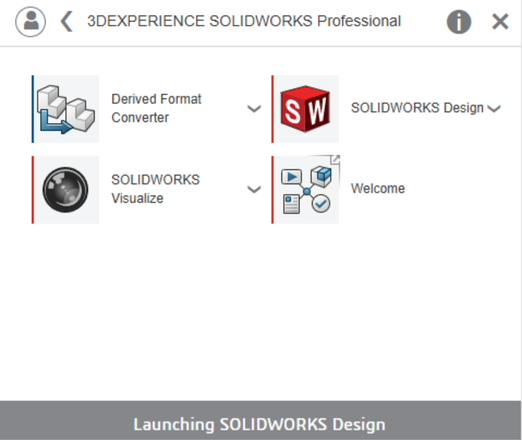
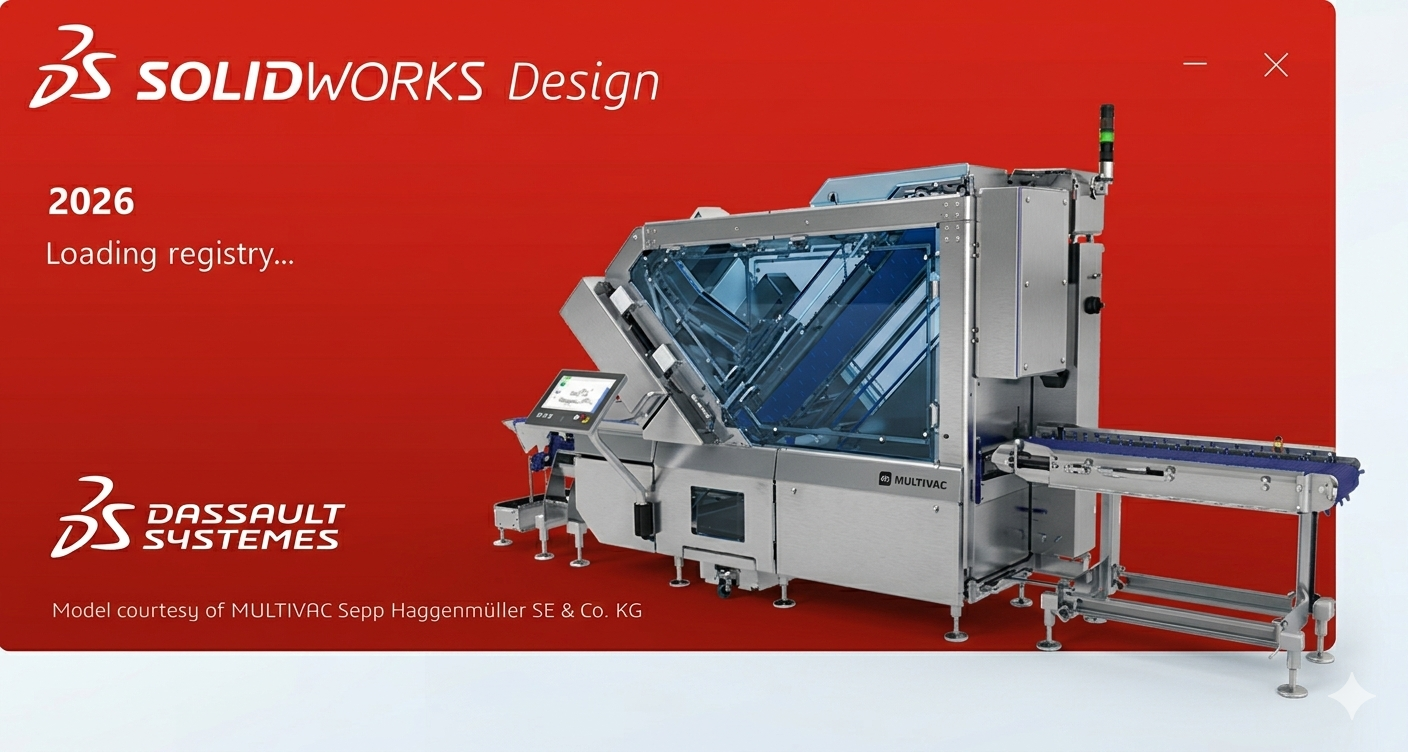
Birkaç saniye sonra, SOLIDWORKS Design açılış ekranı beliriyor ve bu da güncellenmiş sürümle çalışmaya başlamaya hazır olduğumu gösteriyor.
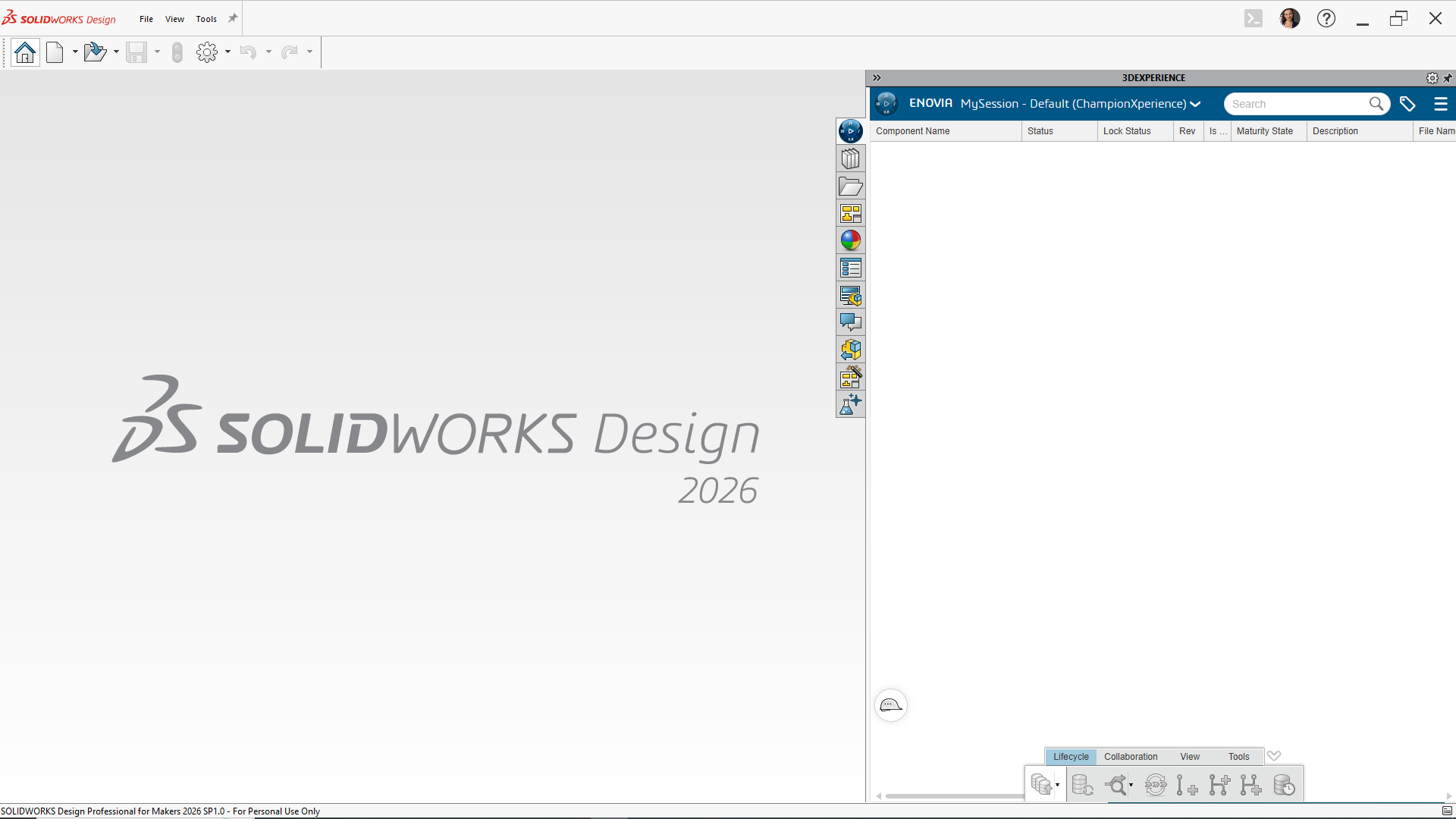
Her şey hazır! SOLIDWORKS Design'ın en yeni sürümüyle yaratmaya başlama zamanı!
Eğer hobi amaçlı veya üreticiyseniz, ayda sadece 2 dolara profesyonel CAD araçlarına nasıl erişebileceğinizi görmek için SOLIDWORKS for Makers kılavuzuma göz atın

