

Departmanlar arasındaki en büyük zorluk iletişimdir. Ekipler işlerini yapmak için farklı uygulamalara güvenirler, ancak bu araçlar birbirine bağlanmadığında iş birliği sekteye uğrar. Bu durum özellikle tasarım, analiz ve üretim alanlarında geçerlidir; bu alanlarda ekiplerin ürün geliştirme süreci boyunca bilgi paylaşmaları ve uyum içinde kalmaları gerekir.
Ekipler, bir tasarım üzerinde kimin çalıştığını, nelerin değiştiğini, neden değiştiğini veya hangi revizyonun güncel olduğunu bilmediğinde, kafa karışıklığı ve maliyetli hatalar ortaya çıkabilir. Standart mesajlaşma ve iş birliği araçları, tasarım, analiz ve üretim ekipleri arasındaki teknik iletişimi yönetmek için yeterli değildir. Bu nedenle şirketler, tasarım verilerini yönetmek, revizyonları takip etmek ve herkesi uyumlu tutmak için yıllardır PDM ve PLM yazılımlarına güvenmektedir.
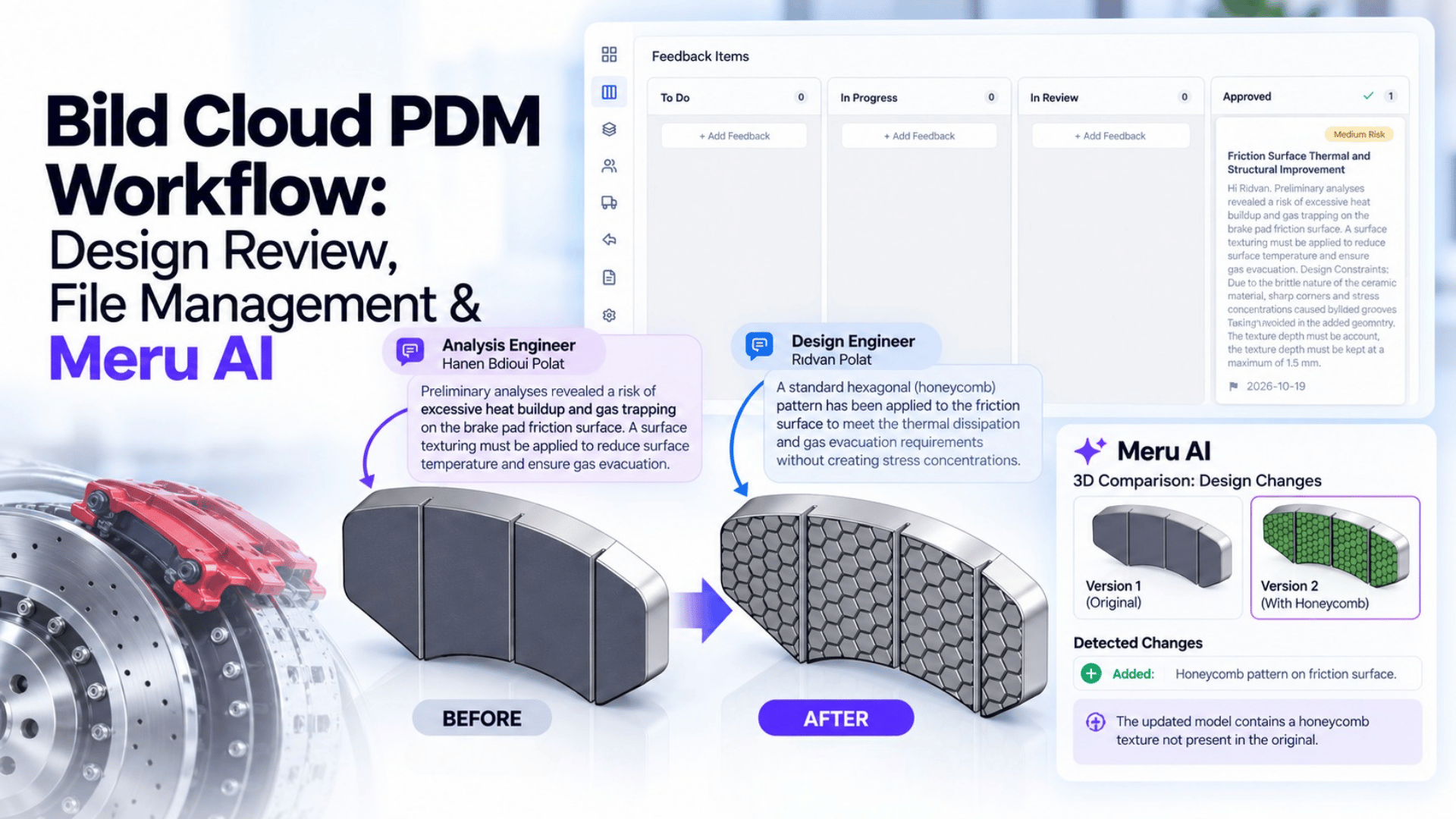
Günümüzde sadece dosyaları yönetmek artık yeterli değil; tasarımlar hakkındaki geri bildirimleri yönetmek ve yapılan değişiklikleri ekiplere hızlı ve net bir şekilde iletmek de kritik bir ihtiyaç haline geldi.
Bu blog yazısında, Bild'in PDM/PLM çözümü kullanılarak departmanlar arası teknik iletişimin nasıl sağlandığını pratik olarak ele alacağız ve sürecin sonunda, yapay zeka kullanarak tasarım değişikliklerini açıklayan Meru Delta aracını inceleyeceğiz. Pratik uygulamaya geçmeden önce, Bild PDM/PLM çözümleriyle departmanlar arası iletişimin nasıl kurulduğunu ve CAD verilerinin nasıl yönetildiğini incelemek faydalı olacaktır.
Bild, bulut tabanlı bir PDM yazılımıdır. Verilerinizi güvenli, şirkete özel bir bulut depolama alanında (merkezi kasa) saklar. Bu yapı, platformu doğrudan bir web tarayıcısı üzerinden kullanmanıza olanak tanır ve her yerden erişim esnekliği sağlar.
Bild, web arayüzüne ek olarak, Windows üzerinde çalışan bir masaüstü uygulamasına (Masaüstü Uygulaması) da sahiptir. Bu uygulama sayesinde, bilgisayarınızdaki CAD yazılımınızın (örneğin, SOLIDWORKS) yerel dosyaları üzerinde doğrudan çalışabilirsiniz. Yerel dosyalardaki tasarım işlemleriniz tamamlandığında, verileriniz masaüstü uygulaması aracılığıyla bulut depolama alanına senkronize edilir.
Platformun sunduğu temel veri yönetimi ve iş birliği yetenekleri aşağıdaki gibidir:
Bu makalenin odak noktası, Bild aracılığıyla ekipler arasındaki teknik iletişimi nasıl yönetebileceğinizi ve dosya yönetimini nasıl kontrol edebileceğinizi göstermek olduğundan, bu makalede Bild'in PLM süreçlerine değinmeyeceğiz. Merak etmeyin, başka bir blog yazısında, Bild PLM kullanarak Mühendislik Değişiklik Siparişi (ECO) süreçlerinin nasıl yönetilebileceğine ayrıntılı olarak bakacağız.
Pratik içeriği daha kolay anlaşılır hale getirmek için bir senaryo üzerinden ilerleyeceğiz.
Senaryo: Bu senaryo, fren diskleri üreten bir şirkette fren disklerinin üretim öncesi analizini ve bu analizlere dayanarak tasarımın nihai haline ulaşana kadar nasıl geliştirildiğini ele almaktadır. Bu senaryonun amacı, departmanlar arası teknik iletişimin nasıl yönetilebileceğini göstermektir. Senaryo boyunca, süreci bir Tasarım Mühendisi ve bir Analiz Mühendisi rolleri üzerinden açıklayacağım.
Başvuru boyunca videolarda tüm süreci ayrıntılı olarak gösterdiğimiz için, aynı içeriği tekrarlamamak adına videoların ardındaki mühendislik mantığını Profesyonel İpucuolarak sundum
Profesyonel İpucu: Analiz Mühendisi, gerçekleştirdiği testlerden elde ettiği bilgilere dayanarak, karmaşık ve kolayca kaybolabilecek çok sayıda görsel içeren bir e-posta göndermek yerine, gerekli geri bildirimi en basit şekilde doğrudan 3D model üzerinde açıklamak için " Geri Bildirim Ekle" özelliğini kullandı
Profesyonel İpucu: Bild Platformu, hem işaretlemeler aracılığıyla görsel olarak hem de Kanban panosu aracılığıyla izlenebilir bir şekilde departmanlar arası iletişimi sağlar . Bu sayede ekipler arasındaki iletişim, ilgili 3D model üzerinden doğrudan gerçekleşebilir ve bilgi kaybolmaz.
Profesyonel İpucu: Kanban Panosu yapısı, şirketinizin ihtiyaçlarına uyarlanabilen tamamen özelleştirilebilir bir iş akışı sağlar. Örneğin, bu senaryoda, standart görev iş akışı adımlarını Yapılacak , Devam Ediyor ve Tamamlandı'dan Yapılacak , Devam Ediyor, İnceleniyor ve Onaylandı'ya değiştirdik. Bu, görevi atayan kişinin görev tamamlanmadan önce incelemesine olanak tanıyan bir yapı sağlar. İş akışını özelleştirmek için, yeni bir sütun eklemek üzere Sütun Ekle düğmesini seçebilir veya mevcut bir sütunu silebilir veya yeniden adlandırarak iş akışını ihtiyaçlarınıza göre özelleştirebilirsiniz.
Profesyonel İpucu: Görevlerinize daha fazla ayrıntı eklemek için, Pano ekranındayken görev açıklamasındaki Aç düğmesini seçebilirsiniz . Bu, görevlerinize daha fazla ayrıntı eklemenize ve onları daha kolay anlaşılır hale getirmenize olanak tanır
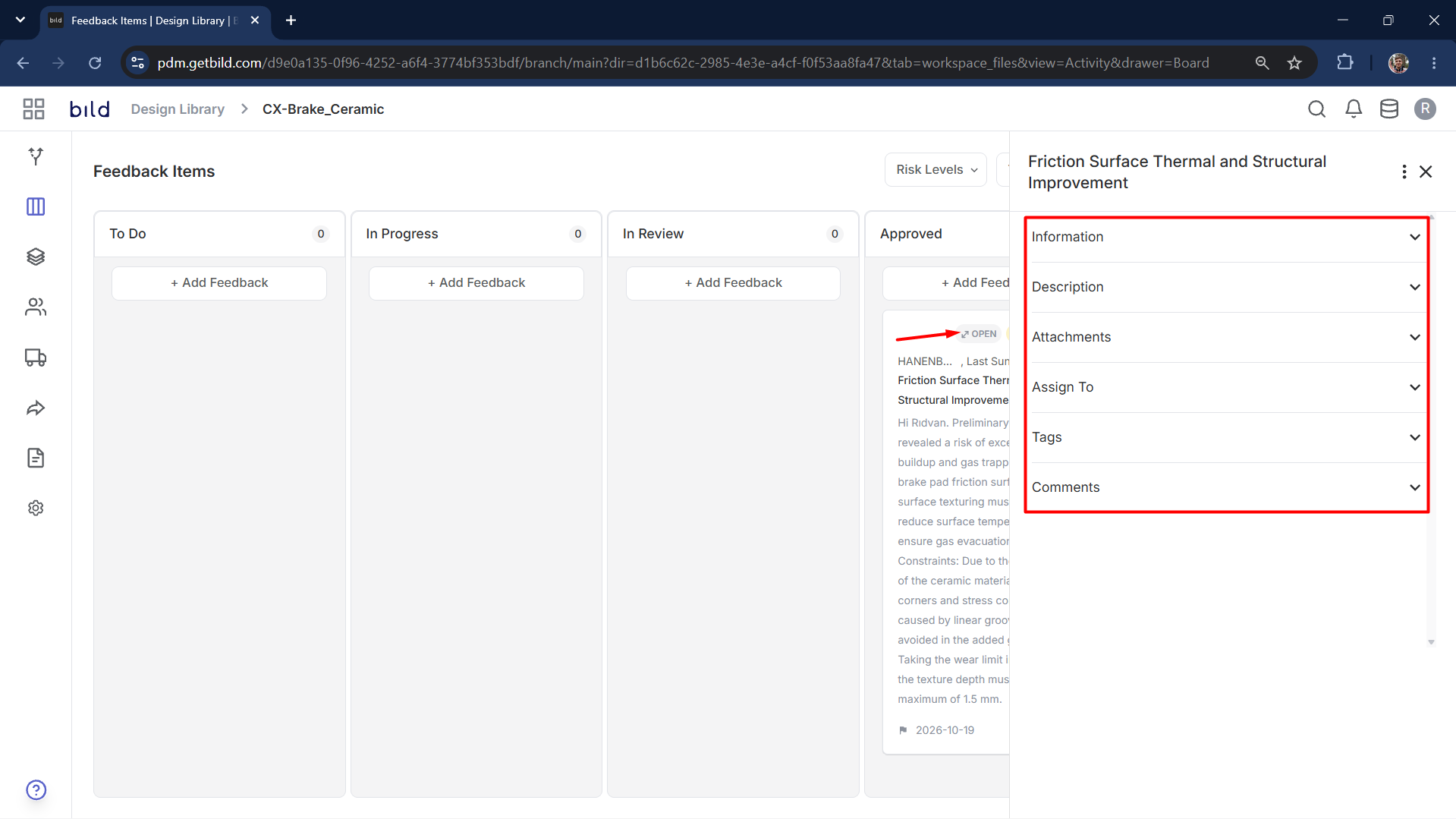
Profesyonel İpucu: kullanıldığında SOLIDWORKS görebilirsiniz , Bild ile birlikte , bileşenleri açtığınızda SOLIDWORKS gerçekleştirebilirsiniz salt okunur modda . Bu, geleneksel PDM kullanıcıları için tanıdık bir terimdir ve dosyayı yalnızca görüntüleyebileceğiniz, ancak değişikliklerinizle üzerine yazamayacağınız anlamına gelir. Bild eklentisi ile, içinden doğrudan SOLIDWORKS. Verilerde değişiklik yapmak istiyorsanız, tek yapmanız gereken Dosyayı Dosyayı Kontrol Et ve Kontrol Etmeyi İptal Et işlemlerini Kontrol Et düğmesine tıklamaktır. Dosyayı kontrol etmeden değişiklik yapmaya çalışırsanız, sistem bir uyarı mesajı gösterecektir.
Profesyonel İpucu: Gerekli değişiklikleri yaptıktan sonra, bulutta verilerin en güncel sürümünün mevcut olduğundan ve ekip üyelerinizin güncellenmiş verilere erişebildiğinden emin olmak için modeli seçmeniz ve Bild Masaüstü Uygulaması veya tarayıcı üzerinden Check In işlemini gerçekleştirmeniz gerekir
Profesyonel İpucu: Check In işlemi gerçekleştirdiğinizde, bileşenin yeni bir sürümü oluşturulacaktır. İhtiyaç duyduğunuz her an bu sürümlere geri dönebilirsiniz.
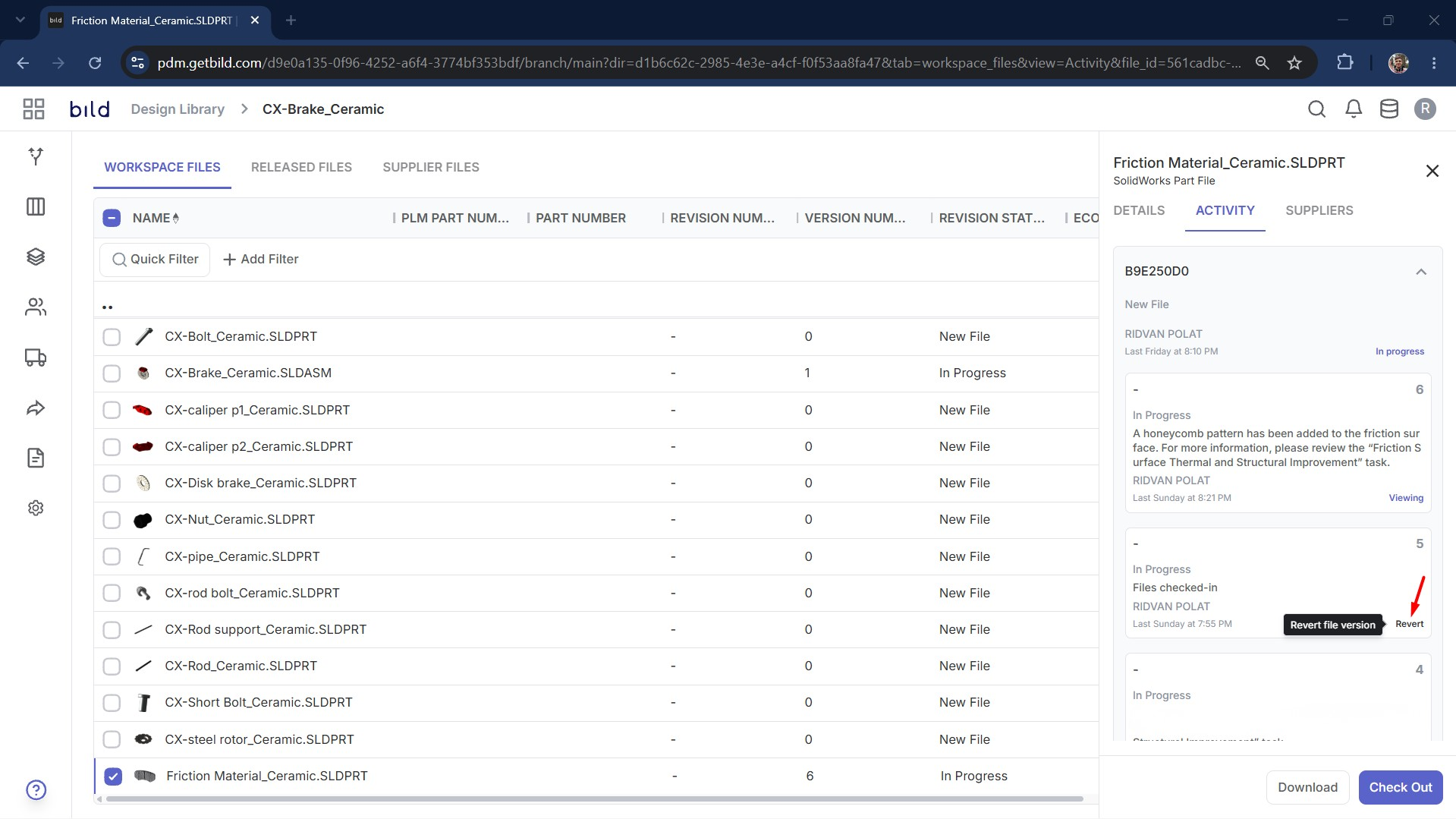
Profesyonel İpucu: Yaptığınız değişiklik önemliyse ve bu değişikliği yaptıktan sonra tasarım üzerinde çalışmaya devam etmeyi planlıyorsanız, " Dosyayı kontrol altında tut" seçeneğini "Check In" işlemi sırasında kullanabilirsiniz. Bu seçenek, yaptığınız değişikliği bir sürüm olarak kaydederken, bileşen üzerinde çalışmaya devam etmenizi de sağlar.
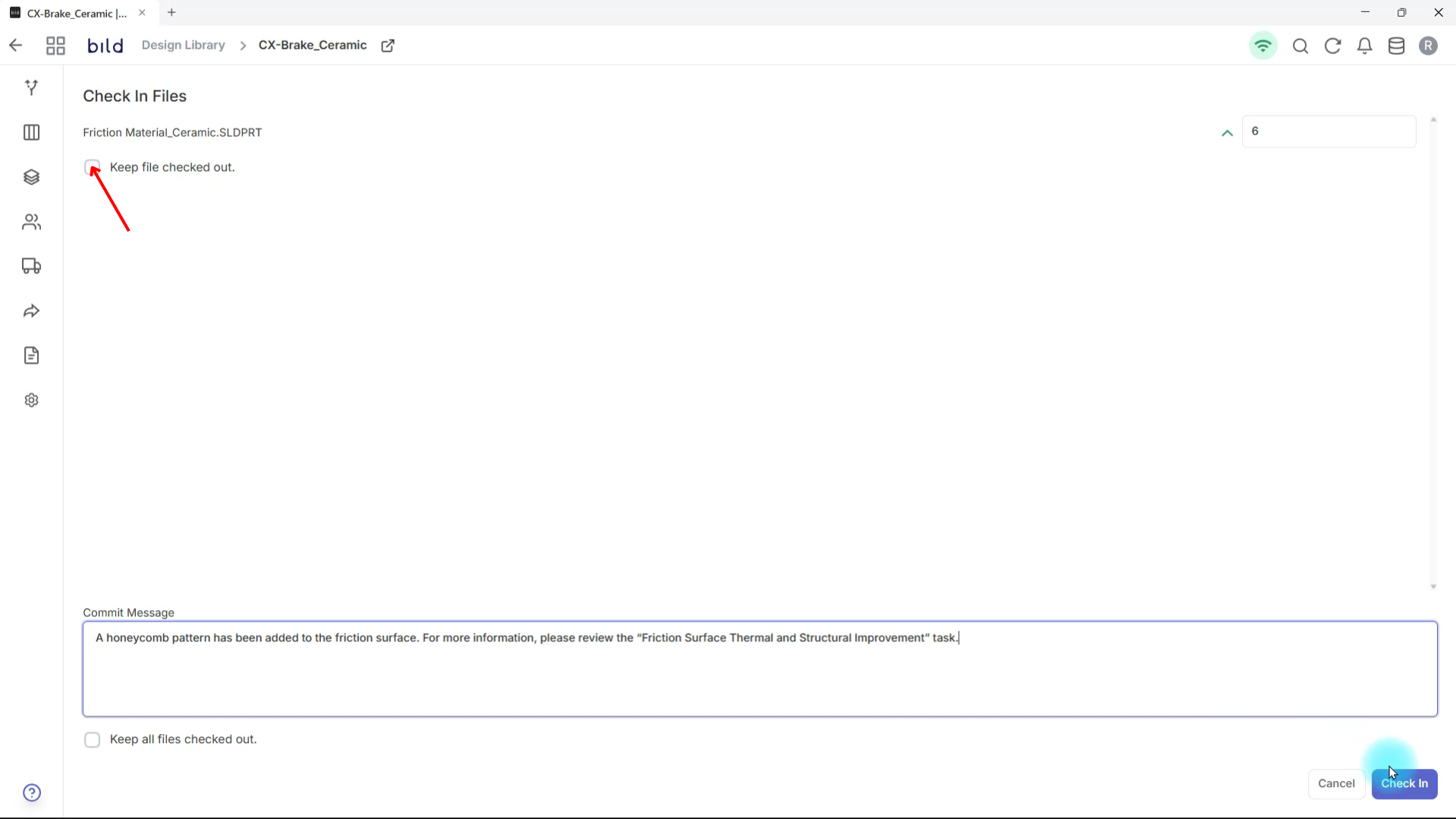
Profesyonel İpucu: Giriş işlemini tamamlamadan önce, yaptığınız değişikliklerin açıklamasını "Taahhüt Mesajı" alanına eklemek de faydalı olacaktır. Bu hem sizin hem de ekip üyeleriniz için yararlı olabilir.
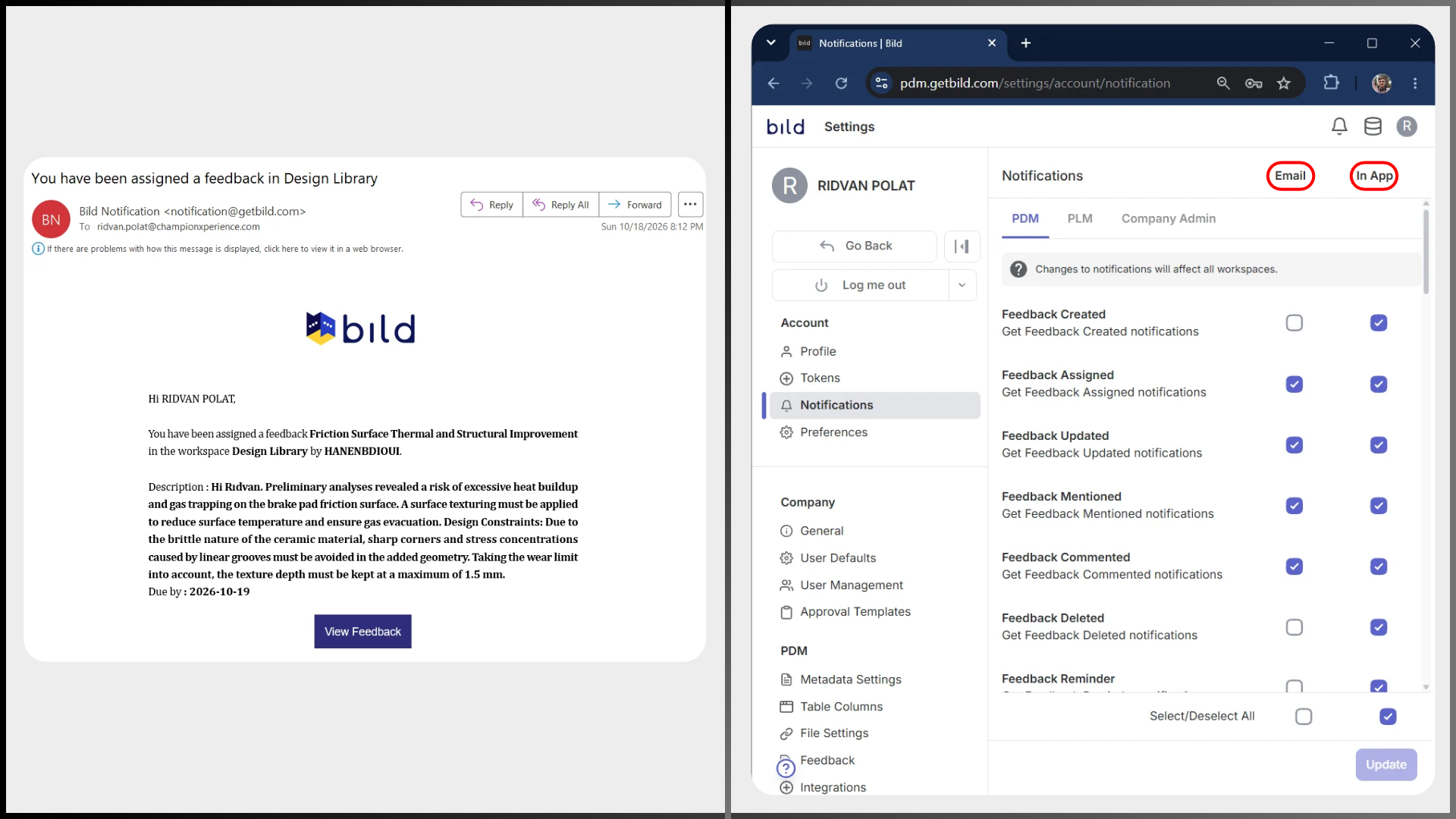
Profesyonel İpucu: Bild Platformunda, bildirimleri yalnızca uygulama üzerinden değil, e-posta yoluyla da alabilirsiniz. Hangi bildirimlerin uygulama üzerinden, hangilerinin e-posta yoluyla gönderileceğini özelleştirebilirsiniz.
Profesyonel İpucu: 3D Görüntüleyici'de bulunan ölçüm, kesit ve patlatma araçlarının kullanılması, yalnızca tasarımı incelemekle sorumlu departmanların CAD yazılımı kullanmasına gerek kalmaması anlamına gelir.
Yani, birisi bir modelde nelerin değiştiğini anlamak istiyorsa, her iki modeli yan yana koyup değişiklikleri manuel olarak kontrol etmesi mi bekleniyor, yoksa Bild karşılaştırma için özel olarak tasarlanmış bir çözüm mü sunuyor?
Bild, CAD sürümlerini karşılaştırmak için Meru AI içerisinde Delta aracını sunmaktadır . Bu araç, modelleri üst üste bindirip farklılıkları renk kodlarıyla gösteren standart 3D model karşılaştırma araçlarının ötesine geçer. Yapılan her değişikliği açıklamak için yapay zekayı kullanır. Bu, CAD ile doğrudan çalışmayan birinin tasarımda nelerin değiştiğini anlamasını kolaylaştırır.
Delta aracı şu anda Bild platformu içinde mevcuttur, ancak henüz tüm kullanıcılara açık değildir. Aracı test etmek isterseniz, aşağıdaki bağlantıyı kullanarak ücretsiz olarak deneyebilirsiniz.
Bir test çalıştırdığınızda, sonuçlar e-posta adresinize gönderilecektir.
Bu blog yazısında, Bild platformunun sunduğu birçok özelliği detaylı bir senaryo üzerinden açıkladık. Siz de Bild'i kullanarak departmanlar veya ekipler arasındaki teknik iletişimi yönetebilir ve verilerinizi daha düzenli bir şekilde kontrol edebilirsiniz.
Bild hakkında daha fazla bilgiye ihtiyacınız varsa, aşağıdaki bağlantıyı kullanarak Bild ekibiyle bir toplantı planlayabilirsiniz.

