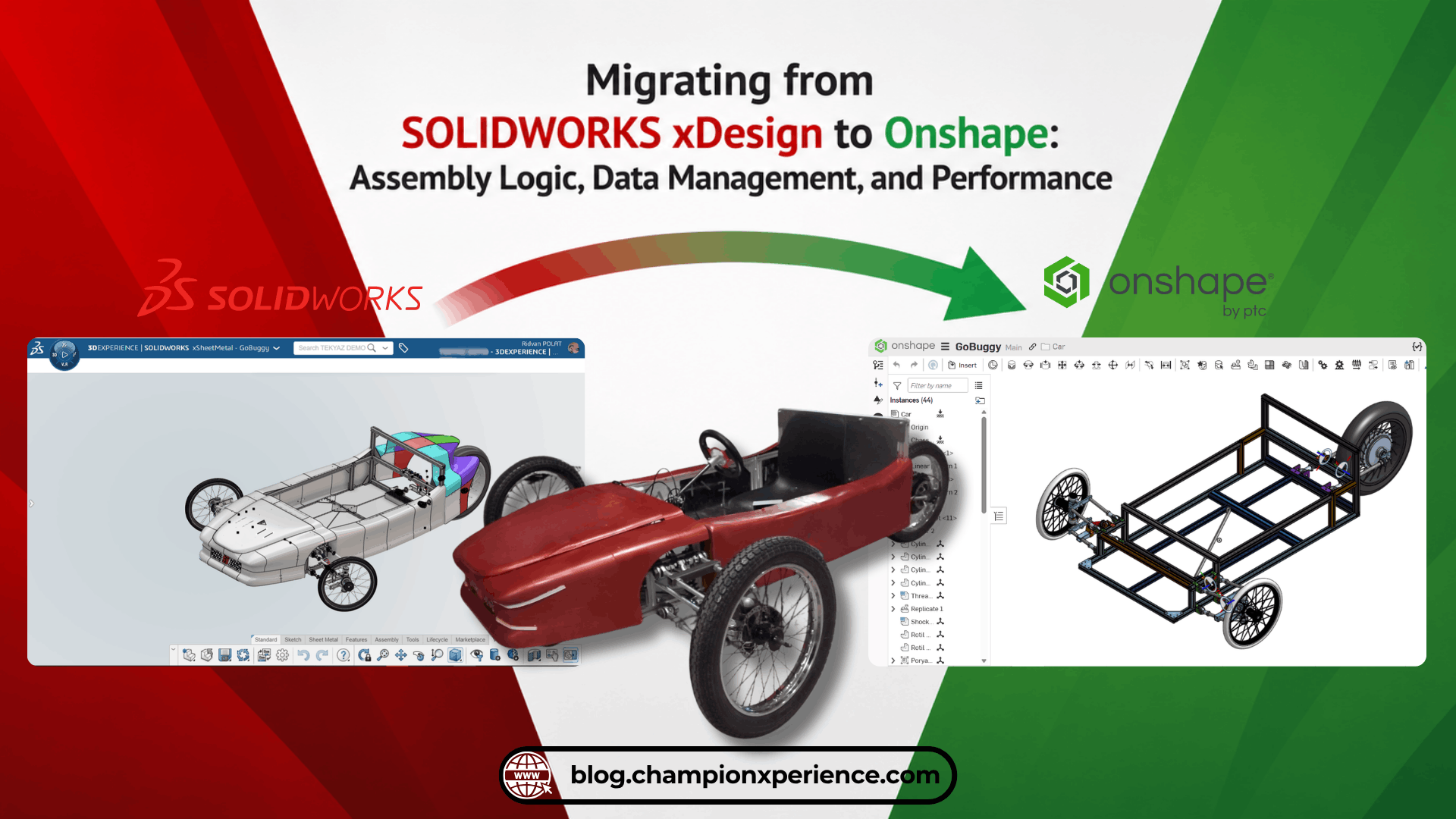
Bu serinin devamında , taşıdığımız GoBuggy projesine odaklanıyoruz SOLIDWORKS xDesign'dan Onshape. Bu makalede, iki yazılım ortamı arasındaki Montaj, Veri Yönetimi ve Performans farklılıklarını inceliyoruz.
Montaj Farklılıkları
İşte tam olarak bu noktada, SOLIDWORKS ekosisteminden (SOLIDWORKS Desktop veya SOLIDWORKS xDesign) Onshape platformuna geçiş yapan bir kullanıcının uyum sağlaması gerekiyor. SOLIDWORKS serbestlik derecelerini (DOF) azaltarak ilerleyen bir montaj metodolojisine sahipken, Onshape parçaların yerel koordinat sistemleri aracılığıyla bağlandığı bir metodoloji kullanır. Sektörde, SOLIDWORKS montaj yöntemi Kısıtlamaya Dayalı Montaj olarak adlandırılırken, Onshape tarafından benimsenen yaklaşım genellikle Kinematik Bağlantıya Dayalı Montaj olarak adlandırılır. Onshapekendi terminolojisinde, bu yöntem özellikle Eşleştirme bağlantıları olarak bilinenler aracılığıyla uygulanır.
Kısıtlamaya Dayalı Montaj (Düşük Seviye)
Bu yapıyı basit bir örnekle açıklayalım: Diyelim ki bir cıvatayı yuvasına takmanız gerekiyor. Cıvatanın başlangıçtaki serbestlik derecesi (DOF) 6'dır. SOLIDWORKS, önce silindirik yüzeyler arasında "Eşmerkezli" bir bağlantı tanımlamanız ve ardından cıvata başının oturacağı yüzeyler arasında "Çakışan" bir bağlantı uygulamanız gerekir. Bu noktada, cıvatanın serbestlik derecesi 1'e düşer. Cıvatanın yuva içinde kendi ekseni etrafında dönmesini önlemek için, cıvatanın merkezini kesen bir referans düzlemi ile deliğin merkezini kesen bir referans düzlemi arasında "Çakışan" bir bağlantı uygulayabilirsiniz. Son durumda, serbestlik derecesi 0 olur. En temel haliyle, SOLIDWORKS montaj komutlarının kullanım mantığı bu şekilde çalışır.
Kinematik Eklem Tabanlı Montaj (Yüksek Seviye)
Aynı örneği Onshapeincelersek, cıvatayı yuvaya takmak için tek bir komut yeterlidir. Yazılımın kinematik eklem mantığı sayesinde, "Bağlı Bağlantı" gibi tek bir komut kullanarak cıvatanın serbestlik derecelerini (DOF) doğrudan 0'a indirebiliriz. Bu metodolojiye uyum sağlamak kısa bir başlangıç öğrenme süreci gerektirse de, birden fazla kısıtlamayı tek bir komutta birleştirmek tekrarlayan adımları en aza indirir ve mantık öğrenildikten sonra daha hızlı ve daha akıcı bir montaj iş akışı sağlar.
Onshape Fastened Mate ile SOLIDWORKS xDesign Mate karşılaştırması (Her iki video da 2 kat hızlandırılmıştır.)
Düşük Seviye vs Yüksek Seviye
Kullanım amacına bağlı olarak, her iki platform da çok sayıda derleme komutu sunmaktadır. Bir geçiş sürecini incelediğimiz için, hangi komutun hangisine karşılık geldiğini ve aralarındaki farkları aşağıdaki tabloda inceleyebilirsiniz.
| İstenen Hareket / Bağlantı Tipi |
Onshape Komutu (Araç Çubuğunda Tıklanır) |
SolidWorks xDesign İş Akışı (Uygulanan Kullanıcı Arayüzü / Açılır Pencere Komutları) |
xDesign Ağaç Sonucu (Tasarım Yöneticisi Kısıtlaması) |
| Tamamen Sabit (0 Serbestlik Derecesi)
(Örneğin, Cıvata-Somun, Kaynaklı Parçalar) |
Sabitlenmiş Eş
|
Çakışan + Eşmerkezli + Kilitli Dönme (veya kesişen düzlemsel çakışmalar) |
Katı |
| Sadece Dönme (1 Serbestlik Derecesi)
(Örneğin, Menteşe, Rulman, Tekerlek) |
Revolute Mate |
Eşmerkezli (Silindirik yüzler) + Çakışan (Birbirine geçen uç yüzler) |
Döndürme |
| Sadece Doğrusal Öteleme (1 Serbestlik Derecesi)
(Örneğin, Piston, Sürgü, Ray) |
Slider Mate |
Çakışan (Yüz yüze oturma) + Paralel / Dik (Dönmeyi önleyecek yönlendirme) |
Prizmatik |
| Dönme + Öteleme (2 Serbestlik Derecesi)
(Örneğin, Amortisör mili, Serbest mil) |
Silindirik Eş |
Yalnızca Eşmerkezli (Eş eksenli silindirik yüzeylerin seçilmesi) |
Silindirik |
| 3 Eksenli Küresel Dönme (3 Serbestlik Derecesi)
(Örneğin, Bilyalı mafsal, Çubuk ucu) |
Top Arkadaşı |
Eşmerkezli (Küresel yüzeylerin veya merkez noktalarının eşleşmesi) |
Küresel |
| Düzlemsel Özgürlük (3 Serbestlik Derecesi)
(Örneğin, bir küpün masa üzerinde kayması) |
Planar Mate |
Yalnızca Çakışan (İki düz yüzey veya düzlem seçmek) |
Düzlemsel |
| Eğri / Yüzey Takibi
(Örneğin, Pim Yuvası, Kam İzleyici) |
Pim Yuvası / Teğet |
Çakışan / Teğet (Eğriye/yüzeye veya teğet yüzeylere denk gelen nokta) |
Nokta Eğrisi / Nokta Yüzeyi |
| Merkezleme ve Simetrik Hizalama
(Bir parçayı iki yüz arasında ortalamak) |
Genişlik Eşi |
Simetri Kısıtlaması |
Simetri |
GoBuggy projesinde genel montaj elemanlarını kullandığımız için karşılaştırmayı buna göre yaptım. Bu bağlamda, hazırladığım tabloda mekanik montaj elemanlarını dahil etmedim.
Referans Düzlemleri ve Eksenlerine Dayalı Eşleştirme
Ayrıca, belirli bir referansa dayalı bir bağlantı tanımlamak istediğinizde iki yazılımın farklı teknolojiler kullandığını da göreceksiniz. Örneğin, bir U-braketin tırnakları arasına, mükemmel bir şekilde ortalanmış bir çubuk monte etmeniz gerektiğini varsayalım:
- SOLIDWORKS xDesign: Çubuğun silindirik yüzeyi ile çıkıntının silindirik yüzeyini eşmerkezli hale getirdikten sonra, deliğe dik bakan çubuğun merkez düzlemi ile braketin merkez düzlemi arasında çakışma ilişkisi tanımlarsınız. İsteğe bağlı olarak, bu ilişkileri Mesafe veya Simetrik komutlarını kullanarak da tanımlayabilirsiniz.
- Onshape: Aynı senaryoda, "Eşleştirme Bağlantısı" komutunu kullanarak (yerleştirme türünü "Nesneler Arasında" seçerek) sekmelerin tam ortasına akıllı bir koordinat sistemi atayabilirsiniz. Eşleştirme Bağlantısı sadece basit bir koordinat sistemi değil, birden fazla amaç için kullanılabilen akıllı bir referans noktasıdır. Çubuk için aynı işlemi gerçekleştirdikten sonra, yalnızca bu Eşleştirme Bağlantılarını "Döndürme Bağlantısı" komutuyla seçerek montaj ortamında montajı tek adımda tamamlayabilirsiniz.
Onshape Mate Connector ile SOLIDWORKS xDesign Mate karşılaştırması (Her iki video da 2 kat hızlandırılmıştır.)
- Eşleştirme Bağlayıcısı Esnekliği: Onshape'te Onshapebirçok diğer tasarım komutuna da entegre edilmiştir. Örneğin, orta düzlemi olmayan bir parçaya yeni bir düzlem atamak yerine, bir Eşleştirme Bağlayıcısı ile parçanın tam ortasına bir koordinat sistemi yerleştirerek aynalama işlemlerinizi kolaylaştırabilirsiniz. Komutlara entegre edildiği için, Aynalama komutundan çıkmadan doğrudan bir Bağlayıcı oluşturma fırsatına sahipsiniz.
Montaja Bileşen Ekleme
Montaj komutları arasındaki iş akışı farklılıklarının yanı sıra, montaj ortamına bileşen ekleme metodolojik farklılıklarına da değinmeliyiz:
- SOLIDWORKS xDesign: Tasarım ve montaj işlemleri için ayrı pencereler bulunmamaktadır; tüm işlemler tek bir işlem çubuğu üzerinden gerçekleştirilir. Çok gövdeli bir parça tasarımı oluşturduktan sonra, "Bileşen Oluştur" komutunu kullanarak her gövdeyi uzayda hareket edebilen bir montaj bileşenine dönüştürebilir ve ardından eşleştirme araçlarını kullanarak bunları bir araya getirebilirsiniz. Ayrıca, SOLIDWORKS Desktop sürümünde olduğu gibi, her parçayı bağımsız olarak ekleyerek de montaj işlemleri gerçekleştirebilirsiniz.
- Onshape: Belge yapısı içinde iki ayrı sekme bulunur: Parça Stüdyosu (Tasarım Ortamı) ve Montaj (Montaj Ortamı) ve komutlar bu çalışma alanlarına göre değişir. Onshape'te Onshapebağımsız parçaları doğrudan montaj ortamına çağırabilir veya Parça Stüdyosu ortamında tasarlanmış çok parçalı bir modeliniz varsa, her parçayı ayrı ayrı montaj alanına dahil edebilirsiniz.
Veri Yönetimi Farklılıkları
SOLIDWORKS xDesign, PDM/PLM gücünü ENOVIA çatısı altındaki 3DEXPERIENCE . Onshapeise, kutudan çıktığı gibi modernize edilmiş yerleşik bir PDM sistemiyle birlikte gelir. Buna ek olarak, Arena PLM.
Veri Kaydetme ve Geçmiş Yönetimi
- SOLIDWORKS xDesign: Her kaydetme işlemi, ilgili fiziksel ürün dosyasının üzerine yazar. Bir bileşen üzerinde yeni bir revizyon oluşturduğunuzda, esasen veriler arasında bir bağlantı kuracak şekilde İşbirliği Alanına yeni bir Fiziksel Ürün dosyası kaydedersiniz.
- Onshape: Her işlem anında geçmişe kaydedilir ve sistemde bağımsız bir kaydetme düğmesi yoktur. Atılan her adım otomatik olarak Geçmişe kaydedildiğinden, sınırsız geri alma olanağı sunar. Tasarımcının birincil çalışma ortamı ve tasarımın her zaman güncel kaldığı yer "Ana" daldır. Yeni bir belge oluşturulduğunda, Geçmiş içinde Ana alan otomatik olarak oluşturulur ve kullanıcı her zaman burada düzenlemeler yapabilir.
Sürüm ve Revizyon Ayrımı
Onshape SOLIDWORKS xDesign'den farklılaştığı yönlerden biri de Sürüm oluşturma sürecidir. Onshape, Revizyon ve Dal'ın yanı sıra bir de "Sürüm" oluşturma süreci vardır. Bir sürüm oluşturulduğunda, tasarımın mevcut durumunun bir ekran görüntüsü alınmış gibi olur ve bu durum Geçmiş alanında saklanır. Oluşturulan bu sürümü görüntülemek istediğinizde, sistem onu Salt Okuma mantığıyla açar. Başka bir deyişle, üzerinde doğrudan değişiklik yapamazsınız. Bir sürüm sayesinde tasarımcı, verilerinin mevcut durumunu koruyan güvenli bir kontrol noktası oluşturur.
Sürüm oluşturma ile revizyon arasındaki temel farklar hem iş akışı hem de kapsam açısından yatmaktadır: Revizyon, kurumsal bir onay mekanizmasına bağlıdır ve özellikle yayınlanmak üzere seçilen bireysel parçalara veya montajlara uygulanırken, sürüm tamamen tasarımcının kendi kontrolü altındadır ve içindeki her bir öğeyle birlikte tüm belgeyi kapsar.
Dallanma ve Birleştirme Süreçleri
- SOLIDWORKS xDesign: Yeni bir dal oluşturduğunuzda, ayrı bir fiziksel ürün dosyası oluşturulur. Dalda yapılan değişiklikler tamamlandıktan sonra, seçilen daldaki özellikler "Birleştir" komutu kullanılarak en son sürüme aktarılabilir. Bu birleştirme özelliği, son güncellemelerle yazılıma eklendi ve Onshape'e benzer bir işlev sunmaya Onshape.
- Onshape: Dosya tabanlı bir mimari yerine belge merkezli bir mimari üzerinde çalıştığı için, bir Sürüm veya Dal oluşturduğunuzda, bu işlem belgedeki tüm verileri kapsar. İstenen tasarım verilerini içeren dal hangisi ise, o satır Ana dalla birleştirilir ve verilerin en güncel haliyle kalması sağlanır.
Yaşam Döngüsü ve Sürüm Yönetimi
- SOLIDWORKS xDesign: Ürün yaşam döngüsünde "Yayınlandı" durumuna getirilmiş verilerde, yeni bir revizyon oluşturulmadığı sürece değişiklik yapılamaz. Ürün yaşam döngüsü kontrolünde gerçekleştirilecek işlemler, onay mekanizması olmadan yürütülebilir; ancak, şirketlerde genellikle Değişiklik Yönetimi uygulamalarıyla birlikte kullanıldığı için, belirli bir onaya tabi olarak ilerler.
- Onshape: Tasarım odaklı yapısı nedeniyle, Yayın Yönetimi, bir PLM aracı yerine modern bir PDM aracı olarak nitelendirilir. Bir belge düzinelerce farklı parça içerebileceğinden ve bunların tümünün aynı anda yayınlanması üretim süreçlerinde sorunlara yol açabileceğinden, "Yayın" işlemi belge tabanlı değildir, yalnızca seçilen verileri etkiler ve bir onay mekanizmasına tabidir. Yayınlamadan sonra yapılabilecek revizyonlar da belge tabanlı değil, doğrudan parça verisi tabanlı olarak çalışır.
Araçları Karşılaştır
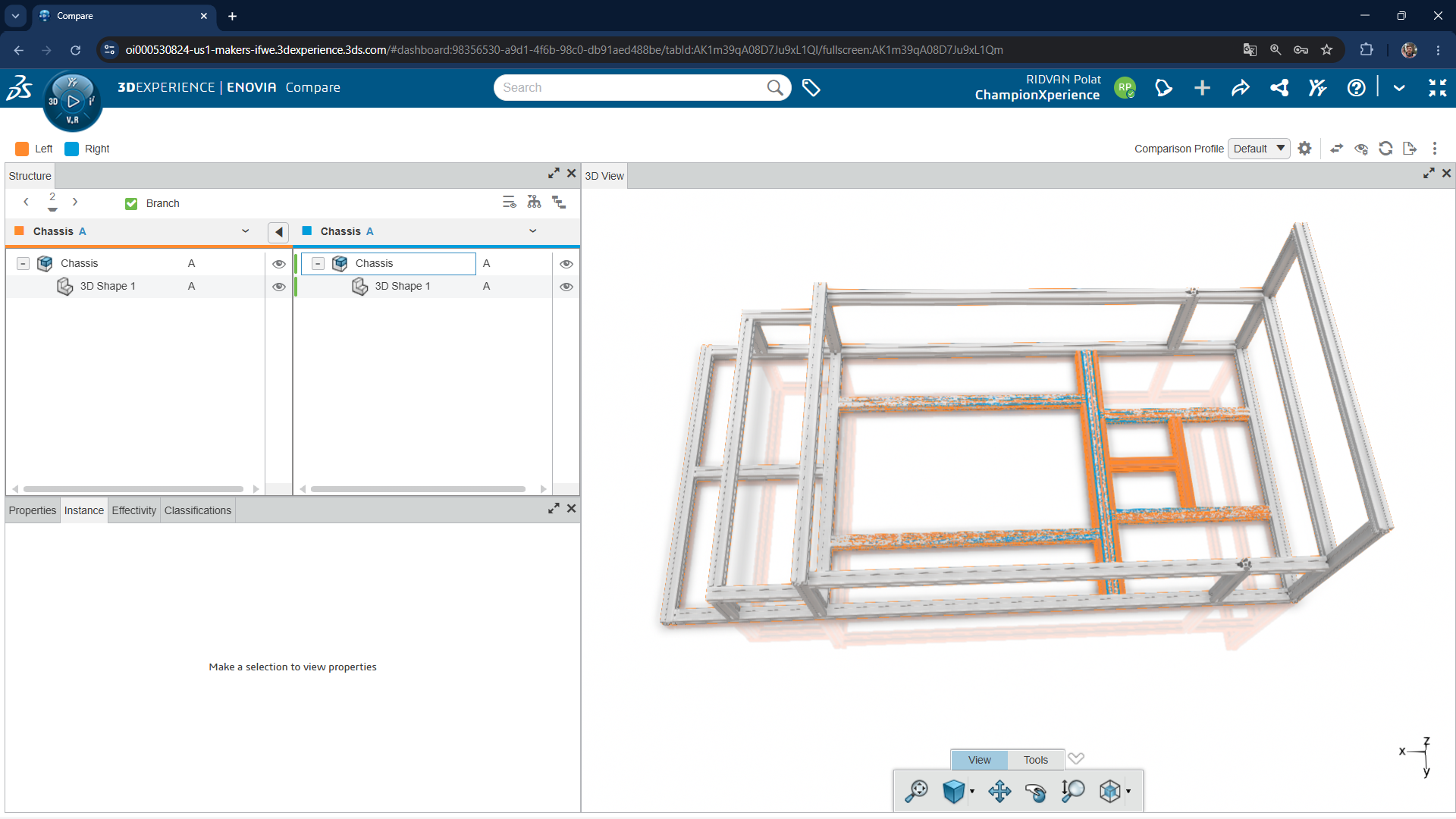
- SOLIDWORKS xDesign: Yazılımın widget tabanlı ekosistemi nedeniyle, iki dal veya revizyon arasındaki geometrik ve yapısal farklılıkları incelemek için modelleme ortamından çıkmanız (veya bir Kontrol Paneli kullanıyorsanız sekmeler arasında geçiş yapmanız) ve ENOVIA platformdaki ENOVIA Compare widget'ı, dallar veya revizyonlar arasındaki farklılıkları gösterir. Geometrik değişiklikleri farklı renklerle görsel olarak göstermenin yanı sıra, bir montajı karşılaştırıyorsanız, özellik ağacındaki farklılıkları da gösterir.
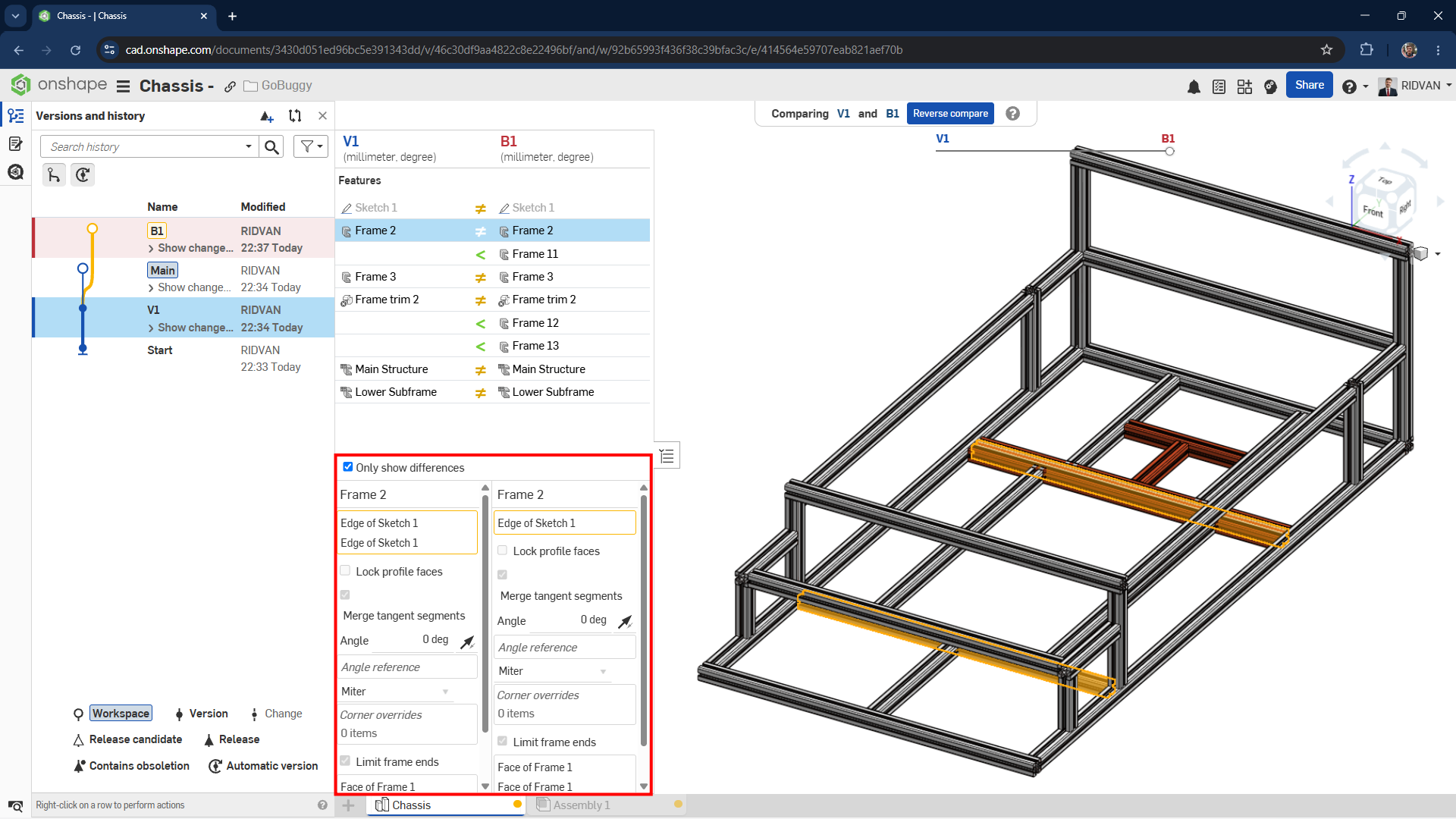
- Onshape: Sürüm ve dal karşılaştırma (Karşılaştır) özelliği yerleşik olarak gelir ve doğrudan belge geçmişine entegre edilmiştir. Modelleme ortamındayken, bir tasarımcı herhangi iki dalı veya sürümü seçebilir ve geometrik değişiklikleri renk kodlamasıyla göstermenin yanı sıra, Özellik Listesi'ndeki komutlar arasındaki farkları ve bu komutların içinde farklı olarak seçilenleri de gösterir (aşağıdaki resimde kırmızıyla vurgulanan alan, komut içindeki bu farklılıkları göstermektedir).
Performans ve Mobil Uyumluluk
Her iki yazılım da web tarayıcısında çalıştığı için, sorunsuz bir tasarım deneyimi ve gecikmesiz bir çalışma alanı elde etmek için ortalama üstü, istikrarlı bir internet bağlantısına sahip olmanız gerekir.
Bulut Mimarisindeki Farklılıklar
- SOLIDWORKS xDesign: Web tarayıcısı üzerinden çalışmasına rağmen, Dassault Systèmes'in geometrik modelleme çekirdeğini (CGM) kullanır. Ekranda büyük verileri işlemek ve grafik hesaplamaları yapmak için yerel donanımın grafik kartı (GPU) gücünden ve tarayıcı tabanlı WebGL teknolojisinden yararlanır.
- Onshape: Veri aktarımını minimum düzeyde tutmak için, istemci (tarayıcı) ve bulut sunucuları arasında kısa ve aralıklı komut mesajları aracılığıyla iletişim kurar. Bu şekilde, donanım gereksinimlerini en aza indirerek düşük özellikli bilgisayarlarda bile istikrarlı çalışma sağlamayı hedefler.
Mobil Arayüz ve Kullanım Dinamikleri
Her iki yazılım da mobil cihazlarla tam uyumluluk göstermektedir. Bununla birlikte, mobil entegrasyonu sağlama yöntemleri kullanıcı deneyimi açısından farklılık göstermektedir:
- SOLIDWORKS xDesign: Arayüzde bulunan "Dokunmatik Mod" seçeneği etkinleştirildiğinde, komut simgeleri kalem veya parmak kullanımını kolaylaştırmak için otomatik olarak büyür, seçimi basitleştiren özel bir kısayol çubuğu ekranın kenarına yerleştirilir ve modelin yanlışlıkla döndürülmesini önleyen "Döndürme Kilidi" gibi ergonomik özellikler devreye girer. Ayrıca, Küp, Silindir, Küre ve Torus gibi kullanıma hazır ve yeniden boyutlandırılabilir 3B modeller, çizim komutlarına olan ihtiyacı azaltarak mobil deneyimi geliştirir. Çizim veya model üzerinde yapılan dokunuşlara göre kullanılabilir komutlar önerir. SOLIDWORKS xDesign, kalem ve parmak arasındaki farka göre ayrım yapmaz veya tepki vermez.
- Onshape: Mobil cihaz tarayıcıları üzerinden tam erişim imkanı sunar ve ayrıca iOS ve Android işletim sistemleri için optimize edilmiş yerel bir mobil uygulamaya sahiptir. Ekran alanını en üst düzeye çıkarmak için, bu uygulama yalnızca parça tasarımı, çizim ve montaj ortamlarına odaklanan özel araçlar içerir. Dokunmatik kullanımı kolaylaştırmak için çoklu parmak hareketleri (Jestler) entegre edilmiştir. Örneğin, tek parmakla döndürme , iki parmakla kaydırma ve ekrana aynı anda iki parmakla dokunulduğunda farenin sağ tıklama (Bağlam Menüsü) işlevini gerçekleştirme gibi akıllı kısayollar sunar. Ayrıca, karmaşık geometrilerde hassas seçimler yapabilmeniz için parmağınızın altındaki alanı büyüten hassas bir seçim aracı ( Konum Seçici ) içerir
Onshape , son güncellemeleriyle birlikte tarayıcı kullanımına dokunmatik ekran özelliklerini de getirdi. Örneğin, tabletinizde bir tarayıcı aracılığıyla Onshape kullanmak istediğinizde, kalem ve parmak kullanımını ayırt edebiliyor ve buna göre tepki veriyor.
Performans
Performans konusunda doğrudan ve kesin bir argüman öne sürmek doğru olmayabilir. Her iki yazılımın da büyük montajlar ve parça sayıları gibi belirli parametreler altında objektif olarak test edilmesi gerekir. Bununla birlikte, genel kullanımda, GoBuggy projesini her iki yazılımda da bizzat test etmiş biri olarak, Onshape daha optimize edilmiş, hızlı yüklenen ve takılma olmadan istikrarlı bir çalışma sunduğunu söyleyebilirim.
Onshape yolculuğunuza başlamaya hazır mısınız?
Onshape geçmeyi düşünüyorsunuz ama nereden başlayacağınızı bilmiyor musunuz? Sizin için harika bir haberimiz var. PTC'nin bulut tabanlı CAD ve PDM platformunu henüz deneyimlemediyseniz, aşağıdaki bağlantıya tıklayarak ücretsiz bir hesap oluşturabilirsiniz. Daha da iyisi, Simulation ve Render Studio gibi araçları içeren Onshape Professional'ı 6 ay boyunca ücretsiz deneyebilirsiniz.
Onshape Professional'a 6 Ay Ücretsiz Erişim
Ridvan Polat SOLIDWORKS Elite Uygulama Mühendisi, ChampionXperiencekurucusu ve tanınmış bir SOLIDWORKS, ENOVIAve 3DEXPERIENCE Şampiyonudur. CATIA ve ENOVIA teknik desteği ve 3DEXPERIENCE erken aşama adaptasyonu konusunda uzmanlaşmış olup, kuruluşların PLM iş akışlarını optimize etmelerine yardımcı olmaktadır.


