Bir CAD yazılımından diğerine geçiş genellikle zahmetli bir süreçtir. Şirketler için, tasarımların özellik ağacı geçmişine erişebilmek ve gerektiğinde değişiklikler yapabilmek kritik önem taşır. Bu zorluklara rağmen, platform değiştirmenin başlıca nedenleri genellikle maliyet, performans ve erişilebilirlik ihtiyaçlarıdır.
İçerik üreticileri olarak, birçok profesyonel CAD programını aktif olarak kullanıyoruz. Bu blog yazısında, "Maker" felsefesiyle hayata geçirdiğimiz üç tekerlekli araba (GoBuggy) projemizi SOLIDWORKS xDesign (eski adıyla SolidWorks Cloud) ekosisteminden Onshapenasıl taşıdığımızı adım adım paylaşıyoruz.
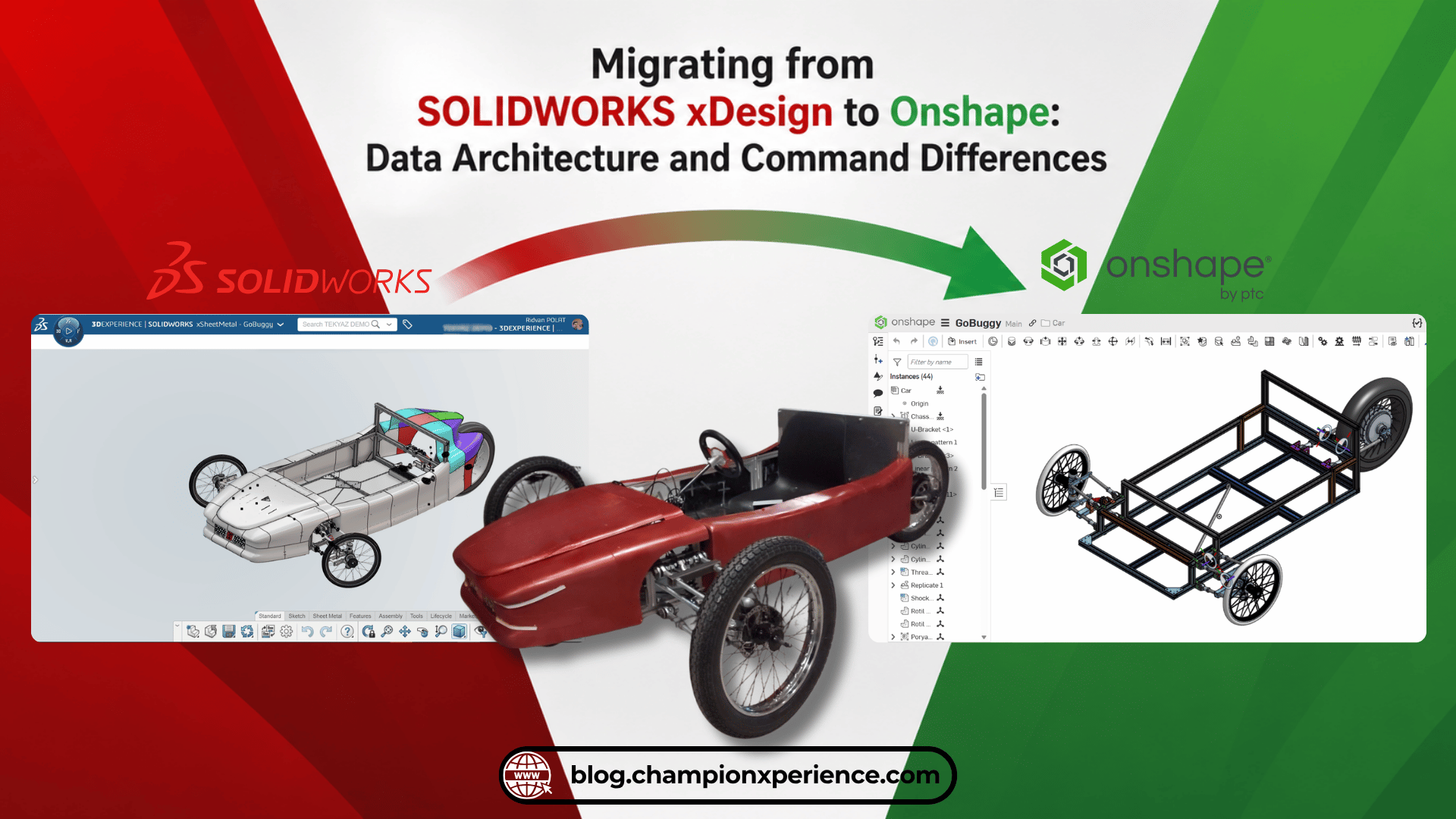
4 yıl sonra, 2022'de ürettiğimiz GoBuggy adlı aracımızı yeniden geliştirmeye karar verdik. Bu yeniden geliştirme süreciyle birlikte, tasarımı farklı bir CAD ortamına aktarmayı da hedefledik. Makalemizde, ilk olarak xDesign, xFrame, xSheetMetal ve xShape gibi tarayıcı tabanlı bulut uygulamaları (xApps) kullanarak modellediğimiz GoBuggy'yi Onshape platformuna aktarma deneyimimizi bulacaksınız.
(Not: Bu yazıda GoBuggy aracımızın üretim ve tasarım detaylarına değinmeyeceğiz. Merak edenler ilgili blog yazımıza.)
Bu geçiş sürecini aşağıdaki 5 ana başlık altında inceleyeceğiz:
- Veri Mimarisi
- Komut Farklılıkları
- Montaj Mantığı
- Veri Yönetimi
- Performans
Detaylı bir süreç olduğu için blog yazısını iki bölüm halinde sunmaya karar verdik. Bu bölümde, Dosya Yapısı ve Komut Farklılıklarını inceleyeceğiz.
Bu karşılaştırmayı yaparken, bir yazılımın diğerine üstünlüğünü kanıtlamak yerine, geçiş sürecinizi kolaylaştıracak pratik ve objektif bilgilere odaklandım.
Veri Mimarisi ve Altyapı Farklılıkları
İki platform arasındaki en belirgin fark, bulut veri depolama ve dosya mimarisi mantığında ortaya çıkmaktadır. Her iki ekosistem de tamamen tarayıcı tabanlı (bulut) yapılar olmasına rağmen, verileri işleme biçimleri oldukça farklıdır.
SOLIDWORKS xDesign (3DEXPERIENCE) Veri Yapısı
SOLIDWORKS xDesign ve diğer xApps uygulamalarında oluşturduğunuz her parça veya montaj, İşbirliği Alanı adı verilen bir bulut depolama alanına kaydedilir. Sistem, her tasarıma benzersiz bir kimlik atar ve bunu Fiziksel Ürün nesnesi olarak saklar.
- Yer İşareti Düzenleyici: Ortak Çalışma Alanı geleneksel klasör mantığıyla çalışmaz. Tasarımlarınızı düzenlemek ve erişim izinlerini yönetmek için Yer İşareti Düzenleyici'yi kullanırsınız.
- 3DXML Formatı: Arka planda, tüm xApps verileri .3dxml formatında saklanır. Geleneksel CAD formatlarının aksine, yüzlerce parçadan oluşan büyük bir montajı dışa aktarmak istediğinizde, sistem tüm bileşenleri tek bir kompakt dosyada birleştirir ve sunar.
- Widget (Uygulama) Tabanlı Ekosistem: SOLIDWORKS SOLIDWORKS amaca yönelik olarak tasarlanmış, özel modüllerden (widget'lardan) oluşur. Parametrik tasarım için xDesign, sac metal için xSheetMetal, yapısal çerçeve tasarımı için xFrame, teknik çizimler için xDrawing, kalıp tasarımı için xMold ve organik yüzey modelleme için xShape kullanılır. Bu modüller arasında geçiş mümkündür ve tasarım ve montaj aynı ortamda gerçekleştirilir.
Onshape Belge Yapısı
Onshapeise klasik dosya veya nesne tabanlı yapı yerine belge merkezli bir sistem sunar. Onshapeyeni bir proje başlattığınızda, katı modelleme çalışma alanı (Parça Stüdyosu) ve montaj çalışma alanı (Montaj) otomatik olarak tek bir belge içinde sekmeler olarak oluşturulur.
- Entegre Çalışma Alanı: Tasarım, montaj, teknik çizimler, görselleştirme ve CAM gibi tüm mühendislik süreçlerini farklı sekmeler üzerinden aynı belge çatısı altında yönetebilirsiniz.
- Klasörler: Belgeler, depolama arayüzü içinde klasörler oluşturularak düzenlenir.
- İzinler: Kullanıcı izin seviyeleri, belge veya proje bazında dinamik olarak tanımlanır. Görüntüleme, Yorum Yapma, Düzenleme ve Paylaşma gibi rol odaklı izin seviyeleri sayesinde, ekip üyeleri ve harici tedarikçiler farklı erişim haklarıyla aynı bulut ortamında güvenli bir şekilde iş birliği yapabilirler.
Komutlar Arasındaki Farklar
Proje boyunca en yoğun olarak kullandığımız araçlar Çerçeve ve Sac Levha komutlarıydı. Konunun derinliği nedeniyle, geçiş sürecinin tüm ayrıntılarını tek bir makaleye sığdırmak yerine, bu bölümde yalnızca Çerçeve komutlarındaki farklılıklara odaklanacağız.
Yapısal Eleman Komutları
Aracın şasisini tasarlarken, T-kanallı alüminyum profiller (Sigma profiller) kullanmaya karar verdik. Bu tercihin ardındaki nedenleri ve kararımızın ayrıntılarını incelemek için ilgili blog yazımıza göz atabilirsiniz
Kütüphaneye Özel Profiller Ekleme
Tasarımda kullanmayı planladığımız T-kanal profilleri standart boyutların dışındaydı. Bu nedenle, "30×30 Ağır T-kanal Profili"ni çerçeve profillerinin bulunduğu sistem kütüphanesine manuel olarak eklemek zorunda kaldık.
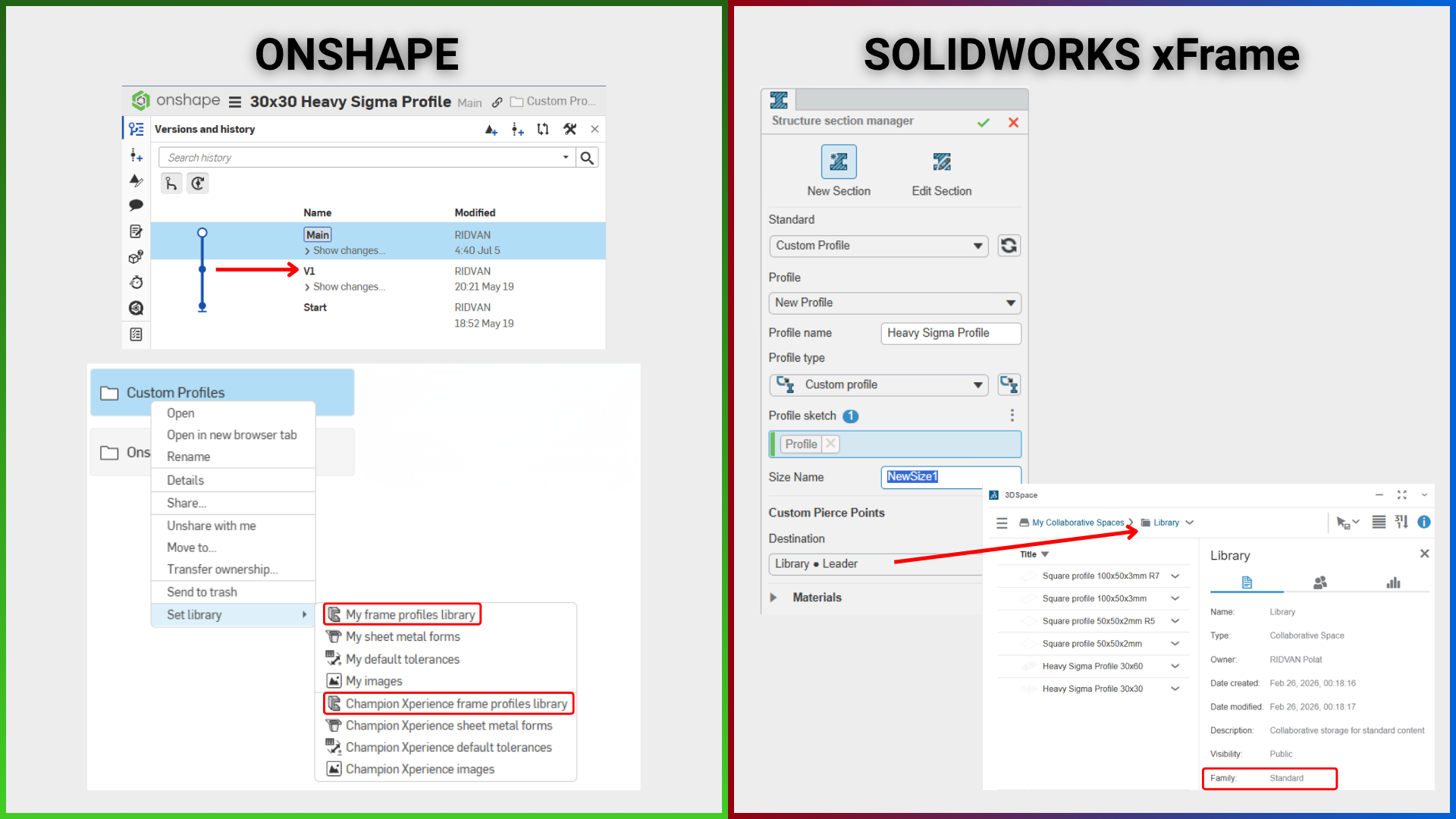
Hem SOLIDWORKS xFrame hem de Onshapeözel profil kütüphaneleri oluşturmak mümkündür. İki platform arasındaki temel benzerlikleri ve farklılıkları aşağıda detaylı olarak açıkladım.
Kurum İçi Paylaşımlı Kütüphane Yönetimi
İki yazılımda kütüphane yönetimi ve veri depolama mantığı şu şekilde farklılık gösterir:
- SOLIDWORKS xFrame: platformunda ayrı "Alanlar"da (işbirliğine dayalı çalışma alanları) saklanır 3DEXPERIENCE . Yeni bir profil eklemek için bu alanlara erişim iznine ve düzenleme yetkisine sahip olmanız gerekir. Sistem, kontrolü tamamen bu özelleştirilmiş veri alanları (Alanlar) aracılığıyla sağlar.
- Onshape: Kendi kişisel kütüphanenizi oluşturabilir veya ekip arkadaşlarınızla paylaşabileceğiniz ortak bir kütüphane kurabilirsiniz. Şirket genelinde ortak bir kütüphane açmak için yönetici (admin) ayrıcalıklarına sahip olmanız gerekir.
Veri Güvenliği ve Esneklik
Profil tasarımlarının korunması ve kullanım kolaylığı açısından iki programın farklılaştığı noktalar şunlardır:
- Onshape'te Onshape, profil çizimlerini barındıran ve bir kütüphane klasörüne dönüştürülen belgeler, Çerçeve menüsünde listelenebilmesi için "yeni sürüm" olarak kaydedilmelidir. Bu mantık, geleneksel PDM (Ürün Veri Yönetimi) sistemlerindeki "Salt Okuma" durumuna karşılık gelir ve kütüphanedeki profil çizimlerinin yanlışlıkla değiştirilmesini önler. SOLIDWORKS xFrame'de, kütüphaneye eklenen çizimler, Yapı Kesiti türü olarak Alan alanına eklendiğinden, çizimde yaptığınız herhangi bir değişiklik yalnızca Fiziksel Ürün nesne türünü etkiler. ve Güvenlik:
- Esneklik: Hem SOLIDWORKS xFrame hem de Onshape standart profil kütüphaneleri içerir. SOLIDWORKS xFrame'de yalnızca önceden kütüphaneye resmi olarak kaydedilmiş profilleri kullanabilirsiniz. Onshape tarafında ise, kütüphaneye eklemeseniz bile, herhangi bir belgede çizdiğiniz bir eskizi doğrudan profil olarak kullanabilirsiniz.
Meta Veriler
Onshape: Etiket komutunu kullanarak kütüphaneye eklenecek profile meta veri ekleyebilirsiniz. Bu bilgileri Kesim listesi oluşturduğunuzda görebilirsiniz. Örneğin, 30x30 Ağır T-Kanallı Profil için "Tedarikçi" bilgisi ekledik. Ayrıca, boyutları değişen bir profiliniz varsa, seçilen boyutun veya profildeki yapılandırma bilgilerinin Kesim listesinde dinamik olarak görünmesini (seçilen yapılandırmaya göre değişmesini) sağlamak için bunu Etiket komutuna ekleyebilirsiniz.
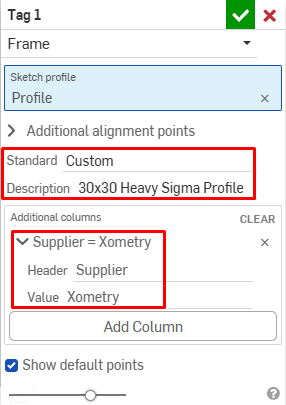
SOLIDWORKS xFrame: Bunun için karşılık gelen bir komut bulunmamaktadır.
Konfigürasyonlar
Her iki yazılımda da farklı boyutlarda profil ekleme özelliği bulunmaktadır.
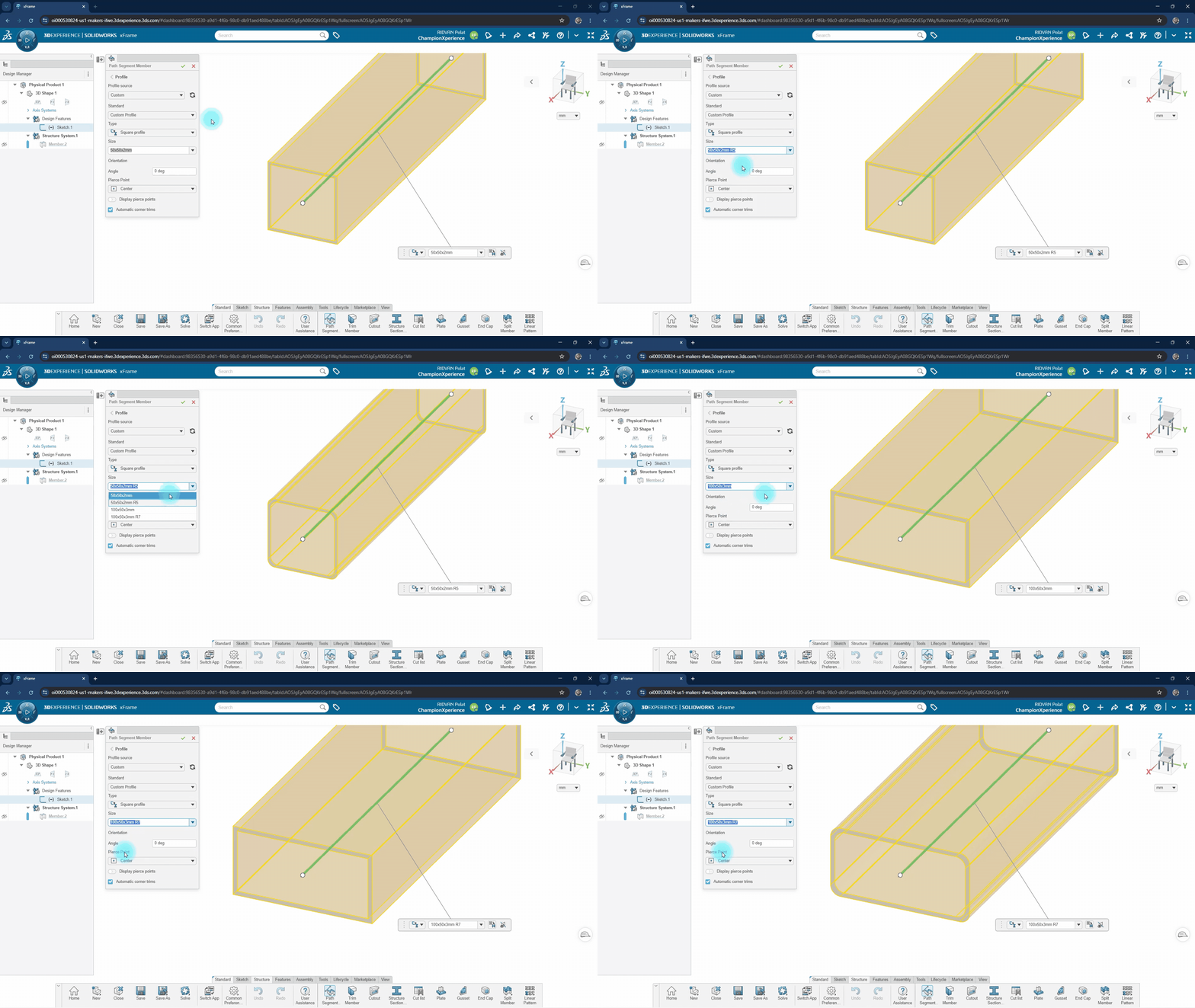
- SOLIDWORKS xFrame: Bu özelliği kullanmak için, Bileşen içinde birden fazla çiziminiz olmalı veya farklı bileşenler oluşturarak aynı kütüphaneye yeni boyutlar eklemelisiniz. Ancak, kütüphaneye eklenen çizimde daha sonra yapılan değişiklikler, kütüphanedeki profili etkilemez. Bunun nedeni, daha önce açıkladığım gibi, kütüphanedeki profil nesne türünün Fiziksel Ürün değil, Yapı Kesiti olması ve bu değişikliği kütüphaneye doğrudan senkronize etmenin bir yönteminin olmamasıdır.
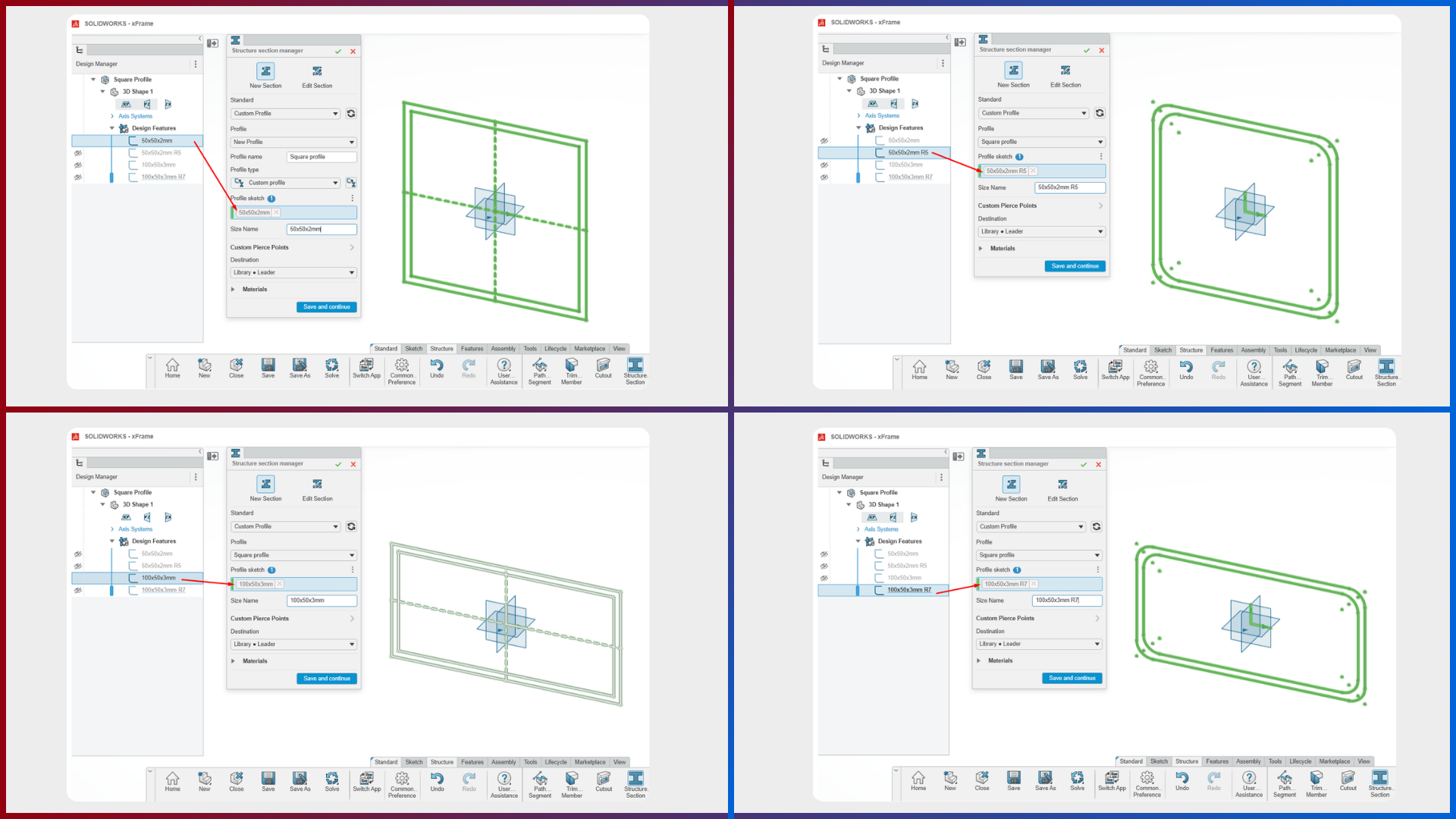
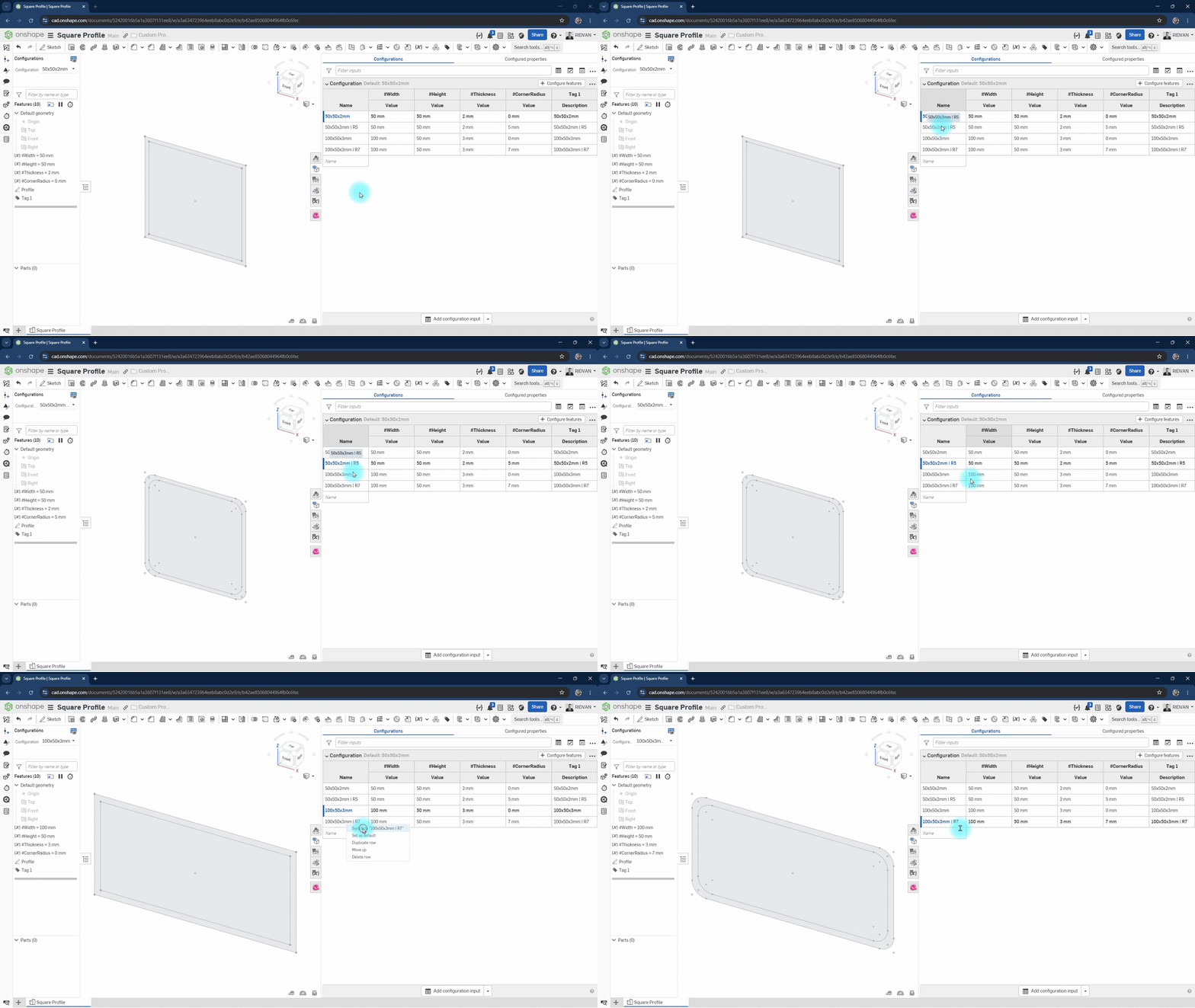
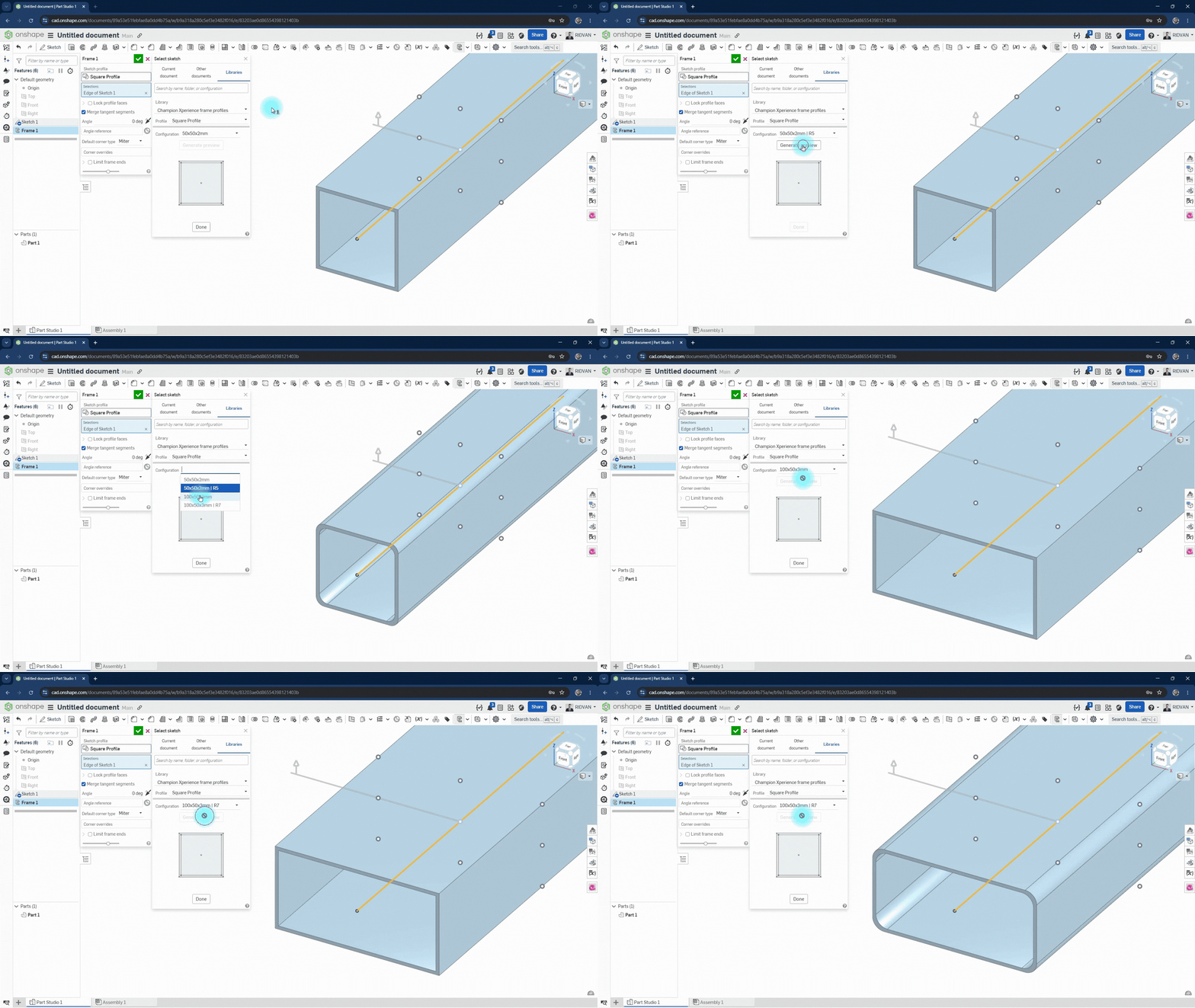
- Onshape: Yapılandırmalar kullanarak tek bir çizimle birden fazla profil boyutunu temsil edebilirsiniz; bu sayede her boyut için ayrı çizimler veya bileşenler oluşturmanıza gerek kalmaz. Çizim güncellendiğinde ve yeni bir sürüm oluşturulduğunda, mevcut modeller otomatik olarak etkilenmez. Bunun yerine, referans verilen sürümü ne zaman güncelleyeceğinizi seçebilir ve hazır olduğunuzda en son profil değişikliklerini modellerinize entegre edebilirsiniz.
Çizim Komutları
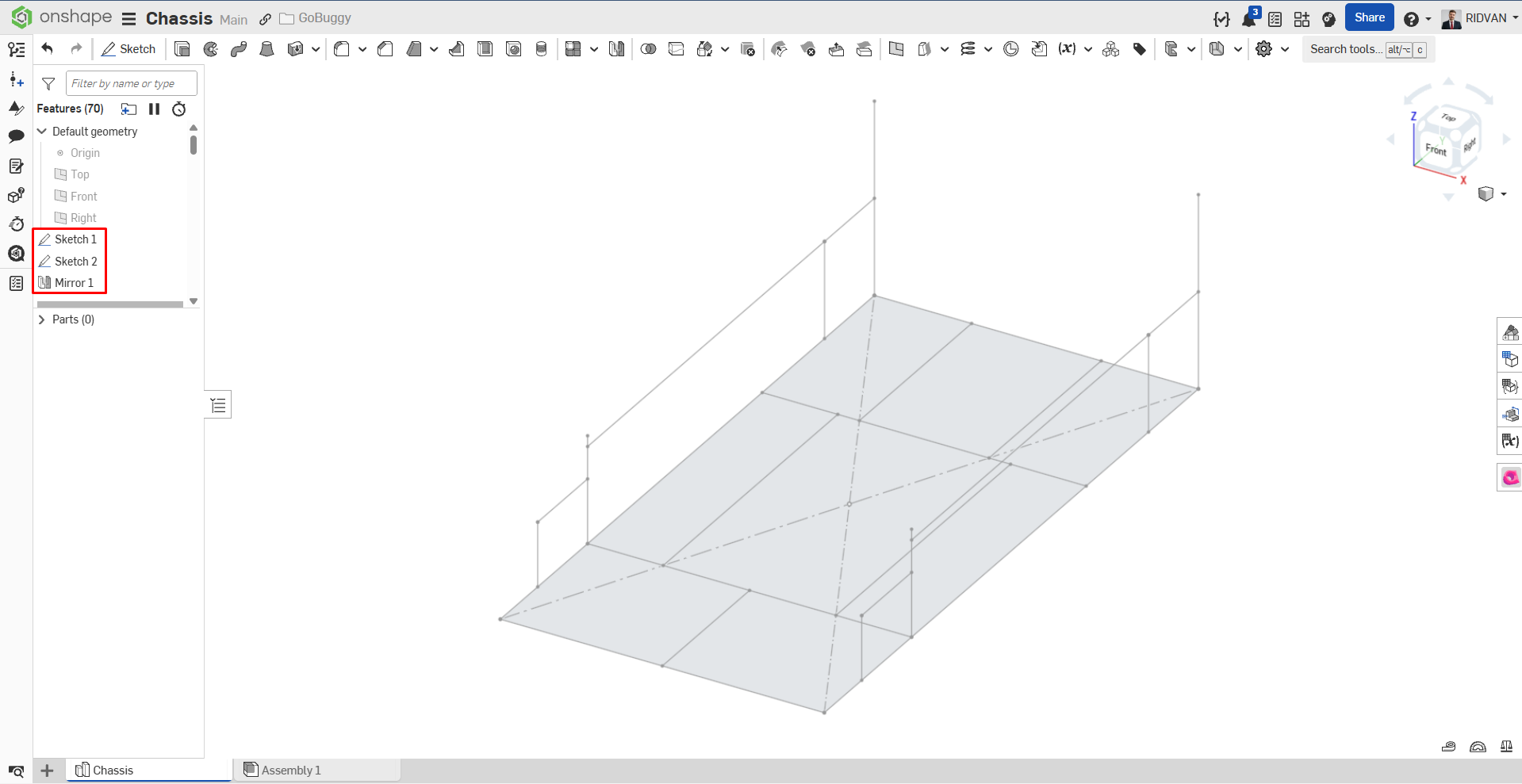
Aracın şasisini oluştururken 2 boyutlu geometriler oluşturmamız gerekiyordu. Ayrıca, şasi üzerindeki ön bölme, yan ray ve arka bölme bölümlerini oluşturmak için çizim geometrisinin her iki yönde de olması gerekiyordu.
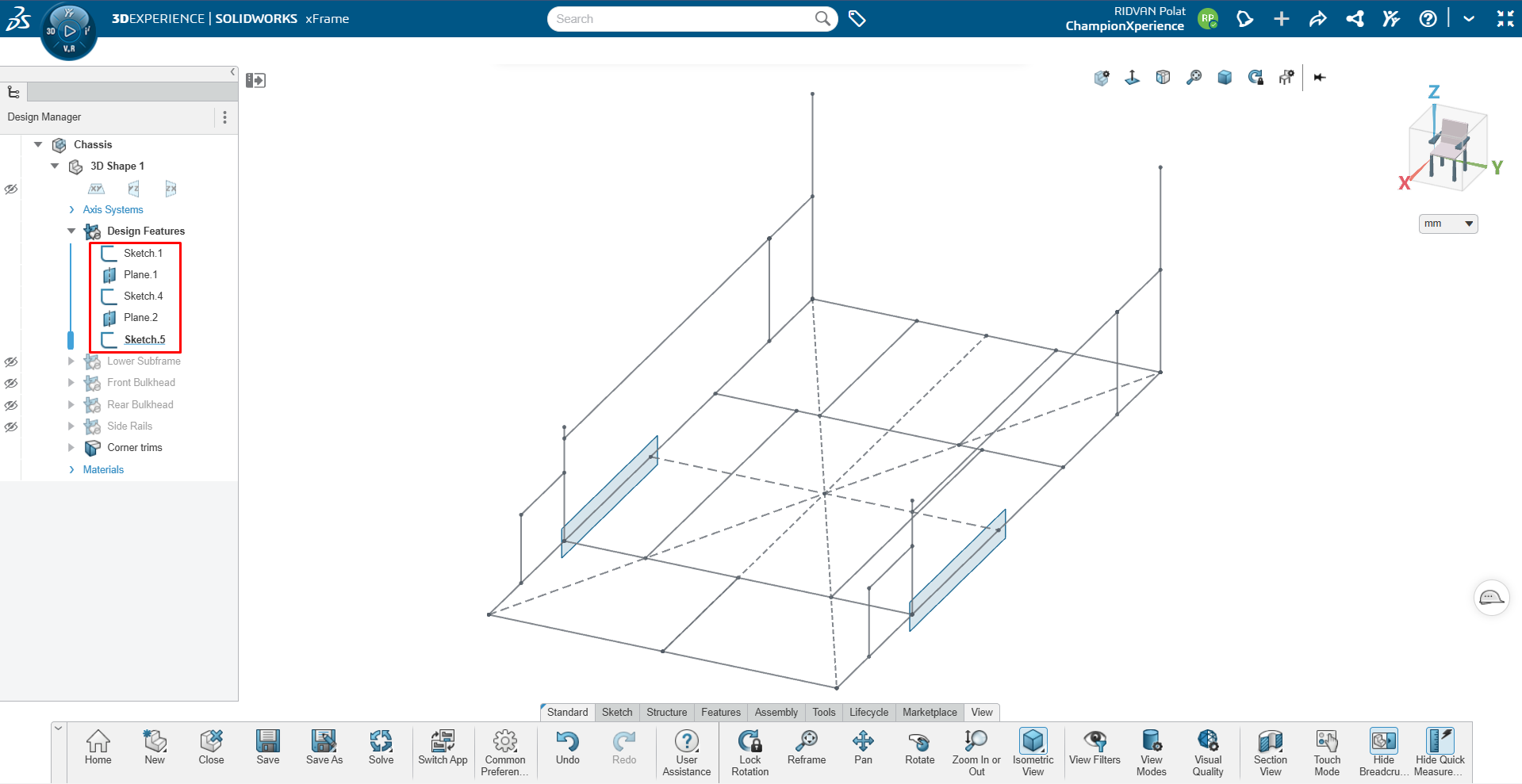
- SOLIDWORKS xFrame: Şasi geometrilerini düzlemler yardımıyla oluşturduk. Oluşturulan çizim geometrisini simetrik olarak diğer yöne aktarmanın yolu, bir düzlem oluşturmak ve mevcut geometriyi "Nesneleri Dönüştür" komutuyla dönüştürmektir.
- Onshape: Benzer bir iş akışı var, ancak farklı olarak, seçtiğiniz çizgi üzerindeki koordinat noktalarına doğrudan çizim yapmanızı sağlayan Onshape, tıpkı 3B geometride olduğu gibi, bir düzlem seçerek çizim geometrisini "Mirror" komutuyla doğrudan diğer yöne yansıtabilirsiniz. "Mate Connector" komutu bulunuyor; bu komut, düzlem komutuna girmeden çizim yapmanıza olanak tanıyor.
Çerçeve Komutları
Yapısal Elemanların (Çerçevelerin) genel çalışma mantığı her iki yazılımda da benzer olsa da, aralarında iş akışı farklılıkları bulunmaktadır.
- SOLIDWORKS xFrame: Yapısal eleman oluşturmak için birçok seçenek mevcuttur. Örneğin, bir çizgi kullanarak, referans düzlemleriyle yüzeylerin kesişim noktaları üzerinden, önceden oluşturulmuş iki yapısal eleman arasındaki boşluğu referans alarak veya doğrudan nokta tabanlı seçimlerle profil oluşturabilirsiniz.
- Onshape: Yapısal elemanlar oluşturmak için tek bir komut mevcuttur. Bu komut, seçimlerinizi algılar ve çizgi veya noktadan noktaya kapalı geometri seçimiyle yapısal elemanlar oluşturmanıza olanak tanır.
- Ortak ve Farklı Komutlar: Her iki yazılım da Trim, Gusset, End Cap ve Cut List gibi çerçeveye özgü seçenekler içerir. Bunlara ek olarak, SOLIDWORKS xFrame'de ayrıca çerçeve Cutout, Plate, Split ve Merge Member seçenekleri de bulunur. Onshapeise katı modelleme komutları içindeki seçenekler, bu komutlara karşılık gelen benzer işlevler sunar.
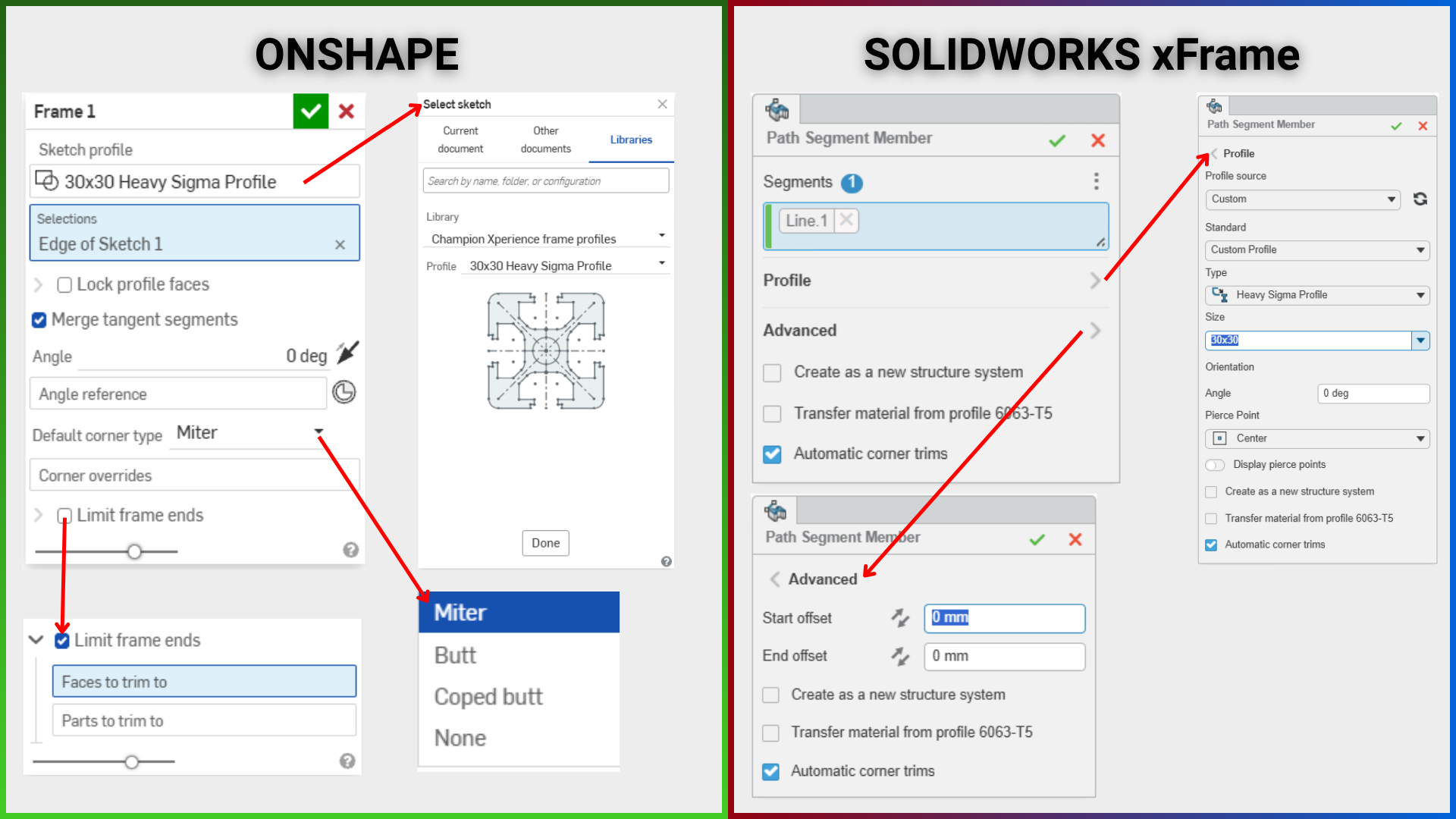
- SOLIDWORKS xFrame Komut Penceresi: Yol Segmenti Elemanı komutu (yapısal bir eleman oluşturma komutu) seçildiğinde, çizim geometrilerini seçebileceğiniz bir alan, profil şeklini, boyutunu ve yönünü seçebileceğiniz bir alan, başlangıç ve bitiş ofsetini ayarlayabileceğiniz bir alan ve otomatik köşe kesimlerini gerçekleştiren bir alan bulunur.
- Onshape Çerçeve Komut Penceresi: Profil şekli ve boyutunu seçebileceğiniz bir alan, yönlendirme alanı, Köşe Tipi seçeneği, Köşe geçersiz kılma seçeneği ve Sınır uç çerçeve seçeneği içerir.
Özellik Ağacı ve Bileşen Yönetimi
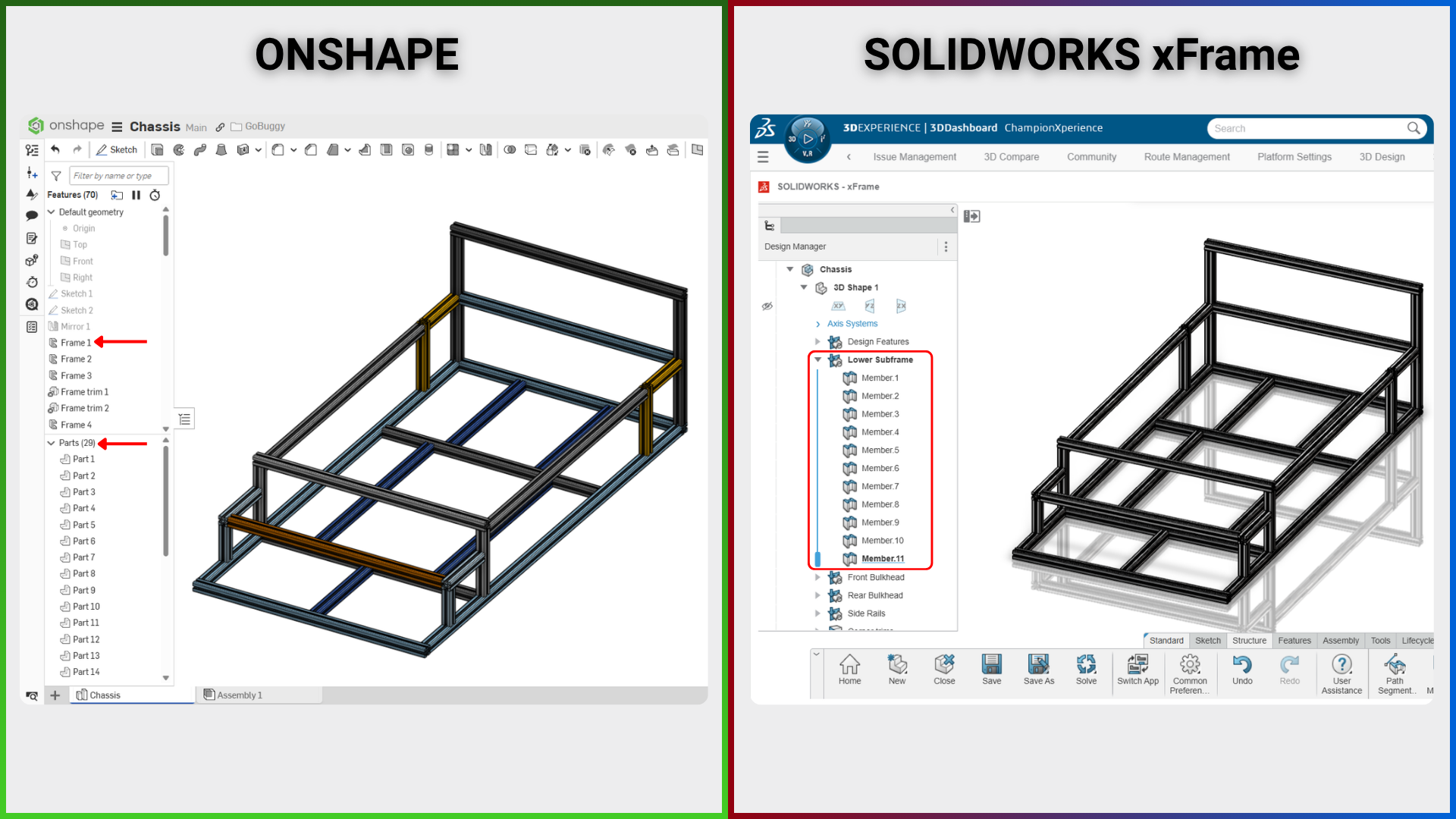
- SOLIDWORKS xFrame Özellik Yönetimi: Geometri seçimi sonrasında komut onaylandığında, Tasarım Yöneticisi alanına Sıralı Geometrik Küme (Yapı Sistemi) türünde bir özellik eklenir. Bu Yapı Sistemi, altındaki tüm yapısal elemanları bir araya getirir. Herhangi bir değişiklik yapmak istiyorsanız ve bu değişiklik tüm elemanları etkileyecekse, Yapı Sistemini düzenleyebilirsiniz; yalnızca tek bir yapısal elemanla ilgili bir değişiklikse, o elemanı düzenleyebilirsiniz.
- Onshape Özellik Yönetimi: Geometri seçimi sonrasında komut onaylandığında, Özellik Listesi alanına Çerçeve adında bir özellik eklenir. Çerçeve özelliği içinde kaç adet yapısal eleman oluşturulmuşsa, Parça Listesi alanına da aynı sayıda eleman eklenir. Düzenleme, Çerçeve özelliği üzerinden yapılır.
Köşe Döşeme Mantığı
- SOLIDWORKS xFrame Köşe Kesimleri: Yol Segmenti Üyesi komutundayken, Otomatik Köşe Kesimleri seçeneği işaretli olarak komutu onaylarsanız, kesim işlemi otomatik olarak yapılır ve kesilmiş öğeleri Tasarım Yöneticisi'nde Köşe Kesimi adlı bir özellik altında görebilirsiniz. Otomatik Köşe Kesimleri seçeneği ayrıca köşe tipi seçimini de otomatik olarak yapar. Köşe Kesimleri özelliğini düzenleyerek köşe tipi seçimini değiştirebilirsiniz.
- Onshape Köşe Kesimleri: Uçtan uca bağlı bir çizim geometrisi seçip komutu onayladığınızda, köşeler arasındaki kesme işlemi otomatik olarak yapılır. Ayrıca, Onshape , Çerçeve komutundayken köşe tipini seçmenize olanak tanır. İki zıt profil arasına yapısal bir eleman eklemek isterseniz, kesme işlemi otomatik olarak gerçekleştirilmez. Komutta bulunan Çerçeve ucunu sınırla seçeneği ile, bir yüzey veya gövde seçerek yapısal elemanın boyutlarını sınırlayabilirsiniz.
Köşe Tipi ve Yönü
- SOLIDWORKS xFrame Köşe Tipi ve Yönü: Yol Segmenti Elemanı komutunda köşe tipini (örneğin gönye, düz kesim) seçmenize olanak tanıyan bir seçenek bulunmamaktadır. Bunun için Tasarım Yöneticisine eklenen Köşe Kesimi seçeneğini düzenlemeniz gerekir. Bu düzenleme işlemi sırasında yapısal elemanın yönünü ayarlayabilirsiniz.
- Onshape Köşe Tipi ve Yönü: Çerçeve komutundayken, Köşe Geçersiz Kılma seçeneğiyle bir köşe noktası seçerek hem köşe tipini belirleyebilir hem de yapısal elemanın yönünü ayarlayabilirsiniz.
Kesim Listesi
Her iki yazılımda da üretim için kritik öneme sahip olan Kesim Listesi oluşturma özelliği bulunmaktadır.
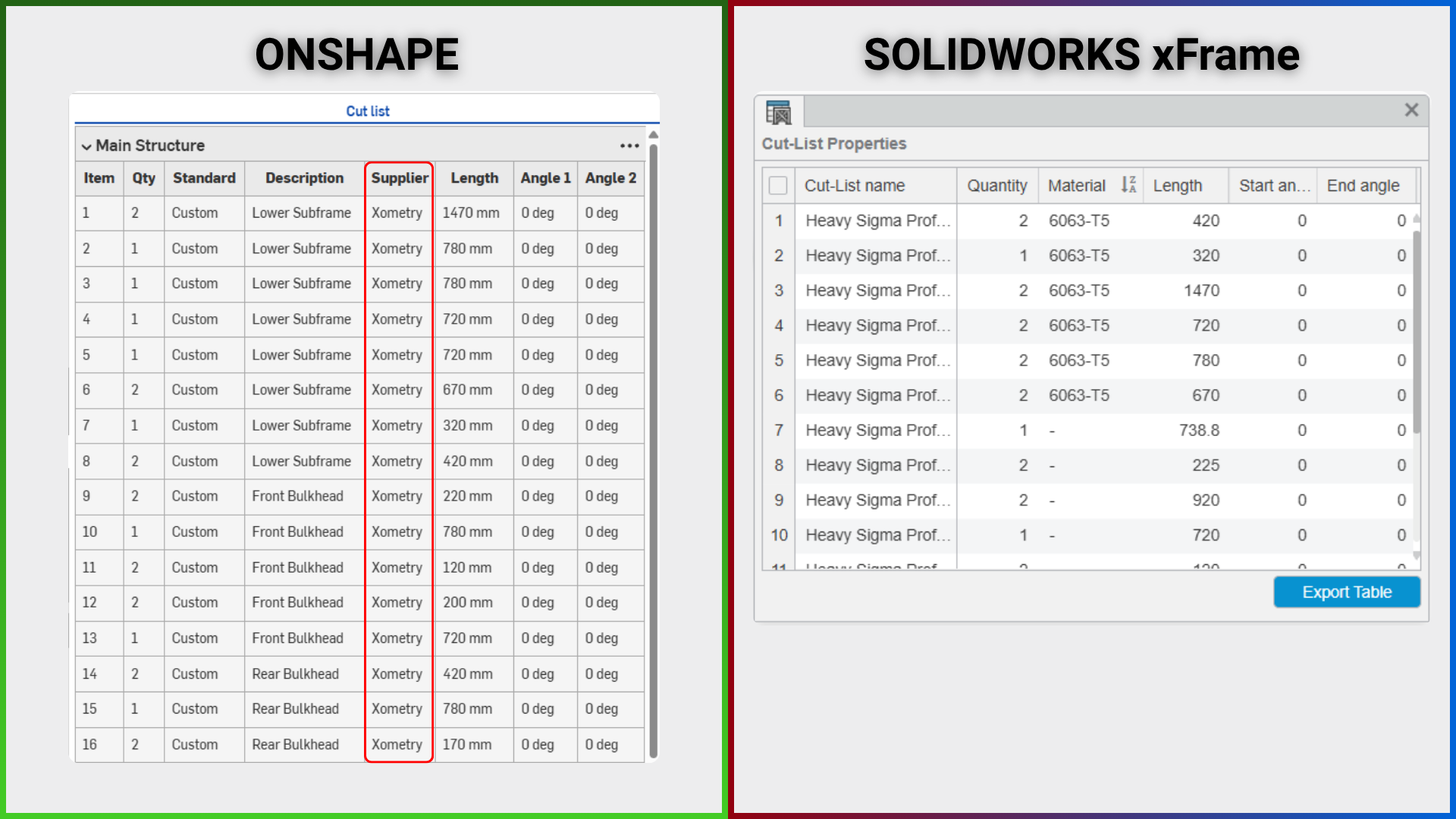
- SOLIDWORKS xFrame: Kesim listesi tablosunda, kullanılan profilin adı, miktarı, uzunluğu ve açı değerleri ile profile bir malzeme atanmışsa malzeme adı yer almaktadır. Gerekirse bu elde edilen tabloyu doğrudan CSV formatında dışa aktarabilirsiniz.
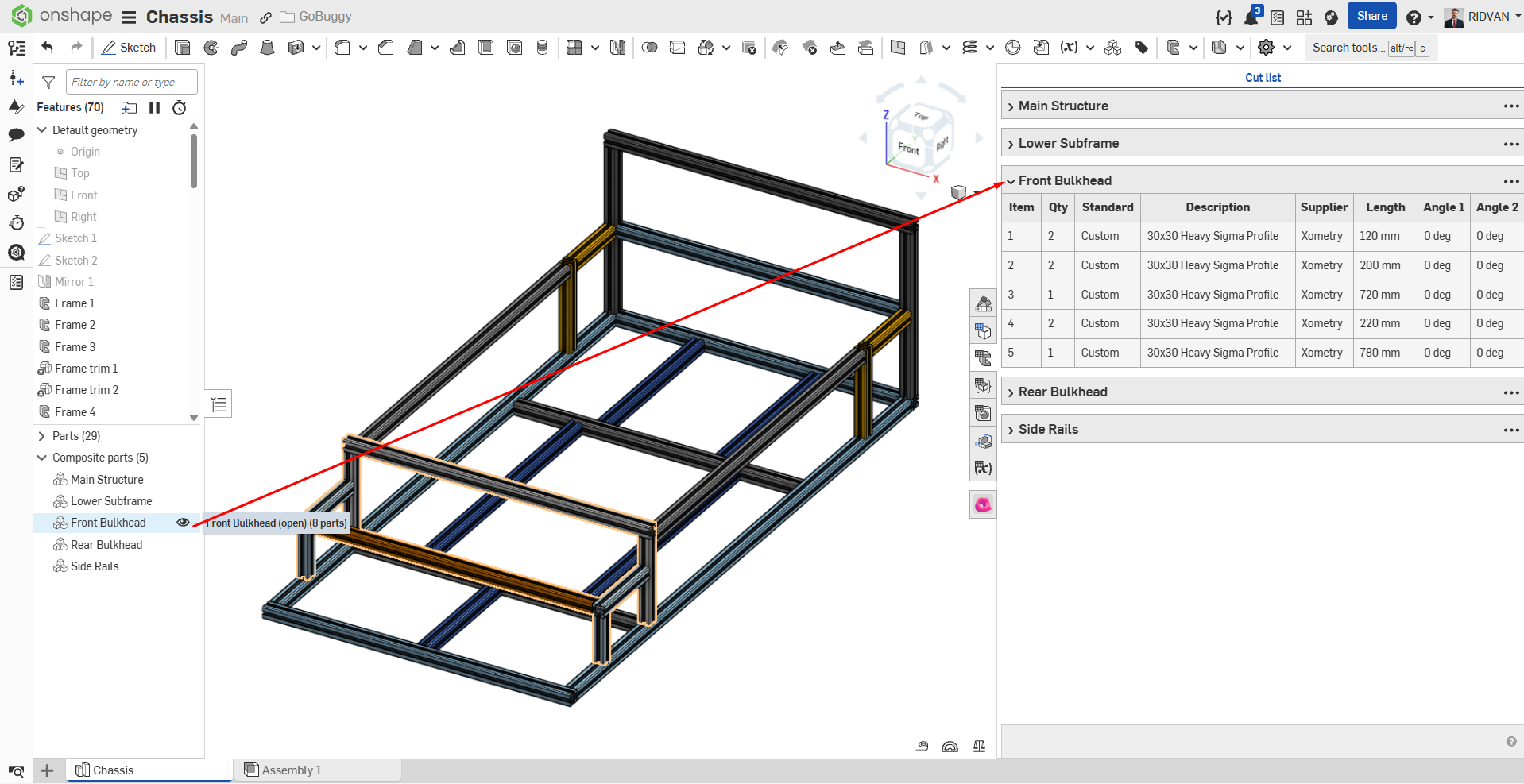
- Onshape: kıyasla farklı bir iş akışıyla çalışır SOLIDWORKS . Komut penceresinde, isterseniz tasarımdaki tüm profilleri seçerek tek bir kesim listesi oluşturabilirsiniz. Tabloda, miktar, uzunluk ve açı değerlerinin yanı sıra, Çerçeve kütüphanesinde yer alan ve Etiket komutuyla tanımlanan meta verileri de görebilirsiniz. Örneğin, projemizde kullandığımız 30x30 Ağır T-Kanallı Profilin "Etiket" parametrelerine tedarikçi bilgilerini eklediğimiz için, Kesim Listesi tablosundaki Tedarikçi sütununda "Xometry" metni dinamik olarak listelenir. Ayrıca, oluşturulan Kesim Listesi tablosunu "Tabloyu Kopyala" seçeneğiyle kopyalayarak doğrudan Excel elektronik tablonuza aktarabilirsiniz.
- Onshape Özelleştirme ve Gruplandırma Seçenekleri: Bir diğer özelleştirme seçeneği olarak, Kesim Listesi komutundayken, şasiyi oluşturan yapısal elemanları kendi aralarında gruplandırabiliriz. Örneğin, otomobil şasisini Alt Şasi, Ön Bölme Duvarı, Arka Bölme Duvarı ve Yan Raylar olmak üzere 4 farklı gruba ayırabilir ve bu ayrımı kesim listesinde gösterebiliriz. Ayrıca, gruplara ayırarak oluşturduğunuz her kesim listesi, model ağacındaki Kompozit Parçalar alanına otomatik olarak eklenir (Kompozit Parça, Onshape birden fazla gövdeyi tek bir parça gibi birleştirecek bir özelliktir).
- Onshape Malzeme Yönetimi: Onshape'te OnshapeKesim Listesi üzerinden değil, doğrudan Malzeme Listesi (BOM) tablosu arayüzü üzerinden çekilir.
Sırada Ne Var?
Bu serinin ikinci bölümünde, iki yazılım platformu arasındaki montaj mantığı, veri yönetimi ve performans farklılıklarına daha yakından bakacağız. Onshape'e geçmeyi düşünüyorsanız Onshapedeneyebilirsiniz aşağıdaki bağlantıyı kullanarak Onshape Pro'yu altı ay boyunca ücretsiz
Onshape Professional'a 6 Ay Ücretsiz Erişim
Ridvan Polat SOLIDWORKS Elite Uygulama Mühendisi, ChampionXperiencekurucusu ve tanınmış bir SOLIDWORKS, ENOVIAve 3DEXPERIENCE Şampiyonudur. CATIA ve ENOVIA teknik desteği ve 3DEXPERIENCE erken aşama adaptasyonu konusunda uzmanlaşmış olup, kuruluşların PLM iş akışlarını optimize etmelerine yardımcı olmaktadır.


[…] Bu serinin devamında, SOLIDWORKS xDesign'dan Onshapetaşıdığımız GoBuggy projesine odaklanıyoruz. Bu […]