

Wir freuen uns sehr, ein neues Projekt zu starten. In diesem Projekt durchlaufen wir gemeinsam Schritt für Schritt alle Phasen der Entwicklung eines dreirädrigen Elektroautos (GoBuggy) – vom Design bis zur Produktion. Dabei nutzen wir Onshape, die cloudbasierte CAD- und PDM-Plattform von PTC. Jede Projektphase wird in einem separaten Blogbeitrag veröffentlicht, sodass Sie die Entstehung eines realen Produkts von der Idee bis zum serienreifen Fahrzeug Schritt für Schritt verfolgen können.
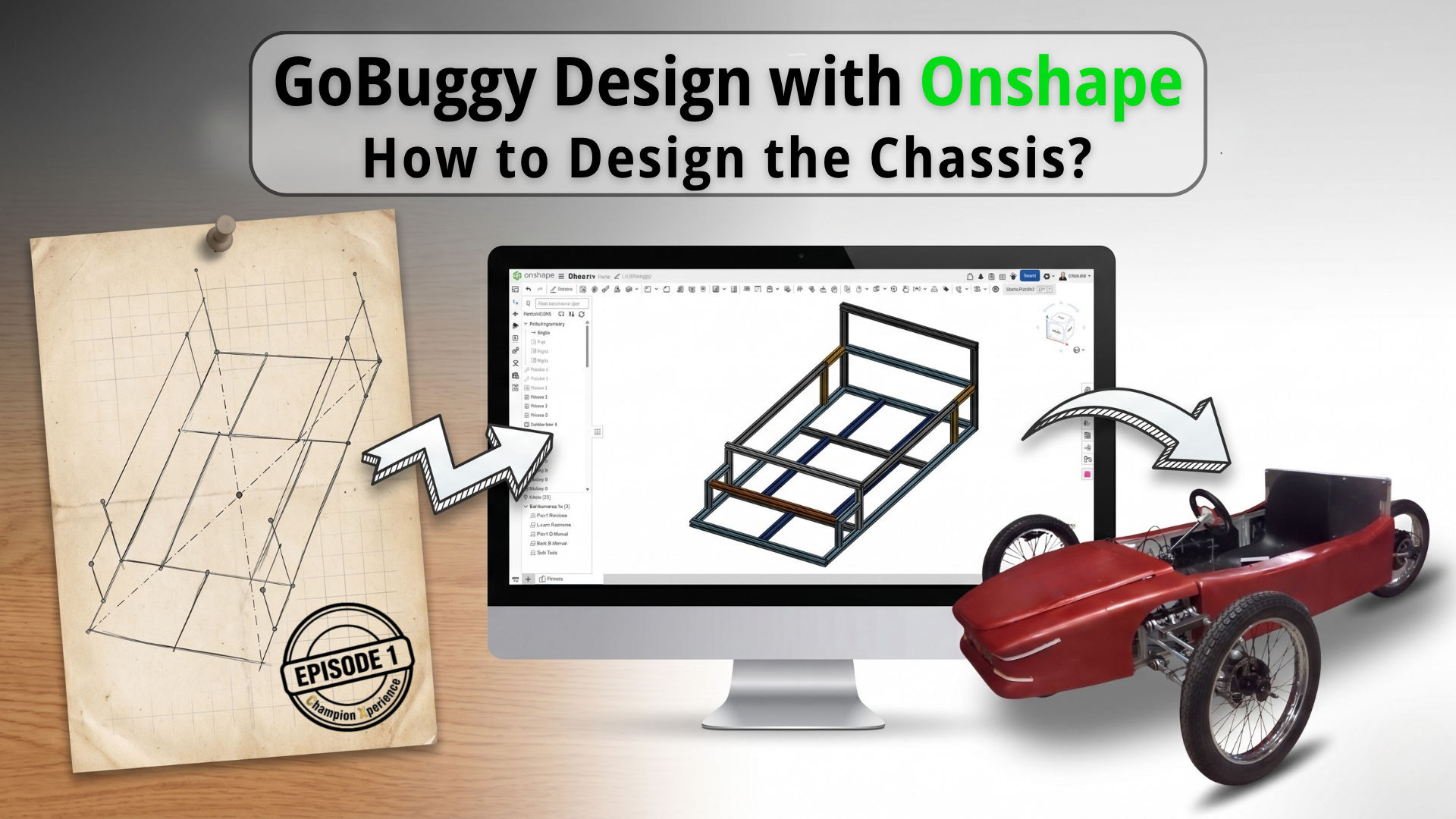
Bevor Sie mit Ihrem eigenen Projekt beginnen, können Sie, falls Sie Onshapenoch nicht ausprobiert haben, über den unten stehenden Link ein kostenloses Konto erstellen oder Onshape Professional – das erweiterte Tools wie Simulation, CAM und Render Studio enthält – 6 Monate lang kostenlos testen.
6 Monate kostenloser Zugriff auf Onshape Professional
Jahr 2021
Das Projekt entstand 2021. Es begann mit einer Frage: Kann ich mir selbst ein Auto bauen? Kann ich die Karosserie mit einem 3D-Drucker herstellen? Und kann ich dieses Auto zu Hause so einfach wie möglich bauen, ohne komplizierte Teile? Kann ich das gesamte Projekt als Open Source veröffentlichen und den gesamten Prozess für Maker-Begeisterte offenlegen?
Das Fahrzeug sollte so niedrig wie ein Go-Kart sein, aber dennoch über ein Fahrwerk verfügen, das den Fahrkomfort nicht beeinträchtigt. Aus dieser Idee entstand ein dreirädriges Hybridfahrzeug, eine Mischung aus Go-Kart und Buggy – daher der Name GoBuggy.
Jahr 2022
Im Jahr 2022 entwarfen und fertigten vier Freunde und ich das Projekt innerhalb von nur zweieinhalb Monaten. Es wies jedoch einige Mängel auf, die ich gerne beheben wollte. Dazu hatte ich damals leider keine Gelegenheit.
Jahr 2026
Ich habe mir noch eine Frage gestellt. 😊
Kann ich ein Auto für uns bauen? Kann ich ein Auto bauen, das meine Frau und ich gemeinsam benutzen können?
Um diesen Traum zu verwirklichen, haben wir das gesamte Projekt von SOLIDWORKS nach Onshape. (Ich werde auch einen separaten Blogbeitrag über den Migrationsprozess verfassen.)
Zunächst möchte ich Ihnen in dieser Serie Schritt für Schritt zeigen, wie wir das aktuelle Design entwickelt haben. Anschließend werden wir das Design überarbeiten und gemeinsam ein zweisitziges GoBuggy- Fahrzeug zum Leben erwecken.
Im Rahmen dieser Reihe werden wir die verschiedenen Phasen des modernen Produktentwicklungsprozesses, einschließlich Design, Analyse, Montage, Produktionsvorbereitung, Datenmanagement und Überarbeitungsprozesse, anhand eines realen Projekts detailliert untersuchen.
Die Projektarchitektur wird beim Projektstart oft vernachlässigt. Überspringt man diesen scheinbar einfachen Schritt und das Projekt schreitet fort, kann es kompliziert werden, sobald man mit Versionen, Branches und Revisionen arbeitet.
Um diese Komplexität zu beseitigen, ist es von Vorteil, die Projektarchitektur und die Dokumentenstruktur gleich zu Beginn des Projekts festzulegen.
Bevor wir es genauer definieren, ist es hilfreich, das System von Onshapezu verstehen. Onshape arbeitet nicht modellzentriert, sondern dokumentenzentriert. Ein Dokument enthält alle Teile, Baugruppen, technischen Zeichnungen, Simulationsstudien, CAM-Daten und Rendering-Einstellungen Ihres Projekts. Sie können Ihr gesamtes Projekt in einem einzigen Dokument erstellen.
Beachten Sie jedoch, dass die Versions- und Branch-Erstellung auf Dokumentebene erfolgt. Wenn Sie das gesamte Projekt in einem einzigen Dokument zusammenfassen und eine neue Version erstellen müssen, wird jede einzelne Komponente dieses Projekts eingefroren und versioniert. Dies erschwert die Datenkontrolle.
Um dies zu verhindern, können Sie mit einer Mehrdokumentenstruktur innerhalb eines Ordners arbeiten.
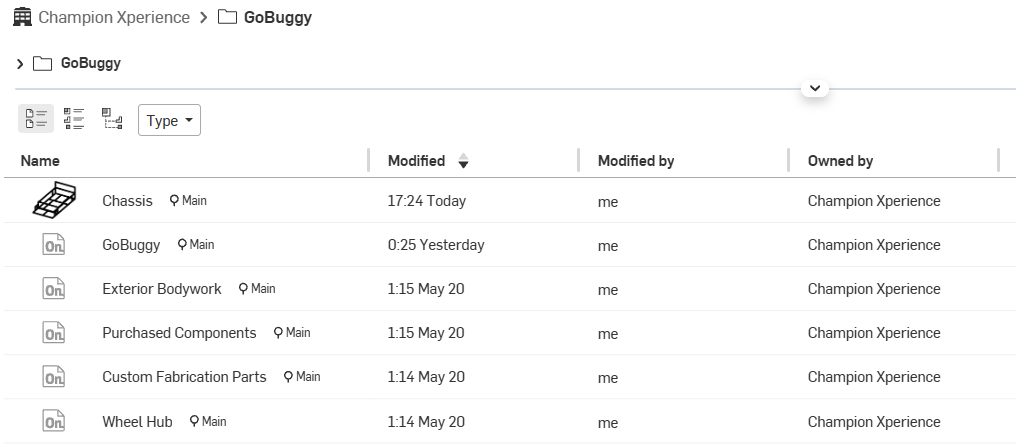
Wie Sie im Bild sehen können, haben wir unser Projekt in sechs verschiedene Abschnitte unterteilt. Dank dieser Struktur verhindern wir, dass Versionen oder Branches das Gesamtprojekt beeinträchtigen. Wir haben nur die Daten erfasst, die miteinander verknüpft sind, sodass sich eine Änderung in einem Abschnitt auf die übrigen Daten innerhalb desselben Dokuments auswirkt.
Ein weiterer Vorteil dieser Struktur besteht darin, dass Sie Standardbauteile, die Sie nicht modifizieren, sondern nur in Ihrer Baugruppe verwenden, direkt als freigegebene Daten in separaten Dokumenten speichern können. Mit diesem Setup haben wir die Versions-, Zweig- und Revisionsverwaltung deutlich kontrollierbarer gestaltet.
Wir mussten das passende Profil für das Chassis auswählen. Die wichtigste Frage war: ein geschweißtes oder ein ungeschweißtes Chassis? Die Antwort hing vom Verwendungszweck des Produkts ab. Unser Ziel war es, ein Projekt für Bastler zu entwickeln, das jeder problemlos zu Hause nachbauen kann. Deshalb entschieden wir uns für ein ungeschweißtes Profil.
Wir hatten jedoch noch viele Optionen. Da wir ein entwicklungsfähiges Projekt realisieren wollten, entschieden wir uns für ein Sigma-Profil (T-Nut-Profil). So konnten wir alles nach Belieben montieren und demontieren, und bei zukünftigen Erweiterungen ließen sich dank der Nuten des Sigma-Profils problemlos weitere Teile anbringen.
Sigma-Profile sind in vielen Größen erhältlich. Es gibt zahlreiche Optionen wie 20×20, 30×30, 45×45 und 30×60. Da eine Last darauf transportiert werden soll, haben wir uns für das 30×30-Profil entschieden. Dieses bietet zudem die Varianten „Leicht“ und „Schwer“. Wir wählten das schwere 30×30-Sigma-Profil.
Wir haben das passende Profil für das Fahrzeugchassis ausgewählt. Nun müssen wir genau dasselbe Profil in der Chassis-Konstruktion verwenden, da wir für die geplanten Tests wie Belastungs- und Crashtests die exakt gleiche Geometrie und die gleichen Materialeigenschaften wie im realen Einsatz benötigen. Die Onshape Frame-Bibliothek bietet zahlreiche Optionen. Es gibt zwar ein 30×30 Sigma-Profil, das von uns bevorzugte Heavy-Profil ist jedoch nicht verfügbar. Daher haben wir die Profilskizze anhand der vom Hersteller erhaltenen Maße erstellt.
Onshape können Sie eine Skizze aus einem beliebigen Dokument als Rahmenprofil verwenden.
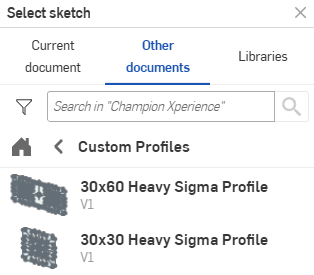
Wir hätten auch so vorgehen können, aber da wir wollten, dass das Projekt auf einer kontrollierbaren Grundlage aufgebaut wird, haben wir uns entschieden, unsere eigene maßgeschneiderte Profilbibliothek zu erstellen.
Profi-Tipp (1:48–4:19): Um eine Profilbibliothek zu erstellen, muss Ihr Dokument versioniert sein. Dies dient dem kontrollierten Schutz Ihrer Daten. Eine Version fixiert Ihre Daten. In herkömmlichen PDM-Systemen wird dieser Zustand als schreibgeschützt bezeichnet. Dadurch bleiben Ihre Daten auch bei zukünftigen Änderungen an der Profilskizze auf der ursprünglichen Version. Soll die neue Version verwendet werden, erstellen Sie eine zweite Version im Dokument. Keine Sorge: Onshape aktualisiert die zweite Version nicht automatisch, sondern benachrichtigt Sie über die neue Version. Sie können diese dann nach Ihren Wünschen verwenden.
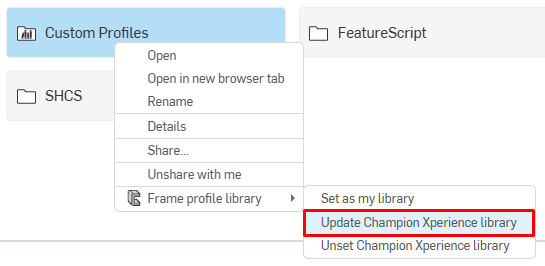
Profi-Tipp: Sie können eine neue Profilgeometrie in den Ordner einfügen, den Sie als Bibliothek verwenden. Damit das hinzugefügte Profil in Ihrer Profilbibliothek angezeigt wird, müssen Sie eine Aktualisierung über Ihren Bibliotheksordner durchführen.
Profi-Tipp (0:32/4:19): Mit der Tag-Funktion können Sie Details innerhalb des Profils hinzufügen, die in der Schnittliste erscheinen sollen, wie z. B. die Abmessungen des Profils und den Namen des Unternehmens, das das Profil herstellt.
Profi-Tipp: Ihre Profile in der Bibliothek können auf zwei Arten angezeigt werden. Die erste Methode ist: Wenn Sie die zu jedem Profil gehörende Skizze als separates Dokument in den Bibliotheksordner , wird sie in der Bibliothek als „Bibliothek: Champion Xperience Rahmenprofil“, „Profil: 30×30 Heavy Sigma Profil“ und „30×60 Heavy Sigma Profil“ angezeigt.
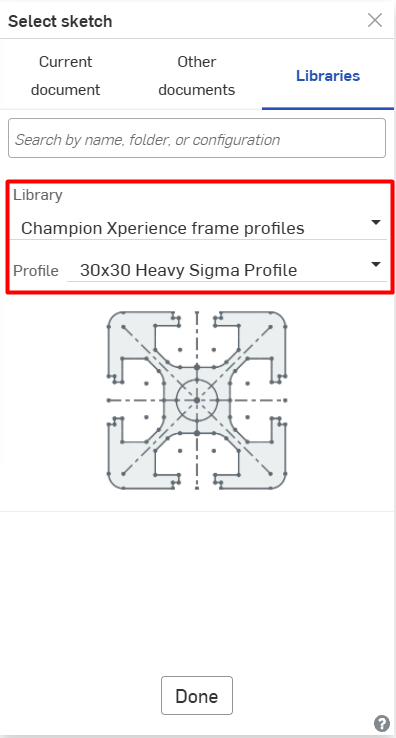
Methode 1
Die zweite Methode ist, dass, wenn Sie ein einzelnes Dokument zum Bibliotheksordner hinzugefügt und innerhalb dieses Dokuments verschiedene Skizzenprofile erstellt haben, es in der Bibliothek als Bibliothek: Champion Xperience Rahmenprofile, Typ: Heavy Sigma Profil, Profil: 30×30 und 30×60 angezeigt wird.
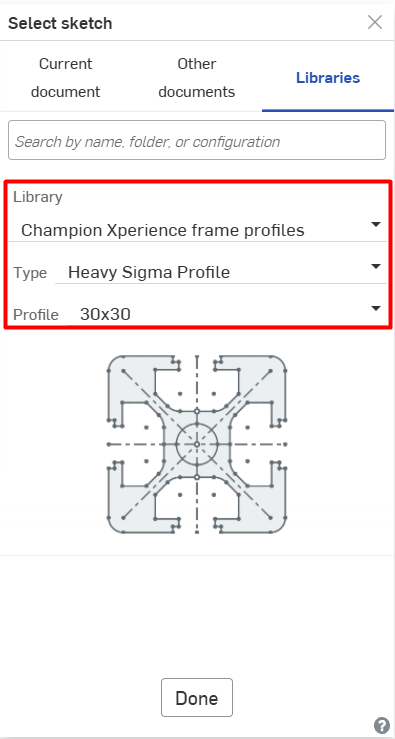
Methode 2
Welche Option sollten Sie also wählen, um eine Bibliothek zu erstellen? Die Antwort auf diese Frage hängt ganz von Ihren Bedürfnissen ab.
Wir bevorzugten die erste Methode (Profile als separate Dokumente anzulegen),da wir bei Änderungen am Chassis durch Hinzufügen eines neuen Profils in späteren Entwicklungsphasen die anderen verwendeten Profile unberührt lassen wollten. Versionen in Onshape sind dokumentenzentriert, nicht modellzentriert. Um ein Versionsupdate für alle Profile im Dokument zu vermeiden , wählten wir diese Methode, da wir unsere Daten unabhängig voneinander verwalten wollten. Wenn die Profilskizzen in Ihrer Profilbibliothek miteinander verknüpft sind oder Sie eine standardisierte Bibliothek verwenden, in die keine neuen Profile mehr hinzugefügt werden, ist die Verwaltung über ein einziges Dokument sinnvoller.
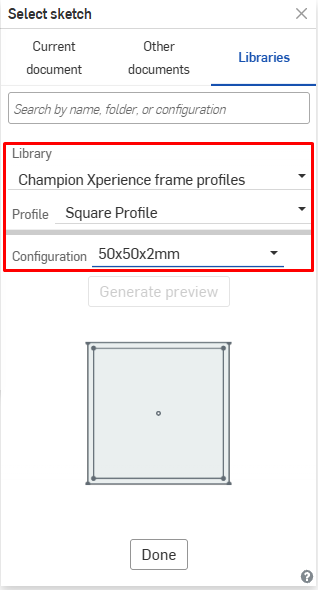
Profi-Tipp: Falls Sie Profile haben, deren Geometrie bleibt gleich , deren Abmessungen sich aber ändern, Onshape hier eine Konfigurationsoption an. Da sich die Geometrie der von uns in unserem Projekt bevorzugten Profile deutlich geändert hat, benötigten wir keine Konfigurationen.
Die Geometrie des Chassis ist der wichtigste Schritt im Chassis-Design. Der wichtigste Schritt im Rahmendesign ist die Erstellung der Skizze. Sobald die Skizze erstellt ist, können wir dem Chassis mithilfe der Sigma-Profile aus der Bibliothek Volumen verleihen. Da wir das Auto als Einsitzer geplant haben, haben wir die Abmessungen so gestaltet, dass die Füße einer Person mit angewinkelten Knien die Pedale berühren. Die Chassis-Skizze besteht im Wesentlichen aus drei Abschnitten: dem vorderen Bereich für die Querlenker, dem mittleren Bereich für den Fahrer und dem hinteren Bereich, an dem der Nabenmotor befestigt wird. Das voluminöse Chassis besteht aus dem unteren Hilfsrahmen, dem vorderen Schott, den Längsträgern und dem hinteren Schott. Beim Erstellen der Skizze haben wir darauf geachtet, dass alle Profile des unteren Hilfsrahmens relativ zum Massenschwerpunkt des Chassis positioniert sind.
Profi-Tipp (1:22/4:48): Bei komplexen Profilen kann die Erstellung der Geometrien viel Zeit in Anspruch nehmen. Oftmals müssen Sie zahlreiche Ebenen für miteinander verbundene Geometrien erstellen. Mit dem Befehl „Verbindungspunkt“ in Onshapekönnen Sie eine neue Skizze an jeder beliebigen Stelle beginnen, ohne Ebenen zu benötigen. Da dies direkt im Skizzenbefehl möglich ist, sparen Sie wertvolle Zeit. Der Verbindungspunkt folgt Ihrem Mauszeiger und rastet an den Verbindungspunkten Ihrer Skizze ein. Um den gewünschten Punkt präzise zu erfassen, halten Sie die Umschalttaste gedrückt und wählen Sie ihn mit der Maus aus. Wichtig: Das Achsensystem des Verbindungspunkts, in dem Sie Ihre Skizze zeichnen, muss XY sein.
Profi-Tipp (1:47-4:48): Wenn Ihre Skizzengeometrien symmetrisch sind, können Sie sie mit dem Befehl Spiegeln spiegeln, genau wie beim Spiegeln einer 3D-Geometrie, ohne sie neu gestalten zu müssen.
Profi-Tipp (2:13–4:48): Bei der Arbeit mit Profilen ist die Bestimmung des Eckprofiltyps entscheidend. Da wir die Sigma-Profile in diesem Projekt verschrauben, haben wir uns für den Eckprofiltyp „Stumpfstoß“ entschieden. Wichtig ist auch, festzulegen, welches Profil innen und welches außen liegt. An den Eckverbindungen des Chassis wurde eine Konstruktion bevorzugt, bei der die Profile mit den langen Kanten von innen zwischen die Profile mit den kurzen Kanten gedrückt werden (und somit auf der Innenseite bleiben). Um diese Anpassung zwischen den Profilecken vorzunehmen, können Sie die Funktion „Eckenüberschreibungen“ verwenden.
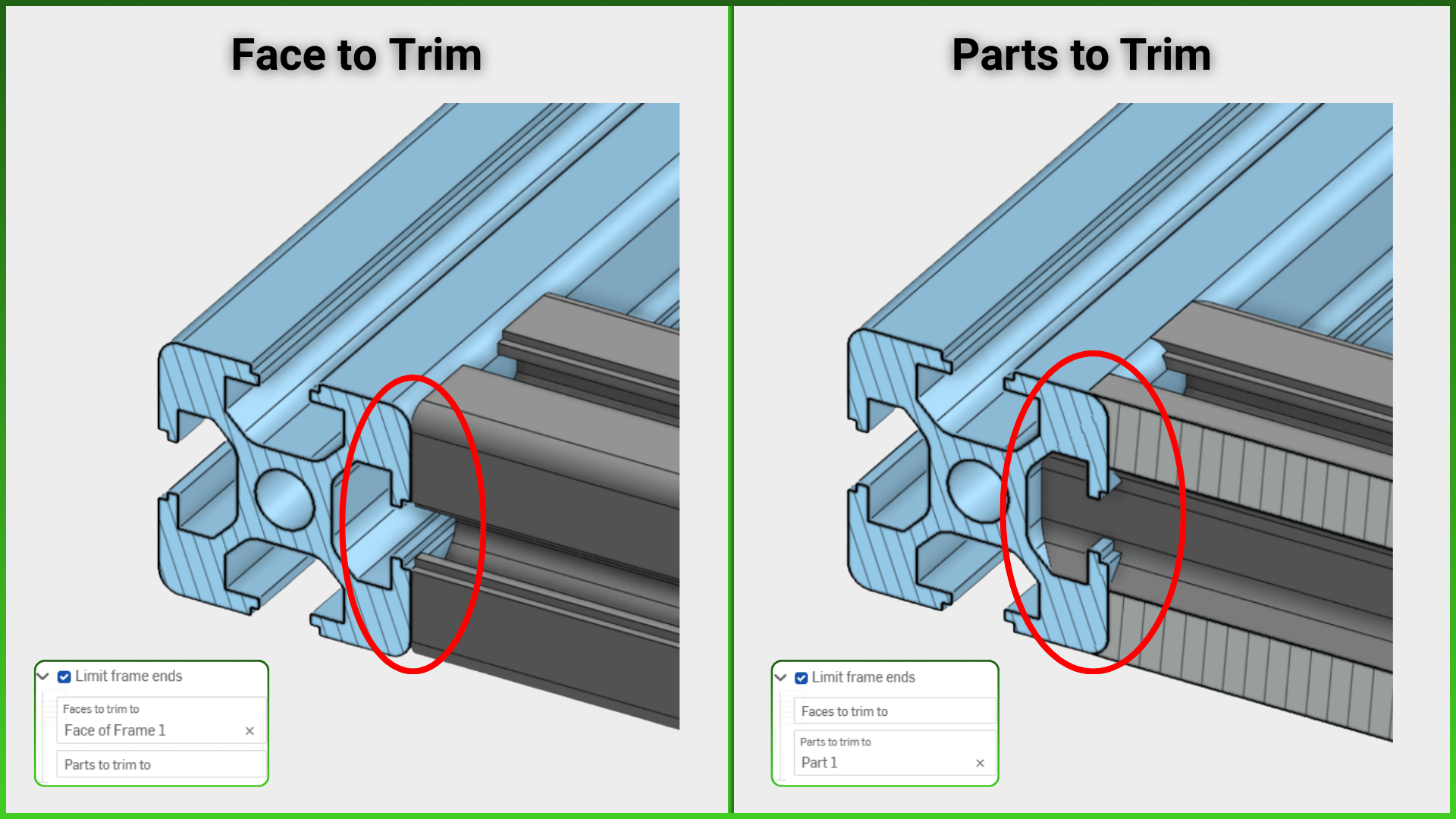
Profi-Tipp (2:35–4:48): Sie können Begrenzungen zwischen sich berührenden Profilen definieren. Achten Sie bei der Auswahl zwischen den beiden Optionen „Teil“ und „Fläche“ genau darauf, welche Option die richtige ist. Bei der Option „Teil“ wird ein Beschnitt durchgeführt, indem alle Kontaktpunkte zwischen den beiden Profiloberflächen als Referenz verwendet werden. Diese Option ist beispielsweise für ein Rohrprofil geeignet. Wenn Sie jedoch, wie im Projekt, ein Sigma-Profil verwenden, müssen Sie die Begrenzung über „Fläche“ anstatt über „Teil“ festlegen. Die Flächenbegrenzung führt einen Beschnitt basierend auf der ausgewählten Fläche durch. Den Unterschied zwischen den beiden Optionen können Sie der Abbildung unten entnehmen.
Profi-Tipp (2:55–4:48): Die Option „Flächen“ für die Begrenzung von Rahmenenden unterliegt aufgrund ihrer Funktionsweise einigen Einschränkungen. Wenn beispielsweise Profile ein Profil von beiden Seiten berühren und die Begrenzungsfläche die rechte und linke Seitenfläche des mittleren Profils bilden soll, ist dies nicht möglich. Der Befehl gibt die Warnung aus: „Ausgewählte Ebenen können nicht dasselbe Rahmenende beschneiden. Verwenden Sie stattdessen die Funktion „Beschneiden“. In solchen Fällen können Sie die gewünschten Beschnittvorgänge mit der Funktion „Rahmen beschneiden“ durchführen. In Kombination mit der Option “ innerhalb des Befehls „Rahmen beschneiden“ können Sie den Schneidevorgang zudem auf alle Profile gleichzeitig anwenden. Beachten Sie jedoch, dass die Option “ beim Beschneiden nach Teilen und nicht nach Flächen schneidet. Da wir nach Flächen beschnitten haben, verwendeten wir die Option „Fläche“ innerhalb des Befehls.
Die Zuschnittliste ist die Grundvoraussetzung für die Fertigung. Wir haben die Chassis-Konstruktion abgeschlossen. Wie bestimmen wir also die Abmessungen der Profile, bevor wir sie in die Produktion geben? Natürlich messen wir nicht jedes Profil einzeln. Mit dem Onshape können Sie die Abmessungen aller Profile schnell tabellarisch generieren. Diese Tabelle können Sie in eine Excel-Datei kopieren, an den Hersteller senden und so vor Produktionsbeginn ein Angebot einholen. Befehl „Zuschnittliste“
Profi-Tipp (0:44-3:22): Wenn Sie eine Schnittliste erstellen und ein Tag zu dem Profil existiert, das Sie der Bibliothek hinzugefügt haben, werden die Informationen, die Sie im Tag hinzugefügt haben, direkt in die Schnittlistentabelle übernommen.
Profi-Tipp: Beim Erstellen einer Zuschnittliste wird dem Bereich „Teileliste“ ein neues Teil namens „Verbundteile“ hinzugefügt. Die Funktion „Verbundteile“ ist ein Befehl, der auch eigenständig funktioniert. Sie können Teile in Ihren Modellen, die aus mehreren Teilen bestehen, unter einem einzigen Teil gruppieren. Dies ermöglicht Ihnen eine komfortable Stücklistenverwaltung in der Baugruppenumgebung. Für Profile wird dieser Befehl automatisch ausgeführt. Wenn Sie eine neue Zuschnittliste erstellen, werden automatisch alle oder die ausgewählten Teile basierend auf Ihrer Auswahl zu Verbundteilen zusammengefasst.
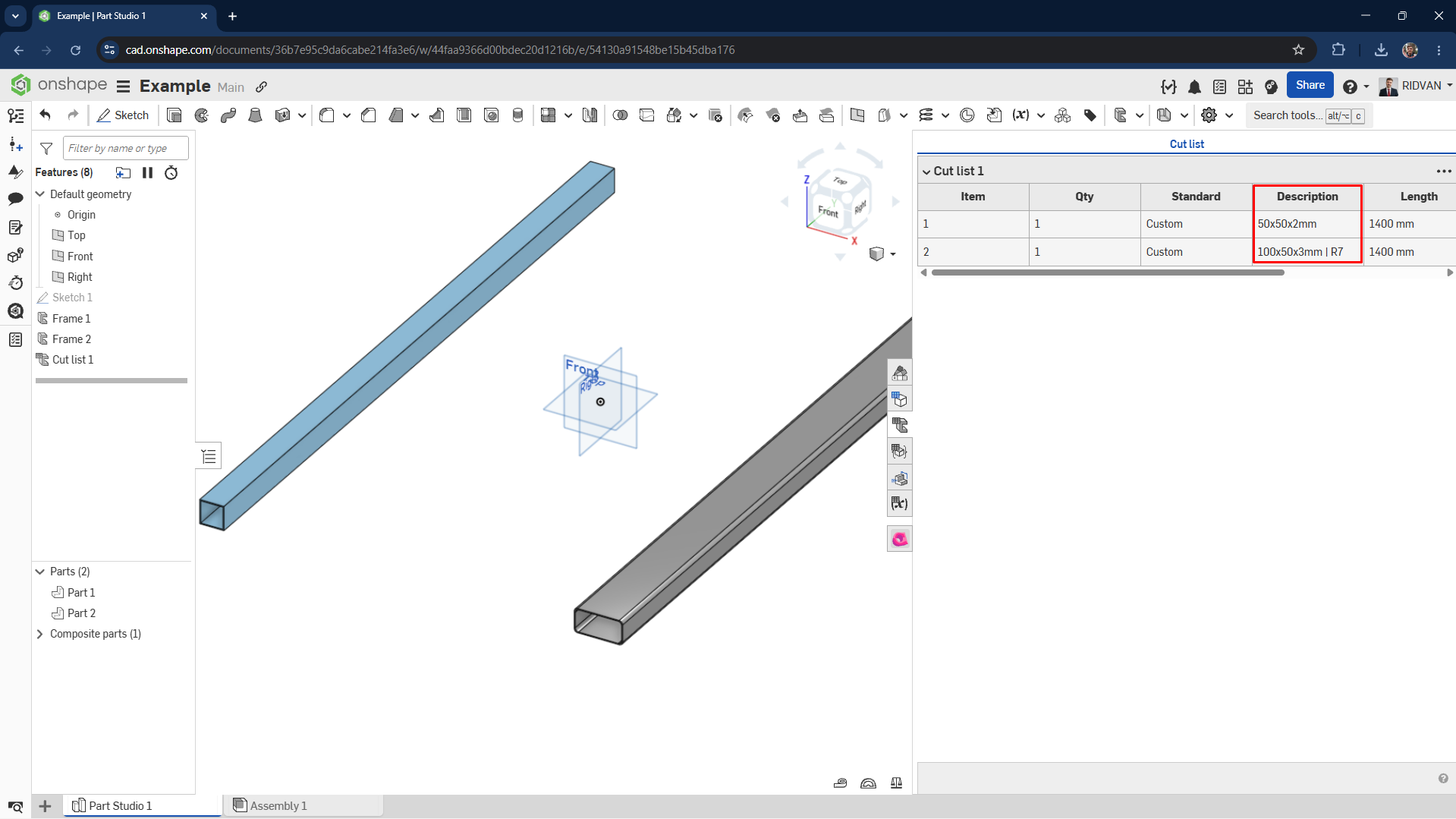
Profi-Tipp (1:14–3:22): Der Befehl „Zuschnittliste“ bietet mehr als die Standardtabellenfunktion herkömmlicher CAD-Systeme. Mit der Option „Spaltenüberschreibung hinzufügen“ können Sie beispielsweise die Profile in bestimmten Spalten gruppieren. In der folgenden Abbildung sehen Sie einen Vergleich einer Standard-Zuschnittliste und einer mit der Option „Spaltenüberschreibung hinzufügen“ erstellten Schnittliste.
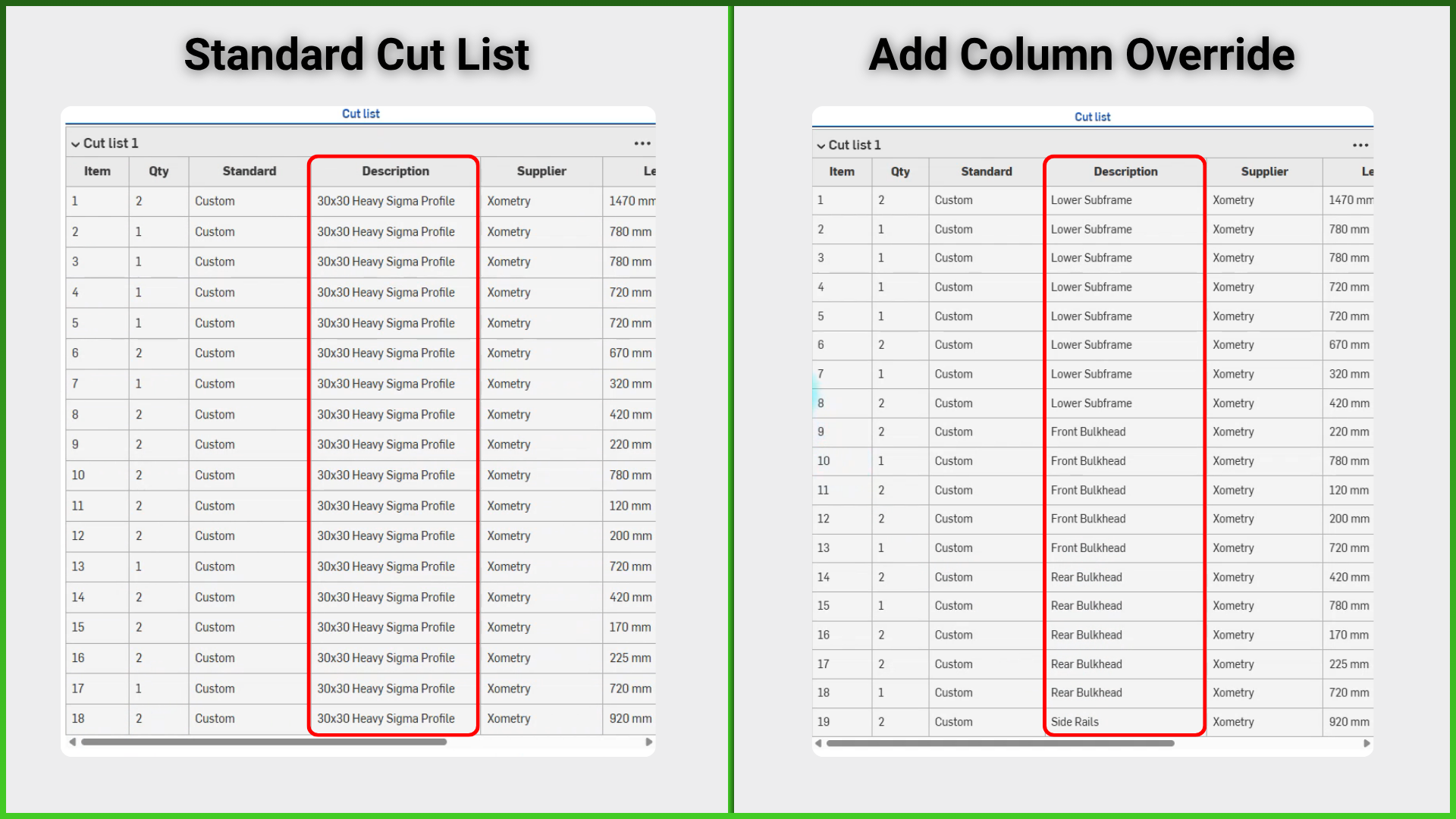
Wenn Sie das Bild betrachten, sehen Sie, dass ich die Chassis-Regionen mit neuen Eigenschaften in der Schnittliste anzeigen kann, indem ich ihre Eigenschaften in einer bestehenden Spalte überschreibe (im Projekt ist dies die Spalte „Beschreibung“). Anstatt die bestehende Spalte mit einem Standardspaltennamen zu überschreiben, kann ich die in Gruppen unterteilten Profile auch unter dieser Spalte anzeigen, indem ich ihr einen neuen Spaltennamen gebe.
Profi-Tipp: Die Schnittliste bietet außerdem die Möglichkeit, mehrere benutzerdefinierte Schnittlisten zu erstellen. Anstatt beispielsweise alle Profile des Chassis in einer einzigen Schnittliste anzuzeigen, können die einzelnen Strukturbauteile des Chassis auch als separate Schnittlisten dargestellt werden. Es empfiehlt sich, die erstellten Schnittlisten aussagekräftig zu benennen.
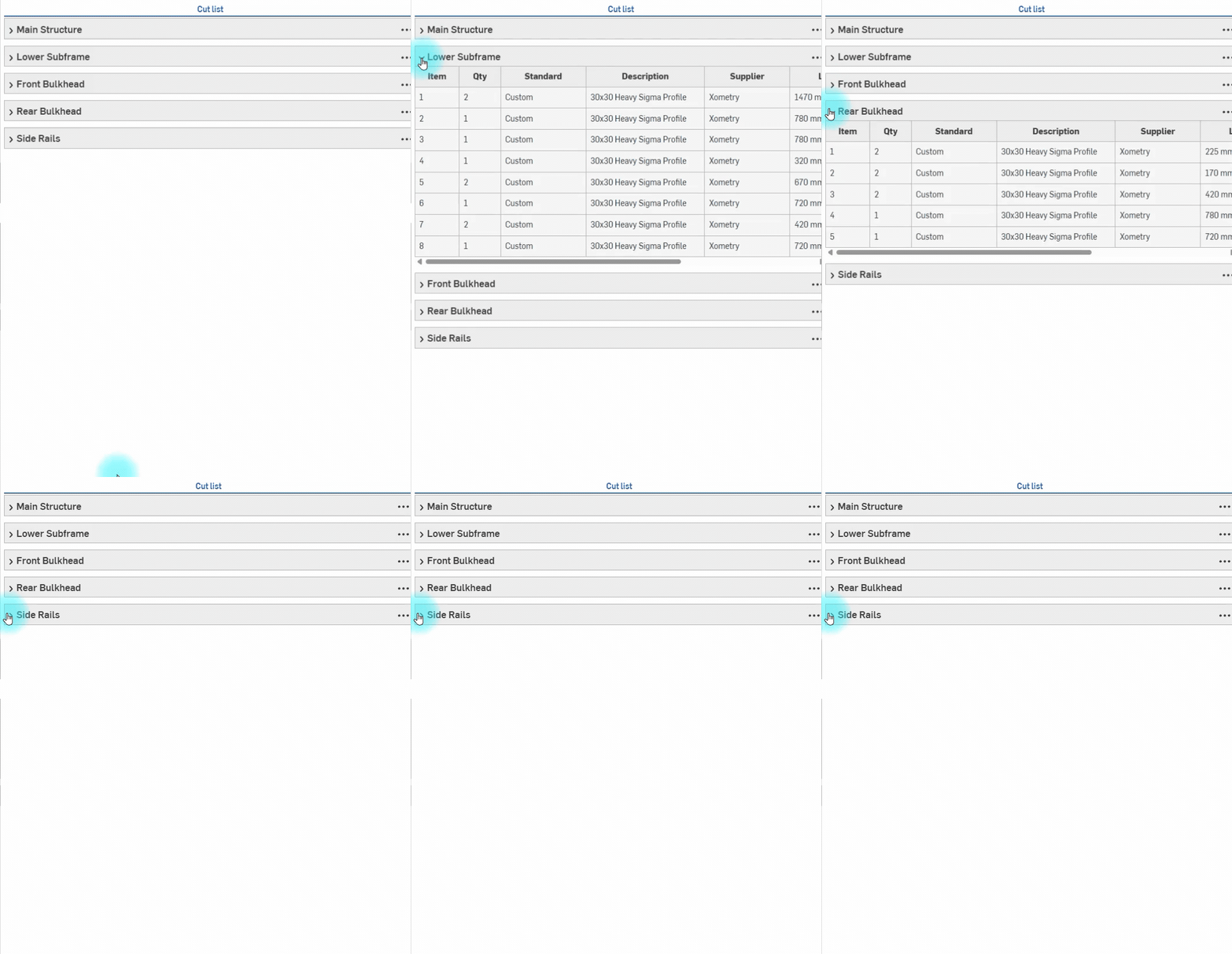
Bei jeder neuen Zuschnittliste wird automatisch ein Verbundteil erstellt, das die ausgewählten Profile gruppiert. Dank dieser Funktion können die zum Chassis gehörenden Strukturgruppen in der Zeichnungsumgebung auf separaten Blättern dargestellt werden. So wird sichergestellt, dass für jede Strukturgruppe eine eindeutige Zuschnittliste mit zugehörigen Beschriftungen erstellt wird. In den folgenden Abschnitten des Projekts erfahren Sie detailliert, wie sich Verbundteile auf Zeichnung und Montage auswirken.
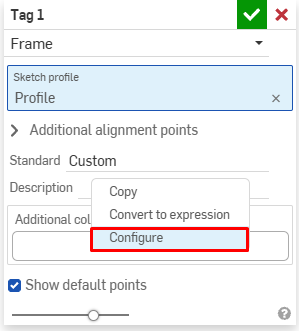
Profi-Tipp: Wenn Ihr Profil Konfigurationen enthält, können Sie die zugehörigen Informationen in die Schnittliste übernehmen. Dazu ist eine kleine Anpassung im Befehl „Tag“ erforderlich. Klicken Sie im Befehl „Tag“ mit der rechten Maustaste auf das Texteingabefeld und wählen Sie die Option „Konfigurieren“, um festzulegen, in welcher Spalte der Schnittlistentabelle die Konfigurationsinformationen angezeigt werden sollen.
Sie können sehen, dass der Wert für die Beschreibung entsprechend der Konfigurationsauswahl automatisch aktualisiert wird.
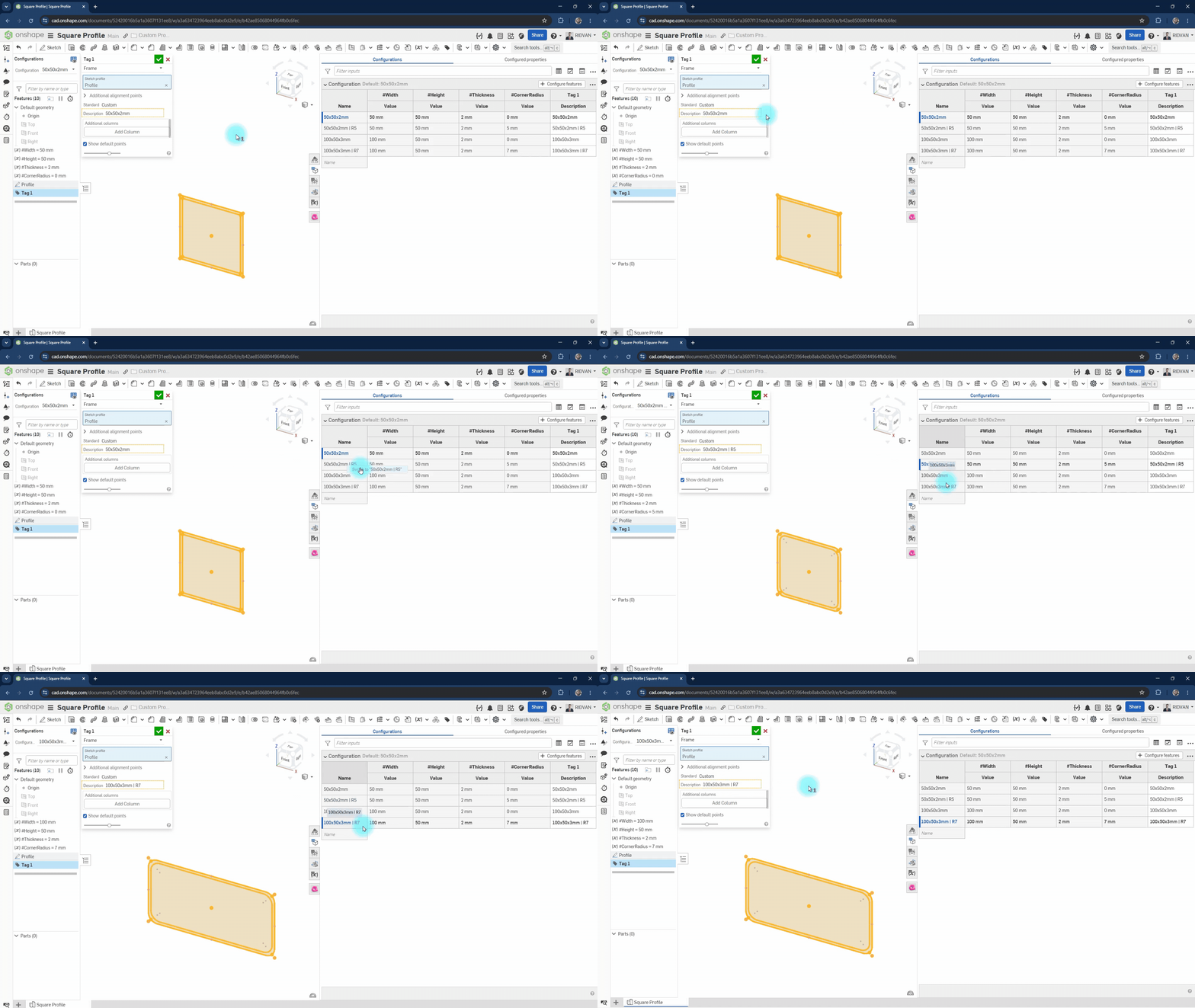
Sie können außerdem sehen, dass diese Informationen innerhalb des Tags in der Schnittliste widergespiegelt werden.
Im ersten Teil haben wir unser GoBuggy-Projekt von der ersten Skizze bis zum Chassis-Design detailliert beschrieben. Anschließend testen wir das Chassis mit einer Last von 200 kg mithilfe Onshape Simulation. Darauf aufbauend optimieren wir das Design.


[…] (Hinweis: Die Herstellungs- und Konstruktionsdetails unseres GoBuggy-Fahrzeugs werden in diesem Artikel nicht behandelt. Interessierte können dazu unseren entsprechenden Blogbeitrag lesen.) […]