Im Maschinenbau und in der Fertigungsindustrie hat sich 3D-CAD-Software zum Standardwerkzeug für die Konstruktion entwickelt. Unternehmen bevorzugen je nach Budget, Branche und Arbeitsabläufen unterschiedliche CAD-Lösungen.
Fertigungsprozesse beschränken sich jedoch nicht allein auf die Konstruktion. Neben CAD-Software benötigen Unternehmen heute auch CAE-Lösungen für technische Analysen und CAM-Software für die Fertigungsvorbereitung und CNC-Programmierung. Dies ermöglicht zwar umfassendere Arbeitsabläufe, kann aber auch zusätzliche Lizenz- und Wartungskosten verursachen.
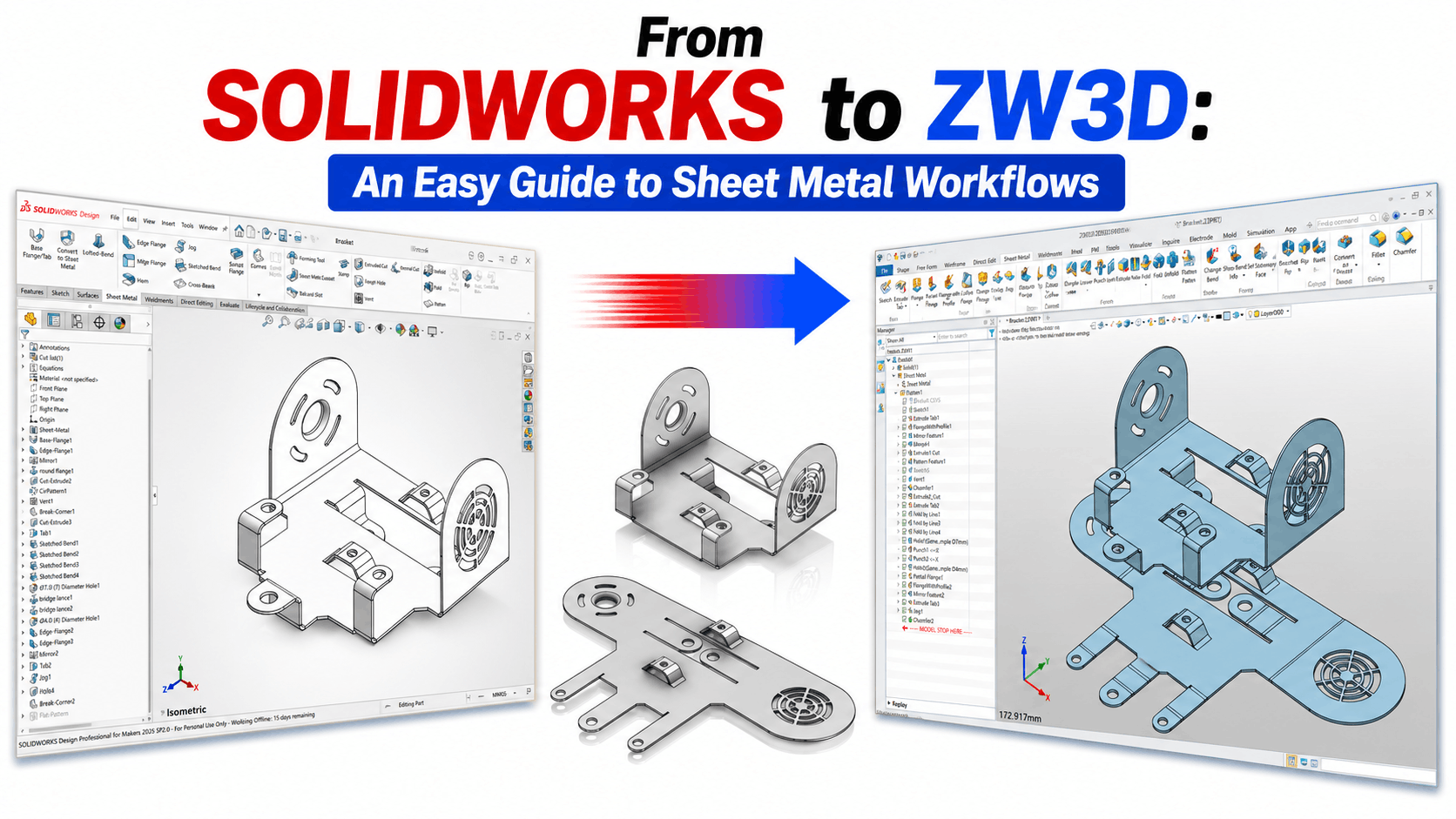
Mit dem Wachstum des CAD-Marktes hat sich auch die Anzahl alternativer Softwareoptionen für Anwender deutlich erhöht. Dieses wettbewerbsintensive Umfeld bietet Unternehmen mehr Flexibilität bei der Auswahl von Lösungen, die ihren Bedürfnissen besser entsprechen.
In diesem Artikel untersuchen wir die Funktionen von ZW3D, entwickelt von ZWSOFT mit einem „All-in-One“-Ansatz, insbesondere für die Blechkonstruktion. Um die Bewertung zu verdeutlichen, führen wir außerdem verschiedene Workflow-Vergleiche mit SOLIDWORKSdurch, einer der in der Branche weit verbreiteten Lösungen.
Unser Ziel ist es nicht, zu behaupten, dass eine Software einer anderen überlegen ist; vielmehr wollen wir anhand von Beispielen die verschiedenen Ansätze und Werkzeuge veranschaulichen, denen Anwender im Bereich Blechkonstruktion in ihren täglichen Arbeitsabläufen begegnen können.
Wenn Sie ein anderes CAD-Programm verwenden und einen Wechsel zu ZW3D, finden Sie in diesem Abschnitt detaillierte Antworten auf die meisten Ihrer Fragen, insbesondere jene zum Thema Blechbearbeitung. Um Ihnen die Unterschiede der ZW3D-Befehle für die Blechbearbeitung zu verdeutlichen, haben wir einen Vergleich mit einem anderen CAD-Programm angestellt. Als Referenz diente uns SOLIDWORKS, eine weit verbreitete Software. Für einen aussagekräftigen Vergleich haben wir alle Befehle beider Programme sowie die Unterschiede zwischen ihnen objektiv untersucht und in einer Tabelle dargestellt. Bevor wir uns der Tabelle zuwenden, möchte ich auf einige grundlegende Unterschiede eingehen.
Bei der Auswahl des Dateityps auf dem ZW3D-Startbildschirm gibt es eine spezielle Option für Blechkonstruktionen.
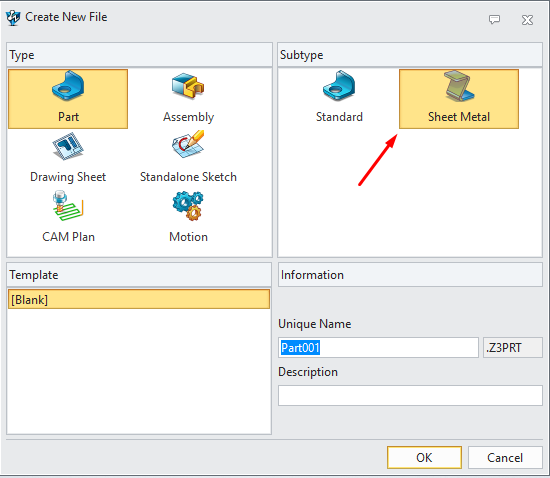
Wenn diese Option ausgewählt ist, wird im Verlauf-Manager ein Feature hinzugefügt, mit dem Sie die Eigenschaften des Blechs detailliert festlegen können. So müssen Sie nicht für jeden neuen Blechbearbeitungsbefehl Parameter definieren. Wählen Sie hingegen den Dateityp „Teil“ anstelle von „Blech“, wird dem Verlauf keine Option zur Steuerung der Attribute hinzugefügt.
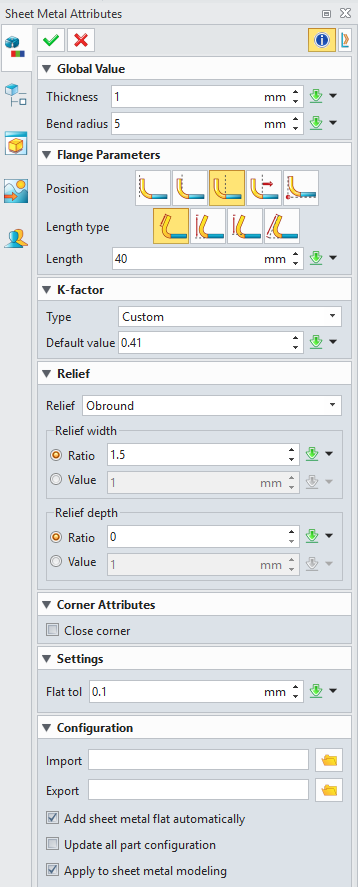
In SOLIDWORKSgibt es diese Unterscheidung auf dem Startbildschirm nicht. Die Eigenschaften des Blechs werden erst angezeigt, wenn Sie das erste Blechteil erstellen oder erstellen.
Wenn Sie in ZW3D die Blechabwicklung über die Funktion „Abwickeln“ im Verlaufsmanager oder über den Befehl „Abwickeln“ im Menüband „Blech“ durchführen, ändert sich das Aussehen des erstellten Modells nicht. Stattdessen wird eine abgewickelte Ansicht an einem Ort Ihrer Wahl angezeigt. Diese Ansicht ist eine grafische Komponente und kann nicht bearbeitet werden.
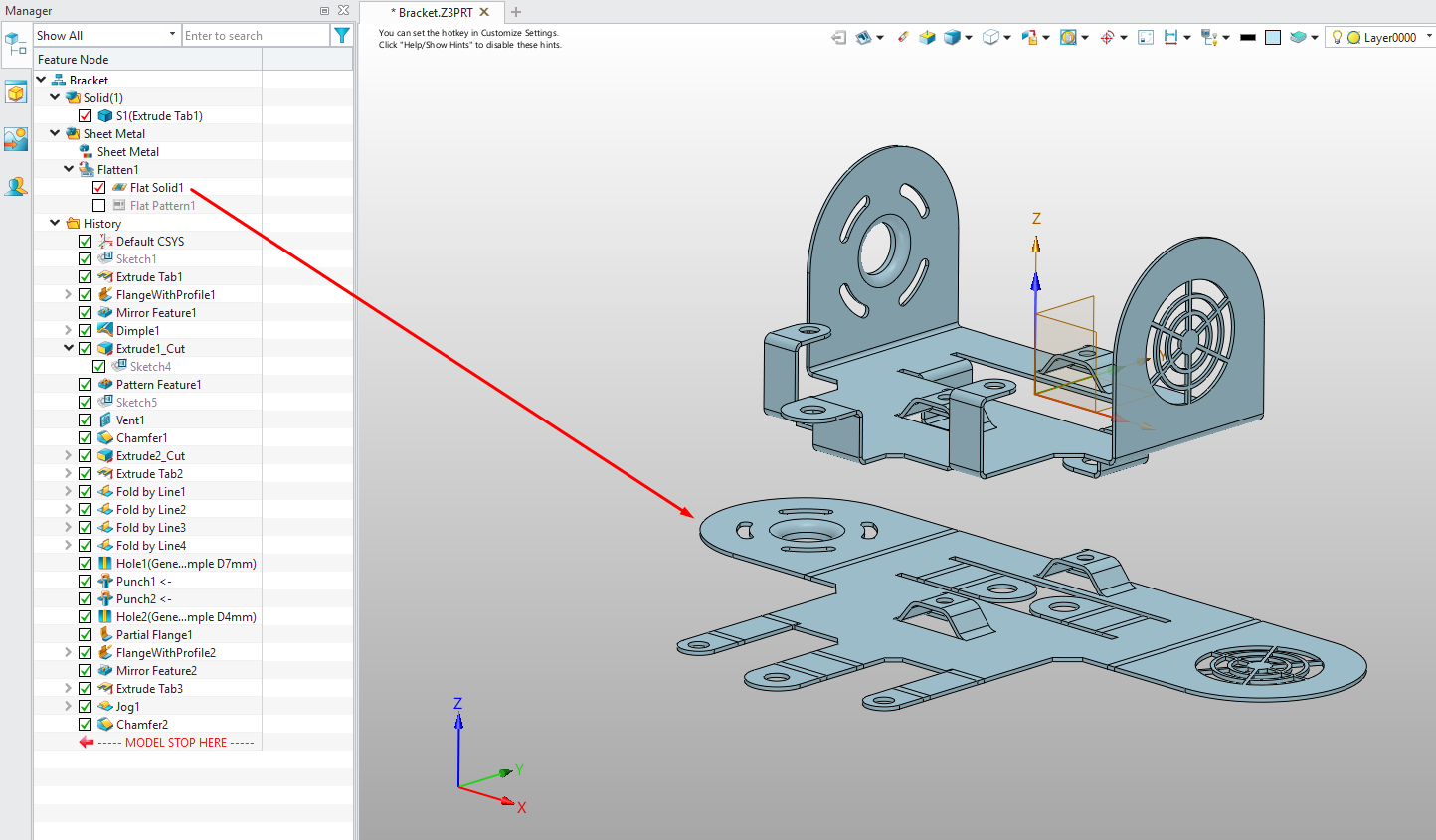
Wenn Sie außerdem die Option „Abwickeln“ im Ordner „Abwickeln“ aktivieren, der sich ebenfalls im Verlauf befindet, werden die Biegerichtungen, Winkel und die Abmessungen des Begrenzungsrahmens des Abwickelns auf dem abgewickelten grafischen Modell angezeigt.
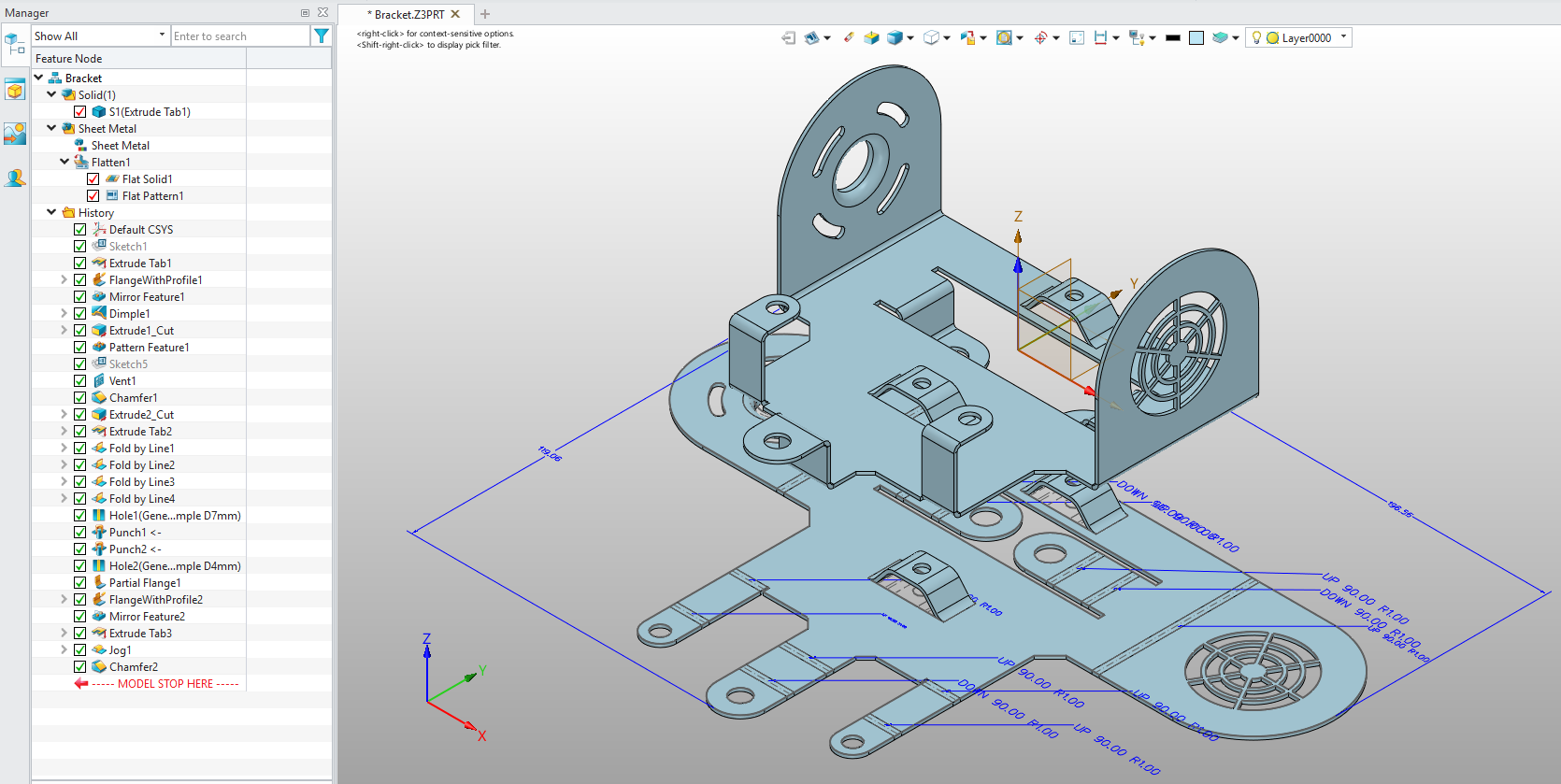
Wenn Sie möchten, dass die Blechabflachung in ZW3D an dem von Ihnen entworfenen Modell erfolgt, müssen Sie den Befehl „Abwickeln“ verwenden.
In SOLIDWORKSwird durch Aktivieren der Abwicklung im Feature-Baum oder durch Auswahl von „Abwickeln“ unter den Blechbefehlen eine abgewickelte Ansicht des vorhandenen 3D-Modells erstellt. Dieses generierte Modell ist keine grafische Komponente. Die Abwicklung zeigt die Begrenzungsrahmen mit Konstruktionslinien an. Die Werte der Bemaßungen finden Sie in den Eigenschaften des Blech-Features im Ordner „Schnittliste“ des Feature-Baums.
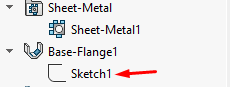
Wenn Sie in SOLIDWORKS eine Skizze erstellen und diese anschließend in einem Feature verwenden, beispielsweise im Befehl „Extrudieren“, wird die Skizze vom Feature überlagert. Das bedeutet, dass die Skizze nicht direkt im Feature-Baum angezeigt wird, sondern nur innerhalb des Befehls „Extrudieren“.
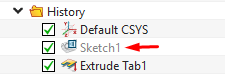
In ZW3D gibt es zwei verschiedene Optionen. Sie können das Verhalten an SOLIDWORKSanpassen oder sicherstellen, dass die Skizze direkt im Baum oder im Verlauf angezeigt wird. Wenn Sie den Befehl „Skizze“ auswählen, werden im Menüband nur die zugehörigen Befehle angezeigt. Um die anderen Befehle anzuzeigen, müssen Sie die Option „Beenden“ auswählen. Wenn Sie eine Skizze erstellen und bestätigen, wird diese direkt als Feature im Verlauf gespeichert. Selbst wenn Sie anschließend einen Extrusionsbefehl verwenden, sehen Sie sowohl das zugehörige Feature (den Knoten) als auch das Feature, das diese Skizze verwendet (z. B. die Registerkarte „Extrudieren“).
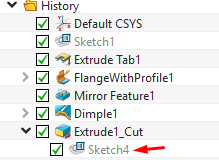
Wenn Ihre Skizze vom Feature verschluckt werden soll, müssen Sie die Skizze innerhalb des Features erstellen.
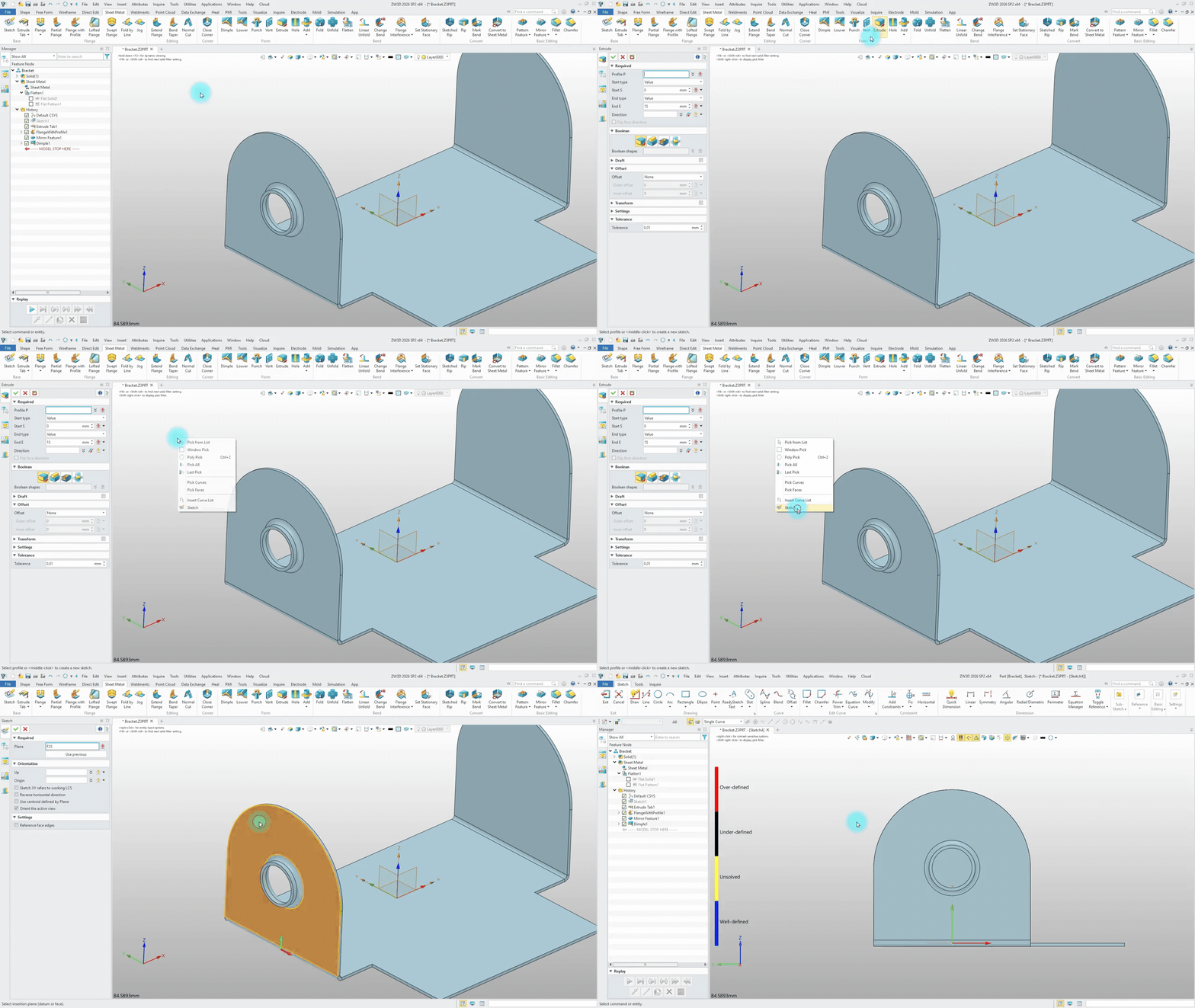
Nach der im GIF gezeigten Verarbeitung müssen Sie die Skizze bestätigen, um zum Extrudieren-Befehl zurückzukehren. Wenn Sie den Befehl anschließend durch die Auswahl der gewünschten Parameter im Extrudieren-Befehl bestätigen, sehen Sie im Verlauf, dass die Skizze vom Extrudieren übernommen wurde.
Im Folgenden können Sie die Visualisierung der Modellierung eines Blechteils mit ZW3D und SOLIDWORKS sowie die in der Visualisierung enthaltenen Befehle einsehen.
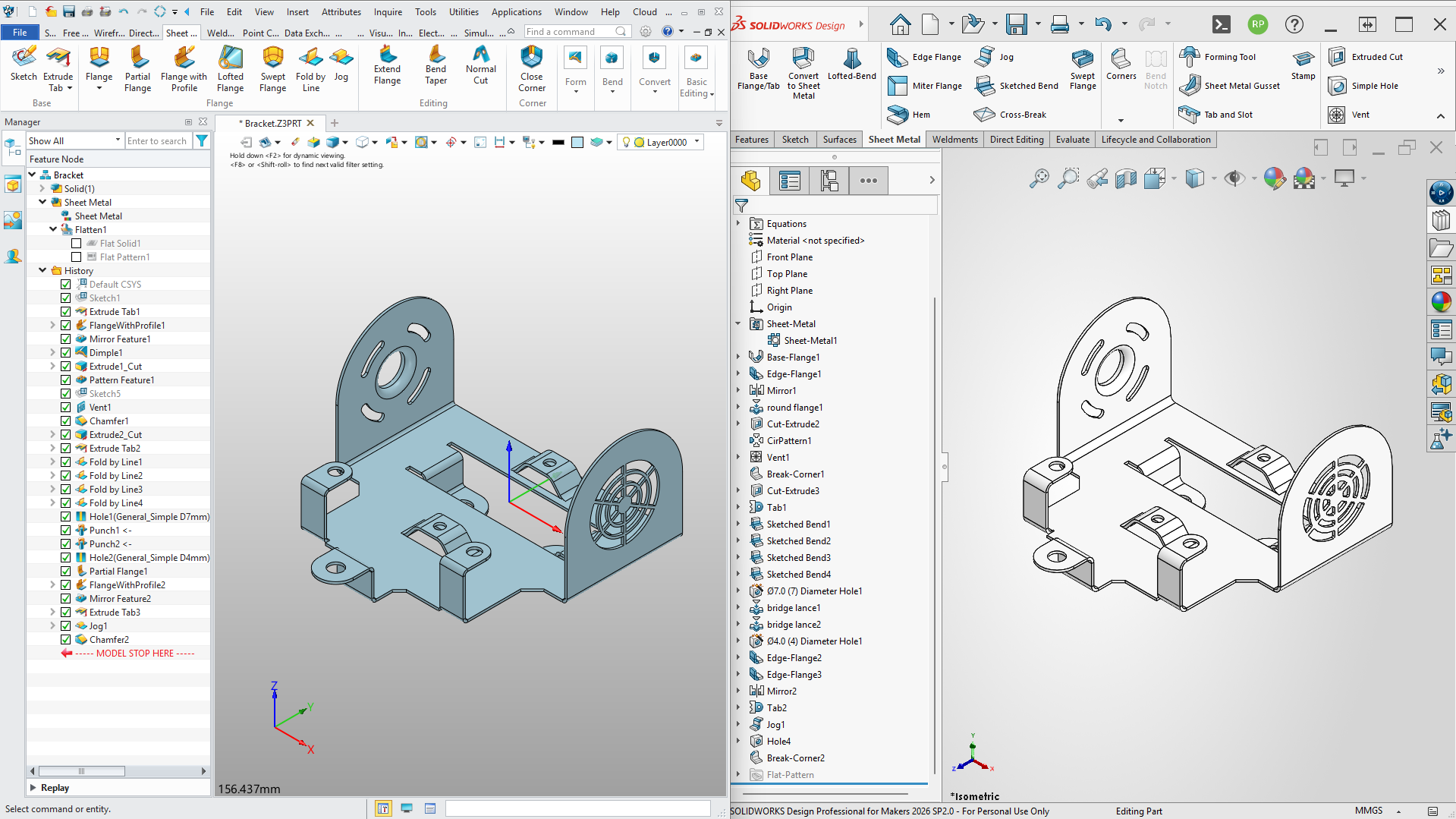
Um im Detail zu untersuchen, welcher Blechbearbeitungsbefehl in SOLIDWORKS welchem Blechbearbeitungsbefehl in ZW3D entspricht und welche Unterschiede zwischen den Befehlen bestehen, können Sie unsere Vergleichstabelle mit insgesamt 12 Abschnitten einsehen, indem Sie auf den unten stehenden Link klicken.
Blechbearbeitung – Vergleich der vollständigen Befehle
Wie wir in den Befehlsvergleichen im vorherigen Abschnitt gesehen haben, hat jede Software ihre eigenen Stärken und Herangehensweisen, wenn man den Designprozess von Grund auf selbst gestaltet. In der Fertigungswelt verlaufen Arbeitsabläufe jedoch nicht immer durch die Erstellung eigener Designs von Grund auf.
Wenn Sie nicht nur eigene Konstruktionen fertigen, sondern auch Kundendaten für die Produktion aufbereiten, sind Ihnen sicherlich schon sogenannte „dumme Volumenkörper“-Dateien (STEP, IGES usw.) begegnet, denen ein Feature-Baum fehlt. Unternehmen bevorzugen diese Formate in der Regel beim Datenaustausch, um ihr intelEigentum und Konstruktionsdetails zu schützen. Eine STEP- oder IGES-Datei enthält jedoch keine Konstruktionshistorie (keinen Feature-Baum), sondern stellt lediglich die statische 3D-Geometrie des Modells dar. Sie haben wahrscheinlich schon erlebt, wie zeitaufwendig und verwirrend die Bearbeitung solcher „toter“ Daten sein kann.
Bei Blechbearbeitungen kommt noch ein weiterer Punkt hinzu. Selbst wenn die Daten nach Blechbearbeitungsregeln konstruiert sind, lässt sich daraus kein direktes Abwicklungsmuster erstellen, da sie im STEP-Format vorliegen. Umgekehrt muss manchmal ein mit Standard-Volumenmodellierungsbefehlen erstelltes 3D-Modell direkt in ein produktionsgeeignetes Blechmodell umgewandelt werden.
Genau an solchen Knackpunkten werden wir anhand einer Fallstudie detailliert untersuchen, welche Art von Workflow ZW3D bietet, wenn in Daten ohne Feature-Baum (dummes Volumenmodell) eingegriffen wird.
Szenario: Ihr Kunde hat Ihnen eine Konstruktionszeichnung für ein elektrisches Gehäuse zur Fertigung aus Blech zugesandt. Er bittet Sie, einige Maßänderungen an dieser Zeichnung vorzunehmen und anschließend die Produktion zu starten. Da er die ursprüngliche CAD-Datei aus Datenschutzgründen nicht weitergeben möchte, hat er Ihnen die Daten ausschließlich im STEP-Format übermittelt. Im Folgenden wird Schritt für Schritt erläutert, wie die Befehle „Direkt bearbeiten“ und „In Blech konvertieren“ von ZW3D in der Praxis angewendet werden, um diese Kundenanfrage zu bearbeiten.
Profi-Tipp: Bevor Sie Änderungen an STEP-Daten vornehmen, ist es hilfreich, einige Maßmessungen am Modell durchzuführen. Wie im Video gezeigt, sollten Sie beispielsweise vor dem Ändern der Position der Bohrungen prüfen, ob die Bohrungen gleiche oder unterschiedliche Abstände zueinander haben. Messen Sie dazu die Abstände zwischen den Bezugsflächen und der Bohrungsmitte.
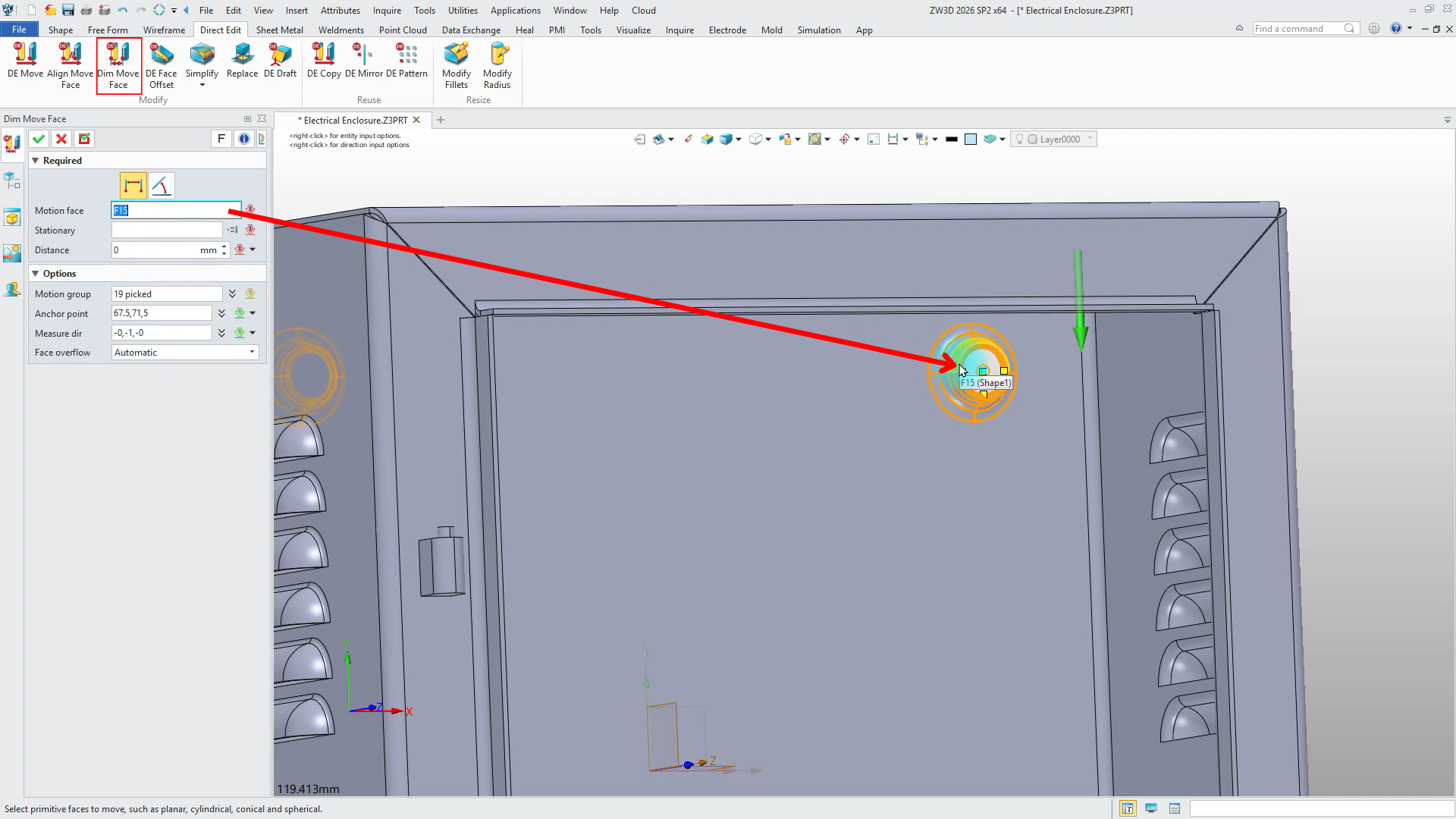
Profi-Tipp: Um Bohrungen zu verschieben, verwenden Sie den Befehl DE Move. Wenn Sie Bohrungen jedoch anhand einer bestimmten Fläche verschieben möchten, verwenden Sie den Befehl Dim Move Face. Um eine Stanzbohrung zu verschieben, müssen alle zum Stanzkörper gehörenden Flächen ausgewählt sein. Im Bewegungsbereich des Befehls Dim Move Face können Sie mehrere zu verschiebende Flächen auswählen.
Der wichtigste Punkt, den Sie bei der Verwendung dieses Befehls beachten sollten, ist, dass für die Funktion des Befehls – also die Bewegung der Gesichter – zusätzlich zu den in der Gruppe ausgewählten Gesichtern ein weiteres Gesicht im Bereich „Gesichtsbewegung“ ausgewählt sein muss. Wenn Sie eine Aktion wie im Video ausführen möchten, müssen Sie eines der in der Gruppe ausgewählten Gesichter abwählen. Wählen Sie dieses Gesicht anschließend im Bereich „Gesichtsbewegung“ aus.
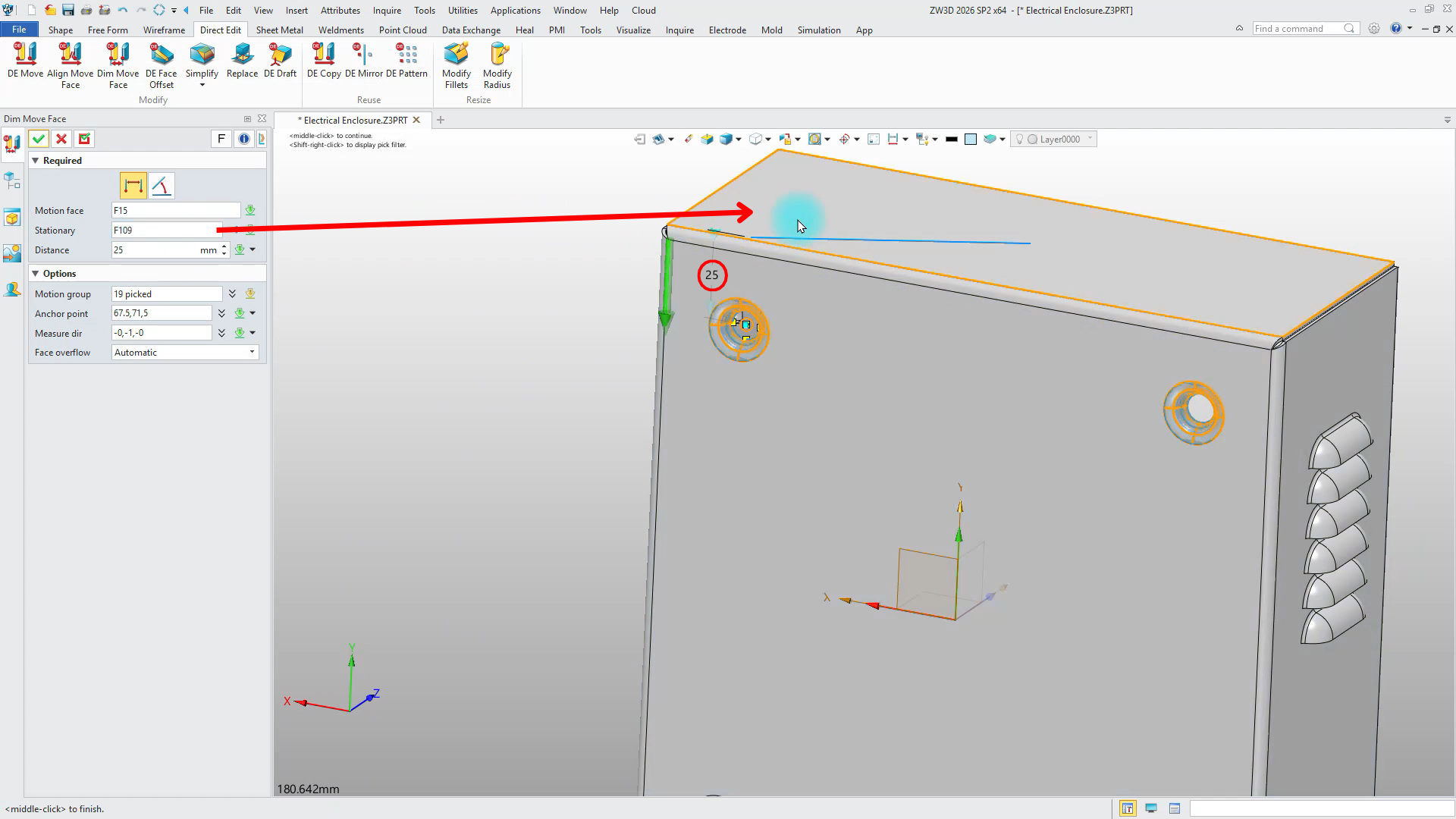
Schließlich können Sie beim Auswählen der Fläche, auf die sich die Bewegung über den stationären Bereich beziehen soll, auch die aktuelle Entfernung sehen.
Profi-Tipp: Um ein lineares Muster in Ihren Daten zu erstellen, können Sie den Befehl DE Pattern verwenden. Wichtig dabei ist, dass Sie bei der Musterung eines Merkmals wie beispielsweise einer Öffnung (z. B. einer Lüftungsöffnung) neben allen Flächen der Lüftungsöffnung auch die Flächen auswählen müssen, die den offenen Profilbereich der Lüftungsöffnung bilden.
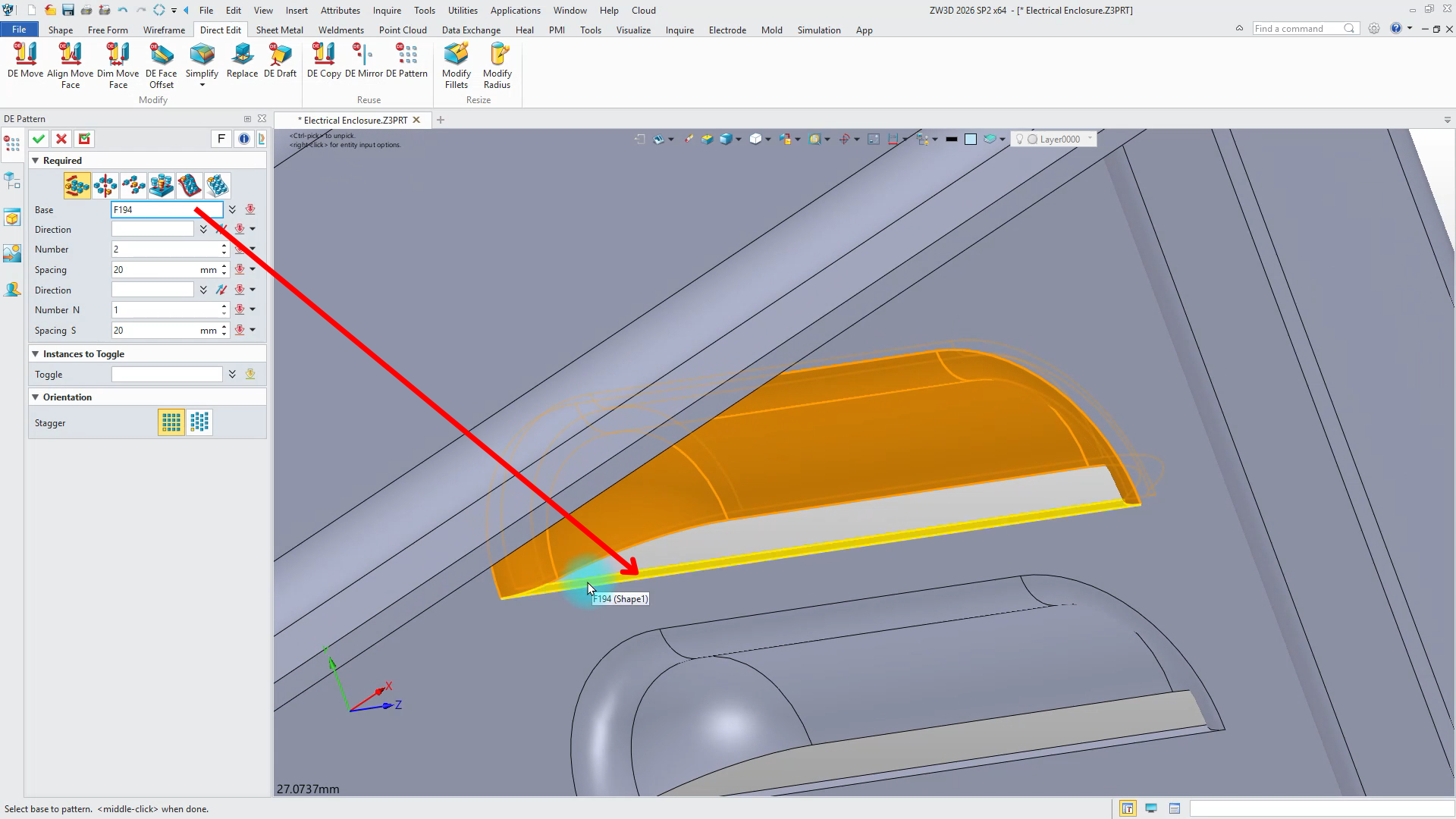
Betrachten wir die Fälle, in denen der im obigen Bild dargestellte Bereich ausgewählt bzw. nicht ausgewählt ist:
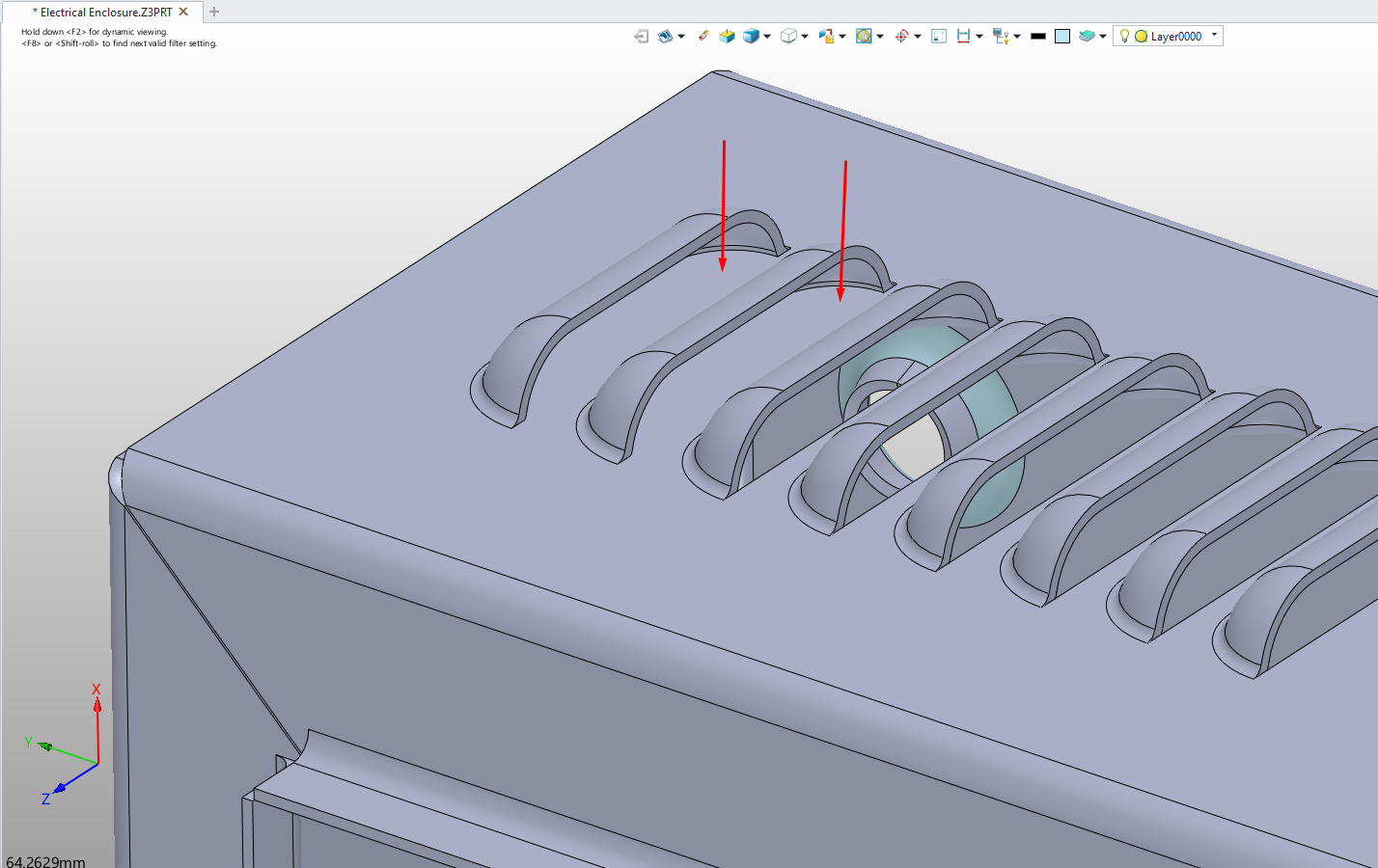
Nicht ausgewählter Fall: Die untenstehende Abbildung zeigt, dass die mit Pfeilen markierten Flächen geschlossene Geometrien aufweisen. Dies ist für eine Lüftungsöffnung unerwünscht.
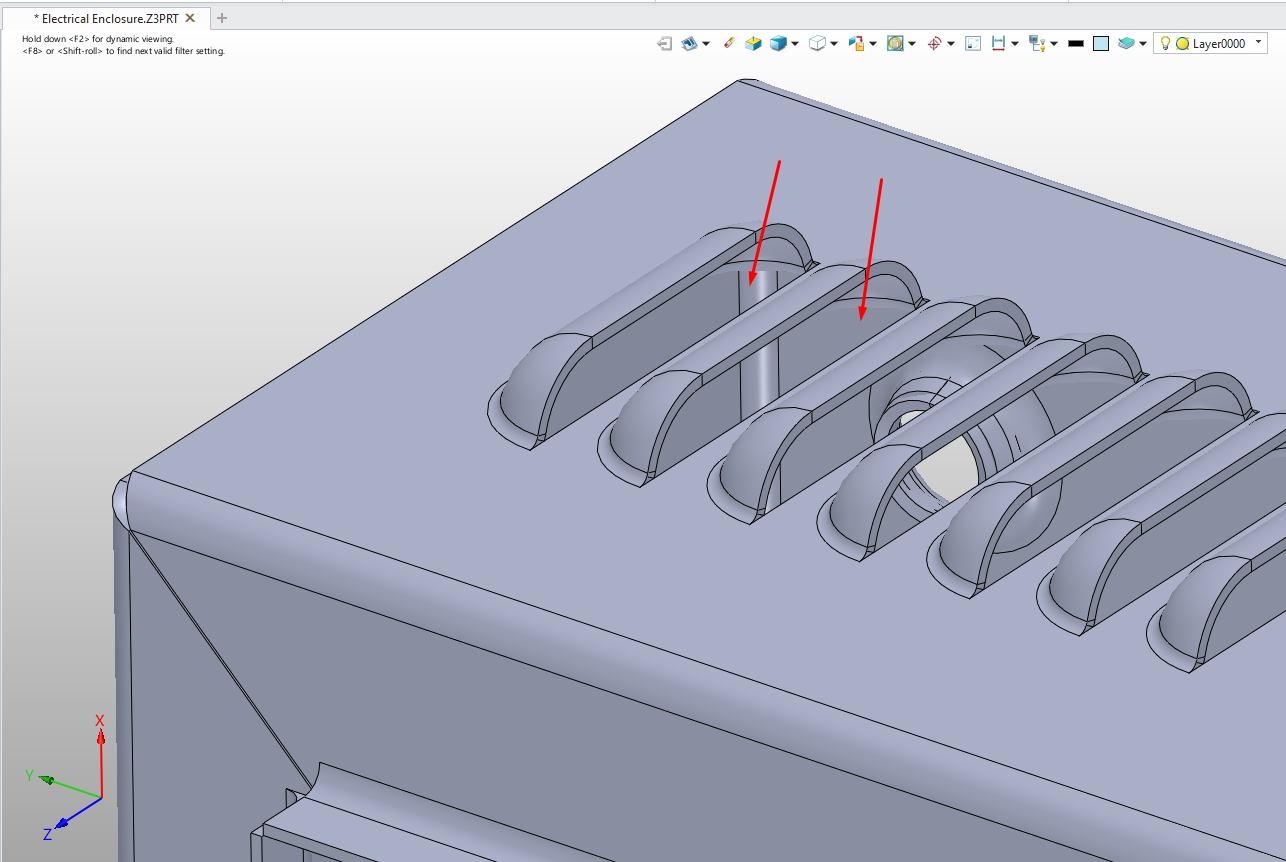
Ausgewählter Fall: Bei genauer Betrachtung des Bildes kann man erkennen, dass die Lüftungsöffnung so ist, wie sie sein sollte.
Profi-Tipp: Nach den erforderlichen Anpassungen können Sie Ihr Modell mit dem Befehl „In Blech konvertieren“ in Blech umwandeln. Wählen Sie dazu im Befehl die stationäre Fläche aus und aktivieren Sie die Option „Alle Biegungen erfassen“, um alle Flächen mit Biegungen automatisch zu finden. Ein wichtiges Merkmal, das ZW3D im Bereich Blechbearbeitung von anderen Programmen abhebt, ist die Berücksichtigung von Stanzformen bei der Konvertierung. Falls Ihr Modell Stanzformen (z. B. Prägungen, Lüftungsschlitze, Lanzen) enthält, stellen Sie sicher, dass diese auch in Ihr Blechmodell übernommen werden, indem Sie die Option „Stanzform beibehalten“ aktivieren.
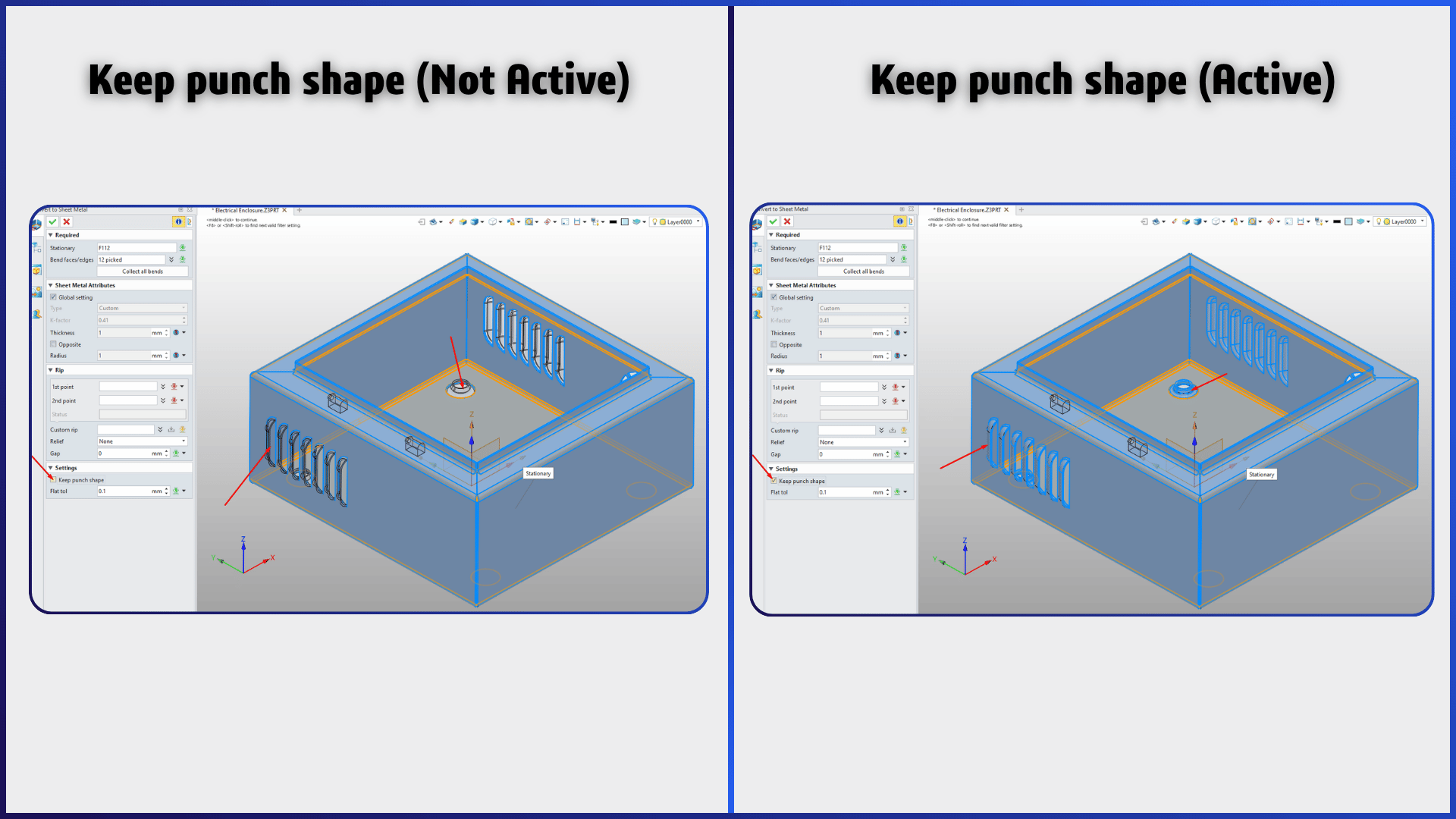
In der Abbildung oben links ist zu sehen, dass die Lamellen- und Vertiefungsformen (Prägung) transparent (Farbe nicht ausgewählter Elemente) und nicht blau (Farbe ausgewählter Elemente) dargestellt werden, wenn die Option „Stanzform beibehalten“ deaktiviert ist. In der Abbildung rechts ist zu erkennen, dass die Lamellen- und Vertiefungsformen blau sind, wenn die Option „Stanzform beibehalten“ aktiviert ist. Dies bedeutet, dass sie ausgewählt sind und vom System erkannt werden.
Profi-Tipp: Die ZW3D-Blechbearbeitungsbefehle enthalten auch spezielle Befehle für so konvertierte Daten. Mit den Befehlen „Flansch verlängern“, „Biegeverjüngung“ und „Biegung ändern“ können Sie Änderungen an Blechteilen vornehmen, die keinen Feature-Baum-Verlauf besitzen.
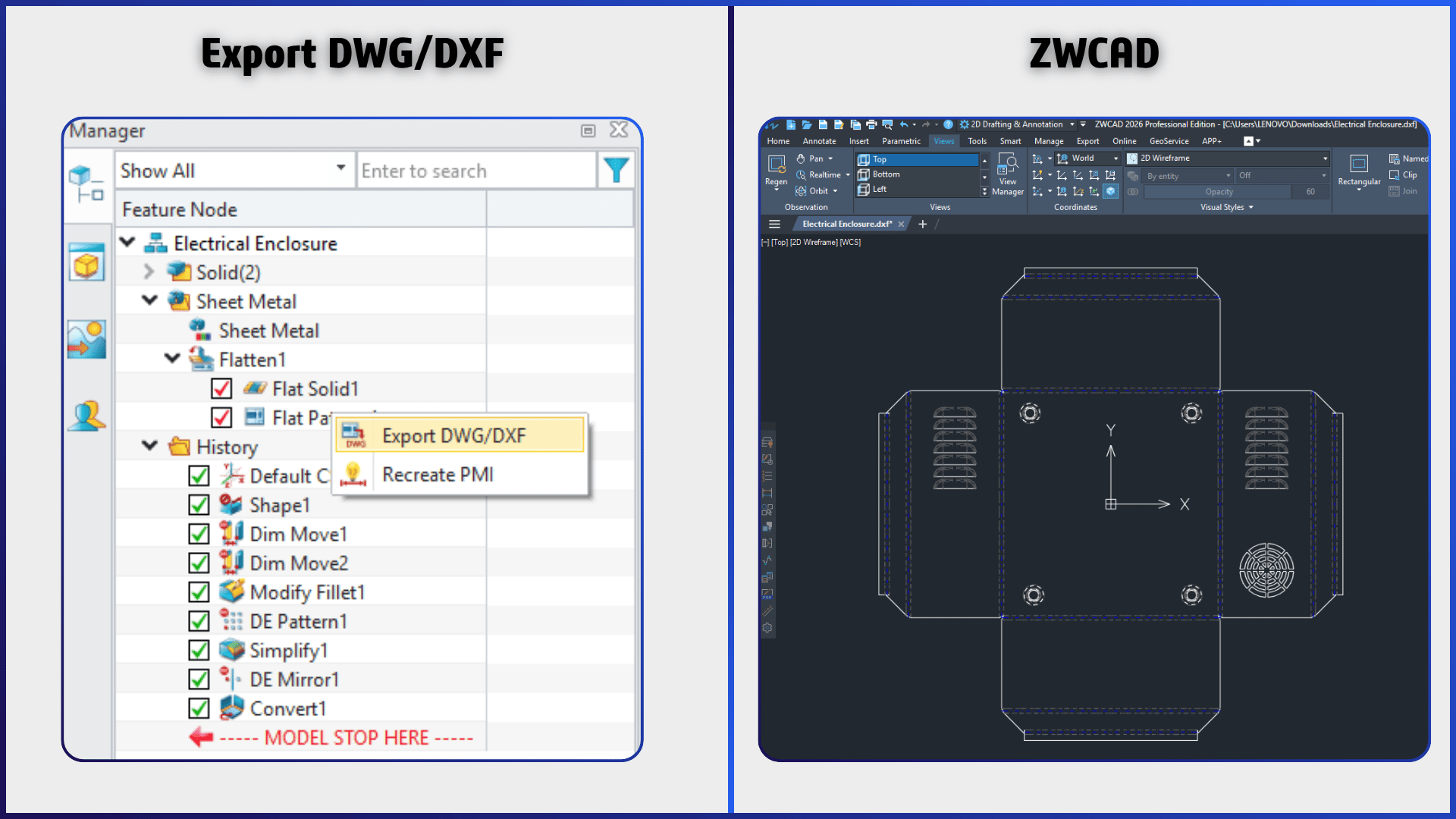
Profi-Tipp: Sie können nun die Abwicklung des in ein Blechmodell umgewandelten Modells erstellen und DXF/DWG-Dateien für den Laserschnitt generieren. Um eine DXF/DWG-Datei zu exportieren, klicken Sie mit der rechten Maustaste auf die Option „Abwicklung“ im Ordner „Abwickeln“ im Verlauf und wählen Sie im Kontextmenü die Option „DWG/DXF exportieren“.
STEP-Daten können, wie im vorherigen Abschnitt gezeigt, recht umfangreich sein. Obwohl der Schwerpunkt dieses Blogbeitrags auf Blechbearbeitungsbefehlen liegt, stellt sich dem Leser möglicherweise folgende Frage: Wie verhält sich das Programm bei der Verarbeitung großer STEP-Daten? Wie schnell oder langsam öffnet es im Vergleich zu Konkurrenzprodukten eine große STEP-Datei?
Um diese Frage zu beantworten, führten wir einen kleinen Test durch. Bei solchen Tests ist es von großer Bedeutung, dass die Testbedingungen identisch sind. Beide Softwareprogramme wurden auf einem Computer mit den folgenden Spezifikationen ausgeführt, ohne dass im Hintergrund Programme liefen.
Lenovo ThinkPad P15 Gen 1 Mobile Workstation (Intel Xeon W-10885M 8 Kerne/16 Threads, NVIDIA Quadro RTX 4000 Max-Q 8 GB VRAM, 64 GB RAM, 1,5 TB SSD)
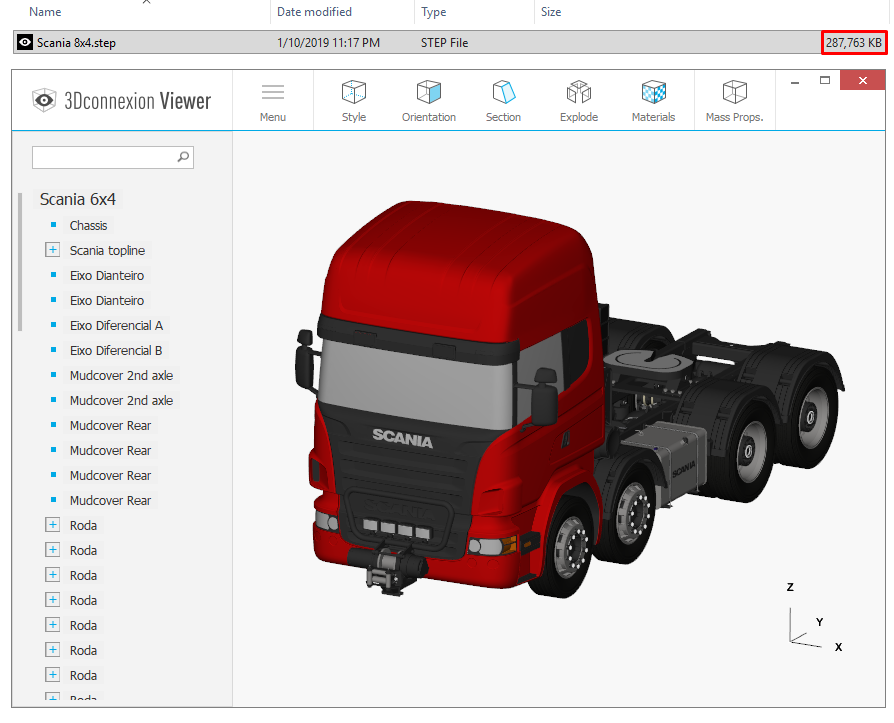
Die Größe der für den Test verwendeten Daten beträgt 287 MB.
Beide Softwareprogramme wurden mit der Version 2026 SP2 getestet. Der Test wurde mehrfach wiederholt, um mögliche Unterschiede zwischen den Ergebnissen zu überprüfen. Die Stoppuhr wurde angehalten, sobald das Modell nach dem Laden die erste Mausbewegung zuließ.
SOLIDWORKS STEP-Datenöffnungszeit: 4 Minuten 45 Sekunden
ZW3D STEP-Daten Öffnungszeit: 1 Minute 30 Sekunden
Für den Test verwendete Daten: Scania R620 V8 8×4
Einer der Hauptgründe für den in den Tests festgestellten Geschwindigkeitsunterschied liegt in den unterschiedlichen Verarbeitungsphilosophien der Kernarchitekturen der Software. Der von SOLIDWORKS verwendete Parasolid-Kernel unterliegt strengen topologischen Regeln für die Volumenmodellierung. Beim Import von STEP-Daten führt er im Hintergrund eine intensive Geometrievalidierung und Oberflächenanpassung durch, um sicherzustellen, dass das Modell ein vollständig geschlossenes (wasserdichtes) Volumen bildet. Der von ZW3D entwickelte „Overdrive“-Kernel hingegen ermöglicht die hybride Volumen-Oberflächen-Modellierung.
Dank dieser flexiblen Struktur verschwendet das System beim Import des Modells keine Zeit mit aufwendigen Validierungstests und obligatorischen Oberflächenverarbeitungsvorgängen. Es lädt die Geometrien direkt in den Speicher und ermöglicht so einen deutlich schnelleren Einstieg in die Bearbeitung von Volumenkörperdaten. Die Flexibilität dieser hybriden Kernelstruktur von ZW3D zeigt sich besonders deutlich im Funktionsprinzip der Direct Edit-Werkzeuge, die wir im vorherigen Abschnitt untersucht haben.
Bis hierhin haben wir die Blechbearbeitungsfunktionen von ZW3D, die Aufbereitung externer STEP-Daten für die Produktion und die Unterschiede zwischen den Befehlen im Detail untersucht, indem wir sie mit Konkurrenzsoftware verglichen haben.
„ZW3D erfüllt die technischen Anforderungen unseres Unternehmens, wir können die Software erwerben. Doch was machen wir mit unseren bestehenden CAD-Daten (älteren Daten), die wir über die Jahre angesammelt haben? Selbst wenn die Direktbearbeitungswerkzeuge hervorragende Ergebnisse mit externen STEP-Daten liefern, müssen wir den Verlauf der Feature-Struktur in unseren eigenen Konstruktionen einsehen und bei Bedarf verwalten können. Darüber hinaus enthalten einige unserer Konstruktionen Konfigurationen und andere komplexe Gleichungen. Selbst wenn wir die Teilekonstruktionen irgendwie lösen, wie übertragen wir so viele Baugruppen und Baugruppenverknüpfungen verlustfrei? Wie können wir diese Probleme bewältigen?“
Sollten Sie Bedenken hinsichtlich des Übergangsprozesses haben, finden Sie in diesem Abschnitt die Lösung, die Sie suchen.
Genau hier kommt das IPX-Add-in ins Spiel. Mit diesem Add-in können Sie Ihre SOLIDWORKS Daten direkt ins ZW3D-Format konvertieren. Zusammen mit dieser Software, die Teile-, Baugruppen- und Zeichnungsunterstützung bietet, können Sie Ihre Konstruktionshistorie nach ZW3D übertragen. Damit die Software funktioniert, müssen sowohl SOLIDWORKS (derzeit maximal Version 2024) als auch ZW3D 2026 SP2 gleichzeitig auf Ihrem Computer installiert sein.
Wir haben eine Fallstudie durchgeführt, die die Funktionsweise von IPX anhand des in den vorherigen Abschnitten verwendeten Modells für elektrische Gehäuse veranschaulicht. Da wir in Zukunft einen separaten, wesentlich detaillierteren Blogbeitrag über die Funktionen dieses Add-ins veröffentlichen werden, zeigen wir hier vorerst nur den grundlegenden Arbeitsablauf und die einzelnen Schritte:
Profi-Tipp: SOLIDWORKS und ZW3D müssen vor der Verwendung von IPX installiert und aktiviert sein.
Profi-Tipp: Sie können IPX entweder aus SOLIDWORKS oder direkt aus der IPX-Anwendung starten. Wenn Sie IPX aus SOLIDWORKS, stellen Sie sicher, dass im SOLIDWORKS Fenster keine Dokumente geöffnet sind.
Profi-Tipp: Die IPX-Software öffnet die ausgewählten Modelle per Software und analysiert jedes einzelne Merkmal des Modells Schritt für Schritt. Nach Abschluss der Merkmalserkennung startet sie automatisch die ZW3D-Software und speichert das Modell, indem sie es schrittweise in ZW3D erstellt.
Profi-Tipp: Die IPX-Software übersetzt optional die Daten der in Ihrem Modell verwendeten Umformwerkzeugbibliotheken und speichert sie in der ZW3D-Bibliothek. Dadurch wird bei Umformvorgängen an Ihrem Blechmodell der Umformvorgang anhand dieser Daten in der Bibliothek durchgeführt.
Profi-Tipp: Nach Abschluss der Vorgänge schließt sich die ZW3D-Software automatisch. Die IPX-Software benachrichtigt Sie darüber und zeigt Ihnen die Konvertierungsqualität der konvertierten Teile auf dem Bildschirm an (z. B. „Exzellent“, „Mittelmäßig“).
Profi-Tipp: Die Software hat neben ihrem Funktionsumfang auch Einschränkungen. Möglicherweise kann sie nicht alle Befehle übersetzen. Eine Liste der übersetzbaren Befehle erhalten Sie vom ZW3D-Team.
Sie haben nun ein solides Verständnis von ZW3D. ZW3D ist nicht nur eine CAD-Software, sondern auch eine Lösung mit CAM- und Simulationsunterstützung. Darüber hinaus ermöglicht sie Ihnen Kosteneinsparungen, da alle diese Funktionen in einer einzigen Anwendung vereint sind. ZW3D bietet zwei Lizenzarten: Einzelplatzlizenz und Netzwerklizenz. Beide Lizenzarten sind als Dauerlizenz und im Abonnement erhältlich.
Weitere Informationen zu ZW3D finden Sie unter dem folgenden Link.
Entdecken Sie ZW3D und starten Sie Ihre 30-tägige kostenlose Testphase