Der Wechsel von einer CAD-Software zu einer anderen ist in der Regel ein aufwendiger Prozess. Für Unternehmen ist es von entscheidender Bedeutung, auf die Konstruktionshistorie zugreifen und bei Bedarf Änderungen vornehmen zu können. Trotz dieser Herausforderungen sind die Hauptgründe für einen Plattformwechsel meist Kosten, Leistung und Zugänglichkeit.
Als Content-Ersteller nutzen wir aktiv viele professionelle CAD-Programme. In diesem Blogbeitrag zeigen wir Schritt für Schritt, wie wir unser dreirädriges Autoprojekt (GoBuggy), das wir mit einer „Maker“-Philosophie zum Leben erweckt haben, vom SOLIDWORKS xDesign-Ökosystem (ehemals SolidWorks Cloud) zu Onshapemigriert haben.

Nach vier Jahren beschlossen wir, unser Fahrzeug GoBuggy, das wir 2022 produziert hatten, weiterzuentwickeln. Im Zuge dieser Überarbeitung wollten wir das Design auch in eine andere CAD-Umgebung übertragen. In diesem Artikel beschreiben wir unsere Erfahrungen bei der Übertragung des GoBuggy auf die Onshape -Plattform. Das Modell hatten wir zunächst mit browserbasierten Cloud-Anwendungen (xApps) wie xDesign, xFrame, xSheetMetal und xShape erstellt.
(Hinweis: Die Herstellungs- und Konstruktionsdetails unseres GoBuggy-Fahrzeugs werden in diesem Artikel nicht behandelt. Interessierte können dazu unseren entsprechenden Blogbeitrag.)
Wir werden diesen Migrationsprozess anhand der folgenden 5 Hauptthemen untersuchen:
- Datenarchitektur
- Befehlsunterschiede
- Montagelogik
- Datenmanagement
- Leistung
Da es sich um einen detaillierten Prozess handelt, haben wir uns entschieden, den Blogbeitrag in zwei Teilen zu veröffentlichen. In diesem Abschnitt werden wir die Dateistruktur und die Unterschiede zwischen den Befehlen untersuchen.
Bei diesem Vergleich ging es mir nicht darum, die Überlegenheit der einen Software gegenüber der anderen zu beweisen, sondern vielmehr um praktische und objektive Informationen, die Ihnen den Übergang erleichtern sollen.
Unterschiede in Datenarchitektur und Infrastruktur
Der auffälligste Unterschied zwischen den beiden Plattformen zeigt sich in ihrer Cloud-Datenspeicherung und Dateiarchitektur. Obwohl beide Ökosysteme vollständig browserbasiert (Cloud-basiert) sind, unterscheiden sie sich deutlich in der Art und Weise, wie sie Daten verarbeiten.
SOLIDWORKS xDesign (3DEXPERIENCE) Datenstruktur
Jedes Teil oder jede Baugruppe, die Sie in SOLIDWORKS xDesign und anderen xApps erstellen, wird in einem Cloud-Speicherbereich, dem sogenannten Kollaborationsbereich, gespeichert. Das System weist jeder Konstruktion eine eindeutige ID zu und speichert sie als physisches Produktobjekt.
- Lesezeichen-Editor: Ein kollaborativer Arbeitsbereich arbeitet nicht mit herkömmlicher Ordnerstruktur. Um Ihre Entwürfe zu organisieren und Zugriffsrechte zu verwalten, verwenden Sie den Lesezeichen-Editor.
- 3DXML-Format: Im Hintergrund werden alle xApps-Daten im .3dxml-Format gespeichert. Anders als bei herkömmlichen CAD-Formaten kombiniert das System beim Export einer großen Baugruppe mit Hunderten von Teilen alle Komponenten und liefert sie in einer einzigen, kompakten Datei.
- Widget-basiertes Ökosystem: Das SOLIDWORKS xDesign-Ökosystem besteht aus speziell entwickelten, spezialisierten Modulen (Widgets). Sie verwenden xDesign für parametrische Konstruktion, xSheetMetal für Blechbearbeitung, xFrame für die Tragwerksplanung, xDrawing für technische Zeichnungen, xMold für die Formenkonstruktion und xShape für die Modellierung organischer Oberflächen. Der Wechsel zwischen diesen Modulen ist möglich, und Konstruktion und Montage erfolgen in derselben Umgebung.
Onshape Dokumentstruktur
Onshapehingegen bietet ein dokumentenzentriertes System anstelle einer klassischen datei- oder objektbasierten Struktur. Wenn Sie ein neues Projekt in Onshapestarten, werden automatisch ein Arbeitsbereich für die Volumenmodellierung (Part Studio) und ein Arbeitsbereich für die Baugruppen (Assembly) als Registerkarten innerhalb eines einzigen Dokuments generiert.
- Integrierter Arbeitsbereich: Sie können alle Engineering-Prozesse wie Konstruktion, Montage, technische Zeichnungen, Rendering und CAM unter demselben Dokumentendach über verschiedene Registerkarten hinweg verwalten.
- Ordner: Dokumente werden durch das Erstellen von Ordnern innerhalb der Speicherschnittstelle organisiert.
- Berechtigungen: Benutzerberechtigungsstufen werden dynamisch auf Dokument- oder Projektbasis definiert. Dank rollenbasierter Berechtigungsstufen wie Anzeigen, Kommentieren, Bearbeiten und Teilen können Teammitglieder und externe Dienstleister mit unterschiedlichen Zugriffsrechten sicher in derselben Cloud-Umgebung zusammenarbeiten.
Unterschiede zwischen den Befehlen
Die im Projekt am häufigsten verwendeten Werkzeuge waren die Befehle „Rahmen“ und „Blechbearbeitung“. Aufgrund der Komplexität des Themas konzentrieren wir uns in diesem Abschnitt nicht auf alle Details des Übergangsprozesses in einem einzigen Artikel, sondern ausschließlich auf die Unterschiede der Rahmenbefehle.
Befehle für Strukturbauteile
Bei der Konstruktion des Fahrzeugchassis haben wir uns für T-Nut-Aluminiumprofile (Sigma-Profile) entschieden. In unserem zugehörigen Blogbeitrag die Gründe für diese Wahl und die Details unserer Entscheidung nachlesen.
Hinzufügen benutzerdefinierter Profile zur Bibliothek
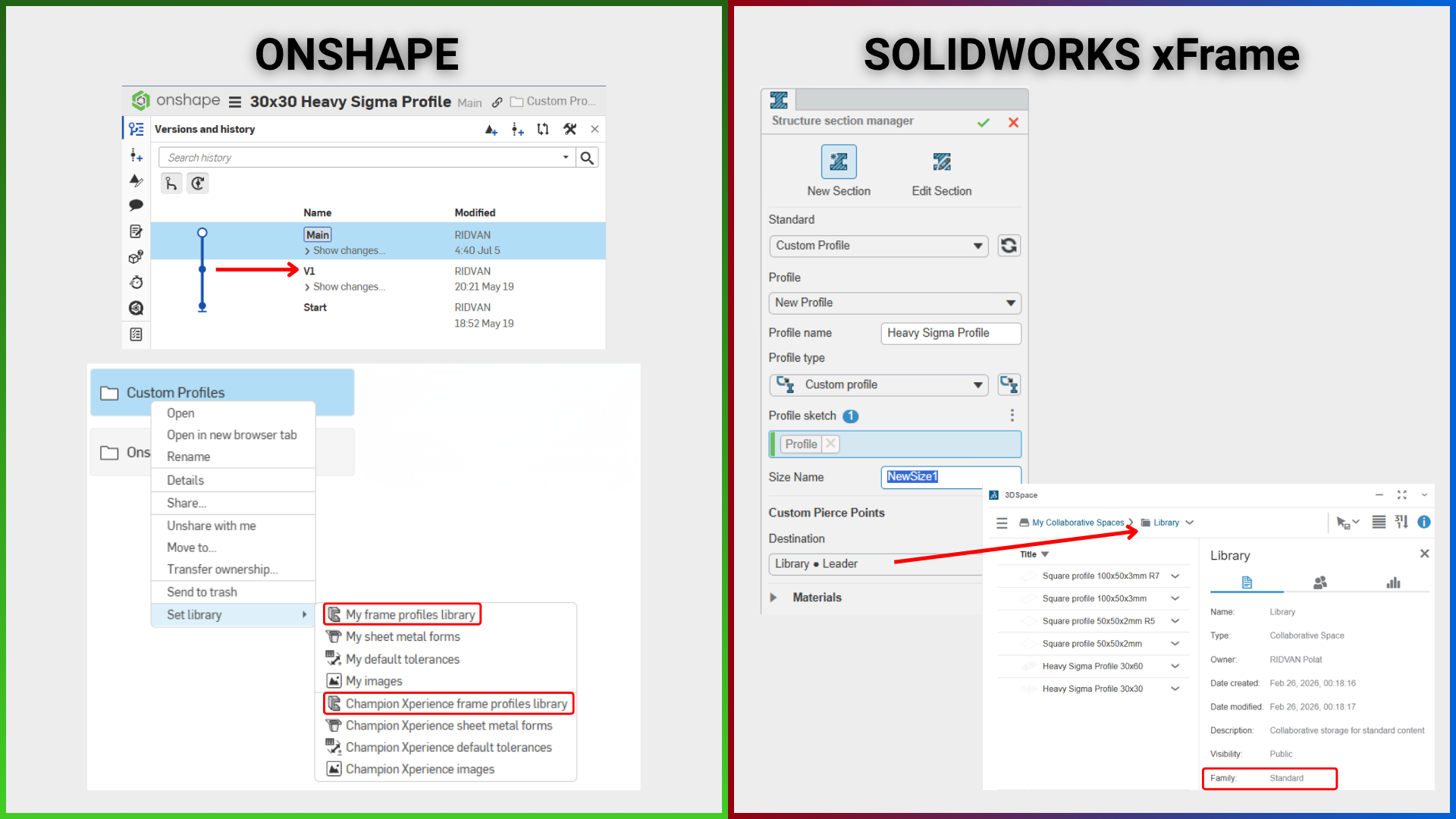
Die für die Konstruktion vorgesehenen T-Nut-Profile entsprachen nicht den Standardabmessungen. Daher mussten wir das „30×30 Heavy T-Slot Profile“ manuell zur Systembibliothek hinzufügen, in der sich die Rahmenprofile befinden.
Sowohl in SOLIDWORKS xFrame als auch Onshapekönnen benutzerdefinierte Profilbibliotheken erstellt werden. Die wichtigsten Gemeinsamkeiten und Unterschiede zwischen den beiden Plattformen habe ich im Folgenden detailliert beschrieben.
Interne Verwaltung der Gemeinschaftsbibliothek
Die Bibliotheksverwaltung und die Logik der Datenspeicherung unterscheiden sich in den beiden Softwarelösungen wie folgt:
- SOLIDWORKS xFrame: Materialien, Zeichnungsvorlagen und Profilskizzen von Bauteilen werden in separaten „Spaces“ (kollaborativen Arbeitsbereichen) auf der 3DEXPERIENCE Plattform gespeichert. Um ein neues Profil hinzuzufügen, benötigen Sie Zugriffs- und Bearbeitungsrechte für diese Bereiche. Die Steuerung erfolgt vollständig über diese individuell anpassbaren Datenbereiche (Spaces).
- Onshape: Sie können entweder Ihre eigene persönliche Bibliothek erstellen oder eine freigegebene Bibliothek einrichten, die Sie mit Ihren Teamkollegen teilen können. Um eine unternehmensweite freigegebene Bibliothek zu öffnen, benötigen Sie Administratorrechte.
Datensicherheit und Flexibilität
Die Punkte, in denen sich die beiden Programme hinsichtlich des Schutzes von Profildesigns und der Benutzerfreundlichkeit unterscheiden, sind folgende:
- Versionierung und Sicherheit: In Onshapemüssen Dokumente, die in einen Bibliotheksordner konvertiert wurden und Profilskizzen enthalten, als „neue Version“ gespeichert werden, um im Rahmenmenü angezeigt zu werden. Diese Logik entspricht dem „Schreibgeschützt“-Status in herkömmlichen PDM-Systemen (Produktdatenmanagement) und verhindert versehentliche Änderungen an Profilskizzen in der Bibliothek. In SOLIDWORKS xFrame werden die der Bibliothek hinzugefügten Skizzen im Bereich „Raum“ als Strukturabschnitt hinzugefügt. Daher wirkt sich jede Änderung an der Skizze nur auf den Objekttyp „Physisches Produkt“ aus.
- Flexibilität: Sowohl SOLIDWORKS xFrame als auch Onshape enthalten Standardprofilbibliotheken. In SOLIDWORKS xFrame können Sie nur Profile verwenden, die zuvor offiziell in der Bibliothek registriert wurden. Bei Onshape hingegen können Sie Skizzen, die Sie in einem beliebigen Dokument erstellt haben, direkt als Profil verwenden, auch wenn Sie diese nicht der Bibliothek hinzufügen.
Metadaten
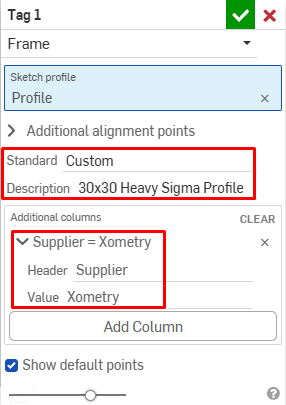
Onshape: Mit dem Befehl „Tag“ können Sie dem Profil, das der Bibliothek hinzugefügt werden soll, Metadaten hinzufügen. Diese Informationen werden beim Erstellen einer Schnittliste angezeigt. Beispielsweise haben wir für das 30×30 Heavy T-Nut-Profil die Lieferanteninformation hinzugefügt. Wenn Sie ein Profil mit veränderlichen Abmessungen haben, können Sie diese ebenfalls im Befehl „Tag“ hinzufügen, um sicherzustellen, dass die ausgewählten Abmessungs- oder Konfigurationsinformationen des Profils dynamisch in der Schnittliste angezeigt werden (und sich entsprechend der ausgewählten Konfiguration ändern).
SOLIDWORKS xFrame: Hierfür gibt es keinen entsprechenden Befehl.
Konfigurationen
Beide Softwareprogramme bieten die Möglichkeit, Profile unterschiedlicher Größe hinzuzufügen.
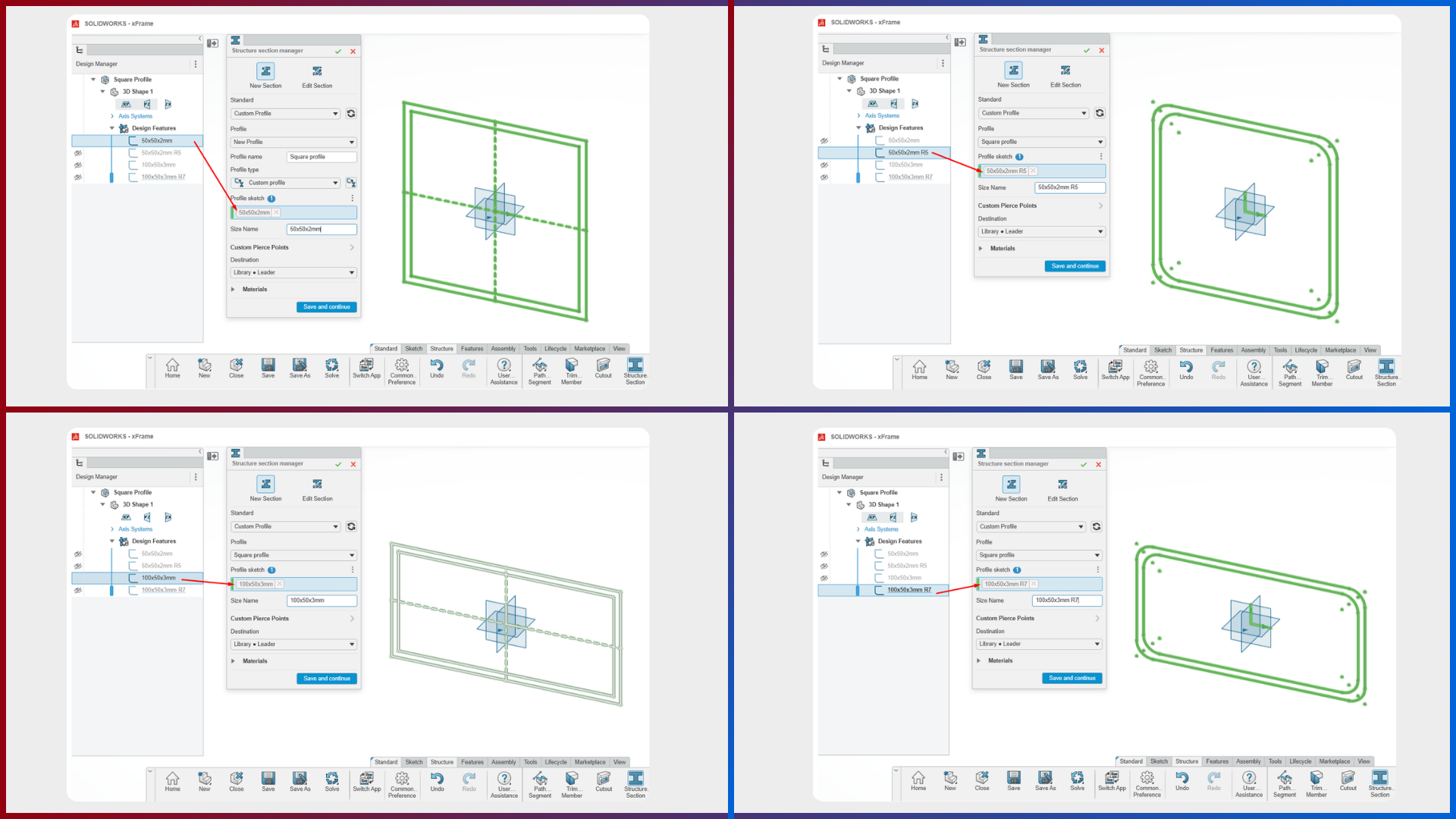
- SOLIDWORKS xFrame: Um diese Funktion zu nutzen, benötigen Sie entweder mehrere Skizzen innerhalb der Komponente oder Sie müssen neue Größen in derselben Bibliothek hinzufügen, indem Sie separate Komponenten erstellen. Änderungen an der der Bibliothek hinzugefügten Skizze wirken sich jedoch nicht auf das Profil in der Bibliothek aus. Dies liegt daran, dass der Profilobjekttyp in der Bibliothek, wie bereits erläutert, kein physisches Produkt, sondern ein Strukturabschnitt ist und es keine Möglichkeit gibt, diese Änderung direkt mit der Bibliothek zu synchronisieren.
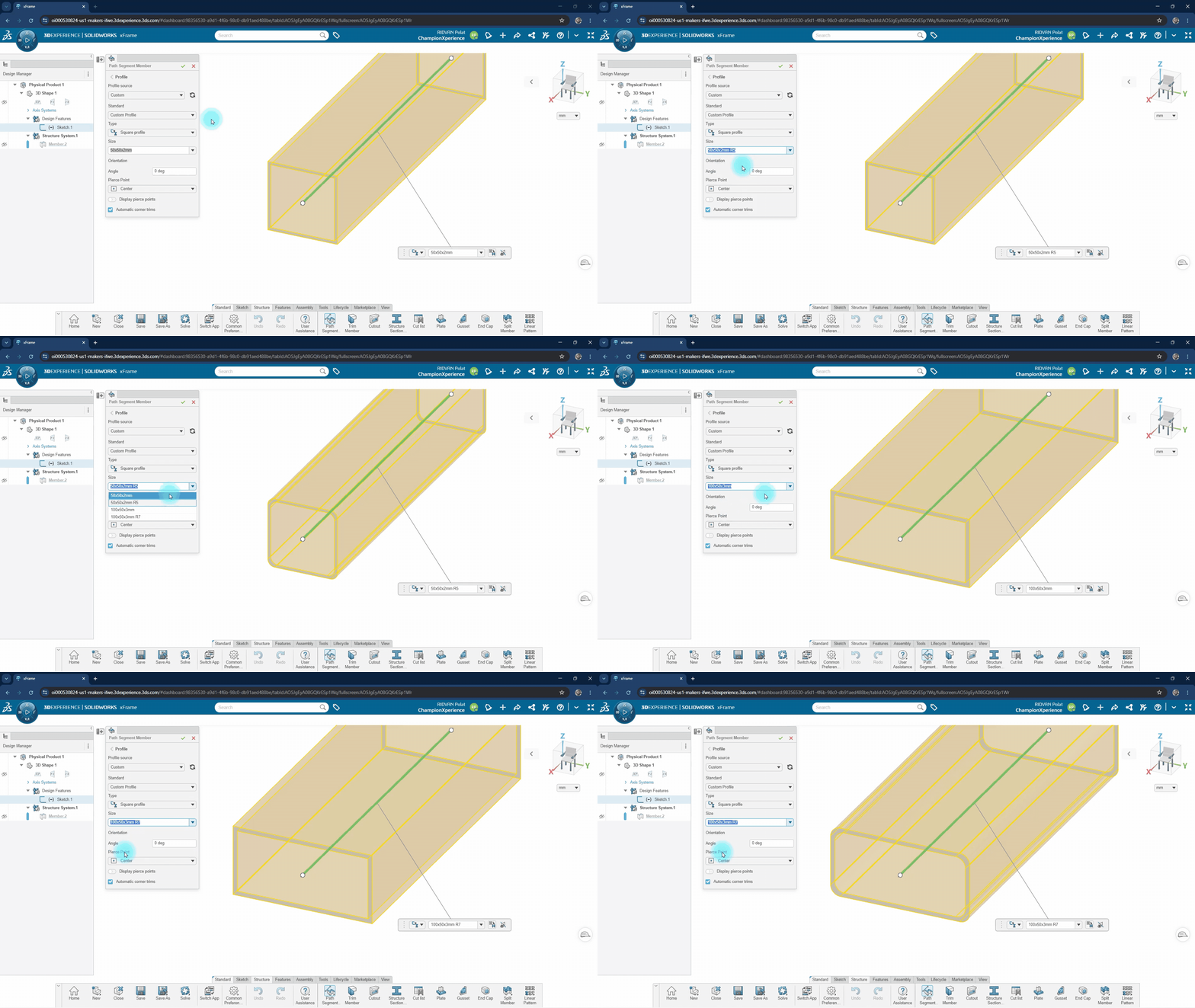
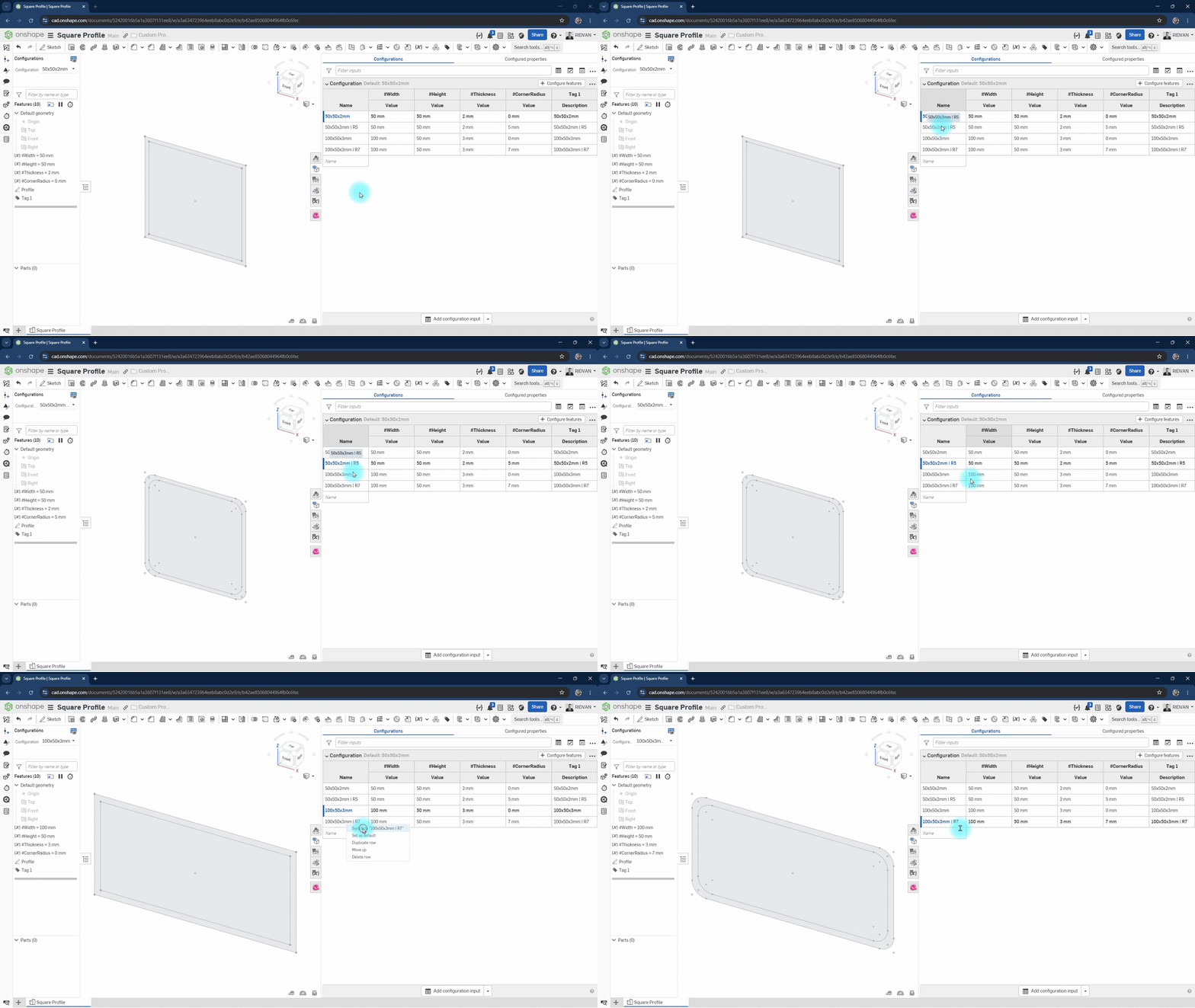
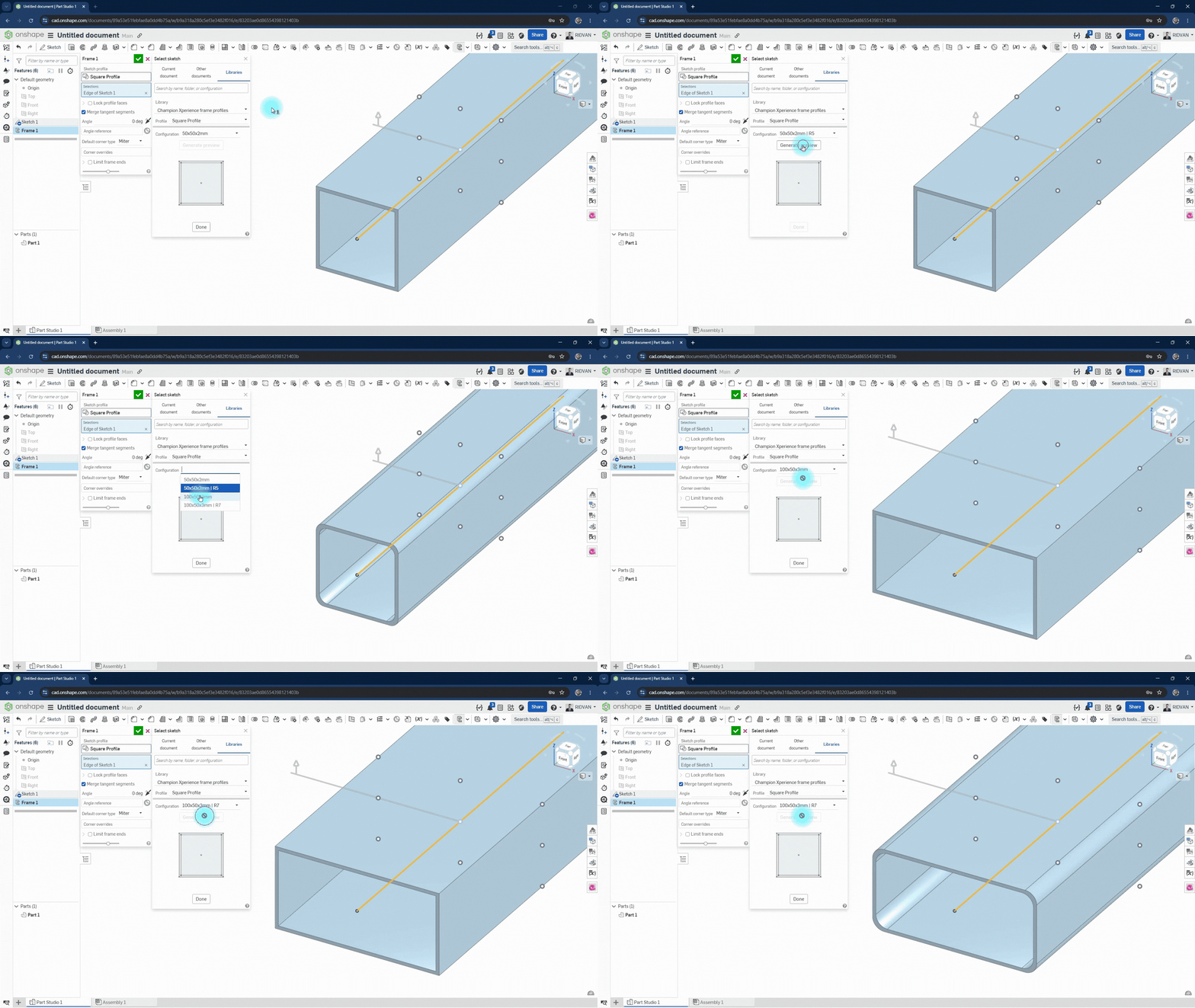
- Onshape: Sie können eine einzelne Skizze so konfigurieren, dass sie mehrere Profilgrößen darstellt. Dadurch entfällt die Notwendigkeit, separate Skizzen oder Komponenten für jede Größe zu erstellen. Wenn die Skizze aktualisiert und eine neue Version erstellt wird, werden bestehende Modelle nicht automatisch beeinflusst. Stattdessen können Sie selbst festlegen, wann die referenzierte Version aktualisiert werden soll. So können Sie die neuesten Profiländerungen in Ihre Modelle übernehmen, wann immer Sie bereit sind.
Skizzierbefehle
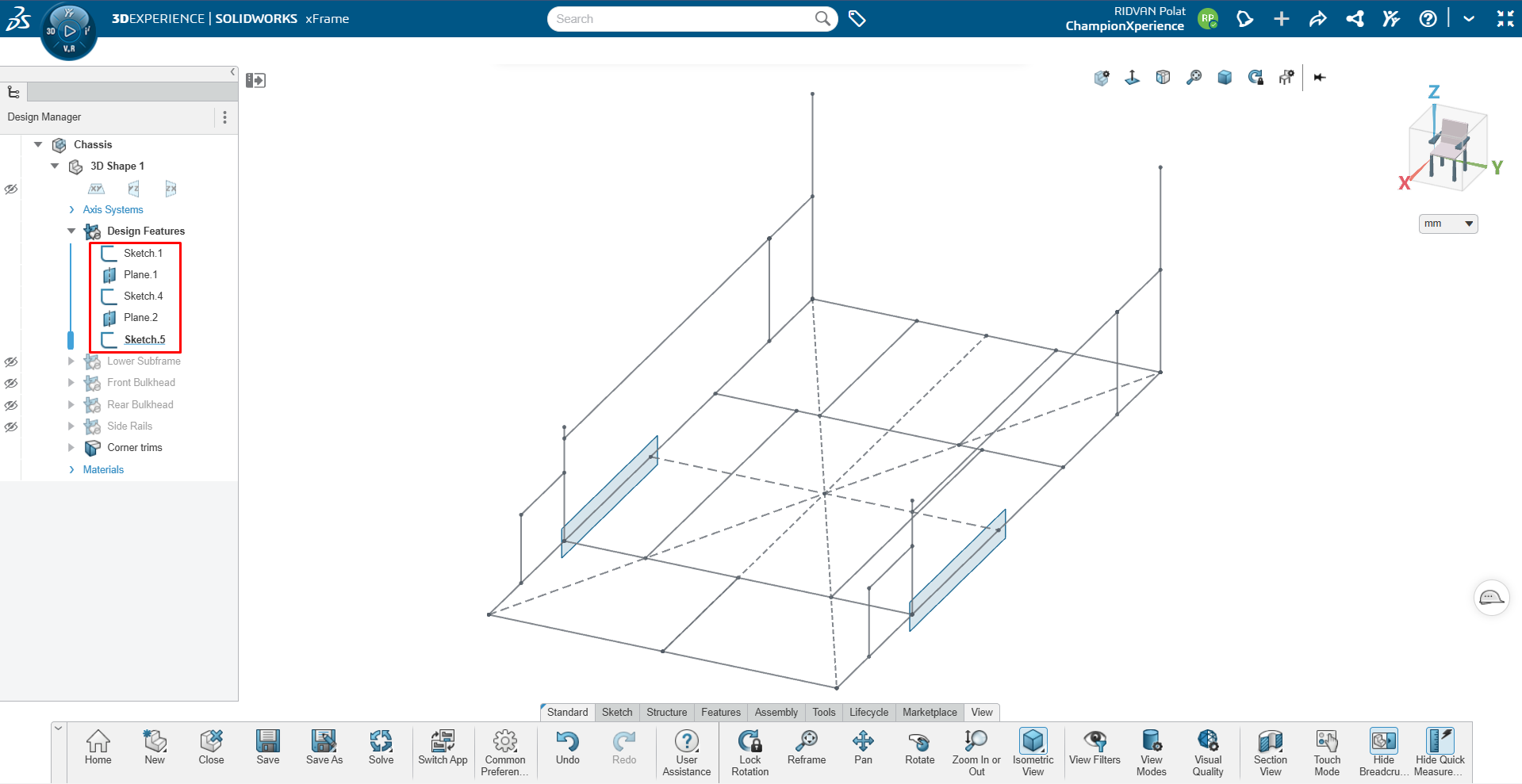
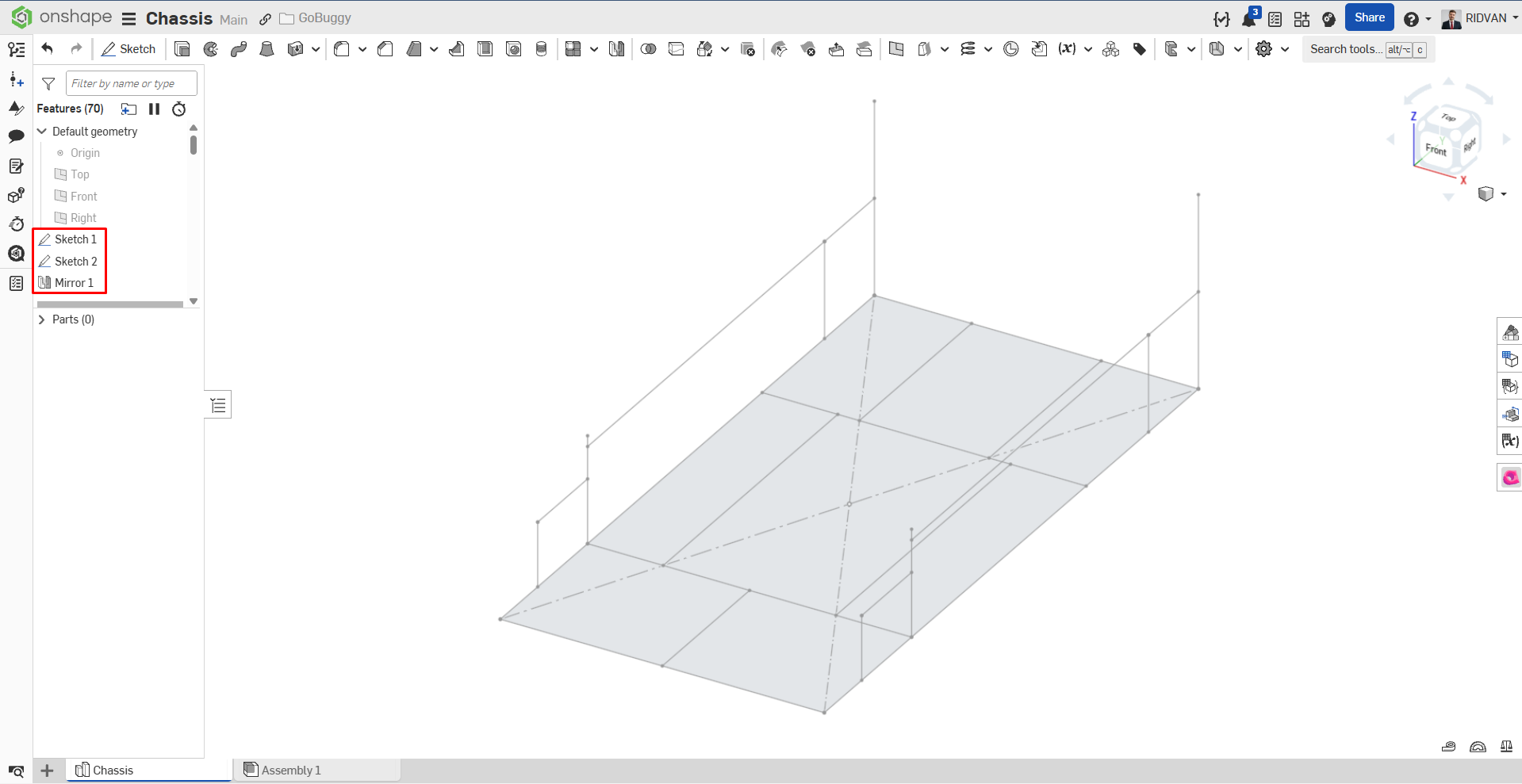
Beim Erstellen des Fahrzeugchassis mussten wir 2D-Geometrien erstellen. Um die Bereiche Frontschalung, Seitenholme und Heckschalung am Chassis zu formen, musste die Skizzengeometrie zudem in beide Richtungen angelegt werden.
- SOLIDWORKS xFrame: Wir haben die Chassis-Geometrien mithilfe von Ebenen erstellt. Um die erstellte Skizzengeometrie symmetrisch in die andere Richtung zu übertragen, erstellt man eine Ebene und konvertiert die vorhandene Geometrie mit dem Befehl „Elemente konvertieren“.
- Onshape: Der Arbeitsablauf ist ähnlich, jedoch mit dem „Verbindung herstellen“ . Dieser ermöglicht es Ihnen, direkt auf den Koordinatenpunkten der ausgewählten Linie zu skizzieren, ohne den Befehl „Ebene“ aufrufen zu müssen. In Onshapekönnen Sie die Skizzengeometrie mit dem Befehl „Spiegeln“ direkt in die andere Richtung spiegeln, indem Sie eine Ebene auswählen – genau wie in der 3D-Geometrie.
Frame-Befehle
Obwohl die allgemeine Funktionsweise von Bauteilen (Rahmen) in beiden Softwareprogrammen ähnlich ist, gibt es Unterschiede im Arbeitsablauf.
- SOLIDWORKS xFrame: Es gibt viele Möglichkeiten, ein Strukturelement zu erstellen. Beispielsweise können Sie ein Profil mit einer Linie, durch die Schnittpunkte von Flächen mit Referenzebenen, durch die Verwendung des Raums zwischen zwei zuvor erstellten Strukturelementen als Referenz oder direkt mit punktbasierten Auswahlen erstellen.
- Onshape: Es gibt einen einzigen Befehl zum Erstellen von Strukturbauteilen. Dieser Befehl erkennt Ihre Auswahl und ermöglicht es Ihnen, Strukturbauteile mit einer Linie oder einer geschlossenen Punkt-zu-Punkt-Geometrieauswahl zu erstellen.
- Gemeinsame und unterschiedliche Befehle: Beide Programme bieten rahmenspezifische Optionen wie Trimmen, Knotenblech, Endkappe und Schnittliste. Zusätzlich SOLIDWORKS xFrame über Optionen für Rahmenausschnitte, Platten, Teilen und Zusammenführen von Elementen. In Onshapebieten Optionen innerhalb der Befehle für die Volumenmodellierung ähnliche Funktionen.
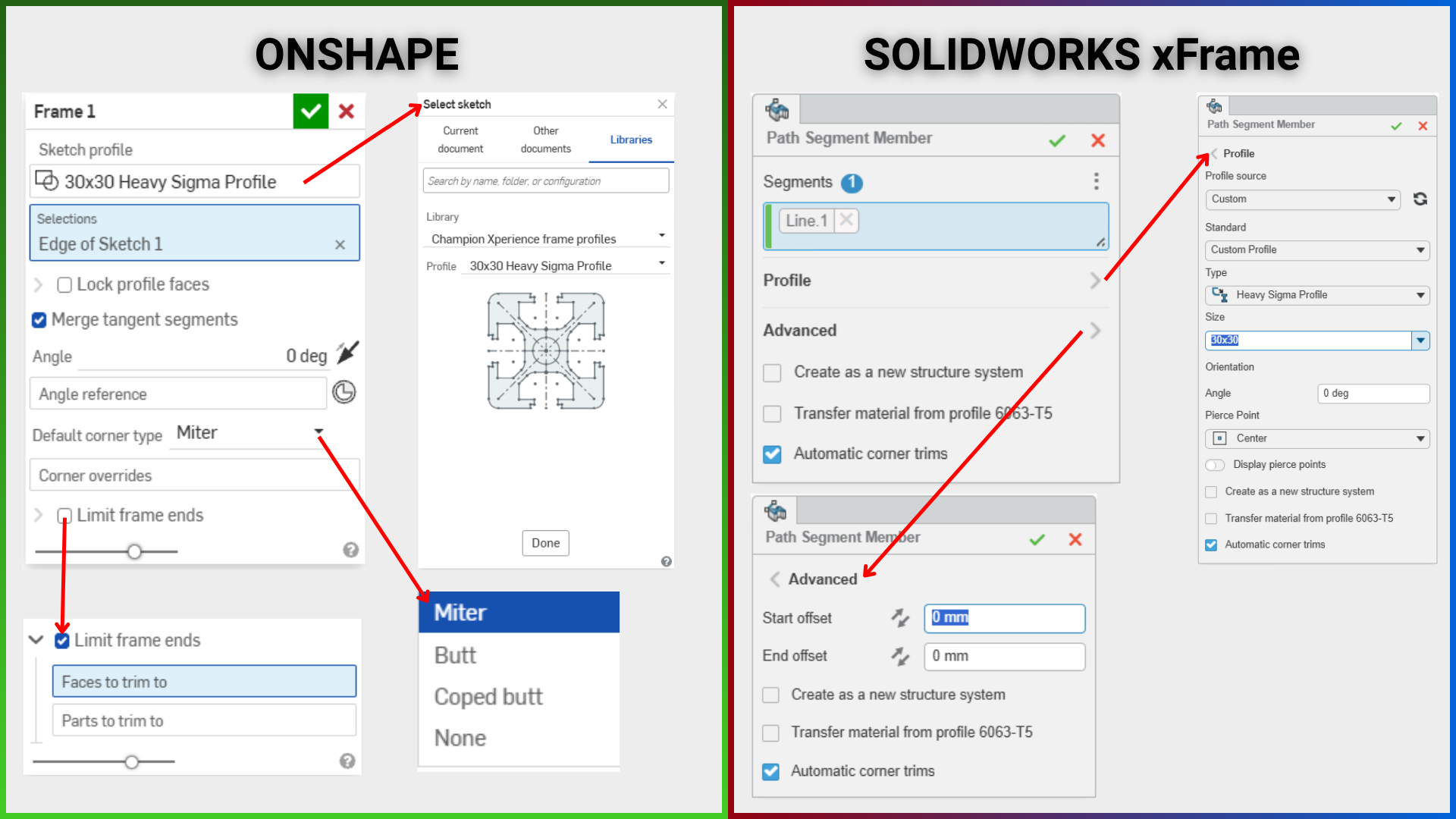
- SOLIDWORKS xFrame Befehlsfenster: Wenn der Befehl Pfadsegment-Element (ein Befehl zum Erstellen eines Strukturelements) ausgewählt ist, gibt es einen Bereich, in dem Sie Skizzengeometrien auswählen können, einen Bereich, in dem Sie Profilform, -größe und -ausrichtung auswählen können, einen Bereich, in dem Sie den Start- und Endversatz anpassen können, und einen Bereich, der automatische Eckbeschneidungen durchführt.
- Onshape Rahmenbefehlsfenster: Es enthält einen Bereich, in dem Sie Profilform und -größe auswählen können, einen Bereich für die Ausrichtung, eine Option für den Ecktyp, eine Option für Ecküberschreibungen und eine Option für den Begrenzungsrahmen.
Feature-Baum- und Komponentenverwaltung
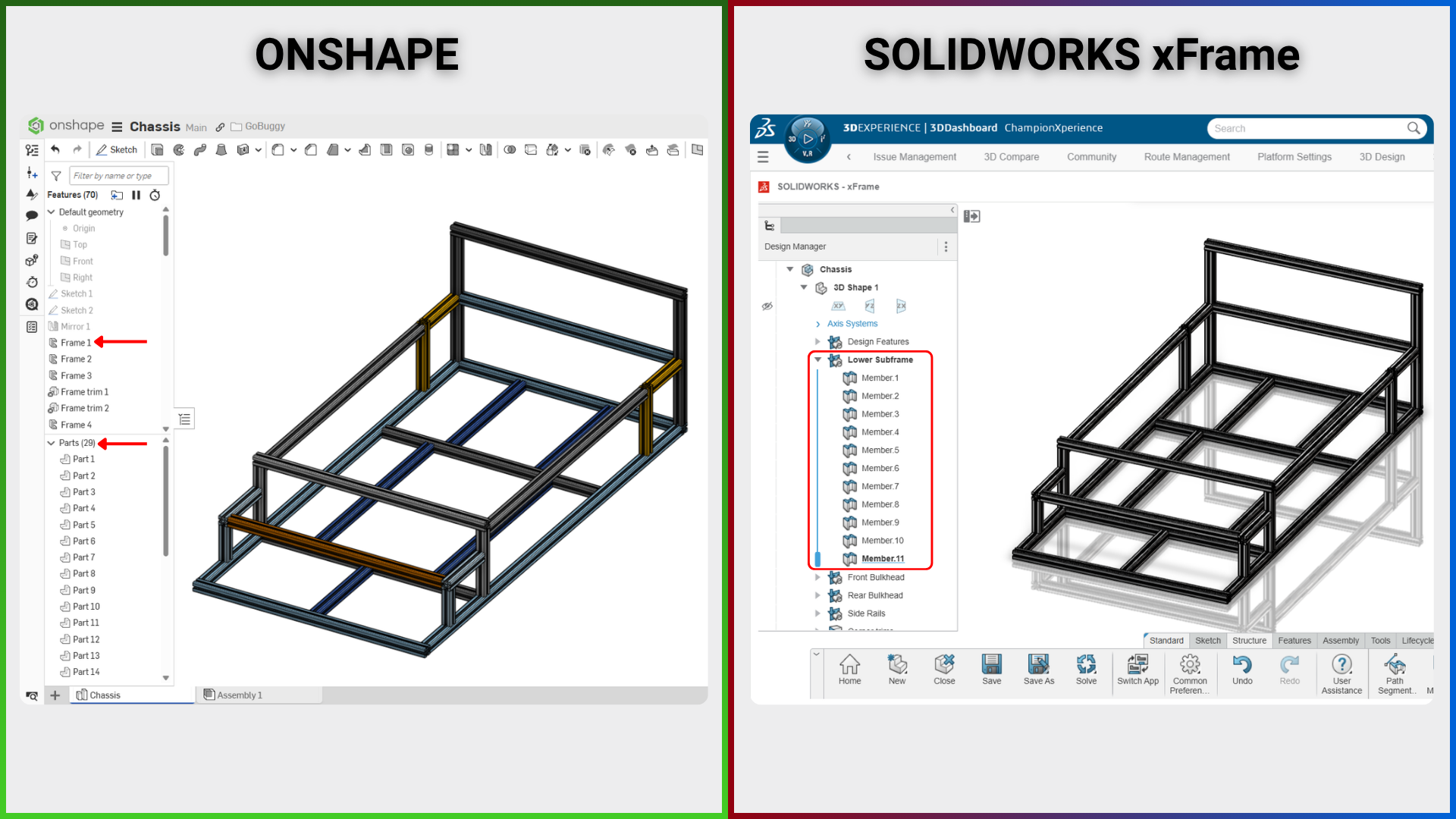
- SOLIDWORKS xFrame Feature-Verwaltung: Nach Bestätigung des Befehls und Geometrieauswahl wird dem Konstruktionsmanager ein Feature vom Typ „Geordnete Geometriegruppe (Struktursystem)“ hinzugefügt. Dieses Struktursystem fasst alle Strukturbauteile zusammen. Änderungen, die alle Bauteile betreffen sollen, können Sie im Struktursystem vornehmen. Änderungen, die nur ein einzelnes Bauteil betreffen, können Sie direkt bearbeiten.
- Onshape Feature-Verwaltung: Nach der Geometrieauswahl und der Bestätigung des Befehls wird dem Feature-Listenbereich ein Feature namens „Rahmen“ hinzugefügt. Unabhängig davon, wie viele Strukturbauteile innerhalb des Rahmen-Features erstellt wurden, wird die gleiche Anzahl an Bauteilen dem Teilelistenbereich hinzugefügt. Die Bearbeitung erfolgt über das Rahmen-Feature.
Eckleistenlogik
- SOLIDWORKS xFrame Eckentrimmen: Wenn Sie im Befehl „Pfadsegment-Element“ die Option „Automatische Eckentrimmung“ aktivieren, wird die Trimmung automatisch durchgeführt. Die getrimmten Elemente werden im Konstruktionsmanager unter dem Feature „Eckentrimmung“ angezeigt. Die Option „Automatische Eckentrimmung“ wählt außerdem automatisch den Eckentyp aus. Sie können die Eckentypauswahl ändern, indem Sie das Feature „Eckentrimmung“ bearbeiten.
- Onshape Eckenverrundung: Wenn Sie eine zusammenhängende Skizzengeometrie auswählen und den Befehl bestätigen, wird der Schnitt zwischen den Ecken automatisch durchgeführt. Zusätzlich Onshape den Eckentyp im Rahmenbefehl auswählen. Wenn Sie ein Bauteil zwischen zwei gegenüberliegenden Profilen einfügen möchten, erfolgt der Schnitt nicht automatisch. Mit der Option „Rahmenende begrenzen“ im Befehl können Sie die Abmessungen des Bauteils durch Auswahl einer Fläche oder eines Körpers begrenzen.
Ecktyp und Richtung
- SOLIDWORKS Ecktyp und -richtung Im Befehl „Pfadsegment-Element“ gibt es keine Option zur Auswahl des Ecktyps (z. B. Gehrung, Stumpf). Hierfür müssen Sie die Option „Eckentrimmung“ im Konstruktionsmanager bearbeiten. Die Richtung des Strukturelements kann während dieser Bearbeitung angepasst werden.
- Onshape Ecktyp und Richtung: Im Rahmenbefehl können Sie sowohl den Ecktyp bestimmen als auch die Richtung des Bauteils anpassen, indem Sie mit der Option „Ecküberschreibungen“ einen Eckpunkt auswählen.
Streichliste
Beide Softwareprogramme verfügen über die Funktion zur Erstellung von Schnittlisten, die für die Fertigung von entscheidender Bedeutung ist.
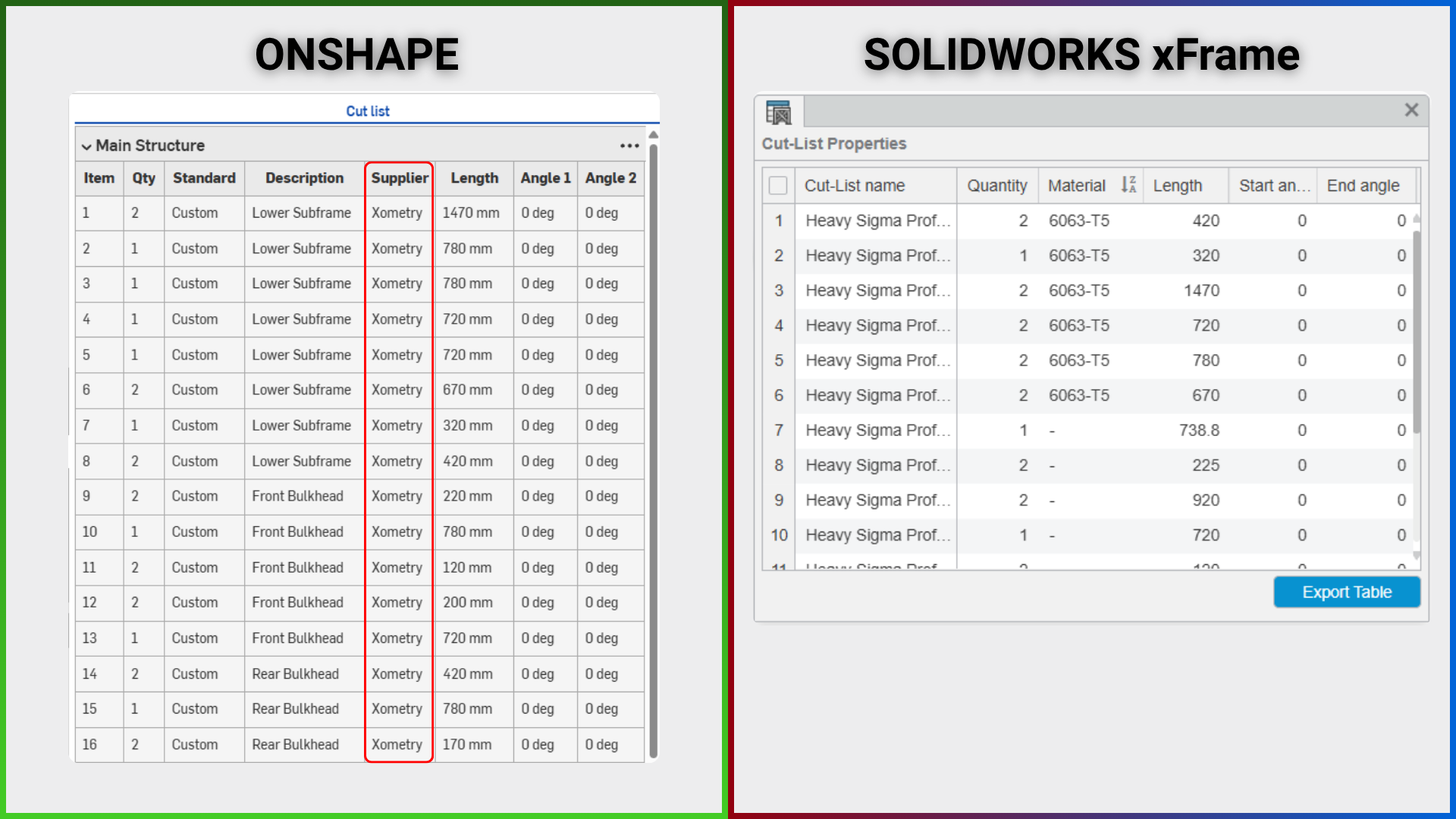
- SOLIDWORKS xFrame: Die Schnittlistentabelle enthält den Namen des verwendeten Profils, die Menge, die Längen- und Winkelwerte sowie, falls dem Profil ein Material zugeordnet ist, die Materialbezeichnung. Sie können diese Tabelle bei Bedarf direkt im CSV-Format exportieren.
- Onshape: Der Befehl „Zuschnittliste“ arbeitet mit einem anderen Workflow als SOLIDWORKS xFrame. Im Befehlsfenster können Sie optional alle Profile der Konstruktion auswählen, um eine einzelne Zuschnittliste zu erstellen. Anders als bei Mengen-, Längen- und Winkelwerten werden in der Tabelle auch die in der Rahmenbibliothek enthaltenen und mit dem Befehl „Tag“ definierten Metadaten angezeigt. Da wir beispielsweise die Lieferanteninformationen in den „Tag“-Parametern des in unserem Projekt verwendeten 30×30 Heavy T-Nut-Profils hinzugefügt haben, wird der Text „Xometry“ dynamisch in der Spalte „Lieferant“ der Zuschnittlistentabelle angezeigt. Sie können die generierte Zuschnittlistentabelle auch direkt in Ihre Excel-Tabelle kopieren, indem Sie die Option „Tabelle kopieren“ verwenden.
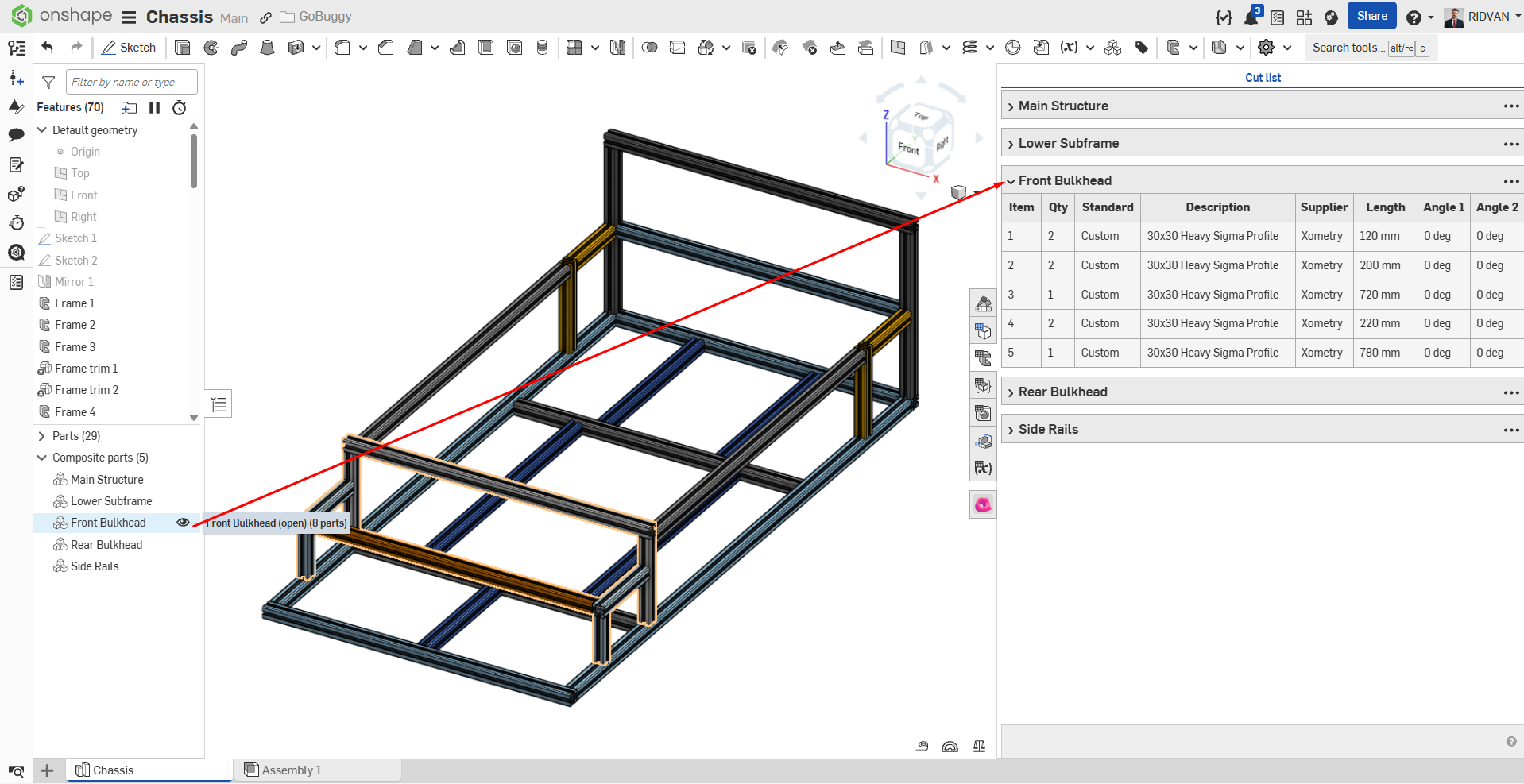
- Onshape -Anpassungs- und Gruppierungsoptionen: Als weitere Anpassungsoption können Sie im Befehl „Schnittliste“ die Strukturbauteile des Chassis gruppieren. Beispielsweise können Sie das Fahrzeugchassis in vier verschiedene Gruppen unterteilen: Unterrahmen, vorderes Schott, hinteres Schott und Längsträger. Diese Unterteilung wird in der Schnittliste angezeigt. Jede erstellte Schnittliste wird automatisch dem Bereich „Verbundteile“ im Modellbaum hinzugefügt (Verbundteile sind eine Funktion in Onshape , die mehrere Körper zu einem einzigen Bauteil kombiniert).
- Onshape Materialverwaltung: In Onshapewerden die Materialinformationen direkt über die BOM-Tabelle (Stückliste) und nicht über die Schnittliste abgerufen.
Wie geht es weiter?
Im zweiten Teil dieser Serie werden wir die Unterschiede in der Assemblierungslogik, der Datenverwaltung und der Leistung der beiden Softwareplattformen genauer betrachten. Wenn Sie einen Wechsel zu Onshapetesten Onshape Pro über den unten stehenden Link sechs Monate lang kostenlos
6 Monate kostenloser Zugriff auf Onshape Professional
Ridvan Polat ist SOLIDWORKS Elite Application Engineer, Gründer von ChampionXperienceund anerkannter Experte SOLIDWORKS, ENOVIAund 3DEXPERIENCE . Er ist spezialisiert auf technischen Support CATIA und ENOVIA sowie die frühzeitige Implementierung von 3DEXPERIENCE und unterstützt Unternehmen bei der Optimierung ihrer PLM-Workflows.


[…] In dieser Fortsetzung der Serie konzentrieren wir uns auf das GoBuggy-Projekt, das wir von SOLIDWORKS xDesign nach Onshapemigriert haben. […]