

SOLIDWORKS Die Top-Down-Konstruktion ist die Antwort auf ein Problem, das vielen Maschinenbauingenieuren nur allzu bekannt ist. Kennen Sie das frustrierende Gefühl, wenn eine mechanische Baugruppe, an der Sie tagelang gearbeitet haben, durch eine „geringfügige“ Maßänderung völlig ruiniert wird?

Im traditionellen „Bottom-Up“-Design führt diese Art von Überarbeitung oft zu aufgelösten Verbindungen, fehlerhaften Referenzen und stundenlanger manueller Nacharbeit. Was aber, wenn Ihr Design kein statischer Stapel von Teilen wäre, sondern ein „intel“ System, das sich sofort an Veränderungen anpasst?
In diesem Artikel untersuchen wir die Leistungsfähigkeit der Top-Down-Designmethode in SOLIDWORKS. Anhand eines komplexen Lamellenmechanismus zeige ich, wie sich alle Komponenten von einer einzigen Master-Layoutskizze. Dadurch werden Überarbeitungsängste vermieden und die volle Kontrolle über Designänderungen gewährleistet.

Die meisten Konstrukteure beginnen mit einer bekannten Routine: „Ein neues Bauteil erstellen, es konstruieren und dann in die Baugruppe einfügen.“ Wenn man jedoch versucht, einen komplexen Vorflügelmechanismus in das extrem begrenzte Vorderkantenvolumen eines UAV-Flügels einzubauen, artet diese Vorgehensweise schnell in blindes Vorgehen aus.
Warum sollten wir diese Methode also für solche Projekte anwenden?
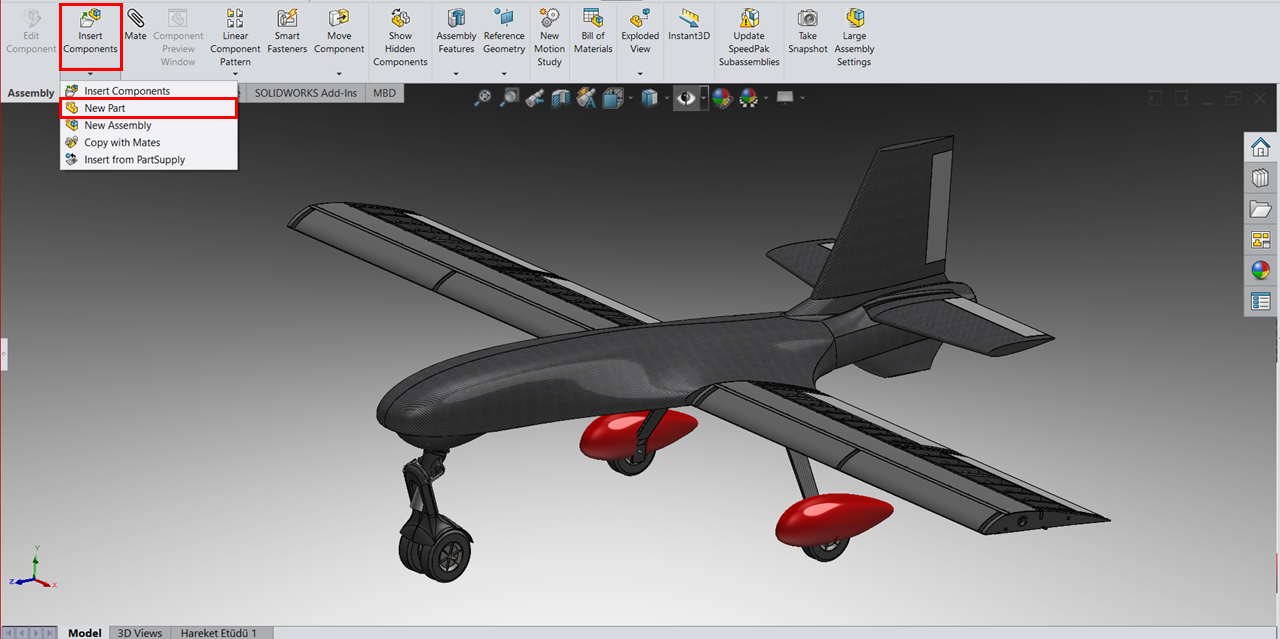
Nach Auswahl des Befehls „Neues Teil“ fordert SOLIDWORKS Sie auf, eine Skizzierebene auszuwählen. Dies ist eine wichtige Entscheidung. Anstatt Standardebenen (Vorderseite/Oben/Rechts) zu verwenden, sollten Sie eine Fläche des Referenzbauteils – beispielsweise die Seitenfläche des Flügelprofils – als Skizzierebene auswählen.
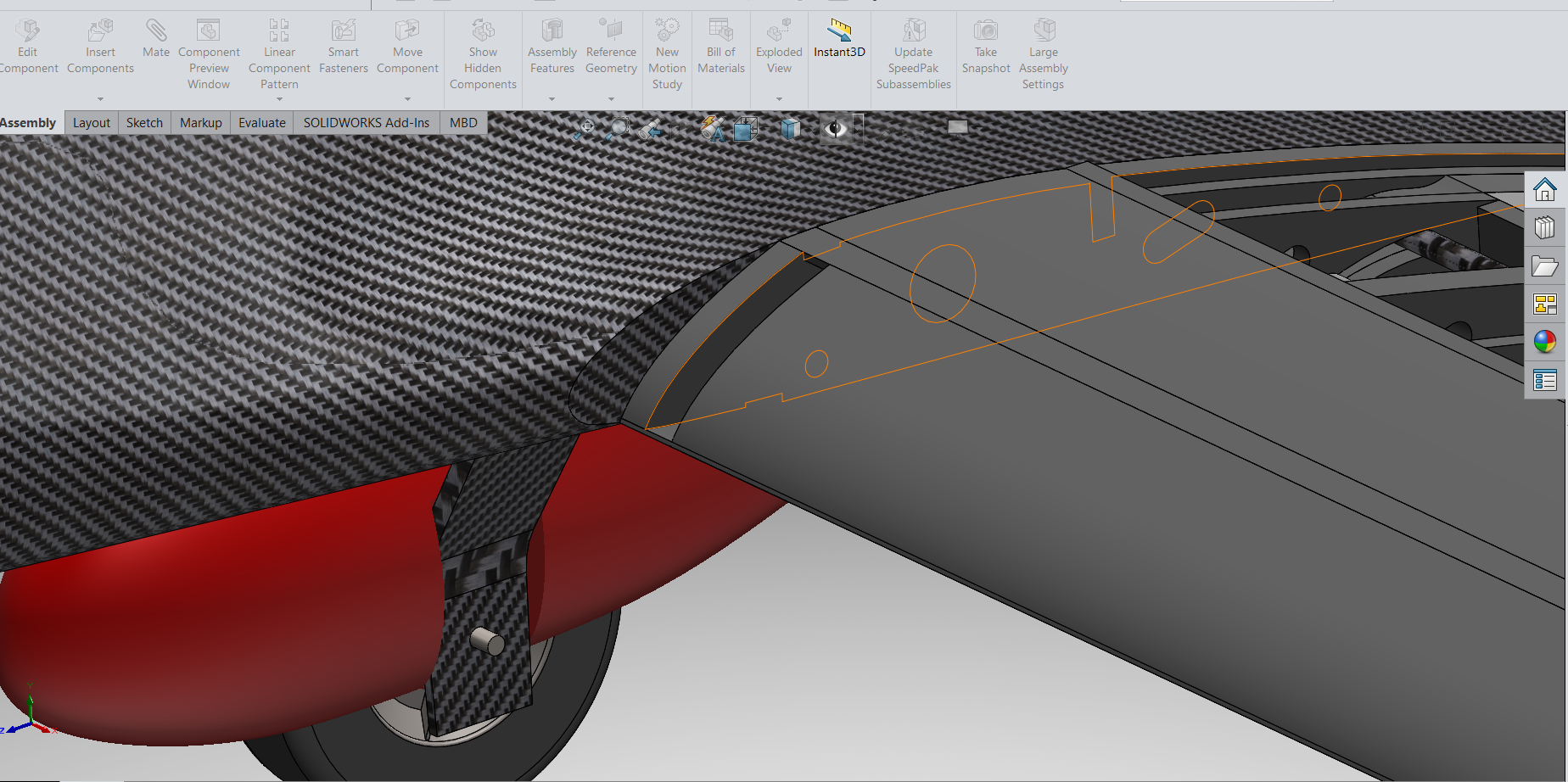
Die Bedeutung des Befehls „Entitäten konvertieren“:
Sobald die Skizzenumgebung aktiv ist:
Mit dem „Elemente konvertieren“ können Konstrukteure interne Flügelkonturen oder Flugbahnkurven präzise aus der Master-Layoutskizze direkt als exakte Kopie in das aktive Bauteil übertragen.
Die richtigen Referenzen verwenden:
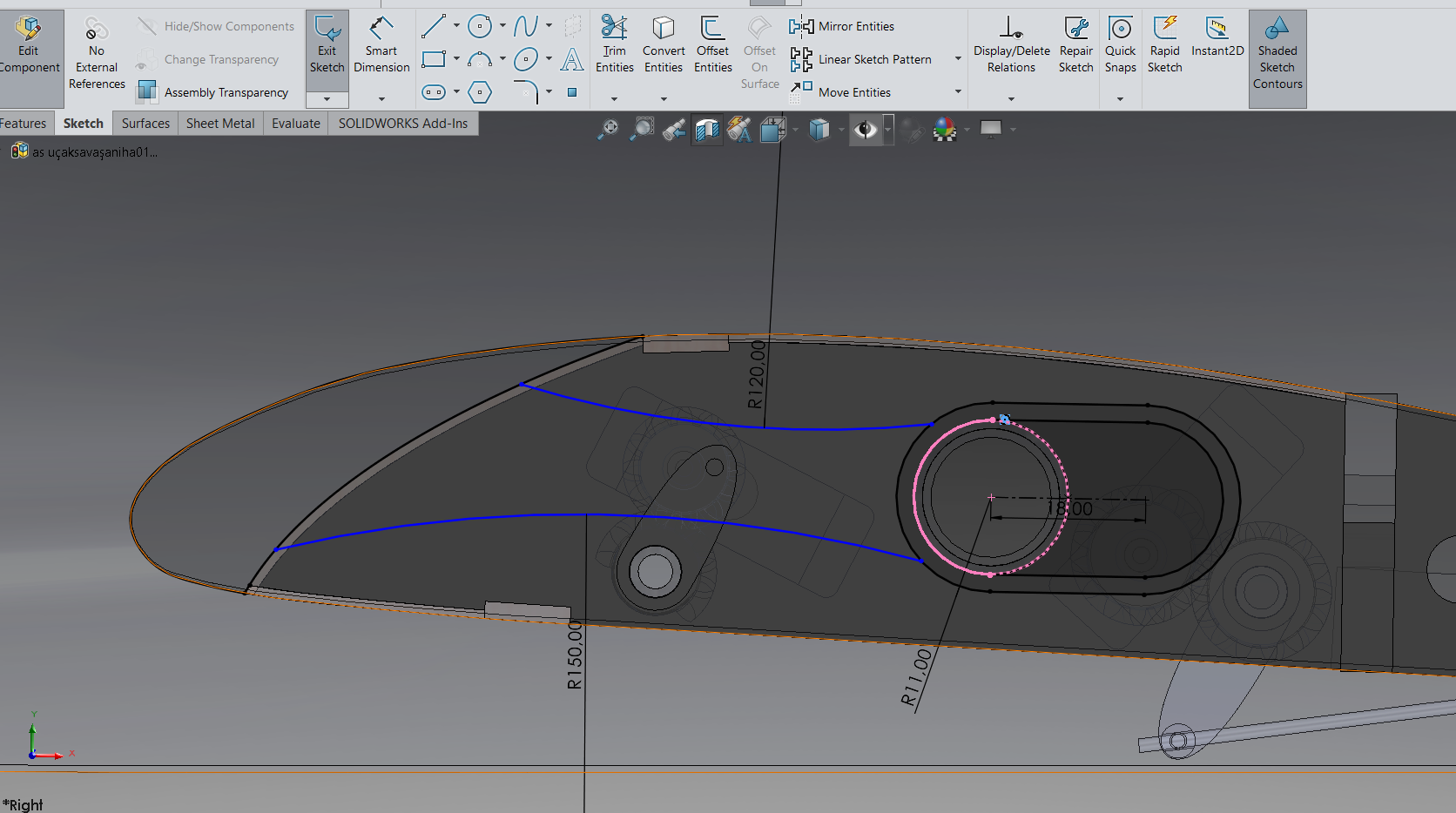
Sobald die Referenzskizzen fertiggestellt sind, besteht der nächste Schritt darin, dem Bauteil seine dritte Dimension zu verleihen.

Bei Verwendung des „Extrudierter Ansatz/Basis“ ist es hier entscheidend, parametrisch vorzugehen. Wenn das Bauteil zwischen zwei Flächen passt, sollte eine willkürliche Blindextrusion .
Wählen Sie stattdessen „ Bis zur Oberfläche“ und geben Sie die entsprechende Oberfläche in der Baugruppe an.
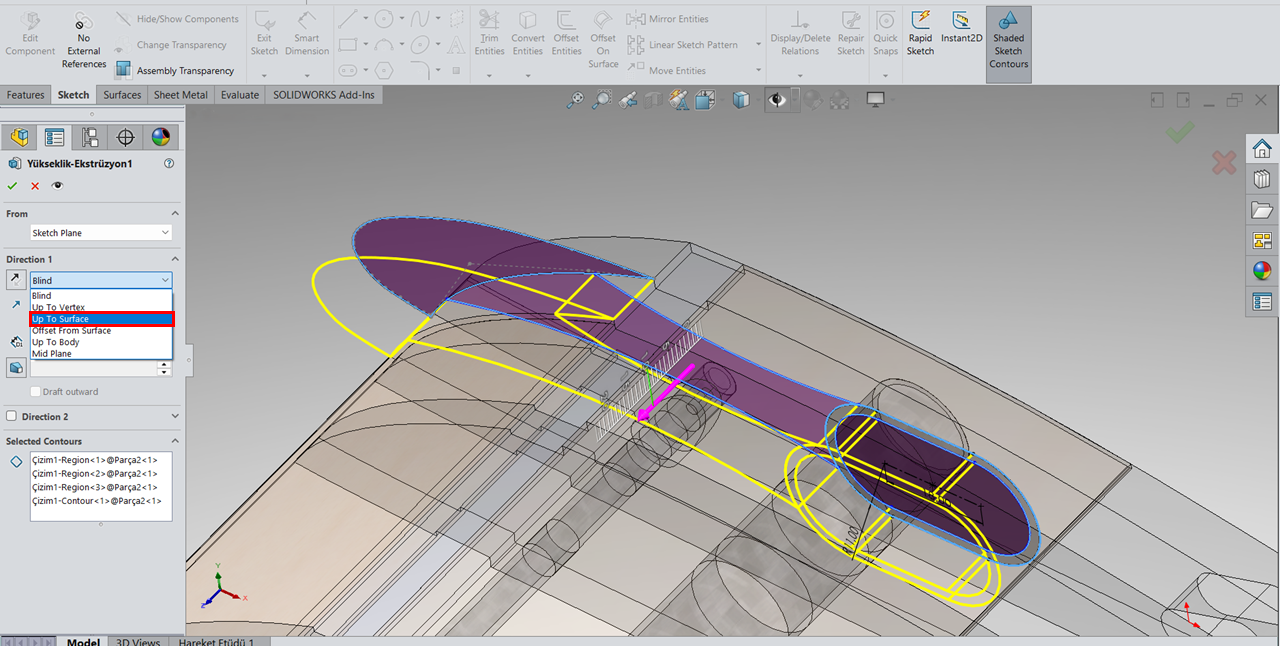
Dadurch wird sichergestellt, dass sich die Lamellendicke automatisch in Echtzeit aktualisiert, sobald sich der Abstand zwischen den Referenzflächen in der Hauptkonstruktion ändert.

Der befriedigendste Moment in diesem Arbeitsablauf ist es, zu sehen, wie das System korrekt auf Veränderungen reagiert. Die wahre Stärke des Top-Down-Designs liegt nicht in der Verschiebung des Mechanismus, sondern in seiner Modifizierung.
 Zur Validierung des Systems kehrten wir zum Master-Layout-Skizzenentwurf zurück und nahmen einige Änderungen vor:
Die Echtzeit-Aktualisierungsfunktion von Top-Down Design ist in der Entwurfsphase von unschätzbarem Wert. Sobald der Entwurf jedoch produktionsreif ist, möchten Sie möglicherweise keine Teileänderungen mehr vornehmen.
Falls Sie befürchten, dass zukünftige Änderungen an der Montage die fertigen Bauteile beeinträchtigen könnten, ist es an der Zeit, diese Verbindungen zu trennen:

Diese Aktion fixiert die Geometrie im aktuellen Zustand. Selbst wenn das Flügelprofil später geändert wird, bleibt die Vorflügelkomponente als festes Volumenmodell unverändert. Dieser Schritt überführt die Konstruktion effektiv von einem dynamischen in einen fixierten und dient als wichtige Sicherheitsmaßnahme vor der Fertigung.

Mit diesem Ansatz gehen wir über statische CAD-Modelle hinaus und entwickeln ein dynamisches, reaktionsschnelles System, das sich flexibel an Veränderungen anpasst. Im Ingenieurwesen ist die einzige Konstante der Wandel selbst. Dieser Workflow wandelt Überarbeitungen von einem destruktiven Prozess in ein einfaches und überschaubares Update um.
Beim Einbau eines komplexen Mechanismus in einen stark begrenzten Bauraum sollten Sie vor der Erstellung einzelner Teile innehalten. Beginnen Sie mit der Konstruktion direkt innerhalb der Baugruppe, schaffen Sie solide Referenzen und lassen Sie das System für sich arbeiten, nicht gegen sich.


