

Reverse Engineering beginnt nicht immer mit einem physischen Bauteil oder einem 3D-Scanner. In diesem Beispiel verwende ich eine vorhandene STL-Datei eines Mehrkavitätenbauteils und zeige anhand praktischer Beispiele, wie Solid Edge die Reverse -Engineering-Werkzeuge ein importiertes Netz in bearbeitbare CAD-Geometrie umwandeln können.

Der Workflow umfasst die wichtigsten Schritte, von der Vorbereitung und dem Remeshing der STL-Datei über die Regionserkennung und Oberflächenextraktion bis hin zur Erstellung eines bearbeitbaren Designkörpers. Ich vergleiche außerdem die automatische und die manuelle Regionserkennung, um zu zeigen, wie sich unterschiedliche Mesh-Einstellungen auf das Endergebnis auswirken können.
Das in diesem Beispiel verwendete Mehrfachhohlraumteil wurde als STL-Datei.
Im Gegensatz zu einem nativen CAD-Modell enthält eine STL-Datei keine Konstruktionshistorie wie Skizzen, Extrusionen, Bohrungen oder Verrundungen. Stattdessen wird die Form durch eine Sammlung dreieckiger Flächen.
Das bedeutet, dass beim Öffnen der STL-Datei in Solid Edgezwar die Netzgeometrie vorhanden ist, nicht aber die ursprünglichen bearbeitbaren CAD-Elemente oder B-Rep-Flächen.
Ziel des Reverse-Engineering- Workflows ist es, dieses Netz als Ausgangspunkt zu nutzen und es schrittweise in eine nutzbare CAD-Geometrie umzuwandeln, die entsprechend der Konstruktionsabsicht bearbeitet werden kann.
Bevor wir mit dem Netz beginnen, gibt es einen wichtigen Punkt zu verstehen.
Solid Edge bietet sowohl geordnete als auch synchrone Modellierungsumgebungen. Die geordnete Modellierung basiert auf dem Verlauf, während die synchrone Technologie es Ihnen ermöglicht, direkter mit der Geometrie zu arbeiten, ohne sich vollständig auf eine herkömmliche Feature-Verlaufssequenz zu verlassen.
Für Reverse Engineering Synchronous nützlich, da eine STL-Datei nicht die ursprüngliche CAD-Konstruktionshistorie enthält.
Wenn Solid Edge mit der Umgebungseinstellung „Geordnet“ geöffnet wird , können Sie diese auf „Synchron“:
Synchronous wird dann als Standardmodellierungsumgebung für neue Teile und Baugruppen verwendet.
Sobald Synchronous aktiviert ist, können Sie auf die Reverse-Engineering- Umgebung und die dazugehörigen Befehle zugreifen.
STL-Dateien enthalten keine Einheiteninformationen. Daher ist es wichtig, beim Öffnen der Datei in Solid Edgedie richtigen Einheiten auszuwählen. Öffnen Sie im Dialogfeld „Datei öffnen“ die Importoptionen und wählen Sie die entsprechenden Einheiten aus.
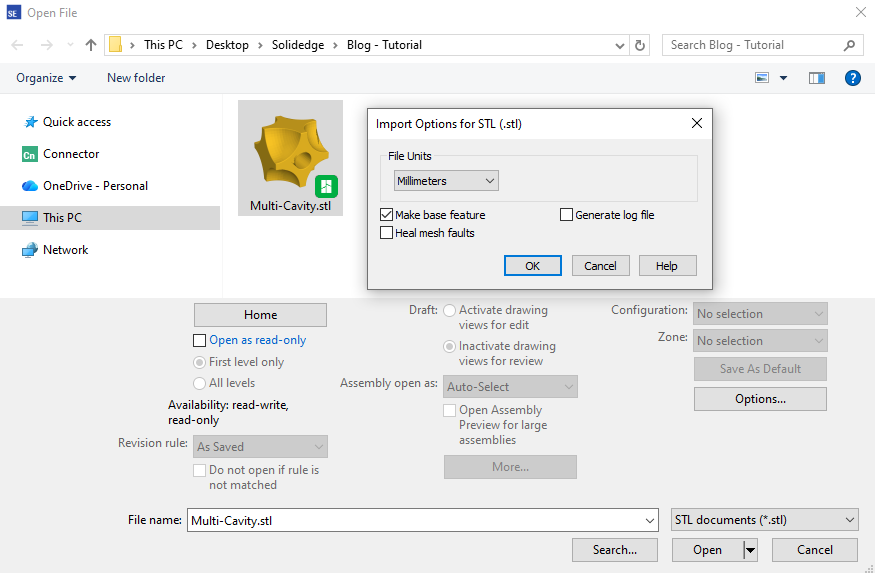 Abbildung 1. Öffnen der STL-Datei mit den korrekten Einheiten
Solid Edge fordert Sie anschließend auf, eine Standardvorlage auszuwählen. In diesem Beispiel wähle ich „Metrisch“, dann „metric part.par“ und klicke auf „OK“, um die STL-Datei zu öffnen.
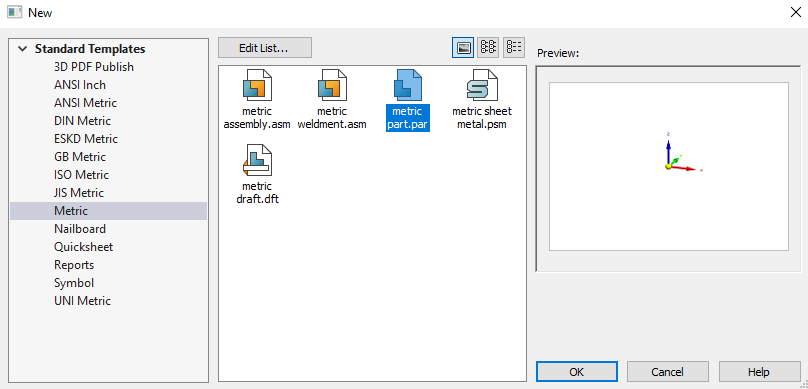 Abbildung 2. Auswahl der Standardvorlage für die STL-Datei
Dies ist das ursprüngliche STL-Netz vor der Neuvernetzung. Es zeigt die ursprüngliche Dreiecksstruktur des gescannten Teils. Um diese Ansicht anzuzeigen, gehen Sie auf „Ansicht“ und wählen Sie „Drahtmodell“.
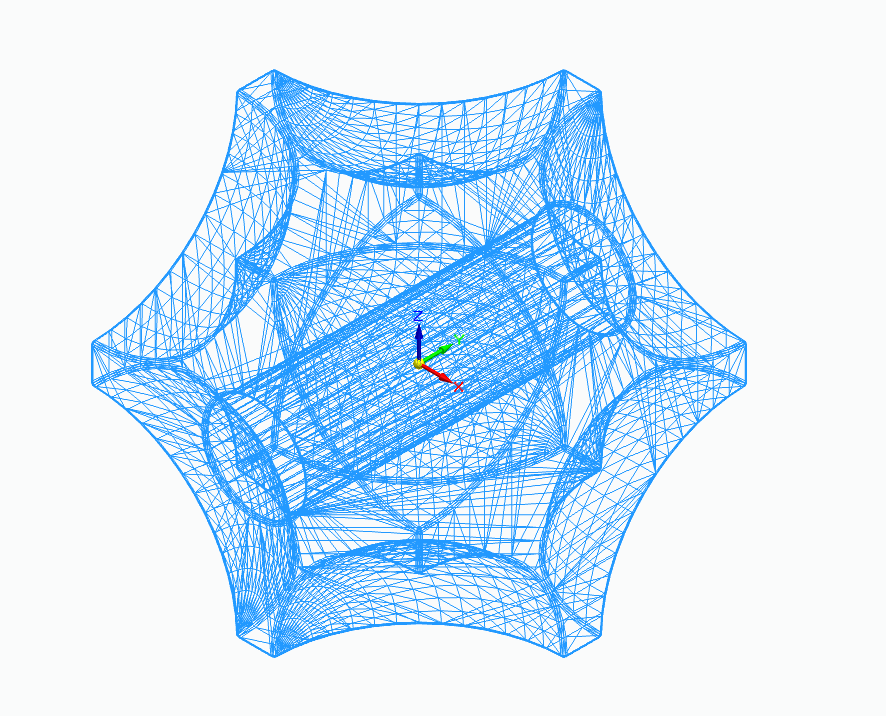 Abbildung 3. Ursprüngliches STL-Netz vor der Neuvernetzung
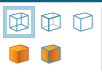 Abbildung 4. Menüband anzeigen – Drahtgittermodell-Option
Das Remesh- Werkzeug verbessert die Qualität und Konsistenz des STL-Netzes, indem es die Größe und Verteilung seiner Dreiecke anpasst und dabei die Gesamtform des Bauteils beibehält.
Der Neuvernetzungsprozess wird durch drei Hauptparameter gesteuert: Zielgröße, Mindestgröße und Sehnentoleranz.
Für diesen Teil haben wir Folgendes festgelegt:
Klicken Sie anschließend auf „Akzeptieren“ , um die Einstellungen für die Neuvernetzung anzuwenden.
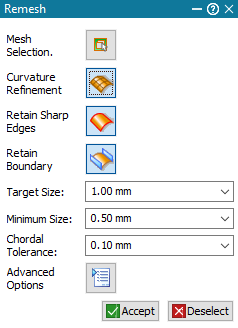 Abbildung 5. Dialogfeld „Neuvernetzungsoptionen“
Nach der Neuvernetzung folgt die Regionenerkennung. Dabei werden die verschiedenen geometrischen Regionen des Netzes identifiziert und jedem Geometrietyp eine spezifische Farbe zugewiesen.
Solid Edge verwendet folgende Standardfarben:
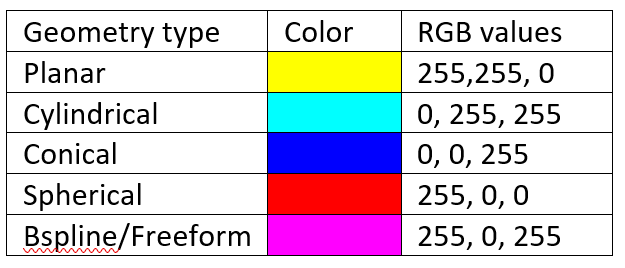 Abbildung 6. Standardfarben für die Regionenerkennung
Diese Farben werden sowohl von der automatischen als auch von der manuellen Bereichserkennung verwendet . Bei der automatischen Bereichserkennung Solid Edge die Farben automatisch zu, während der Benutzer bei der manuellen Bereichserkennung die passende Farbe aus der Farbpalette auswählt. weist
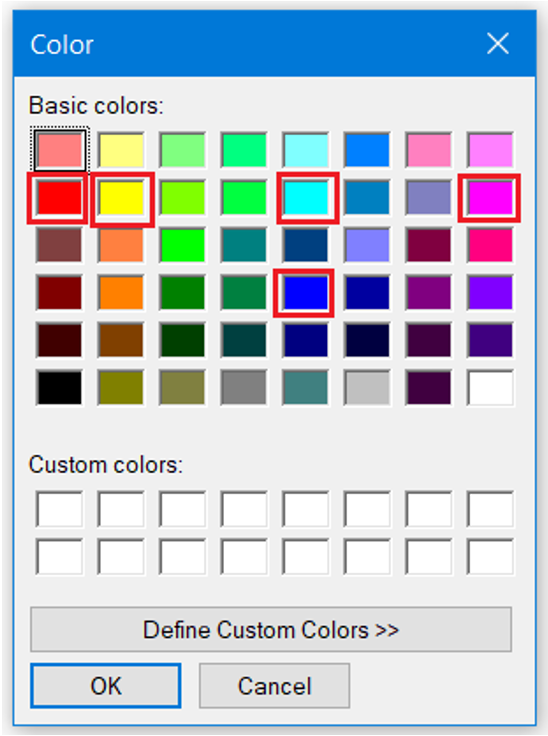 Abbildung 7. Farbpalette für die Regionenerkennung
Nach der Neuvernetzung kehren wir nun zu unserem ersten Beispiel zurück. Wir klicken auf „Automatisch“ und wählen das STL-Teil aus, um seine Bereiche zu identifizieren.
Sehen Sie sich den Workflow der automatischen Regionserkennung an:
Fahren Sie dann mit dem Screenshot und der Erklärung fort.
Wie unten dargestellt, weist Solid Edge Farben automatisch basierend auf der erkannten Geometrie zu. Auf dem Netz sind unterschiedlich farbige Bereiche zu sehen, die die verschiedenen, von der Software identifizierten geometrischen Merkmale darstellen.
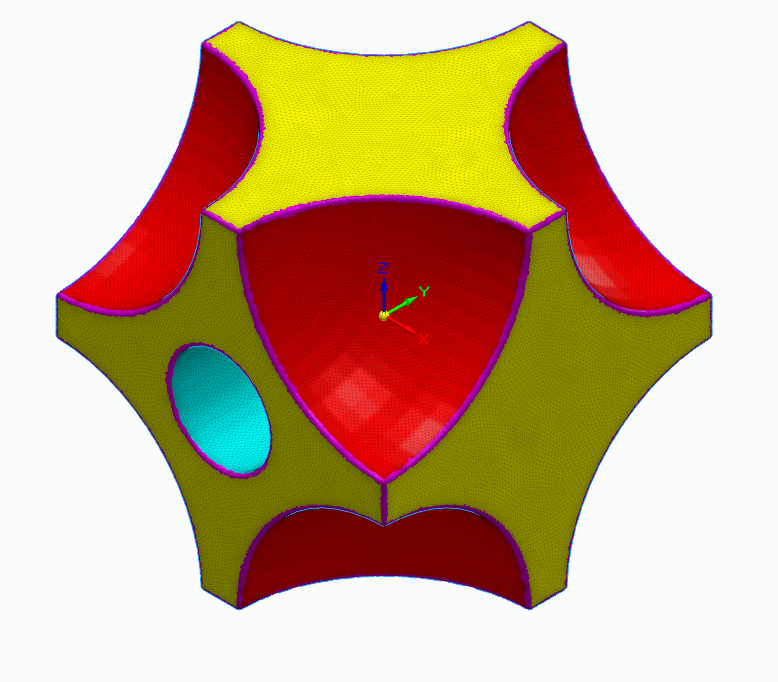 Abbildung 8. Automatische Regionserkennung
Der Genauigkeitswert steuert die Toleranz, die zur Identifizierung der geometrischen Bereiche verwendet wird. In diesem Beispiel verwenden wir einen Genauigkeitswert von 5 und klicken auf „Übernehmen“, um die Einstellungen anzuwenden.
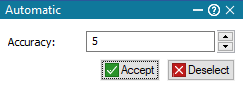 Abbildung 9. Dialogfeld „Automatische Regionserkennung“
Nach der Identifizierung der Netzbereiche erfolgt im nächsten Schritt die Oberflächenextraktion. Dieser Prozess erstellt CAD-Oberflächen aus den erkannten Netzbereichen basierend auf deren zugewiesenen Geometrietypen und Farben.
Die Oberflächen können entweder alle gleichzeitig oder einzeln extrahiert werden . In diesem Abschnitt verwende ich den Befehl „Alle extrahieren “, um alle erkannten Bereiche gleichzeitig zu extrahieren.
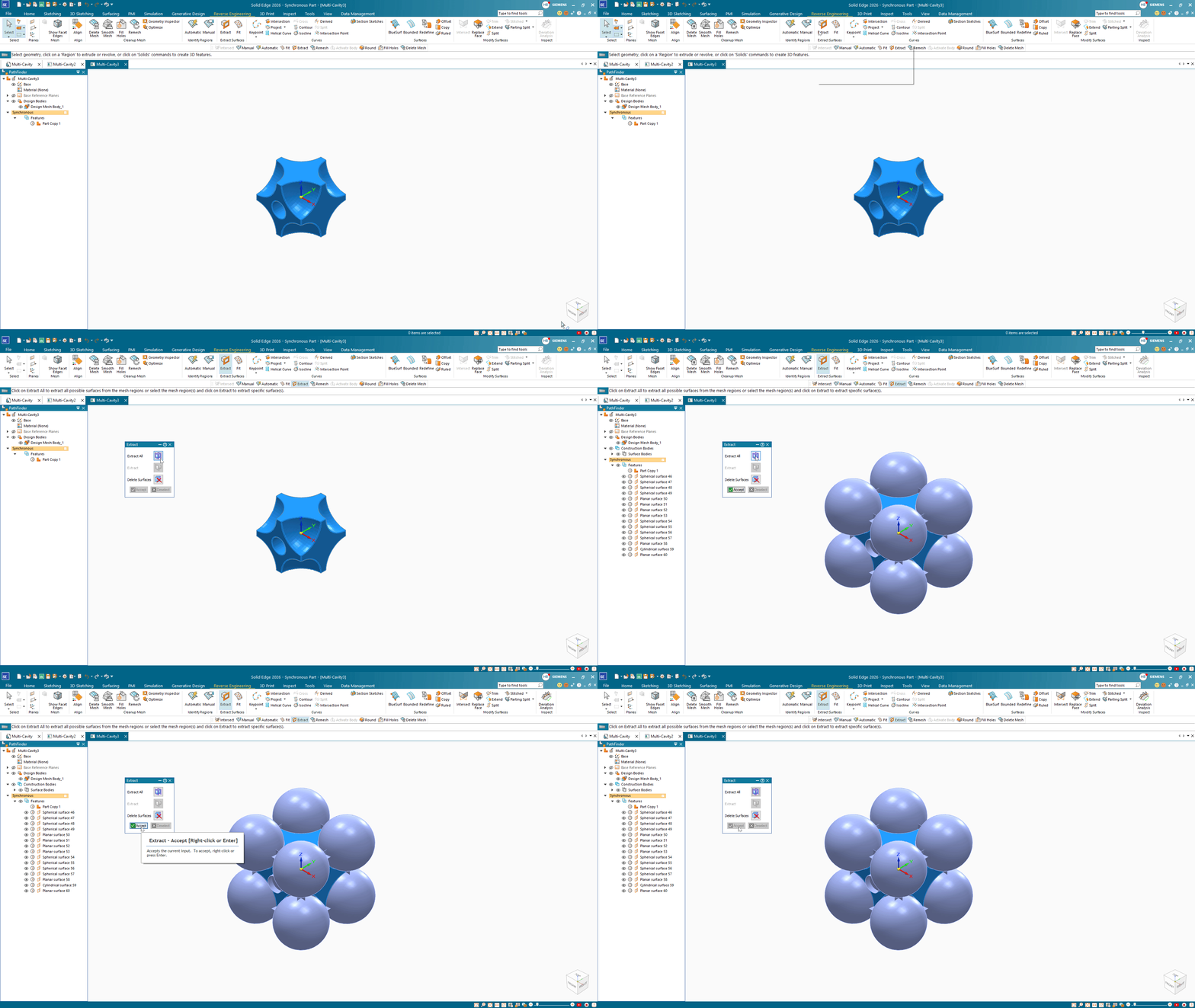 Abbildung 10. Extrahieren von Oberflächen aus Netzbereichen
Als nächstes blenden wir den Design Mesh Body im PathFinder , da die Einbeziehung des Mesh in die Intersect -Operation zu einer falschen Schnittmenge führen würde.
Anschließend wählen wir den Befehl „Schnittmenge“ , dann „Konstruktionskörper erstellen“ in den Optionen und markieren alle extrahierten Flächen des Bauteils. Danach klicken wir auf „Überprüfen“ .
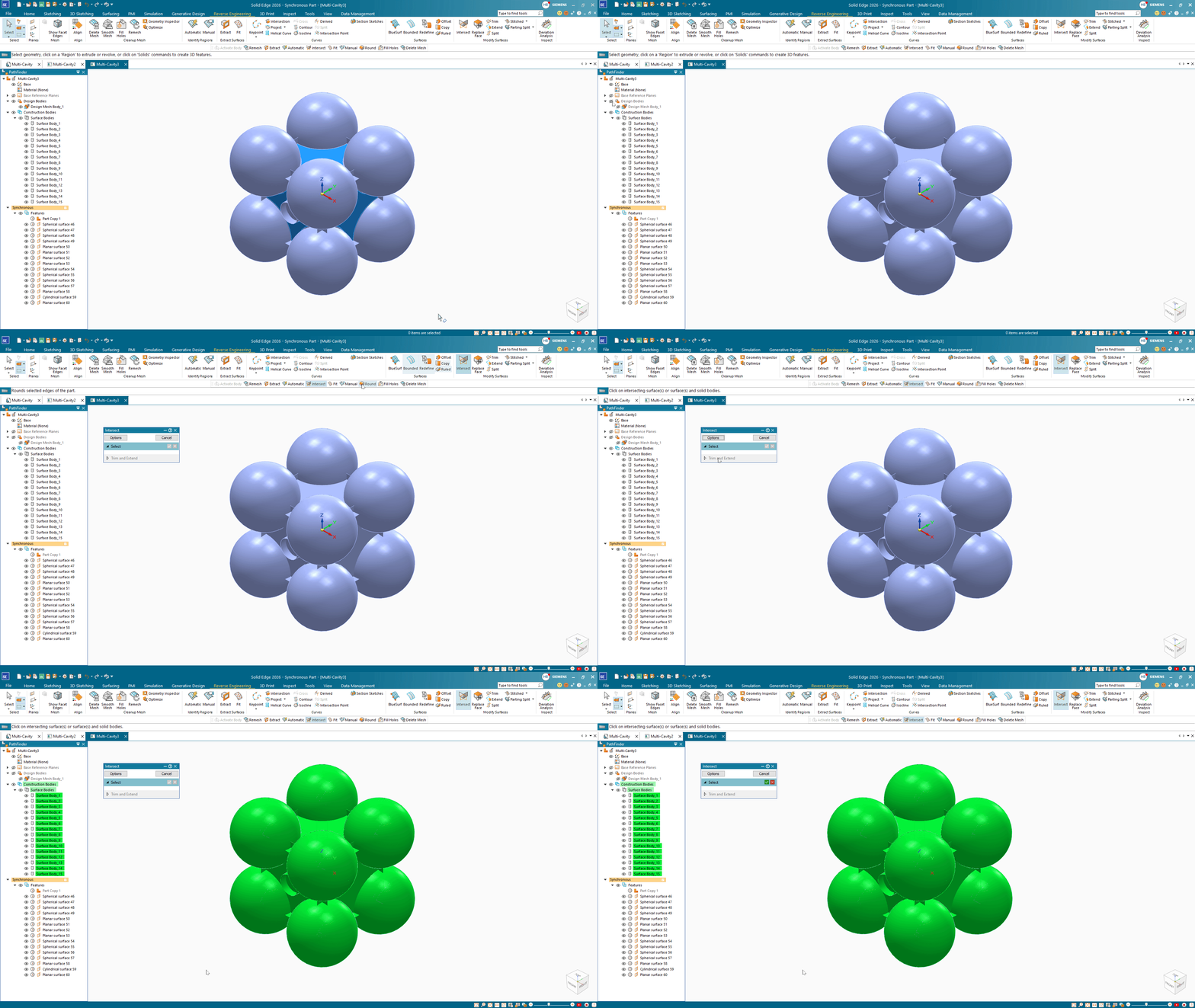 Abbildung 11. Befehl „Schnittmenge“ – Erstellen des Konstruktionskörpers
Es öffnet sich ein Fenster mit der Regionsliste, in dem wir die Regionen abwählen können, die wir nicht behalten möchten. Ich wähle die unerwünschten Regionen ab und lasse nur die Region ausgewählt, die ich behalten möchte.
Anschließend wähle ich „Einheitsbereiche“ und „Oberfläche verbrauchen“und klicke dann auf „Schließen“. Das resultierende Modell wird dann mit der gewünschten Geometrie erstellt.
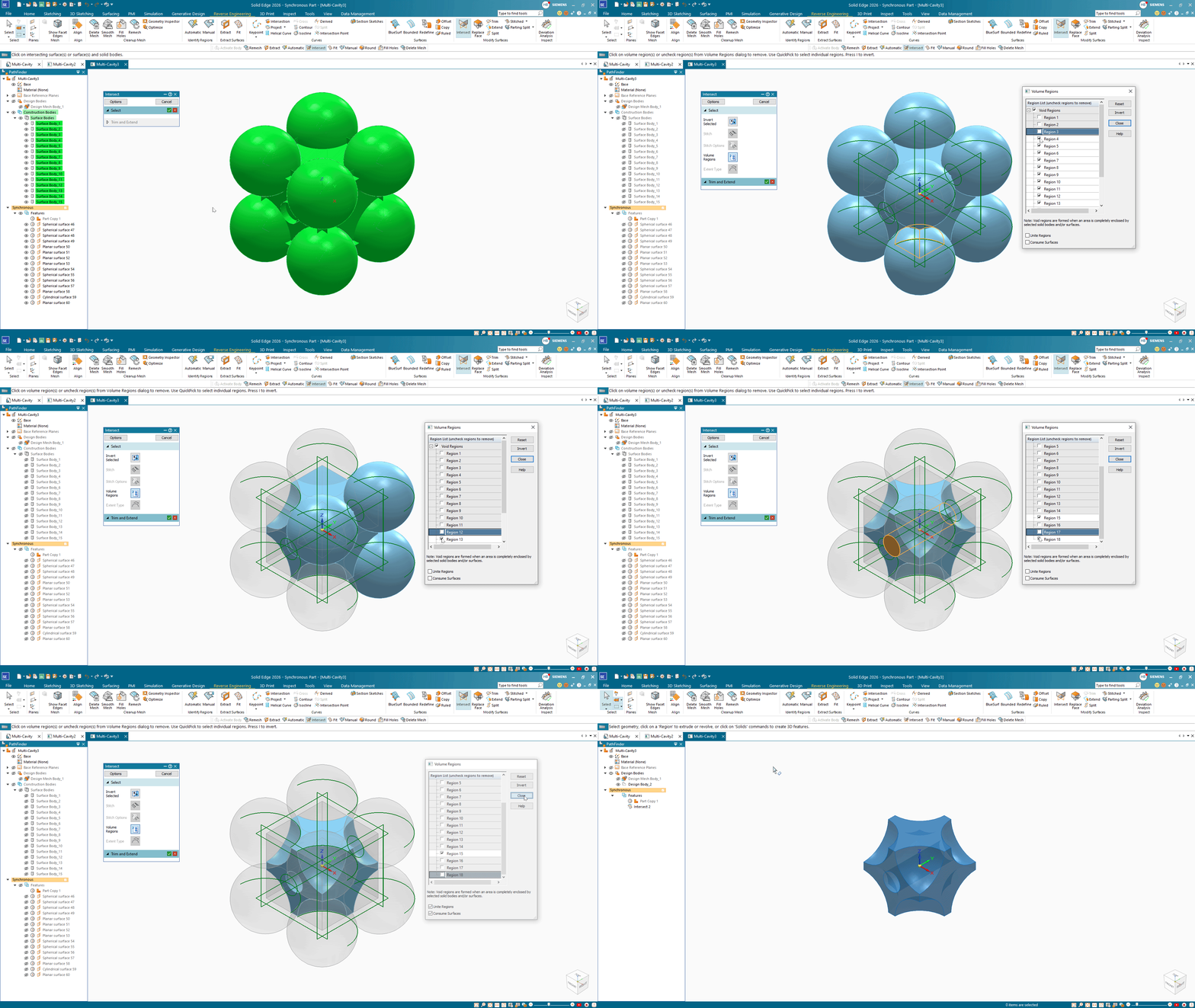 Abbildung 12. Regionsauswahl
Zum Schluss aktivieren wir den Körper, indem wir im PathFinder mit der rechten Maustaste auf „Design Body 2“ klicken und „Körper aktivieren“ auswählen .
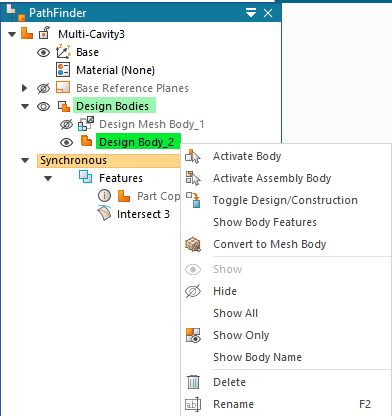 Abbildung 13. Aktivieren des Designkörpers
Der Designkörper ist nun erstellt und bereit für die weitere Bearbeitung gemäß der Designabsicht.
Im ersten Beispiel verwendeten wir die automatische Regionenerkennung, nachdem wir die STL-Datei mit Parametern neu vernetzt hatten, die geeignete Regionen erzeugten. Im zweiten Beispiel verwenden wir dasselbe Bauteil, ändern jedoch die Vernetzungsparameter und nutzen die manuelle Regionenerkennung, um zu sehen, wie sich diese Änderungen auf die identifizierten Regionen auswirken.
Dieses Beispiel soll verdeutlichen, dass die Parameter der Neuvernetzung einen direkten Einfluss auf die Regionserkennung haben. Bei unterschiedlichen Netzeinstellungen werden manche geometrische Regionen möglicherweise nicht korrekt identifiziert, sodass vor der Extraktion der Oberflächen eine manuelle Anpassung erforderlich ist.
In diesem Beispiel verwenden wir unterschiedliche Werte für:
Diese Einstellungen erzeugen ein anderes Netz als Beispiel 1. Nach der Neuvernetzung werden einige Bereiche nicht wie erwartet erkannt.
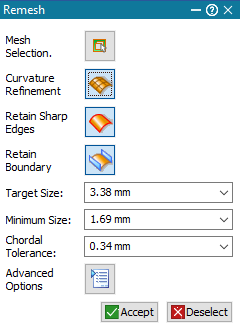 Abbildung 14. Neuvernetzungsparameter für Beispiel 2
Wir haben zunächst die automatische Regionserkennung mit den neuen Remeshing-Parametern getestet. Wie unten dargestellt, werden einige Regionen nicht korrekt identifiziert. Die sphärische Region sollte normalerweise rot, wird aber fälschlicherweise als Magenta, der Farbe für B-Spline-/Freiformregionen . Die planaren Regionen hingegen werden korrekt in Gelb.
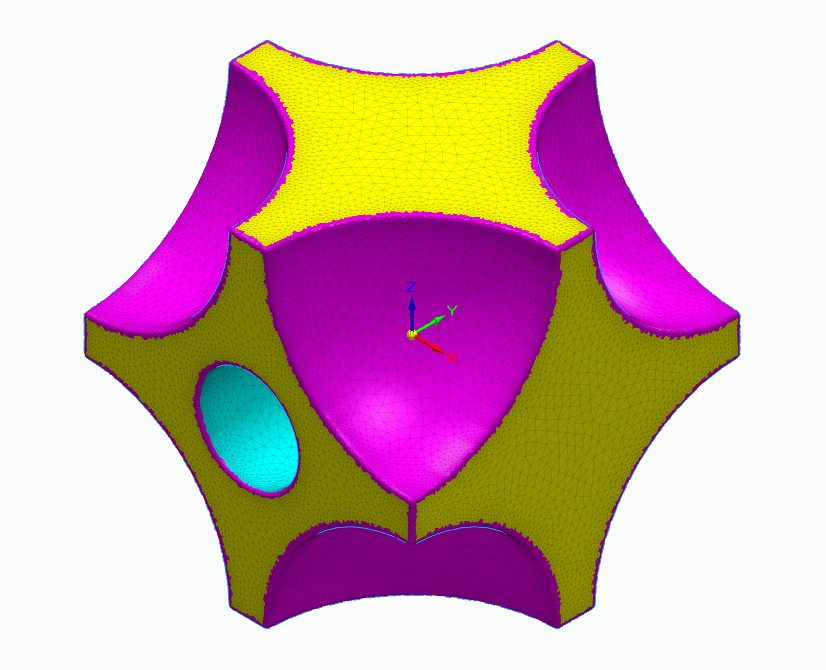 Abbildung 15. Fehlerhafte automatische Regionserkennung
Bevor wir den fehlenden Bereich korrigieren, extrahieren wir mithilfe von „Oberfläche extrahieren“ die erkannten Bereiche als echte CAD-Oberflächen. In diesem Beispiel erhalten wir sechs ebene Oberflächen und eine zylindrische Oberfläche.
Die sphärische Oberfläche fehlt jedoch, da sie fälschlicherweise als B-Spline-/Freiformbereich identifiziert wurde. Daher verwenden wir den Befehl „Manuelle Region“, um den fehlenden sphärischen Bereich zu identifizieren und ihm die korrekte rote Farbe zuzuweisen.
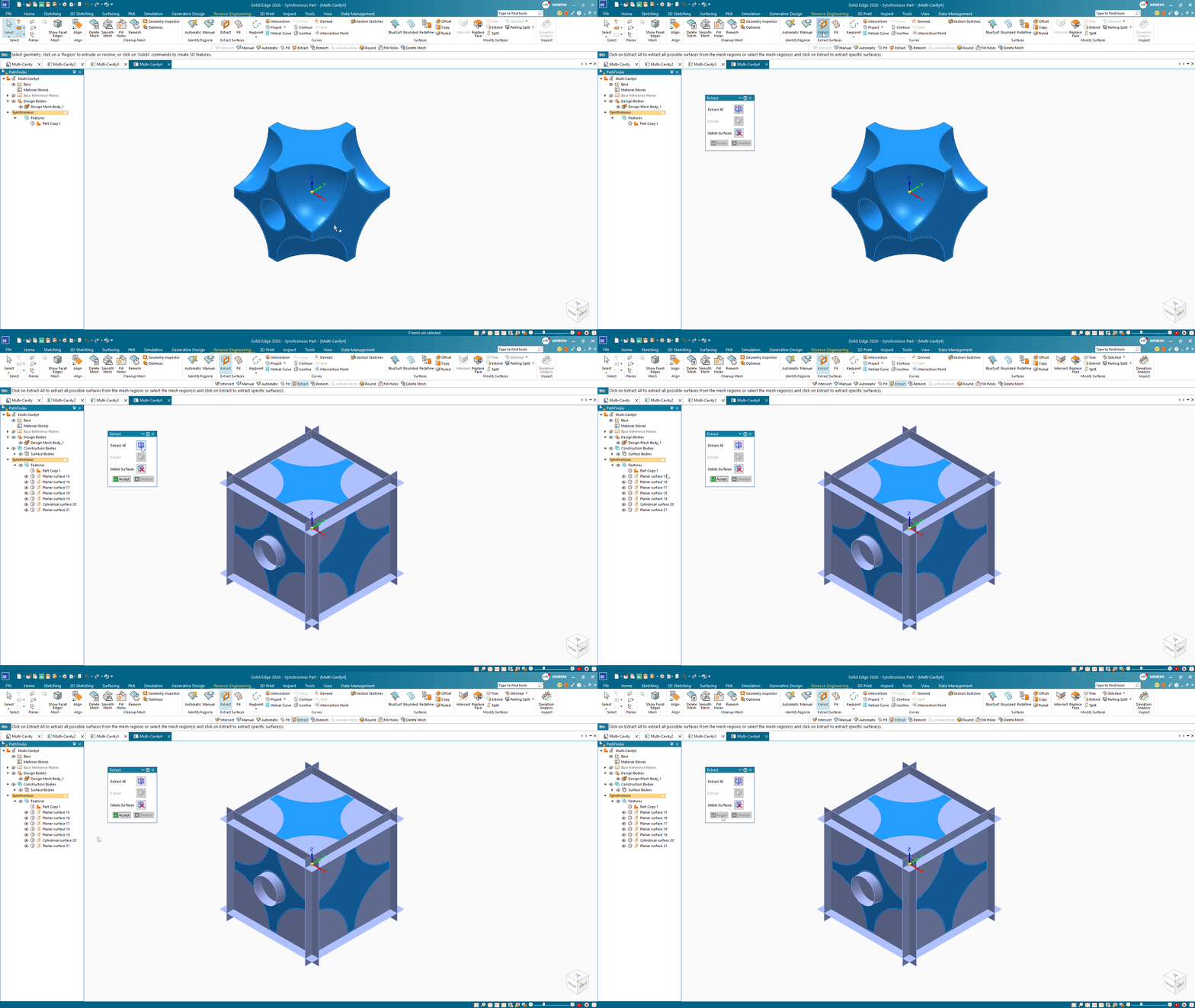 Abbildung 16. Extrahieren der erkannten Oberflächen
Sehen Sie sich den Workflow der manuellen Regionserkennung an:
Im PathFinderblenden wir die Oberflächenkörper und wählen „Manuell“. Im Befehl „Manueller Bereich“ wählen wir „Farbe und anschließend Rot aus der Farbpalette, da Rot die Standardfarbe für sphärische Bereiche ist. Diese Farbe wenden wir dann auf die acht sphärischen Bereiche.
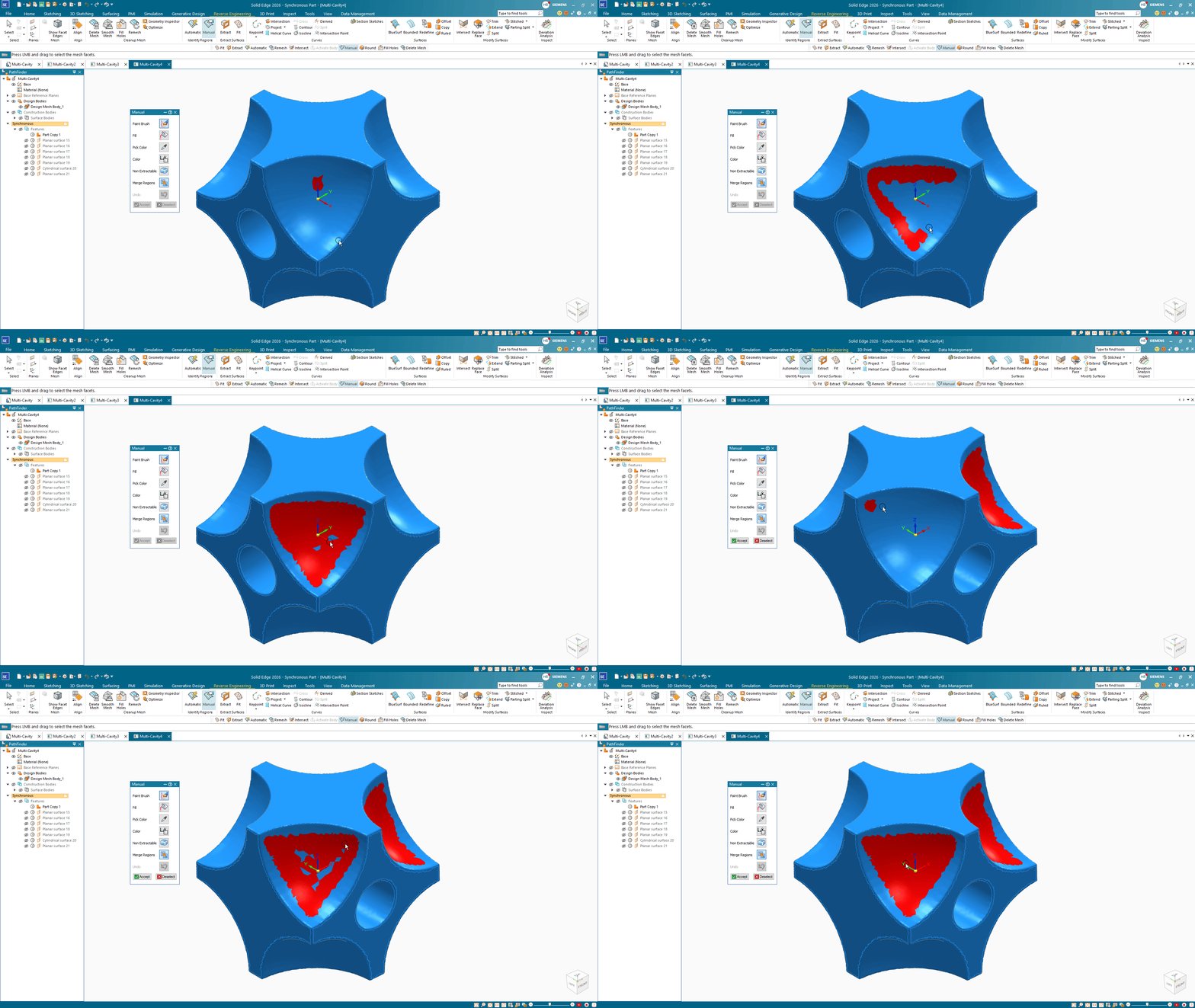 Abbildung 17. Einfärben der sphärischen Bereiche zur manuellen Erkennung
Anschließend verwenden wir den „Oberfläche anpassen“, um für jeden ausgewählten Bereich die passende geometrische Oberfläche zu erstellen. Der ausgewählte Bereich wird durch eine einzelne, zusammenhängende Farbe definiert.
Wir wählen „Anpassen“, dann „Anpassen als Kugel“und markieren anschließend nacheinander die einzelnen Kugelbereiche. Die angepasste Kugel wird nach der Auswahl grün dargestellt. Wir wiederholen diesen Vorgang für alle acht Kugelbereicheund schließen dann den Befehl.
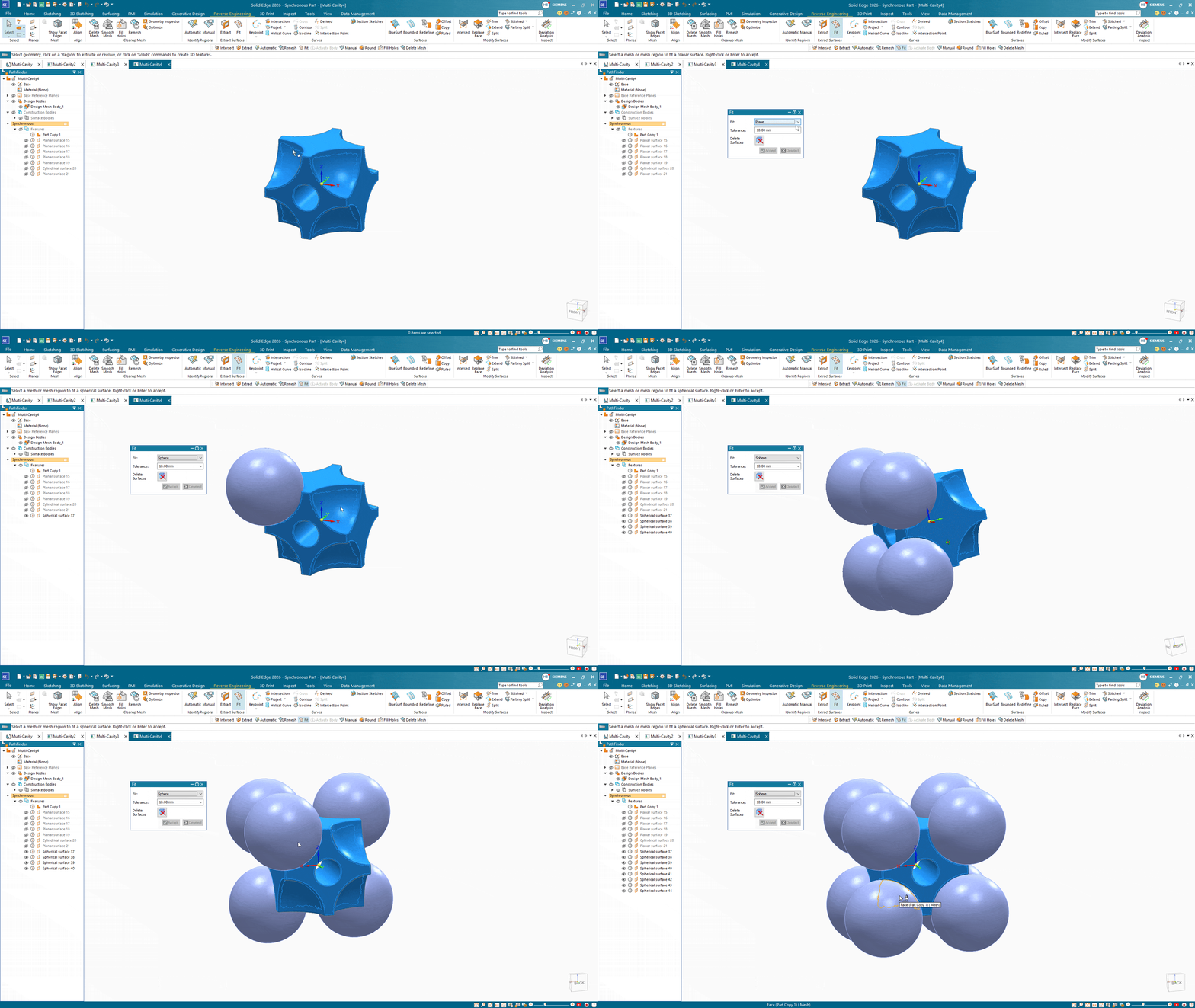 Abbildung 18. Anpassung der Kugeloberflächen
Folgen Sie anschließend dem gleichen Schnittvorgang wie in Beispiel 1 beschrieben. Wählen Sie die extrahierten Flächen aus, aktivieren Sie "Konstruktionskörper erstellen" und fahren Sie mit dem Schnittvorgang fort.
Die „Umkehren“ ermöglicht es uns, die Auswahl schnell umzukehren, indem die markierten und nicht markierten Bereiche in der Regionsliste. Dies ist nützlich, wenn wir die jeweils andere Auswahl an Bereichen beibehalten möchten.
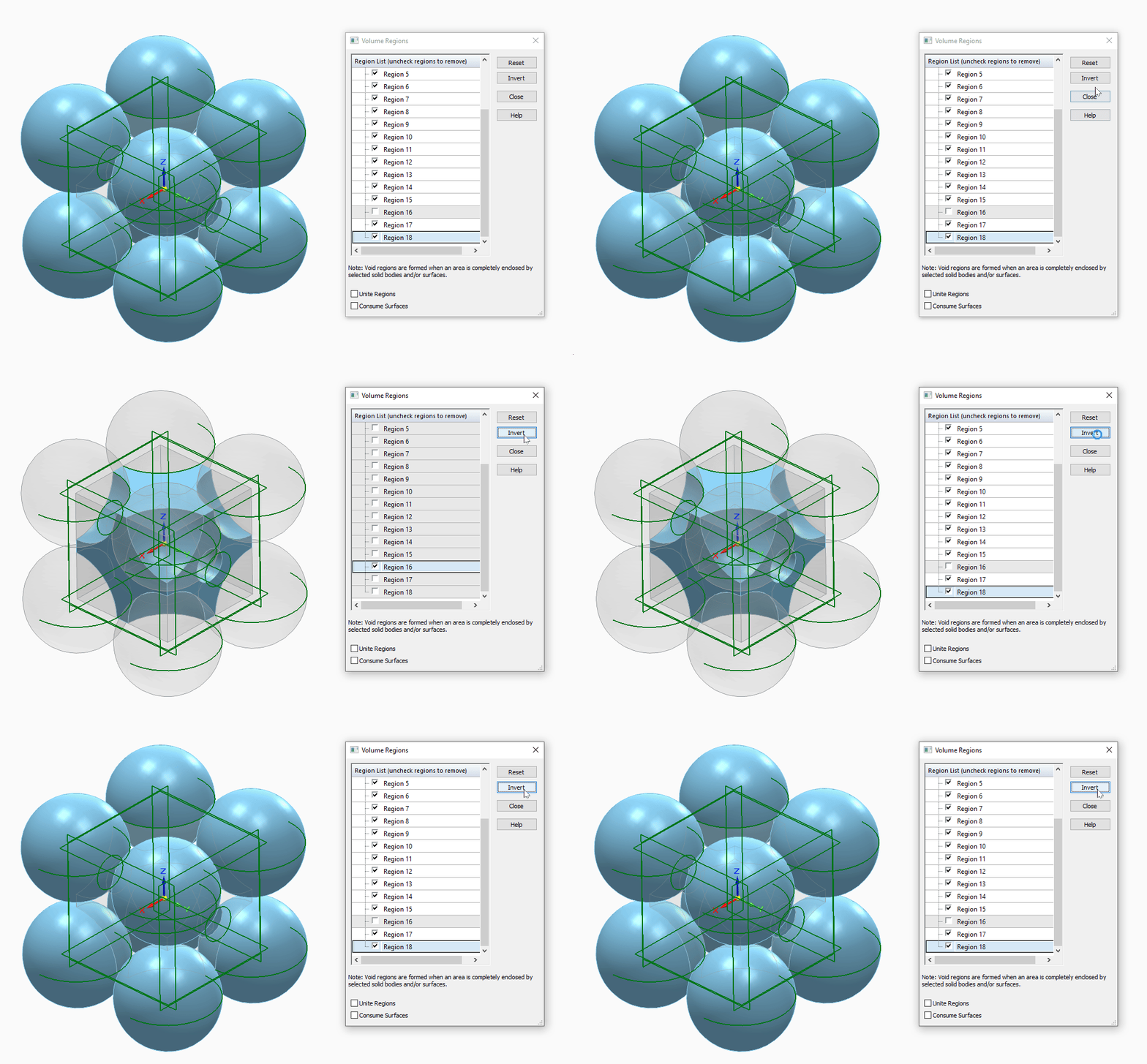 Abbildung 19. Befehl „Schnittmenge“ mit Bereichsauswahl und Option „Umkehren“
Sobald der Konstruktionskörper erstellt ist, kann die Geometrie entsprechend den Konstruktionsvorgaben bearbeitet werden. In diesem Beispiel verwenden wir den Befehl „Abrunden “, um die ausgewählten Rundungen auf 2 mm festzulegen , den Radius des zylindrischen Elements auf 10 mm zu ändern und die Kugelfläche zu modifizieren , indem wir ihren Durchmesser auf 50 mm einstellen .
Dies zeigt, wie das durch Reverse Engineering erstellte Modell wie ein reguläres CAD-Modell bearbeitet werden kann, nachdem das ursprüngliche STL-Netz in eine bearbeitbare Konstruktionsgeometrie umgewandelt wurde.
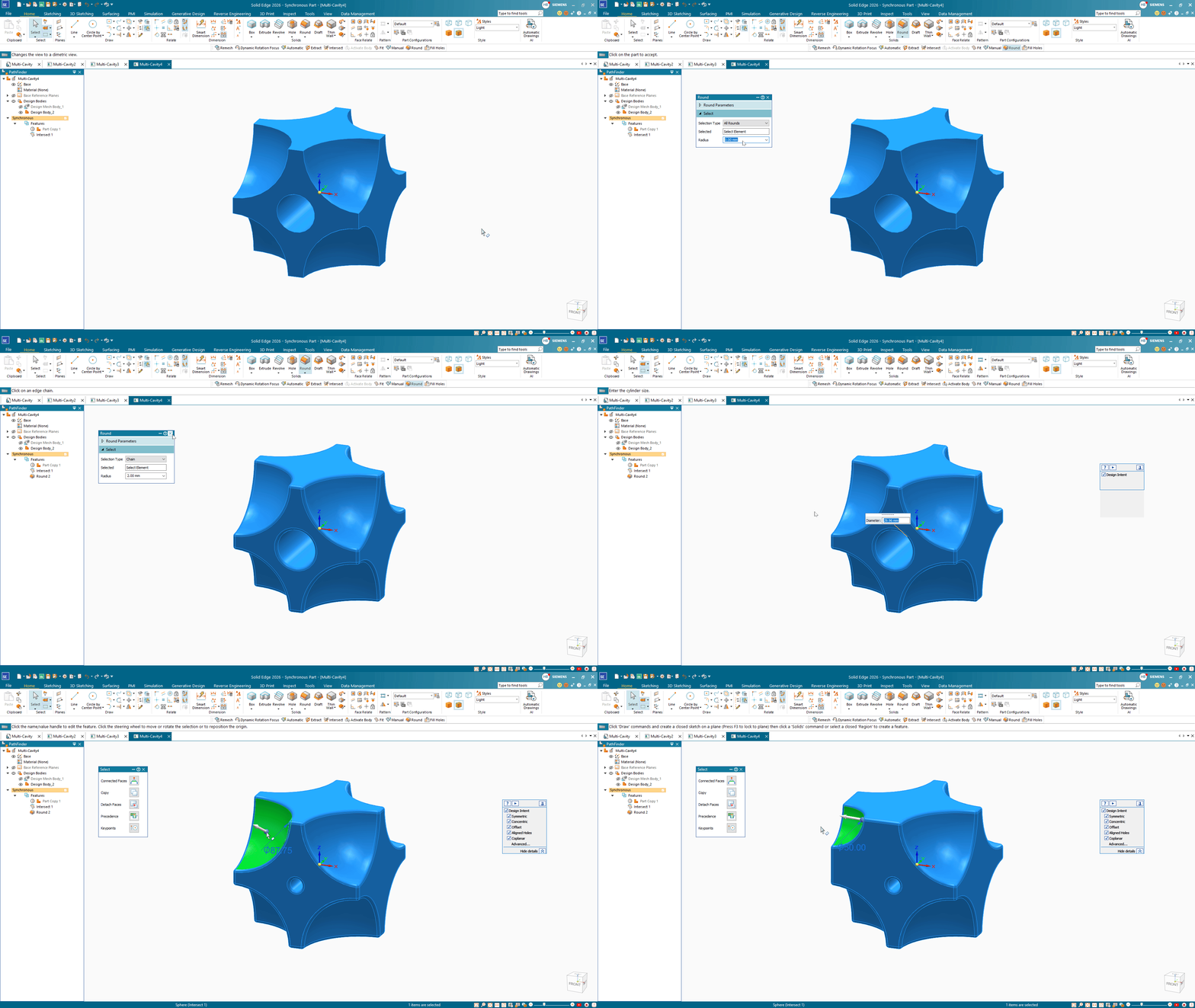 Abbildung 20. Bearbeiten des per Reverse Engineering erstellten STL-Teils
Dieser Workflow zeigt, wie ein STL-Netz in Solid Edgein ein bearbeitbares CAD-Modell umgewandelt werden kann. Die beiden Beispiele verdeutlichen zudem, dass die Parameter der Neuvernetzung die Bereichserkennung beeinflussen und dass bei ungenauer automatischer Erkennung manuelle Werkzeuge zur Geometriekorrektur eingesetzt werden können.
Letztendlich kann das durch Reverse Engineering erstellte Modell wie ein reguläres CAD-Modell bearbeitet und entsprechend der Konstruktionsabsicht angepasst werden.

