

Die größte Herausforderung zwischen den Abteilungen ist die Kommunikation. Teams nutzen unterschiedliche Anwendungen für ihre Arbeit, doch wenn diese Tools nicht miteinander kompatibel sind, leidet die Zusammenarbeit. Dies gilt insbesondere für die Bereiche Design, Analyse und Fertigung, wo Teams Informationen austauschen und während des gesamten Produktentwicklungsprozesses aufeinander abgestimmt bleiben müssen.
Wenn Teams nicht wissen, wer an einem Design arbeitet, was sich ändert, warum es sich ändert oder welche Revision aktuell ist, kann das zu Verwirrung und kostspieligen Fehlern führen. Standardmäßige Messaging- und Kollaborationstools reichen nicht aus, um die technische Kommunikation zwischen Design-, Analyse- und Fertigungsteams zu steuern. Deshalb setzen Unternehmen seit Jahren auf PDM- und PLM-Software, um Designdaten zu verwalten, Revisionen zu verfolgen und alle Beteiligten auf dem gleichen Stand zu halten.
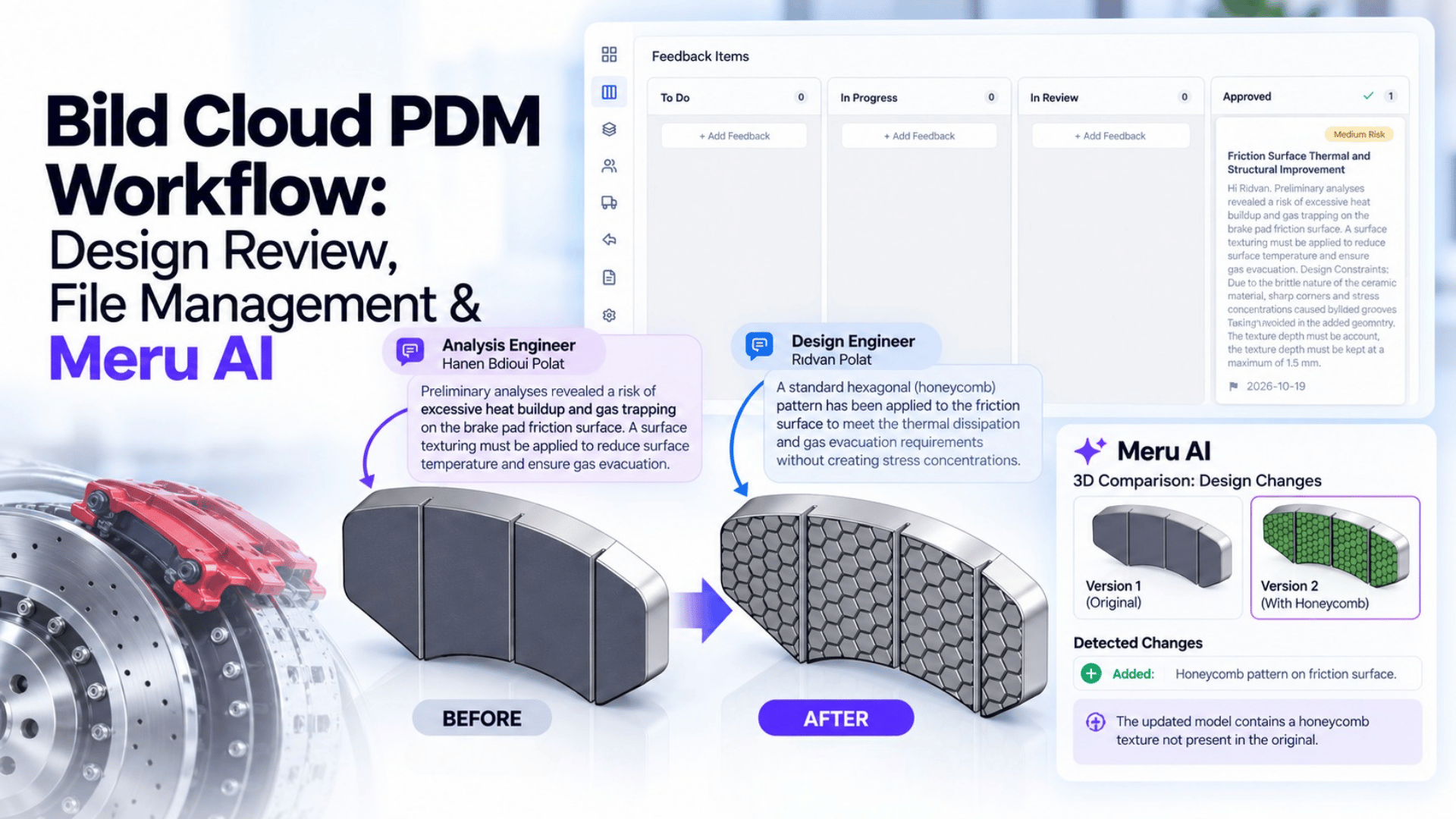
Heutzutage reicht es nicht mehr aus, einfach nur Dateien zu verwalten; es ist auch unerlässlich geworden, Feedback zu Entwürfen zu verwalten und den Teams schnell und klar zu vermitteln, welche Änderungen vorgenommen wurden.
In diesem Blogbeitrag zeigen wir Ihnen anhand praktischer Beispiele, wie die technische Kommunikation zwischen Abteilungen mithilfe der PDM/PLM-Lösung von Bild realisiert wird. Abschließend stellen wir Ihnen das Meru Delta , das Designänderungen mithilfe von KI erläutert. Bevor wir uns der praktischen Anwendung widmen, ist es hilfreich zu verstehen, wie die abteilungsübergreifende Kommunikation aufgebaut und CAD-Daten mit den PDM/PLM-Lösungen von Bild verwaltet werden.
Bild ist eine Cloud-native PDM-Software. Ihre Daten werden in einem sicheren, firmenspezifischen Cloud-Speicher (zentraler Datenspeicher) gespeichert. Dank dieser Struktur können Sie die Plattform direkt über einen Webbrowser nutzen und flexibel von überall darauf zugreifen.
Neben der Weboberfläche bietet Bild auch eine Desktop-Anwendung für Windows. Mit dieser Anwendung können Sie direkt auf Ihrem Computer mit den lokalen Dateien Ihrer CAD-Software (z. B. SOLIDWORKS) arbeiten. Nach Abschluss Ihrer Konstruktionsaufgaben in den lokalen Dateien werden Ihre Daten über die Desktop-Anwendung mit dem Cloud-Speicher synchronisiert.
Die wichtigsten Datenmanagement- und Kollaborationsfunktionen der Plattform sind folgende:
Da dieser Artikel die technische Kommunikation zwischen Teams und die Verwaltung von Kontrolldateien mit Bild erläutert, gehen wir hier nicht auf die PLM-Prozesse von Bild ein. Keine Sorge, in einem späteren Blogbeitrag werden wir detailliert auf die Verwaltung von Änderungsaufträgen (ECOs) mit Bild PLM eingehen.
Um die praktischen Inhalte verständlicher zu machen, werden wir einem Szenario folgen.
Szenario: Dieses Szenario beschreibt die Vorserienanalyse von Bremsscheiben in einem Bremsscheibenhersteller und die darauf basierende Designoptimierung bis zur finalen Version. Ziel des Szenarios ist es, die technische Kommunikation zwischen Abteilungen zu veranschaulichen. Der Prozess wird anhand der Rollen eines Konstruktionsingenieurs und eines Analyseingenieurs erläutert.
Da wir den gesamten Prozess in den Videos innerhalb der Anwendung detailliert demonstrieren, habe ich die technische Logik hinter den Videos als Profi-Tipps , um Wiederholungen zu vermeiden.
Profi-Tipp: Basierend auf den Informationen aus den durchgeführten Tests nutzte der Analyseingenieur die „Feedback hinzufügen“ , um das notwendige Feedback direkt im 3D-Modell auf einfachste Weise zu erläutern, anstatt eine komplexe E-Mail mit zahlreichen Bildern zu versenden, die leicht untergehen könnten.
Profi-Tipp: Die Bild-Plattform ermöglicht die abteilungsübergreifende Kommunikation sowohl visuell über Markierungen als auch nachvollziehbar über das Kanban-Board. So kann die Kommunikation zwischen Teams direkt über das jeweilige 3D-Modell erfolgen, und Informationen gehen nicht verloren.
Profi-Tipp: Die Kanban-Board -Struktur bietet einen vollständig anpassbaren Workflow, der sich optimal an die Bedürfnisse Ihres Unternehmens anpassen lässt. In diesem Beispiel haben wir die Standard-Workflow-Schritte für Aufgaben von „ Zu erledigen“, „In Bearbeitung“ und „Erledigt“ Zu erledigen“, „In Bearbeitung“, „In Prüfung“ und „Genehmigt“. Dadurch kann die Person, die die Aufgabe zugewiesen hat, diese vor ihrer Fertigstellung überprüfen. Um den Workflow anzupassen, können Sie über die „Spalte hinzufügen“ eine neue Spalte einfügen oder eine vorhandene Spalte löschen oder umbenennen.
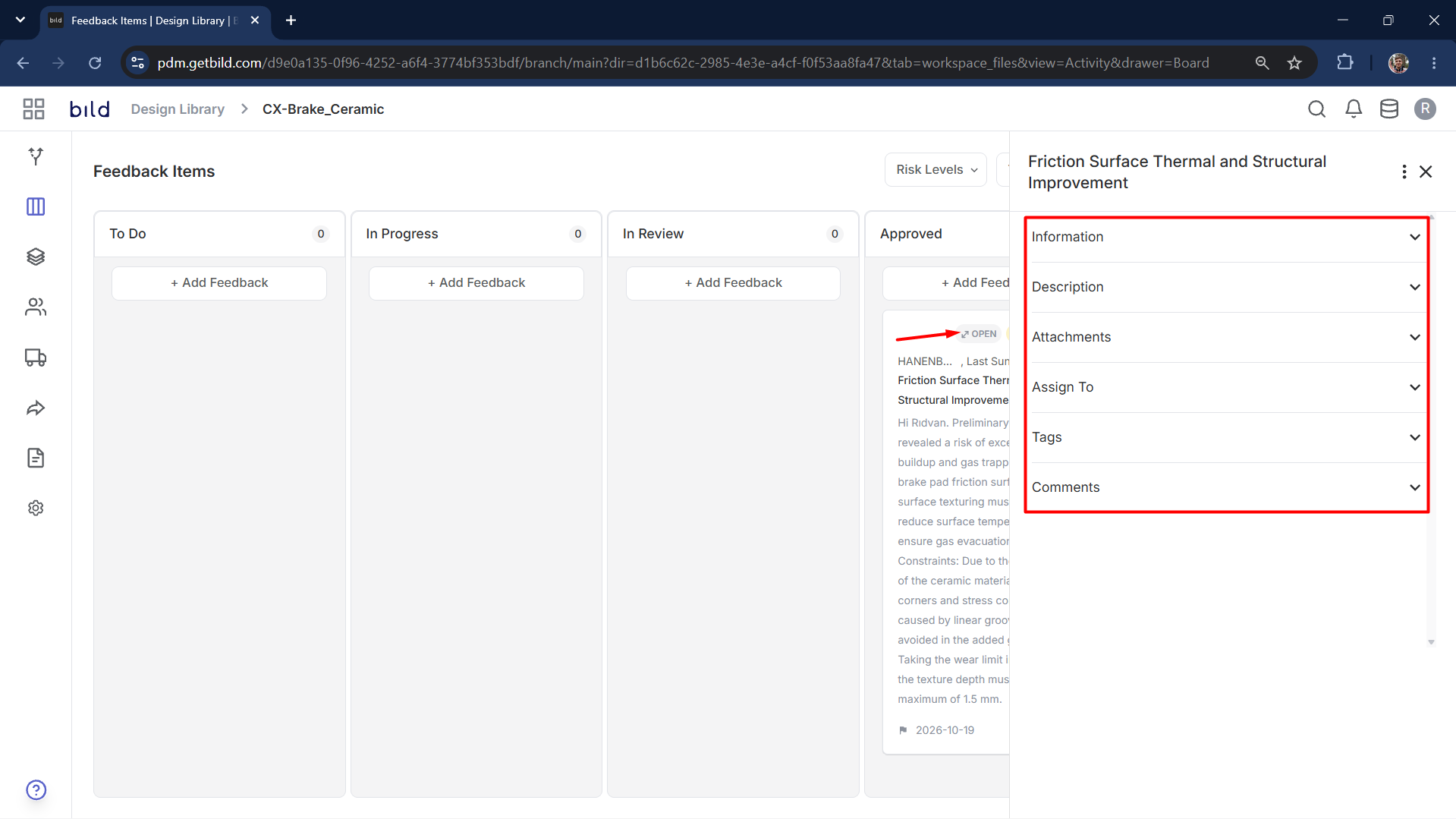
Profi-Tipp: Um Ihren Aufgaben mehr Details hinzuzufügen, können Sie Öffnen . Dadurch können Sie weitere Details hinzufügen und Ihre Aufgaben verständlicher gestalten.
Profi-Tipp: Bei SOLIDWORKS angezeigt der Verwendung zusammen mit Bild werden Komponenten beim Öffnen SOLIDWORKS -Add-in können Sie im schreibgeschützten Modus . Dies ist Nutzern herkömmlicher PDM-Systeme bekannt und bedeutet, dass Sie die Datei zwar ansehen, aber nicht mit Ihren Änderungen überschreiben können. Mit dem Bild Auschecken und Auschecken abbrechen direkt in SOLIDWORKS. Um Datenänderungen vorzunehmen, klicken Sie einfach auf die durchführen Schaltfläche „Auschecken“ . Wenn Sie versuchen, Änderungen vorzunehmen, ohne die Datei auszuchecken, wird eine Warnmeldung angezeigt.
Profi-Tipp: Nach der Durchführung der erforderlichen Änderungen müssen Sie das Modell auswählen und einchecken , um sicherzustellen, dass die neueste Version der Daten in der Cloud verfügbar ist und Ihre Teammitglieder auf die aktualisierten Daten zugreifen können.
Profi-Tipp: Beim Einchecken wird eine neue Version der Komponente erstellt. Sie können jederzeit auf diese Versionen zurückgreifen.
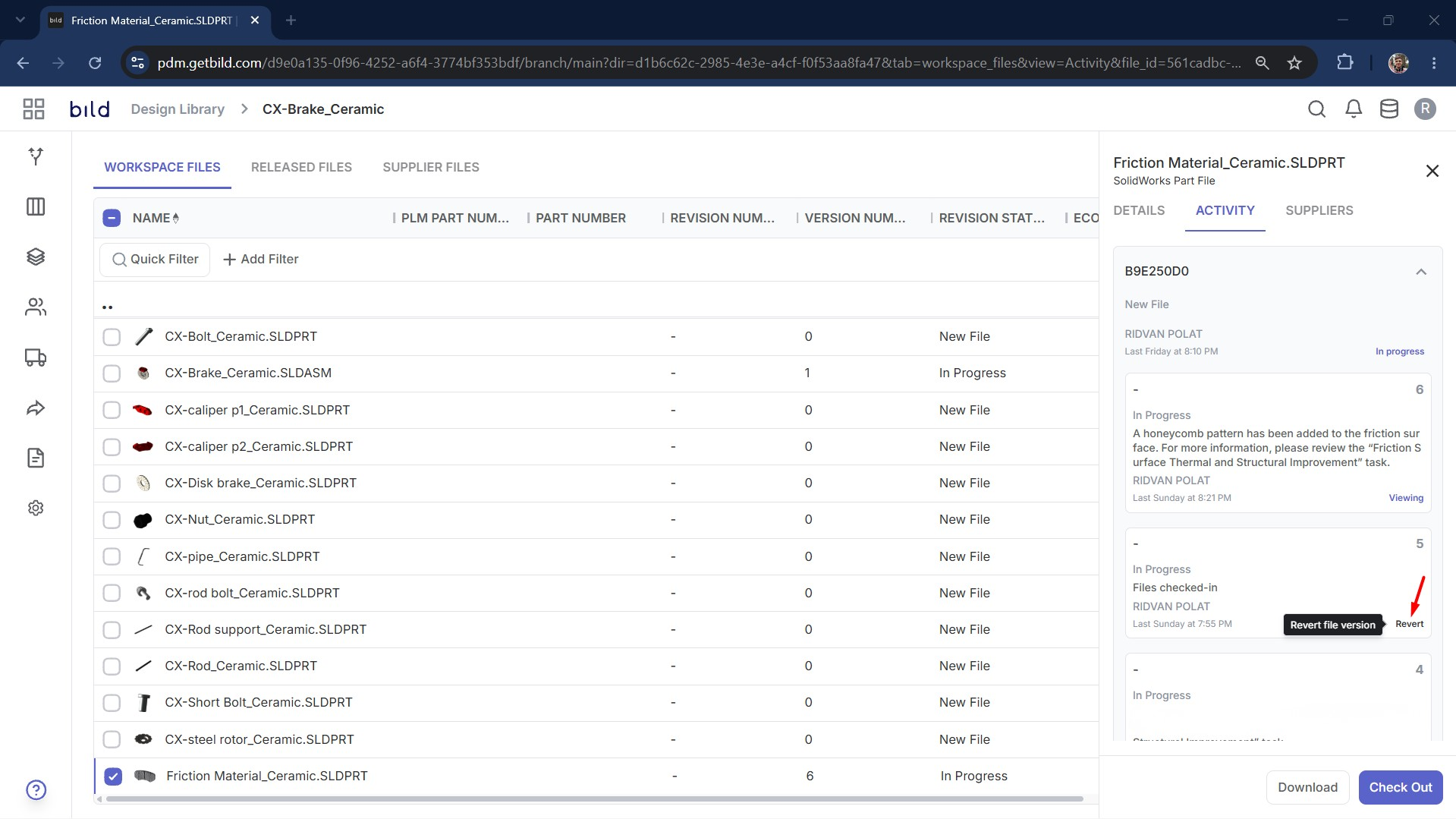
Profi-Tipp: Wenn die vorgenommene Änderung wichtig ist und Sie nach der Änderung weiter am Design arbeiten möchten, können Sie beim Einchecken die „Datei ausgecheckt lassen“ . Dadurch wird die soeben vorgenommene Änderung als Version gespeichert, während Sie die Komponente weiterhin bearbeiten können, da sie ausgecheckt bleibt.
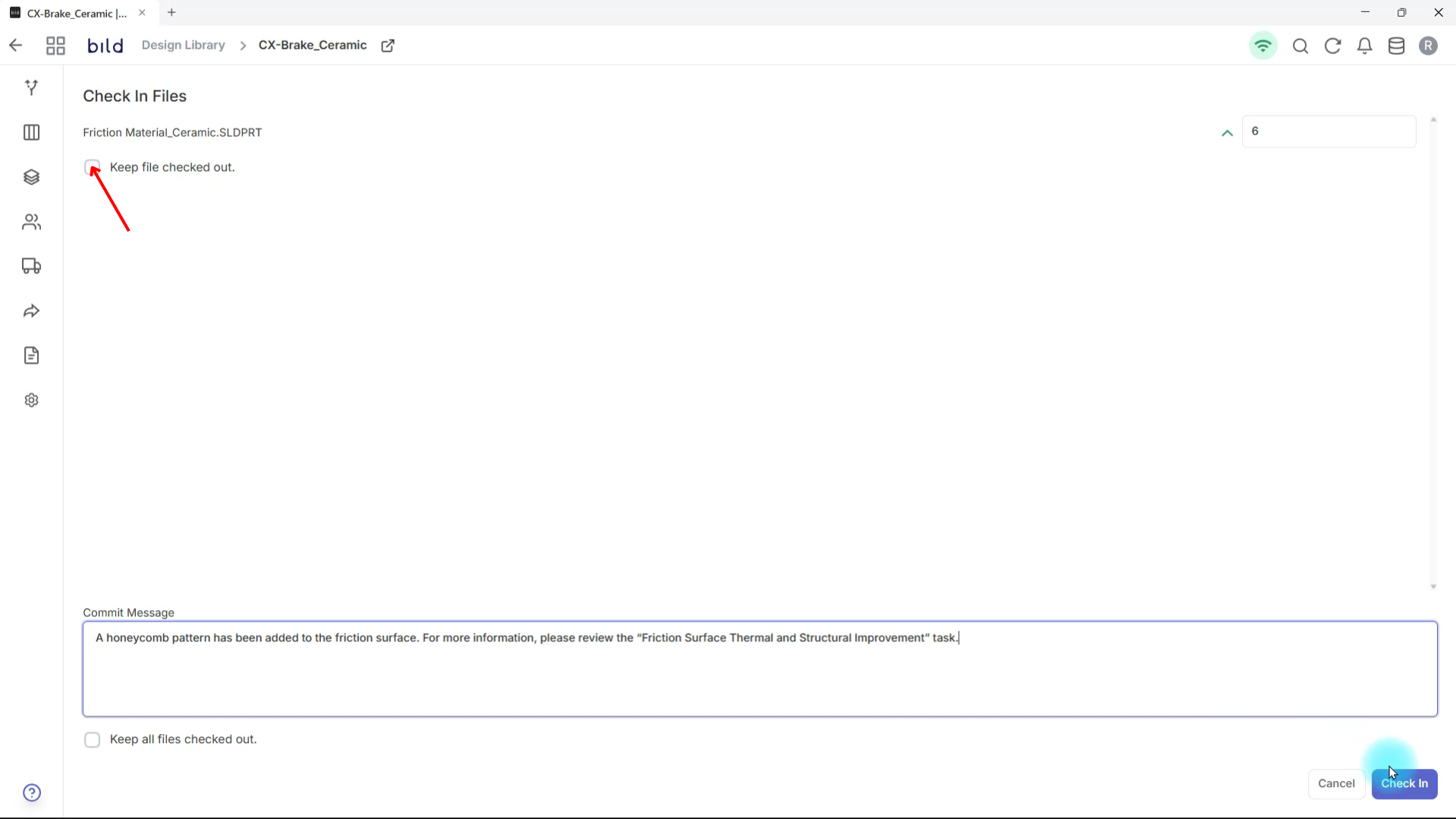
Profi-Tipp: Bevor Sie den Check-in abschließen, ist es hilfreich, im Feld „Commit-Nachricht“ eine Beschreibung der vorgenommenen Änderungen hinzuzufügen . Dies kann sowohl für Sie selbst als auch für Ihre Teammitglieder nützlich sein.
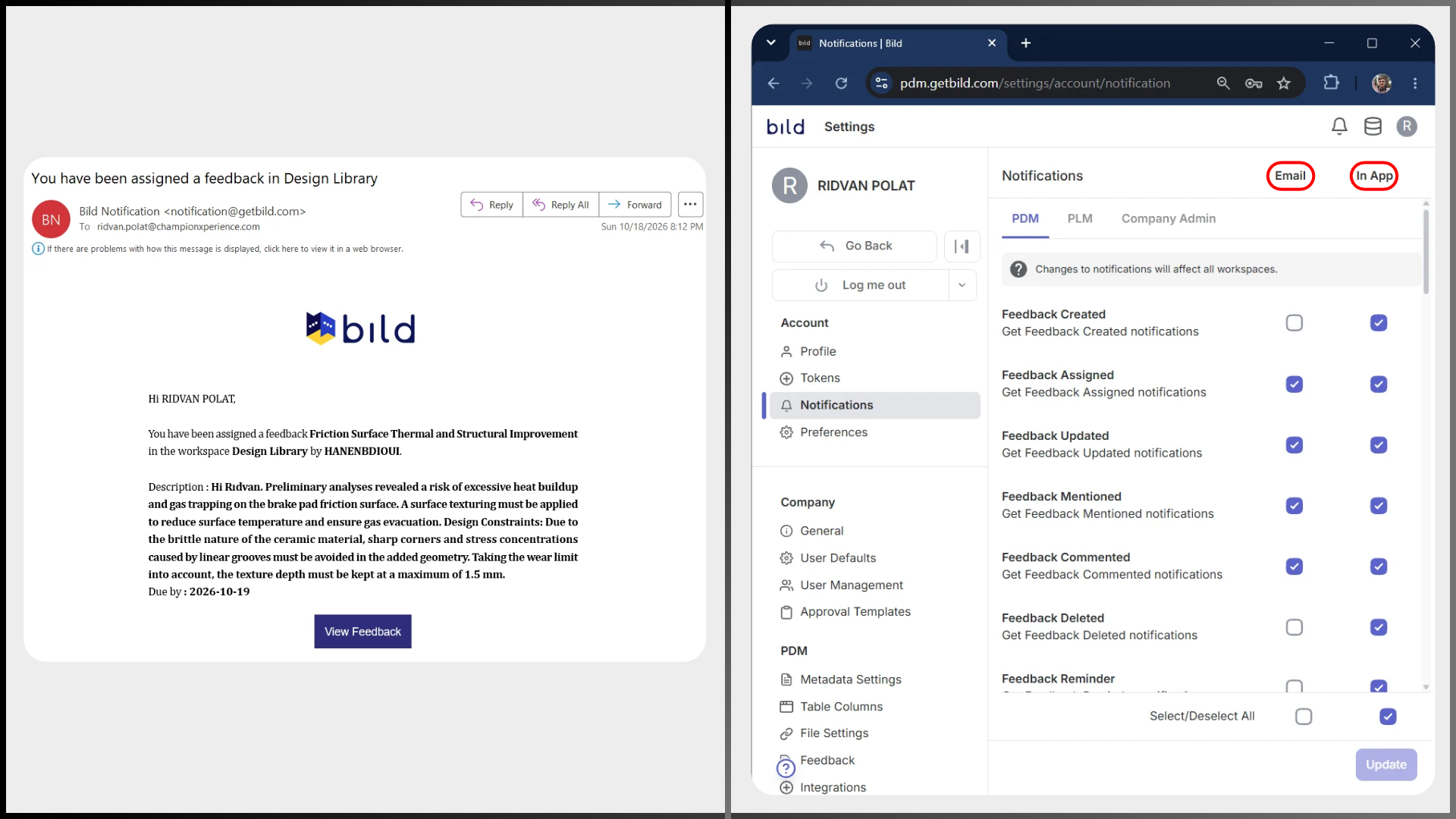
Profi-Tipp: Auf der Bild-Plattform können Sie Benachrichtigungen nicht nur über die App, sondern auch per E-Mail erhalten. Sie können individuell festlegen, welche Benachrichtigungen über die App und welche per E-Mail versendet werden.
Profi-Tipp: Dank der im 3D-Viewer enthaltenen Mess-, Schnitt- und Explosionswerkzeuge benötigen Abteilungen, die lediglich für die Überprüfung des Entwurfs zuständig sind, keine CAD-Software.
Wenn also jemand verstehen möchte, was sich an einem Modell geändert hat, wird dann von ihm erwartet, dass er beide Modelle nebeneinander legt und manuell überprüft, was sich geändert hat, oder bietet Bild eine speziell für den Vergleich entwickelte Lösung an?
Bild bietet mit dem Delta- Tool in Meru AI einen Vergleich von CAD-Versionen an. Dieses Tool geht über herkömmliche 3D-Modellvergleichswerkzeuge hinaus, die Modelle übereinanderlegen und die Unterschiede farblich kennzeichnen. Es nutzt KI, um jede vorgenommene Änderung zu erläutern. Dadurch wird es auch Anwendern, die nicht direkt mit CAD arbeiten, erleichtert, die Designänderungen zu verstehen.
Das Delta-Tool ist derzeit in der Bild-Plattform verfügbar, steht aber noch nicht allen Nutzern öffentlich zur Verfügung. Wenn Sie das Tool testen möchten, können Sie es über den unten stehenden Link kostenlos ausprobieren.
Wenn Sie einen Test durchführen, werden die Ergebnisse an Ihre E-Mail-Adresse gesendet.
In diesem Blogbeitrag haben wir anhand eines detaillierten Szenarios viele Funktionen der Bild-Plattform erläutert. Sie können Bild auch selbst ausprobieren, um die technische Kommunikation zwischen Abteilungen oder Teams zu optimieren und Ihre Daten besser zu verwalten.
Wenn Sie weitere Informationen zu Bild benötigen, können Sie über den unten stehenden Link ein Treffen mit dem Bild-Team vereinbaren.

