


integrieren können SOLIDWORKS Funktionen in Ihre xShape-Konstruktionen Viele Konstrukteure beginnen in xShape mit der Erstellung glatter, freier Formen und übertragen ihre Modelle anschließend nach SOLIDWORKS um detaillierte Elemente wie Bohrungen, Ausschnitte oder Stützstrukturen hinzuzufügen. Dieser Ansatz vereint die Kreativität der Unterteilungsmodellierung mit der Präzision von CAD – ideal für die Konstruktion von Stühlen, Kunststoffteilen oder ergonomischen Produkten.
In diesem Beispiel entwerfen wir einen modernen Stuhl mit xShape und verbessern ihn anschließend in SOLIDWORKS durch Hinzufügen von Funktionen, die ihn für die Produktion vorbereiten.
Wir beginnen damit, die Grundform des Stuhls in xShape. Mit xShape lässt sich das Modell einfach durch Ziehen und Drücken der Oberflächen formen.
Sobald Sie mit dem Design zufrieden sind, speichern Sie es auf der 3DEXPERIENCE Plattform. Das System wandelt das Modell dann automatisch in eine exakte Geometrie um, die in SOLIDWORKS.

Um das Stuhlmodell in SOLIDWORKS, verwenden Sie nicht den herkömmlichen Befehl „Öffnen“. xApp-Komponenten werden folgendermaßen geöffnet:

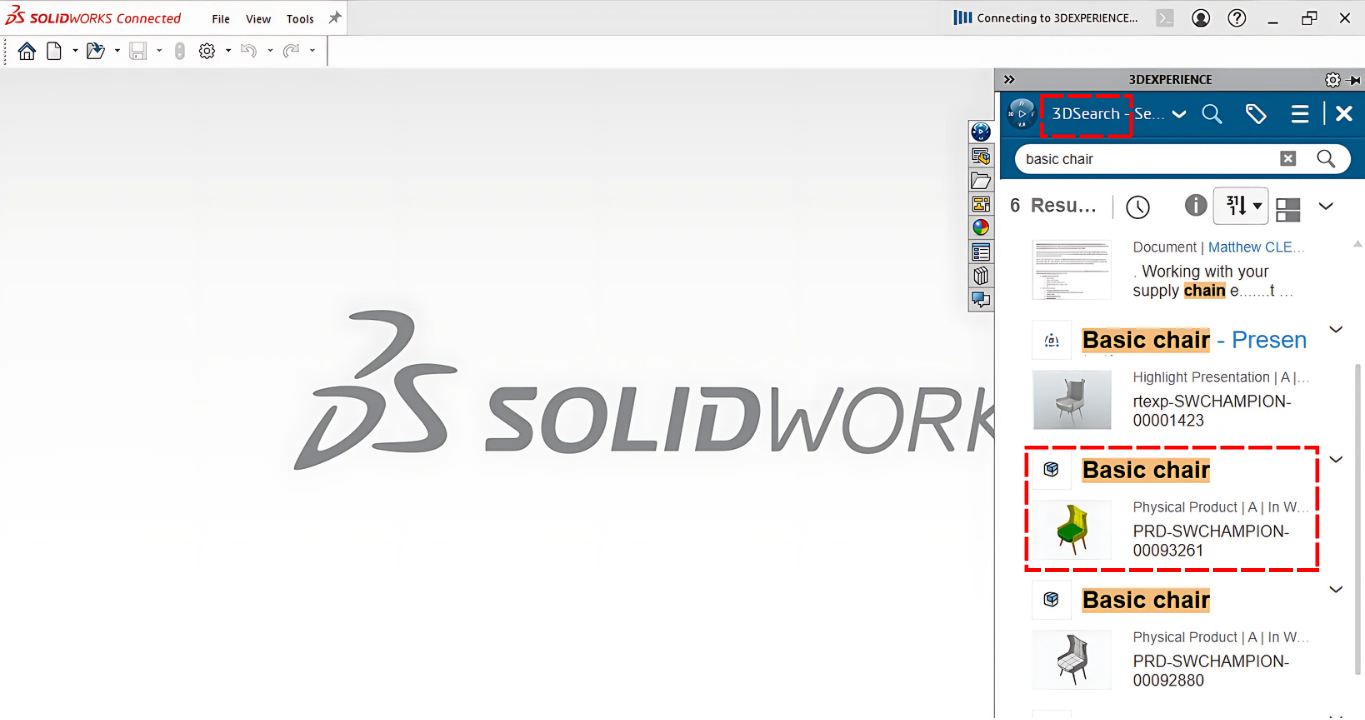
Während dieses Prozesses wird eine temporäre CATPart-Datei erstellt, in ein SOLIDWORKS Teil konvertiert und automatisch mit Z-Up so ausgerichtet, dass sie der Ausrichtung von xShape entspricht.
Um Ihre Änderungen zu erhalten und das Speichern in 3DEXPERIENCE, erstellen Sie ein abgeleitetes Teil aus dem nativen xShape-Stuhlmodell.
Du kannst:
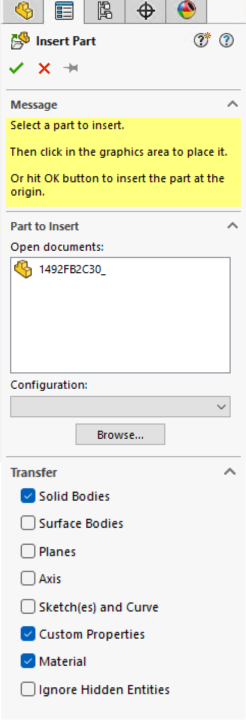
Verwenden Sie die „Teil einfügen“ , um das native Modell in ein neues SOLIDWORKS -Teil
Verwenden Sie unbedingt eine Z-förmige Schablone für die Teile , um eine einheitliche Ausrichtung zu
Nach dem Einfügen speichern Sie das neue Teil lokal und auf der 3DEXPERIENCE Plattform. Die FeatureManager-Struktur zeigt den nativen xShape-Stuhl als physisches Produktund bestätigt damit seine ursprüngliche Quelle.
Tipp: Benennen Sie die neue Teildatei eindeutig, z. B. „Stuhl – SW“, um Verwechslungen mit der ursprünglichen xShape-Datei zu vermeiden.
Sie können visuelle Eigenschaften wie Farbe oder Textur mithilfe des Display Managers auf Basis der verwendeten Teilevorlage anpassen
Da das Stuhldesign nun im SOLIDWORKS-nativen Format vorliegt, können Sie es mit präzisen technischen Details ergänzen.
In diesem Arbeitsablauf haben wir beispielsweise mithilfe des Bohrungsassistenten Gewindebohrungen in die Stuhlbeine eingefügt . Diese Funktion ist in xShape nicht verfügbar , jedoch SOLIDWORKS mehr technische Möglichkeiten und Kontrolle hinsichtlich Bohrungsplatzierung, Gewindenormen und Passungsspezifikationen. Dadurch eignet es sich ideal für die Vorbereitung von Teilen für bietet die Fertigung oder Montage .


Weitere Verbesserungen, die Sie in dieser Phase vornehmen können, sind:
Strukturelle Stützrippen
Schlitzschnitte, Fasen oder Abrundungen zur besseren Verarbeitbarkeit
Geprägte oder gravierte Logos
Montagehinweise für Verbindungsteile
Vergessen Sie nicht, die Komponente im Tab „Meine Sitzung“ zu sperren, bevor Sie die Änderungen anwenden. Dadurch wird sichergestellt, dass Sie während der Arbeit in einer kollaborativen Cloud-Umgebung exklusiven Bearbeitungszugriff haben.
Dieses Beispiel zeigt, wie man in xShape mit einer Konstruktion beginnt und anschließend mit SOLIDWORKS weitere Details hinzufügt . Wir haben ein Stuhlmodell verwendet, aber die gleichen Schritte funktionieren auch mit anderen browserbasierten Tools wie xDesign oder xSheetMetal .
In realen Projekten kann es vorkommen, dass Sie Ihren ursprünglichen Entwurf überarbeiten müssen. Das ist möglich, und die Änderungen werden in SOLIDWORKS aktualisiert – vorausgesetzt, Sie befolgen die richtigen Schritte. Ändert sich die Form jedoch zu stark, können einige Funktionen in SOLIDWORKS fehlerhaft funktionieren oder nicht mehr korrekt arbeiten.
Um Probleme zu vermeiden, warten Sie am besten, bis Ihr xShape-Modell weitgehend fertiggestellt ist, bevor Sie in SOLIDWORKSzusätzliche Funktionen hinzufügen. So bleibt alles funktionsfähig und Sie sparen später Zeit.

