

Die Verwaltung von Ingenieurdaten geht über die Speicherung von CAD-Dateien hinaus. Teams müssen Produktinformationen organisieren, Konstruktionsänderungen nachverfolgen, Arbeitsabläufe verwalten und den Zugriff auf die richtigen Daten für verschiedene Rollen gewährleisten.
In Teil 1haben wir ZWTeammatemit ZW3D und seine Funktionen zur Konstruktionsverwaltung untersucht. In Teil 2betrachten wir den Webclient genauer, beginnend mit den Benutzertypen und Lizenzpaketen, bevor wir die Benutzeroberfläche, die erweiterte Suche, die Projektnavigation, die Teile- und Konstruktionsdatensätze sowie den integrierten Browser erkunden. In dieser Übersicht sehen wir, wie ZWTeammate CAD-basiertes Arbeiten mit browserbasierter Konstruktionsdatenverwaltung verbindet.
ZWTeammate vereint verschiedene Tools, um Entwicklungsteams bei der Verwaltung von Produktdaten, der Kontrolle von Designänderungen und der effektiveren Zusammenarbeit zu unterstützen. Einige Funktionen sind direkt in ZW3D, andere über den Webclient.
Zu seinen Hauptfähigkeiten gehören:
Zusammen bieten diese Funktionen eine strukturierte Möglichkeit, Konstruktionsdaten zu verwalten, Konstruktionsänderungen zu verfolgen und die Arbeit innerhalb eines Teams zu koordinieren.
In den folgenden Abschnitten werden wir uns auf den Webclient konzentrieren und untersuchen, wie diese Tools präsentiert werden, wie die Benutzer auf der Plattform navigieren und wie sie auf technische Informationen zugreifen.
ZWTeammate bietet drei Benutzertypen an, die jeweils für unterschiedliche Aufgabenbereiche innerhalb einer Ingenieursorganisation konzipiert sind.
| Benutzertyp | Zugriffsumgebung | Fähigkeiten |
| Linker | ZWCAD / ZW3D (eingebettetes Plugin) | Gemeinsame Konstruktion, Stücklistenverwaltung, Datenveröffentlichung, Generierung von HTML-Dateien zur Online-Ansicht und Verwaltung von zugehörigen Teilen und Dokumenten. |
| Web | Webbrowser | Teile und Stücklisten einsehen, Veröffentlichungshistorie verfolgen und zur Online-Ansicht veröffentlichte Dateien prüfen. |
| Verwalten | Webbrowser (nur für Administratoren) | Benutzerkonten verwalten und automatische Codierungsregeln, Arbeitsabläufe und Attribute konfigurieren. |
| Paket | Eingeschlossene Benutzertypen | Fähigkeiten |
| CAD-Autor | Linker + Web + Manage | Voller Zugriff auf das integrierte CAD-Plugin und den Webclient. Unterstützt kollaboratives Design, Stücklistenverwaltung, Datenveröffentlichung, HTML-Generierung und die Verwaltung zugehöriger Teile und Dokumente. Bestimmte Benutzer erhalten zudem Administratorrechte zur Verwaltung von Konten, Codierungsregeln, Arbeitsabläufen und Attributen. |
| Webautor | Web | Browserbasierte Verwaltung von Teilen und Stücklisten, Versionsverlaufsverfolgung und Zugriff auf Datenversionen in Dateien, die online angezeigt werden können. |
| Verbraucher | Web (Zugriff auf die Ansicht) | Teile und Stücklisten einsehen, Veröffentlichungshistorie verfolgen und zur Online-Ansicht veröffentlichte Dateien prüfen. |
Hinweis: Die oben aufgeführten Funktionen entsprechen den Beschreibungen im mitgelieferten ZWTeammate -Paket.
Das Verständnis dieser Benutzertypen und Lizenzpakete verdeutlicht, wie ZWTeammate den Zugriff auf Konstruktionsdaten innerhalb einer Organisation regelt. Im Folgenden betrachten wir die Webclient-Oberfläche und untersuchen, wie Benutzer die Plattform nutzen, nach Konstruktionsdatensätzen suchen und auf Produktinformationen zugreifen können.
Der ZWTeammate Webclient öffnet sich in einem Browser. Die Anmeldeseite unterstützt zwei Sprachen, Chinesisch und Englisch, und bietet zwei Registerkarten: Benutzer und Verwalten.
Der Reiter „Verwalten“ deutet auf eine separate Administrationsoberfläche hin, die ich während dieses Tests jedoch nicht untersucht habe. In dieser Anleitung konzentrieren wir uns auf die Benutzeranmeldung und den Standard-Webclient.
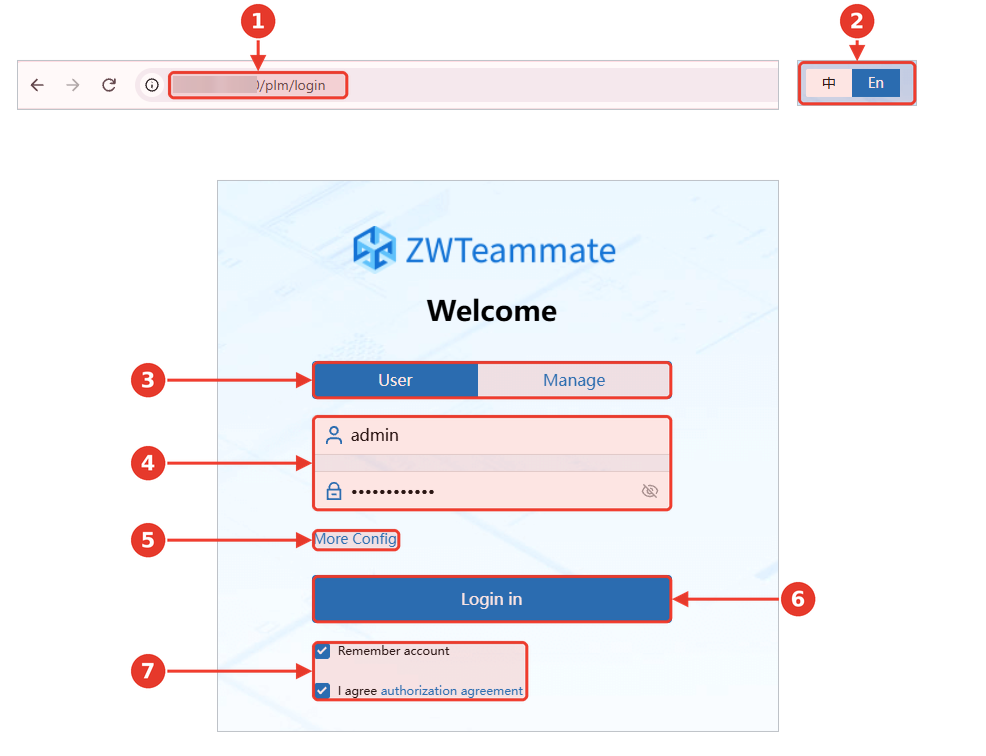
Abbildung 1. Die ZWTeammate Web-Anmeldeseite mit Anzeige der Browser-Adressleiste, der Sprachoptionen und der Anmeldeeinstellungen.
Die Startseite ZWTeammate bietet Ihnen eine Übersicht über Ihre täglichen Aktivitäten. Sie zeigt Ihnen, welche Aufgaben Ihre Aufmerksamkeit erfordern und an welchen technischen Datensätzen gerade gearbeitet wird.
Der „Prozessaufgabe“ zeigt Workflow-Aufgaben an und bietet zwei Registerkarten: „ Zu erledigende Prozessaufgabe“ und „Meine Aufgabe“. Im „Daten in der Arbeit“ haben Sie Zugriff auf Datensätze, die nach Typ gruppiert sind: Teil, Konstruktion, Dokument, Änderungsantrag und Änderungsmitteilung.
Links bietet das Navigationsmenü Zugriff auf die Hauptbereiche des Systems: Startseite, Suche, NAV, Teil, Konstruktion, Dokument, Workflow und Änderung.
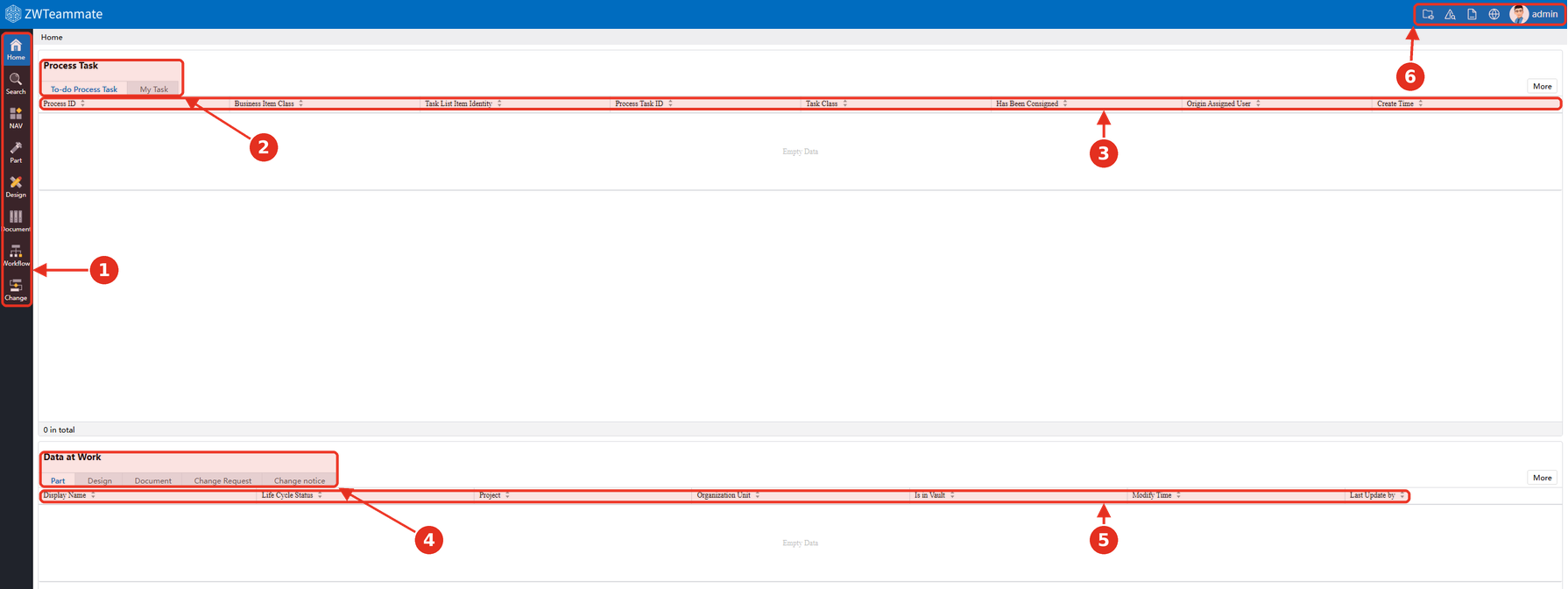
Abbildung 2. Die Startseite ZWTeammate Webclients mit den Abschnitten „Prozessaufgabe“ und „Daten in Arbeit“.
Im Suchbereich können Sie verschiedene Arten von Konstruktionsdatensätzen in ZWTeammate. Zunächst wählen Sie den gewünschten Datensatztyp aus: Bauteil, Konstruktion, Dokument, Änderungsantrag oder Änderungsmitteilung.
Nachdem Sie einen Datensatztyp ausgewählt haben, können Sie Ihre Suchanfrage durch Hinzufügen von Bedingungen erstellen. Jede Bedingung besteht aus einem Feld, einem Operator und einem Wert. In diesem Beispiel verwendet die Bedingung „ID“ , „Einschließlich “ und einen vom Benutzer eingegebenen Wert. Sie können Bedingungen mithilfe der Plus- und Minus-Schaltflächen hinzufügen oder entfernen und anschließend mehrere Bedingungen mit einem logischen Operator wie „UND“ verknüpfen .
Wenn Sie regelmäßig dieselben Suchkriterien verwenden, können Sie die Suchanfrage speichern und über die „Gespeicherte Suchanfragen“ .
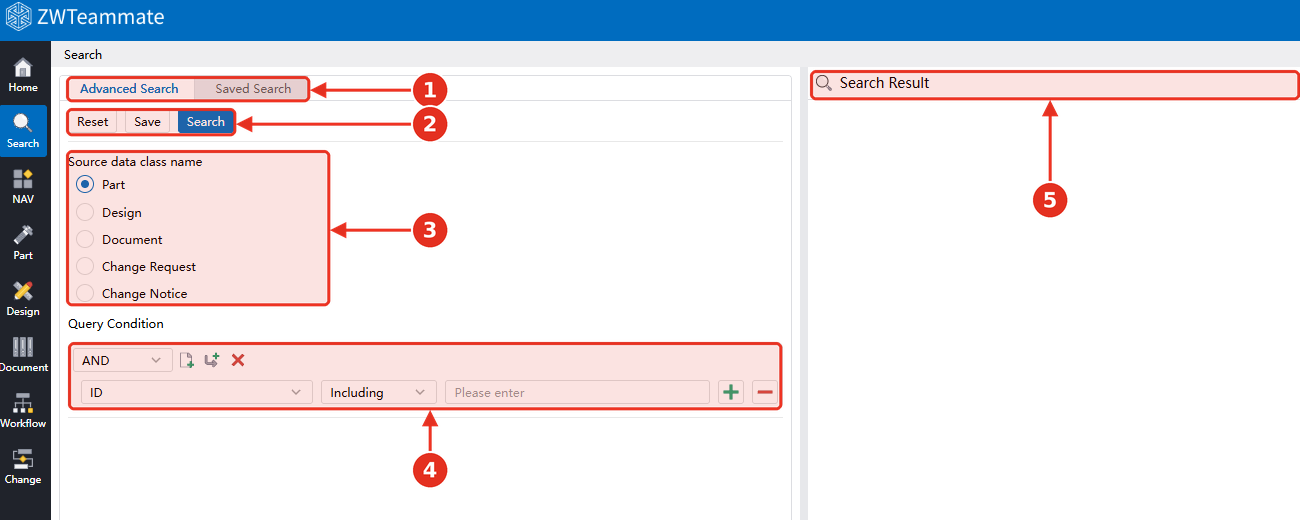
Abbildung 3. Die Seite „Erweiterte Suche“ im ZWTeammate -Webclient, die die verfügbaren Datensatztypen und Abfragebedingungen anzeigt.
Der NAV- Bereich bietet eine dateimanagerähnliche Ansicht Ihrer Konstruktionsdaten. Im linken Bereich befinden sich drei Registerkarten: Ordner, Tresorund Favoriten.
Im Ordner-Tab können Sie durch die Ordnerstruktur navigieren, beginnend mit dem Hauptordner. Anschließend öffnen Sie den Projektzusammenarbeitsbereich, um auf die verfügbaren Projekte zuzugreifen. Wenn Sie einen Ordner auswählen, werden dessen Inhalte im rechten Bereich angezeigt.
Im rechten Bereich werden die am ausgewählten Speicherort gespeicherten Datensätze zusammen mit Informationen wie Datensatztyp, Anzeigename, Name, Lebenszyklusstatus, Projekt, Organisationseinheit und Änderungszeitpunkt angezeigt.
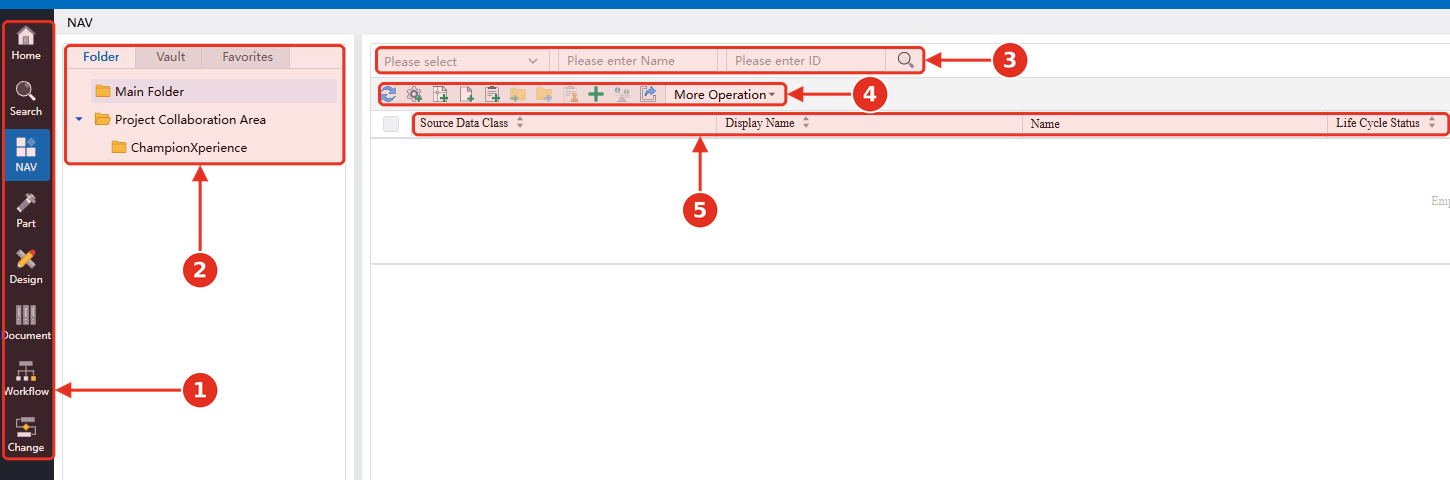
Abbildung 4. Die NAV-Seite im ZWTeammate -Webclient mit den Registerkarten „Ordner“, „Tresor“ und „Favoriten“. Rechts davon werden die Spalten „Projekt“, „Organisationseinheit“ und „Änderungszeitpunkt“ angezeigt.
Die „Teil“ und „Konstruktion“ haben das gleiche Grundlayout: Filter oben, eine Symbolleiste und eine Tabelle mit den verfügbaren Datensätzen. Der Hauptunterschied liegt in den angezeigten Informationen. Die Seite „Teil“ enthält eine für die Teilenummer , während die Seite „Konstruktion“ eine Konstruktions-ID, die Revision und eine CAD-Vorschau anzeigt.
Die Designseite bietet zudem eine detaillierte Ansicht jedes Datensatzes. Wenn Sie ein Design aus der Tabelle auswählen, öffnet sich ein Detailbereich mit zwölf Registerkarten:
Diese Registerkarten bieten Ihnen Zugriff auf mehr als nur die Konstruktionsdatei selbst. Sie können deren Struktur, zugehörige Dokumente und Bauteile, deren Verwendung, den Änderungsverlauf und die zugehörigen Arbeitsabläufe erkunden.
In diesem Test ist das aufgeführte Design Part001mit der ID Des-0000002, Revision A, Lebenszyklusstatus WORK IN PROGRESSund "Is in Vault" auf "Ja".
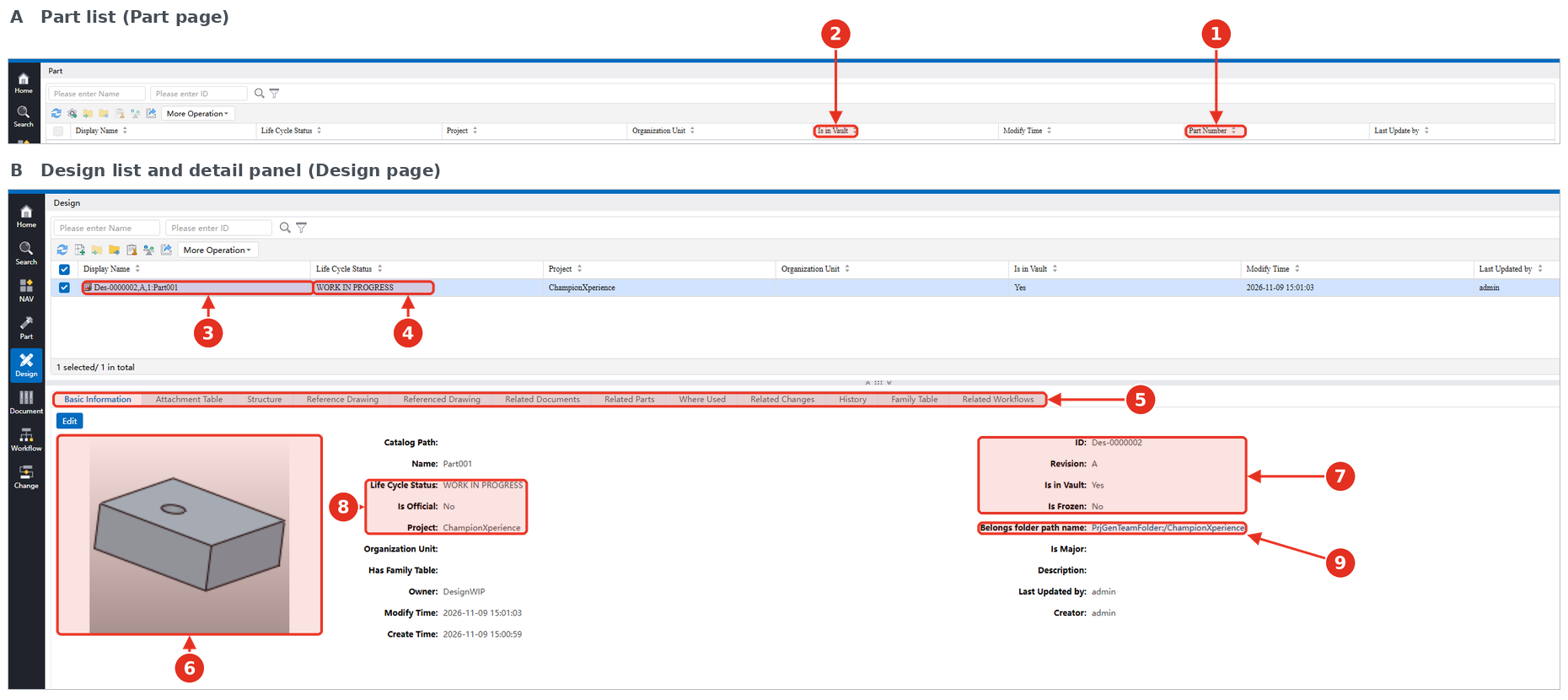
Abbildung 5. (A) Die Teile-Seite und (B) die Konstruktions-Seite mit geöffnetem Detailbereich.
Die „Eingebetteter Browser“ öffnet den ZWTeammate Webclient in einem separaten Tab innerhalb von ZW3D. In diesem Beispiel wird die Workflow-Seite angezeigt, die vier Tabs enthält: Aufgabenliste, Abgeschlossene Aufgaben, Meine Aufgabenund Systeminitiierte Aufgaben.
Sie können die Aufgabenliste mithilfe der verfügbaren Auswahloptionen, des Aufgabennamens und des Datumsbereichs filtern. Dadurch ist es möglich, auf Workflow-Aufgaben und Genehmigungsaktivitäten zuzugreifen, ohne die ZW3D-Umgebung zu verlassen oder ein separates Browserfenster zu öffnen.
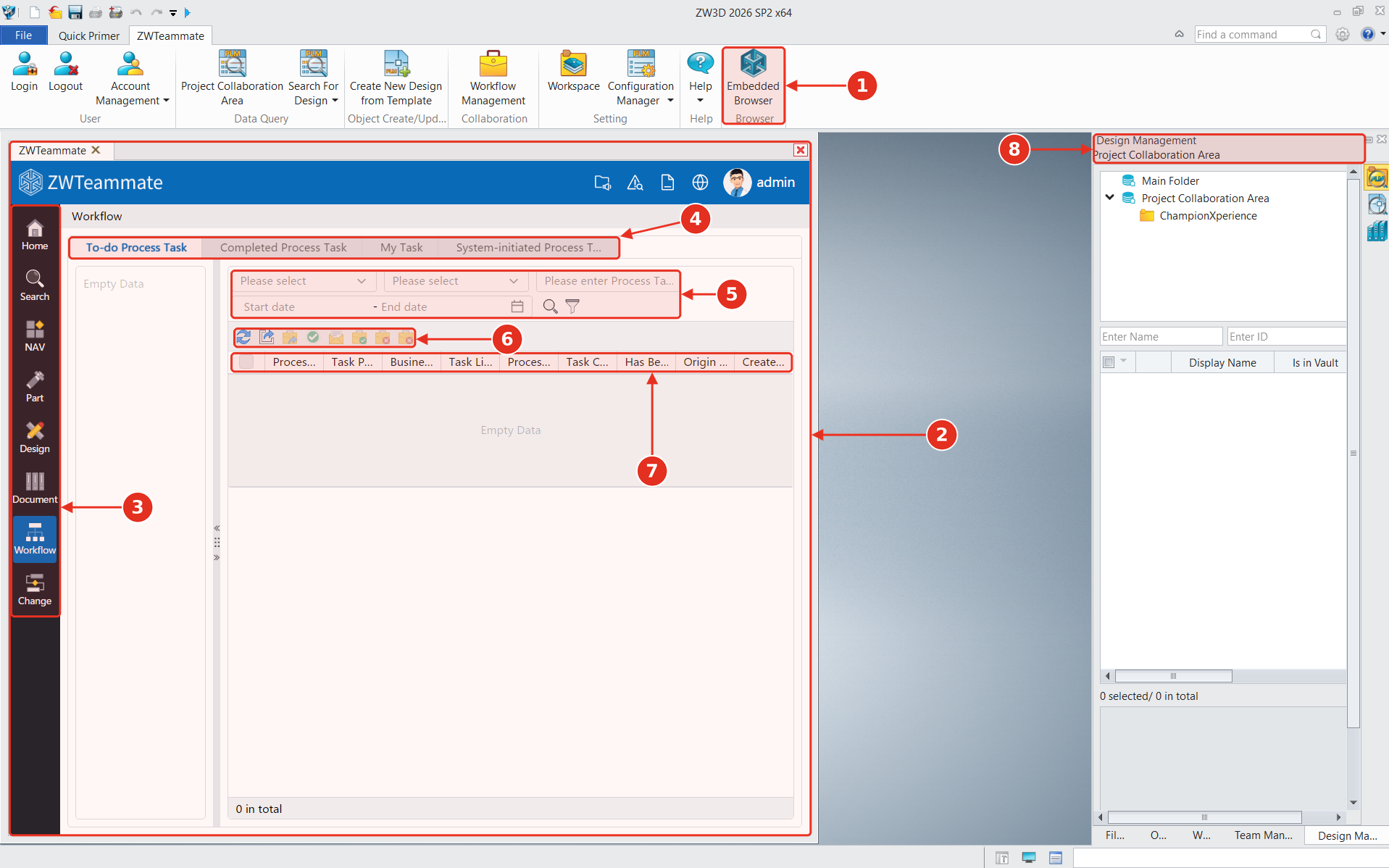
Abbildung 6. Der eingebettete Browser, der die ZWTeammate -Workflow-Seite innerhalb von ZW3D anzeigt.
ZWTeammate kombiniert CAD-integriertes und browserbasiertes Datenmanagement und ermöglicht es Entwicklungsteams, Produktinformationen aus verschiedenen Umgebungen abzurufen, zu organisieren und zu verfolgen. Der Webclient bietet nützliche Werkzeuge zum Suchen von Datensätzen, Überprüfen von Konstruktionsdetails, Navigieren in Projektordnern und Verfolgen von Arbeitsabläufen.
Das Linker-Plugin und der Webclient bieten zusammen einen praktischen Ansatz für die Verwaltung von Konstruktionsdaten und die Unterstützung der teamübergreifenden Zusammenarbeit. Für ZW3D-Anwender lohnt es sich, ZWTeammate im Rahmen eines Pilotprojekts mit realen Projekten und Arbeitsabläufen zu testen.

