

können Sie ein Modell ohne Feature-Baum Solid Edge genauso schnell ändern wie ein selbst erstelltes. Möglich wird dies durch das Lenkrad und die Live-Regeln, die Solid Edge 2026 im Design-Intention- Panel angezeigt werden.
Jeder Ingenieur erhält diese Datei früher oder später. Ein Lieferant schickt eine STEP-Datei, ein Kollege verlässt das Unternehmen, oder ein altes Projekt kommt als fehlerhaftes Volumenmodell zurück. Kunden wünschen dann die üblichen Anpassungen: höhere Ansätze, mehr Entformungsschräge, eine Bohrung um einige Millimeter versetzt. Früher musste das Bauteil neu erstellt werden. Die bessere Lösung ist, die Flächen direkt zu bearbeiten und die Geometriekonsistenz der Software zu überlassen.
In diesem Beitrag nehme ich ein echtes, gegossenes Gehäuse ohne jegliche Vorgeschichte und nehme fünf produktionstypische Änderungen daran vor.
Das Testteil ist Housing Base.par, eine Polypropylen-Basis aus dem Solid Edge -Schulungsset. Es handelt sich um ein ordnungsgemäßes Formteil: eine entformte Außenwand, eine große Bohrung, Rippen, eine Lippe für den Deckel und zwei Schraubösen mit Ø3,96-Pilotbohrungen.
Entscheidend ist, was PathFinder anzeigt. Unter „Synchron → Features“ findet sich ein Eintrag: BodyFeature 2.Keine Skizzen, keine Extrusionen, keine Rundungen. Genau dieses Ergebnis erhalten Sie nach dem Import einer STEP- oder Parasolid-Datei. Daher gilt für alle nachfolgenden Schritte dasselbe für Lieferantendaten.
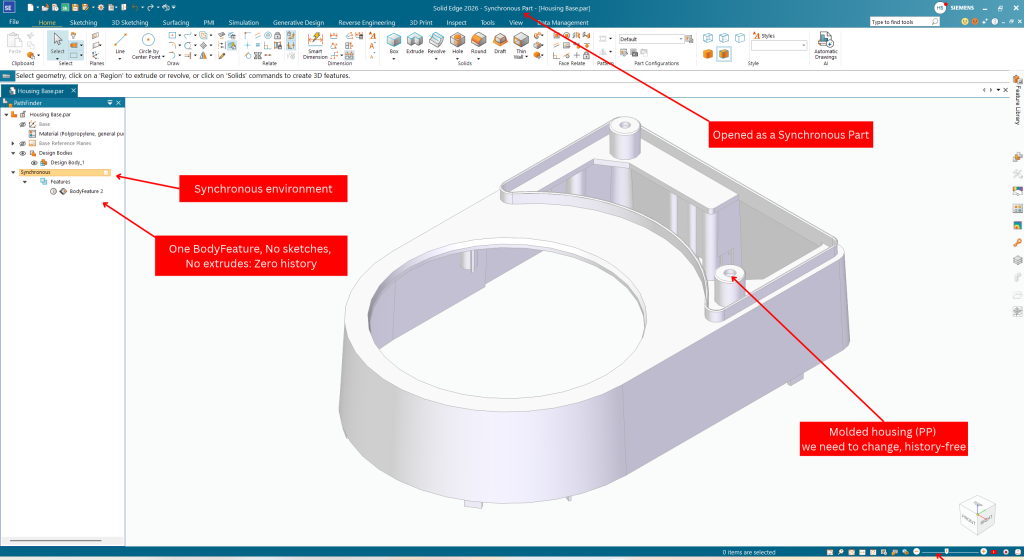
Abbildung 1. Das importierte Gehäuse. PathFinder speichert ein einzelnes Körpermerkmal: Es gibt keinen Verlauf, der zurückgesetzt oder bearbeitet werden könnte.
Zwei Dinge sollten Sie vor dem Start überprüfen:
Das Lenkrad ist der 3D-Griff, der bei jeder Auswahl erscheint. Jede Bewegung und Drehung in diesem Beitrag beginnt damit, daher sollten Sie sich seine Bestandteile einmal einprägen.
Wählt man eine einzelne ebene Fläche aus, erhält man ein vereinfachtes Rad: nur die Hauptachse. Wählt man die Flächen eines Elements aus (hier den Zylinder mit seiner Oberseite), erscheint das vollständige Rad.
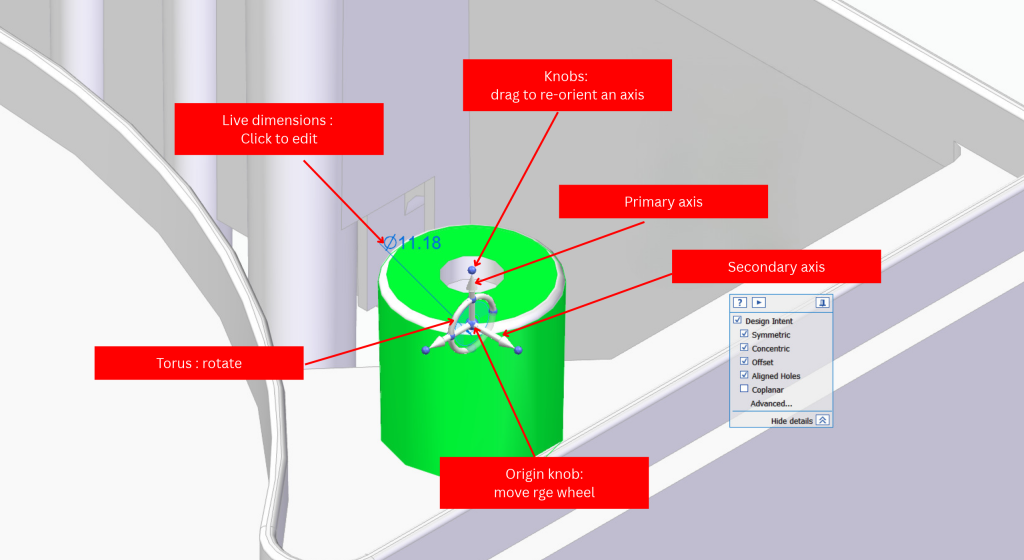
Abbildung 2. Das vollständige Lenkrad auf der Nabe. Die Live-Abmessung Ø11,18 ist ebenfalls anklickbar.
| # | Teil | Was es tut |
| 1 | Primärachse | Klicken, ziehen oder eine Entfernung eingeben: Die Auswahl wird entlang des Pfeils verschoben. |
| 2 | Sekundärachse | Gleiches gilt für die zweite Richtung. |
| 3 | Torus | Ziehen Sie einen Winkel per Drag & Drop oder geben Sie ihn ein: Dadurch wird die Auswahl um die Hauptachse gedreht. |
| 4 | Werkzeugebene | Klicken Sie darauf, um sich in dieser Ebene frei zu bewegen. |
| 5 | Ursprungsknopf | Ziehen Sie, um das gesamte Rad neu zu positionieren, beispielsweise auf die Mitte eines Lochs oder den Mittelpunkt einer Kante. |
| 6 | Knöpfe (blaue Kugeln) | Ziehen Sie, um eine Achse neu auszurichten, beispielsweise an einer Kante. |
| 7 | Live-Dimension | Solid Edge liest die Größe der ausgewählten Fläche (Ø, R, Winkel). Klicken Sie auf den Wert, um ihn zu bearbeiten. |
Die Methode, die am meisten Zeit spart: Klicken Sie auf eine Achse und geben Sie dann den Wert ein, anstatt zu ziehen. Durch Ziehen wird nur die Richtung festgelegt.
Die Anfrage: Der Deckellieferant hat die Schrauben ausgetauscht, und beide Befestigungspunkte benötigen 8 mm mehr Eingriff.
Sehen Sie sich die Vorschau an, bevor Sie Ihre Bestellung abschließen. Ich habe eine Fläche ausgewählt, aber der hintere Vorsprung wächst ebenfalls, und in der Statusleiste wird „Design Intent passt 4 Flächen an“.
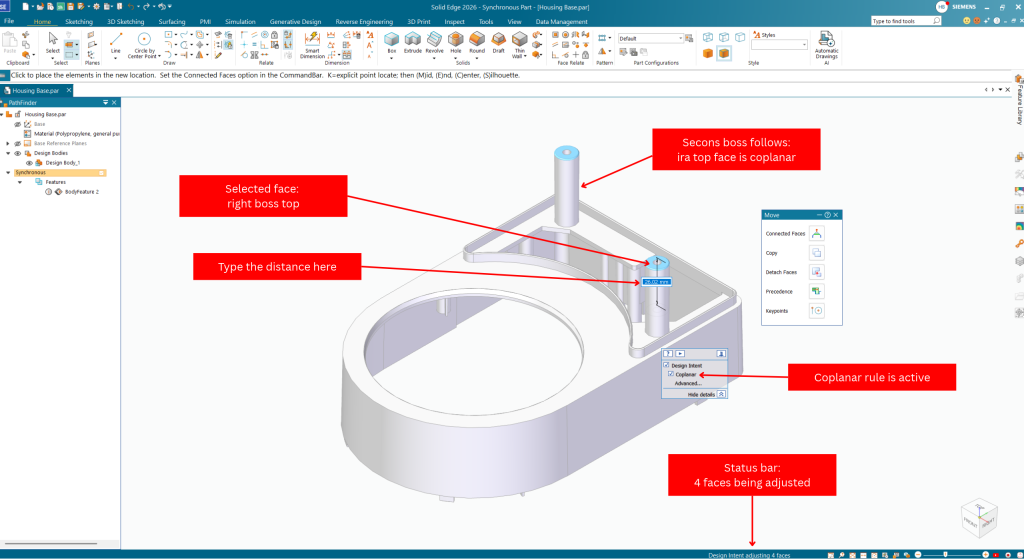
Abbildung 3. Live-Vorschau des Vorgangs. Coplanar hat den hinteren Befestigungspunkt erfasst, da sich beide Oberteile auf derselben Ebene befinden.
Das ist die Funktionsweise von Live Rules. Solid Edge erkannte, dass die beiden Befestigungspunkte koplanar sind und ging davon aus, dass dies so bleiben soll. Und genau so war es: Die Schrauben haben die gleiche Länge, also sollten beide Befestigungspunkte zusammenwachsen. Eine Auswahl, ein Wert, beide Befestigungspunkte fixiert.
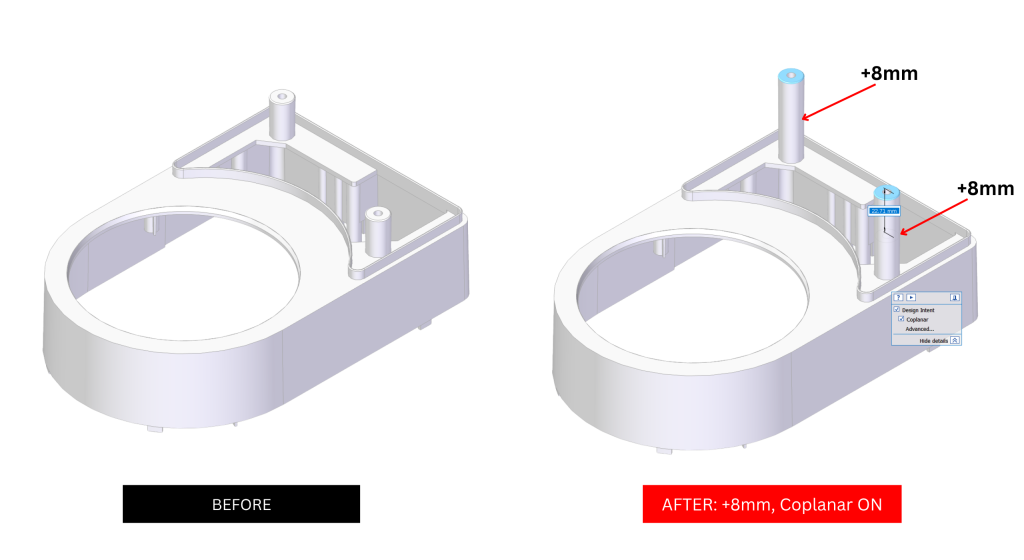
Abbildung 4. Vorher und nachher. Beide Ansätze sind 8 mm höher; an dem Bauteil hat sich nichts anderes bewegt.
Live-Regeln basieren auf Annahmen über die beabsichtigte Funktion. Meistens sind sie richtig, aber nicht immer das, was man möchte. Angenommen, nur der rechte Befestigungspunkt benötigt die längere Schraube. Gleiche Auswahl, gleicher Befehl, ein Unterschied: Deaktivieren Sie während der Bewegung im Bedienfeld „Designabsicht“ die Option „Koplanar“
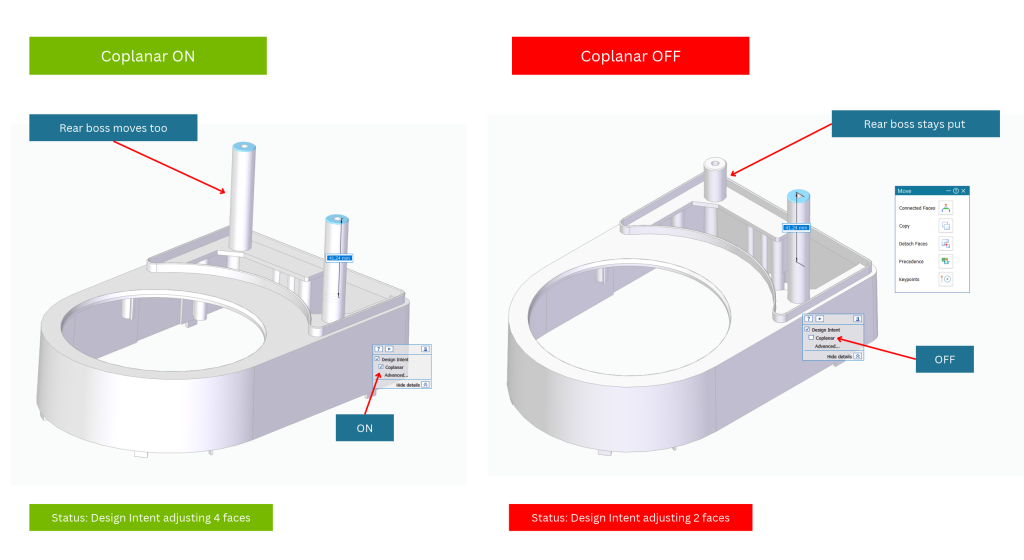
Abbildung 5. Derselbe Zug. Links: Koplanar aktiviert, beide Bosse bewegen sich. Rechts: Koplanar deaktiviert, nur der ausgewählte Boss bewegt sich.
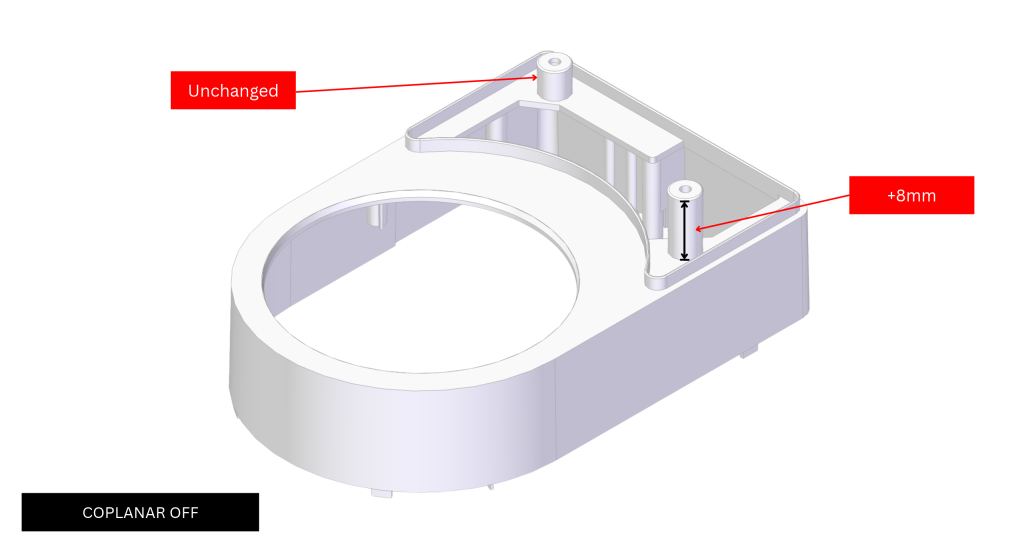
Abbildung 6. Ergebnis bei deaktivierter Koplanarfunktion. Der hintere Vorsprung behält seine ursprüngliche Höhe.
Zwei Gewohnheiten, die es wert sind, hier aufgebaut zu werden:
Die Anfrage: Der Werkzeugmacher wünscht sich eine stärkere Entformungsschräge an der Außenwand, um ein saubereres Entformen zu ermöglichen.
Hier zeigt sich der Vorteil der synchronen Bearbeitung. Im Strukturbaum gibt es keine Entwurfsfunktion, die bearbeitet werden könnte, aber Solid Edge benötigt diese auch nicht. Ein Klick auf die gekrümmte Außenwand erkennt diese als Kegel mit einem von 1,00° . Der Entwurf wird direkt aus der Geometrie übernommen.
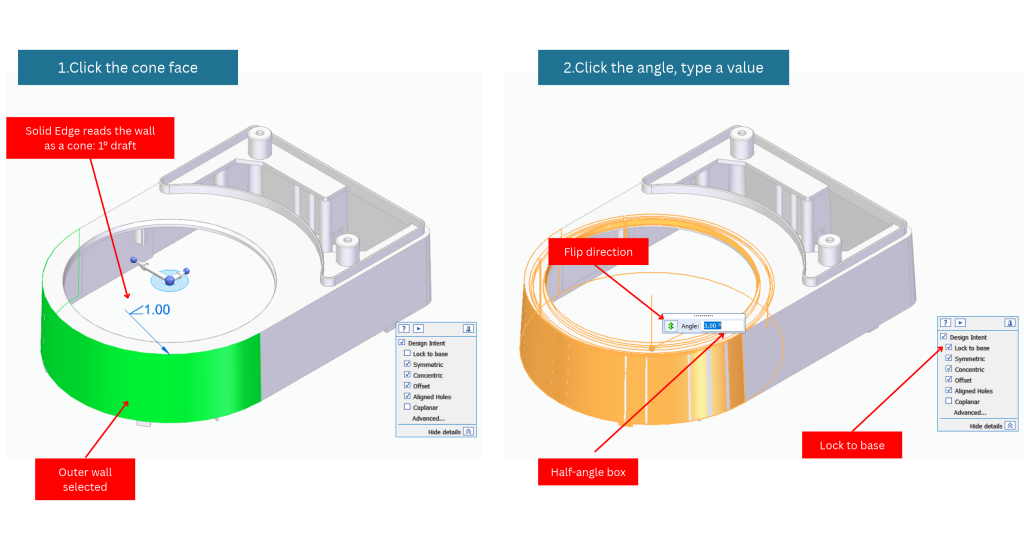
Abbildung 7. Links: Die Wand wird als 1°-Kegel erkannt. Rechts: Das Halbwinkelfeld mit Richtungsumschalter und der Option „An Basis fixieren“.
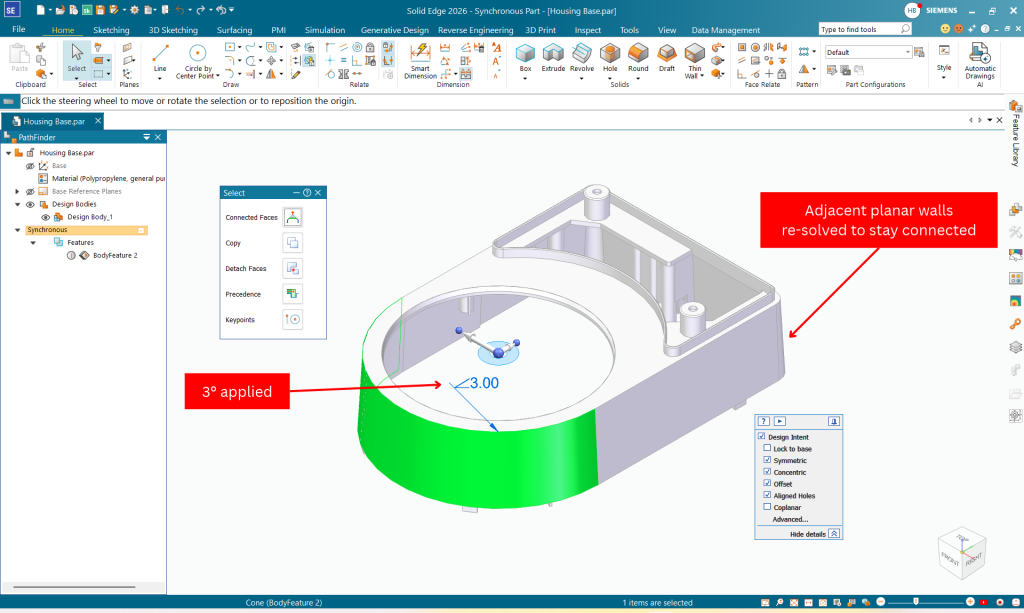
Abbildung 8. Tiefgang jetzt 3,00°. Die flachen Seitenwände wurden neu berechnet, sodass der Körper geschlossen bleibt.
Beachten Sie die „An Basis fixieren“ , die im Design-Intention-Panel für diese Bearbeitung angezeigt wird. Wie der Name schon sagt, hält sie die Basiskante des Kegels an ihrer Position, während sich der Winkel ändert. Dies ist erforderlich, wenn die Entformungsschräge an der Trennlinie abgelenkt werden muss und die Grundfläche nicht größer werden darf. Meine Grundfläche war nicht kritisch, daher habe ich sie deaktiviert gelassen; testen Sie beides an Ihrem Bauteil und vergleichen Sie die Werte.
Ich habe die gleiche Prüfung an einem Innenwandsegment durchgeführt: Solid Edge hat dieses ebenfalls als 1°-Kegel erkannt. Ein Bauteil mit gleichmäßiger Entformungsschräge ergibt gleichmäßige Griffe.
Die Anforderung: Die rechte Schraube kollidiert mit einem Bauteil auf der Leiterplatte. Verschieben Sie den Ansatz 6 mm entlang der Wand und erweitern Sie das Pilotloch von Ø3,96 auf Ø4,50 für eine andere Schraube.
Um einen Vorsprung zu verschieben, müssen Sie ihn komplett auswählen: Zylinder, Oberseite, Bohrung und Basisverrundung. Am schnellsten geht das mit einem Auswahlrahmen (Fensterauswahl): Ziehen Sie einen Rahmen, der den Vorsprung vollständig umschließt. Flächen, die den Rahmenrand überschreiten, wie z. B. die Bodenfläche, werden nicht ausgewählt.
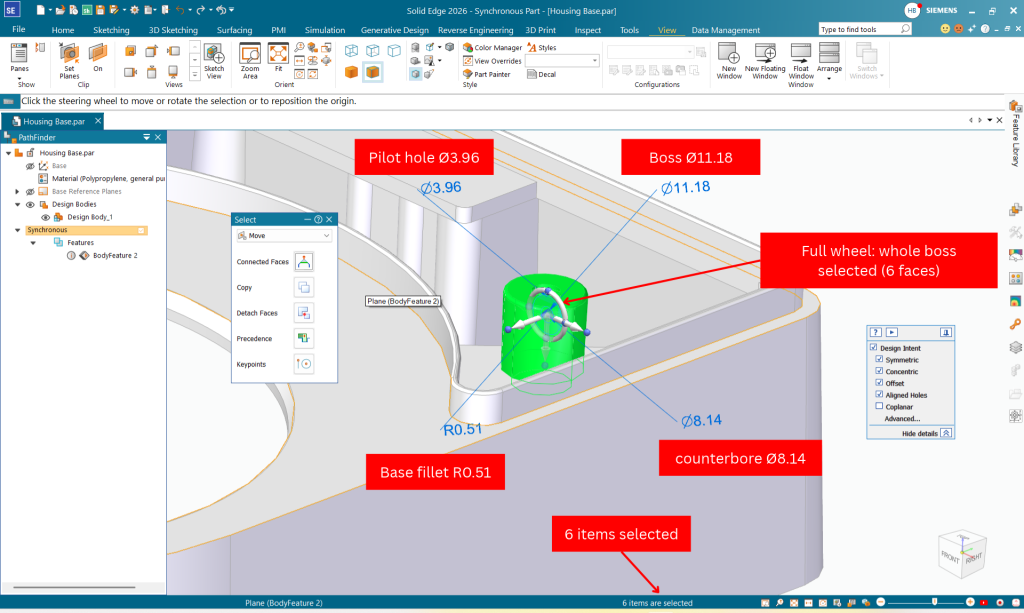
Abbildung 9. Die Zaunauswahl umfasste 6 Flächen. Solid Edge zeigt den Vorsprung Ø11,18, die Bohrung Ø3,96 und die Basisverrundung R0,51 als bewegliche Maße an.
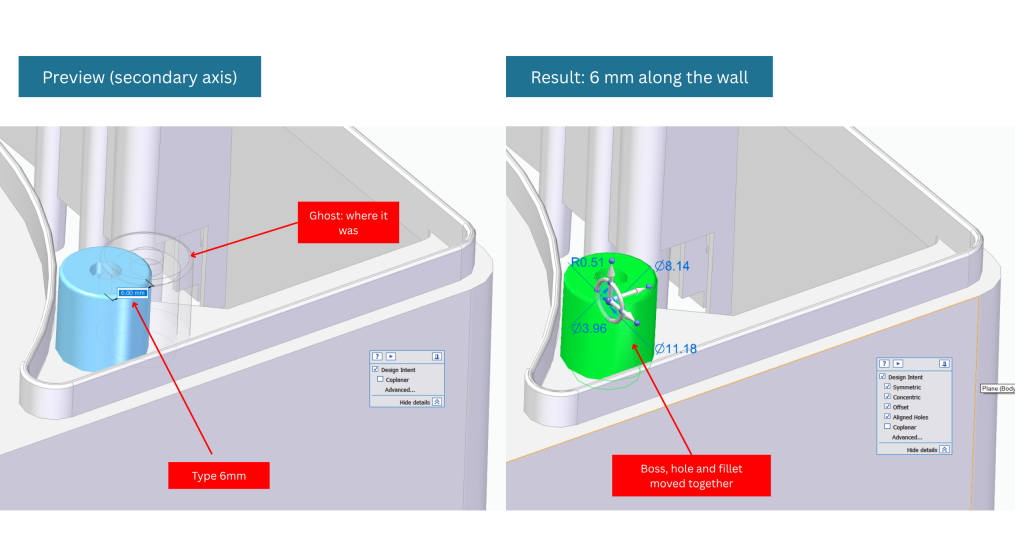
Abbildung 10. Links: Die Vorschau mit einem schwachen Umriss der ursprünglichen Position. Rechts: Der Boss, sein Loch und sein Filet haben sich als Einheit bewegt. Der Boden, auf dem er stand, ist aufgefüllt.
Dieses letzte Detail ist der Kern der synchronendell. Solid Edge entfernte den Boss von seiner alten Position, reparierte den Boden und baute ihn an der neuen Position wieder auf. Keine Skizze, kein Muster, kein Löschen und Wiederherstellen.
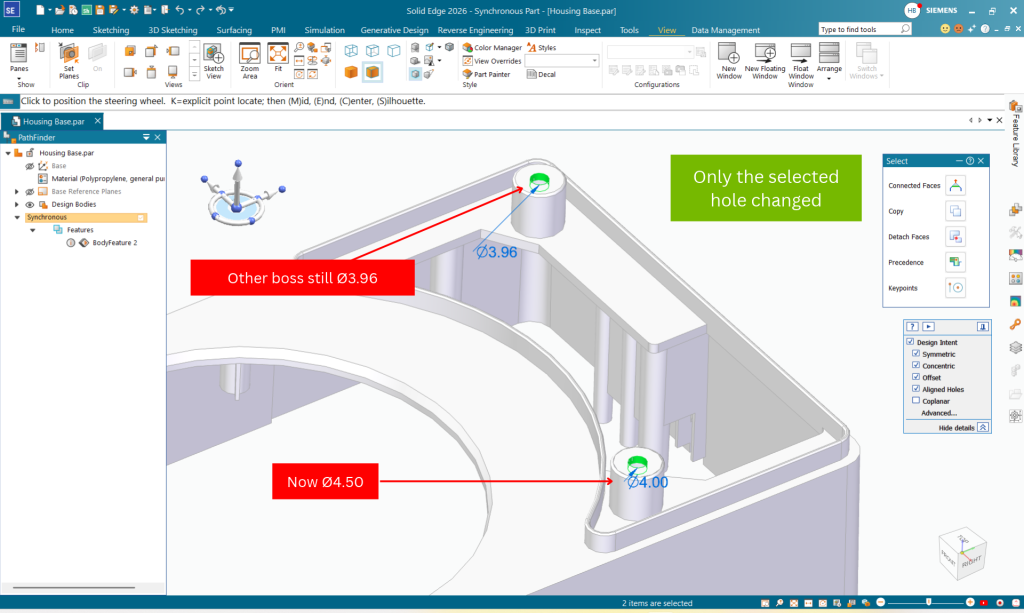
Abbildung 11. Links: Durchmesseränderung vor Ort. Rechts: Der verschobene Ansatz hat nun einen Durchmesser von 4,50 mm, während der hintere Ansatz einen Durchmesser von 3,96 mm beibehält.
Das kleine „Designabsicht“ zeigt nur die Regeln an, die für die aktuelle Bearbeitung gelten. Klicken Sie „Erweitert…“ , um die vollständige Symbolleiste am unteren Fensterrand anzuzeigen. In diesem Modus wird das Modell transparent, und die von den einzelnen Regeln betroffenen Flächen sind farblich gekennzeichnet. Rechts befindet sich eine Legende.
Jeder Button verfügt über eine Tastenkombination, die Sie mitten im Befehl drücken können. Dies sind die Tastenkombinationen, die ich anhand der Tooltips in Solid Edge 2026:
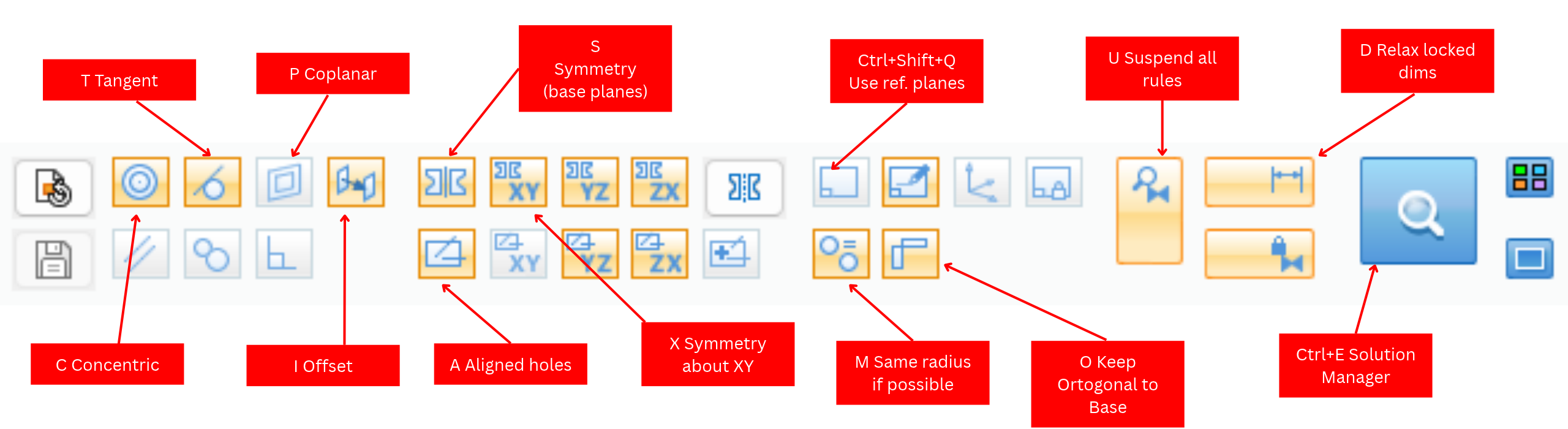
Abbildung 12. Die erweiterte Design Intent-Symbolleiste mit der Verknüpfung für jede Regel.
| Schlüssel | Regel | Was es enthält |
| C | Konzentrische Flächen beibehalten | Das Loch bleibt in seinem Chef zentriert |
| T | Tangentialflächen beibehalten | Die Filets bleiben tangential zu ihren Wänden |
| P | Koplanare Flächen beibehalten | Gesichter auf derselben Ebene bewegen sich gemeinsam |
| ICH | Versetzte Flächen beibehalten | Die Wandstärke bleibt konstant |
| S | Symmetrie bezüglich der Basisebenen | Spiegelbildliche Merkmale bleiben gespiegelt |
| X | Symmetrie bezüglich der XY-Basisebene | Symmetrie nur bezüglich einer Ebene |
| A | Achten Sie auf die Ausrichtung der Löcher | Löcher, Zylinder und Rotationskörper um eine gemeinsame Achse bleiben ausgerichtet |
| M | Wenn möglich, denselben Radius | Filets behalten ihren Radius auch nach dem Bearbeiten |
| D | Relax-Dimensionen | Die gesperrten Abmessungen können nur für diese Bearbeitung geändert werden |
| U | Designabsicht aussetzen | Deaktiviert alle Regeln: Nur die ausgewählten Flächen bewegen sich |
| Strg+Umschalt+Q | Betrachten Sie Referenzebenen | Beinhaltet Referenzebenen bei der Anwendung von Regeln |
Meine Faustregel: Alles anlassen, die Anzahl der Gesichter im Auge behalten und U , wenn eine präzise Änderung nötig ist, um genau das zu ändern, was man ausgewählt hat.
Live-Regeln leiten die Absicht ab; 3D-Bemaßungen (PMI) ermöglichen deren explizite Angabe. Bei einem Bauteil ohne Historie werden so die kritischen Maße aus der Zeichnung wiederhergestellt und das Modell anschließend darauf basierend gesteuert.
Die Anfrage: Der Lochabstand der Schrauben im Deckel beträgt 90,00 mm. Das importierte Teil misst 88,91 mm.
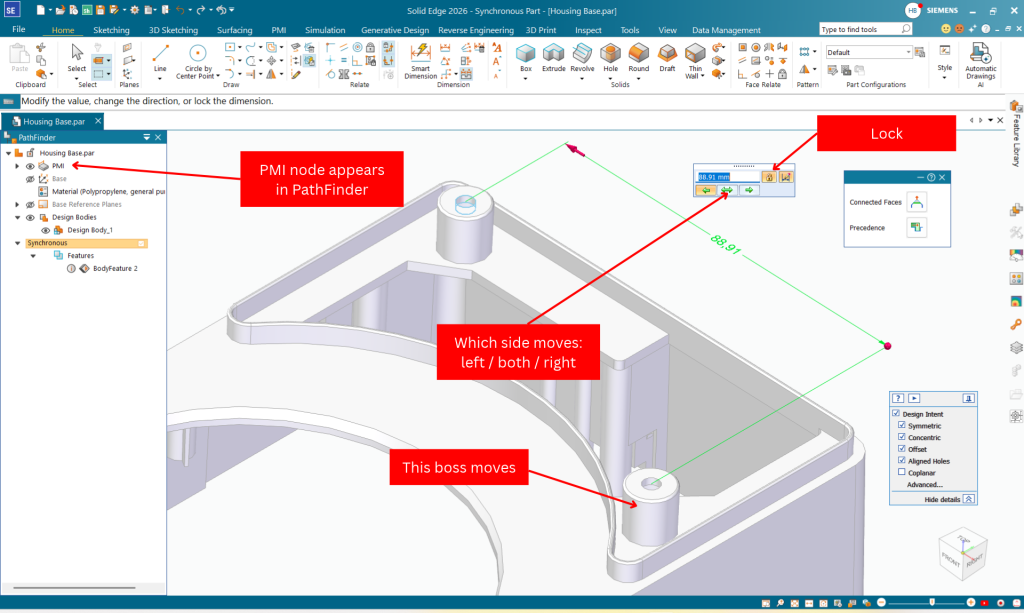
Abbildung 13. Bearbeiten einer 3D-Bemaßung. Die Pfeile wählen die zu verschiebende Seite aus; die Sperre fixiert den Wert gegen spätere Änderungen.
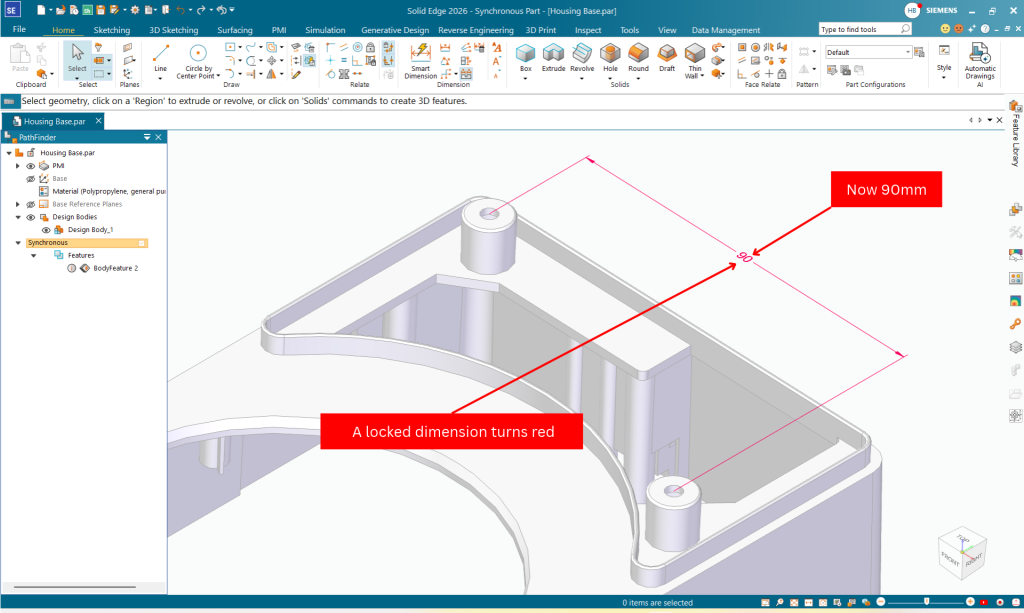
Abbildung 14. Das Muster beträgt nun 90 mm. Der rechte Zapfen hat sich um 1,09 mm verschoben und dabei sein Loch mitgenommen.
Klicken Sie nun auf das Schloss dieser Bemaßung. Eine gesperrte Bemaßung wird rot angezeigt, und Solid Edge behält diesen Abstand bei, während andere Bearbeitungen durchgeführt werden. Wenn Sie die Sperre aufheben müssen, drücken Sie D (Bemaßungen lockern) für diese eine Bearbeitung.
Diese Vorgehensweise sorgt dafür, dass synchrone Teile sicher geteilt werden können: eine Handvoll festgelegter Abmessungen bei den funktionalen Merkmalen, alles andere kann frei geändert werden.
Solid Edge 2026 beschleunigt und vereinfacht die Bearbeitung von Modellen ohne Bearbeitungshistorie. Mit dem Lenkrad, den Live-Regeln und den 3D-Bemaßungen können Sie importierte Geometrien modifizieren, Konstruktionsdetails anpassen und wichtige Maße beibehalten, ohne das Modell von Grund auf neu erstellen zu müssen. Dadurch wird die synchronedellzu einer praktischen Lösung für die Arbeit mit STEP-Dateien und älteren CAD-Daten.

