

Im zweiten Teil unserer GoBuggy-Serie unterziehen wir das im ersten Teil entworfene Chassis einigen Tests. Mithilfe von Onshape Simulation führen wir eine Finite-Elemente-Analyse (FEA) durch , indem wir das Chassis mit einer Last von 200 kg belasten, seine Reaktionen auf die einwirkende Kraft analysieren und das Design optimieren.
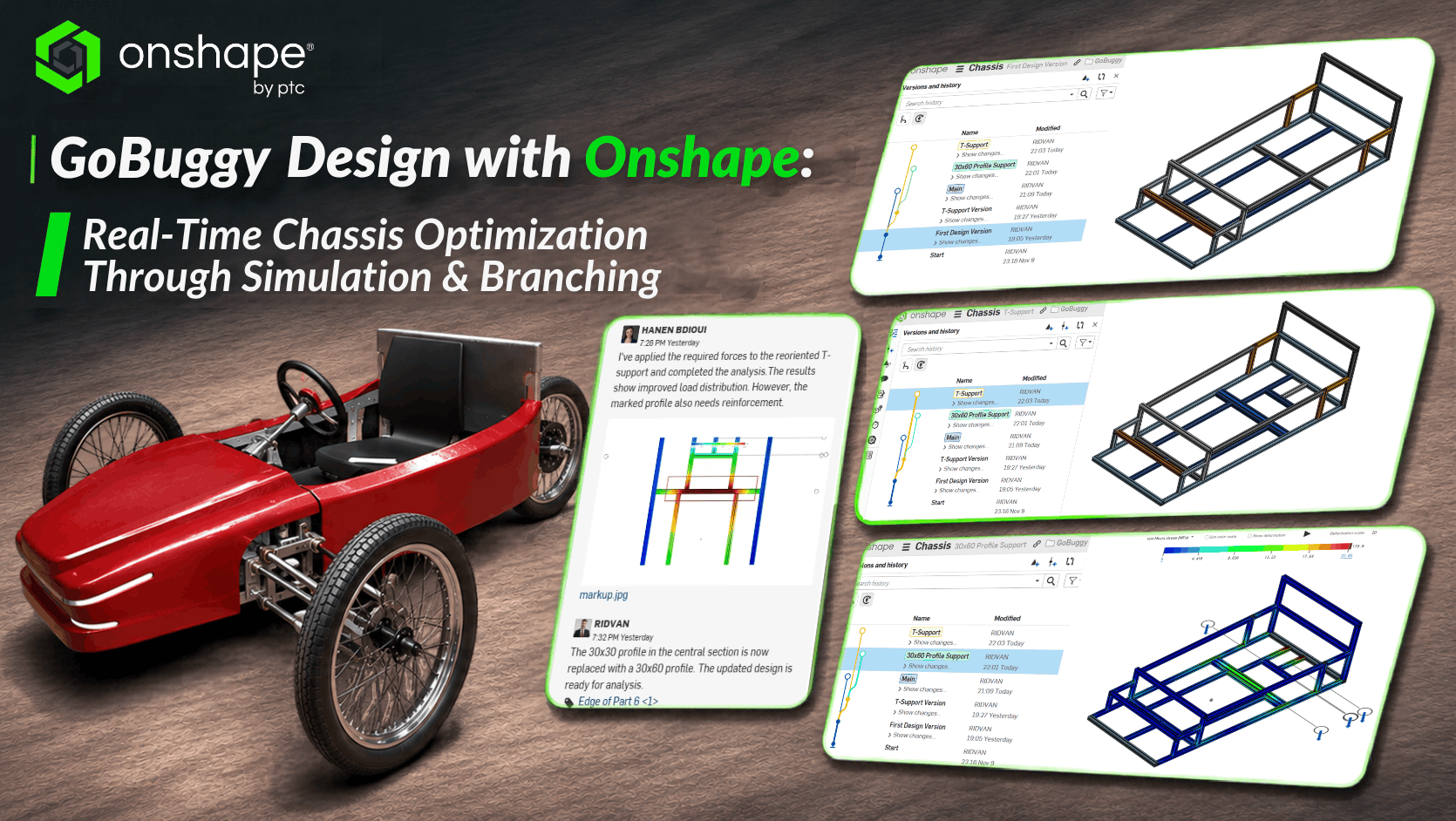
Während des gesamten Prozesses haben wir Onshape Simulation und Branchingausprobieren möchten Onshape Simulation mit dem Wissen, das Sie in diesem Beitrag erwerben, selbst und . Onshape Professional, das erweiterte Tools wie Simulation, CAM und Render Studio enthält, sechs Monate lang kostenlos testen
6 Monate kostenloser Zugriff auf Onshape Professional
Vor Jahren, als wir das Projekt zu viert starteten, standen wir unter enormem Zeitdruck. Wir hatten keine Zeit für eine dynamische Analyse, aber auch nicht für die Produktion ohne vorherige Analyse und die damit verbundenen Überarbeitungen. Deshalb entschieden wir uns für eine statische Analyse. Das Fahrzeug war ein Einsitzer mit einer maximalen Zuladung von 80–90 kg. Für mehr war die Konstruktion nicht ausgelegt. Wir legten die maximale Zuladung jedoch auf 100 kg fest. Da wir keine dynamische Analyse durchführen wollten, entschieden wir uns, die doppelte Belastung auf das Chassis anzuwenden. Ziel war es, den ungünstigsten Fall zu ermitteln und vor der Produktion Konstruktionsverbesserungen vorzunehmen.
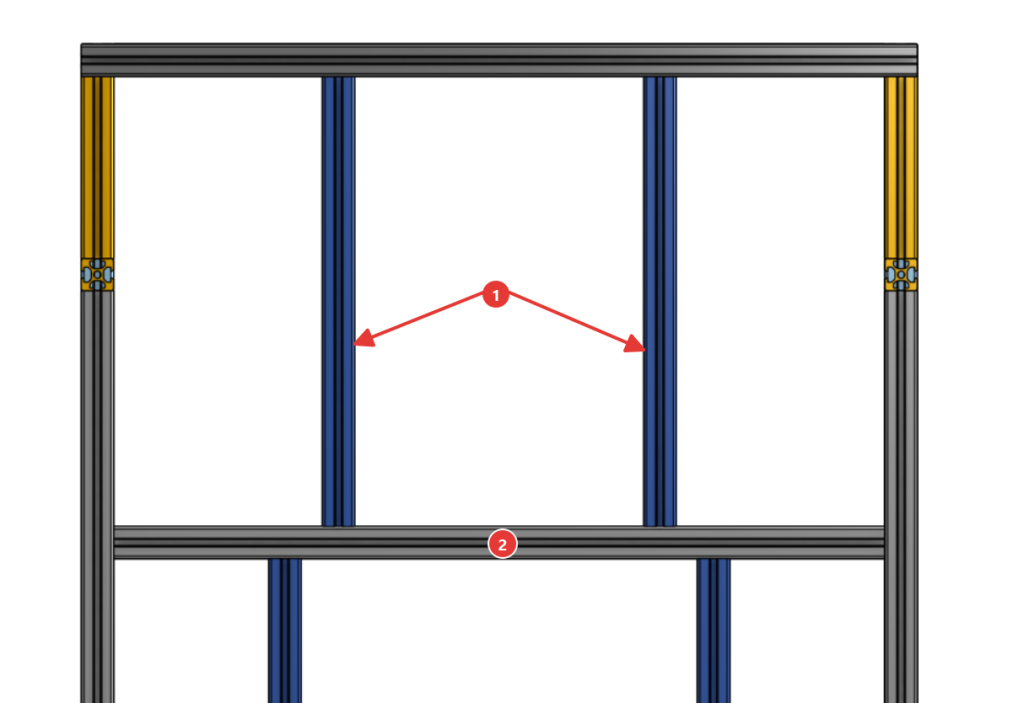
Die in der Abbildung unten markierten Profile bilden den Bereich, an dem der Fahrersitz befestigt ist. Wir haben uns entschieden, die Last über diese Profile aufzubringen. Dabei verteilten wir 125 kg der Last gleichmäßig auf die beiden hinteren Profile (Nr. 1) und 75 kg auf das mittlere Profil (Nr. 2). Insgesamt wirkte die Last von 200 kg einer Kraft von 200 kgf entgegen.
Bevor wir ins Detail gehen: Falls Sie weitere Informationen zu Onshape , können Sie unseren Blogbeitrag unter dem angegebenen Link. Nun kommen wir zum Videoinhalt, in dem wir den Prozess anhand unseres Projekts Schritt für Schritt erläutern.
Profi-Tipp: können Sie die Kommentarfunktion nutzen Onshape , um Teammitgliedern Feedback zu geben oder Aufgaben zuzuweisen. Um eine Aufgabe zuzuweisen, markieren Sie einfach Ihr Teammitglied und wählen Sie die Option „Aufgabe zuweisen“. Selbst wenn Ihr Teammitglied nicht in Onshape , erhält es eine E-Mail mit der Aufgabe oder Ihrem Feedback. Über den Link kann es direkt auf Ihre Nachricht und die relevanten Daten zugreifen.
Profi-Tipp: Bisher haben wir für die Zuschnittliste ein zusammengesetztes Bauteil verwendet. Obwohl zusammengesetzte Bauteile in Zeichnungen, Zuschnittlisten und Baugruppen sehr praktisch sind, ist es gut zu wissen, dass Onshape Simulation zusammengesetzte Bauteile nicht unterstützt, wenn Sie eine Analyse durchführen möchten.
Profi-Tipp: in der Baugruppenumgebung Onshape. Daher ist der erste Schritt zur Vorbereitung einer Simulation, Ihr Design aus dem Part Studio in die Baugruppenumgebung einzufügen. Anstatt für jedes Teil im Rahmen eine individuelle Verknüpfung herzustellen, können Sie die Gruppierungsoption verwenden, um sicherzustellen, dass alle Teile ihre Positionen beibehalten. Dadurch agieren mehrere zusammengehörige Teile in der Baugruppenumgebung als eine Einheit.
Profi-Tipp: Beim Zusammenbau eines Chassis aus Aluminiumprofilen werden in der Praxis zahlreiche Bauteile wie Schrauben, Winkelverbinder und Knotenbleche miteinander verbunden und versteift. Anstatt alle Schrauben und Befestigungselemente in die Simulation einzubeziehen, können Sie in den Onshape -Simulationsverbindungsmethoden die Option „Alle Berührungsflächen verbinden“ auswählen. Dadurch wird eine vollständig starre Verbindung zwischen allen sich berührenden Teilen hergestellt, was eine erhebliche Zeitersparnis ermöglicht.
Profi-Tipp: Bevor wir das Chassis verladen, fixieren wir es an zwei Punkten und bringen die Last so auf. Das entspricht dem Aufstellen von zwei Wagenhebern vorne und hinten am Chassis.
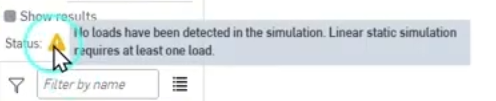
Profi-Tipp: nicht startet Onshape . Bewegen Sie den Mauszeiger über die orangefarbenen Warnsymbole, um die Fehlerursache oder fehlende Elemente zu ermitteln. Als wir beispielsweise das Kontrollkästchen „Simulationsergebnisse“ aktivierten, startete die Simulation nicht und es wurde eine orangefarbene Warnung angezeigt. Beim Überfahren mit dem Mauszeiger erhielten wir den Hinweis, dass mindestens eine Last angewendet werden muss. So ersparten wir uns die Fehlersuche.
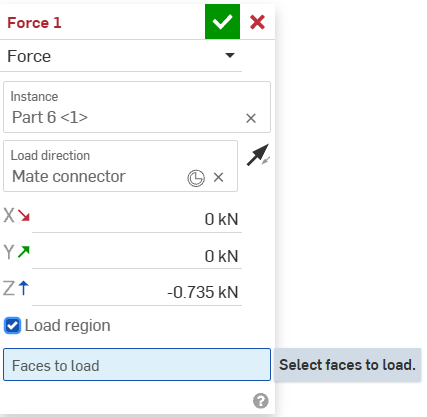
Profi-Tipp: Beim Aufbringen einer Last auf das Chassis haben wir „Kraft“ als Lasttyp ausgewählt. (Beachten Sie, dass Onshape Simulation je nach Anwendungsfall verschiedene andere Lastoptionen bietet.) Da Onshape das SI-Einheitensystem verwendet, haben wir die Kraft von 200 kgf in kN umgerechnet. 1 kN entspricht 101,9716 kgf, d. h. 200 kgf entsprechen 1,96133 kN. Wir haben die Last direkt auf das gesamte Aluminiumprofil aufgebracht. Wenn Sie die Kraft nur auf eine bestimmte Fläche aufbringen möchten, können Sie die Option „Lastbereich“ verwenden.
Profi-Tipp: Während Onshape Simulation die Berechnung durchführt, wird das aktuelle Ergebnis Ihres Modells angezeigt, sobald der Prozentsatz 20 erreicht. Warten Sie, bis die gesamte Berechnung abgeschlossen ist und neben „Status“ ein grünes Häkchen erscheint. Da sich die Werte in jedem Berechnungsschritt ändern, ist das grüne Häkchen für ein klares und verständliches Ergebnis am besten sichtbar.
Profi-Tipp: als Ausgabe Onshape die Werte für die von-Mises-Spannung (MPa), die vorzeichenbehaftete von-Mises-Spannung (MPa), die maximale Hauptspannung (MPa), den Sicherheitsfaktor und die Verschiebung (mm). Wir haben uns auf die Werte für die von-Mises-Spannung, den Sicherheitsfaktor und die Verschiebung konzentriert. Eine kurze Erläuterung dieser Werte:
\[
\text{FOS}
=
\frac{
\text{Materialfestigkeit (Streckgrenze und Zugfestigkeit)}
}{
\text{Maximale induzierte Spannung (von-Mises-Spannung)}
}
\]
Bedeutung des Wertebereichs:
Profi-Tipp: Die Interpretation der Simulation ist meist wichtiger als deren Durchführung. Ohne eine fundierte Analyse und hilfreiche Hinweise zur Verbesserung ist das Analyseergebnis wertlos. Unser Simulationsingenieur interpretierte das Simulationsergebnis des Chassis-Modells wie folgt: Bei der Überprüfung der Ergebnisse stellte er fest, dass die Streckgrenze des Materials unter der einwirkenden Last überschritten wurde und ein unzureichender Sicherheitsspielraum fehlte. Um den genauen Bereich zu spezifizieren, in dem der Konstrukteur Stützprofile anbringen sollte, nutzte er die Funktion „Element markieren“ im Kommentar, markierte das relevante Bauteil und gab dem Konstrukteur Feedback.
Profi-Tipp: In Unternehmen ist es bei notwendigen Änderungen nicht empfehlenswert, das bestehende Design direkt zu modifizieren. Der Grund dafür ist die notwendige Dokumentation der Arbeitshistorie: Es muss nachvollziehbar sein, was wann, von wem und aus welchem Grund geändert wurde. In solchen Fällen wird ein neuer Designzweig erstellt. Mit Branch können Sie in einem separaten Arbeitsbereich am selben Design arbeiten, ohne den aktuellen zu verändern. So können Sie den Prozess im letzten Schritt mit den besten Funktionen aus dem Zweig fortsetzen oder diese Funktionen in den Hauptarbeitsbereich übertragen.
Profi-Tipp: Um einen Branch zu verwenden, müssen Sie eine Version Ihres aktuellen Arbeitsbereichs erstellen. Diese Version speichert die in diesem Arbeitsbereich geleistete Arbeit schreibgeschützt, ähnlich wie bei herkömmlichen PDM-Systemen. Das bedeutet, dass Sie keine Änderungen daran vornehmen können.
Profi-Tipp: Sie können aus einer Version einen neuen Branch erstellen. Branches sind dokumentenbasiert, nicht datenbasiert. Das bedeutet: Wenn Sie einen neuen Branch erstellen, wird auch für alle Registerkarten im Dokument ein Branch angelegt. Ein Branch bietet Ihnen einen neuen Arbeitsbereich, und alle Änderungen, die Sie am Modell vornehmen, wirken sich nur auf diesen Arbeitsbereich aus.
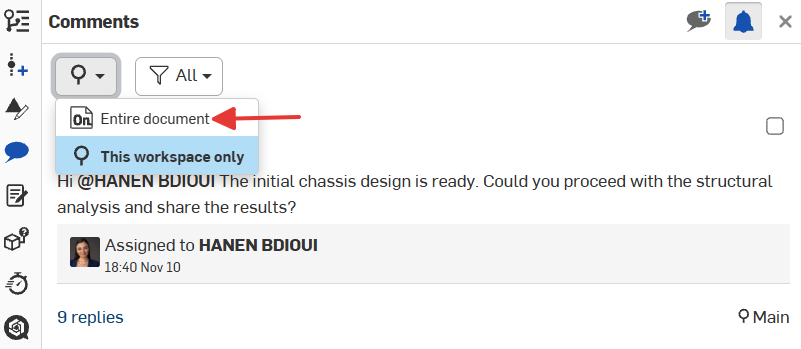
Profi-Tipp: Die Onshape ist an den Arbeitsbereich gebunden. Da beim Erstellen eines neuen Zweigs ein neuer Arbeitsbereich angelegt wird, sind Ihre vorherigen Kommentare zunächst nicht sichtbar. Wählen Sie im Filterbereich die Option „Gesamtes Dokument“ aus, um die Kommentare aller Arbeitsbereiche im Dokument anzuzeigen und Ihre Zusammenarbeit genau dort fortzusetzen, wo Sie aufgehört haben.
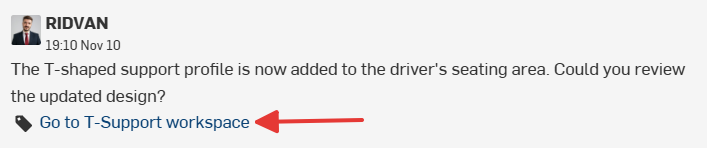
Wenn Sie Ihrem Teammitglied aus einem neuen Arbeitsbereich eine Nachricht senden, fügt Onshape automatisch den Link zu diesem Arbeitsbereich ein. So kann Ihr Teammitglied durch Anklicken des Links sofort erkennen, worüber Sie sprechen.
Profi-Tipp: Ein erfahrener Ingenieur kann auch ohne Analyse Feedback geben. Das ist unschätzbar wertvoll, da es viel Zeit spart. Der Simulationsingenieur nutzt die Markierungswerkzeuge im Kommentar, um den Konstrukteur darauf hinzuweisen, dass das T-Profil nach außen zeigen sollte, damit sich die Last über den äußeren Rahmen des Chassis verteilt, anstatt nach innen. Da der Zweig speziell für das T-Profil erstellt wurde, nimmt der Konstrukteur die notwendige Änderung innerhalb desselben Zweigs vor, ohne einen neuen erstellen zu müssen.
Profi-Tipp: Sie benötigen keine Meeting-Anwendung, um mit Ihrem Teamkollegen zusammenzuarbeiten oder den Arbeitsfortschritt zu verfolgen. Zumindest nicht, wenn Sie Onshape. Mit der Funktion „Folgen“ in Onshapekönnen Sie die Änderungen Ihres Teamkollegen in der Part Studio- oder Assembly-Umgebung unabhängig von Standort und Gerät verfolgen. Um den Folgen-Modus zu aktivieren, müssen Sie sich im selben Dokument und auf derselben Arbeitsfläche befinden.
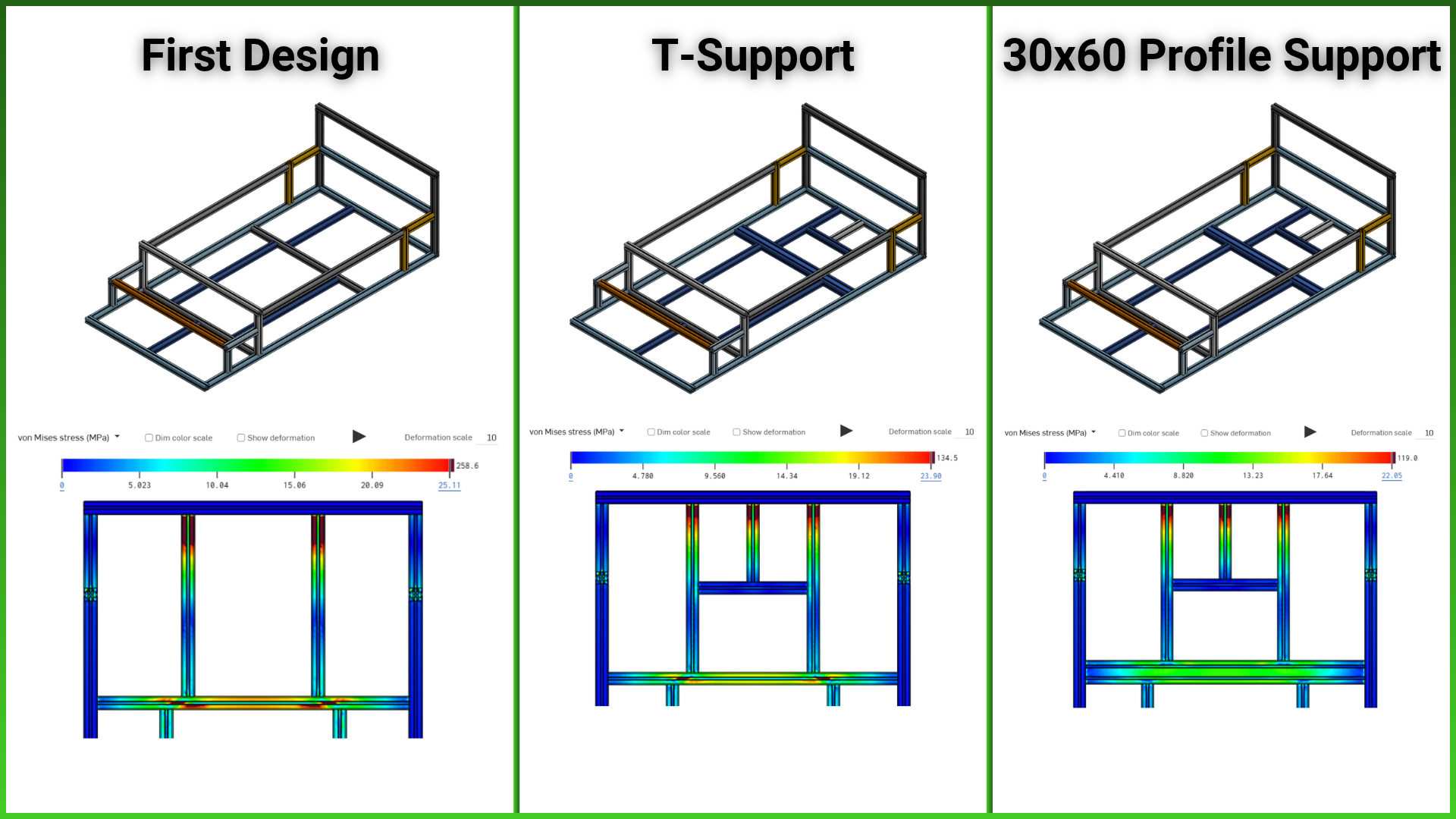
Profi-Tipp: Der Simulationsingenieur führt die Simulation der Baugruppe mit dem hinzugefügten T-Stützprofil erneut durch. Er stellt fest, dass die maximale Spannung im Vergleich zum vorherigen Durchlauf um ca. 48 % gesunken ist und der Sicherheitsfaktor (FoS) über 1 gestiegen ist. Der Ingenieur schlussfolgert, dass sich die Spannung verlagert hat und nun das mittlere Profil betrifft. Er informiert daraufhin den Konstrukteur, dass das mittlere Aluminiumprofil verstärkt werden muss. Anstatt Stützprofile hinzuzufügen, entscheidet sich der Konstrukteur, die Oberfläche des Profils zu vergrößern und ersetzt das 30×30-Aluminiumprofil durch ein 30×60-Aluminiumprofil, indem er einen neuen Zweig erstellt.
Profi-Tipp: Es empfiehlt sich, stets zu prüfen, ob sich Änderungen in der Part Studio-Umgebung auch auf die Baugruppenumgebung auswirken, da die Simulation direkt in der Baugruppe ausgeführt wird. Da ein 30×60-Profil anstelle eines 30×30-Profils verwendet wurde, wird in der Baugruppenumgebung eine Warnung angezeigt. Hätten wir in der Part Studio-Umgebung einen neuen Rahmen hinzugefügt (wie bei den T-Stützprofilen), müssten wir in der Baugruppenumgebung lediglich die Profile einfügen und der bestehenden Gruppe zuordnen. Wenn Sie jedoch ein vorhandenes Profil löschen und stattdessen ein neues verwenden, müssen Sie mit der rechten Maustaste auf das Bauteil klicken, das in der Baugruppenumgebung eine Warnung ausgibt, und das Bauteil mithilfe des Befehls „Instanz ersetzen“ austauschen.
Profi-Tipp: Der Simulationsingenieur wiederholt den Test mit der Baugruppe, die das 30×60-Aluminiumprofil enthält. Er beobachtet eine Spannungsreduktion von ca. 11,5 % gegenüber dem vorherigen Zustand und von ca. 54 % gegenüber dem Ausgangszustand. Außerdem stellt er fest, dass sich der Sicherheitsfaktor (FoS) weiter verbessert hat. Die hier durchgeführten Tests basierten auf einer Logik, die darauf abzielte, die Fertigung zu beschleunigen und gleichzeitig eine unkontrollierte Produktion zu vermeiden. Da wir wussten, dass die Belastung des Fahrzeugs in der Realität nicht statisch von einem einzigen Punkt ausgeht, haben wir die auf das Chassis wirkende Last auf das Doppelte der erwarteten Last festgelegt. Die aktuellen Ergebnisse bestätigten, dass das Chassis auch unter dynamischen Lasten sicher funktionieren kann. Selbstverständlich haben wir weitere konkrete Maßnahmen ergriffen, um das gefertigte Chassis vor Seitenkräften zu schützen. Die Details dazu werde ich später in dieser Reihe erläutern.
Im folgenden Bild sehen Sie, wie sich das Chassis-Modell vom ersten Entwurf bis zum endgültigen Entwurf durch Simulationsfeedback entwickelt, zusammen mit den Visualisierungen der Simulationsergebnisse.
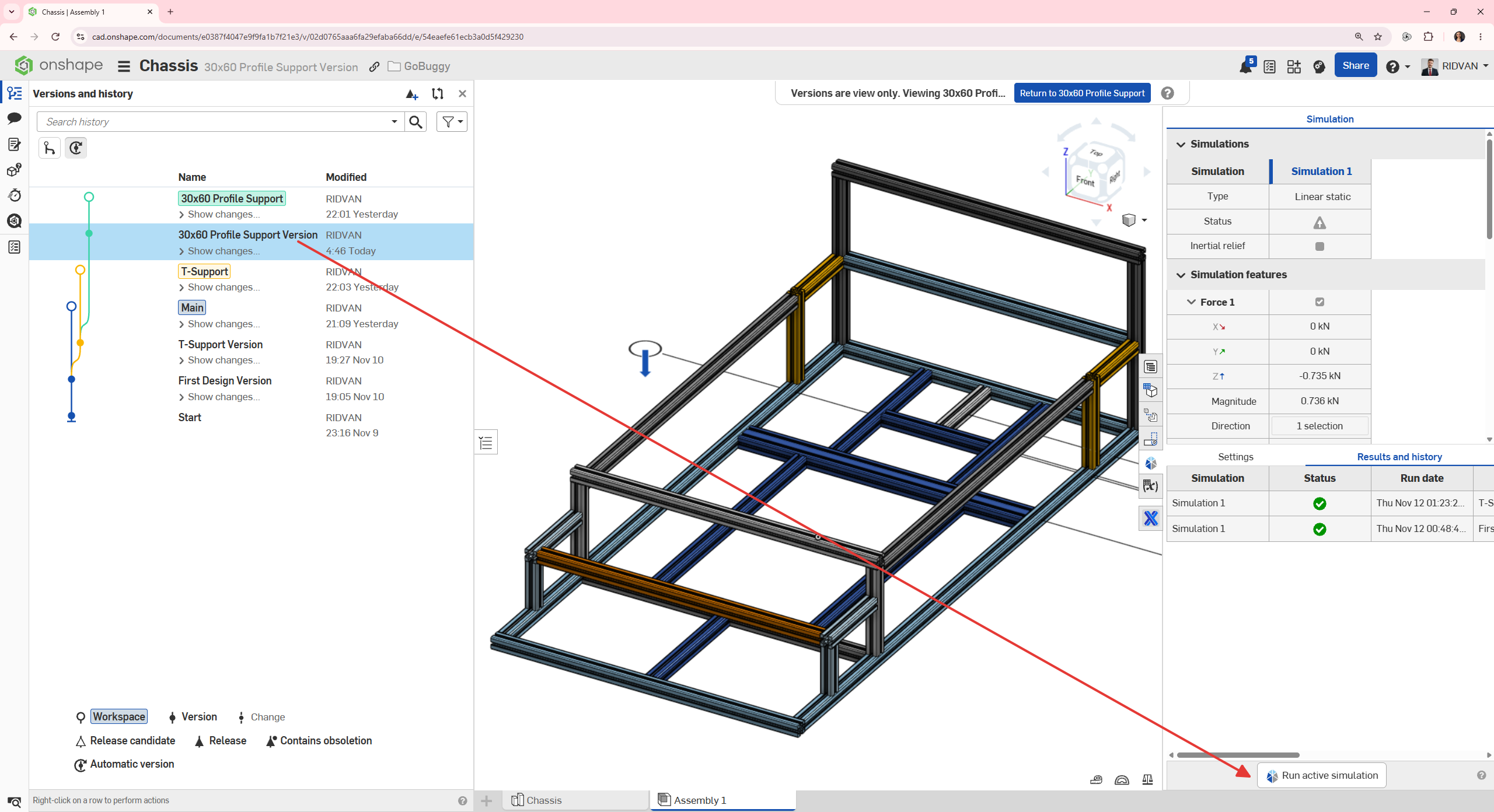
Profi-Tipp: Wenn Sie Ihre Simulationsergebnisse über „Ergebnisse anzeigen“ erneut aufrufen, Onshape alles neu, was Zeit kostet. Erstellen Sie daher eine Version, um Ihre Simulationsergebnisse zu speichern. Mit dieser Version können Sie Onshape und speichern lassen, indem Sie im Simulationsbereich rechts unter „Ergebnisse und Verlauf“ auf „Aktive Simulation ausführen“ klicken. So sehen Sie die Ergebnisse schnell und ohne erneute Berechnung, wenn Sie sie später erneut anzeigen oder präsentieren möchten.
Profi-Tipp: Wir haben mehrere Branches erstellt, um zum finalen Design zu gelangen, und möchten diese nun im Haupt-Workspace zusammenführen. Der Haupt-Workspace gilt allgemein als der Ort, an dem stets die aktuellsten Daten gespeichert sein sollten. Dazu können Sie die gewünschten Funktionen aus Ihrem Branch mit dem Haupt-Branch kombinieren, indem Sie die Funktion „In aktuellen Workspace zusammenführen“ verwenden.
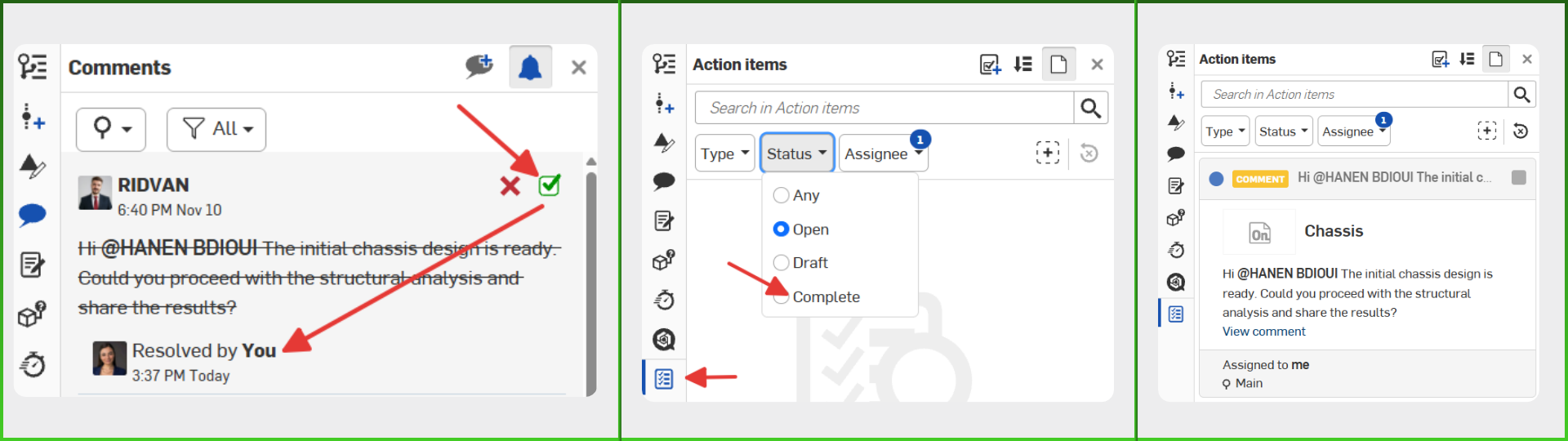
Profi-Tipp: Der Simulationsingenieur schließt den Vorgang ab, indem er die vom Konstruktionsingenieur zugewiesene Aufgabe als „Erledigt“ markiert. Alle Ihre abgeschlossenen und offenen Aufgaben finden Sie im Bereich „Aktionspunkte“.
In diesem Teil der Serie haben wir anhand eines praktischen Beispiels untersucht, warum Design allein für die Fertigung nicht ausreicht und welchen Kostenvorteil FEA-Studien Unternehmen vor Produktionsbeginn bieten. Wären keine FEA-Tests am Chassis durchgeführt worden und wäre es direkt in Produktion gegangen, hätte das Endprodukt erhebliche Sicherheitsrisiken bergen können. Zudem hätten Belastungstests im realen Betrieb zu dauerhaften Verformungen der Bauteile geführt, deren Austausch zusätzliche Kosten verursacht hätte. Im nächsten Blogbeitrag werden wir den gesamten Prozess detailliert beleuchten – von der Konstruktion und Montage der Querlenkerbefestigungen bis hin zur Aufbereitung der MBD- und DXF-Dateien für die Fertigung.

