Comment créer un matériau personnalisé dans SOLIDWORKS

15 mai 2026 5 minutes de lecture
Partager

En conception mécanique, le choix du matériau approprié ne se limite pas à l'esthétique. Les propriétés du matériau influent directement sur le poids de la pièce, la précision de la simulation, les décisions de fabrication et l'estimation des coûts.

Bien que SOLIDWORKS intègre une vaste base de données de matériaux, les ingénieurs travaillent souvent avec des matériaux spécifiques à un fournisseur, des plastiques modifiés, des alliages sur mesure ou des matériaux d'impression 3D qui ne sont pas disponibles dans la bibliothèque par défaut.

Ce guide explique comment créer et gérer des matériaux personnalisés dans SOLIDWORKS en utilisant un flux de travail d'ingénierie pratique.
Pourquoi créer des matériaux personnalisés ?

Les matériaux personnalisés dans SOLIDWORKS sont utiles lorsque la bibliothèque de matériaux standard ne contient pas le matériau souhaité. De nombreuses entreprises utilisent des plastiques spéciaux, des alliages d'aluminium, des matériaux composites ou des matériaux d'impression 3D qui ne figurent pas dans la base de données par défaut.

La création de matériaux personnalisés permet aux ingénieurs d'utiliser des informations précises sur les matériaux dans leurs conceptions et simulations. Ceci est essentiel pour obtenir des données exactes sur le poids, la résistance et la fabrication des pièces.

On utilise souvent des matériaux sur mesure lorsqu'un fournisseur propose des propriétés de matériau spécifiques, lorsque les matériaux existants ne correspondent pas aux valeurs requises, ou lorsqu'une entreprise souhaite utiliser sa propre bibliothèque de matériaux standard.

L'utilisation de propriétés de matériaux précises améliore les calculs de masse, la précision du centre de gravité, les résultats de simulation, la cohérence de la nomenclature et la documentation de fabrication.

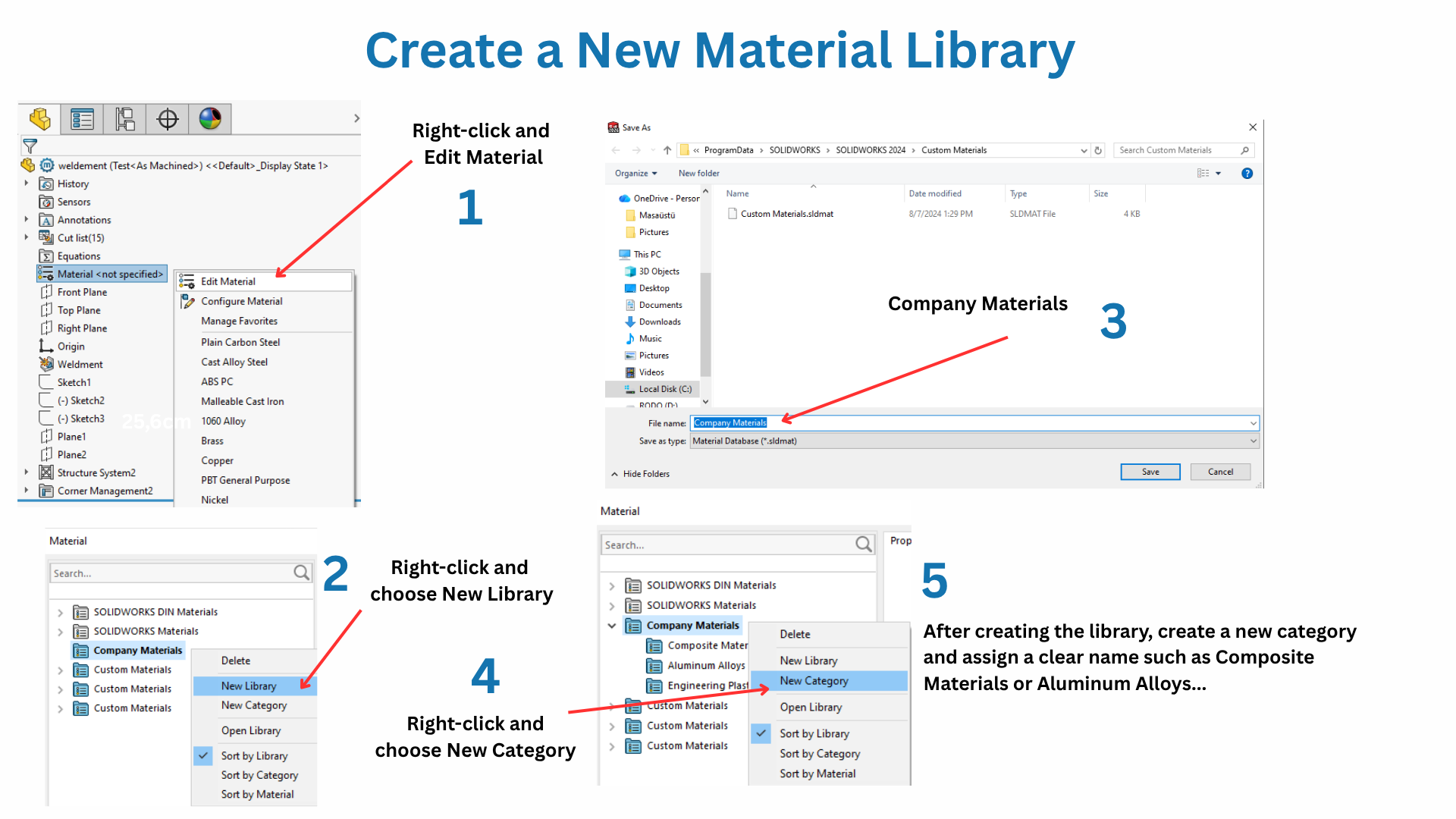
Étape 1 — Ouvrez l'éditeur de matériaux

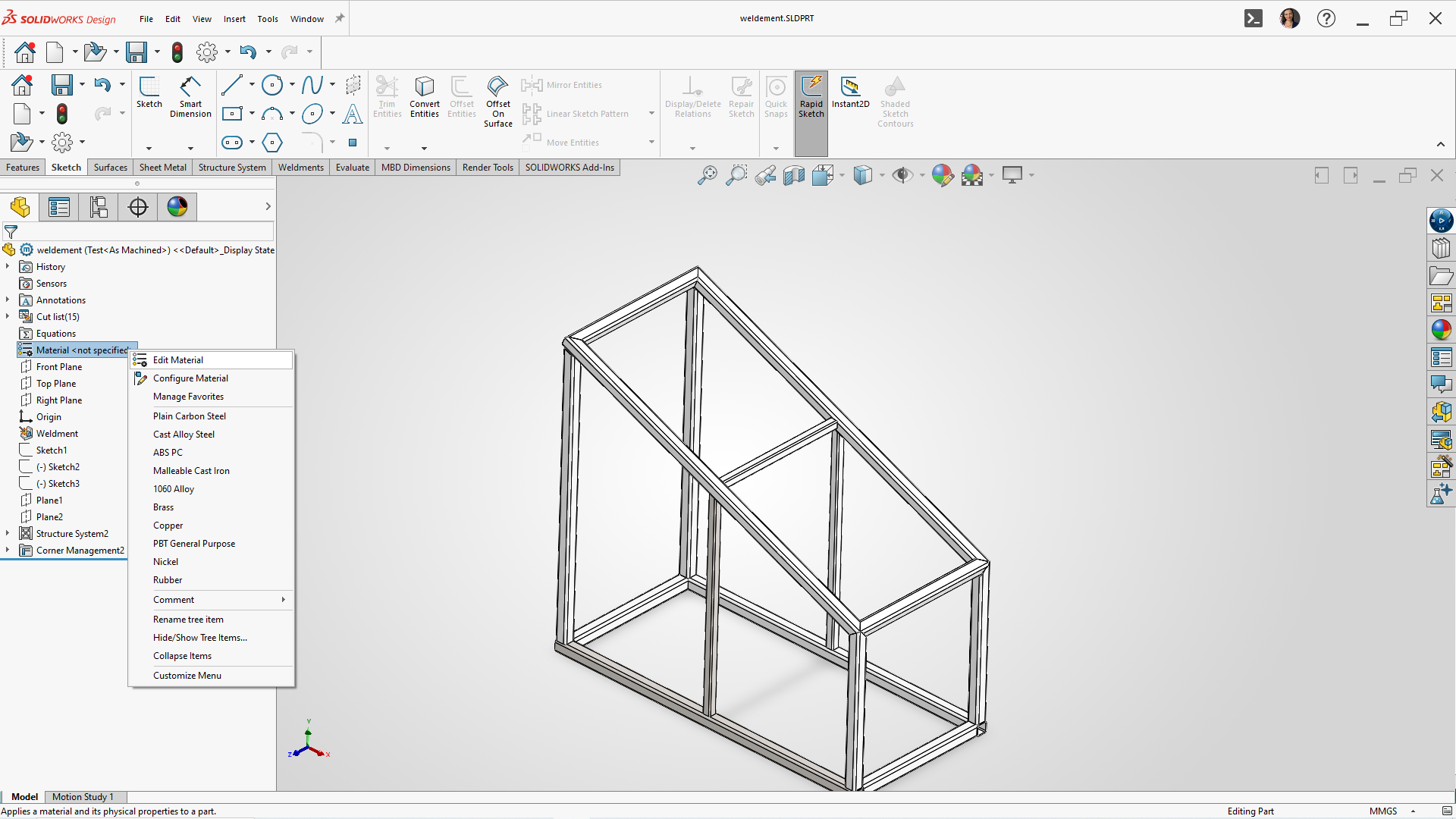
Ouvrir un fichier de pièce dans SOLIDWORKS.

Dans l'arbre de conception FeatureManager :

  • (clic droit) Matériau
  • Sélectionnez Modifier le contenu

Ceci ouvre la fenêtre Base de données des matériaux où sont stockés toutes les bibliothèques, catégories et matériaux.
Étape 2 — Créer une nouvelle bibliothèque de matériaux

Au lieu de modifier les matériaux SOLIDWORKS par défaut, créez votre propre bibliothèque.

Dans le panneau de gauche :

  1. Défilez jusqu'à Matériaux personnalisés
  2. Faites un clic droit et choisissez Nouvelle bibliothèque
  3. Donnez un nom clair à la bibliothèque

Exemple:

  • Documents de l'entreprise
  • Plastiques sur mesure
  • Matériaux d'impression 3D

Après avoir créé la bibliothèque :

  • Faites un clic droit sur la bibliothèque
  • Sélectionner une nouvelle catégorie

Exemples de catégories :

  • Plastiques techniques
  • Alliages d'aluminium
  • Matériaux composites

Cette structure permet de garder les matériaux organisés pour les projets futurs.

Étape 3 — Créer un nouveau matériau

Les ingénieurs utilisent généralement deux méthodes.

Méthode 1 — Copier un document existant (recommandée)

Il s'agit du flux de travail le plus rapide car il préserve :

  • Paramètres d'apparence
  • propriétés physiques fondamentales
  • Classification des matériaux

Exemple :
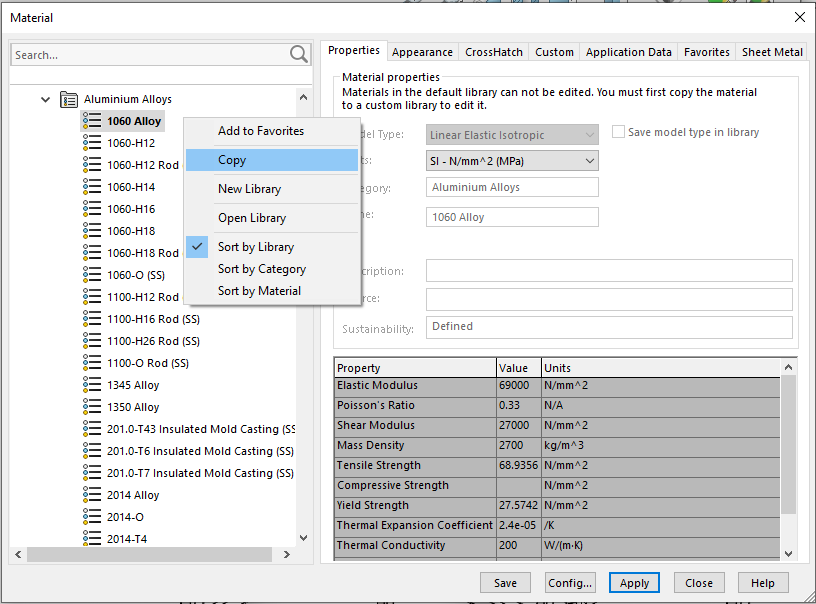
Si vous avez besoin d'un alliage 1060 modifié, copiez d'abord le matériau d'alliage existant.
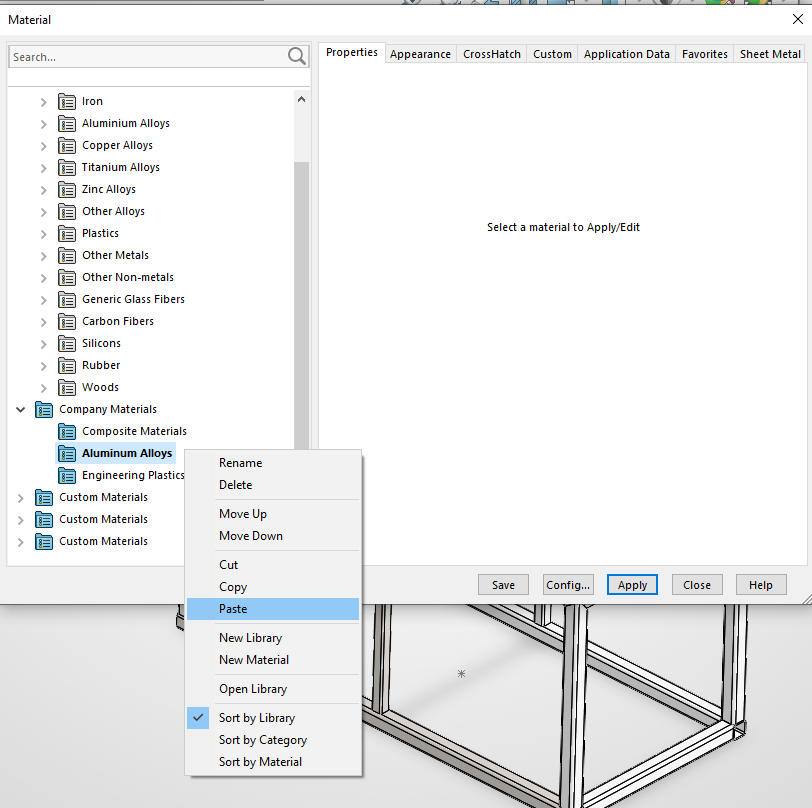
Mesures:

  1. Sélectionnez un matériau existant
  2. Clic droit → Copier
  3. Cliquez avec le bouton droit sur votre catégorie personnalisée → Coller

Renommez le matériau ensuite.

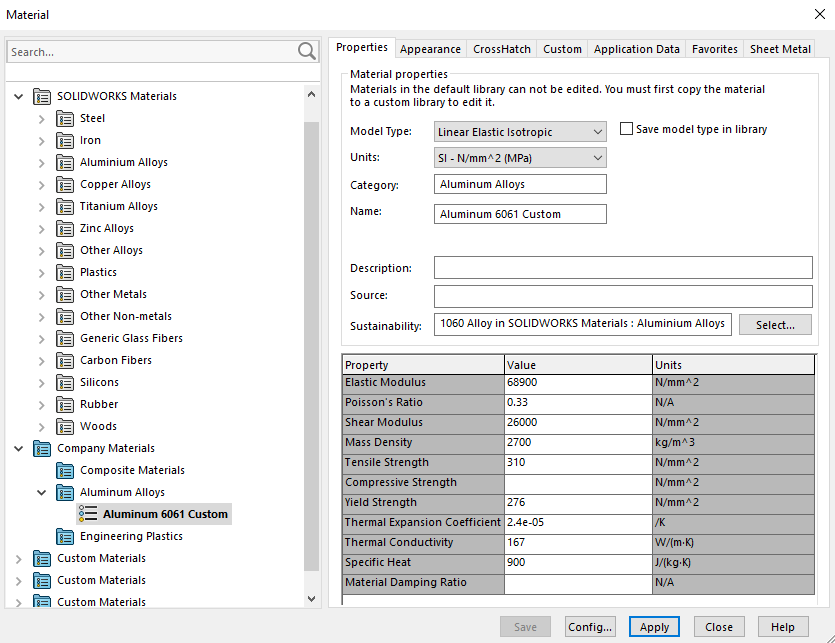
Exemple:

  • Aluminium 6061 sur mesure

Si vous avez copié l'alliage d'aluminium 1060 pour créer votre nouveau matériau, l'étape principale consiste à remplacer les propriétés mécaniques par les valeurs correctes pour l'aluminium 6061.

Commencez par renommer le matériau en « Aluminium 6061 personnalisé ». Ensuite, mettez à jour les propriétés techniques importantes dans l’éditeur de matériaux.

Maintenez une densité d'environ 2700 kg/m³, car les deux alliages ont un poids très similaire. La principale différence réside dans la résistance. L'aluminium 1060 est un aluminium commercial tendre, tandis que le 6061-T6 est beaucoup plus résistant et couramment utilisé pour les pièces structurelles et usinées.

Modifiez le module d'élasticité à environ 68,9 GPa.
Mettez à jour la limite d'élasticité à environ 276 MPa.
Fixez la résistance à la traction à environ 310 MPa.
Conservez le coefficient de Poisson à environ 0,33.

Pour les propriétés thermiques, modifiez la conductivité thermique à environ 167 W/m·K, car l'alliage 6061 conduit moins bien la chaleur que l'alliage 1060. Le coefficient de dilatation thermique peut rester proche de 23,6 × 10⁻⁶ /K.

Si vous utilisez ce matériau pour des simulations ou des calculs de fabrication, il est préférable de vous référer aux données techniques du fournisseur pour connaître l'état exact de trempe, notamment s'il s'agit d'un matériau 6061-T6, 6061-Oou 6061-T4. La plupart des applications d'ingénierie utilisent généralement le 6061-T6 en raison de sa résistance élevée et de sa bonne usinabilité.

Méthode 2 — Créer un matériau à partir de zéro

S'il n'existe aucun document similaire :

  • Cliquez avec le bouton droit sur la catégorie
  • Sélectionner du nouveau contenu

Cela crée une entrée de matériau vide où toutes les propriétés doivent être saisies manuellement.


Étape 4 — Définir les propriétés des matériaux

Après avoir créé le matériau, mettez à jour ses propriétés techniques en double-cliquant sur chaque champ de valeur dans l'éditeur de matériaux.

Les propriétés les plus importantes à définir sont la densité pour des calculs de masse précis, le module d'élasticité pour le comportement en termes de rigidité, la limite d'élasticité et la résistance à la traction pour l'analyse structurelle, et le coefficient de Poisson pour la précision de la simulation.

Vous pouvez également définir des propriétés thermiques telles que la conductivité thermique et la dilatation thermique si la pièce doit être utilisée dans des simulations thermiques ou d'écoulement.

Pour les matériaux en tôle, des paramètres supplémentaires tels que l'épaisseur par défaut, le rayon de pliage, la tolérance de pliage et le facteur K peuvent également être configurés pour standardiser les flux de production.

Étape 5 — Appliquer le matériau

Cliquez sur Appliquer puis sur Fermer.

Le matériau personnalisé est désormais attribué à la pièce.

Une fois appliqué, SOLIDWORKS se met à jour automatiquement :

  • propriétés de masse
  • Aspect du matériau
  • Données de simulation
  • Définitions des matériaux de la nomenclature

Partage de bibliothèques de matériaux personnalisées

Les matériaux personnalisés sont stockés sous forme .sldmat .

Exemple d'emplacement par défaut :

C:\Program Files\SOLIDWORKS Corp\SOLIDWORKS\lang\english\sldmaterials

Pour les équipes d'ingénierie, il est recommandé de stocker les bibliothèques de matériaux dans un emplacement partagé.

Les options courantes comprennent :

  • Dossiers réseau partagés
  • coffres-forts PDM
  • Dossiers d'ingénierie gérés dans le cloud

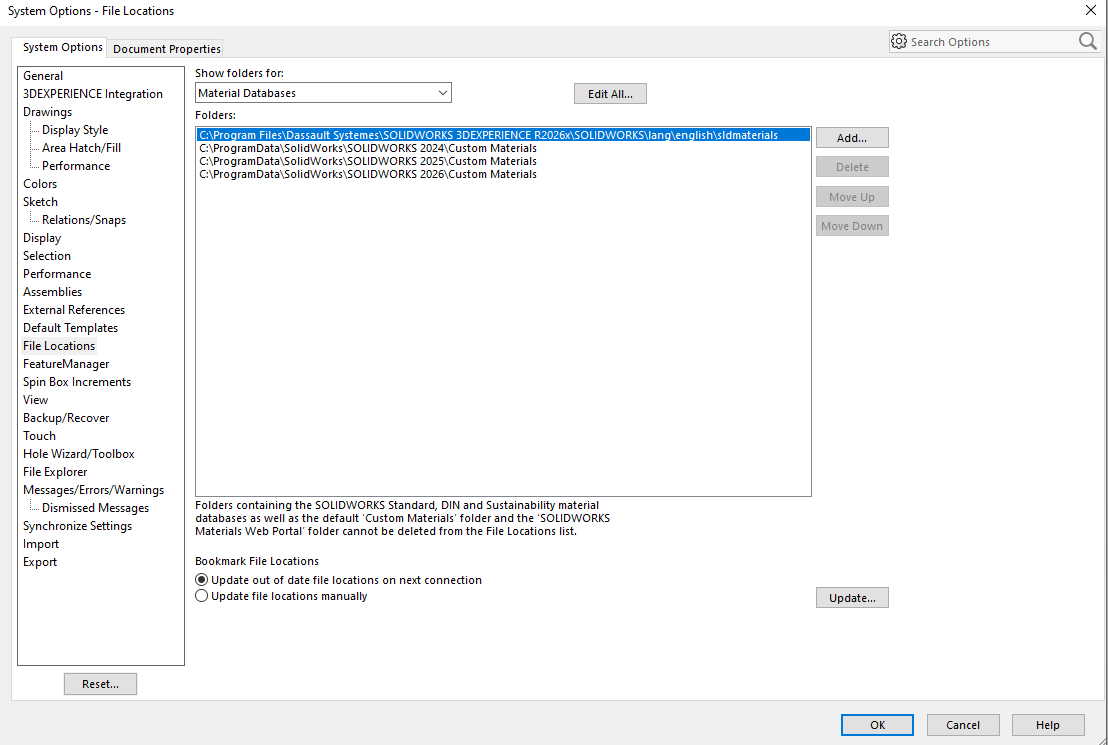
Pour ajouter une bibliothèque partagée :

  1. Allez dans Outils → Options
  2. Ouvrir les emplacements des fichiers
  3. sélectionnées Bases de données de matériaux
  4. Ajoutez le chemin du dossier partagé

Cela garantit que tous les utilisateurs travaillent avec les mêmes données de matériaux validées.
Meilleures pratiques d'ingénierie

Utiliser les données réelles des fournisseurs

Dans la mesure du possible, utilisez les fiches techniques du fabricant plutôt que les valeurs estimées.

Normaliser la dénomination

Utilisez des conventions d'appellation claires, telles que :

  • Acier AISI 1045
  • ABS moulé par injection
  • Fibre de carbone PETG

Garder les bibliothèques organisées

Séparer les matériaux par :

  • Méthode de fabrication
  • Norme industrielle
  • Famille de matériaux

Bibliothèques de matériel de sauvegarde

contenant .sldmat des données spécifiques à l'entreprise, des sauvegardes régulières sont importantes.

Réflexions finales

La création de matériaux personnalisés dans SOLIDWORKS est un processus simple, mais elle a un impact majeur sur la précision de l'ingénierie et la cohérence du flux de travail.

Une bibliothèque de matériaux correctement gérée améliore :

  • Fiabilité de la simulation
  • Communication en production
  • normalisation de la conception

Pour les entreprises travaillant avec des matériaux spécialisés ou des flux de production spécifiques, les bibliothèques de matériaux personnalisées deviennent rapidement un élément essentiel de l'environnement CAO.

Hanen Bdioui
S'abonner
Notifier de
invité

0 Commentaires
Le plus ancien
Les plus récents Les plus populaires
Commentaires en ligne
Voir tous les commentaires
0
J'aimerais beaucoup avoir votre avis, n'hésitez pas à commenter.x