Introduction
Vous est-il déjà arrivé de regarder votre conception et de penser : « J’aimerais pouvoir tenir et manipuler ce modèle » ? Avec SOLIDWORKS, c’est désormais possible grâce à la Flex .
C'est comme extraire votre conception de l'écran et la modeler comme de l'argile. En quelques clics, Flex vous offre la liberté d'un modèle en argile tout en conservant la précision et le contrôle de la modélisation paramétrique dans SOLIDWORKS .
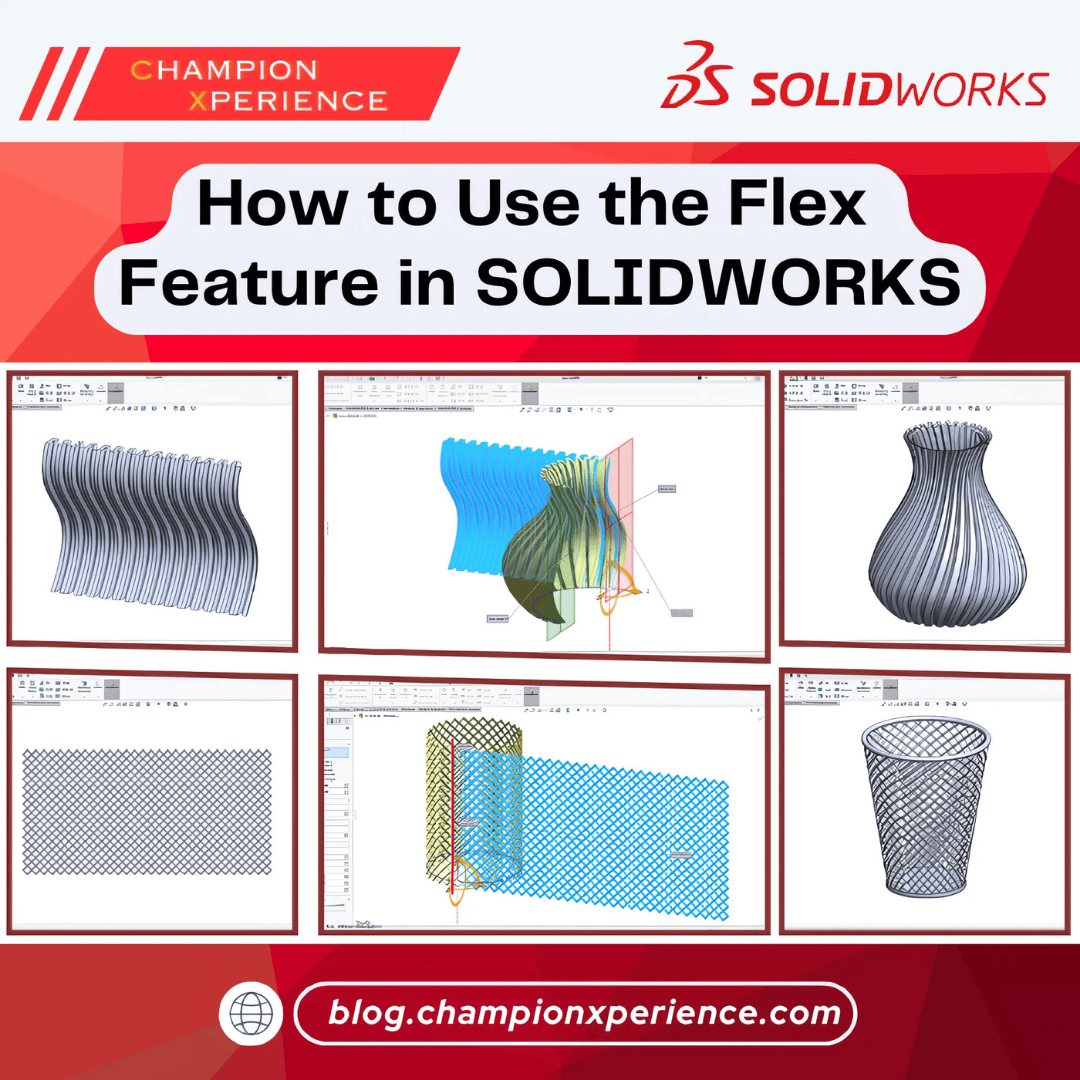
Que vous travailliez sur un tuyau, un ressort, un jouet ou même une poignée personnalisée, Flex vous aide à ajouter du réalisme et de la fonctionnalité à vos modèles.

Figure 1 : Aperçu des types de flexion dans SOLIDWORKS
Qu'est-ce que la fonctionnalité Flex ?
La fonction Flex de SOLIDWORKS est un outil de modélisation directe qui vous permet de déformer des corps solides ou surfaciques de quatre manières :
- Courbure – Permet de courber votre modèle autour d'un axe (idéal pour les concepts de tuyauterie ou de tôlerie).
- Rotation – Fait pivoter votre modèle autour d'un axe (idéal pour les structures hélicoïdales).
- Effilage – Permet de rétrécir ou d'élargir votre modèle (utile pour la conception des poignées ou des emballages).
- Étirement – Permet d'allonger le modèle sans tout redimensionner (idéal pour les pièces en caoutchouc).
Contrairement à la modélisation basée sur des esquisses ou des fonctions, Flex ne nécessite pas de redéfinir les esquisses ; il modifie directement la géométrie.
Comment utiliser Flex dans SOLIDWORKS?
Voici comment vous pouvez l'essayer :
1. Ouvrez votre pièce dans SOLIDWORKS.
2. Allez dans Insertion > Fonctionnalités > Flex.
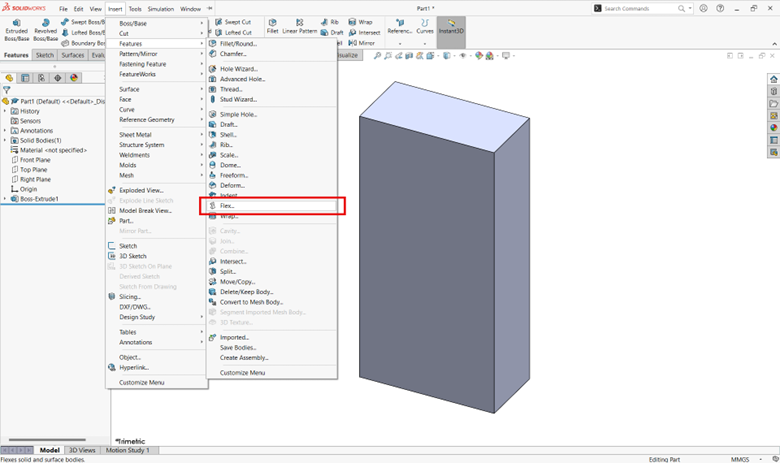
Figure 2 : Comment trouver la commande Flex
3. Sélectionnez le corps que vous souhaitez modifier.
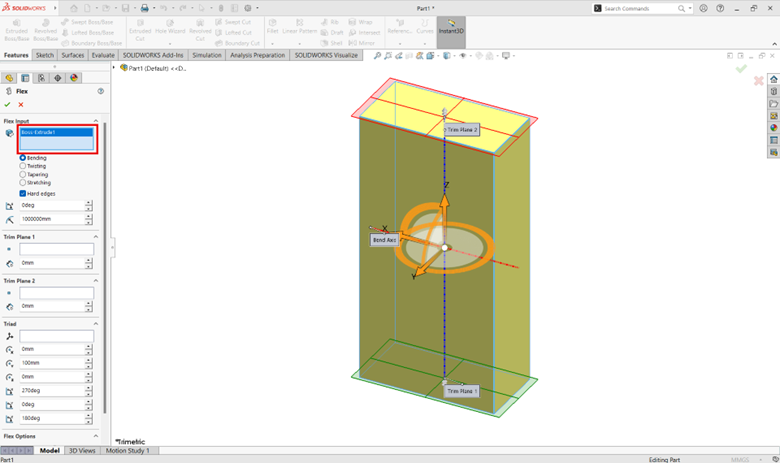
Figure 3 : Sélection d'une carrosserie pour Flex
4. Choisissez le type de déformation (flexion, torsion, conicité ou étirement).
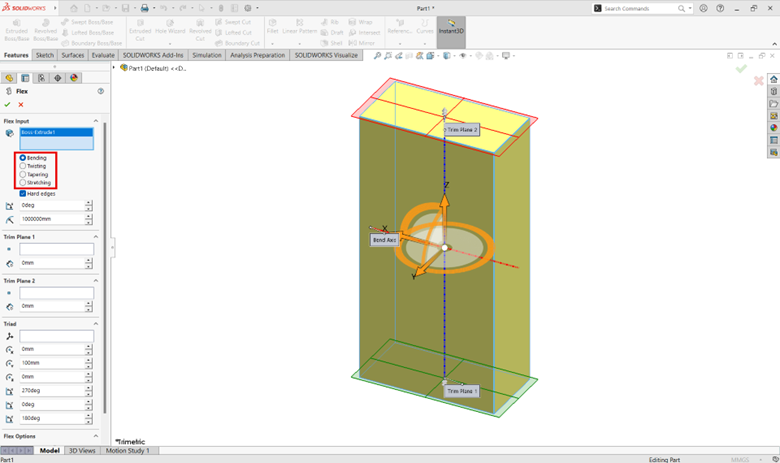
Figure 4 : Sélection d'un type de déformation flexible
5. Ajustez les paramètres tels que l'angle, le rayon, les plans de découpe, la position de la triade.
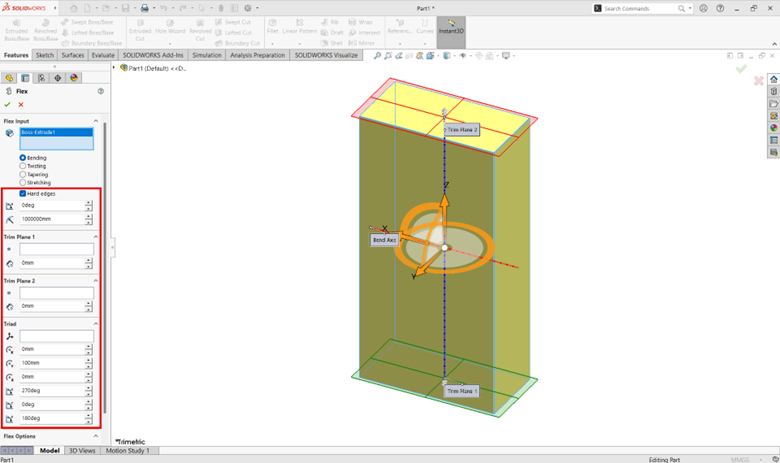
Figure 5 : Réglage des paramètres de flexibilité
6. Cliquez sur OK et observez la transformation de votre modèle rigide.
Exemple 1 : Concevoir une poubelle
Dans cet exemple, nous allons créer une poubelle simple en transformant un maillage plat en une forme cylindrique 3D. Le processus décrit montre comment utiliser la fonction Flex de SOLIDWORKSpour cintrer, affiner et finaliser une pièce avec un fond et un rebord.
Étape 1 : Créer le maillage du mur

Figure 6 : Création du maillage de la paroi du bac
Étape 2 : Pliez le grillage pour créer un cylindre.
-
-
- Activez la fonction Flex.
- Pour les corps compatibles avec Flex, sélectionnez le maillage dans la zone graphique.
- Pour le type Flex, sélectionnez Flexion.
- Définir l'angle = 360° (le rayon se met automatiquement à jour à 48,2 mm).
- Réglez Trim Plane 1 = 0 et Trim Plane 2 = 0, de sorte que la pièce entière se plie.
- Définissez l'emplacement de la triade = (0, 0, 0) pour commencer à plier à partir de l'origine.
- Définir la rotation de Triad = (90, 90, 0) pour plier en forme de cylindre.
- Cliquez sur OK.
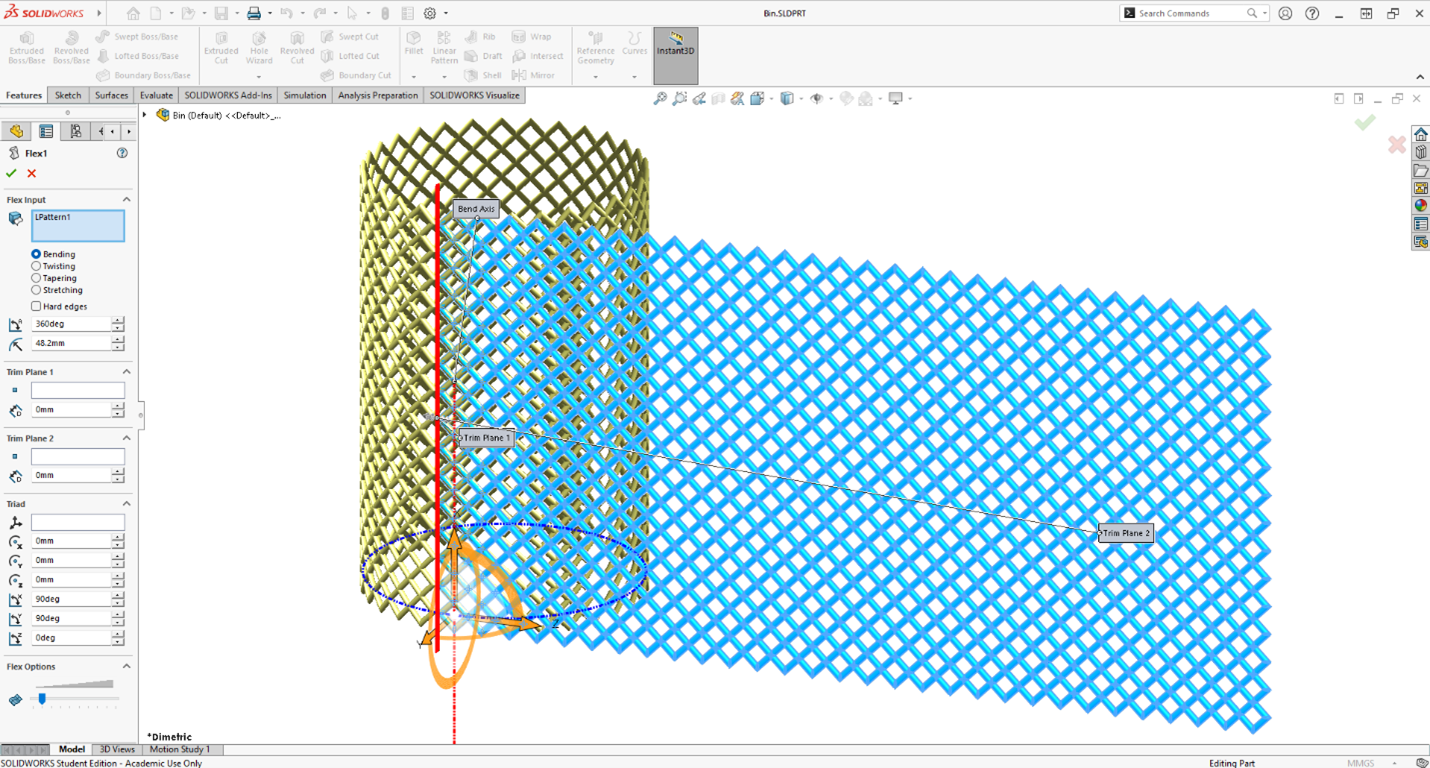
Figure 7 : Plier le treillis en cylindre
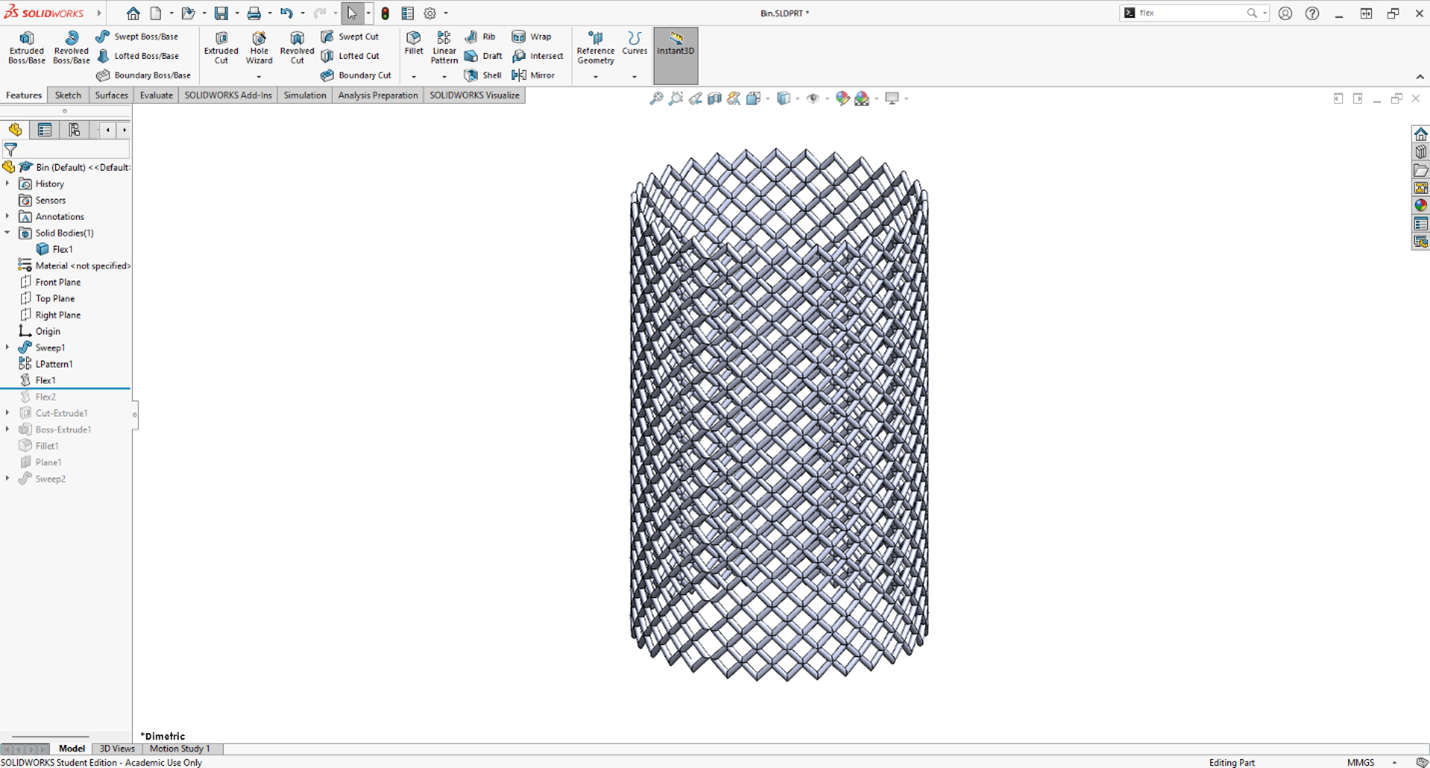
Figure 8 : Résultat – Treillis plié formant le cylindre
Étape 3 : Affinez le cylindre pour former le bac.
-
- Activez la fonction Flex.
- Pour les corps de papillon Flex, sélectionnez le cylindre.
- Pour le type Flex, sélectionnez Conicité.
- Pour le facteur de conicité, entrez 0,5.
- Réglez Trim Plane 1 = 0 et Trim Plane 2 = 0, de sorte que toute la pièce soit conique.
- Définissez l'emplacement de la triade = (0, 70, -48,2) pour déplacer la triade au centre du cylindre.
- Définissez la rotation de la triade sur (270, 0, 0) pour affiner la forme en un compartiment. (D'autres combinaisons de rotation peuvent également fonctionner.)
- Cliquez sur OK.

Figure 9 : Transformer le cylindre en forme de bac

Figure 10 : Résultat – Cylindre transformé en poubelle
Étape 4 : Ajoutez une base et un rebord en haut pour terminer le modèle.

Figure 11 : Ajout d’une base et d’un rebord pour obtenir la forme finale du bac
Exemple 2 : Concevoir un vase
Dans cet exemple, nous allons créer un vase décoratif en utilisant des techniques de motif, de pliage, d'étirement et de torsion. Ce processus illustre comment les fonctions Flex et Miroir de SOLIDWORKS permettent de transformer un motif simple en une forme 3D complexe.
Étape 1 : Créer le motif du mur

Figure 12 : Motif mural de vase
Étape 2 : Pliez le patron pour créer la moitié de la paroi du vase.
-
- Activez la fonction Flex.
- Pour les corps Flex, sélectionnez le motif dans la zone graphique.
- Pour le type Flex, sélectionnez Flexion.
- Définir l'angle = -180° (le rayon se met automatiquement à jour à -40,58 mm).
- Réglez Trim Plane 1 = 0 et Trim Plane 2 = 0, de sorte que la pièce entière se plie.
- Définir l'emplacement de la triade = (0, 0, 0) pour se courber à partir de l'origine.
- Définir la rotation de Triad = (90, 90, 0) pour former la moitié de la paroi du vase.
- Cliquez sur OK.

Figure 13 : Demi-paroi de vase créée par pliage
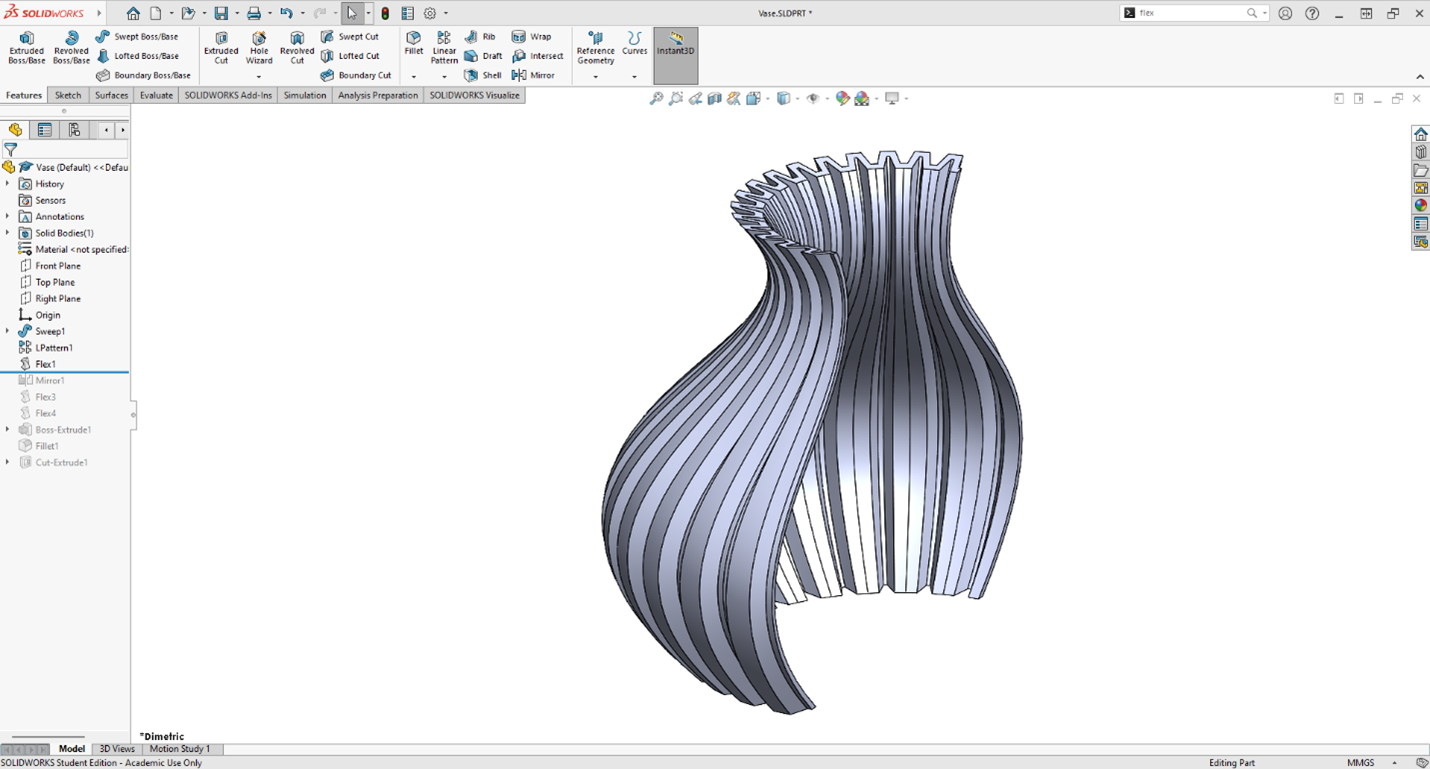
Figure 14 : Résultat : Motif transformé en demi-paroi de vase
Étape 3 : Utiliser un miroir pour créer l’autre moitié

Figure 15 : Paroi du vase après effet miroir
Étape 4 : Étirer la paroi du vase.
-
- Activez la fonction Flex.
- Pour les corps pour Flex, sélectionnez le mur de vases.
- Pour le type Flex, sélectionnez Étirements.
- Définir la distance d'étirement = 45 mm.
- Réglez le plan de découpe 1 = 0 et le plan de découpe 2 = 40 mm, de sorte que seule la partie supérieure s'étire.
- Définissez l'emplacement de Triad = (0, 40, 40.58) pour le positionner sur la ligne centrale du vase et la hauteur d'étirement.
- Définir la rotation de la triade à (90, 0, 0). (D'autres combinaisons de rotation peuvent également donner le même résultat.)
- Cliquez sur OK.

Figure 16 : Étirer la paroi du vase

Figure 17 : Paroi du vase étirée résultante
Étape 5 : Tordez la paroi du vase.
-
- Activez la fonction Flex.
- Pour les corps pour Flex, sélectionnez le mur de vases.
- Pour le type Flex, sélectionnez Torsion.
- Régler l'angle = 45°.
- Réglez Trim Plane 1 = 0 et Trim Plane 2 = 0, de sorte que la pièce entière se torde.
- Définissez l'emplacement de la triade = (0, 0, 40,58) pour la déplacer au centre du vase.
- Définir la rotation de la triade à (90, 0, 0). (D'autres combinaisons de rotation peuvent également fonctionner.)
- Cliquez sur OK.

Figure 18 : Torsion du mur du vase

Figure 19 : Paroi du vase torsadé résultante
Étape 6 : Ajoutez une base pour terminer le vase.

Figure 20 : Résultat – Vase terminé avec son socle
Autres applications concrètes de Flex :
- Conception mécanique : arbres torsadés, tubes cintrés ou composants coniques.
- Design industriel : bouteilles, produits de consommation ou concepts d’emballage.
- Architecture : Conception de panneaux, de façades ou de dispositifs d'ombrage à courbure complexe.
- Outillage : Réglage des moules, matrices et pièces embouties.
Conclusion:
La fonction Flex de SOLIDWORKS est bien plus qu'un simple raccourci de modélisation : c'est un véritable outil de conception. Des maquettes conceptuelles rapides aux conceptions de produits réalistes, Flex ouvre un champ des possibles créatifs qui, autrement, prendrait beaucoup plus de temps.
Alors, la prochaine fois que votre design aura besoin d'une petite touche d'originalité (au sens propre du terme), pensez à utiliser Flex. Qui sait, vous pourriez bien finir par contourner les règles du design à votre avantage ?
Rahul Rai est spécialiste des processus 3DEXPERIENCE Edu chez Dassault Systèmes à Pune, en Inde. Il est également expert en expérience d'apprentissage et a dirigé la communauté 3DEXPERIENCE EDU. Il possède une expertise en Camtasia, en systèmes de gestion de contenu et en création de contenu.