

Dans cette série de tutoriels, nous allons concevoir étape par étape le modèle 3D suivant sur une tablette. Dans cette section, nous concevrons un total de 12 pièces. Puisque vous pouvez apprendre tous les détails de la conception grâce au contenu vidéo, je n'ai abordé ici que les points importants. Dans le prochain article de blog, nous nous concentrerons sur l'assemblage et les dessins techniques. Si vous êtes prêt, commençons.

Avant de commencer les étapes de conception, assurez-vous d'avoir accès à Onshape afin de pouvoir suivre le flux de travail directement sur votre propre appareil.
Si vous n'avez pas encore essayé Onshape, la plateforme CAO et PDM native du cloud de PTC, vous pouvez cliquer sur le lien ci-dessous pour créer un compte Onshape gratuit ou essayer Onshape Professional (qui comprend des outils tels que Simulation et Render Studio) gratuitement pendant 6 mois.
Accès gratuit pendant 6 mois à Onshape Professional
Nous pouvons maintenant procéder à la conception étape par étape du moteur à air.
Nous allons modéliser la partie où seront montés le châssis du moteur, le bloc-moteur et tous les autres composants, en respectant le dessin technique figurant sur l'image.
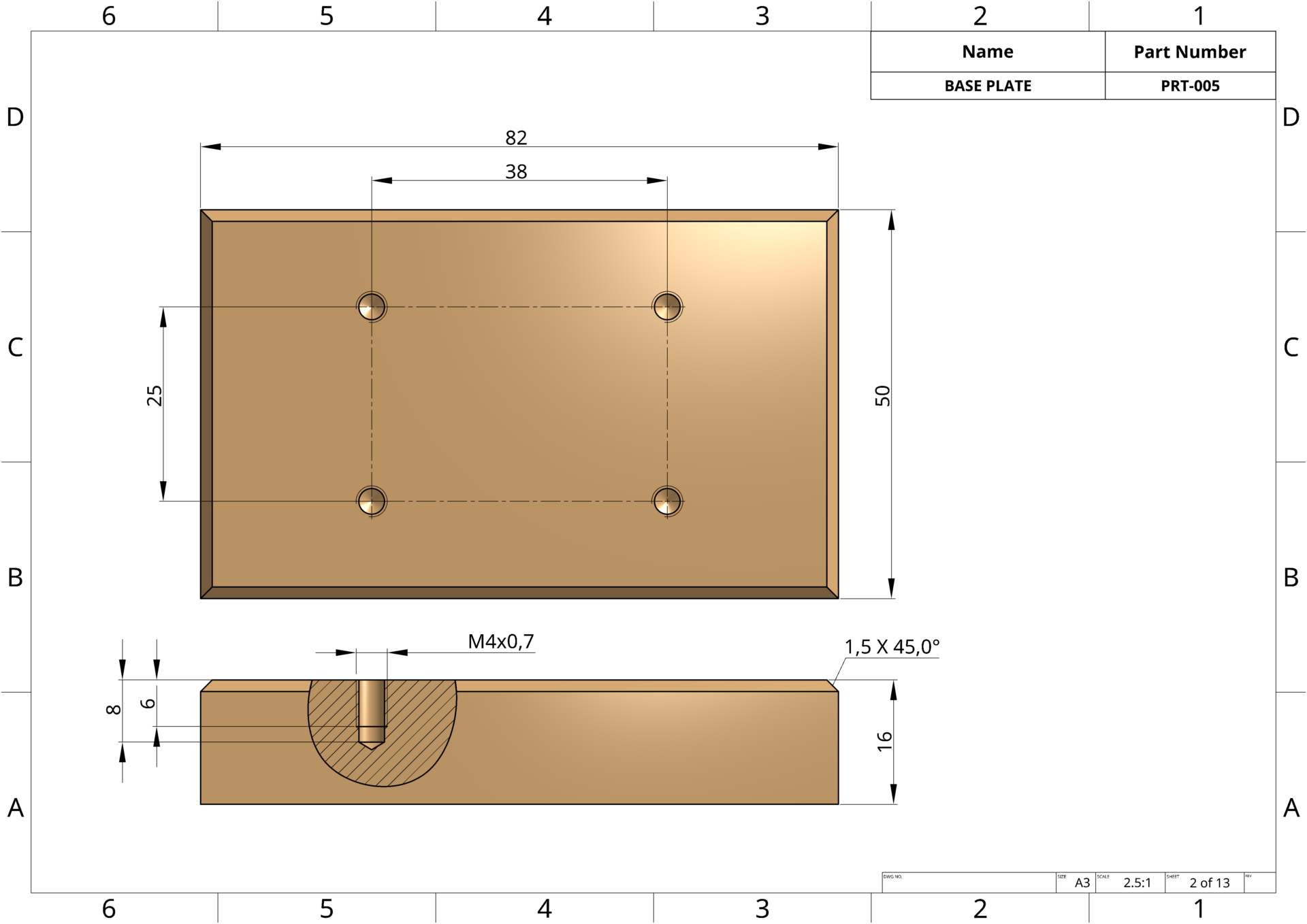
Conseil de pro : La création d’esquisses complètes est un élément fondamental de la conception paramétrique . Lorsqu’une esquisse est entièrement définie (toutes les dimensions et contraintes sont appliquées), les lignes passent du bleu au noir. Cela permet de garantir que votre conception pourra être modifiée ultérieurement sans « casser ».
Conseil de pro : Pour utiliser la Perçage , il faut d’abord créer un point. Une fois le point placé, sélectionnez la commande Perçage. Choisissez le Taraudé car le dessin technique spécifie « M » (métrique) et une longueur de filetage. Définissez la taille sur M4, la profondeur totale sur 8 mmet la profondeur du filetage sur 6 mm, puis confirmez la fonction.
Conseil de pro : Nous utiliserons la Répétition linéaire pour créer les autres trous. L’élément le plus important à prendre en compte lors de la création d’une répétition linéaire est le choix du type de répétition. Puisqu’il s’agit ici de répéter une fonction, nous définirons le type de répétition sur « Répétition de fonction » et sélectionnerons la fonction « Trou » dans l’arbre de création.
Nous allons rapidement modéliser cette pièce qui constitue le châssis à l'aide de commandes de tôlerie.
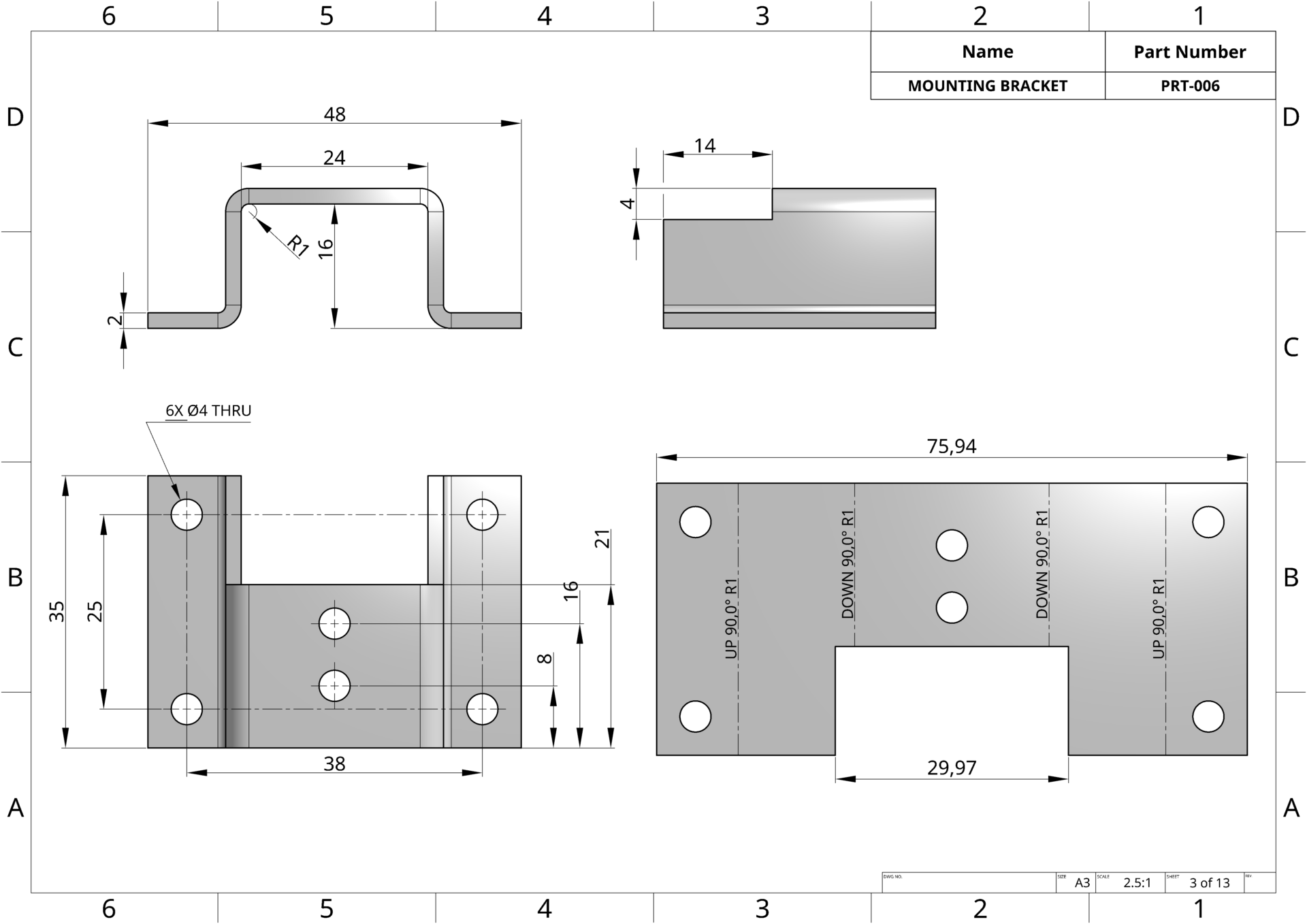
Astuce : Vous n’avez pas besoin d’une géométrie fermée pour utiliser la Modèle de tôlerie . Comme dans cet exemple, vous pouvez également utiliser une géométrie ouverte, c’est-à-dire un profil unique.
Conseil de pro : Lors de la fabrication , il est crucial de saisir correctement les paramètres définissant la tôle. Portez une attention particulière à des paramètres tels que l’épaisseur de la tôle , le rayon de pliage et le facteur K.
Conseil de pro : Il est essentiel de faire attention au sens de l’épaisseur. Selon que l’épaisseur soit ajoutée à l’intérieur ou à l’extérieur du profilé, les dimensions finales seront modifiées.
Ensuite, nous modéliserons la pièce qui reposera sur le châssis et supportera le mécanisme bielle-vilebrequin. Comme il s'agit probablement de la pièce dont le dessin technique est le plus complexe de tous les composants, il est important d'y porter une attention particulière lors de sa modélisation.
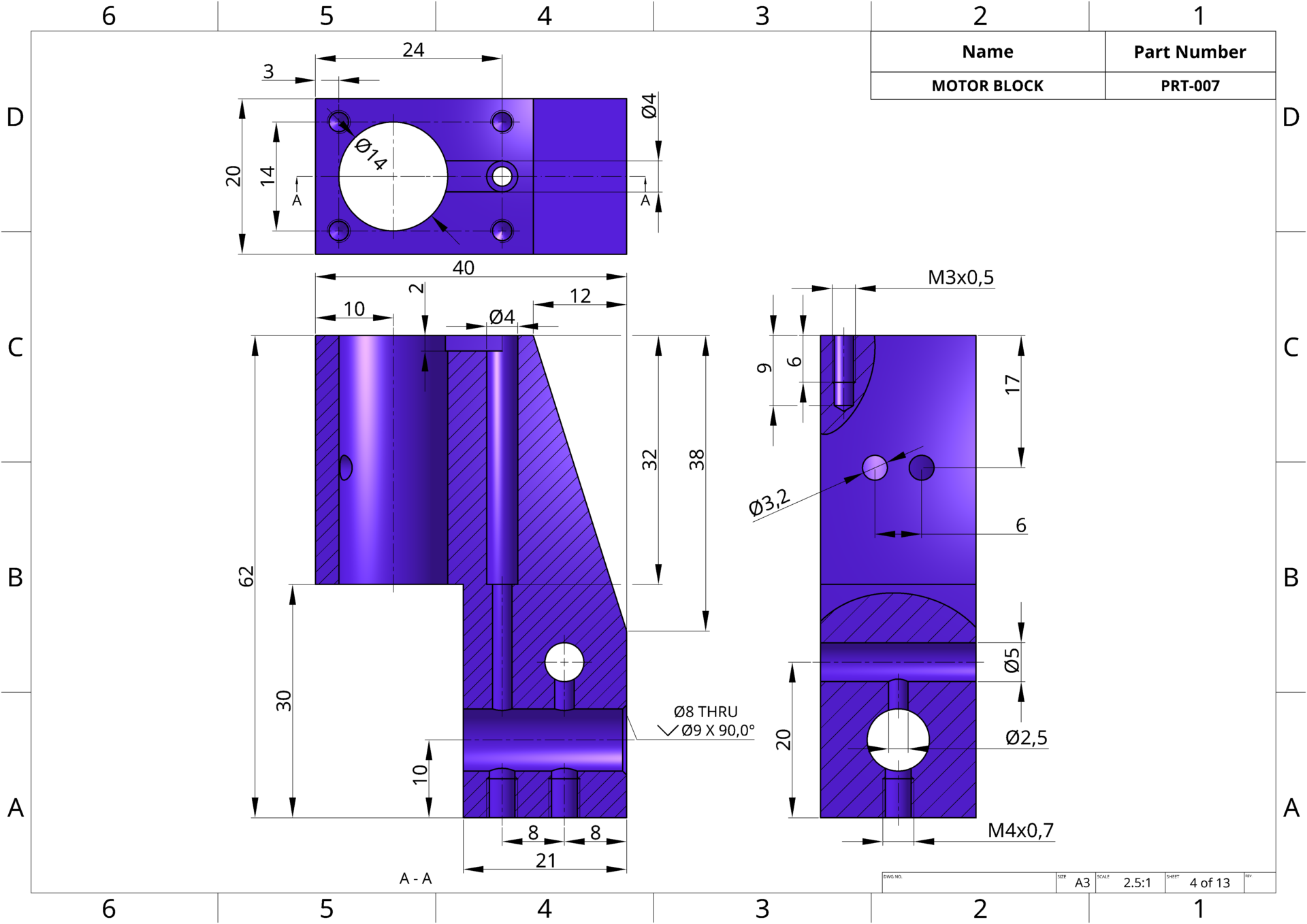
Conseil de pro : La conception symétrique offre de nombreux avantages. Par exemple, elle vous évite de tracer des axes pour centrer vos trous.
Astuce de pro : Vous pouvez créer des trous étagés en réalisant une esquisse et en utilisant la commande Révolution , ou vous pouvez obtenir un résultat plus rapide en utilisant la commande Trou avec le type Lamage .
Astuce de pro : Percer vos trous dans un ordre précis, en veillant à ce que chaque trou croise chaque canal, vous évitera les tracas du dimensionnement. (Par exemple, vous pouvez utiliser l’ « Jusqu’au suivant » pour créer rapidement des trous qui se croisent sans avoir à définir de profondeur).
Conseil de pro : Lorsque vous devez créer des croquis relatifs à des géométries internes (comme des canaux ou des trous), rendre votre géométrie solide translucide (transparente) facilitera grandement votre travail.
Astuce : Pour ajouter une contrainte entre deux éléments d'esquisse, il suffit souvent de les aligner. Par exemple, lorsque je fais glisser le point du rectangle pour l'aligner avec le centre du cylindre (comme illustré dans la vidéo), des lignes pointillées jaunes apparaissent, indiquant qu'ils sont désormais alignés horizontalement. Vous pouvez définir précisément votre esquisse en ajoutant des contraintes de ce type.
Astuce : Pour utiliser la Fente , vous devez d’abord créer un axe. Après avoir créé cet axe à la longueur souhaitée, sélectionnez-le, puis choisissez la commande Fente. Il ne vous reste plus qu’à définir le diamètre de la fente.
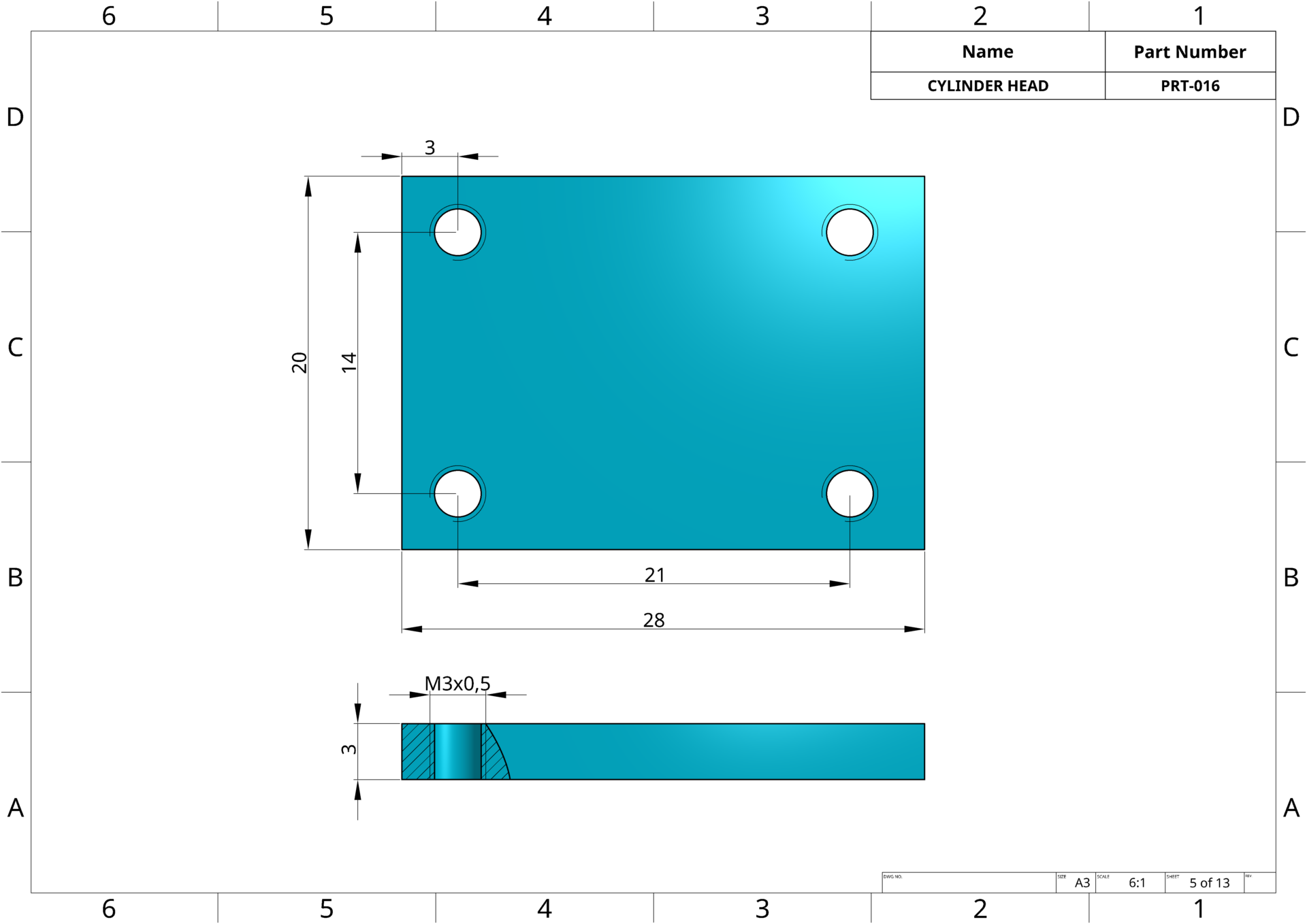
Nous allons modéliser la pièce qui se place sur le bloc-moteur et forme la chambre de combustion entre le piston et la culasse. La démarche de conception est similaire à celle de la plaque de base.
Nous allons modéliser la pièce qui se connecte au vilebrequin et qui rend le mouvement de rotation du moteur plus équilibré et plus stable.
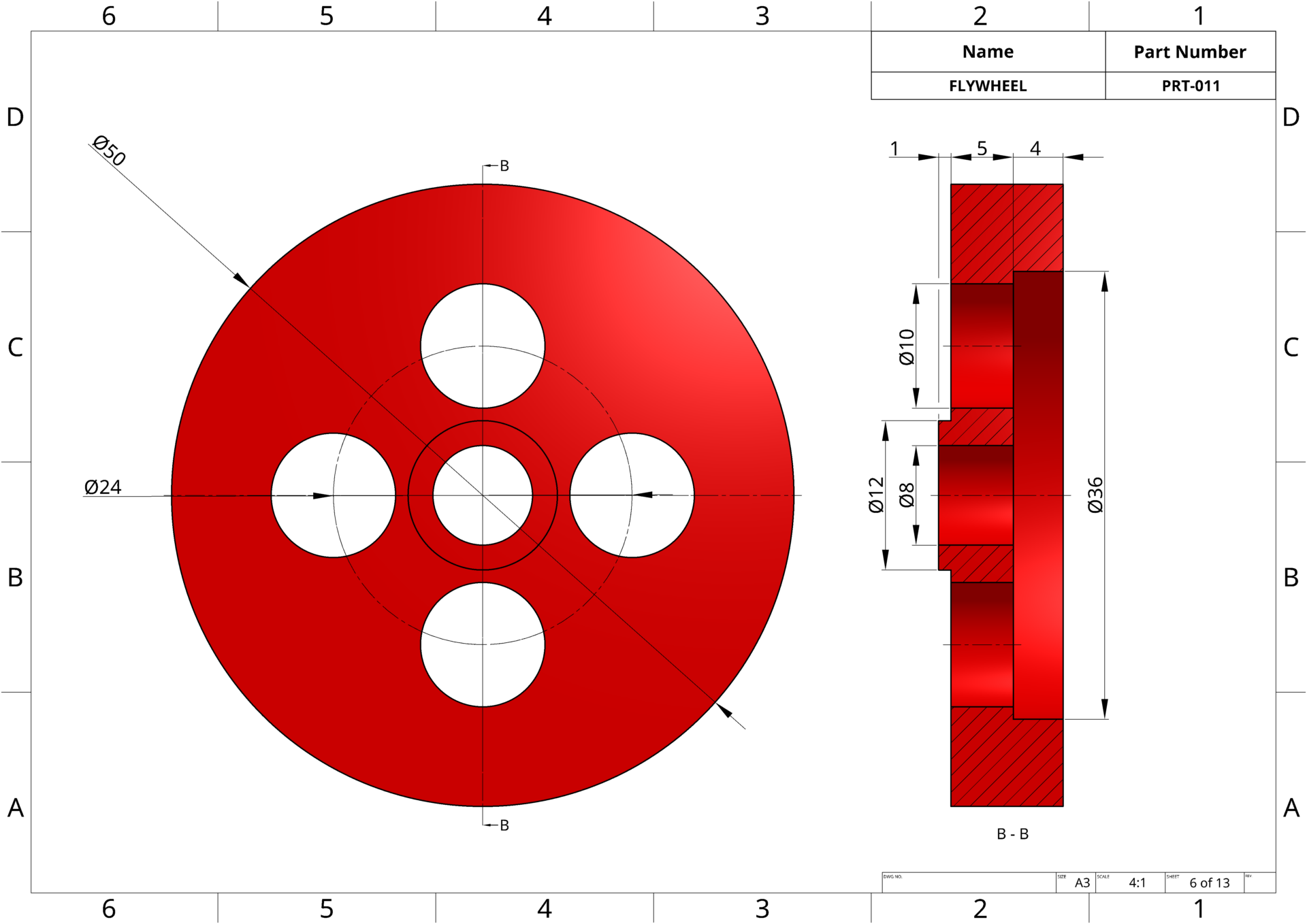
Astuce de pro : au lieu de créer des pièces cylindriques étagées en dessinant et en extrudant des cercles individuels, vous pouvez esquisser la moitié du profil et utiliser la Révolution autour d’un axe pour la créer en une seule étape.
Astuce : La Répétition circulaire permet de créer des motifs en utilisant un axe ou une face cylindrique comme centre. En sélectionnant l’option « Espacement régulier », il suffit de spécifier le nombre d’occurrences.
Nous modéliserons la partie principale du mécanisme vilebrequin-bielle, qui sera supportée par des paliers à l'intérieur du bloc-moteur
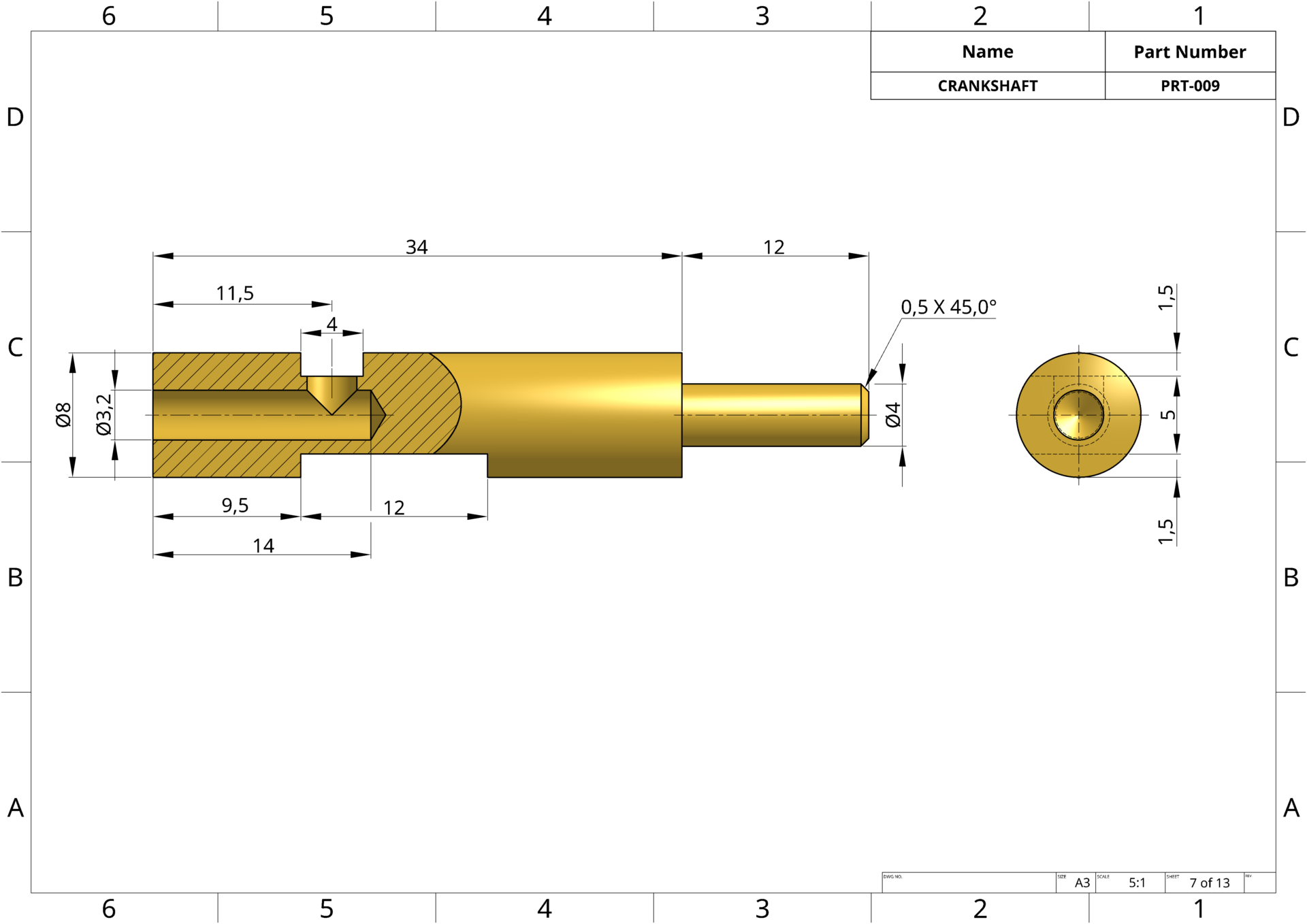
Nous allons modéliser la pièce qui se connecte à la pièce du vilebrequin pour former le vilebrequin complet.
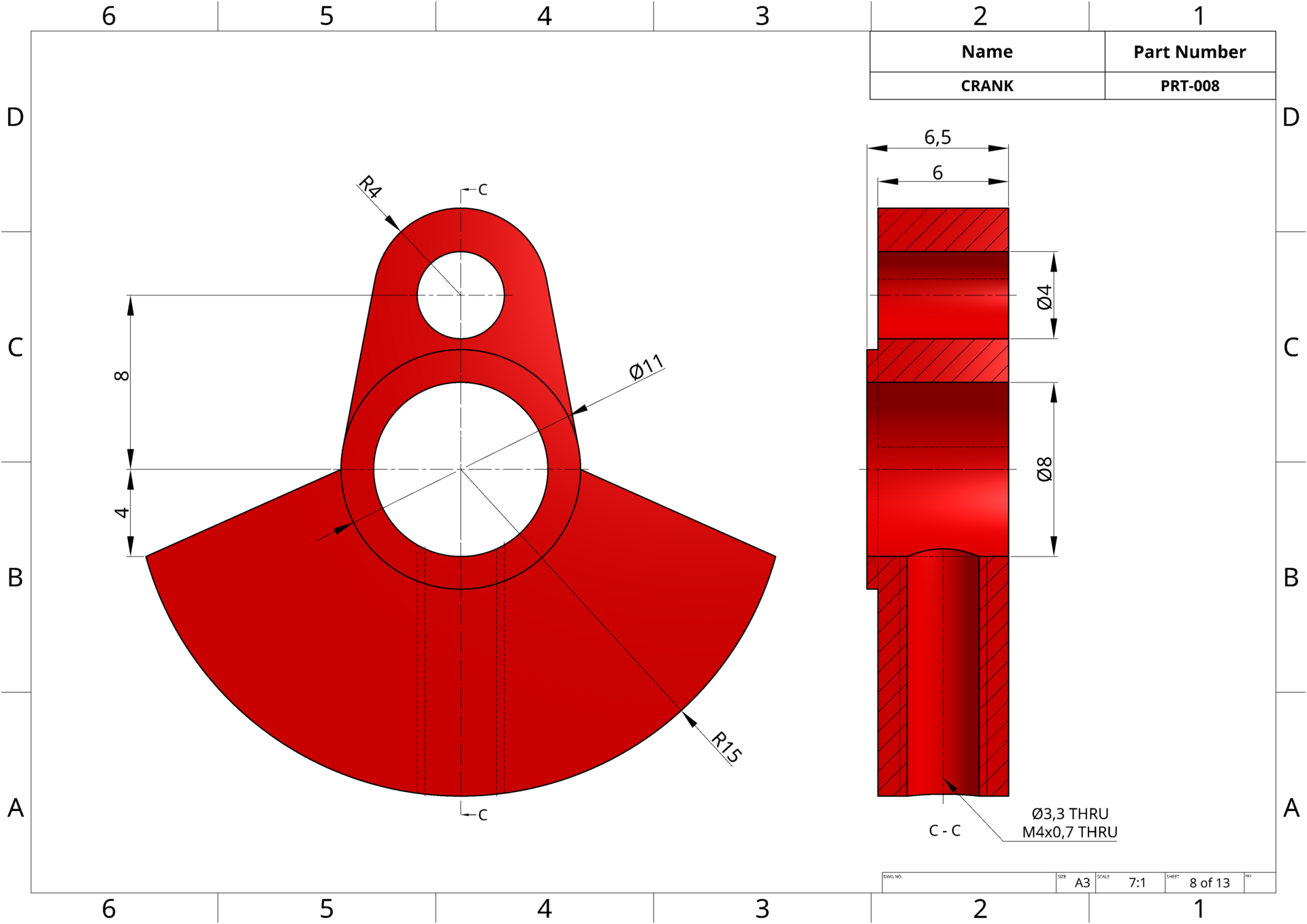
Astuce : Pour définir précisément une ligne reliant deux cercles, ajoutez une contrainte de tangence. Sélectionnez la ligne et le cercle, puis ajoutez une contrainte de tangence pour définir parfaitement la ligne. N'oubliez pas que vous devez répéter cette opération pour tous les cercles reliés par cette ligne.
Astuce : Lorsque des éléments d’esquisse se croisent, vous pouvez utiliser la Ajuster pour tronquer les lignes et obtenir la géométrie illustrée dans le dessin technique. Vous obtiendrez ainsi une esquisse plus claire et plus lisible pour les modifications ultérieures.
Astuce : Lorsque vous êtes dans une esquisse et que vous souhaitez convertir une arête ou une face existante en entité d’esquisse, sélectionnez-la et appuyez sur la Utiliser . Vous gagnerez ainsi du temps en évitant de recréer la géométrie de référence.
Astuce : Pour décaler une entité d’esquisse d’une distance précise, sélectionnez-la, appuyez sur la commande Décalage, définissez la direction (à l’aide de la flèche) et saisissez la distance. Cette fonction est particulièrement utile dans les dessins techniques où l’ épaisseur d’une paroi est indiquée plutôt que son diamètre extérieur.
Nous allons modéliser la pièce qui transmet le mouvement linéaire du piston au vilebrequin, permettant ainsi la conversion de ce mouvement en mouvement de rotation.
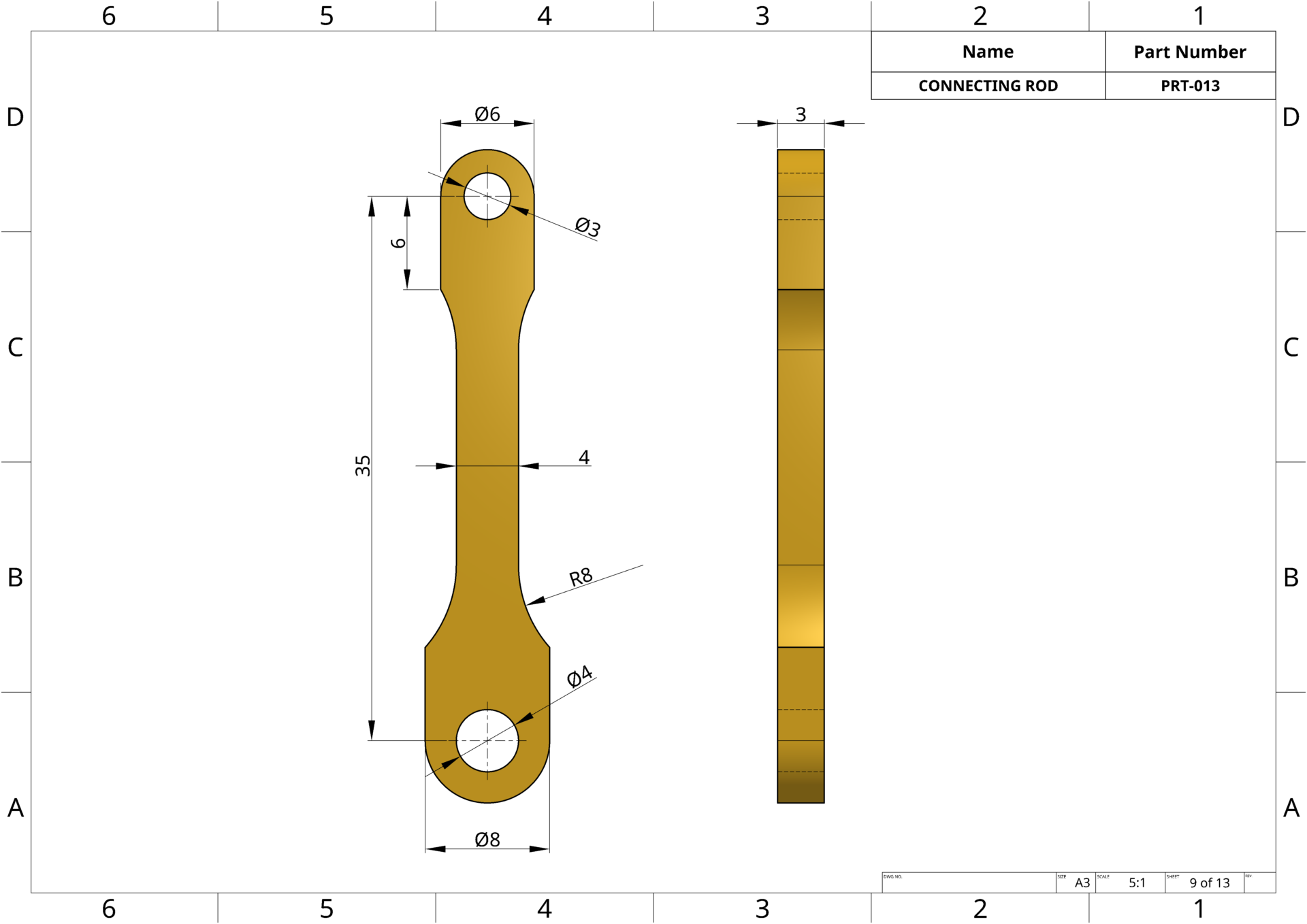
Conseil de pro : Nous avons déjà souligné l’importance de travailler de manière symétrique. Si votre conception est symétrique, symétriser votre esquisse vous évitera les répétitions et les erreurs. Par exemple, pour la pièce « Manivelle », nous avons créé des tangentes à gauche. Faire la même opération à droite serait une perte de temps. Utilisez plutôt la Miroir : sélectionnez l’axe central, puis les entités à symétriser.
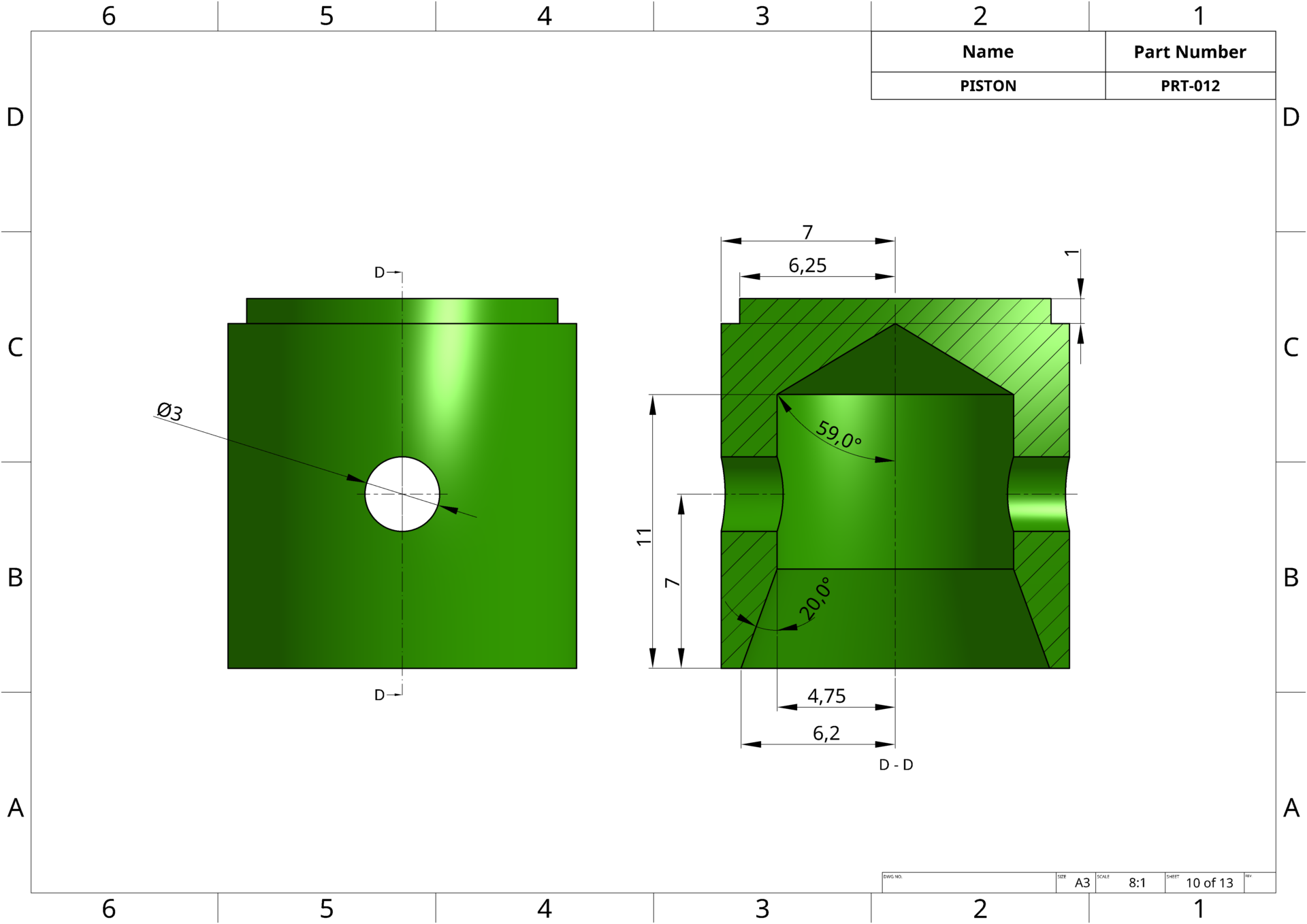
Nous allons modéliser la pièce qui se déplace linéairement à l'intérieur du bloc moteur et transmet le mouvement linéaire qu'elle produit au maneton via la bielle. La démarche de conception est similaire à celle du volant moteur.
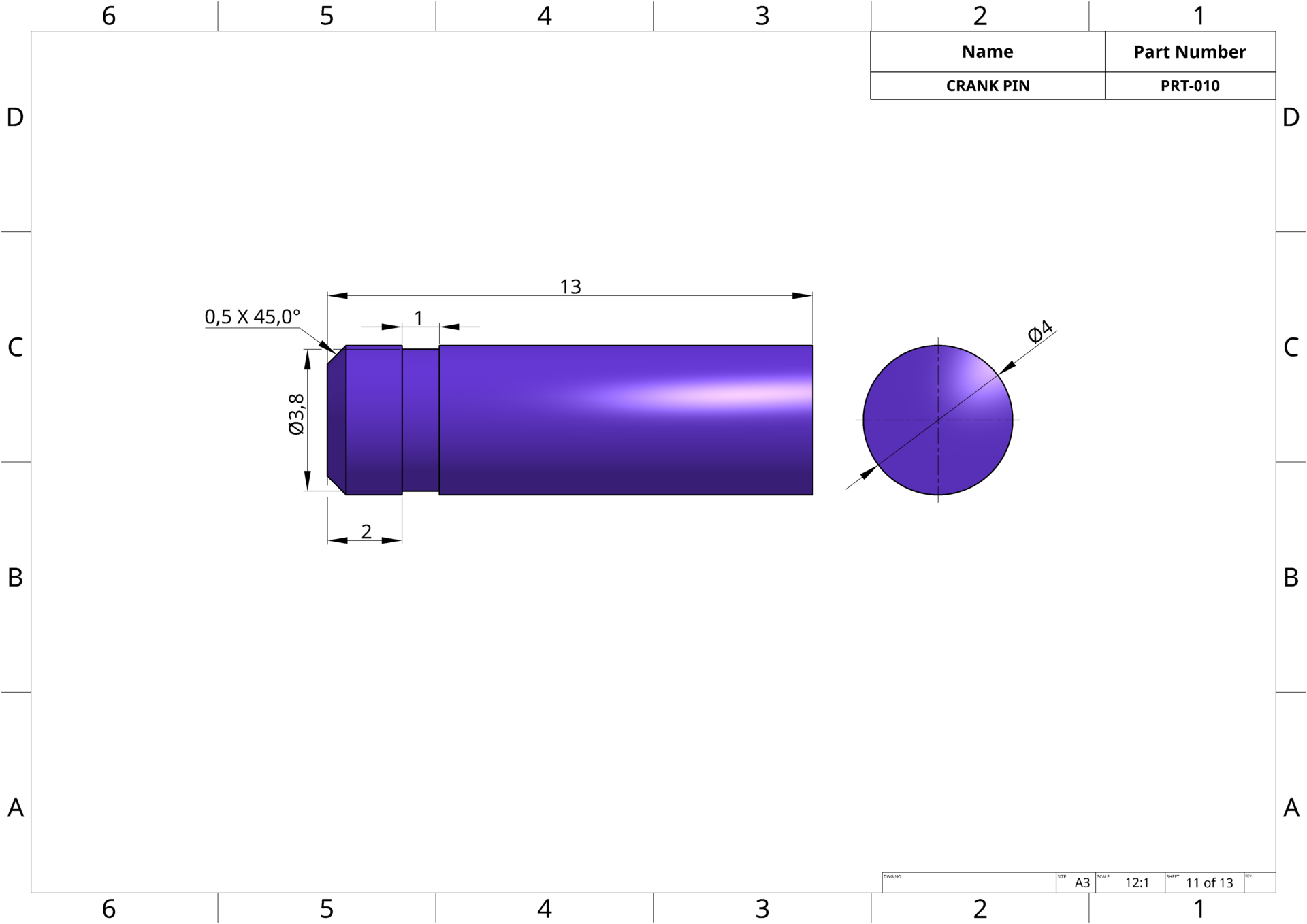
Nous allons modéliser la pièce reliant le vilebrequin et la bielle. La démarche de conception est similaire à celle du volant moteur.
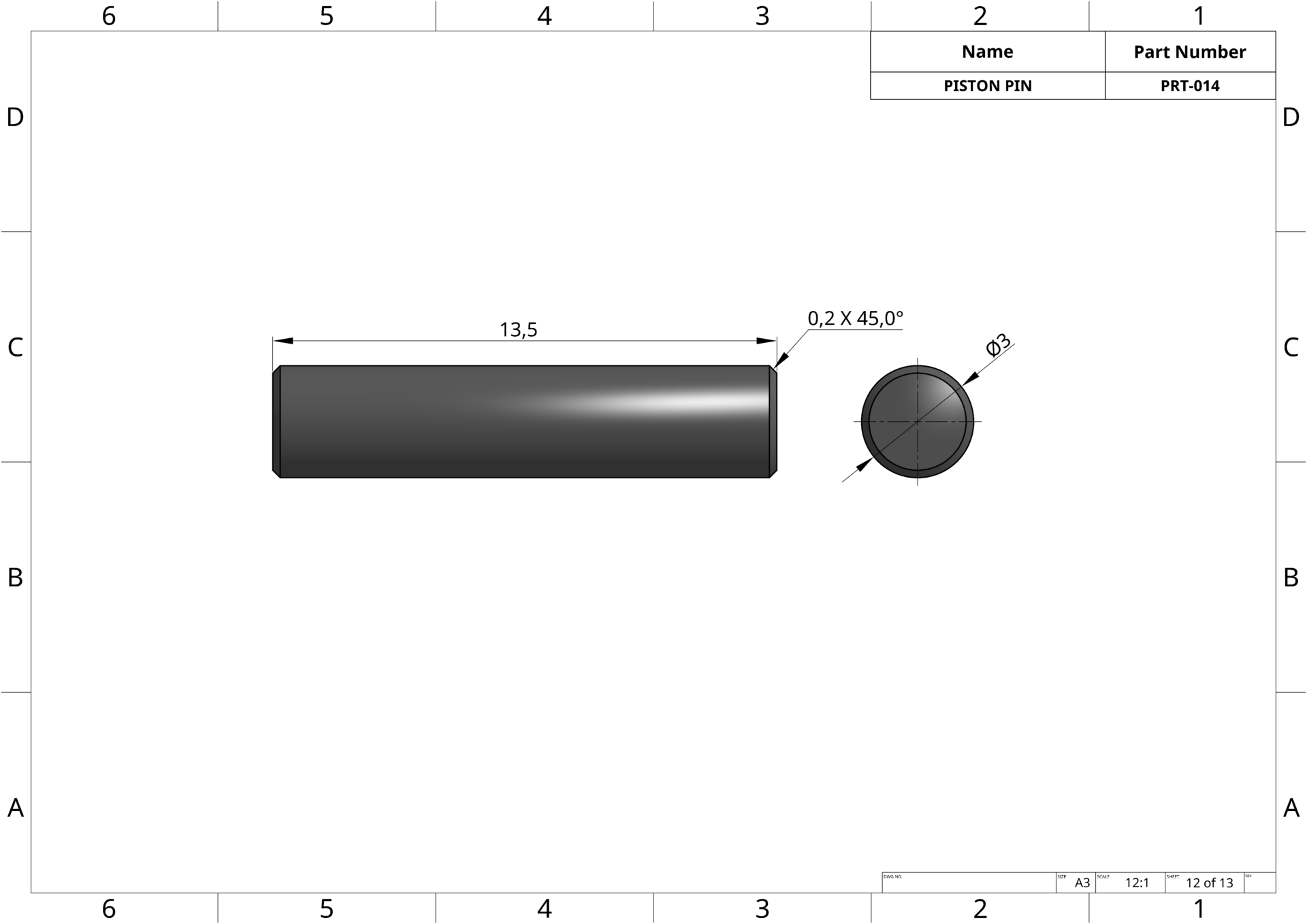
Nous allons modéliser la pièce qui assure la liaison entre le piston et la bielle.
Nous allons modéliser la pièce qui crée un jeu spécifique (écart) entre le vilebrequin et la bielle.
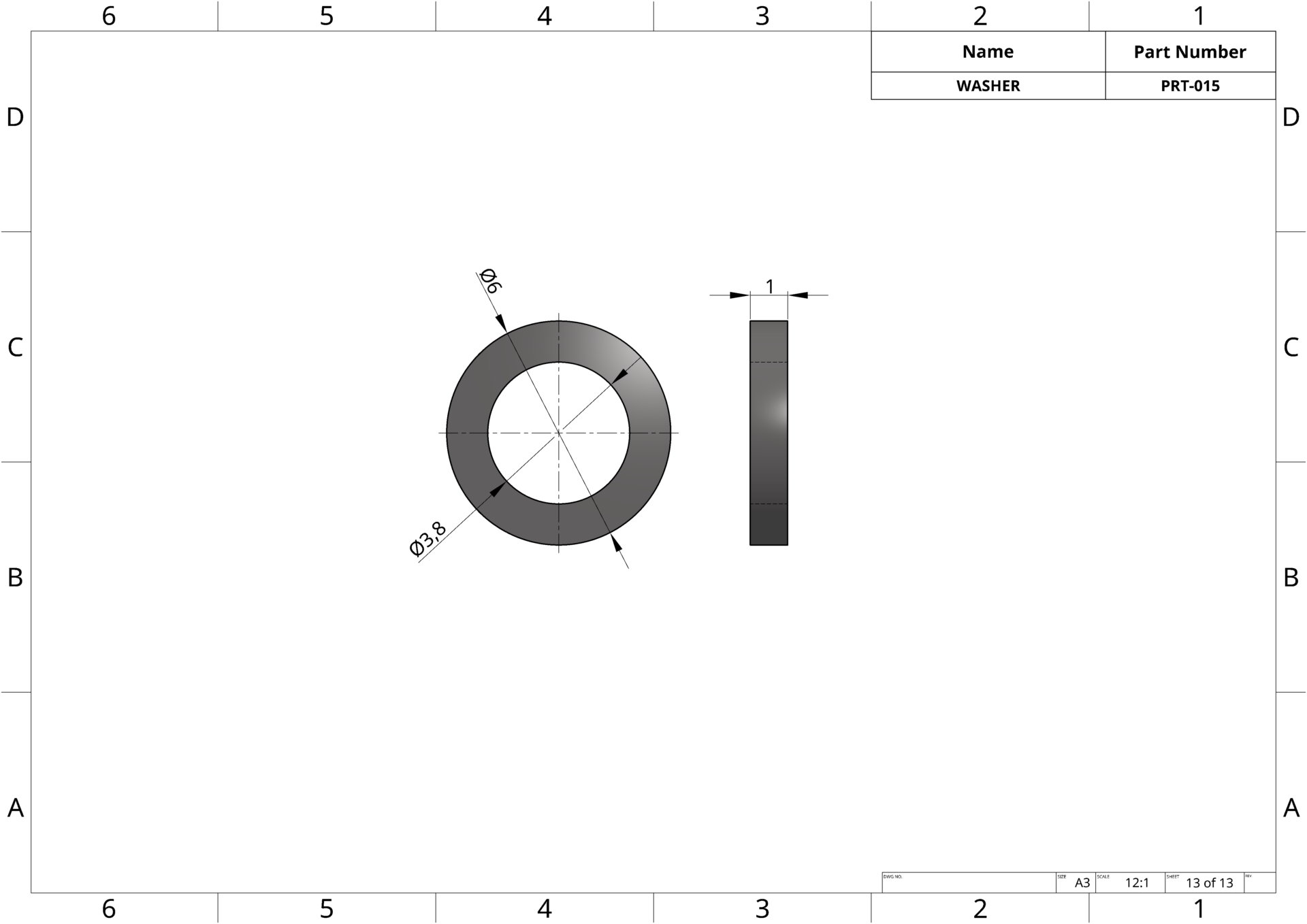
À vous de jouer ! Essayez de concevoir un modèle dans Onshape en ouvrant le dessin technique ci-dessous. Si vous rencontrez des difficultés, consultez notre blog pour apprendre comment faire.
N'oubliez pas de vous abonner à notre blog pour être informé de la publication du prochain article, qui portera sur l'assemblage du moteur à air et du dessin technique .


Dans cette série de tutoriels, nous utiliserons une tablette pour assembler les 12 pièces que nous avons conçues précédemment, également sur tablette. Comme j'ai abordé tous les détails dans les vidéos, je n'ai fait qu'effleurer les points importants