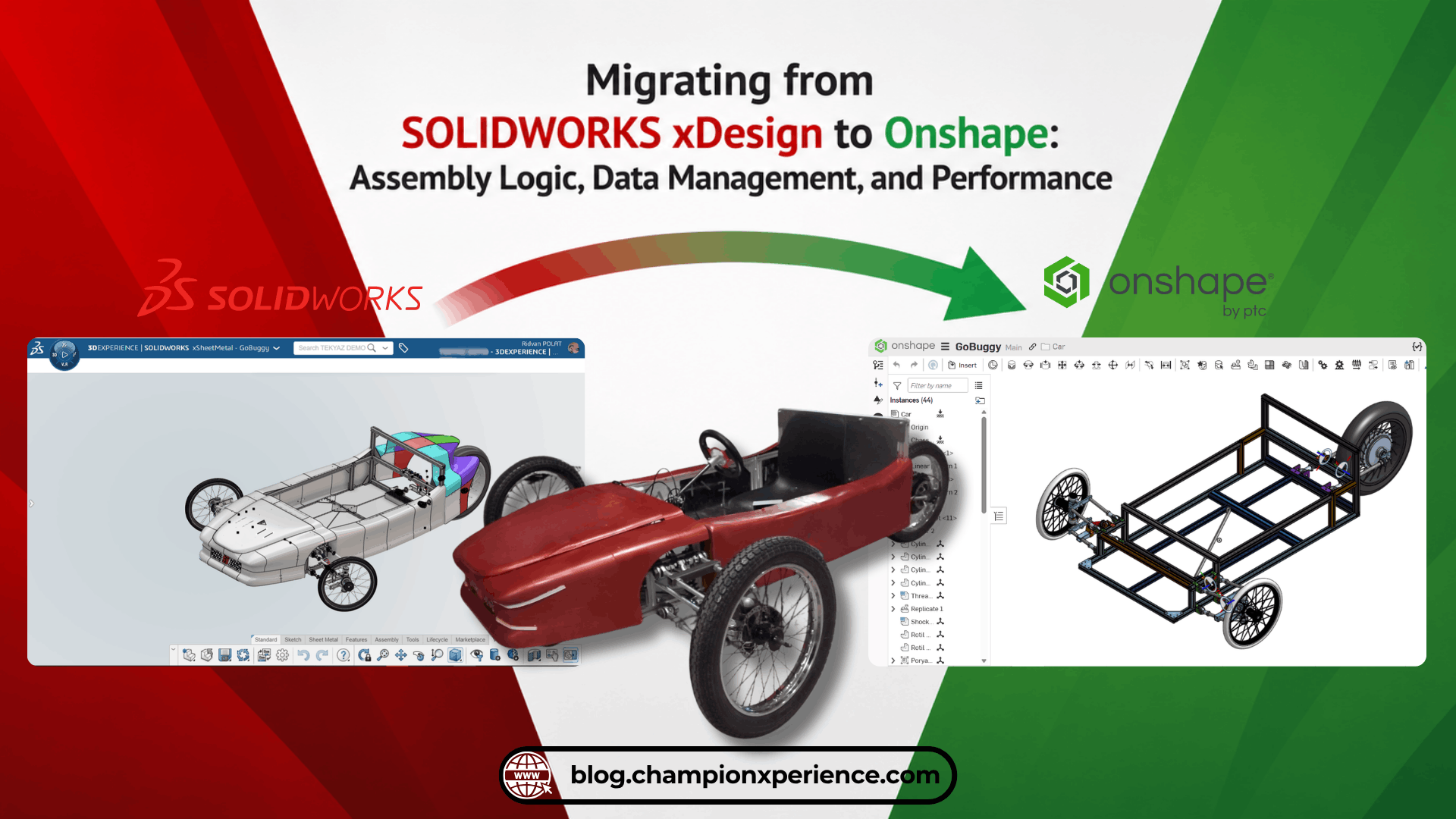
SOLIDWORKS xDesign vers Onshape est de plus en plus courante, car de nombreuses équipes d'ingénierie adoptent des plateformes de CAO natives du cloud. Dans ce nouvel article de la série, nous nous intéressons au projet GoBuggy, que nous avons migré de SOLIDWORKS xDesign vers Onshape. Nous y analysons les différences d'assemblage, de gestion des données et de performances entre les deux environnements logiciels.
Différences d'assemblage
C’est précisément là qu’un utilisateur passant de l’écosystème SOLIDWORKS (SOLIDWORKS Desktop ou SOLIDWORKS xDesign) à la plateforme Onshape doit s’adapter. Alors que SOLIDWORKS propose une méthode d’assemblage qui progresse par réduction des degrés de liberté (DDL), Onshape utilise une méthode où les pièces sont connectées via des systèmes de coordonnées locaux. Dans le secteur, la méthode d’assemblage de SOLIDWORKS est appelée assemblage par contraintes, tandis que l’approche adoptée par Onshape est généralement désignée sous le nom d’assemblage par articulations cinématiques. Dans la terminologie d’ Onshape, cette méthode est spécifiquement mise en œuvre grâce à ce que l’on appelle les connecteurs d’accouplement.
Assemblage basé sur les contraintes (bas niveau)
Prenons un exemple simple pour illustrer cette structure : supposons que vous deviez insérer un boulon dans son logement. Le boulon possède initialement 6 degrés de liberté. Dans SOLIDWORKS, vous devez d'abord définir une contrainte concentrique entre les surfaces cylindriques, puis appliquer une contrainte coïncidente entre les surfaces où la tête du boulon viendra se loger. À ce stade, le nombre de degrés de liberté du boulon tombe à 1. Pour empêcher le boulon de tourner autour de son axe dans son logement, vous pouvez appliquer une contrainte coïncidente entre un plan de référence passant par le centre du boulon et un plan de référence passant par le centre du trou. Au final, le nombre de degrés de liberté est nul. En résumé, la logique d'utilisation des commandes d'assemblage SOLIDWORKS fonctionne ainsi.
Assemblage cinématique basé sur des articulations (niveau élevé)
Si l'on reprend l'exemple sur Onshape, une seule commande suffit pour insérer le boulon dans son logement. Grâce à la logique cinématique des articulations du logiciel, on peut réduire directement les degrés de liberté du boulon à zéro à l'aide d'une simple commande comme « Assemblage rapide ». Bien que l'adoption de cette méthode nécessite un bref apprentissage initial, le regroupement de plusieurs contraintes en une seule commande minimise les étapes répétitives, offrant ainsi un flux de travail d'assemblage plus rapide et plus fluide une fois la logique maîtrisée.
Onshape Fastened Mate vs SOLIDWORKS xDesign Mate (Les deux vidéos ont été accélérées à 2x.)
Niveau bas vs niveau élevé
Selon l'utilisation prévue, les deux plateformes offrent de nombreuses commandes d'assemblage. Dans le cadre de l'étude d'un processus de migration, le tableau ci-dessous présente la correspondance entre les commandes et leurs différences.
| Mouvement souhaité / Type de connexion |
Commande Onshape (cliquée dans la barre d'outils) |
Flux de travail SolidWorks xDesign (Interface utilisateur appliquée / Commandes contextuelles) |
Résultat de l'arbre xDesign (Contrainte du gestionnaire de conception) |
| Entièrement fixe (0 degré de liberté)
(par exemple, boulons et écrous, pièces soudées) |
Accroché
|
Coïncidence + Concentrique + Rotation verrouillée (ou coïncidences planaires sécantes) |
Rigide |
| Rotation uniquement (1 degré de liberté)
(ex. : charnière, roulement, roue) |
Mate révolutionnaire |
Concentriques (faces cylindriques) + Coïncidentes (faces d'extrémité s'emboîtant) |
Revolute |
| Translation linéaire uniquement (1 degré de liberté)
(par exemple, piston, curseur, rail) |
Slider Mate |
Coïncidence (sièges face à face) + Parallèle / Perpendiculaire (orientation pour éviter la rotation) |
Prismatique |
| Rotation + Translation (2 degrés de liberté)
(par exemple, tige d'amortisseur, arbre libre) |
Accouplement cylindrique |
Uniquement concentrique (sélection de faces cylindriques coaxiales) |
Cylindrique |
| Rotation sphérique à 3 axes (3 degrés de liberté)
(ex. rotule, embout de biellette) |
Ball Mate |
Concentrique (faces sphériques ou points centraux correspondants) |
Sphérique |
| Liberté planaire (3 degrés de liberté)
(par exemple, un cube qui glisse sur une table) |
Planar Mate |
Uniquement coïncidentes (sélection de deux faces ou plans plats) |
Planaire |
| Suivi de courbes/surfaces
(par exemple, goupille et rainure, suiveur de came) |
Fente à goupille / Tangente |
Coïncidence / Tangence (Point à courbe/surface ou faces tangentes) |
Courbe ponctuelle / Surface ponctuelle |
| Centrage et alignement symétrique
(Centrer une partie entre deux faces) |
Largeur Mate |
Contrainte de symétrie |
Symétrie |
Comme nous avons utilisé des contraintes d'assemblage générales dans le projet GoBuggy, j'ai effectué la comparaison en conséquence. C'est pourquoi je n'ai pas inclus les contraintes d'assemblage mécaniques dans le tableau que j'ai préparé.
Accouplement basé sur des plans et des axes de référence
Vous constaterez également que les deux logiciels utilisent des technologies différentes pour définir un assemblage à partir d'une référence précise. Par exemple, supposons que vous deviez assembler une tige entre les pattes d'un support en U, parfaitement centrée :
- SOLIDWORKS xDesign : Après avoir rendu concentriques la surface cylindrique de la tige et celle de la patte, définissez une relation de coïncidence entre le plan médian de la tige, perpendiculaire au trou, et le plan médian du support. Il est également possible de définir ces relations à l’aide des commandes Distance ou Symétrie.
- Onshape : Dans le même scénario, vous pouvez définir un système de coordonnées intelligent au centre des onglets grâce à la commande « Connexion » (en sélectionnant le type de placement « Entre entités »). Une « Connexion » n’est pas un simple système de coordonnées ; c’est un point de référence intelligent qui peut servir à de multiples fins. Après avoir effectué la même opération pour la tige, vous pouvez finaliser l’assemblage en une seule étape dans l’environnement d’assemblage en sélectionnant uniquement ces « Connexions » avec la commande « Connexion rotative ».
Onshape Mate Connector vs SOLIDWORKS xDesign Mate (Les deux vidéos ont été accélérées à 2x.)
- Flexibilité du connecteur d'assemblage : Dans Onshape, l'outil Connecteur d'assemblage est intégré à de nombreuses autres commandes de conception. Par exemple, au lieu d'assigner un nouveau plan à une pièce dépourvue de plan médian, vous pouvez simplifier vos opérations de symétrie en plaçant un système de coordonnées au centre de la pièce à l'aide d'un connecteur d'assemblage faisant office de plan. Grâce à son intégration aux commandes, vous pouvez créer un connecteur directement sans quitter la commande Symétrie.
Ajout de composants à l'assemblage
Outre les différences de flux de travail entre les commandes d'assemblage, il convient également d'aborder les différences méthodologiques liées à l'ajout de composants à l'environnement d'assemblage :
- SOLIDWORKS xDesign : Il n’y a pas de fenêtres distinctes pour la conception et l’assemblage ; toutes les opérations s’effectuent via une seule barre d’actions. Après avoir créé une pièce composée de plusieurs corps, vous pouvez convertir chaque corps en un composant d’assemblage mobile grâce à la commande « Créer un composant », puis les assembler à l’aide d’outils de conjugaison. De plus, comme dans la SOLIDWORKS Desktop, vous pouvez également réaliser des assemblages en insérant chaque pièce indépendamment.
- Onshape : L’arborescence du document comprend deux onglets distincts : Part Studio (environnement de conception) et Assembly (environnement d’assemblage). Les commandes varient selon l’espace de travail utilisé. Dans Onshape, vous pouvez importer directement des pièces indépendantes dans l’environnement d’assemblage. Si votre modèle comporte plusieurs pièces conçues dans Part Studio, vous pouvez également inclure chaque pièce individuellement dans l’espace d’assemblage.
Différences en matière de gestion des données
SOLIDWORKS xDesign tire sa puissance PDM/PLM de l' ENOVIA intégrée à la 3DEXPERIENCE . Onshape, quant à lui, est livré avec un système PDM intégré et modernisé. De plus, il peut s'intégrer aux systèmes PLM grâce à des logiciels PTC complémentaires tels qu'Arena PLM.
Gestion de l'historique et de la sauvegarde des données
- SOLIDWORKS xDesign : Chaque opération d’enregistrement écrase le fichier produit physique correspondant. Lorsque vous créez une nouvelle révision d’un composant, vous enregistrez un nouveau fichier produit physique dans l’espace collaboratif, établissant ainsi un lien entre les données.
- Onshape : Chaque action est instantanément enregistrée dans l’historique, et le système ne dispose pas de bouton d’enregistrement indépendant. Puisque chaque étape est automatiquement enregistrée dans l’historique, les possibilités d’annulation sont illimitées. L’environnement de travail principal du concepteur, où le design est toujours à jour, est la branche « Principale ». Lorsqu’un nouveau document est créé, la zone « Principale » est automatiquement générée dans l’historique, et l’utilisateur peut y apporter des modifications à tout moment.
Distinction entre version et révision
L'un des aspects qui distingue Onshape de SOLIDWORKS xDesign est le processus de création de versions. Dans Onshape, outre les révisions et les branches, il existe également un processus de création de versions. Lorsqu'une version est créée, c'est comme si une capture d'écran de l'état actuel de la conception était effectuée, et cet état est conservé dans l'historique. Lorsque vous souhaitez consulter cette version, le système l'ouvre en lecture seule. Autrement dit, vous ne pouvez pas la modifier directement. Grâce à une version, le concepteur crée un point de contrôle sécurisé qui protège l'état actuel de ses données.
Les principales différences avec une révision résident à la fois dans le flux de travail et dans la portée : une révision est liée à un mécanisme d’approbation d’entreprise et s’applique spécifiquement aux pièces ou assemblages individuels sélectionnés pour la publication, tandis qu’une version est entièrement sous le contrôle du concepteur et couvre l’intégralité du document ainsi que chaque élément qu’il contient.
Processus de branchement et de fusion
- SOLIDWORKS xDesign : Lorsque vous créez une nouvelle branche, un fichier produit physique distinct est généré. Une fois les modifications apportées à la branche terminées, les fonctions de la branche sélectionnée peuvent être transférées vers la dernière révision à l’aide de la commande « Fusionner ». Cette fonctionnalité de fusion a été ajoutée au logiciel lors de mises à jour récentes, offrant ainsi une fonction similaire à celle Onshape.
- Onshape : Fonctionnant selon une architecture centrée sur les documents plutôt que sur les fichiers, la création d’une version ou d’une branche implique la fusion de toutes les données du document avec la branche principale. La branche contenant les données de conception souhaitées est ensuite fusionnée avec la branche principale, garantissant ainsi que les données restent à jour.
Gestion du cycle de vie et des mises en production
- SOLIDWORKS xDesign : Aucune modification ne peut être apportée aux données dont l’état est « Publié » dans le cycle de vie du produit, sauf si une nouvelle révision est créée. Les opérations de contrôle du cycle de vie du produit peuvent être exécutées sans mécanisme d’approbation. Cependant, comme ce contrôle est généralement utilisé conjointement avec des applications de gestion des changements en entreprise, leur mise en œuvre est soumise à une approbation spécifique.
- Onshape : De par sa structure axée sur la conception, la gestion des versions est considérée comme un outil PDM moderne plutôt que comme un outil PLM. Un document pouvant contenir des dizaines de pièces différentes, et leur publication simultanée pouvant engendrer des problèmes dans les processus de fabrication, l’opération de « publication » ne s’applique pas aux documents eux-mêmes ; elle concerne uniquement les données sélectionnées et est soumise à un mécanisme d’approbation. Les modifications ultérieures, possibles après publication, s’effectuent également directement sur les données des pièces, et non sur celles des documents.
Comparer les outils
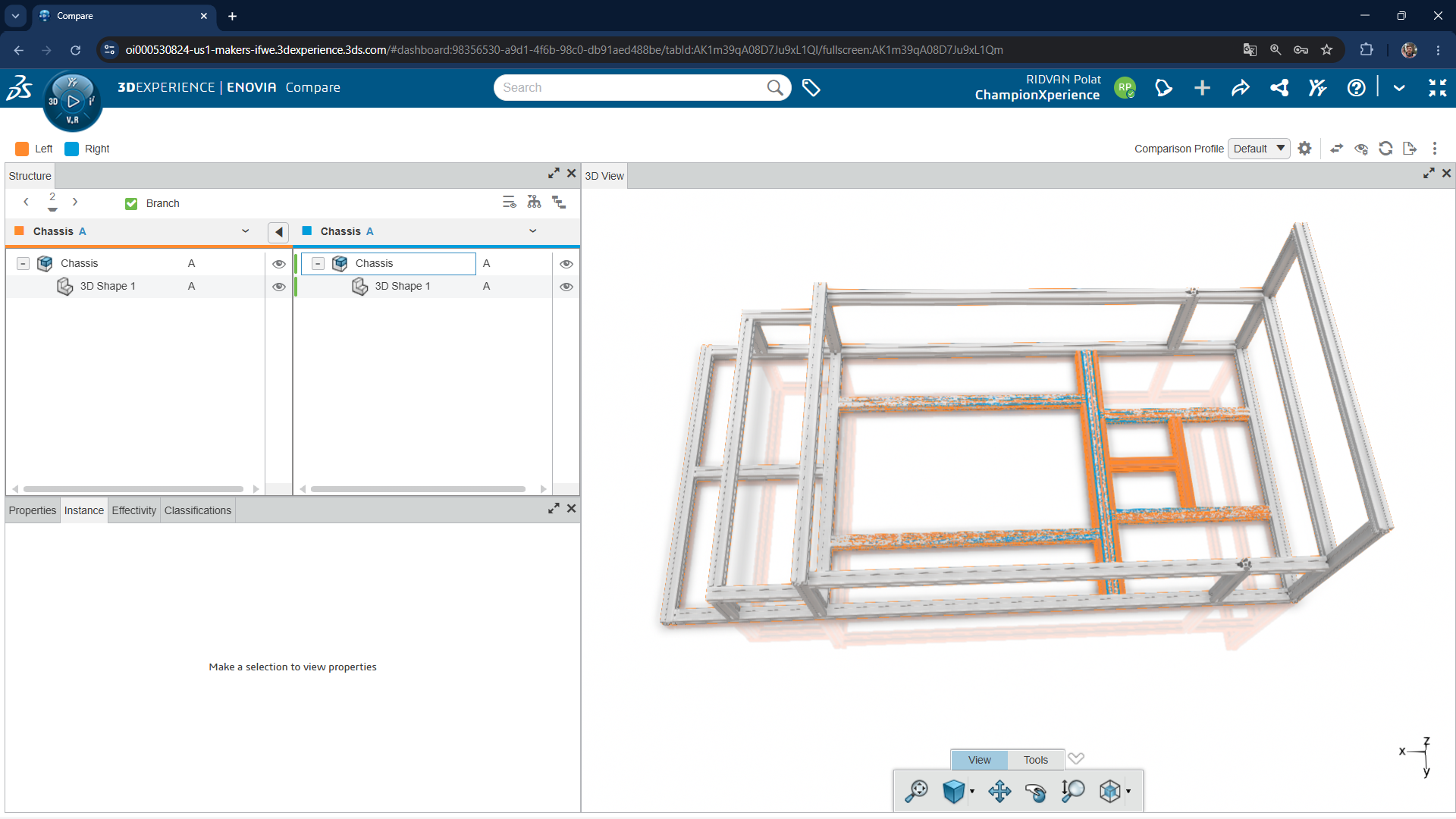
- SOLIDWORKS xDesign : En raison de l’architecture du logiciel basée sur des widgets, l’inspection des différences géométriques et structurelles entre deux branches ou révisions nécessite de quitter l’environnement de modélisation (ou de changer d’onglet si vous utilisez un tableau de bord) pour ouvrir le ENOVIA Compare. Ce ENOVIA widget affiche les différences entre les branches ou révisions. Outre la représentation visuelle des modifications géométriques par des couleurs différentes, il affiche également les différences au sein de l’arbre de création lors de la comparaison d’un assemblage
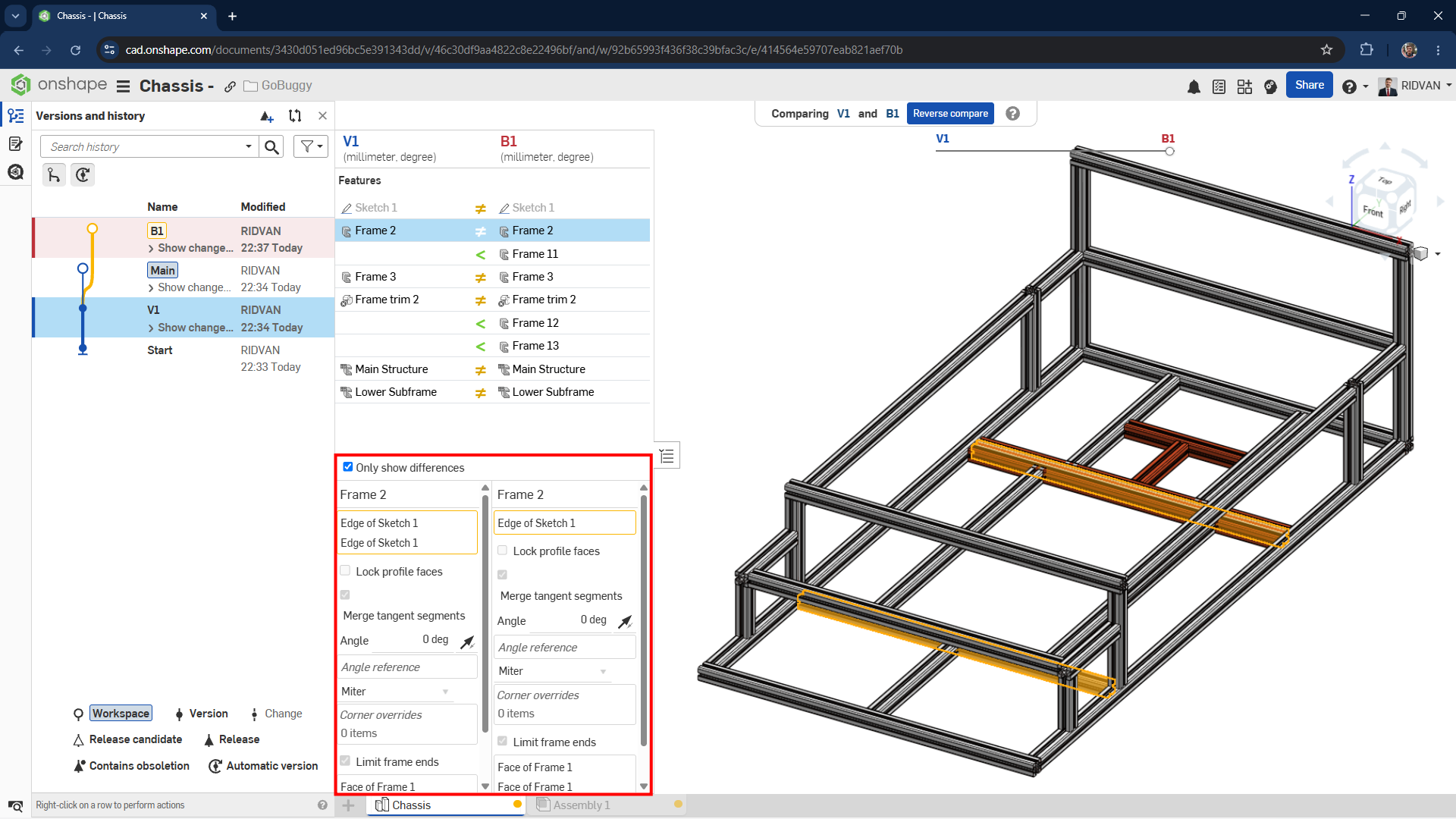
- Onshape : La fonction de comparaison de versions et de branches (Comparer) est intégrée nativement et directement dans l’historique du document. Dans l’environnement de modélisation, un concepteur peut sélectionner deux branches ou versions. Outre l’affichage des modifications géométriques par un code couleur, la fonction affiche les différences entre les commandes de la liste des fonctions et les éléments sélectionnés différemment au sein de ces commandes (la zone surlignée en rouge dans l’image ci-dessous illustre ces différences).
Performances et compatibilité mobile
Ces deux logiciels fonctionnent sur un navigateur web ; par conséquent, vous devez disposer d'une connexion internet stable et performante pour bénéficier d'une expérience de conception fluide et d'un espace de travail sans latence.
Différences architecturales dans le cloud
- SOLIDWORKS xDesign : Bien qu’il fonctionne via un navigateur web, il utilise le noyau de modélisation géométrique (CGM) de Dassault Systèmes. Il exploite la puissance de la carte graphique (GPU) du matériel local et la technologie WebGL basée sur le navigateur pour l’affichage de données volumineuses à l’écran et l’exécution de calculs graphiques.
- Onshape: Afin de minimiser les transferts de données, la communication entre le client (navigateur) et les serveurs cloud s'effectue par le biais de messages de commande courts et intermittents. De cette manière, Onshape garantit un fonctionnement stable même sur des ordinateurs peu performants en réduisant au minimum les exigences matérielles.
Interface mobile et dynamique d'utilisation
Les deux logiciels sont entièrement compatibles avec les appareils mobiles. Cependant, leurs méthodes d'intégration mobile diffèrent en termes d'expérience utilisateur :
- SOLIDWORKS xDesign : Lorsque l’option « Mode tactile » est activée dans l’interface, les icônes de commande s’agrandissent automatiquement pour faciliter l’utilisation au stylet ou au doigt. Une barre de raccourcis dédiée, simplifiant la sélection, est placée en bord d’écran, et des fonctionnalités ergonomiques, telles que le « Verrouillage de la rotation », empêchent toute rotation accidentelle du modèle. De plus, des modèles 3D prêts à l’emploi et redimensionnables, comme le cube, le cylindre, la sphère et le tore, améliorent l’expérience mobile en réduisant le besoin de commandes d’esquisse. Le logiciel suggère des commandes utilisables en fonction des interactions tactiles avec l’esquisse ou le modèle. SOLIDWORKS xDesign ne fait aucune distinction entre l’utilisation d’un stylet et celle d’un doigt.
- Onshape: Ce logiciel offre un accès complet via les navigateurs mobiles et propose également une application mobile native optimisée pour iOS et Android. Afin d'optimiser l'espace à l'écran, il intègre des outils spécialisés dédiés à la conception de pièces, à l'esquisse et à l'assemblage. La prise en charge des gestes multi-doigts facilite l'utilisation tactile. Par exemple, des raccourcis intelligents permettent la rotation à un doigt, le déplacement à deux doigts et l'accès au menu contextuel (clic droit) en touchant l'écran avec deux doigts simultanément. De plus, un outil de sélection de précision (sélecteur de position) agrandit la zone sous le doigt, permettant ainsi des sélections précises sur des géométries complexes.
Grâce à ses dernières mises à jour, Onshape propose désormais des fonctionnalités tactiles pour une utilisation via navigateur. Par exemple, lorsque vous utilisez Onshape via un navigateur sur votre tablette, l'application reconnaît l'utilisation d'un stylet ou d'un doigt et adapte son comportement en conséquence.
Performance
Il serait imprécis de porter un jugement direct et tranché sur les performances. Les deux logiciels doivent être testés objectivement selon des paramètres spécifiques, comme la gestion d'assemblages complexes et d'un grand nombre de pièces. Cependant, pour avoir personnellement testé le projet GoBuggy avec les deux logiciels, je peux affirmer Onshape offre une meilleure fluidité, un chargement plus rapide et un fonctionnement plus stable, sans saccades.
Prêt(e) à commencer votre aventure Onshape ?
Vous envisagez de passer à Onshape mais ne savez pas par où commencer ? Bonne nouvelle ! Si vous n’avez pas encore découvert la plateforme CAO et PDM cloud de PTC, cliquez sur le lien ci-dessous pour créer un compte gratuit. Mieux encore, vous pouvez essayer Onshape Professional gratuitement pendant 6 mois, avec des outils comme Simulation et Render Studio.
Accès gratuit pendant 6 mois à Onshape Professional
Ridvan Polat est ingénieur d'application SOLIDWORKS Elite, fondateur de ChampionXperienceet expert reconnu SOLIDWORKS, ENOVIAet 3DEXPERIENCE . Il est spécialisé dans le support technique CATIA et ENOVIA ainsi que dans l'accompagnement des entreprises dès leur prise en main de 3DEXPERIENCE , les aidant ainsi à optimiser leurs flux de travail PLM.
Derniers articles de Rıdvan Polat
(voir tous)


