


intelartificielle se développe rapidement chaque jour, engendrant un besoin d'utilisation dans tous les aspects de notre vie. Elle est présente dans tous les domaines, de la programmation à la génération d'images et de vidéos, en passant par la synthèse vocale. Mais qu'en est-il du domaine de la conception (CAO) ?
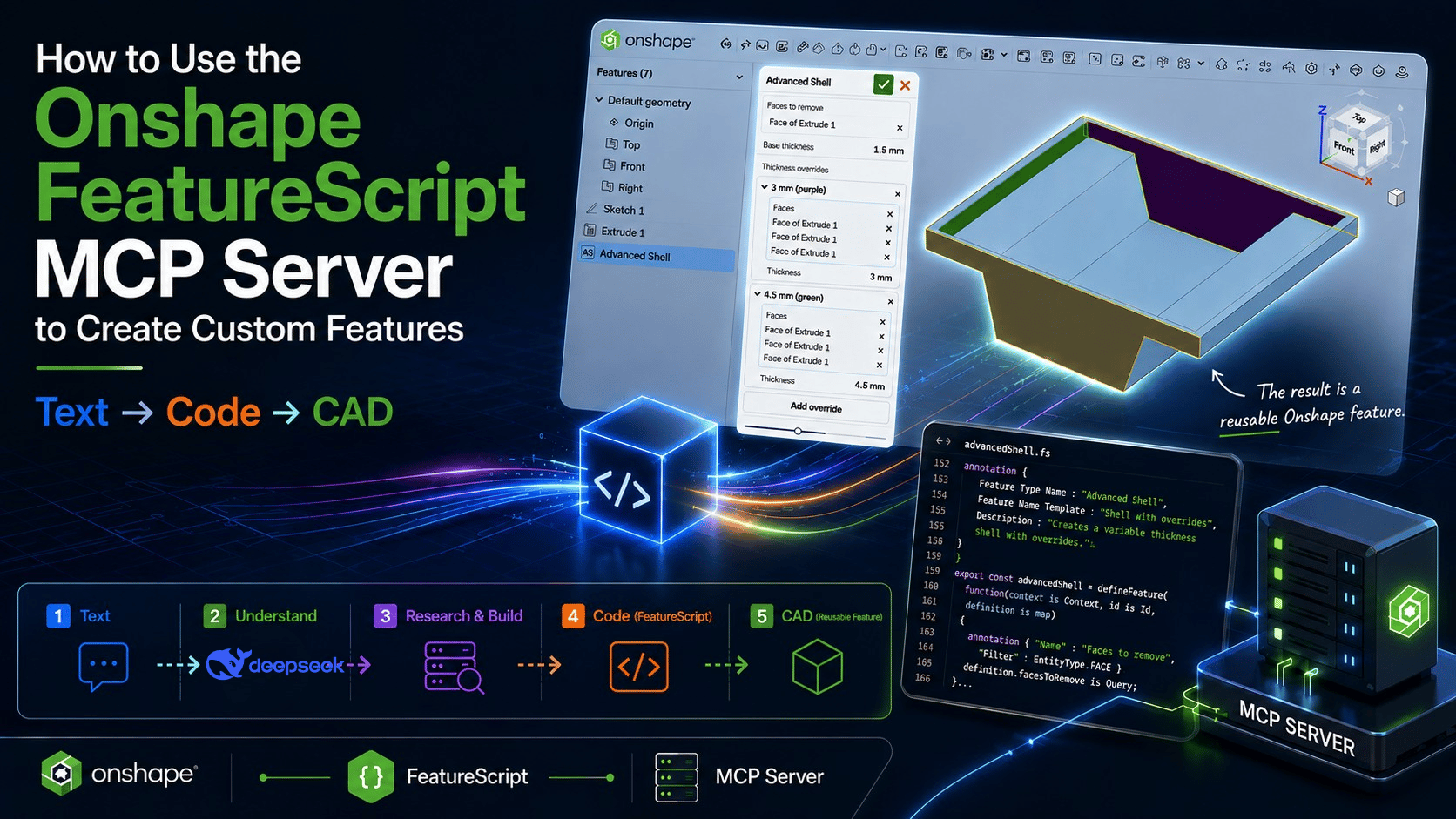
Il existe de nombreux outils d'IA pour la conception 3D, mais ils sont encore loin de produire des modèles aussi originaux que le travail d'un designer et aussi fiables que celui d'un ingénieur. Si la conversion de texte en CAO est fonctionnelle pour les conceptions simples, la conception de produits industriels requiert toujours l'expertise humaine. Au lieu de s'appuyer sur cette conversion directe, Onshape a introduit un flux de travail de conversion de texte en code, puis en CAO, via le serveur FeatureScript MCP Onshape Labs . Ce flux permet aux designers et aux ingénieurs de personnaliser leur environnement CAO afin de répondre à leurs besoins spécifiques et de simplifier les tâches répétitives.
Au lieu de créer un modèle 3D directement à partir de texte, Onshape utilise les problèmes rencontrés par les concepteurs dans leurs tâches répétitives comme entrée textuelle et un module de modélisation linguistique (LLM) pour les analyser. Ensuite, grâce au serveur MCP FeatureScript d' Onshape Labs, le LLM recherche et comprend comment créer la structure requise, génère le FeatureScript Onshape et le transforme en une fonctionnalité que le concepteur peut utiliser à tout moment.
Cela permet aux concepteurs d'accélérer leur travail en utilisant leurs propres commandes personnalisées, tout comme ils utilisent la commande Trou.
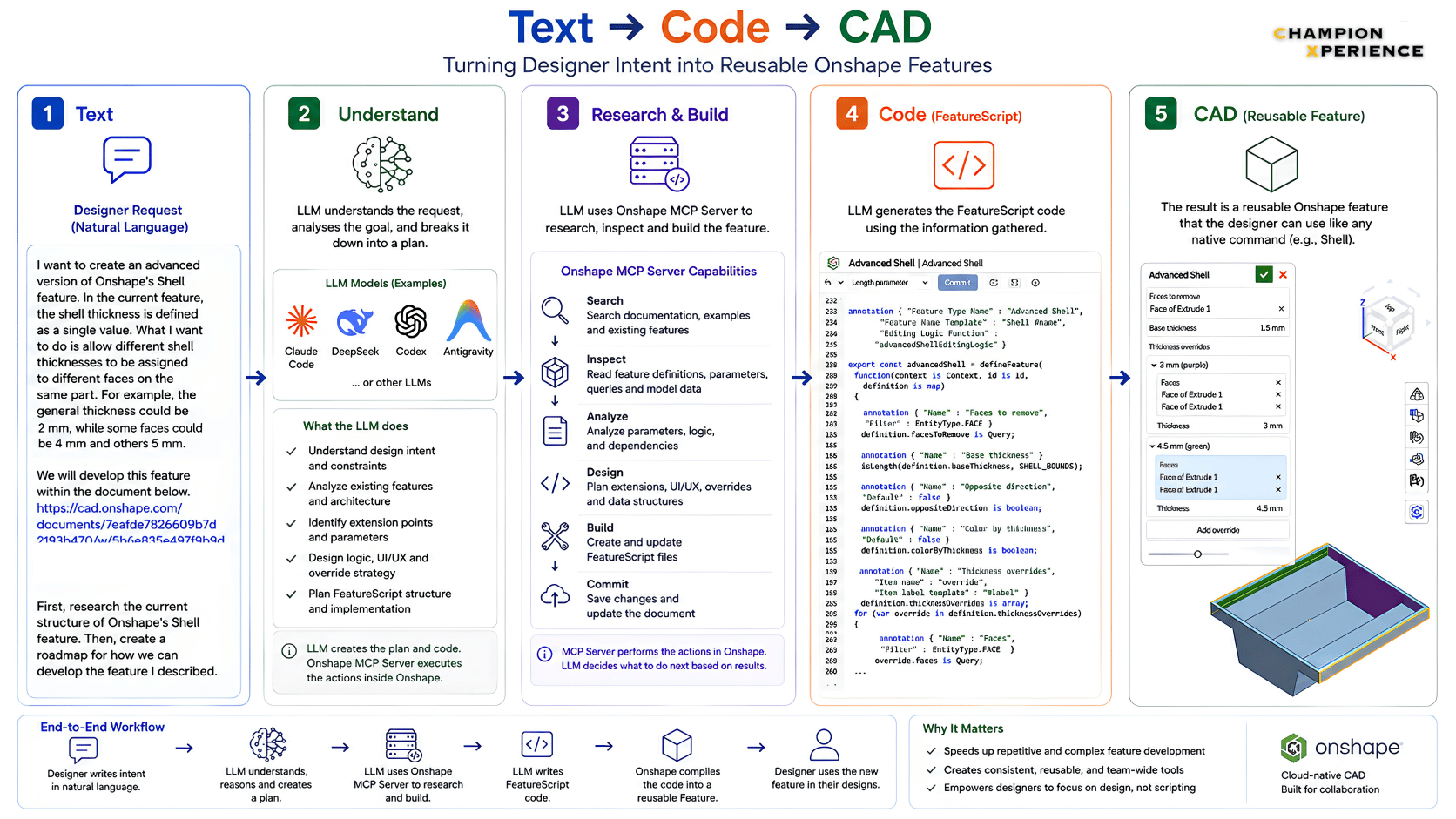
Avant d'aborder les possibilités offertes par le serveur FeatureScript MCP, il est utile d'apprendre à y connecter le modèle LLM que vous utilisez. Pour cela, il est important de noter que vous aurez besoin d'un Onshape compte et d'un modèle LLM de votre choix. Nous avons utilisé le DeepSeek V4 Pro via l'interface Claude Code sur un PC Windows.
Conseil de pro : Trouvez Onshape Labs FeatureScript MCP dans l’ Onshape App Store et abonnez-vous. L’abonnement est entièrement gratuit. La « Configuration » détaille les paramètres de connexion au serveur MCP.
Conseil de pro : Ouvrez un nouveau terminal, sélectionnez l’espace de travail dans lequel le terminal s’exécutera et collez le code suivant :
claude mcp ajouter –transport http Onshape-Labs https://fs-mcp.labs.onshape.app/mcp
Le texte en vert correspond au nom que vous donnerez à votre serveur MCP. Vous pouvez le personnaliser à votre guise.
Après avoir reçu la notification d'ajout, il est conseillé de vérifier votre liste MCP. Vous pouvez utiliser le code suivant pour ce faire.
Liste Claude MCP
À la suite de cette vérification, vous verrez un avertissement comme celui-ci :
OnshapeLabsonshape– Authentification requise
Cela indique qu'une authentification est requise. Redémarrez alors VS Code, ouvrez à nouveau un terminal dans l'espace de travail concerné et connectez-vous à Claude. Claude vous invitera à vous authentifier auprès du serveur MCP.
En saisissant /mcp dans la zone de chat, nous sélectionnons et autorisons le MCP que nous venons d'ajouter sous le nom Onshape-Labs. Après avoir effectué votre sélection, vous serez redirigé vers votre navigateur et une Onshape , sur laquelle vous devrez accorder l'autorisation. Une fois l'autorisation accordée, vous pourrez retourner dans VS Code.
Félicitations ! Vous êtes maintenant connecté au serveur FeatureScript MCP. Vous pouvez désormais explorer le monde de la conversion de texte en code puis en CAO.
Répondons maintenant à cette question : que pouvez-vous faire concrètement avec le serveur FeatureScript MCP ? Les exemples du tableau ci-dessous vous permettront de mieux comprendre.
| Catégorie | Exemples concrets d'ingénierie |
| Pièces conformes aux normes | Filetage pour tuyau d'arrosage ASME B1.20.7 ; orifices hydrauliques (géométrie standardisée et répétitive) |
| Pièces et familles configurables | Générateur de pignons de chaîne à rouleaux piloté par catalogue — nombre de brins variable + annotations de fabrication automatiques, produisant « d'innombrables variations » |
| Bibliothèques réutilisables | Bibliothèque de spectres de couleurs (dégradés commutables) ; utilitaires de recherche de propriétés et de dimensions des matériaux ; fonctions de requête spatiale |
| Fonctionnalités personnalisées / de niche | Coin de mélange — transitions douces entre les filets qui se croisent |
| Mise en valeur (consolidation) | Modèle de piston à 60 caractéristiques → une seule caractéristique paramétrique |
| Analyse et systèmes embarqués | Analyse par éléments finis de poutres (déformation + réponse en fréquence) ; système de conception d’échangeurs de chaleur conforme à la norme ASME (échangeur à calandre et tubes + calcul thermique, assemblage complet) |
Pour plus de détails sur les exemples, vous pouvez cliquer sur ce lien.
Je teste le serveur FeatureScript MCP depuis sa sortie et j'ai créé de nombreux exemples. J'en explique certains ci-dessous, en précisant pourquoi et à quelles étapes ils ont été créés.
Contrairement à la commande Shell standard Onshape , cette fonctionnalité personnalisée basée sur LLM permet d'appliquer différentes épaisseurs de coque à différentes faces. Elle combine en interne les opérations Shell et Déplacer la face pour y parvenir.
Vous pouvez accéder à l'intégralité du flux de travail, depuis la première invite que j'ai donnée pour créer cette commande jusqu'à toutes les étapes qui ont été effectuées, dans le PDF ci-dessous.
Conseil de pro (page 1) : Se contenter d’exposer vos besoins et de coder immédiatement ne donne pas toujours de bons résultats. Par conséquent, après avoir détaillé vos besoins en mode Planification, demander à votre LLM de vérifier la faisabilité dans Onshape permet de consolider les bases du projet et d’économiser des jetons. Vous pouvez également ajouter à la conversation le lien vers le Onshape où vous souhaitez créer la nouvelle fonctionnalité.
Conseil (pages 2 à 4) : Suite à vos recherches, le LLM vous proposera plusieurs options. Vous pourrez choisir celles qui correspondent à vos besoins ou, si aucune ne vous convient, préciser vos attentes via le chat.
Conseil (pages 5 à 9) : Après avoir répondu à vos questions, le logiciel LLM vous fournira un résumé des étapes à suivre et vous demandera votre approbation. Une fois celle-ci obtenue, le codage commencera progressivement, en suivant la feuille de route et en complétant chaque section au fur et à mesure.
Conseil de pro (page 10) : Une fois le codage nécessaire terminé, le code est déployé sur le document sélectionné via le serveur FeatureScript MCP, et les opérations effectuées sont récapitulées. Vous pouvez ensuite accéder au document et le tester dans l’environnement Part Studio.
Conseil de pro (page 11) : Il arrive que la fonctionnalité créée ne s’affiche pas ou que différentes erreurs surviennent. Onshape vous avertit alors. En cliquant sur l’avertissement, vous pouvez consulter les erreurs dans le code. Copier ces erreurs et les ajouter à la conversation LLM suffit généralement à résoudre les problèmes.
Conseil (pages 12-13) : La commande Shell avancée est désormais fonctionnelle, mais pas encore tout à fait comme prévu. Si la fonctionnalité que vous avez créée ne fonctionne pas comme prévu ou si vous souhaitez l’améliorer, vous pouvez retourner sur le chat LLM et demander des modifications.
Conseil de pro (page 14) : Avant cela, il est conseillé de créer une version de l’état actuel. Vous pourrez ainsi suivre l’évolution de la fonctionnalité et utiliser la version souhaitée si nécessaire.
Conseil (pages 15-16) : Les modifications apportées suite à votre demande de révision sont résumées. À ce stade, il est conseillé de retourner dans Onshape et de procéder à un nouveau test.
Conseil de pro (pages 17-18) : En examinant les tests, vous pouvez constater qu’Advanced Shell fonctionne exactement comme demandé.
Conseil (page 19) : L’interface avancée actuelle s’exécute dans l’espace de travail principal. Par conséquent, les tests effectués dans ce document utiliseront la version la plus récente. Toutefois, si vous utilisez cette fonctionnalité dans un autre document, celui-ci peut encore faire référence à la version 1. Pour que la dernière version soit disponible, vous devez créer une nouvelle version et mettre à jour la fonctionnalité personnalisée associée.
Après avoir utilisé la commande Advanced Shell pendant un certain temps, j'ai ajouté une fonctionnalité : la possibilité d'attribuer des couleurs aux faces d'épaisseurs différentes. Ainsi, chaque épaisseur est représentée par une couleur différente, ce qui offre une visualisation bien plus claire.
J'avais besoin d'une commande qui me permette d'effectuer des opérations de soudage dans Onshape.
Cependant, plutôt que de simplement afficher un cordon de soudure, je souhaitais que la commande inclue également des détails relatifs à son application concrète. La commande « Cordon de soudure » comprend les fonctionnalités suivantes :
J'ai travaillé pendant de nombreuses années dans le domaine de la conception assistée par ordinateur. Fort de ces connaissances et de cette expérience, j'ai souhaité créer une fonctionnalité dédiée au mobilier.
Cependant, j'ai inclus tellement de détails dans cette fonctionnalité que j'ai encore du mal à croire que tout cela puisse se faire en une seule commande. Le fait qu'il existe des logiciels distincts qui effectuent des tâches similaires continue de m'étonner. Alors, que peut faire Cabinet Creator ?
Les fonctions que vous créez n'apparaissent que dans l'environnement Part Studio du document où elles sont créées. Lorsque vous créez un nouveau document ou que vous en ouvrez un existant, la fonction n'apparaît pas dans la barre d'outils. En effet, les fonctions personnalisées provenant d'autres documents doivent être liées à une version du document contenant le FeatureScript.
Après avoir créé une version du document contenant votre code FeatureScript, vous pouvez suivre les étapes indiquées dans la vidéo pour l'ajouter à vos fonctionnalités personnalisées et l'utiliser dans d'autres documents.
Chaque requête envoyée du LLM au serveur FeatureScript MCP est soumise à un quota pour des raisons de sécurité et de gestion des ressources. Vous pouvez utiliser ce lien pour accéder à des informations détaillées sur les quotas.
Pour vous aider à utiliser votre quota de manière optimale, nous avons préparé un .md qui fournit aux utilisateurs de LLM des instructions sur l'utilisation du serveur FeatureScript MCP et les outils disponibles. Après avoir téléchargé le CLAUDE.md ci-dessous, vous pouvez l'ajouter à l'espace de travail de vos Onshape projets
Je peux affirmer que le serveur FeatureScript MCP introduit avec Onshape Labs constitue une solution plus réaliste que la conversion de texte en CAO, car il permet aux concepteurs et aux ingénieurs de créer leurs propres fonctionnalités personnalisées, adaptées à leurs besoins spécifiques en matière de flux de travail, et d'accélérer leurs tâches répétitives.

