


vous pouvez modifier un modèle sans arbre de fonctions Solid Edge aussi rapidement qu'un modèle que vous avez créé vous-même. Les outils qui rendent cela possible sont le volant et les règles dynamiques, que Solid Edge 2026 affiche dans le Intention de conception .
Chaque ingénieur reçoit tôt ou tard ce type de fichier. Un fournisseur envoie un fichier STEP, un collègue part, ou un ancien projet revient sous forme de solide brut. Les clients demandent alors les modifications habituelles : bossages plus hauts, dépouille accrue, perçage décalé de quelques millimètres. Auparavant, la solution consistait à reconstruire la pièce. La meilleure solution est de modifier directement les faces et de laisser le logiciel assurer la cohérence géométrique.
Dans cet article, je prends un véritable boîtier moulé sans historique et j'y apporte cinq modifications de type production.
La pièce testée est Housing Base.par, une base en polypropylène issue du Solid Edge . Il s'agit d'une pièce moulée : une paroi extérieure profilée, un alésage de grand diamètre, des nervures, un rebord pour le couvercle et deux bossages de vis avec des avant-trous de Ø 3,96.
Ce qui importe, c'est ce qu'affiche PathFinder. Sous Synchrone → Fonctions, il n'y a qu'un seul élément : BodyFeature 2.Aucun croquis, aucune extrusion, aucun arrondi. C'est exactement ce que vous obtenez après l'importation d'un fichier STEP ou Parasolid ; par conséquent, tout ce qui suit fonctionne de la même manière avec les données du fournisseur.
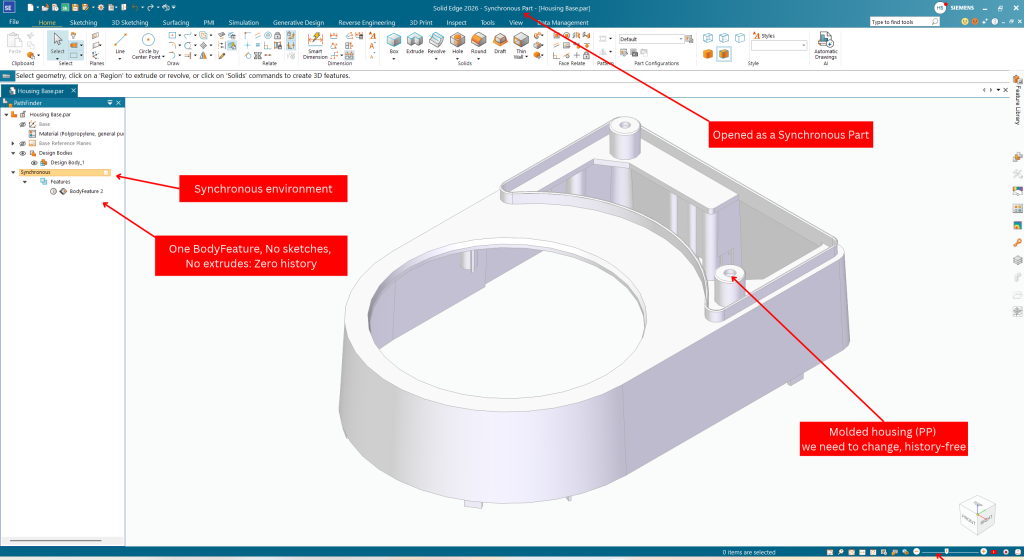
Figure 1. Le boîtier importé. PathFinder ne contient qu'une seule caractéristique de corps : il n'y a pas d'historique à annuler ou à modifier.
Deux choses à vérifier avant de commencer :
Le volant est la poignée 3D qui apparaît sur l'élément sélectionné. Chaque mouvement et rotation décrit dans cet article part de ce volant ; familiarisez-vous donc avec ses différentes parties.
Sélectionnez une seule face plane et vous obtenez une roue simplifiée : uniquement l’axe principal. Sélectionnez les faces d’une fonction (ici, le cylindre principal et sa partie supérieure) et la roue complète apparaît.
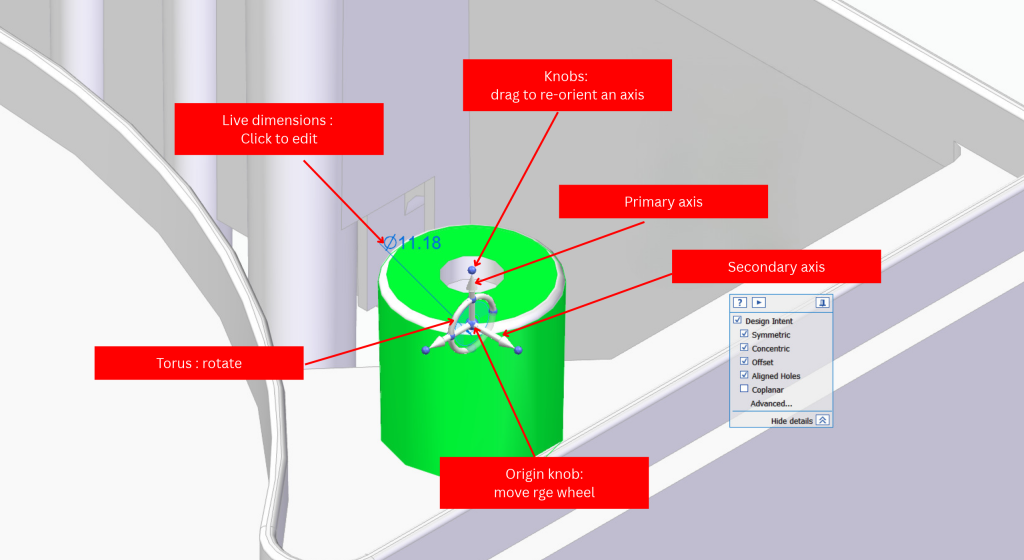
Figure 2. Le volant complet sur le boss. La dimension Ø11,18 est également cliquable.
| # | Partie | Ce que cela fait |
| 1 | Axe principal | Cliquez, faites glisser ou saisissez une distance : déplace la sélection le long de cette flèche. |
| 2 | Axe secondaire | Même chose dans la deuxième direction. |
| 3 | Torus | Faites glisser ou saisissez un angle : fait pivoter la sélection autour de l’axe principal. |
| 4 | Plan d'outil | Cliquez dessus pour vous déplacer librement dans ce plan. |
| 5 | Bouton d'origine | Faites glisser pour repositionner toute la roue, par exemple sur le centre d'un trou ou au milieu d'un bord. |
| 6 | Boutons (sphères bleues) | Faites glisser pour réorienter un axe, par exemple pour l'aligner avec un bord. |
| 7 | Dimension vivante | Solid Edge affiche les dimensions de la face sélectionnée (Ø, R, angle). Cliquez sur la valeur pour la modifier. |
L'habitude qui permet de gagner le plus de temps : cliquez sur un axe, puis saisissez la valeur au lieu de la faire glisser. Le glisser-déposer ne fait que définir la direction.
La demande : le fournisseur du couvercle a changé les vis, et les deux bossages nécessitent un engagement supplémentaire de 8 mm.
Consultez l'aperçu avant de valider. J'ai sélectionné une face, mais le bossage arrière s'agrandit également, et la barre d'état indique « Intention de conception : ajustement de 4 faces ».
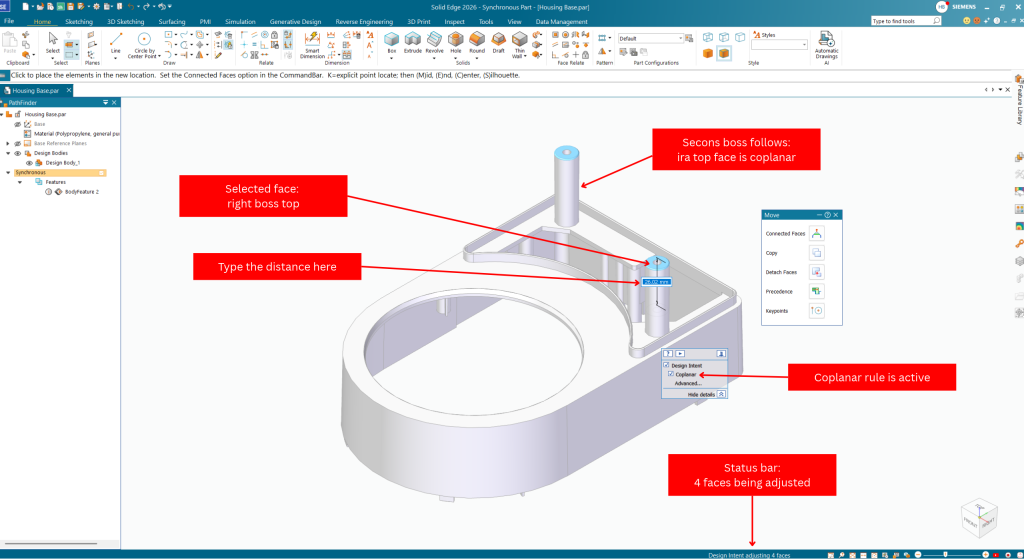
Figure 3. Aperçu en direct du déplacement. Coplanar a récupéré le bossage arrière car les deux dessus se trouvent sur le même plan.
Voilà comment fonctionnent les règles en temps réel. Solid Edge a détecté que les deux bossages sont coplanaires et a supposé que je souhaitais qu'ils le restent. Et c'était tout à fait exact : les vis étant de même longueur, les deux bossages doivent se dilater simultanément. Une seule sélection, une seule valeur, et les deux bossages sont fixes.
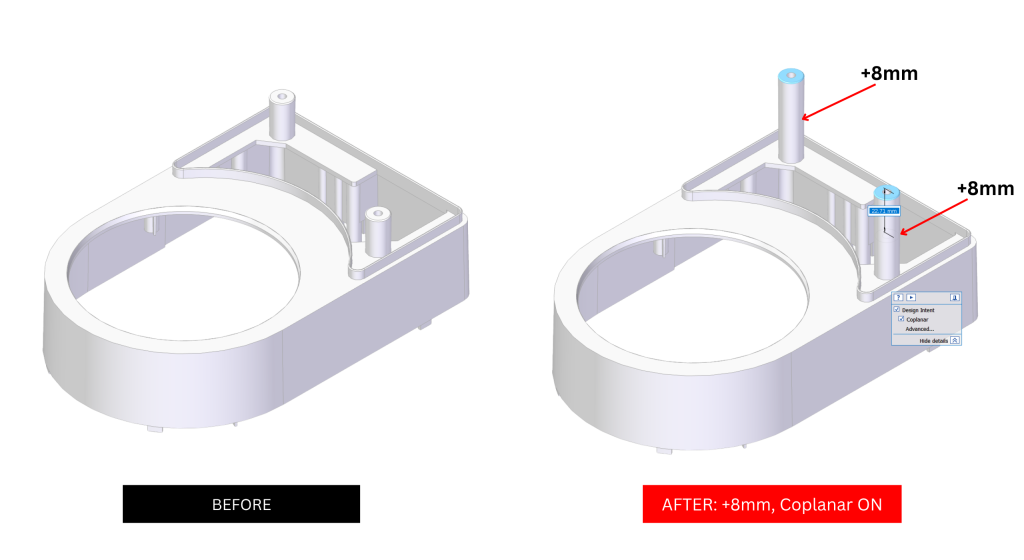
Figure 4. Avant et après. Les deux bossages sont plus hauts de 8 mm ; rien d’autre sur la pièce n’a bougé.
Les règles en direct sont des suppositions quant à l'intention. Généralement pertinentes, mais pas toujours conformes à vos attentes. Supposons que seul le bossage de droite nécessite la vis la plus longue. Même sélection, même commande, une différence : lors du déplacement, décochez l'option « Coplanaire » dans le panneau « Intention de conception ».
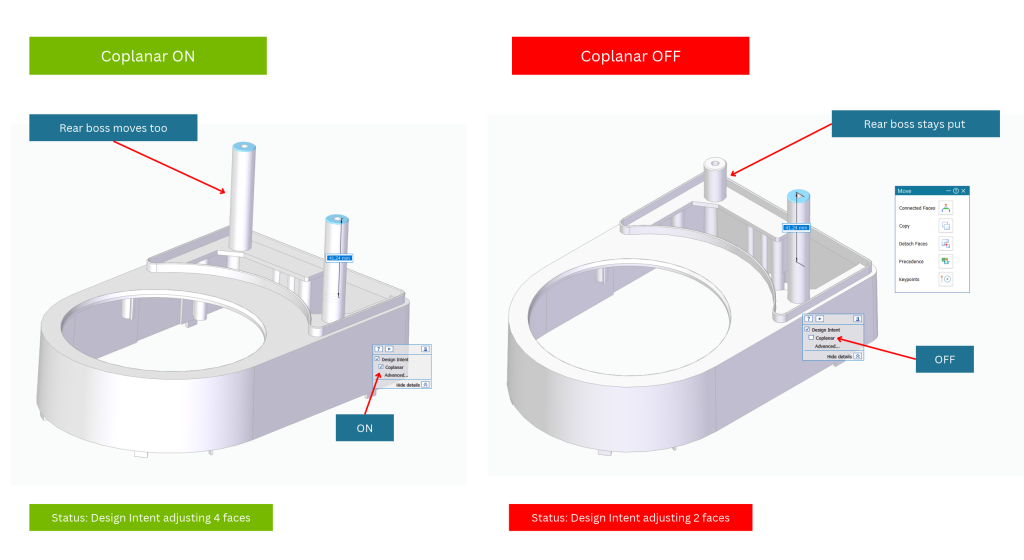
Figure 5. Même mouvement. À gauche : mode coplanaire activé, les deux boss se déplacent. À droite : mode coplanaire désactivé, seul le boss sélectionné se déplace.
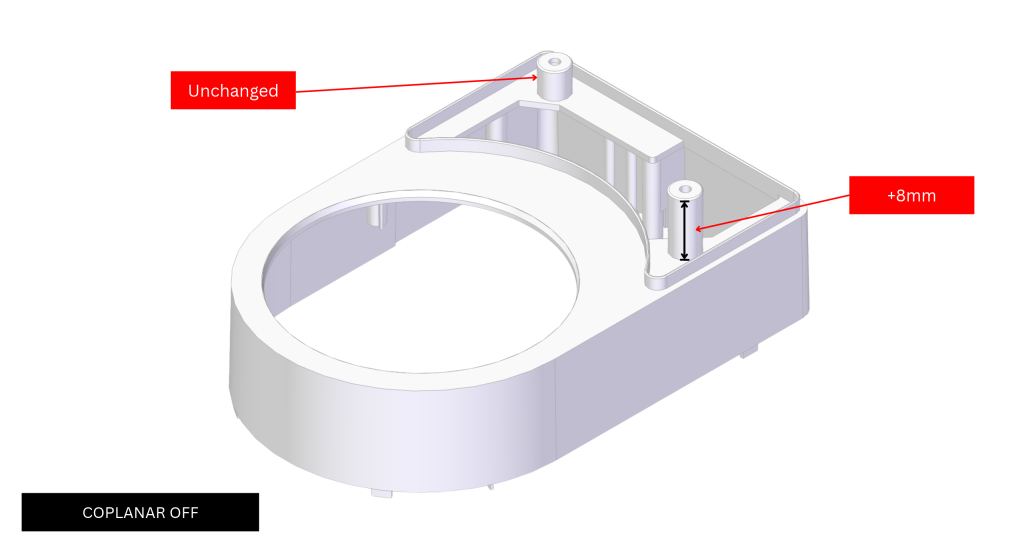
Figure 6. Résultat avec la fonction Coplanar désactivée. Le bossage arrière conserve sa hauteur d'origine.
Deux habitudes à adopter ici :
La demande : l’outilleur souhaite une dépouille plus importante sur la paroi extérieure pour un démoulage plus propre.
C’est là que l’édition synchrone prend tout son sens. L’arborescence ne comporte pas de fonction de dépouille, mais Solid Edge n’en a pas besoin. Cliquez sur la paroi extérieure incurvée : elle est reconnue comme un cône au de 1,00° . La dépouille est directement extraite de la géométrie.
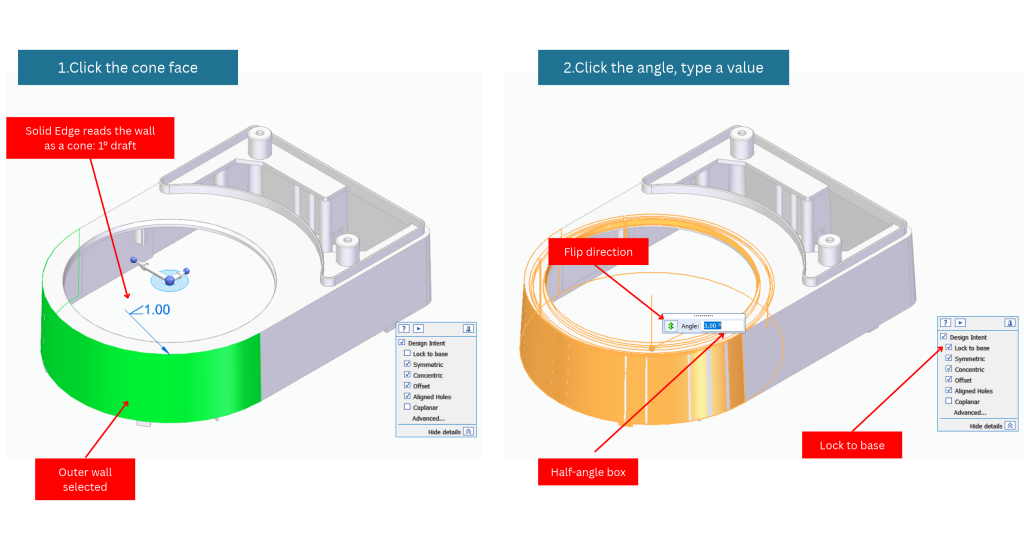
Figure 7. À gauche : le mur est assimilé à un cône de 1°. À droite : le boîtier en demi-angle, avec l’inverseur de direction et l’option « Verrouiller à la base ».
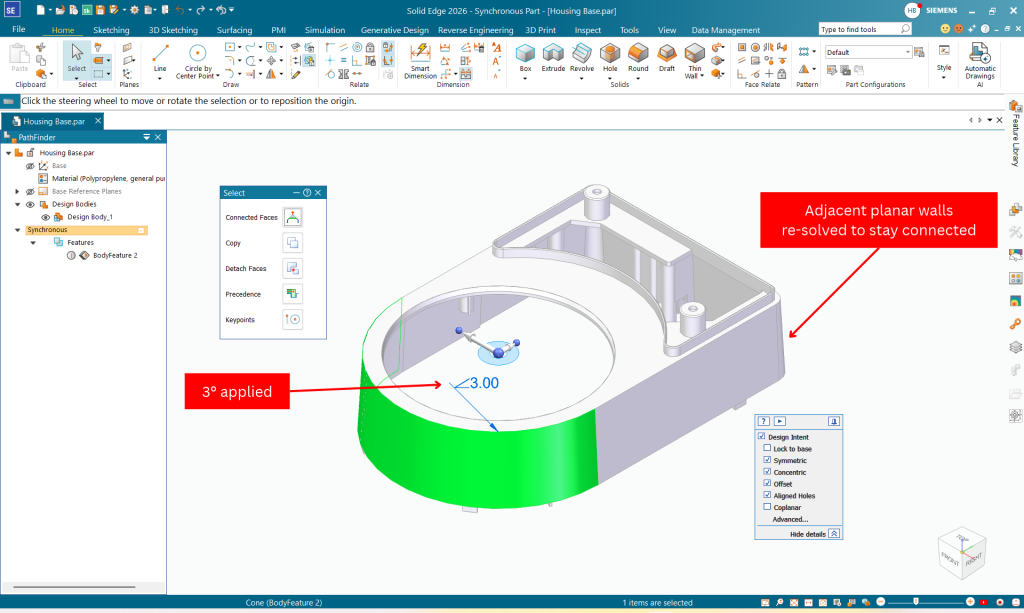
Figure 8. Tirant d'eau maintenant de 3,00°. Les parois latérales planes sont à nouveau résolues afin que le corps reste fermé.
Notez l' « Verrouiller à la base » qui apparaît dans le panneau « Intention de conception » pour cette modification. Comme son nom l'indique, elle maintient le bord de base du cône en place pendant que l'angle change. C'est ce qu'il vous faut lorsque la dépouille doit pivoter au niveau de la ligne de joint et que l'empreinte ne peut pas s'agrandir. Mon empreinte n'étant pas critique, je l'ai laissée libre ; essayez les deux options sur votre pièce et comparez.
J'ai effectué la même vérification sur un segment de paroi intérieure : Solid Edge l'a également interprété comme un cône de 1°. Une pièce construite avec un angle de dépouille constant garantit des poignées régulières.
Problème : la vis de droite gêne un composant du circuit imprimé. Déplacez le bossage de 6 mm le long de la paroi et agrandissez le trou de guidage de Ø3,96 à Ø4,50 pour une autre vis.
Pour déplacer un bossage, il faut le sélectionner entièrement : cylindre, face supérieure, trou et congé de base. La méthode la plus rapide consiste à utiliser une sélection par cadre (fenêtre) : tracez un rectangle qui englobe complètement le bossage. Les faces qui dépassent les bords du rectangle, comme le sol, sont exclues.
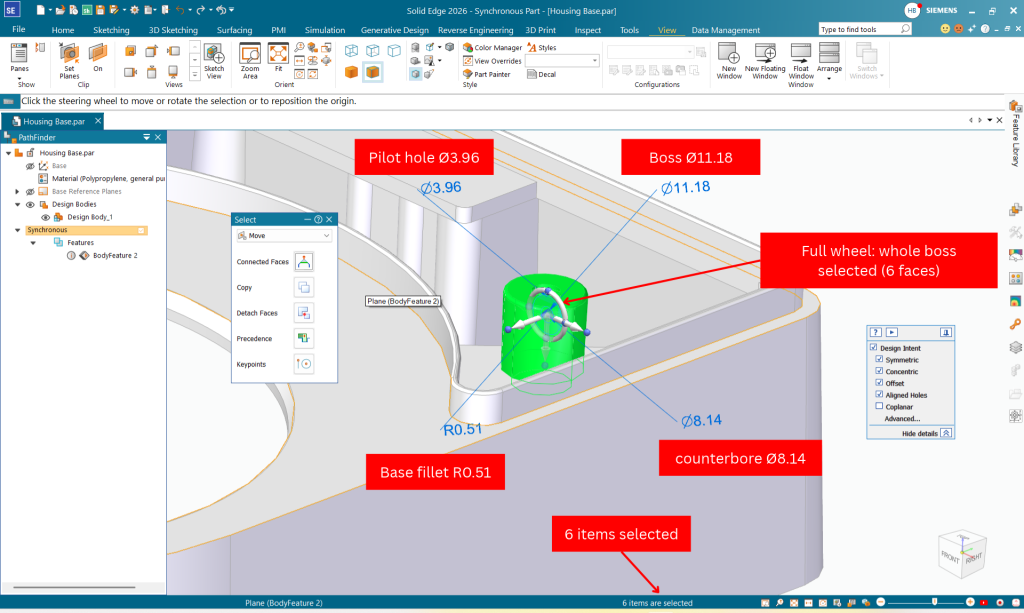
Figure 9. La sélection de la clôture a saisi 6 faces. Solid Edge montre le bossage Ø11,18, le trou Ø3,96 et le congé de base R0,51 comme dimensions actives.
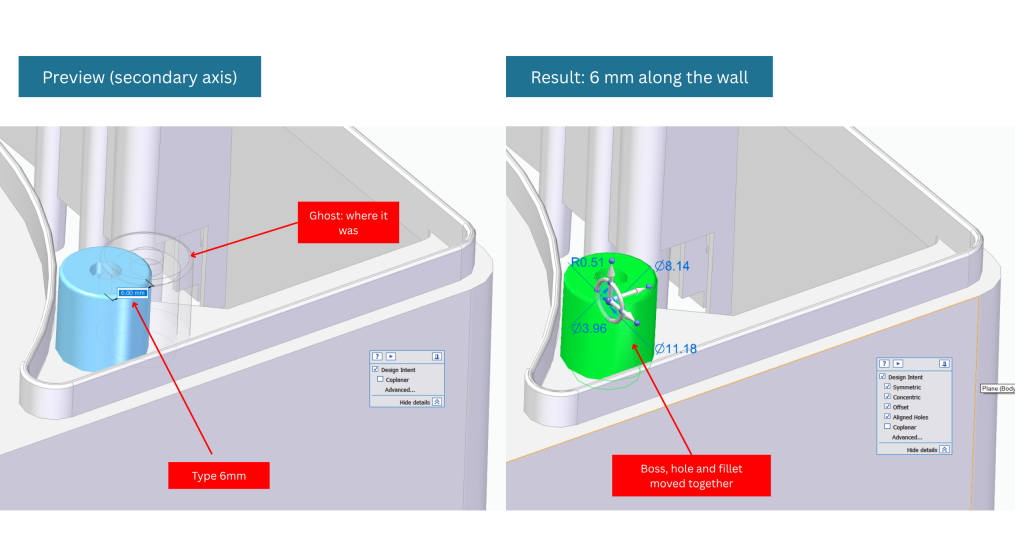
Figure 10. À gauche : aperçu, avec une trace de la position d’origine. À droite : le bossage, son trou et son congé déplacés d’un seul bloc. L’emplacement du bossage est désormais visible.
Ce dernier détail est l'intérêt de ladellsynchrone. Solid Edge a déplacé le bossage de son ancien emplacement, a corrigé le sol et l'a reconstruit au nouvel emplacement. Sans esquisse, sans motif, sans suppression ni recréation.
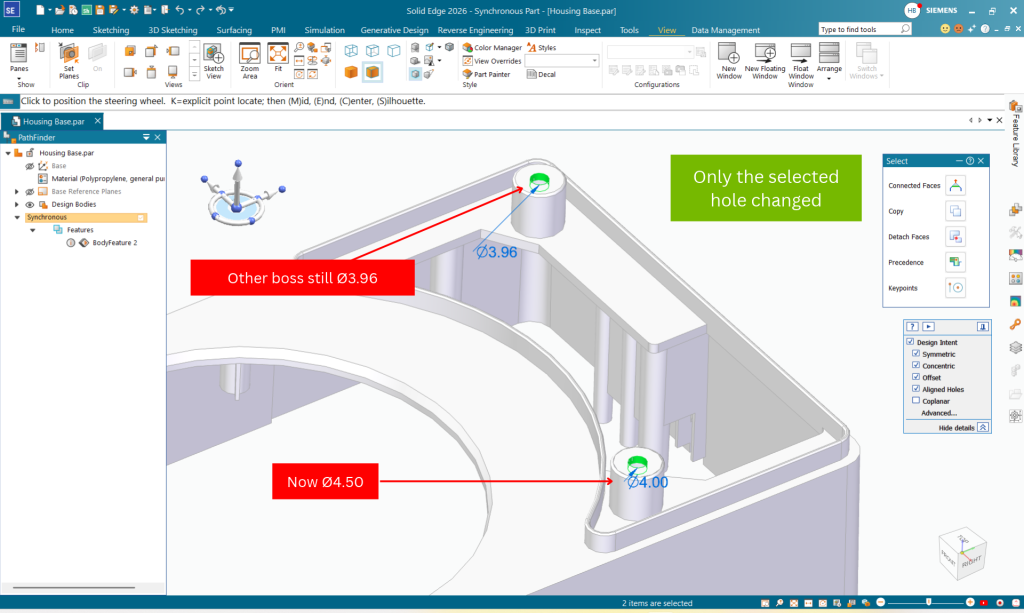
Figure 11. À gauche : modification du diamètre sur place. À droite : le bossage déplacé mesure désormais Ø4,50 tandis que le bossage arrière conserve Ø3,96.
Le petit « Intention de conception » affiche uniquement les règles applicables à la modification en cours. Cliquez sur « Avancé… » pour afficher la barre d’outils complète en bas de la fenêtre. Dans ce mode, le modèle devient translucide et les faces affectées par chaque règle sont colorées, avec une légende à droite.
Chaque bouton possède un raccourci clavier unique que vous pouvez activer en cours de commande. Voici ceux que j'ai confirmés grâce aux infobulles de Solid Edge 2026 :
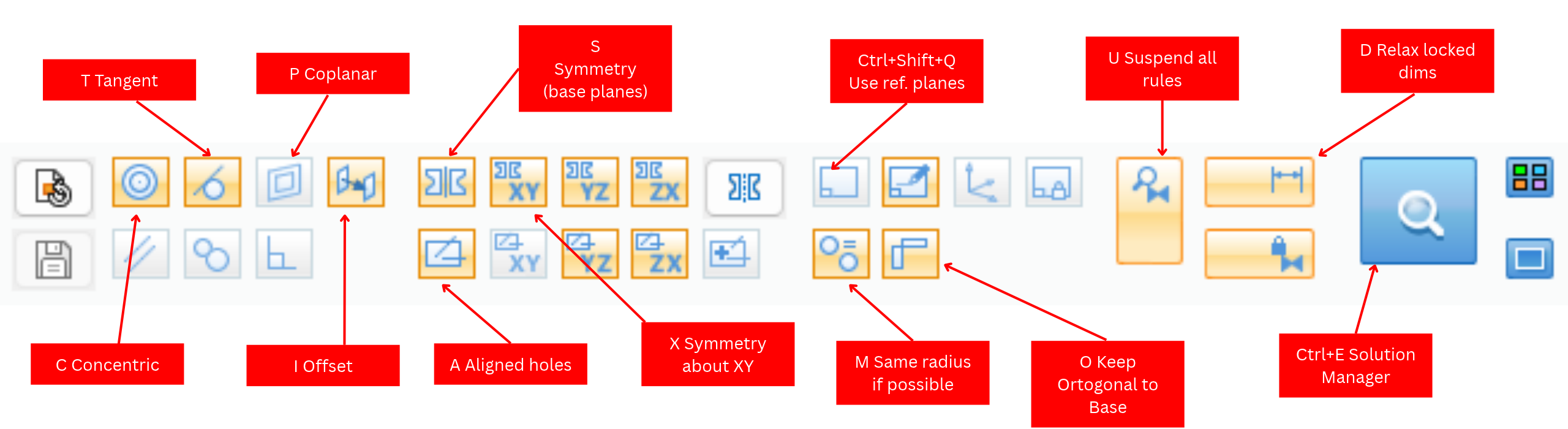
Figure 12. La barre d'outils avancée Design Intent avec le raccourci pour chaque règle.
| Clé | Règle | Ce qu'il contient |
| C | Maintenir des faces concentriques | Hole reste centré sur son patron |
| T | Maintenir les faces tangentes | Les filets restent tangents à leurs parois |
| P | Maintenir des faces coplanaires | Les visages situés sur le même plan se déplacent ensemble |
| je | Maintenir les faces décalées | L'épaisseur de la paroi reste constante |
| S | Symétrie par rapport aux plans de base | Les fonctionnalités en miroir restent en miroir |
| X | Symétrie par rapport au plan de base XY | Symétrie autour d'un seul plan |
| UN | Maintenir les trous alignés | Les trous, les cylindres et les éléments rotatifs sur un axe commun restent alignés |
| M | Même rayon si possible | Les congés conservent leur rayon lors de la modification |
| D | Dimensions relaxantes | Les dimensions verrouillées ne seront modifiées que pour cette modification |
| U | Suspendre l'intention de conception | Désactive toutes les règles : seules les faces sélectionnées se déplacent |
| Ctrl+Maj+Q | Considérons les plans de référence | Inclut les plans de référence lors de l'application des règles |
Ma règle d'or : laissez tout activé, surveillez le nombre de visages et appuyez sur U lorsque vous avez besoin d'une modification chirurgicale pour revenir exactement à ce que vous avez choisi.
Les règles dynamiques permettent de déduire l'intention ; les cotes 3D (PMI) permettent de l'exprimer. Sur une pièce sans historique, c'est ainsi que l'on réintègre les valeurs critiques du dessin, puis que l'on pilote le modèle à partir de celles-ci.
Demande : l’entraxe des vis du couvercle est de 90,00 mm. La pièce importée mesure 88,91 mm.
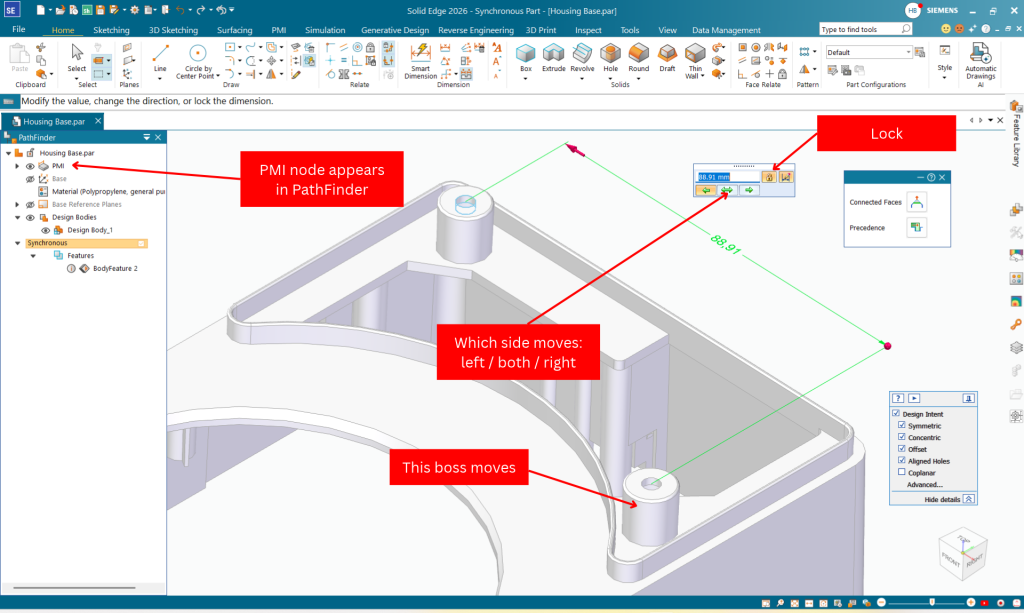
Figure 13. Modification d'une cote 3D. Les flèches permettent de choisir le côté à modifier ; le verrou empêche toute modification ultérieure de la valeur.
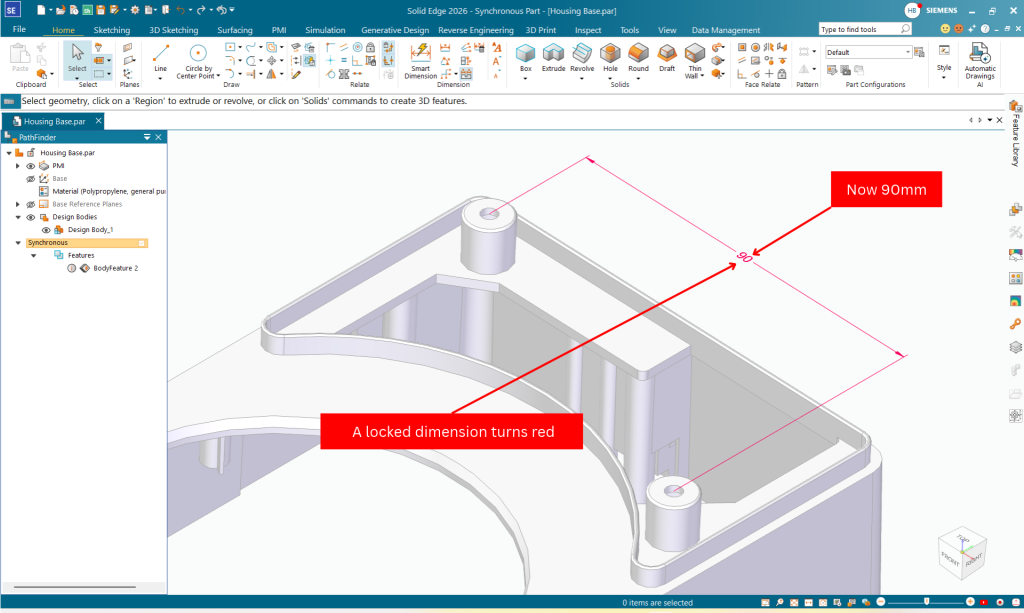
Figure 14. Le motif mesure maintenant 90 mm. Le bossage de droite s'est déplacé de 1,09 mm et a entraîné son trou avec lui.
Cliquez maintenant sur le verrou alors Solid Edge cet espacement pendant toute autre modification. Si vous devez absolument la déverrouiller, appuyez sur D (Relâcher les cotes) pour cette modification.
C’est cette habitude qui permet de partager en toute sécurité des composants synchrones : quelques dimensions verrouillées sur les fonctionnalités, tout le reste étant modifiable.
Solid Edge 2026 simplifie et accélère l'édition des modèles sans historique. Grâce au volant, aux règles dynamiques et aux cotes 3D, vous pouvez modifier la géométrie importée, ajuster les détails de conception et conserver les cotes critiques sans avoir à reconstruire le modèle. Ladellsynchrone devient ainsi une solution pratique pour travailler avec des fichiers STEP et des données CAO existantes.
