

La rétro-ingénierie ne commence pas toujours par une pièce physique ou un scanner 3D. Dans cet exemple, je pars d'un fichier STL d'une pièce multicavité et j'examine concrètement comment Solid Edge rétro- peuvent transformer un maillage importé en géométrie CAO modifiable.
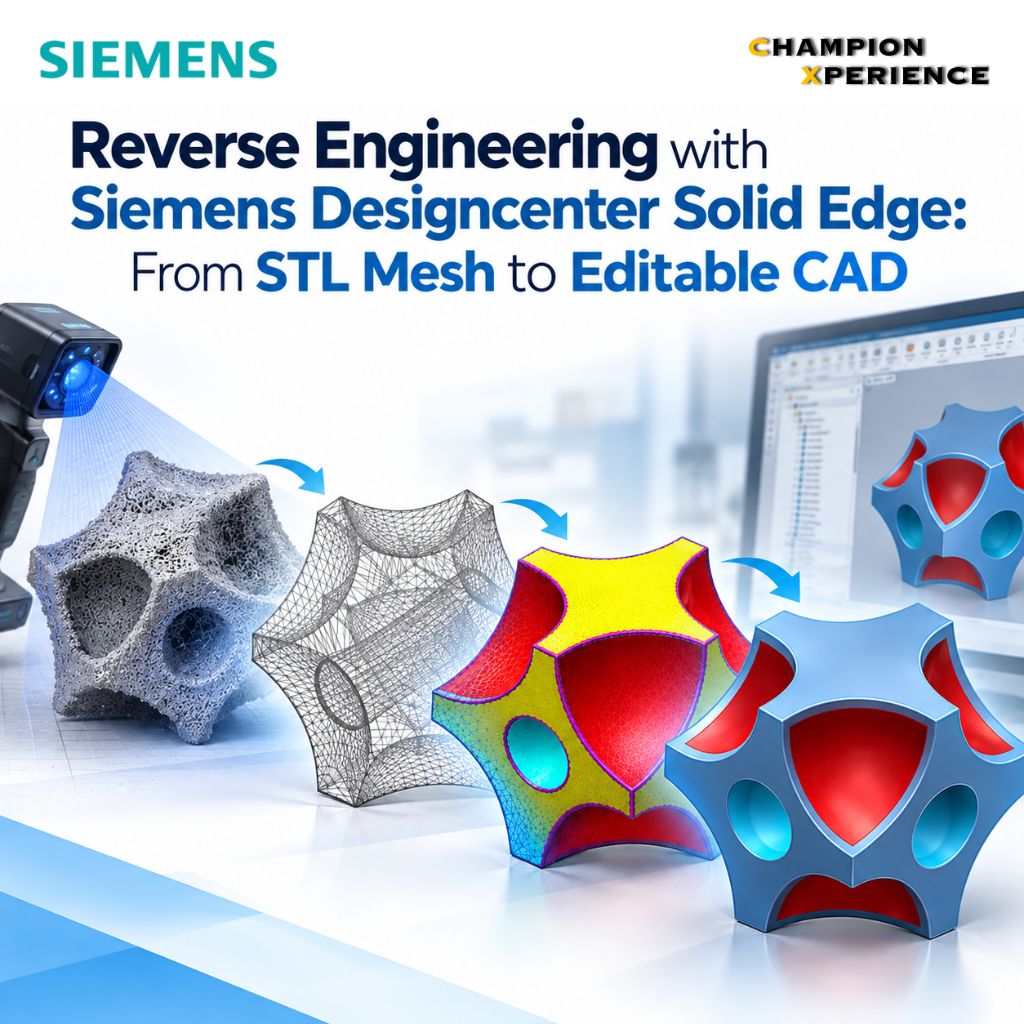
Ce flux de travail décrit les principales étapes, de la préparation et du remaillage du fichier STL à la reconnaissance des régions, l'extraction des surfaces et la création d'un corps de conception modifiable. Je compare également la reconnaissance automatique et manuelle des régions afin de montrer comment différents paramètres de maillage peuvent influencer le résultat final.
La pièce multicavité utilisée dans cet exemple a été téléchargée sous forme de fichier STL.
Contrairement à un modèle CAO natif, un fichier STL ne contient pas l'historique de conception, comme les esquisses, les extrusions, les perçages ou les congés. La forme est plutôt représentée par un ensemble de facettes triangulaires.
Cela signifie que, lorsque le fichier STL est ouvert dans Solid Edge, nous avons la géométrie du maillage mais pas les fonctions CAO modifiables d'origine ni les faces B-rep.
L'objectif du de rétro-ingénierie est d'utiliser ce maillage comme point de départ et de le transformer progressivement en une géométrie CAO utilisable, modifiable en fonction de l'intention de conception.
Avant de commencer avec le maillage, il y a un point important à comprendre.
Solid Edge propose deux ordonné et synchrone . La modélisation ordonnée repose sur l’historique, tandis que synchrone permet de travailler plus directement avec la géométrie sans dépendre entièrement d’une séquence d’historique de fonctions classique.
Pour la rétro-ingénierie, Synchronous est utile car un fichier STL ne contient pas l'historique de conception CAO d'origine.
Si Solid Edge s'ouvre avec ordonné par défaut, vous pouvez le modifier en synchrone :
L'environnement synchrone sera alors utilisé comme environnement de modélisation par défaut pour les nouvelles pièces et les nouveaux assemblages.
Une fois le mode synchrone activé, vous pouvez accéder à l' de rétro-ingénierie et à ses commandes dédiées.
Les fichiers STL ne contiennent pas d'informations d'unité ; il est donc important de sélectionner les unités correctes lors de l'ouverture du fichier dans Solid Edge. Dans la boîte de dialogue Ouvrir un fichier, ouvrez les Options d'importation et sélectionnez les unités appropriées.
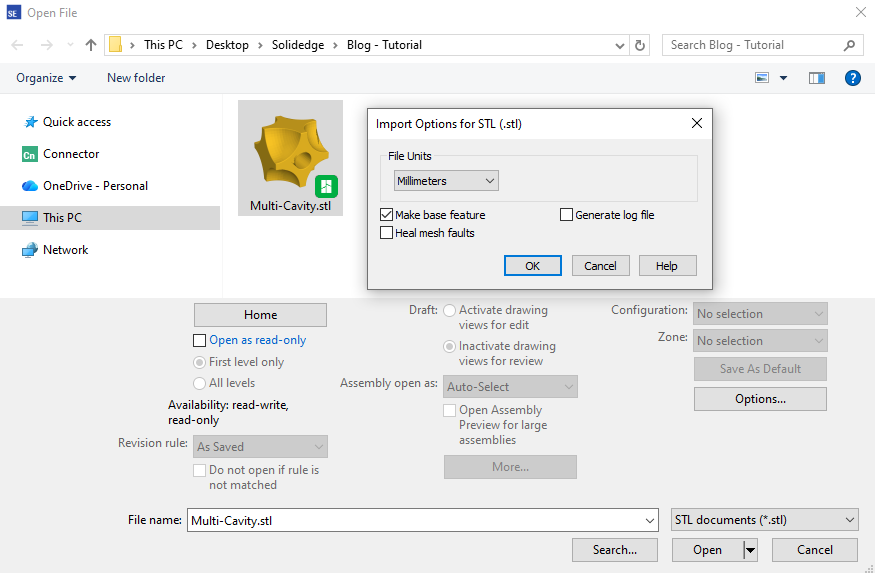 Figure 1. Ouverture du fichier STL avec les unités correctes
Solid Edge vous invite ensuite à sélectionner un gabarit standard. Dans cet exemple, je sélectionne Métrique, puis metric part.par, et je clique sur OK pour ouvrir le fichier STL.
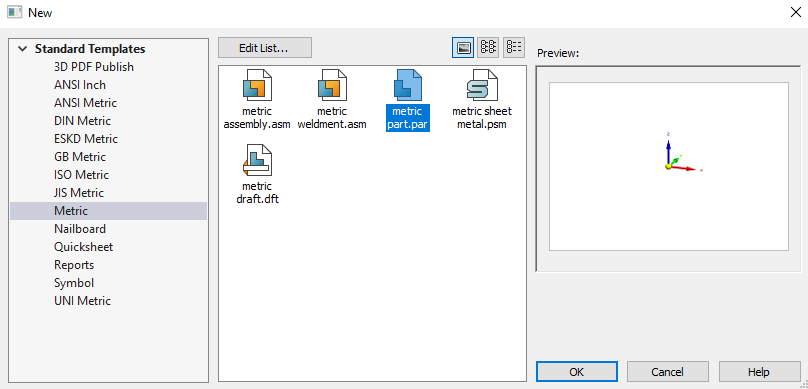 Figure 2. Sélection du modèle standard pour le fichier STL
Voici le maillage STL original avant remaillage. Il montre la structure triangulaire brute de la pièce scannée. Pour afficher cette vue, allez dans le menu Affichage et sélectionnez Fil de fer.
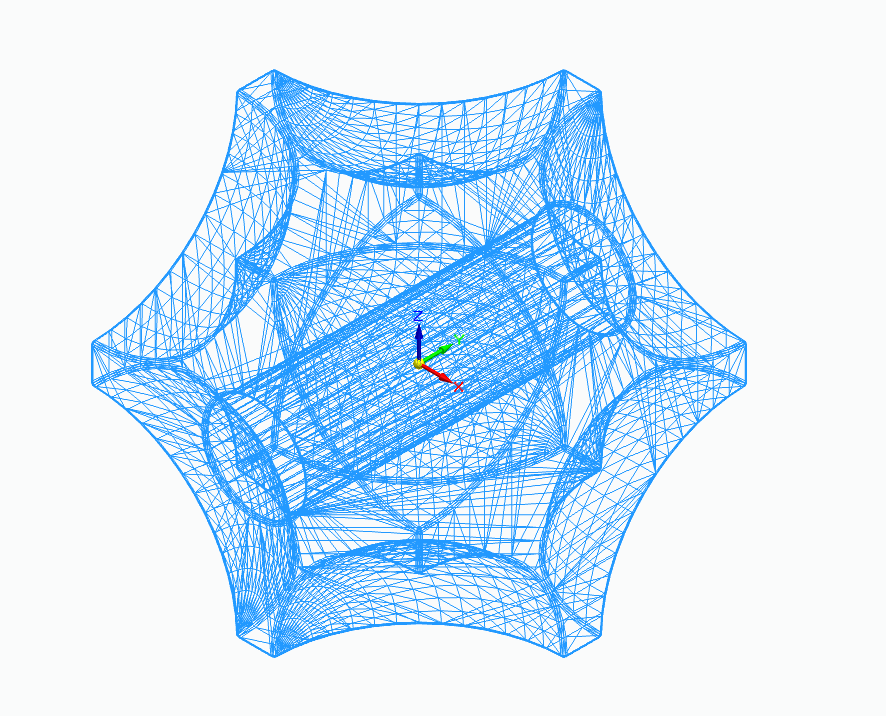 Figure 3. Maillage STL original avant remaillage
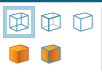 Figure 4. Afficher le ruban – Option filaire
L' Remesh améliore la qualité et la cohérence du maillage STL en ajustant la taille et la distribution de ses triangles tout en préservant la forme générale de la pièce.
Le processus de remaillage est contrôlé par trois paramètres principaux : la taille cible, la taille minimale et la tolérance des cordes.
Pour cette partie, nous avons défini :
Cliquez ensuite sur Accepter pour appliquer les paramètres de remaillage.
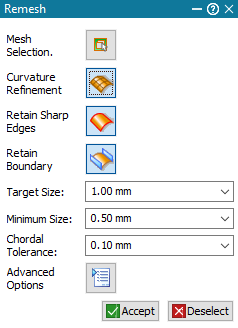 Figure 5. Boîte de dialogue Options de remaillage
Après le remaillage, l'étape suivante est la reconnaissance des régions. Ce processus identifie les différentes régions géométriques du maillage et attribue une couleur spécifique à chaque type de géométrie.
Solid Edge utilise les couleurs standard suivantes :
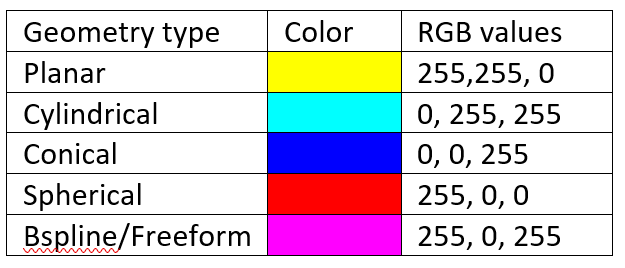 Figure 6. Couleurs standard pour la reconnaissance de régions
Ces couleurs sont utilisées par les automatique et manuelle . En mode de reconnaissance de région automatique, Solid Edge attribue les couleurs automatiquement, tandis qu'en mode de reconnaissance de région manuelle, l'utilisateur sélectionne la couleur appropriée dans la palette.
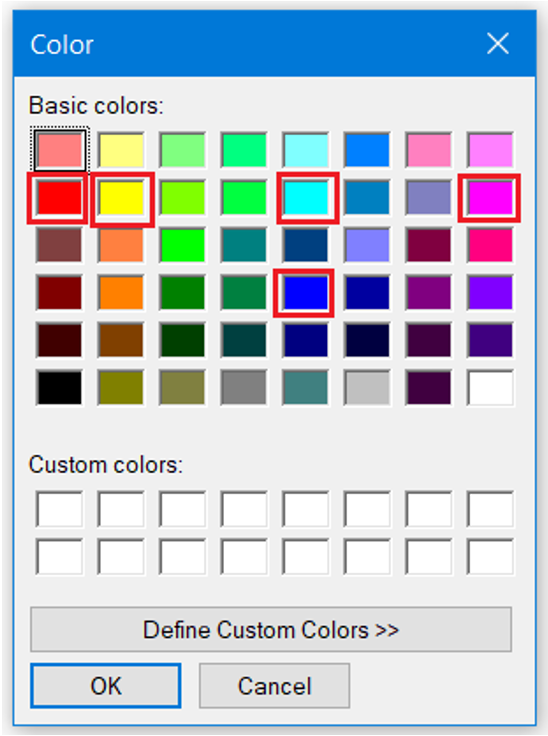 Figure 7. Palette de couleurs pour la reconnaissance de régions
Nous reprenons maintenant notre premier exemple après le remaillage. Nous cliquons sur Automatique et sélectionnons la partie STL pour identifier ses régions.
Observez le processus de reconnaissance automatique des régions :
Poursuivez ensuite avec la capture d'écran et l'explication.
Comme illustré ci-dessous, Solid Edge attribue automatiquement des couleurs en fonction de la géométrie détectée. Différentes zones colorées apparaissent sur le maillage, représentant les différentes caractéristiques géométriques identifiées par le logiciel.
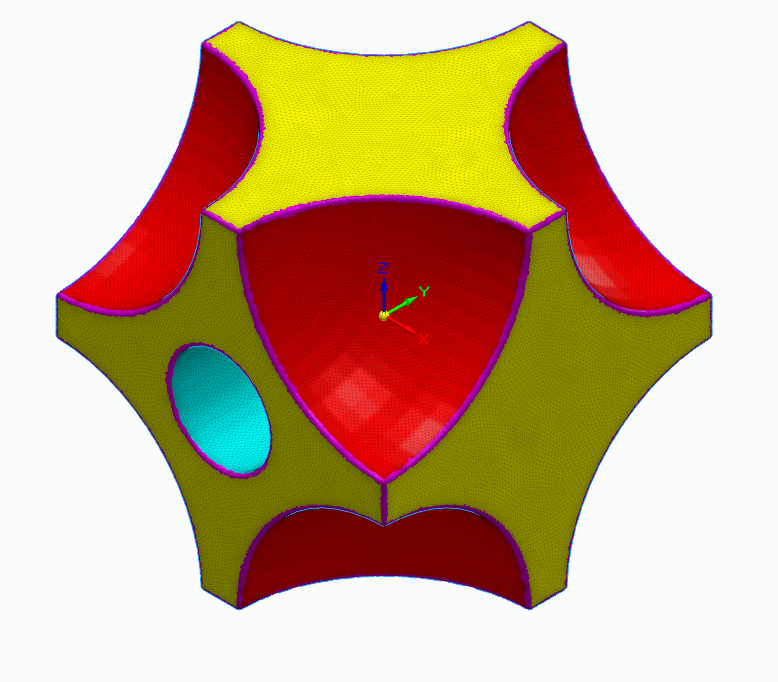 Figure 8. Reconnaissance automatique des régions
La valeur de Précision détermine la tolérance utilisée pour identifier les régions géométriques. Dans cet exemple, nous utilisons une valeur de Précision de 5 et cliquons sur Accepter pour appliquer les paramètres.
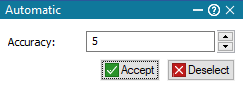 Figure 9. Boîte de dialogue de reconnaissance automatique de région
Après avoir identifié les zones du maillage, l'étape suivante consiste à extraire la surface. Ce processus crée des surfaces CAO à partir des zones du maillage reconnues, en fonction de leurs types géométriques et de leurs couleurs.
Les surfaces peuvent être extraites en une seule fois ou individuellement. Dans cette section, j'utilise la Extraire tout pour extraire simultanément toutes les régions reconnues.
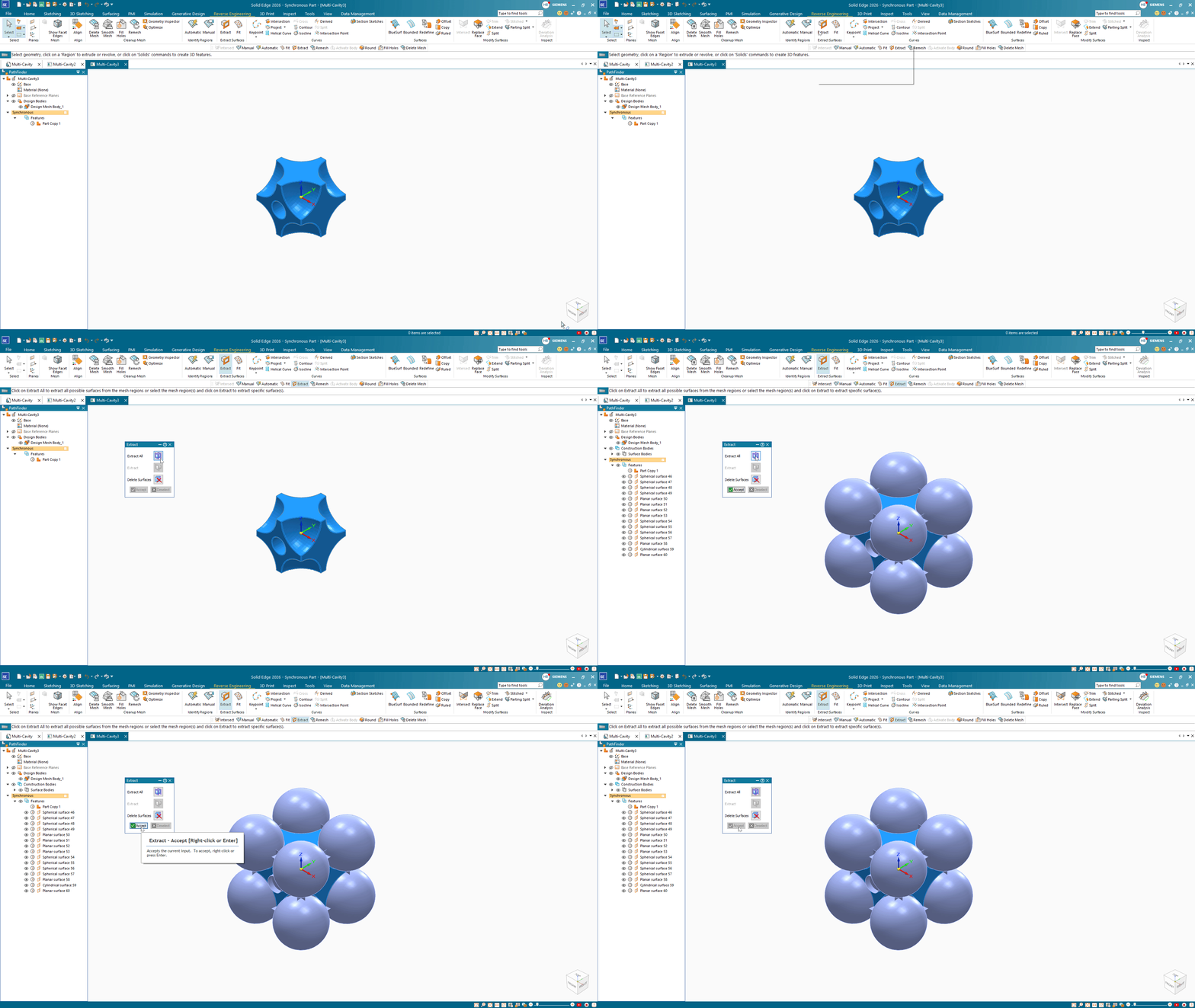 Figure 10. Extraction de surfaces à partir de régions du maillage
Ensuite, nous masquons le corps du maillage de conception dans le PathFinder, car l'inclusion du maillage dans l' d'intersection produirait une intersection incorrecte.
Nous allons ensuite dans la Intersection , sélectionnons Créer des corps de conception dans les options, puis sélectionnons toutes les surfaces extraites de la pièce. Enfin, nous cliquons sur Valider.
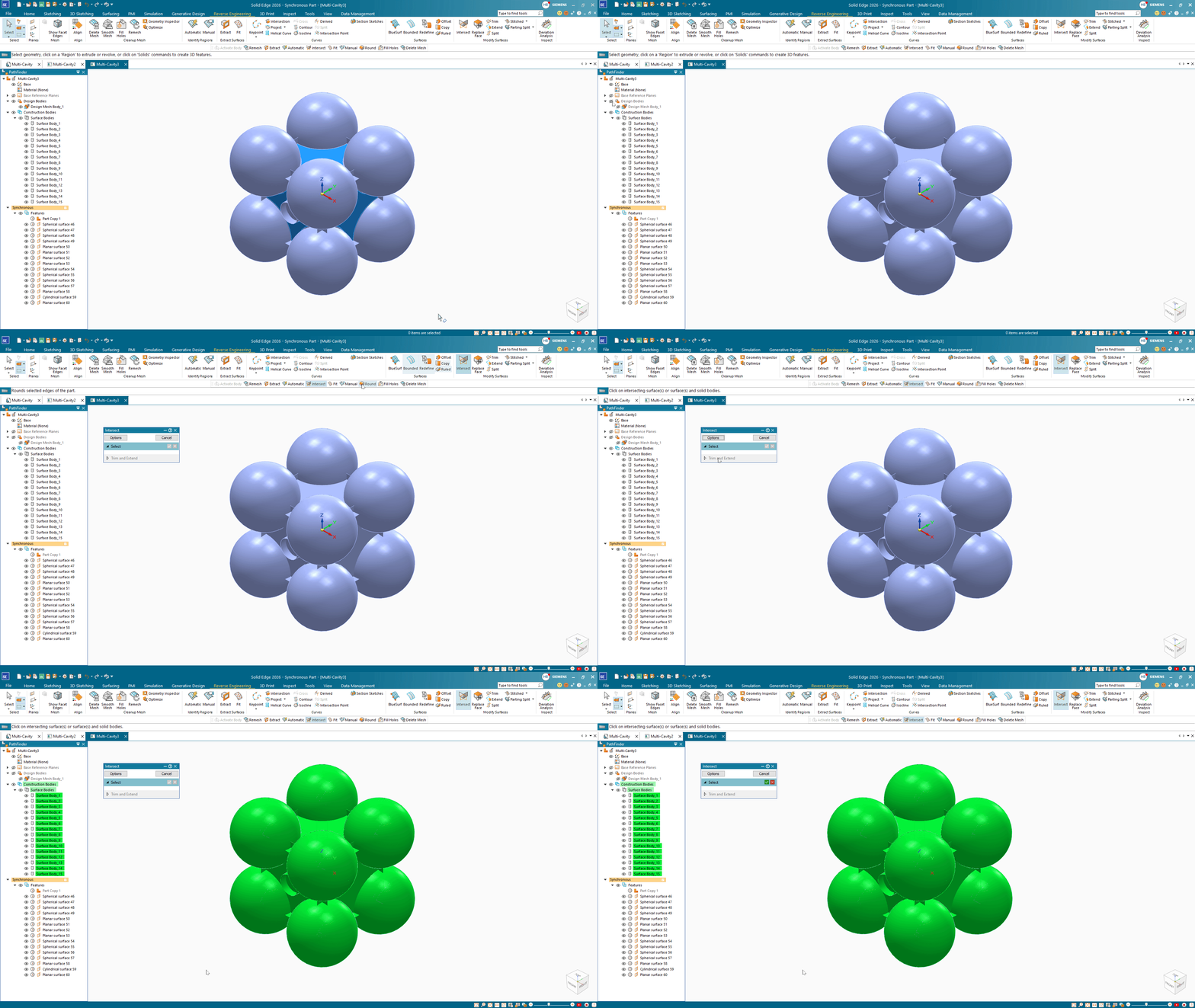 Figure 11. Commande Intersection – Création du corps de conception
Une fenêtre contextuelle s'affiche avec la liste des régions, où l'on peut décocher celles que l'on ne souhaite pas conserver. Je décoche les régions indésirables et ne laisse que celle que je veux garder.
Ensuite, je sélectionne « Régions unitaires » et « Consommer la surface », puis je clique sur « Fermer ». Le modèle résultant est alors créé avec la géométrie souhaitée.
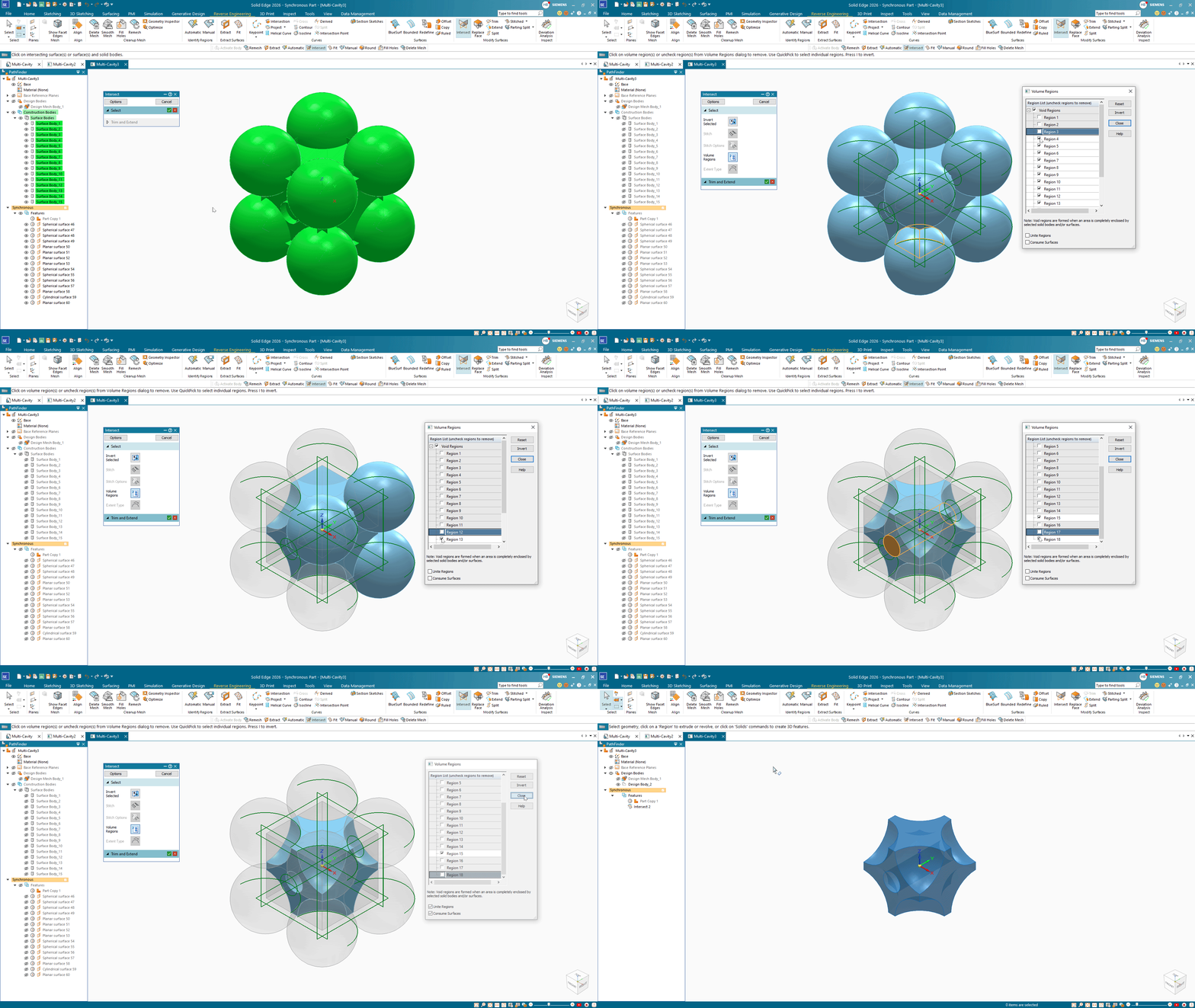 Figure 12. Sélection de la région
Enfin, nous activons le corps en cliquant avec le bouton droit sur Design Body 2 dans PathFinder et en sélectionnant Activer le corps.
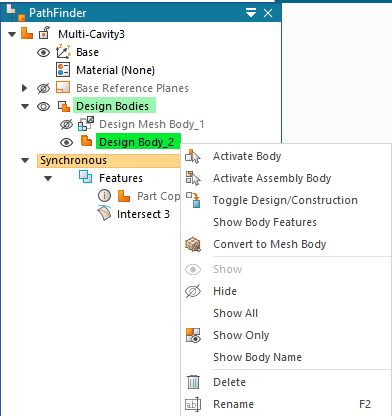 Figure 13. Activation du corps de conception
Le corps de conception est maintenant créé et prêt pour des modifications ultérieures conformément à l'intention de conception.
Dans le premier exemple, nous avons utilisé la reconnaissance automatique de régions après avoir remaillé le fichier STL avec des paramètres permettant d'obtenir des régions appropriées. Dans ce second exemple, nous utilisons la même pièce, mais modifions les paramètres de remaillage et utilisons la reconnaissance manuelle de régions afin d'observer l'impact de ces modifications sur les régions identifiées.
Cet exemple vise à démontrer que les paramètres de remaillage ont un impact direct sur la reconnaissance des régions. Avec différents réglages de maillage, certaines régions géométriques peuvent ne pas être correctement identifiées, ce qui nécessite un ajustement manuel avant l'extraction des surfaces.
Dans cet exemple, nous utilisons des valeurs différentes pour :
Ces paramètres produisent un maillage différent de celui de l'exemple 1. Après le remaillage, certaines régions ne sont pas reconnues comme prévu.
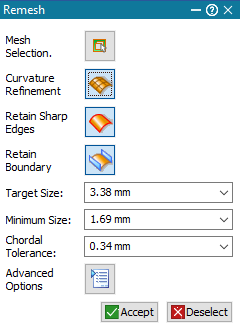 Figure 14. Paramètres de remaillage pour l'exemple 2
Nous avons d'abord testé la reconnaissance automatique des régions avec les nouveaux paramètres de remaillage. Comme illustré ci-dessous, certaines régions ne sont pas correctement identifiées. La région sphérique devrait normalement être rouge, mais elle est incorrectement identifiée comme magenta, la couleur utilisée pour B-spline/Freeform . Les régions planes, en revanche, sont correctement identifiées en jaune.
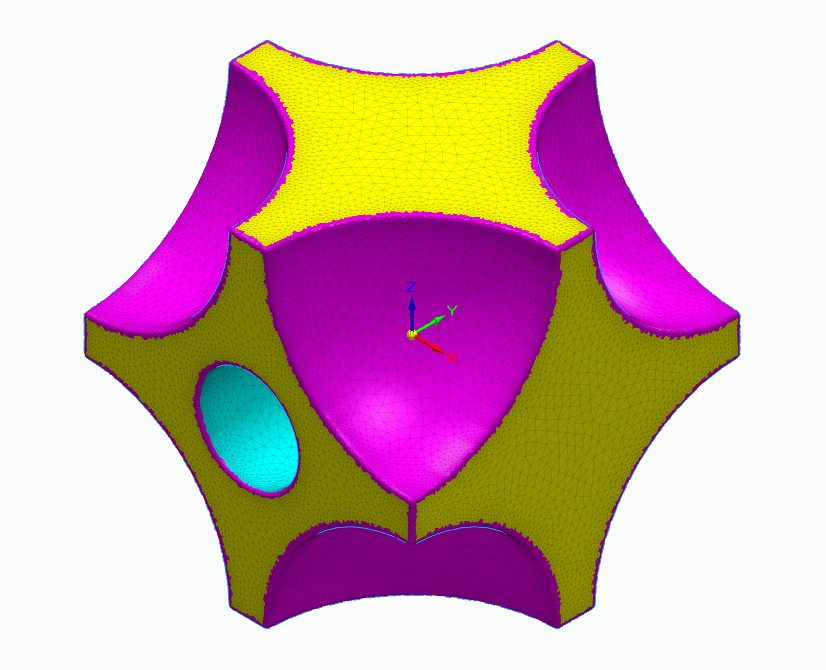 Figure 15. Reconnaissance automatique de région incorrecte
Avant de corriger la zone manquante, nous utilisons l'outil Extraire la surface pour extraire les zones reconnues sous forme de véritables surfaces CAO. Dans cet exemple, nous obtenons six surfaces planes et une surface cylindrique.
Cependant, la surface sphérique est manquante car elle a été identifiée par erreur comme une région B-spline/forme libre. Nous utilisons donc la commande Région manuelle pour identifier la région sphérique manquante et lui attribuer la couleur rouge appropriée.
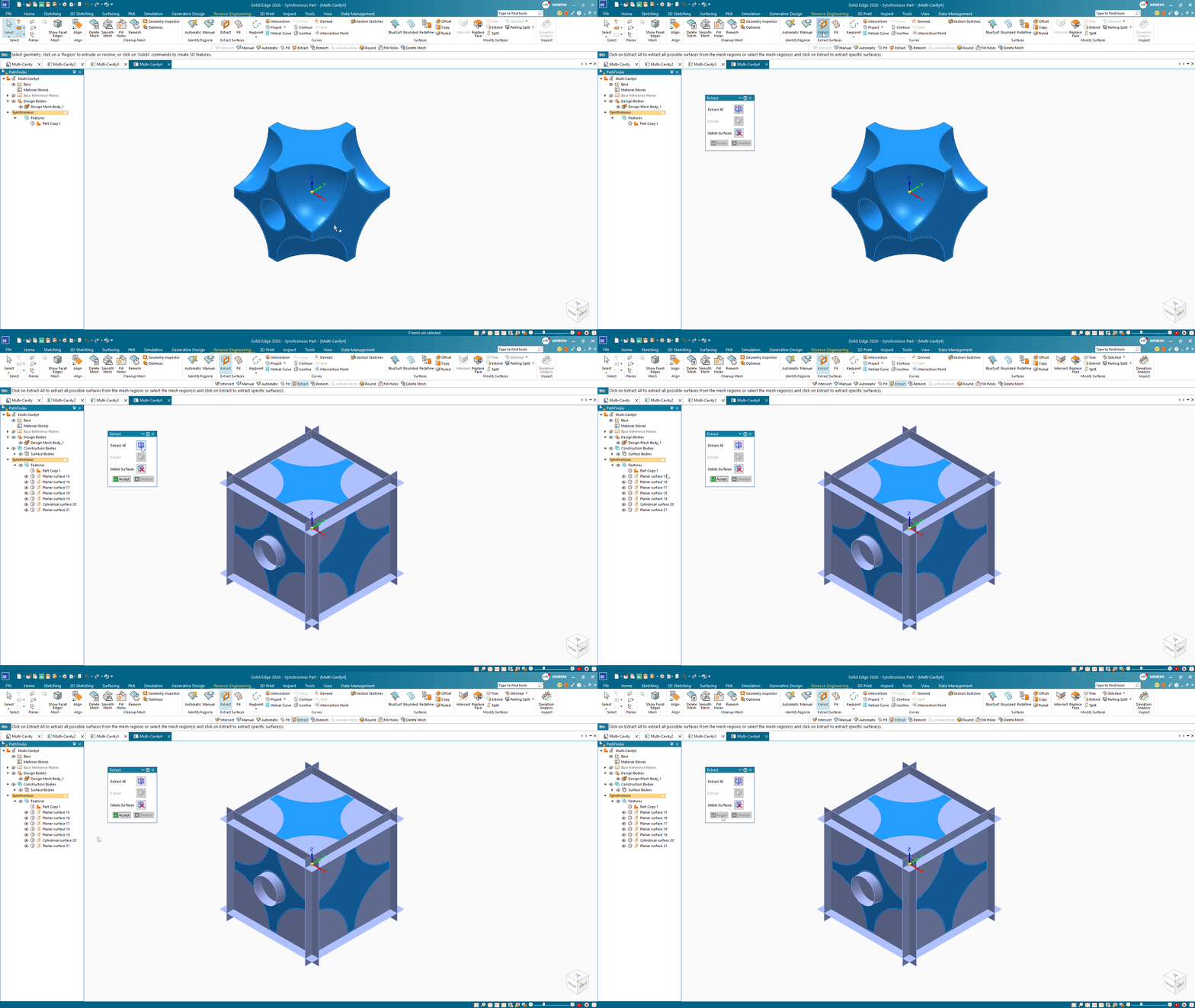 Figure 16. Extraction des surfaces reconnues
Observez le flux de travail de reconnaissance manuelle des régions :
Dans l' outil de recherche de surface, masquez les corps de surface et sélectionnez Manuel. Dans la commande Région manuelle, sélectionnez Couleur et choisissez Rouge dans la palette de couleurs, car le rouge est la couleur standard des régions sphériques. Appliquez ensuite cette couleur aux huit régions sphériques.
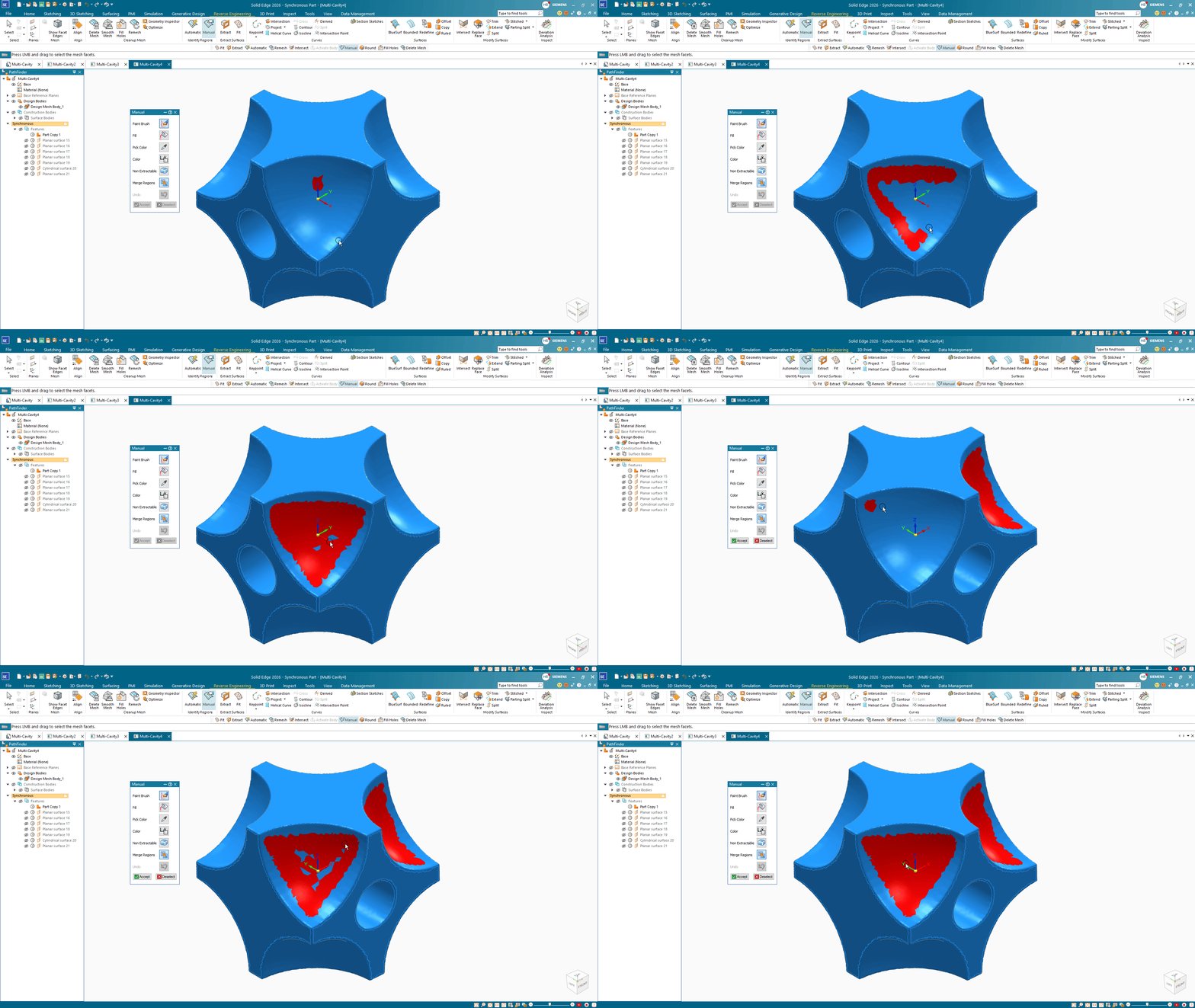 Figure 17. Coloration des régions sphériques pour la reconnaissance manuelle
Ensuite, nous utilisons la Ajuster la surface pour créer la surface géométrique appropriée à chaque région sélectionnée. La région sélectionnée est définie par une seule couleur continue.
Nous sélectionnons « Ajuster », puis « Ajuster comme une sphère », et enfin nous sélectionnons chaque région sphérique une par une. La sphère ajustée apparaît en vert après la sélection. Nous répétons cette opération pour les huit régions sphériques, puis nous fermons la fenêtre de commande.
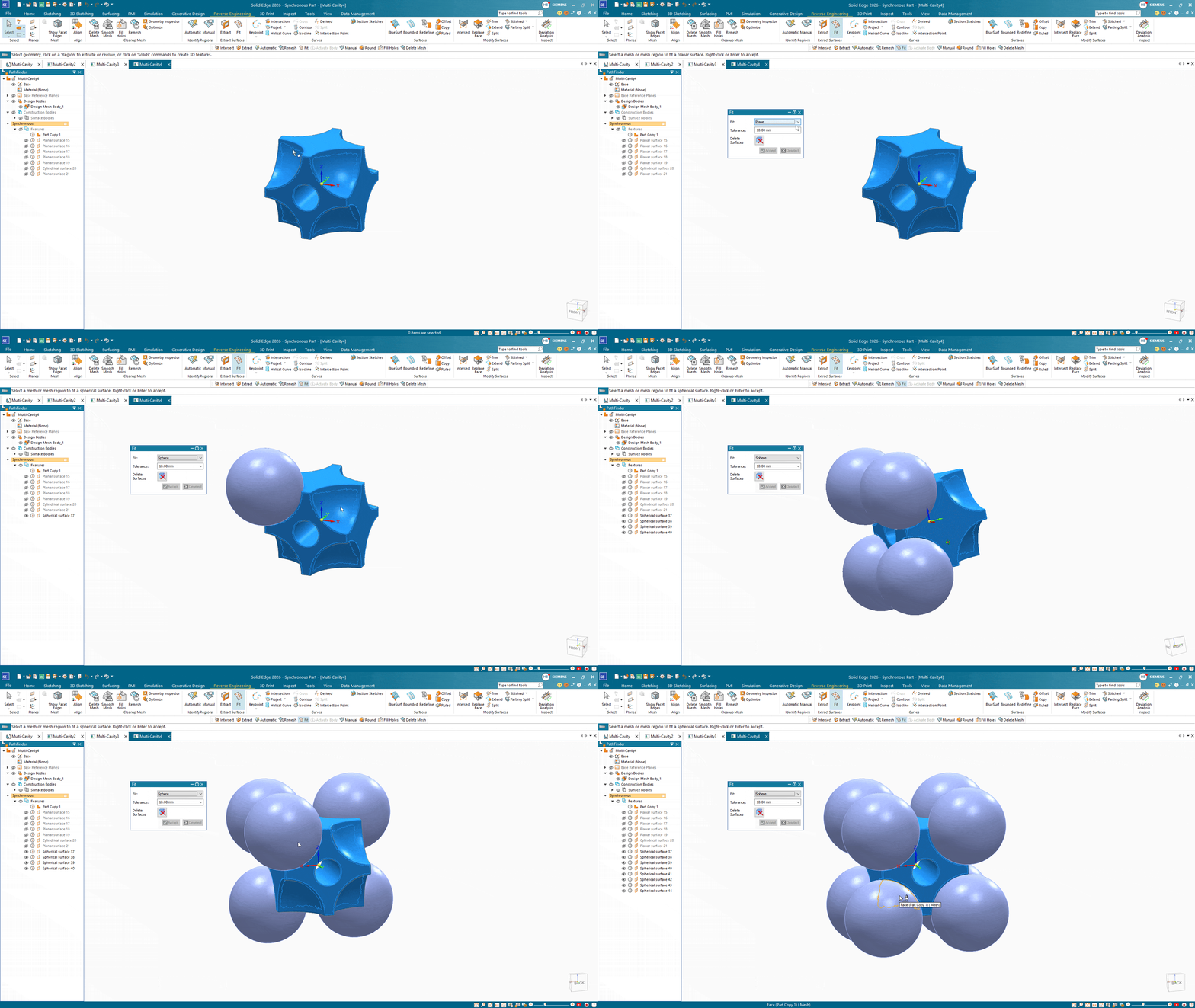 Figure 18. Ajustement des surfaces sphériques
Ensuite, suivez le même d'intersection décrit dans l'exemple 1. Sélectionnez les surfaces extraites, activez Créer des corps de conception dans les options et poursuivez le processus d'intersection.
L' Inverser permet d'inverser rapidement la sélection en inversant les régions cochées et décochées dans la liste des régions. Ceci est utile lorsque l'on souhaite conserver l'ensemble de régions inversé.
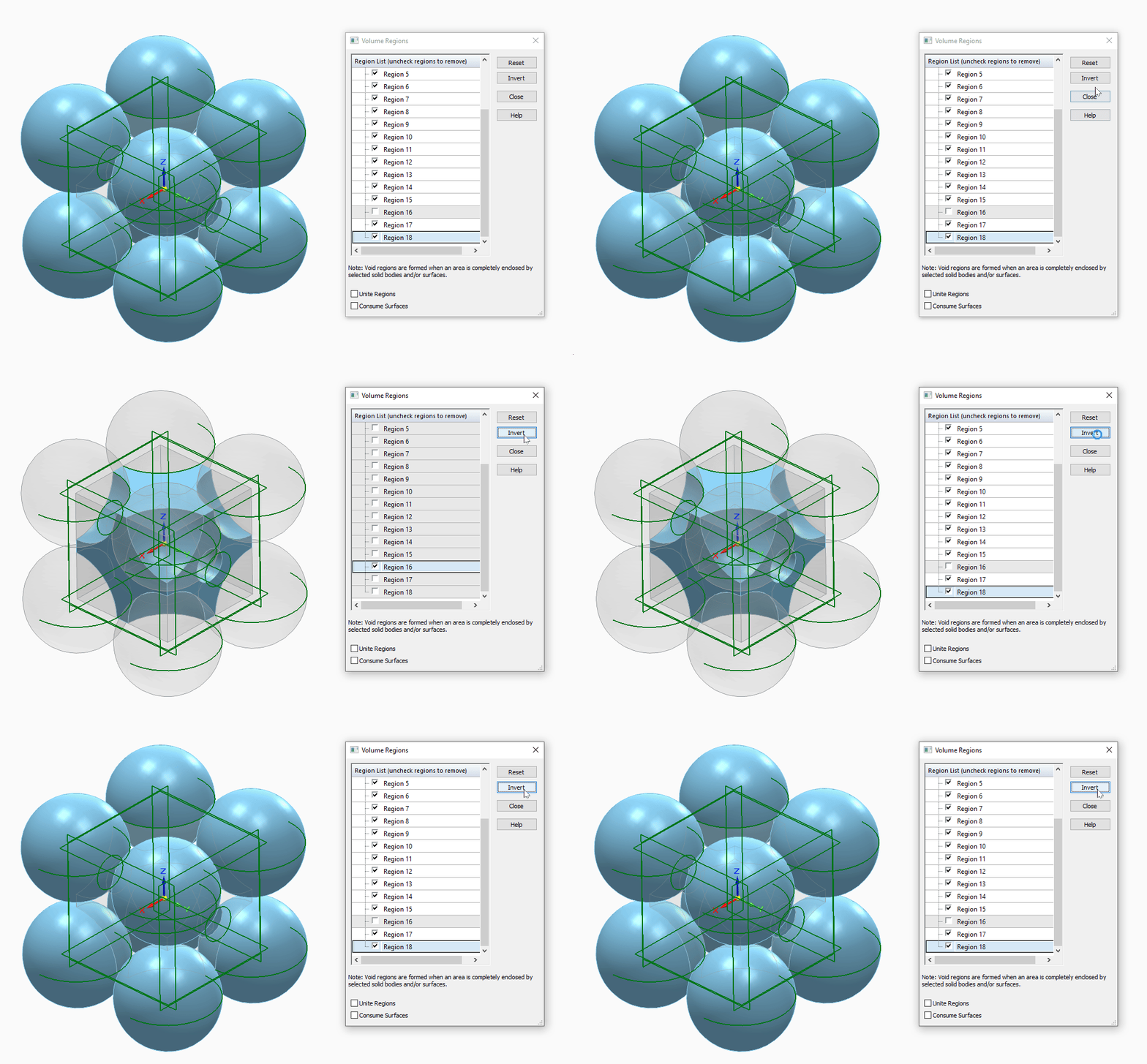 Figure 19. Commande Intersection avec sélection de région et option Inverser
Une fois le corps de conception créé, nous pouvons modifier sa géométrie selon l'objectif de conception. Dans cet exemple, nous utilisons la commande Arrondir pour définir l'arrondi des éléments sélectionnés à 2 mm , modifier le rayon de la fonction cylindrique à 10 mm et modifier la face sphérique en définissant son diamètre à 50 mm .
Ceci démontre comment le modèle rétro-conçu peut être modifié comme un modèle CAO classique une fois que le maillage STL original a été converti en géométrie de conception modifiable.
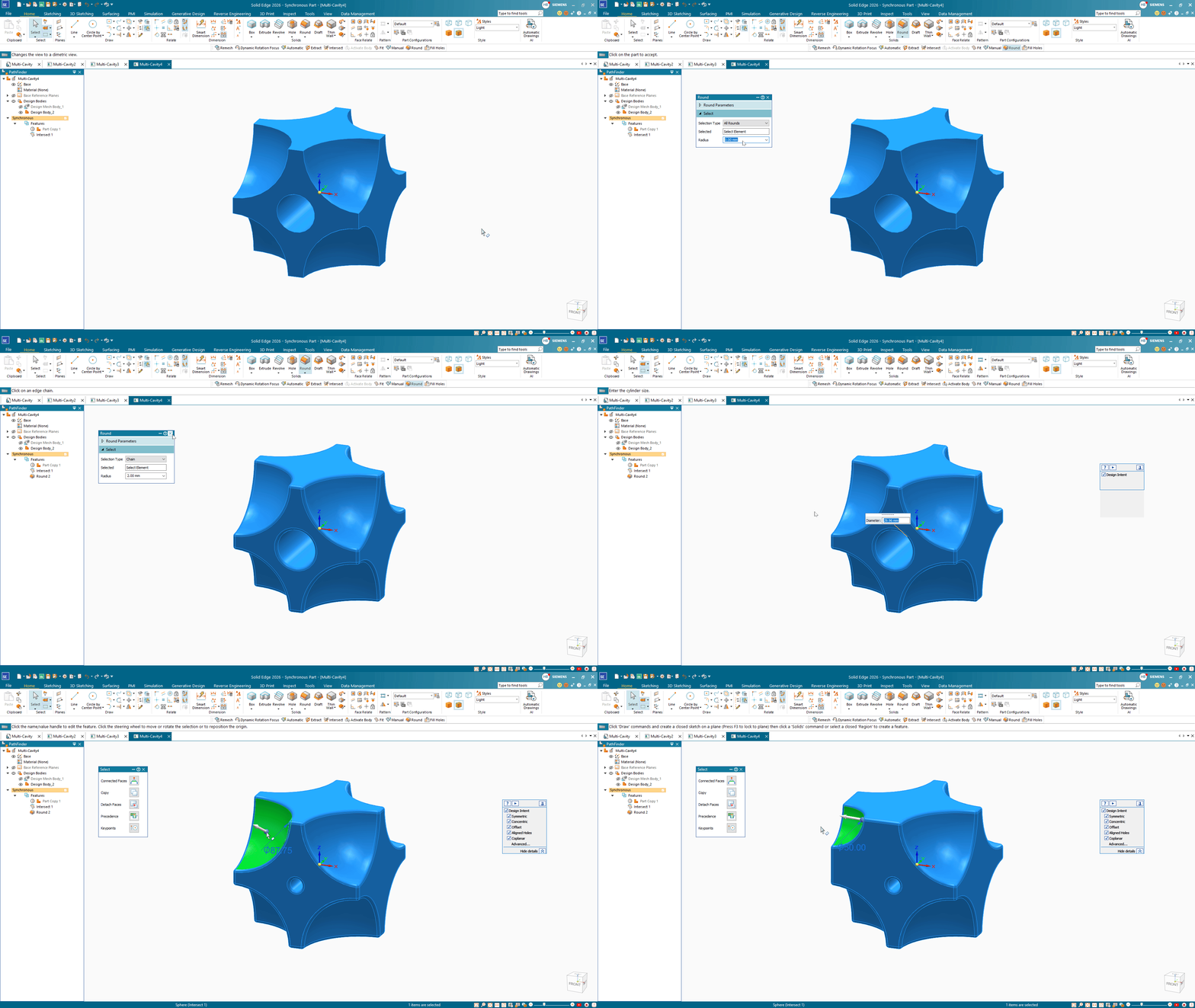 Figure 20. Modification de la pièce STL rétro-conçue
Ce processus montre comment convertir un maillage STL en un modèle CAO modifiable dans Solid Edge. Les deux exemples illustrent également l'influence des paramètres de remaillage sur la reconnaissance des régions et démontrent que, lorsque la reconnaissance automatique est imprécise, des outils manuels permettent de corriger la géométrie.
Au final, le modèle rétro-conçu peut être modifié comme un modèle CAO classique et ajusté en fonction de l'intention de conception.

