

La gestion des données d'ingénierie ne se limite pas au simple stockage et à l'organisation des fichiers CAO. À mesure que les projets se complexifient et que les équipes s'agrandissent, il devient primordial de maîtriser les révisions de conception, de gérer les informations produit, de coordonner les processus d'approbation et de garantir l'accès aux données aux bonnes personnes.
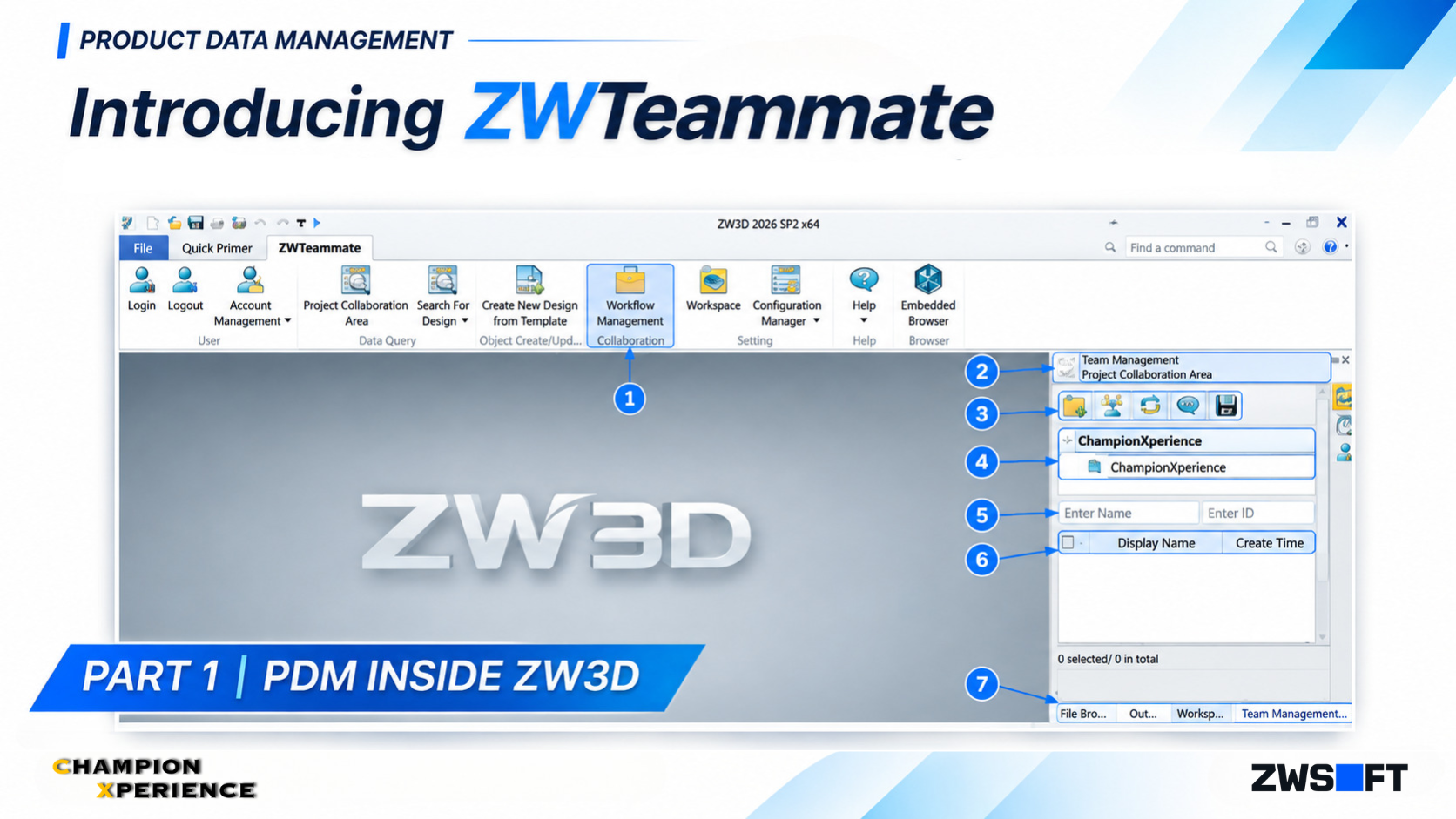
ZWTeammate répond à ces besoins en connectant les activités de conception CAO à la gestion des données via navigateur. Dans la première partie, nous avons exploré son intégration avec ZW3D, en examinant les outils de collaboration, de gestion de l'espace de travail, de recherche de conception et d'opérations de flux de travail directement dans l'environnement CAO.
Dans cette deuxième partie, nous nous concentrerons sur le ZWTeammate . Nous examinerons d'abord ses types d'utilisateurs et ses formules de licence afin de comprendre l'organisation des accès et des responsabilités. Ensuite, nous explorerons l'interface, notamment la page d'accueil, la recherche avancée, la navigation dans les projets et les fiches de pièces et de conception. Enfin, nous verrons comment les utilisateurs peuvent consulter les informations d'ingénierie et suivre les flux de travail via le navigateur, ce qui nous permettra d'avoir une vision plus globale de la manière dont ZWTeammate favorise la collaboration au-delà de l'espace de travail CAO.
Tout d'abord, une brève définition. PDM signifie Gestion des données produit. En termes simples, il s'agit d'un système permettant d'organiser et de contrôler les informations relatives aux produits, notamment les modèles CAO, les dessins et les documents justificatifs.
Au lieu de s'appuyer sur des copies de fichiers séparées et une communication manuelle, un système PDM offre un environnement partagé où les données d'ingénierie peuvent être stockées, consultées et gérées. Il aide également les équipes à suivre les modifications et à comprendre l'état actuel d'une conception.
ZWTeammate apporte ces fonctionnalités à l'environnement ZW3D. ZWSOFT décrit la plateforme comme prenant en charge la coordination des tâches, le suivi des révisions et la publication contrôlée des données.
Cette approche s'adresse à deux groupes. Les ingénieurs peuvent travailler avec les données de conception et les outils de collaboration au sein de ZW3D, tandis que leurs collègues extérieurs à l'environnement CAO peuvent utiliser le client web pour trouver et consulter des informations techniques.
ZWTeammate propose deux méthodes d'accès à votre environnement PDM : directement depuis ZW3D ou via un navigateur web. Bien que les deux interfaces permettent d'accéder aux données d'ingénierie, elles offrent des outils et des modes de fonctionnement différents.
Commençons par l'interface ZW3D et explorons les options offertes à un ingénieur dans son travail de conception quotidien.
Après l'installation, ZW3D ajoute un nouvel onglet ZWTeammate au ruban. C'est ici que vous pouvez accéder aux principaux outils PDM sans quitter votre environnement CAO.
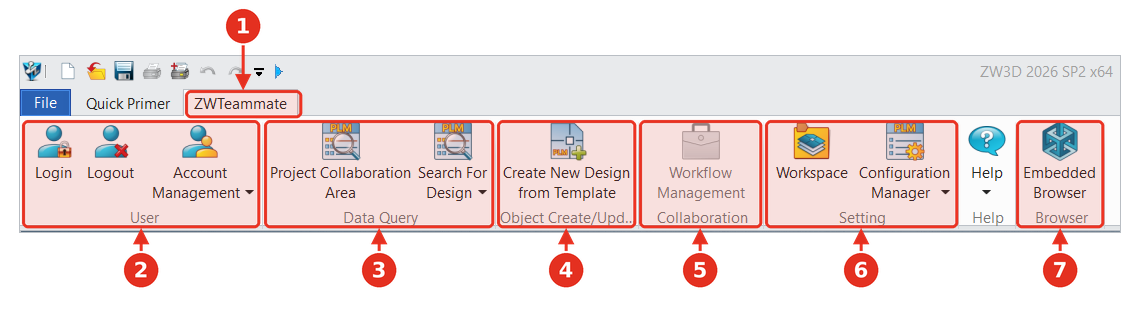 Figure 2A. L'onglet ruban ZWTeammate et la fenêtre de connexion dans ZW3D 2026 SP2.
Le ruban est organisé en plusieurs groupes, chacun couvrant une tâche différente :
Avant d'accéder aux outils PDM, vous devez vous connecter à ZWTeammate. La fenêtre de connexion comprend les options suivantes :
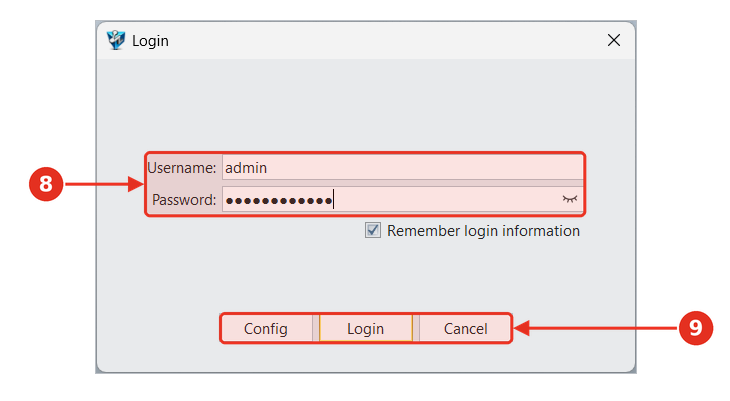 Figure 2B. L'onglet ruban ZWTeammate et la fenêtre de connexion dans ZW3D 2026 SP2.
Après la connexion, le Gestion d'équipe apparaît à droite de l'interface ZW3D. Il ouvre l'espace de collaboration de projet, où vous pouvez consulter et accéder à vos projets disponibles. Dans cet exemple, la liste des projets contient un seul projet : ChampionXperience.
Le panneau comprend également une barre d'outils avec plusieurs options de gestion de projet, des filtres pour rechercher par nom ou par ID, et une liste de résultats affichant les éléments disponibles.
En bas, vous trouverez quatre onglets : Explorateur de fichiers, Sortie, Espace de travail et Gestion d’équipe. Ces onglets partagent la même zone, ce qui vous permet de passer de l’un à l’autre sans quitter votre espace de travail ZW3D habituel.
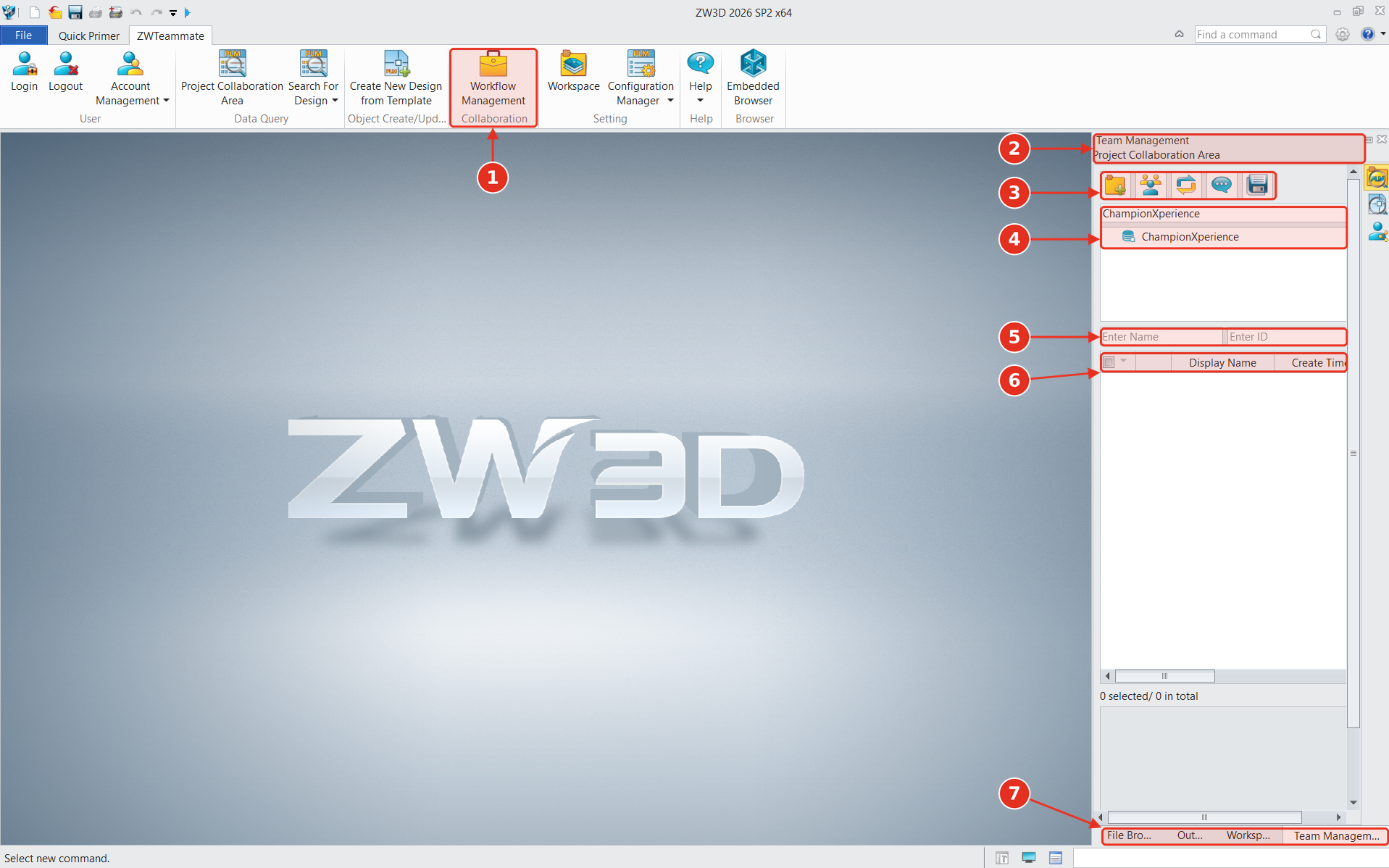 Figure 3. Le panneau de gestion d'équipe ancré dans ZW3D après la connexion, avec des repères numérotés.
ZWTeammate vous permet également de gérer les comptes utilisateurs directement depuis ZW3D. La fenêtre Gestion des comptes affiche les comptes existants ainsi que leur date de création, leur numéro de téléphone et leur adresse e-mail.
Depuis la barre d'outils, vous pouvez actualiser la liste des comptes, créer ou supprimer des comptes et réinitialiser les mots de passe. Lors de l'ajout d'un nouveau compte, seul le nom du compte est obligatoire. Les informations de téléphone et d'adresse e-mail sont facultatives.
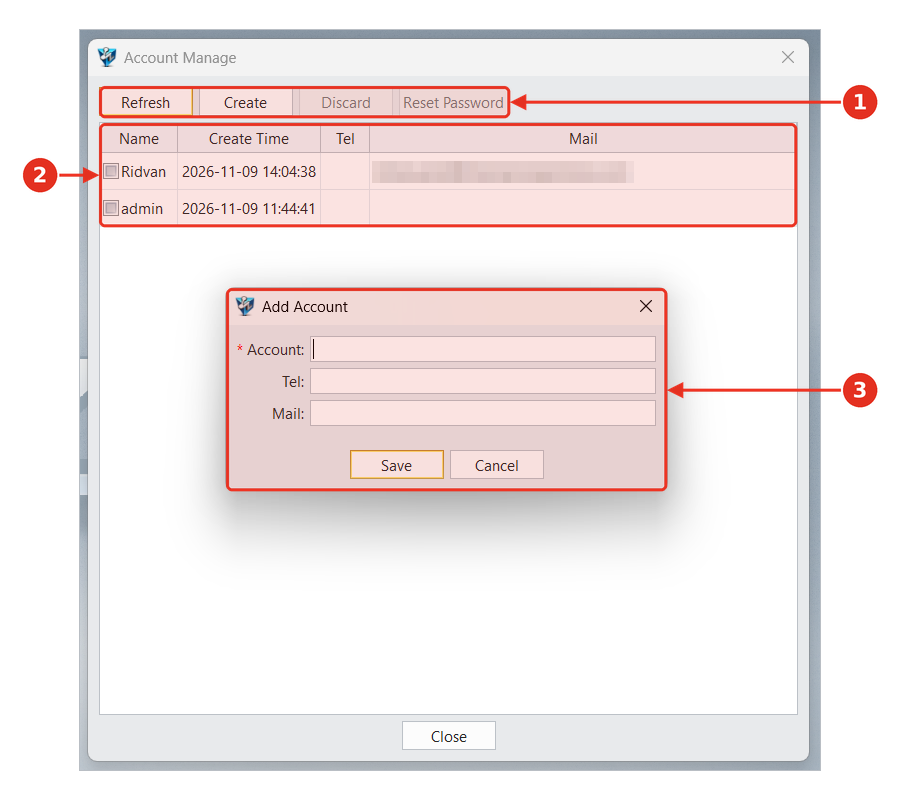 Figure 4. Gestion des comptes dans ZW3D, avec la boîte de dialogue Ajouter un compte ouverte.
Lors de la création d'un nouveau design dans ZWTeammate, vous pouvez partir d'un modèle existant. La « Créer un design à partir d'un modèle » vous permet de choisir le type de design, le type enfant et le modèle à utiliser.
Dans cet exemple, le modèle sélectionné est PartTemplate(MM), un modèle de pièce métrique. Vous pouvez saisir manuellement un identifiant de conception ou laisser le système en générer un à l'aide du « Attribuer » . Ensuite, saisissez le nom de la conception et sélectionnez l'équipe et le dossier où vous souhaitez l'enregistrer.
Ainsi, le design est lié dès le départ au bon projet et au bon dossier.
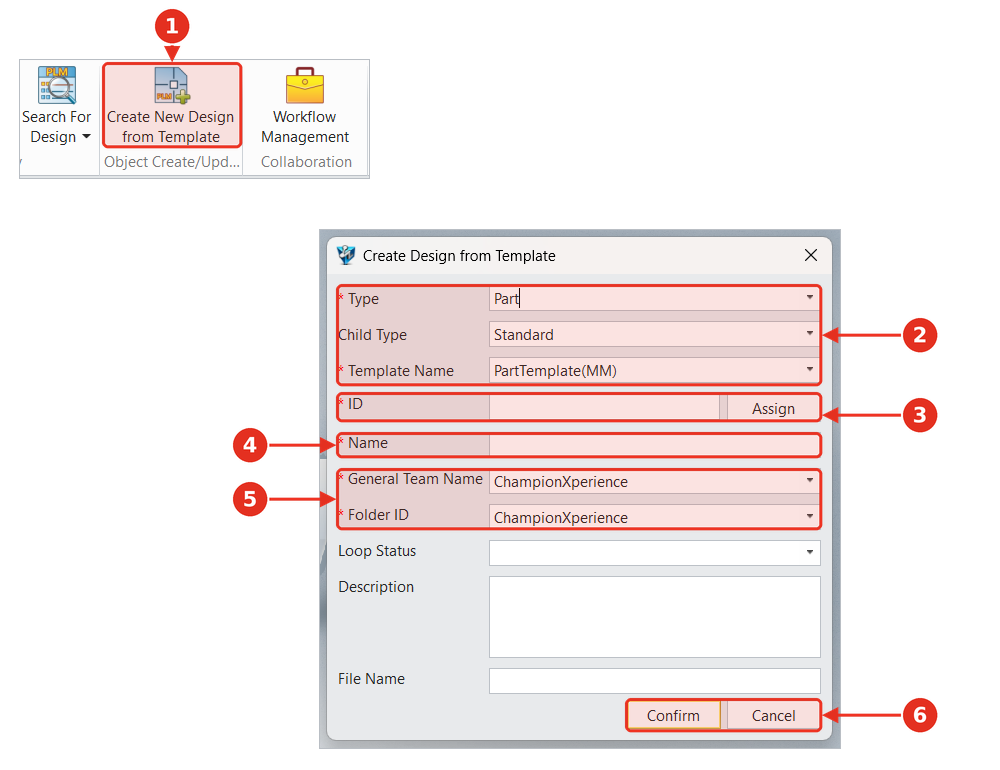 Figure 5. La boîte de dialogue Créer un motif à partir d'un modèle et le bouton du ruban qui l'ouvre.
L' Espace de travail , disponible dans le groupe Paramètres, ouvre un panneau permettant de gérer les fichiers d'ingénierie stockés sur votre ordinateur et de vérifier leur statut par rapport au serveur.
Dans cet exemple, l'espace de travail contient un fichier : Part001.Z3PRT, avec le nom d'affichage Des-0000002,A,1:Part001.
L'une des fonctionnalités les plus utiles est la barre de filtres d'état située au-dessus de la liste des fichiers. Ces filtres vous permettent d'identifier rapidement l'état de vos fichiers. Par exemple, vous pouvez vérifier si un fichier a été modifié, si une version plus récente est disponible sur le serveur ou si un fichier est actuellement utilisé par vous ou un autre utilisateur.
Le panneau propose également des commandes pour gérer vos fichiers. Vous pouvez actualiser la liste, mettre à jour un fichier depuis le serveur, l'ouvrir, y transférer vos modifications ou le supprimer de votre espace de travail. Par exemple, « Mettre à jour le fichier » télécharge la dernière copie disponible sur le serveur, tandis que « Transférer le fichier » envoie votre fichier local au serveur.
En bas du panneau, l' Aperçu affiche une miniature 3D du fichier sélectionné, tandis que l' Détail fournit des informations supplémentaires, telles que sa révision, sa séquence, son état de cycle de vie, son état de verrouillage d'extraction, son état de coffre-fort, son propriétaire, son créateur et ses dates de création et de modification.
 Figure 6. Le panneau Espace de travail dans ZW3D, élargi pour afficher tous les filtres d'état disponibles et les informations sur les fichiers.
Le Gestionnaire de configuration vous permet de définir l'emplacement de stockage des nouvelles données d'ingénierie. Il ouvre la Configuration du répertoire de travail , qui contient quatre champs : un pour la zone de collaboration du projet et trois pour les emplacements cibles des pièces, des conceptions et des documents.
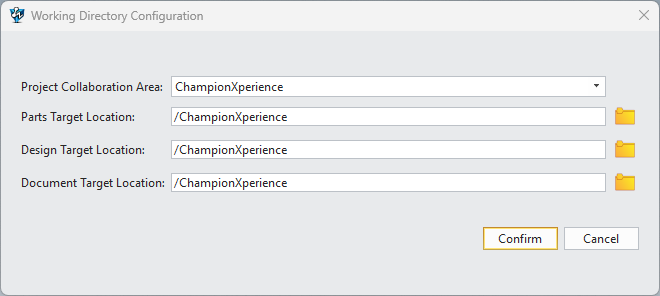 Figure 7. Boîte de dialogue Configuration du répertoire de travail.
Ces paramètres déterminent l'emplacement par défaut des dossiers utilisés lors de la création de nouveaux éléments. Par exemple, le dossier sélectionné ici est reflété dans la « Créer un modèle à partir d'un gabarit » illustrée dans la figure 7.
Le menu déroulant Gestionnaire de configuration donne également accès à la gestion des modèles pour l'espace de collaboration de projet, à la gestion des modèles de conceptionet à la bibliothèque d'importation. Ces options permettent de gérer les modèles de projet et de conception disponibles dans ZWTeammate, y compris ceux utilisés lors de la création d'une nouvelle conception.
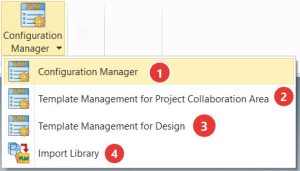 Figure 8. Boîte de dialogue Configuration du répertoire de travail.
L' Recherche de conception ouvre un menu comportant quatre commandes : Recherche de conception, Recherche de pièces, Recherche de documentet Gestion des avis de modification.
Sélectionner « Rechercher un modèle » ouvre le panneau « Gestion des modèles ». Ce panneau affiche une arborescence de dossiers en haut et les enregistrements de modèles correspondants en dessous, ce qui facilite la navigation dans les données disponibles et la recherche du modèle souhaité.
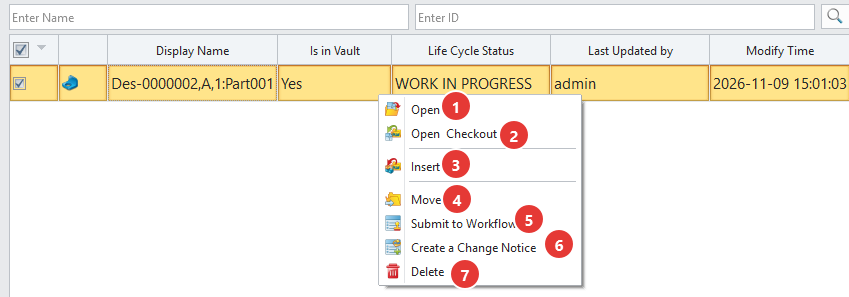 Figure 9. Recherche de conception dans ZW3D, montrant le panneau Gestion de la conception et les actions disponibles dans le menu contextuel par clic droit.
Un clic droit sur un motif dans la liste des résultats ouvre un menu contextuel proposant les actions suivantes :
Ces commandes permettent d'intégrer directement les opérations PDM courantes à l'environnement CAO. Par exemple, un ingénieur peut consulter une conception, la soumettre à approbation ou initier une demande de modification sans quitter ZW3D.
Le bouton « Navigateur intégré » ouvre le client web ZWTeammate dans un onglet de ZW3D. Dans cet exemple, il affiche la page « Flux de travail », donnant accès aux différentes catégories de tâches et aux filtres.
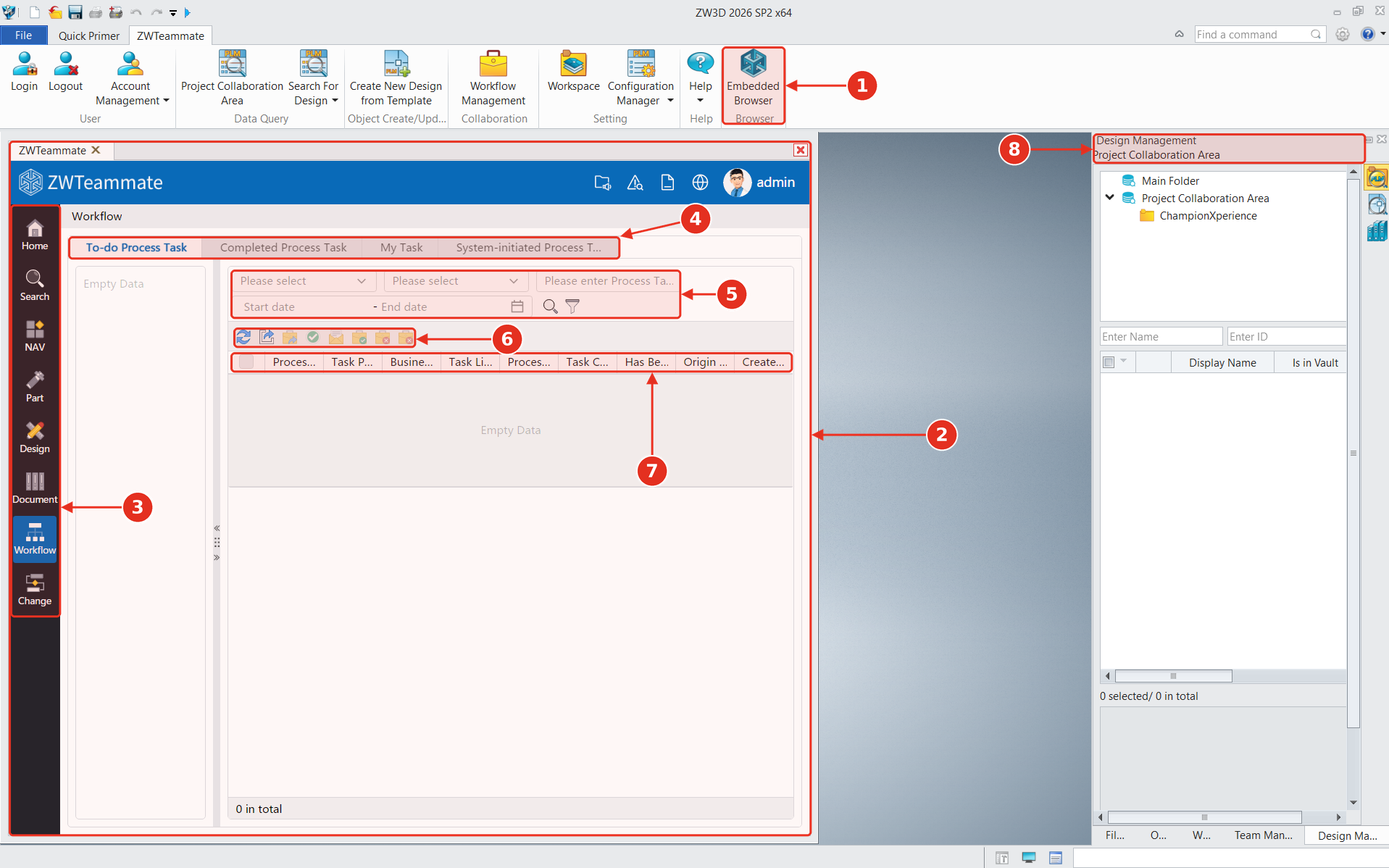 Figure 10. La page ZWTeammate Workflow ouverte dans ZW3D à l'aide du navigateur intégré.
Dans la deuxième partie, nous explorerons plus en détail le client Web, notamment ses pages, ses outils de recherche et ses fonctionnalités de flux de travail.
ZWTeammate intègre des outils PDM essentiels dans l'environnement ZW3D, aidant ainsi les ingénieurs à gérer les conceptions, organiser les données de projet, contrôler les fichiers locaux et coordonner les flux d'approbation sans avoir à changer constamment d'application.
Mais la collaboration en ingénierie ne se limite pas à l'espace de travail CAO. Dans la deuxième partie, nous explorerons le client web ZWTeammate et verrons comment les autres membres de l'équipe peuvent accéder aux données d'ingénierie et les exploiter via un navigateur.
Pour en savoir plus sur ZW3D et l'essayer gratuitement pendant 30 jours, utilisez le lien.

