

Siamo entusiasti di iniziare un nuovo progetto. In questo progetto, ripercorreremo passo dopo passo tutte le fasi di sviluppo di un'auto elettrica a 3 ruote (GoBuggy), dalla progettazione alla produzione, utilizzando Onshape, la piattaforma CAD e PDM cloud-native di PTC. Ogni fase del progetto sarà presentata come un post separato sul blog, permettendovi di seguire passo dopo passo l'evoluzione di un prodotto reale, da un'idea a un veicolo producibile.
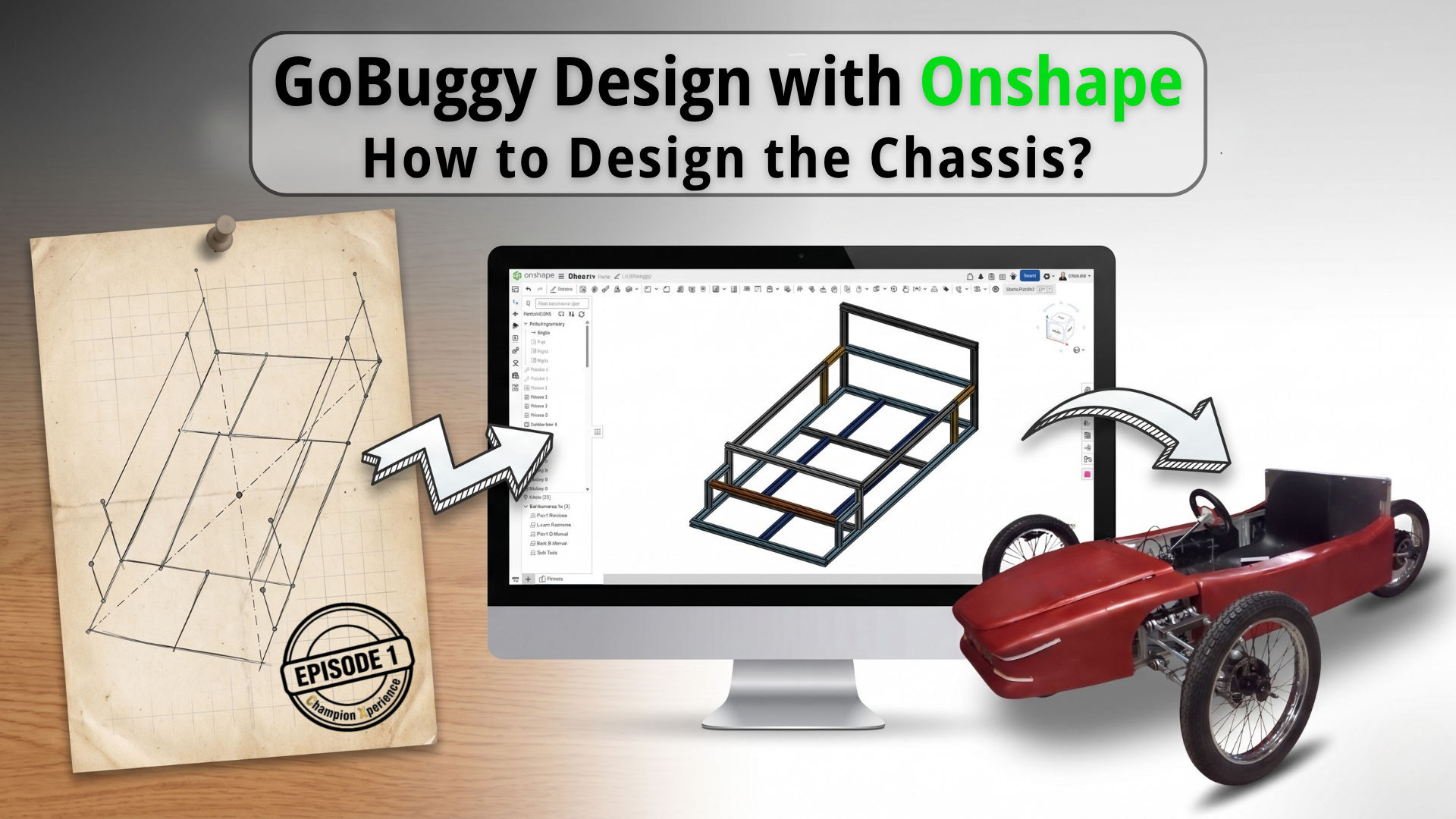
Prima di iniziare il tuo progetto, se non hai ancora provato Onshape, puoi creare un account gratuito oppure provare Onshape Professional, che include strumenti avanzati come Simulazione, CAM e Render Studio, gratuitamente per 6 mesi utilizzando il link qui sotto.
6 mesi di accesso gratuito a Onshape Professional
Anno 2021
Il progetto risale al 2021. Tutto è iniziato con una domanda: posso costruire un'auto per me stesso? Posso realizzare la carrozzeria con una stampante 3D? E posso costruire quest'auto a casa, mantenendola il più semplice possibile, senza componenti complessi? Posso presentare l'intero progetto come open source, illustrando l'intero processo agli appassionati del fai-da-te?
L'auto doveva essere bassa come un go-kart, ma doveva avere un sistema di sospensioni che non compromettesse il comfort del pilota. Da questa idea nacque un'auto ibrida a 3 ruote, un mix tra un go-kart e un buggy, ed è così che venne il nome GoBuggy.
Anno 2022
Nel 2022, io e quattro amici abbiamo progettato e realizzato il progetto in un breve periodo di due mesi e mezzo. Tuttavia, presentava alcune lacune e avrei voluto migliorarle. Semplicemente, all'epoca non ne ebbi l'opportunità.
Anno 2026
Mi sono posto un'altra domanda. 😊
Posso costruire un'auto per noi? Posso costruire un'auto che io e mia moglie possiamo usare insieme?
Per realizzare questo sogno, abbiamo migrato l'intero progetto da SOLIDWORKS a Onshape. (Pubblicherò anche un post separato sul blog riguardo al processo di migrazione.)
Innanzitutto, in questa serie di video, voglio mostrarvi passo dopo passo come abbiamo realizzato il progetto attuale. Successivamente, rivedremo il progetto e daremo vita insieme a un veicolo GoBuggy a due posti
Nel corso della serie, esamineremo in dettaglio le diverse fasi del moderno flusso di lavoro di sviluppo del prodotto, tra cui progettazione, analisi, assemblaggio, preparazione alla produzione, gestione dei dati e processi di revisione, attraverso un progetto reale.
L'architettura del progetto viene spesso trascurata all'inizio di un progetto. Saltare questo passaggio apparentemente semplice e lasciare che il progetto proceda può complicare le cose quando si inizia a lavorare con versioni, rami e revisioni.
Per eliminare questa complessità, è utile definire l'architettura del progetto e la struttura della documentazione fin dalle prime fasi del progetto.
Prima di definirlo, è utile comprendere il sistema di Onshape. Onshape non opera in base a un modello centrato, bensì in base a un documento centrato. Un documento contiene tutte le parti, gli assiemi, i disegni tecnici, gli studi di simulazione, i dati CAM e le impostazioni di rendering relativi al progetto. È possibile creare l'intero progetto all'interno di un singolo documento.
Tuttavia, è importante notare che la creazione di versioni e branch viene gestita a livello di documento. Se si include l'intero progetto in un singolo documento, quando è necessario creare una nuova versione, si blocca e si versiona ogni singolo componente di quel progetto. Questo rende difficile il controllo dei dati.
Per evitare ciò, è possibile lavorare con una struttura a più documenti all'interno di una cartella.
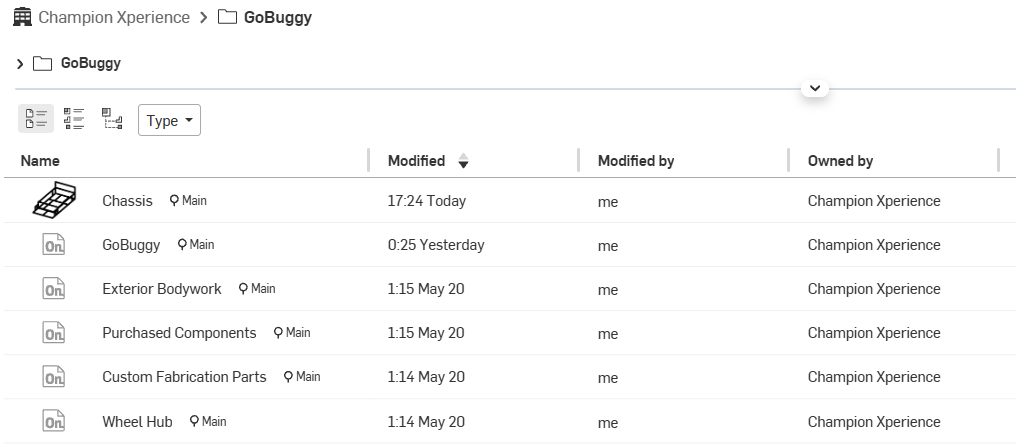
Come potete vedere nell'immagine, abbiamo suddiviso il nostro progetto in sei sezioni diverse. Grazie a questa struttura, evitiamo che versioni o ramificazioni possano influenzare l'intero progetto. Abbiamo raccolto nello stesso documento solo i dati interconnessi, per i quali una modifica in una sezione ha ripercussioni sulle altre.
Un altro vantaggio di questa struttura è la possibilità di conservare i componenti standard, che non è possibile modificare ma solo utilizzare nell'assemblaggio, direttamente come dati rilasciati tramite documenti separati. Con questa configurazione, la gestione di versioni, branch e revisioni risulta molto più controllabile.
Dovevamo scegliere il profilo giusto per il telaio. La domanda più importante era: telaio saldato o non saldato? La risposta a questa domanda era legata allo scopo del prodotto. Il nostro obiettivo in questo progetto era orientato al mondo del fai-da-te, e volevamo che chiunque potesse costruirlo facilmente a casa. Pertanto, abbiamo deciso di optare per un profilo non saldato.
Tuttavia, avevamo ancora diverse opzioni a disposizione. Volendo realizzare un progetto aperto allo sviluppo, abbiamo deciso di utilizzare un profilo Sigma (estrusione a T). In questo modo, avremmo potuto assemblare e smontare tutto a nostro piacimento e, in futuro, sviluppare ulteriormente il progetto, montare facilmente i componenti grazie alle scanalature del profilo Sigma.
I profili Sigma sono disponibili in molte misure. Esistono diverse opzioni come 20×20, 30×30, 45×45 e 30×60. Poiché su di essi dovrà essere trasportato un carico, la nostra preferenza è ricaduta sul 30×30. Questa misura offre anche le varianti Leggera e Pesante. Abbiamo optato per il profilo Sigma Pesante 30×30.
Abbiamo selezionato il profilo appropriato per il telaio dell'auto. Ora, dobbiamo utilizzare esattamente lo stesso profilo nella progettazione del telaio perché, per i test come quelli di carico e di impatto che effettueremo, abbiamo bisogno della stessa geometria e delle stesse proprietà del materiale del profilo che abbiamo deciso di utilizzare nella realtà. Nella libreria Onshape Frame sono disponibili molte opzioni. C'è un'opzione per il profilo Sigma 30×30, ma l'opzione per il profilo Heavy che preferiamo non è disponibile. Per questo motivo, abbiamo creato lo schizzo del profilo utilizzando le dimensioni che abbiamo ottenuto dal produttore.
Onshape consente di utilizzare uno schizzo presente in qualsiasi documento come profilo del telaio.
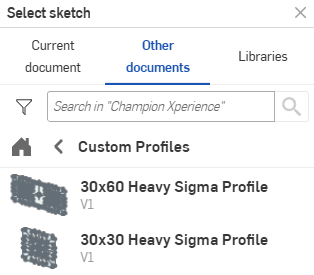
Avremmo potuto procedere in questo modo, ma poiché volevamo che il progetto si basasse su fondamenta controllabili, abbiamo deciso di creare una nostra libreria di profili personalizzata.
Suggerimento (1:48-4:19): Per creare una libreria di profili, il documento deve avere una versione. Il motivo è garantire che i dati siano protetti in modo controllato. Una versione, in sostanza, blocca i dati in uno stato "congelato". Nei sistemi PDM tradizionali, questo stato è chiamato "Sola lettura". Grazie a ciò, anche se in futuro vengono apportate modifiche allo schizzo del profilo, i dati esistenti continueranno a utilizzare la prima versione. Se si desidera utilizzare la nuova versione, è necessario creare una seconda versione nel documento. Ma non preoccupatevi. Anche se create una seconda versione, Onshape non esegue un aggiornamento automatico. Tuttavia, vi notifica che è disponibile una nuova versione. Potete utilizzare la nuova versione in base alle vostre preferenze.
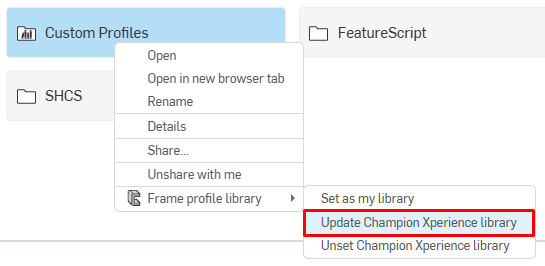
Suggerimento: puoi aggiungere una nuova geometria di profilo alla cartella che utilizzi come libreria. Se desideri che il profilo aggiunto appaia nella tua libreria di profili, devi eseguire un'operazione di aggiornamento tramite la cartella della libreria.
Suggerimento Pro (0:32/4:19): Utilizzando la funzione Tag, è possibile aggiungere dettagli all'interno del profilo che si desidera visualizzare nell'elenco di taglio, come le dimensioni del profilo e il nome dell'azienda che lo produrrà.
Suggerimento: i profili all'interno della libreria possono essere visualizzati in due modi. Il primo metodo consiste nell'aggiungere lo schizzo corrispondente a ciascun profilo come documento separato nella Libreria ; in tal caso, nella libreria apparirà come Libreria: Champion Xperience , Profilo: Profilo Heavy Sigma 30×30 e Profilo Heavy Sigma 30×60.
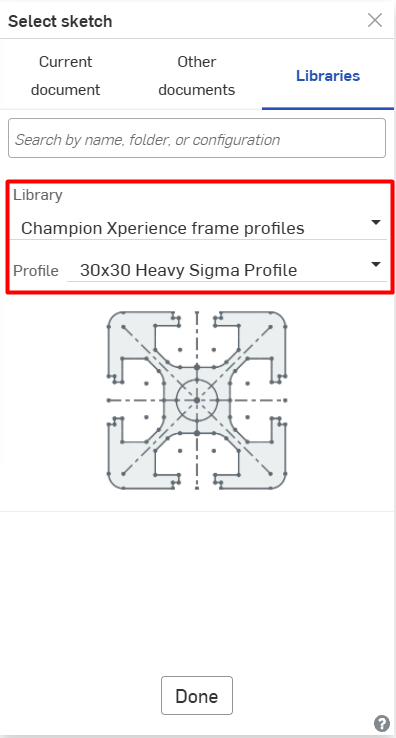
Metodo 1
Il secondo metodo consiste nell'aggiungere un singolo documento alla cartella della libreria e creare diversi profili di schizzo all'interno di tale documento; in questo caso, nella libreria appariranno come Libreria: Profili del telaio Champion Xperience , Tipo: Profilo Heavy Sigma, Profilo: 30×30 e 30×60.
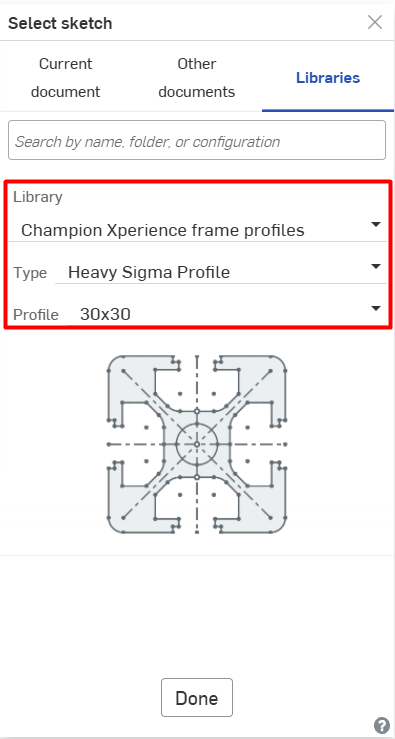
Metodo 2
Quindi, quale scegliere per creare una libreria? La risposta a questa domanda dipende interamente dalle vostre esigenze.
Il motivo per cui abbiamo preferito il primo metodo (creare i profili come documenti separati) èche, qualora avessimo avuto bisogno di apportare una modifica al telaio aggiungendo un nuovo profilo durante una qualsiasi fase di sviluppo successiva del progetto, volevamo che gli altri profili attualmente in uso rimanessero invariati. Ricordiamo che le versioni create in Onshape sono incentrate sul documento, non sul modello. Per evitare di forzare un aggiornamento di versione su tutti i profili presenti nel documento, abbiamo scelto questo metodo perché volevamo gestire i nostri dati in modo indipendente, creando i profili come documenti separati. Se gli schizzi dei profili nella libreria di profili che si intende creare sono interconnessi, o se si dispone di una libreria standardizzata in cui non si aggiungono più nuovi profili, sarebbe più sensato gestirla tramite un unico documento.
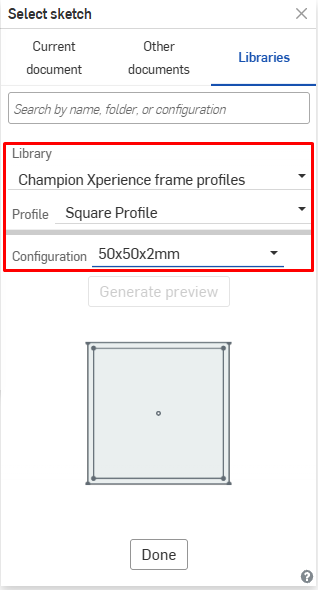
Suggerimento: se si dispone di profili la cui geometria ma le rimane invariata dimensioni cambiano, Onshape offre un'opzione di configurazione. Poiché la geometria dei profili che abbiamo scelto per il nostro progetto è cambiata in modo significativo, non abbiamo avuto bisogno di utilizzare le configurazioni.
La geometria che andrà a comporre il telaio è la fase più importante della sua progettazione. Il passo più importante nella progettazione del telaio è la creazione dello schizzo. Una volta creato lo schizzo, possiamo dare volume al telaio con i profili Sigma che abbiamo aggiunto alla libreria. Dato che abbiamo progettato l'auto come monoposto, ne abbiamo progettato le dimensioni in modo che, quando una persona si siede all'interno, i suoi piedi tocchino i pedali con le ginocchia piegate. Lo schizzo del telaio è fondamentalmente composto da 3 sezioni: la parte anteriore dove si troverà il sistema di bracci delle sospensioni, la sezione centrale è la zona del pilota e la sezione posteriore è dove verrà fissato il motore al mozzo. Il telaio volumetrico è composto dalle sezioni del sottotelaio inferiore, della paratia anteriore, dei longheroni laterali e della paratia posteriore. Durante la creazione dello schizzo, ci siamo assicurati che tutti i profili che compongono il sottotelaio inferiore fossero posizionati rispetto al centro di massa del telaio.
Suggerimento (1:22/4:48): Se hai profili complessi, le geometrie che li compongono possono richiedere molto tempo. Potresti dover creare molti piani per le geometrie interconnesse. Con il comando Connettore di accoppiamento in Onshape, puoi iniziare un nuovo schizzo in qualsiasi posizione desiderata senza bisogno di piani. Inoltre, poterlo fare direttamente dal comando di schizzo ti permette di risparmiare tempo. Il Connettore di accoppiamento segue il cursore del mouse e si aggancia ai punti di connessione sullo schizzo. Per selezionare facilmente il punto desiderato con il Connettore di accoppiamento, puoi tenere premuto il tasto Maiusc sulla tastiera ed effettuare la selezione con il mouse. L'unica cosa a cui devi prestare attenzione è che il sistema di assi del Connettore di accoppiamento, dove disegnerai lo schizzo, deve essere XY.
Suggerimento (1:47-4:48): Se le geometrie del tuo schizzo sono simmetriche, puoi specchiarle usando il comando Specchia proprio come specchiare una geometria 3D, senza bisogno di riprogettarle.
Suggerimento Pro (2:13-4:48): Quando si lavora con i profili, è fondamentale determinare il tipo di angolo. Poiché nel progetto avviteremo insieme i profili Sigma, abbiamo deciso di utilizzare il tipo di angolo a testa. Un altro aspetto a cui prestare attenzione è determinare quale profilo sarà all'interno e quale all'esterno. In corrispondenza delle giunzioni angolari del telaio, è stata preferita una struttura in cui i profili del bordo lungo premono tra i profili del bordo corto dall'interno (rimanendo sul lato interno). Per effettuare questa regolazione tra gli angoli dei profili, è possibile utilizzare la funzione Sovrascritture angoli.
Suggerimento (2:35-4:48): È possibile definire dei limiti tra profili a contatto. È importante prestare attenzione quando si sceglie tra le due opzioni: Parte e Faccia. Quando si seleziona Parti, viene applicata un'operazione di ritaglio prendendo come riferimento tutti i punti di contatto tra le due superfici del profilo. Ad esempio, se si utilizza un profilo tubolare, questa opzione è appropriata. Tuttavia, se si utilizza un profilo Sigma come nel progetto, è necessario impostare il limite per Faccia anziché per Parti. Il limite per Faccia esegue un ritaglio in base alla faccia selezionata. È possibile esaminare la differenza tra le due opzioni nell'immagine sottostante.
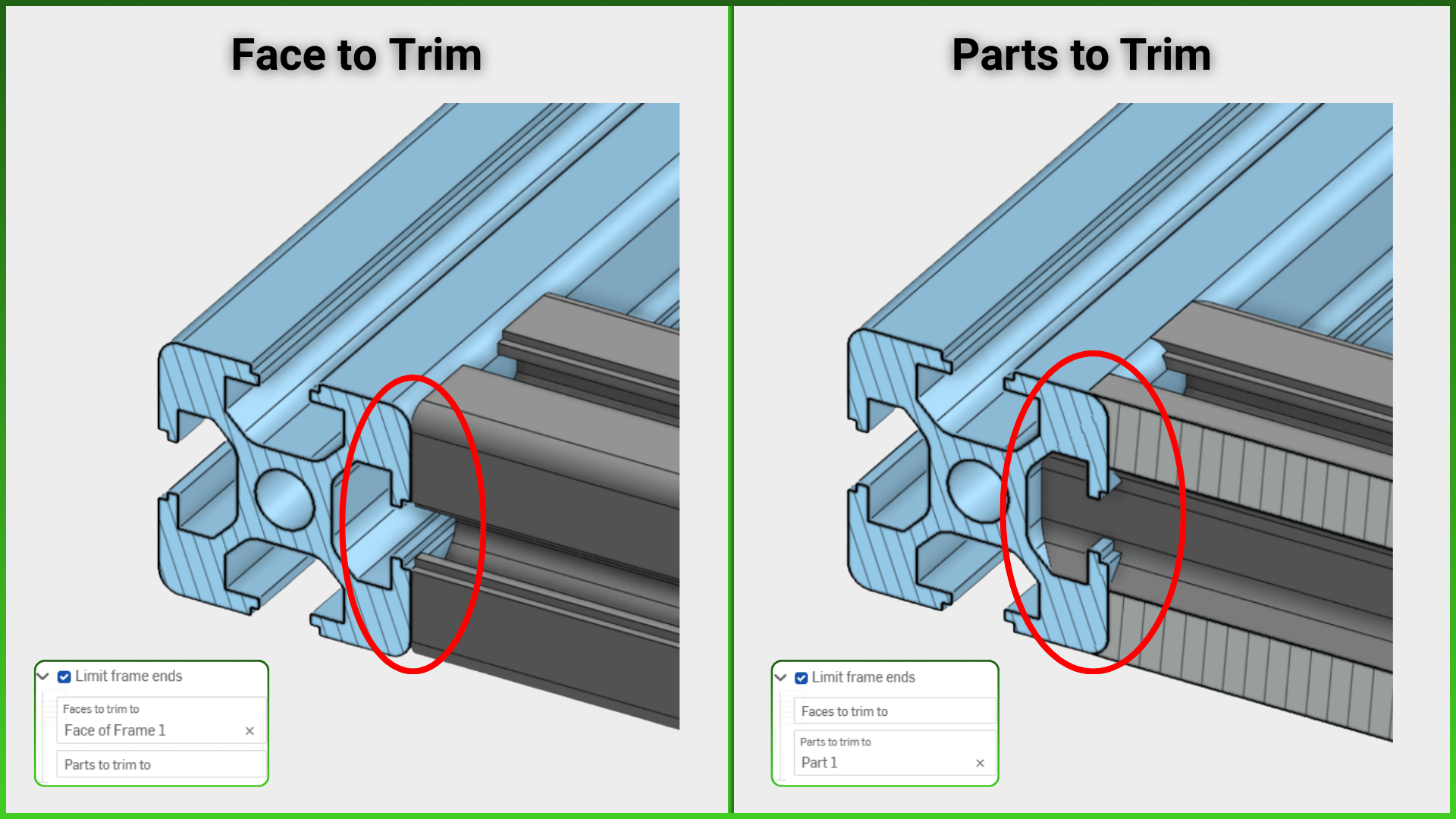
Suggerimento Pro (2:55-4:48): L'opzione Facce per Limita estremità telaio presenta alcune limitazioni dovute alla sua logica di funzionamento. Ad esempio, se ci sono profili che toccano un profilo da entrambi i lati e la faccia limite sarà costituita dalle facce laterali destra e sinistra del profilo centrale, il comando non lo consente e visualizza l'avviso: "I piani selezionati non possono tagliare la stessa estremità del telaio. Utilizzare invece la funzione Taglia". In questo tipo di situazione, è possibile eseguire le operazioni di taglio desiderate con la funzione Taglia telaio. Inoltre, insieme all'opzione Gruppi ordinati all'interno del comando Taglia telaio, è possibile eseguire l'operazione di taglio su tutti i profili contemporaneamente. Naturalmente, è opportuno ricordare che l' opzione taglia in base alle parti, non alle facce, durante il taglio. Poiché stavamo tagliando in base alle facce, abbiamo eseguito le nostre operazioni utilizzando l'opzione Faccia all'interno del comando.
La condizione imprescindibile per la produzione è la lista dei tagli. Abbiamo completato la progettazione del telaio. Come possiamo quindi determinare le dimensioni dei profili prima di inviarli in produzione? Ovviamente, non lo faremo misurando ogni profilo singolarmente. Con il Onshape , è possibile generare rapidamente le dimensioni di tutti i profili in formato tabellare. È possibile copiare questa tabella in un file Excel, inviarla al produttore e ottenere un preventivo prima della produzione.
Suggerimento (0:44-3:22): Quando crei una lista di taglio, se è presente un tag appartenente al profilo che hai aggiunto alla libreria, le informazioni che hai inserito nel tag vengono visualizzate direttamente nella tabella della lista di taglio.
Suggerimento: quando crei una lista di taglio, noterai che una nuova parte denominata "Parti composite" viene aggiunta all'area "Elenco parti". La funzione "Parti composite" è un comando che funziona anche in modo indipendente. Puoi raggruppare le parti sotto un'unica parte nei tuoi modelli composti da più parti. Questo ti offre una comoda gestione della distinta base nell'ambiente di assieme. Per i profili, questo diventa un comando che viene eseguito automaticamente. Quando crei una nuova lista di taglio, tutte le parti o le parti selezionate vengono automaticamente raggruppate in "Parti composite" in base alla tua selezione.
Suggerimento (1:14-3:22): Il comando Elenco tagli offre funzionalità che vanno oltre la semplice tabella standard fornita dai sistemi CAD tradizionali. Ad esempio, con l'opzione Aggiungi override colonna, è possibile raggruppare i profili in base alle colonne desiderate. Nell'immagine seguente, è possibile confrontare un Elenco tagli standard con un Elenco tagli creato utilizzando l'opzione Aggiungi override colonna.
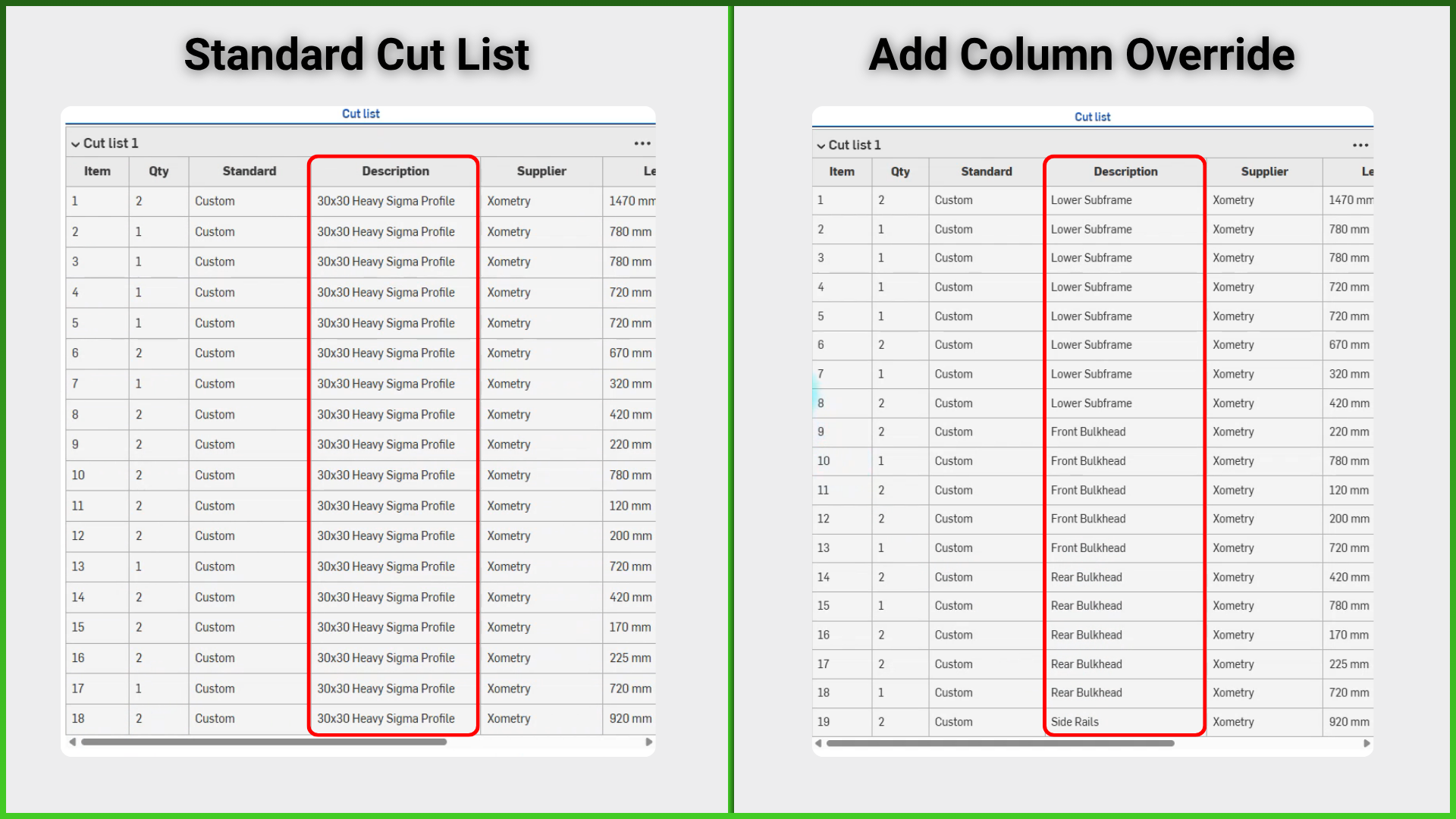
Esaminando l'immagine, si può notare che sono in grado di visualizzare le regioni che compongono lo chassis con nuove proprietà nell'elenco di taglio, sovrascrivendo le proprietà di una colonna esistente (nel progetto, questa colonna si chiama Descrizione). Invece di sovrascrivere la colonna esistente utilizzando un nome di colonna standard, posso anche visualizzare i profili che ho suddiviso in gruppi sotto quella colonna, assegnandole un nuovo nome.
Suggerimento: un'altra funzionalità offerta dalla lista di taglio è la possibilità di creare più liste di taglio personalizzate. Ad esempio, invece di visualizzare tutti i profili che compongono il telaio in un'unica lista di taglio, è possibile visualizzare i gruppi strutturali che lo costituiscono come liste di taglio separate. È utile assegnare un nome alle liste di taglio create per renderle più significative.
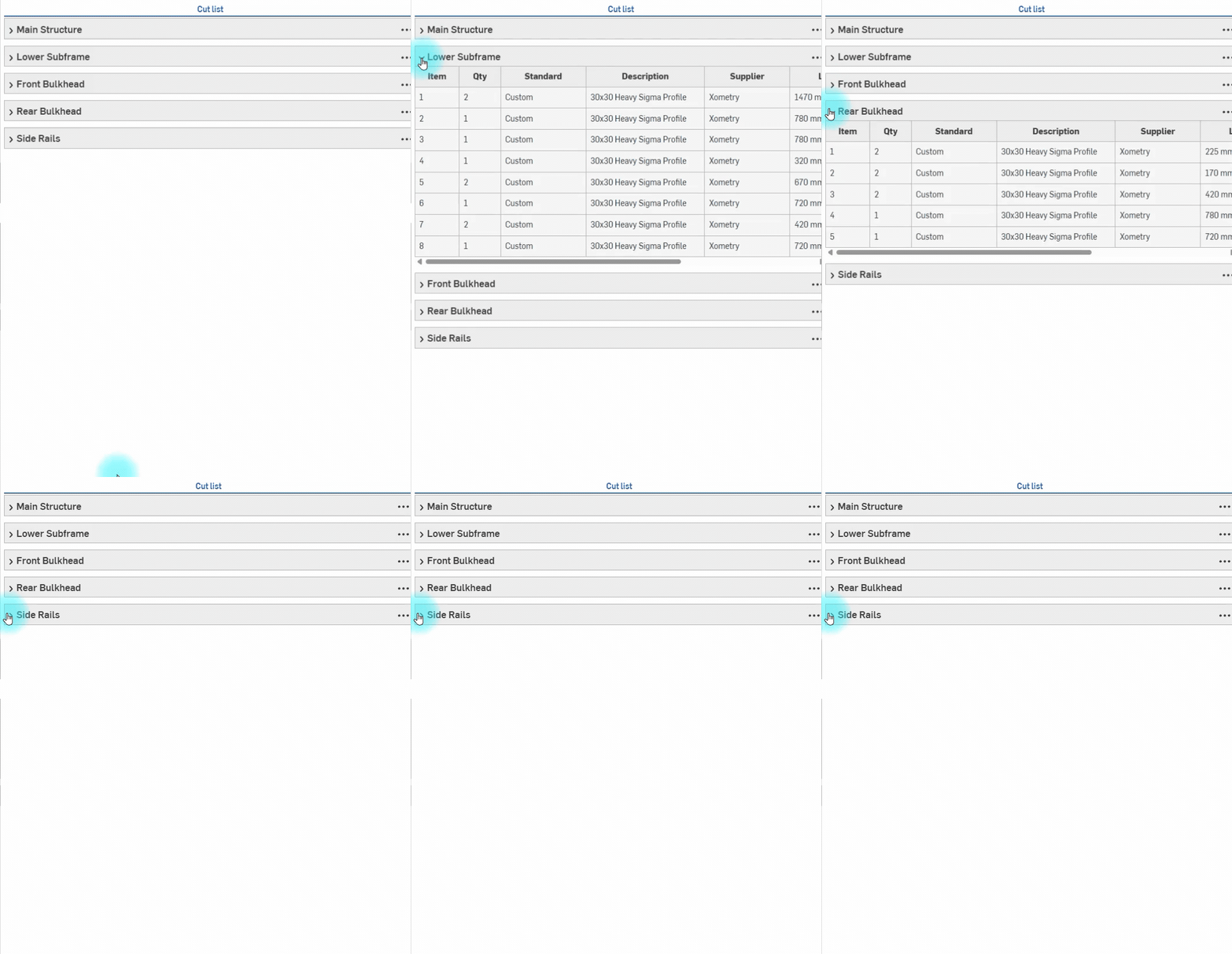
Ogni volta che creiamo una nuova lista di taglio, viene automaticamente creata una Parte Composita che raggruppa i profili selezionati. Grazie a questa funzionalità, possiamo visualizzare i gruppi strutturali appartenenti al telaio su fogli separati nell'ambiente di disegno. Possiamo garantire che per ogni gruppo strutturale vengano create una tabella di lista di taglio univoca e le relative annotazioni. Nelle sezioni successive del progetto, potrete approfondire l'impatto delle Parti Composite sul Disegno e sull'Assemblaggio.
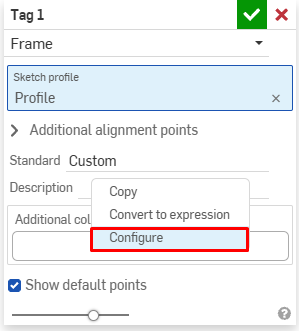
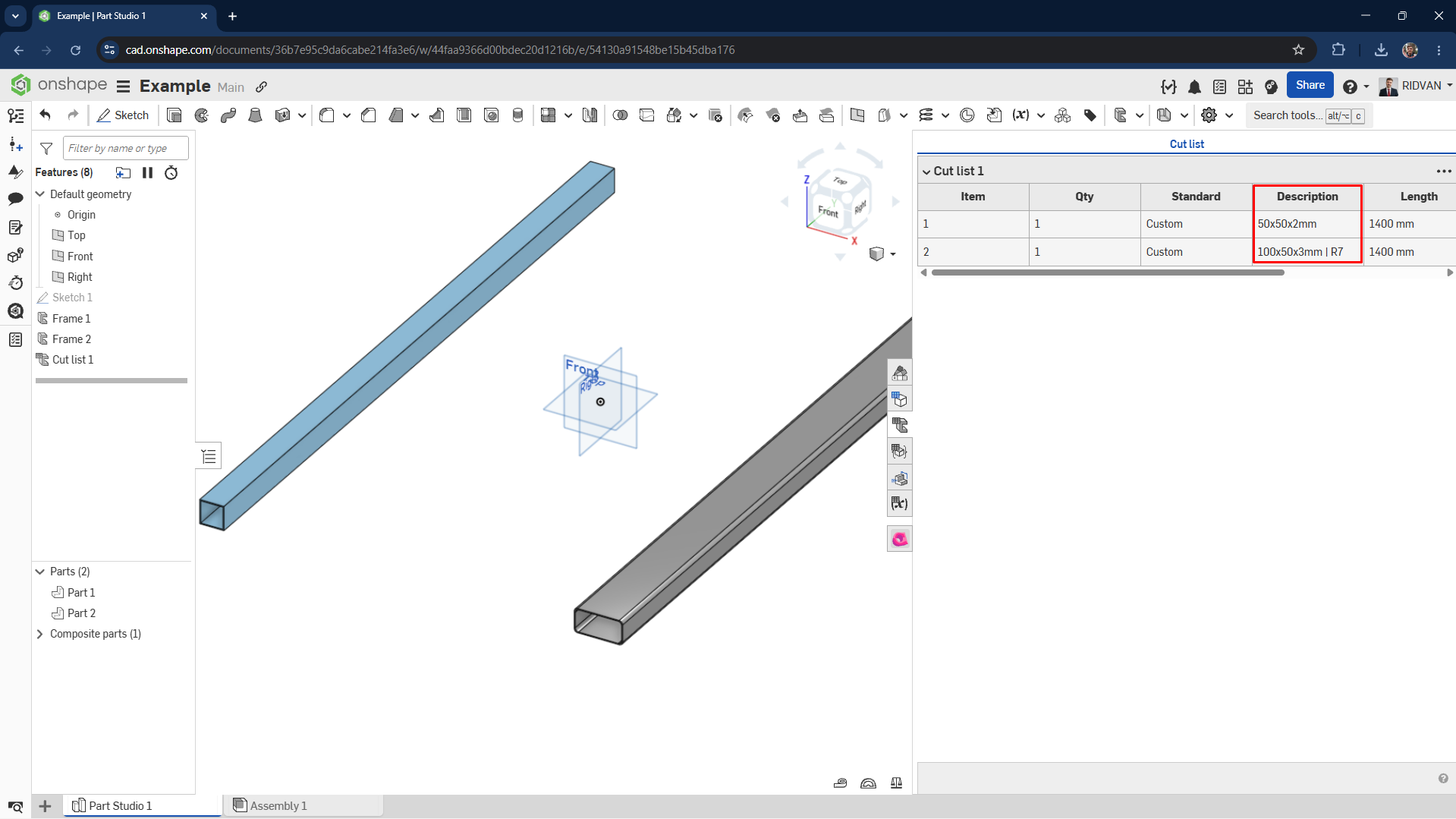
Suggerimento: se il tuo profilo contiene delle configurazioni, puoi includere le informazioni relative a queste configurazioni nell'elenco di taglio. Per farlo, devi apportare una piccola modifica al comando Tag. Mentre ti trovi nel comando Tag, fai clic con il pulsante destro del mouse sulla casella di testo e seleziona l'opzione Configura per specificare in quale colonna della tabella Elenco di taglio desideri visualizzare le informazioni di configurazione.
Come puoi vedere, il valore della descrizione viene aggiornato automaticamente in base alla selezione della configurazione.
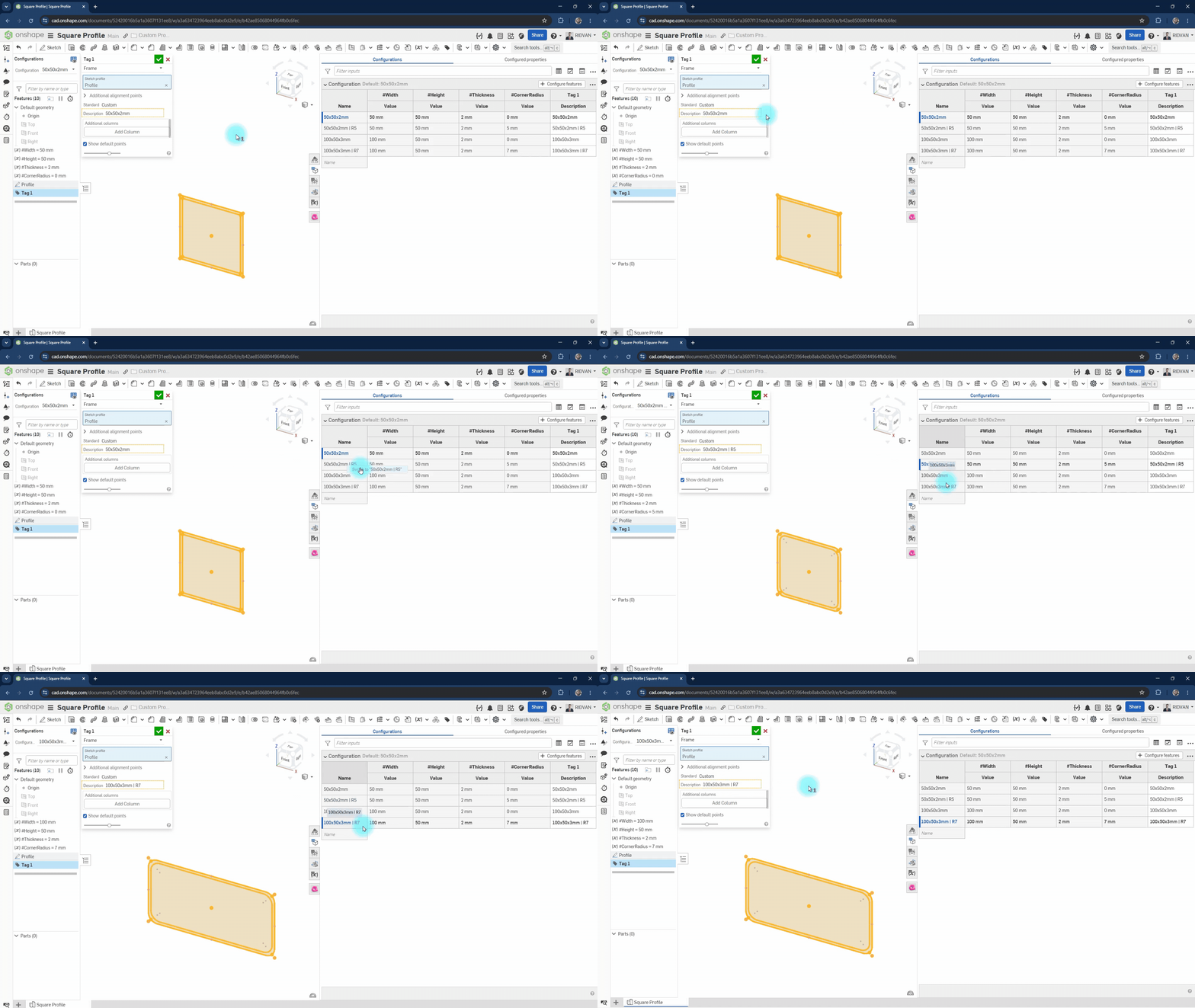
È inoltre possibile notare che queste informazioni contenute nel tag si riflettono nell'elenco dei tagli.
In questa prima parte, abbiamo descritto in dettaglio il nostro progetto GoBuggy, dallo schizzo iniziale alla progettazione del telaio. Successivamente, testeremo il telaio sotto un carico di 200 kg utilizzando Onshape Simulation. Infine, miglioreremo il design sulla base dei risultati ottenuti.


[…] (Nota: in questo articolo non tratteremo i dettagli di produzione e progettazione del nostro veicolo GoBuggy. Chi fosse interessato può consultare il relativo articolo sul blog.) […]