Il passaggio da un software CAD a un altro è generalmente un processo complesso. Per le aziende, la possibilità di accedere alla cronologia dell'albero delle funzionalità dei progetti e di apportare modifiche quando necessario è di fondamentale importanza. Nonostante queste difficoltà, i motivi principali per cui si cambia piattaforma sono solitamente legati ai costi, alle prestazioni e alle esigenze di accessibilità.
In qualità di creatori di contenuti, utilizziamo attivamente numerosi programmi CAD professionali. In questo post del blog, condividiamo passo dopo passo come abbiamo migrato il nostro progetto di auto a tre ruote (GoBuggy), che abbiamo realizzato con una filosofia "Maker", dall'ecosistema SOLIDWORKS xDesign (precedentemente SolidWorks Cloud) a Onshape.
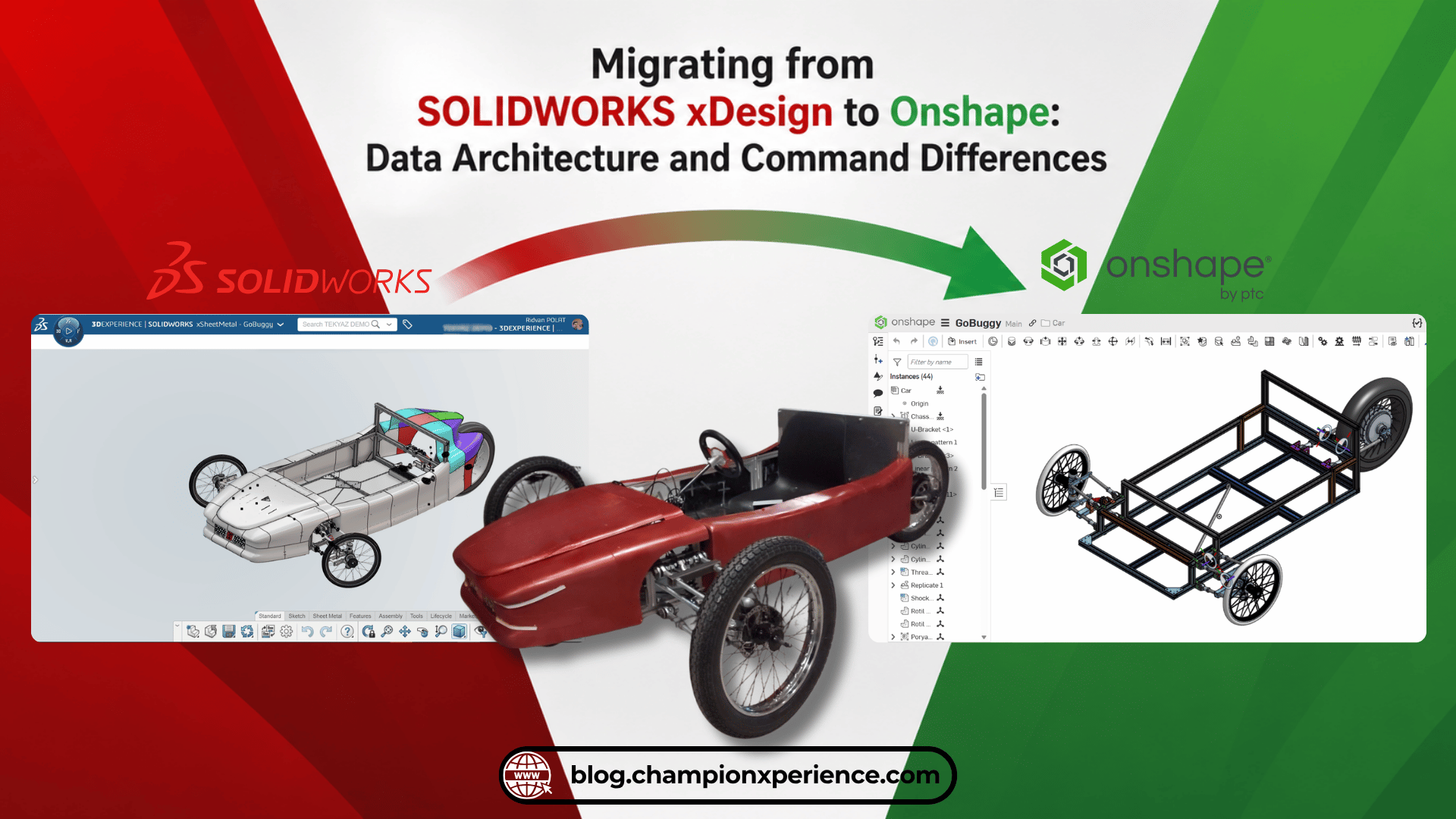
Dopo 4 anni, abbiamo deciso di riprogettare il nostro veicolo chiamato GoBuggy, che avevamo prodotto nel 2022. Parallelamente a questo processo di ricostruzione, ci siamo anche prefissati l'obiettivo di trasferire il progetto in un ambiente CAD diverso. In questo articolo, troverete la nostra esperienza nel trasferimento di GoBuggy, che inizialmente avevamo modellato utilizzando applicazioni cloud basate su browser (xApps) come xDesign, xFrame, xSheetMetal e xShape, alla piattaforma Onshape .
(Nota: in questo articolo non tratteremo i dettagli di produzione e progettazione del nostro veicolo GoBuggy. Chi fosse interessato può consultare il relativo articolo sul blog.)
Esamineremo questo processo di migrazione in base ai seguenti 5 argomenti principali:
- Architettura dei dati
- Differenze di comando
- linguaggio assembly
- Gestione dei dati
- Prestazione
Poiché si tratta di un processo complesso, abbiamo deciso di suddividere l'articolo in due parti. In questa sezione, esamineremo la struttura dei file e le differenze tra i comandi.
Nel fare questo confronto, anziché dimostrare la superiorità di un software rispetto a un altro, mi sono concentrato su informazioni pratiche e oggettive che faciliteranno il vostro processo di transizione.
Differenze tra architettura e infrastruttura dei dati
La differenza più evidente tra le due piattaforme risiede nella logica di archiviazione dei dati nel cloud e nell'architettura dei file. Sebbene entrambi gli ecosistemi siano interamente basati su browser (cloud), le modalità di gestione dei dati sono piuttosto diverse.
Struttura dati SOLIDWORKS xDesign (3DEXPERIENCE)
Ogni parte o assieme creato in SOLIDWORKS xDesign e in altre xApps viene salvato in un'area di archiviazione cloud denominata Spazio collaborativo. Il sistema assegna un ID univoco a ciascun progetto e lo memorizza come oggetto Prodotto fisico.
- Editor segnalibri: uno spazio collaborativo non funziona secondo la logica tradizionale delle cartelle. Per organizzare i progetti e gestire le autorizzazioni di accesso, si utilizza l'Editor segnalibri.
- Formato 3DXML: In background, tutti i dati di xApps vengono memorizzati nel formato .3dxml. A differenza dei formati CAD tradizionali, quando si desidera esportare un assieme di grandi dimensioni composto da centinaia di parti, il sistema combina e fornisce tutti i componenti in un unico file compatto.
- Ecosistema basato su widget (applicazioni): l' SOLIDWORKS xDesign è costituito da moduli specializzati (widget) progettati appositamente. Si utilizza xDesign per la progettazione parametrica, xSheetMetal per la lavorazione della lamiera, xFrame per la progettazione di telai strutturali, xDrawing per i disegni tecnici, xMold per la progettazione di stampi e xShape per la modellazione di superfici organiche. È possibile passare da un modulo all'altro e la progettazione e l'assemblaggio vengono eseguiti all'interno dello stesso ambiente.
Struttura del documento Onshape
Onshape, d'altro canto, offre un sistema incentrato sui documenti anziché una classica struttura basata su file o oggetti. Quando si avvia un nuovo progetto in Onshape, un'area di lavoro per la modellazione solida (Part Studio) e un'area di lavoro per l'assemblaggio (Assembly) vengono generate automaticamente come schede all'interno di un unico documento.
- Spazio di lavoro integrato: è possibile gestire tutti i processi di ingegneria, come progettazione, assemblaggio, disegni tecnici, rendering e CAM, all'interno dello stesso documento, attraverso diverse schede.
- Cartelle: I documenti vengono organizzati creando cartelle all'interno dell'interfaccia di archiviazione.
- Autorizzazioni: i livelli di autorizzazione degli utenti vengono definiti dinamicamente a livello di documento o di progetto. Grazie ai livelli di autorizzazione basati sui ruoli, come Visualizzazione, Commento, Modifica e Condivisione, i membri del team e i fornitori esterni possono collaborare in sicurezza nello stesso ambiente cloud con diritti di accesso differenti.
Differenze tra i comandi
Gli strumenti che abbiamo utilizzato più intensamente durante il progetto sono stati i comandi Telaio e Lamiera. Data la complessità dell'argomento, anziché condensare tutti i dettagli del processo di transizione in un unico articolo, in questa sezione ci concentreremo solo sulle differenze tra i comandi Telaio.
Comandi degli elementi strutturali
Nella progettazione del telaio del veicolo, abbiamo deciso di utilizzare profili in alluminio con scanalatura a T (profili Sigma). Potete consultare il nostro articolo sul blog dedicato per approfondire le motivazioni di questa scelta e i dettagli della nostra decisione.
Aggiunta di profili personalizzati alla libreria
I profili a T che intendevamo utilizzare nel progetto erano al di fuori delle dimensioni standard. Pertanto, abbiamo dovuto aggiungere manualmente il "Profilo a T pesante 30×30" alla libreria di sistema dove si trovano i profili del telaio.
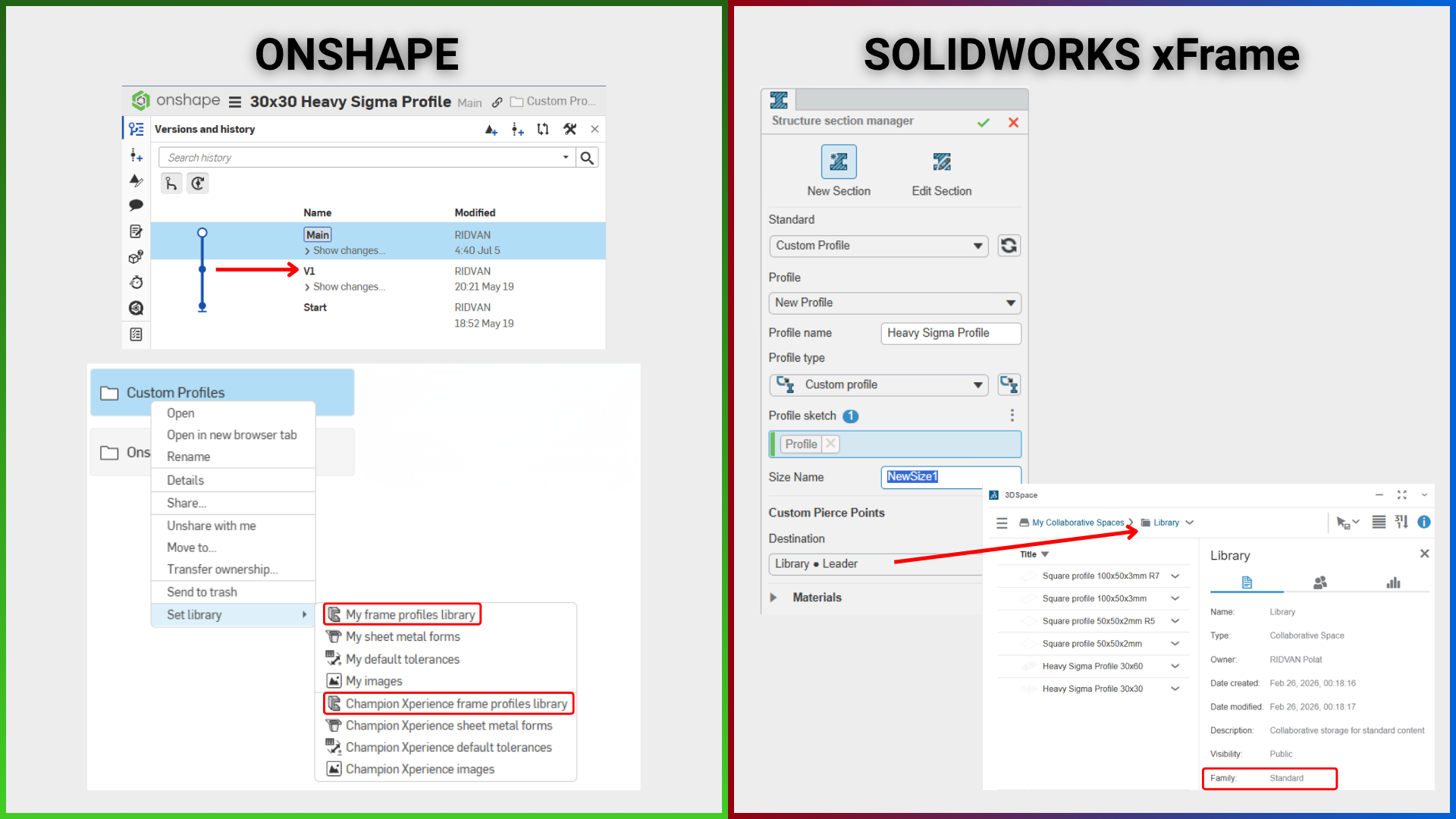
È possibile creare librerie di profili personalizzate sia su SOLIDWORKS xFrame che Onshape. Di seguito ho descritto in dettaglio le principali somiglianze e differenze tra le due piattaforme.
Gestione interna della biblioteca condivisa
La gestione della libreria e la logica di archiviazione dei dati differiscono nei due software come segue:
- SOLIDWORKS xFrame: Materiali, modelli di disegno e schizzi di profili di elementi strutturali vengono memorizzati in "Spazi" (aree di lavoro collaborative) separati sulla 3DEXPERIENCE . Per aggiungere un nuovo profilo, è necessario disporre delle autorizzazioni di accesso e di modifica per queste aree. Il sistema offre il controllo completo tramite queste aree dati personalizzate (Spazi).
- Onshape: Puoi creare la tua libreria personale oppure configurare una libreria condivisa da condividere con i tuoi colleghi. Per aprire una libreria condivisa a livello aziendale, è necessario disporre dei privilegi di amministratore.
Sicurezza e flessibilità dei dati
I punti in cui i due programmi divergono in termini di protezione dei profili e facilità d'uso sono i seguenti:
- Versioning e sicurezza: in Onshape, i documenti convertiti in una cartella di libreria e contenenti schizzi di profilo devono essere salvati come "nuova versione" per essere visualizzati nel menu Frame. Questa logica corrisponde allo stato "Sola lettura" nei sistemi PDM (Product Data Management) tradizionali e impedisce che gli schizzi di profilo nella libreria vengano modificati accidentalmente. In SOLIDWORKS xFrame, poiché gli schizzi aggiunti alla libreria vengono aggiunti all'area Spazio come tipo Sezione strutturale, qualsiasi modifica apportata allo schizzo influisce solo sul tipo di oggetto Prodotto fisico.
- Flessibilità: Sia SOLIDWORKS xFrame che Onshape includono librerie di profili standard. In SOLIDWORKS xFrame, è possibile utilizzare solo profili che sono stati precedentemente registrati ufficialmente nella libreria. In Onshape , invece, anche senza aggiungerlo alla libreria, è possibile utilizzare direttamente uno schizzo disegnato in qualsiasi documento come profilo.
Metadati
Onshape: È possibile aggiungere metadati al profilo da inserire nella libreria utilizzando il comando Tag. Queste informazioni sono visibili durante la creazione di un elenco di taglio. Ad esempio, abbiamo aggiunto le informazioni sul "Fornitore" per il profilo a scanalatura a T pesante 30×30. Inoltre, se si dispone di un profilo con dimensioni variabili, è possibile aggiungere queste informazioni al comando Tag per garantire che le dimensioni o le informazioni di configurazione selezionate nel profilo vengano visualizzate dinamicamente nell'elenco di taglio (cambiando in base alla configurazione selezionata).
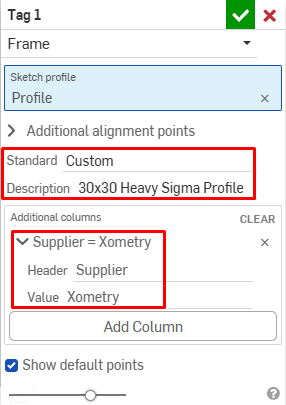
SOLIDWORKS xFrame: Non esiste un comando corrispondente per questo.
Configurazioni
Entrambi i software offrono la possibilità di aggiungere profili di diverse dimensioni.
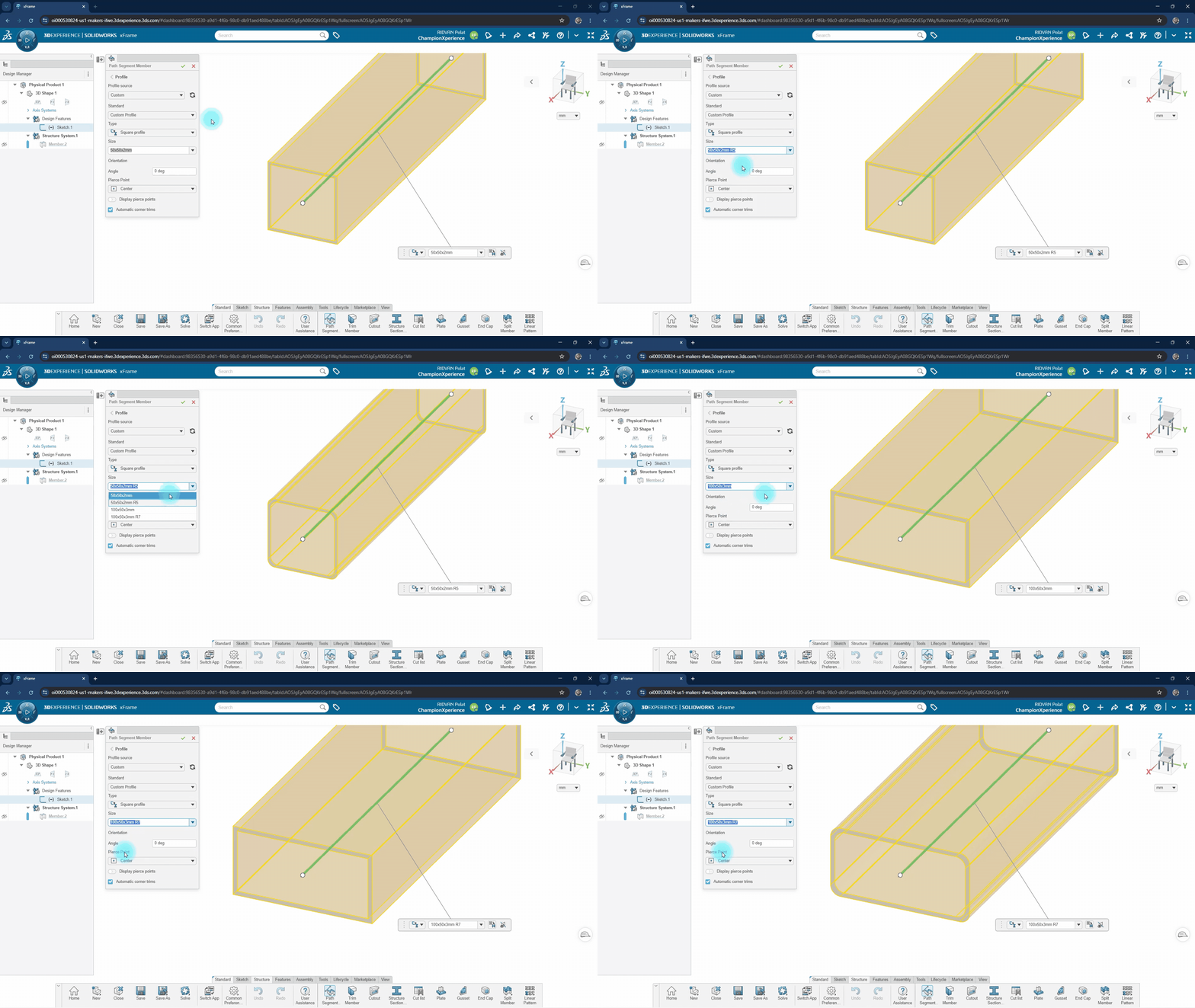
- SOLIDWORKS xFrame: Per utilizzare questa funzione, è necessario avere più di uno schizzo all'interno del componente oppure aggiungere nuove dimensioni alla stessa libreria creando componenti diversi. Tuttavia, le modifiche apportate successivamente allo schizzo aggiunto alla libreria non influiscono sul profilo nella libreria stessa. Questo perché, come spiegato in precedenza, il tipo di oggetto profilo nella libreria non è un prodotto fisico, bensì una sezione strutturale, e non esiste un metodo per sincronizzare direttamente questa modifica con la libreria.
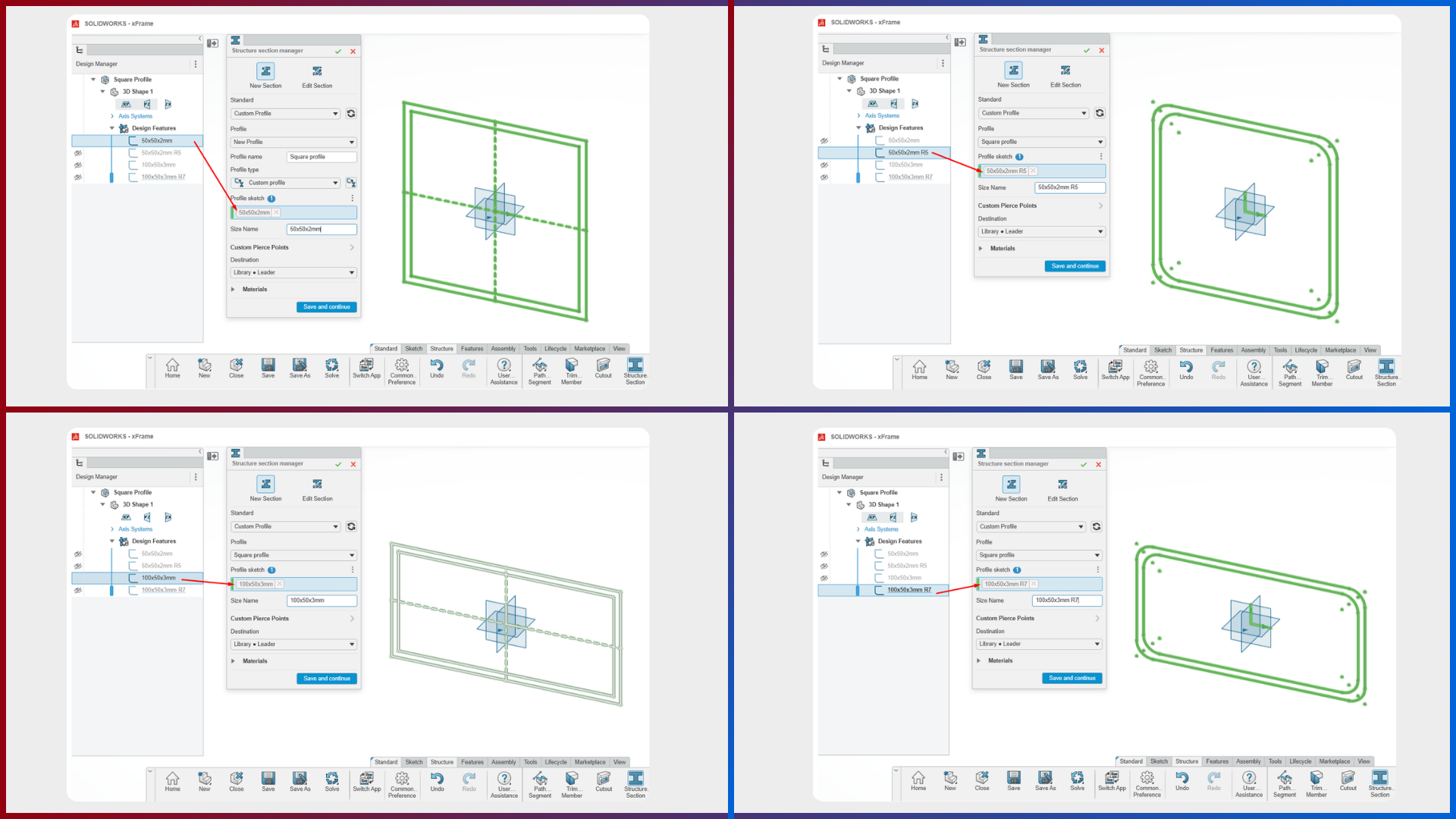
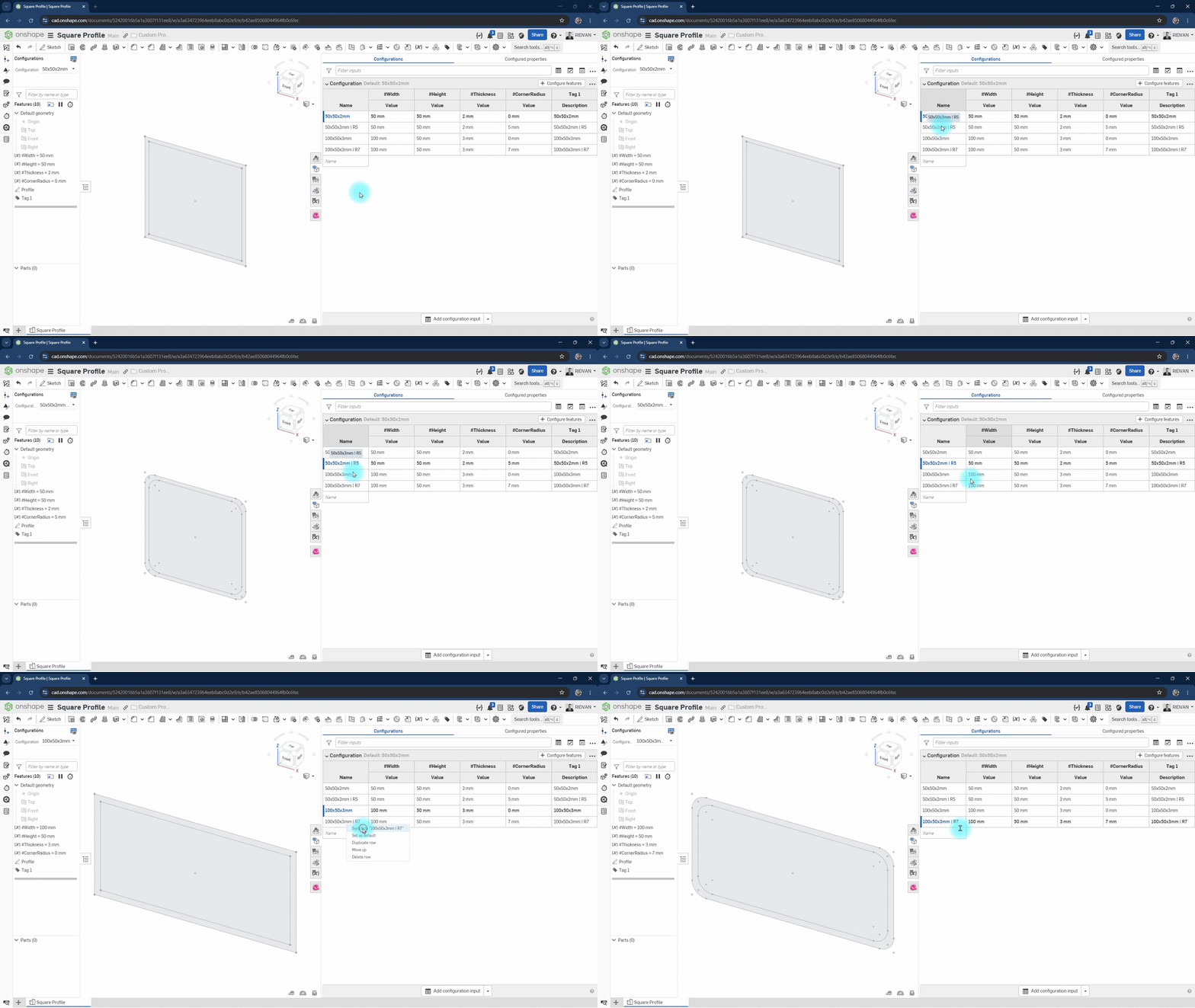
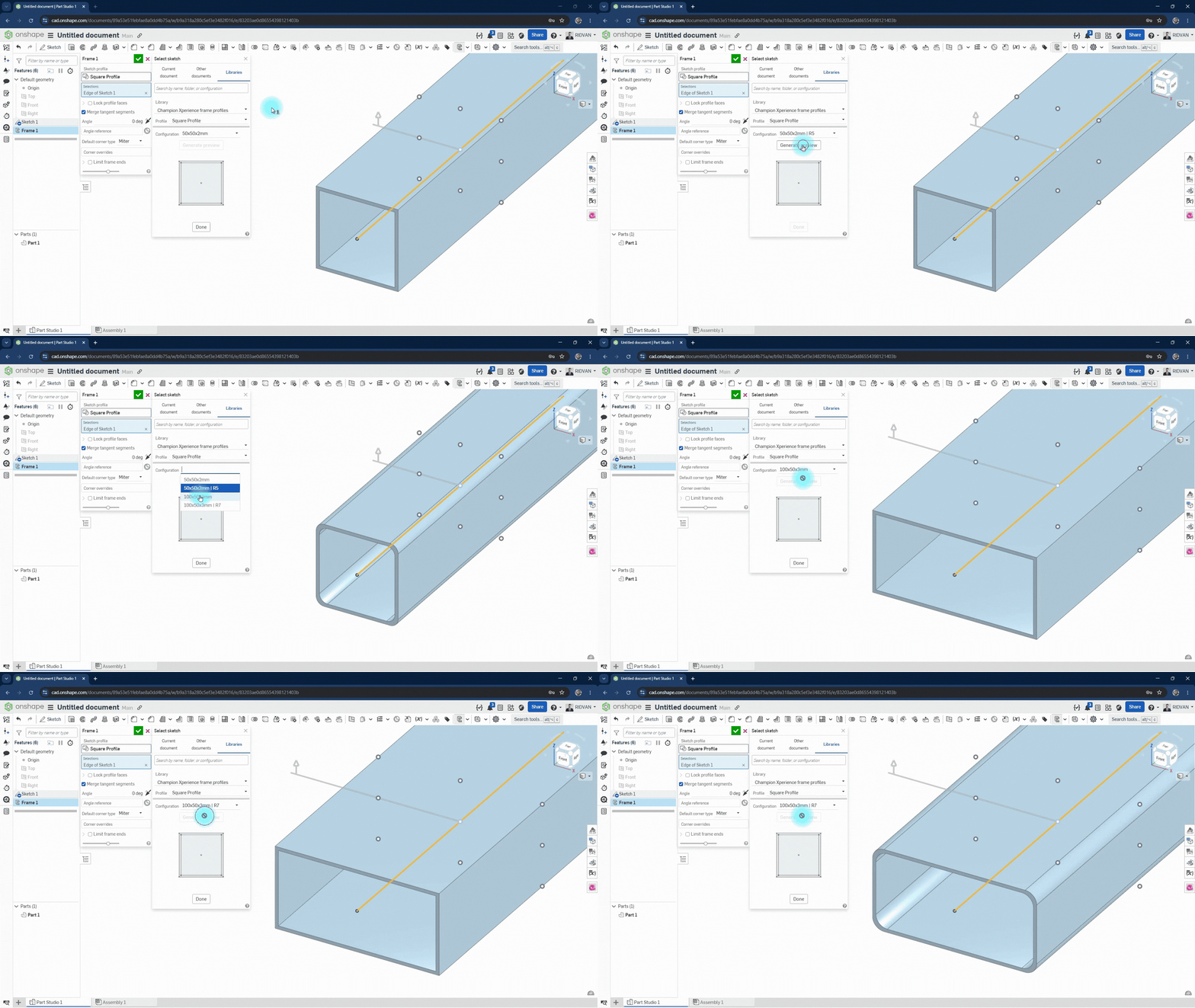
- Onshape: È possibile configurare un singolo schizzo per rappresentare più dimensioni di profilo utilizzando le configurazioni, eliminando la necessità di creare schizzi o componenti separati per ogni dimensione. Quando lo schizzo viene aggiornato e viene creata una nuova versione, i modelli esistenti non vengono automaticamente modificati. È invece possibile scegliere quando aggiornare la versione di riferimento, consentendo di integrare le ultime modifiche al profilo nei modelli non appena si è pronti.
Comandi di disegno
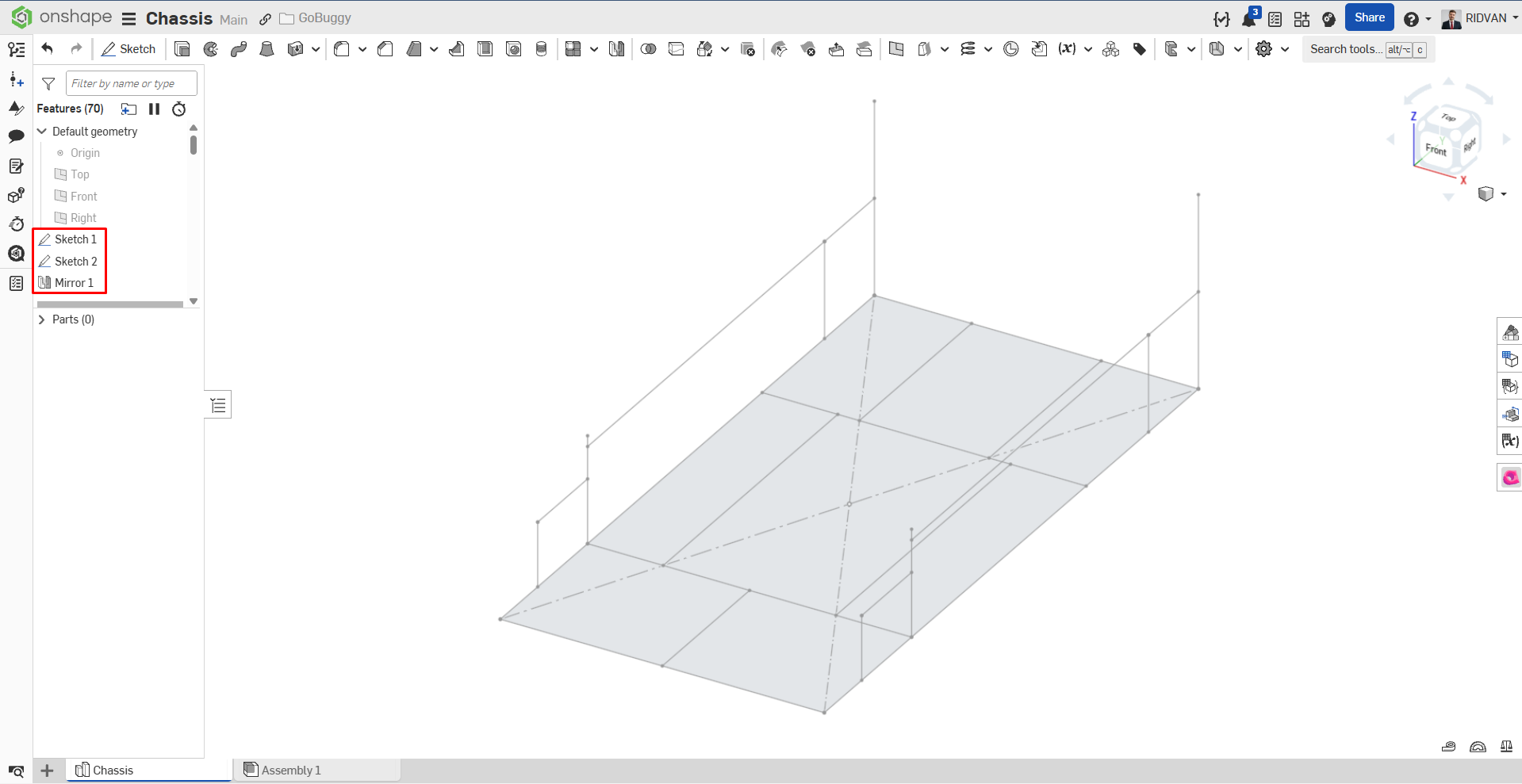
Durante la creazione del telaio dell'auto, abbiamo dovuto realizzare geometrie 2D. Inoltre, per formare le sezioni della paratia anteriore, del longherone laterale e della paratia posteriore del telaio, la geometria dello schizzo doveva essere presente in entrambe le direzioni.
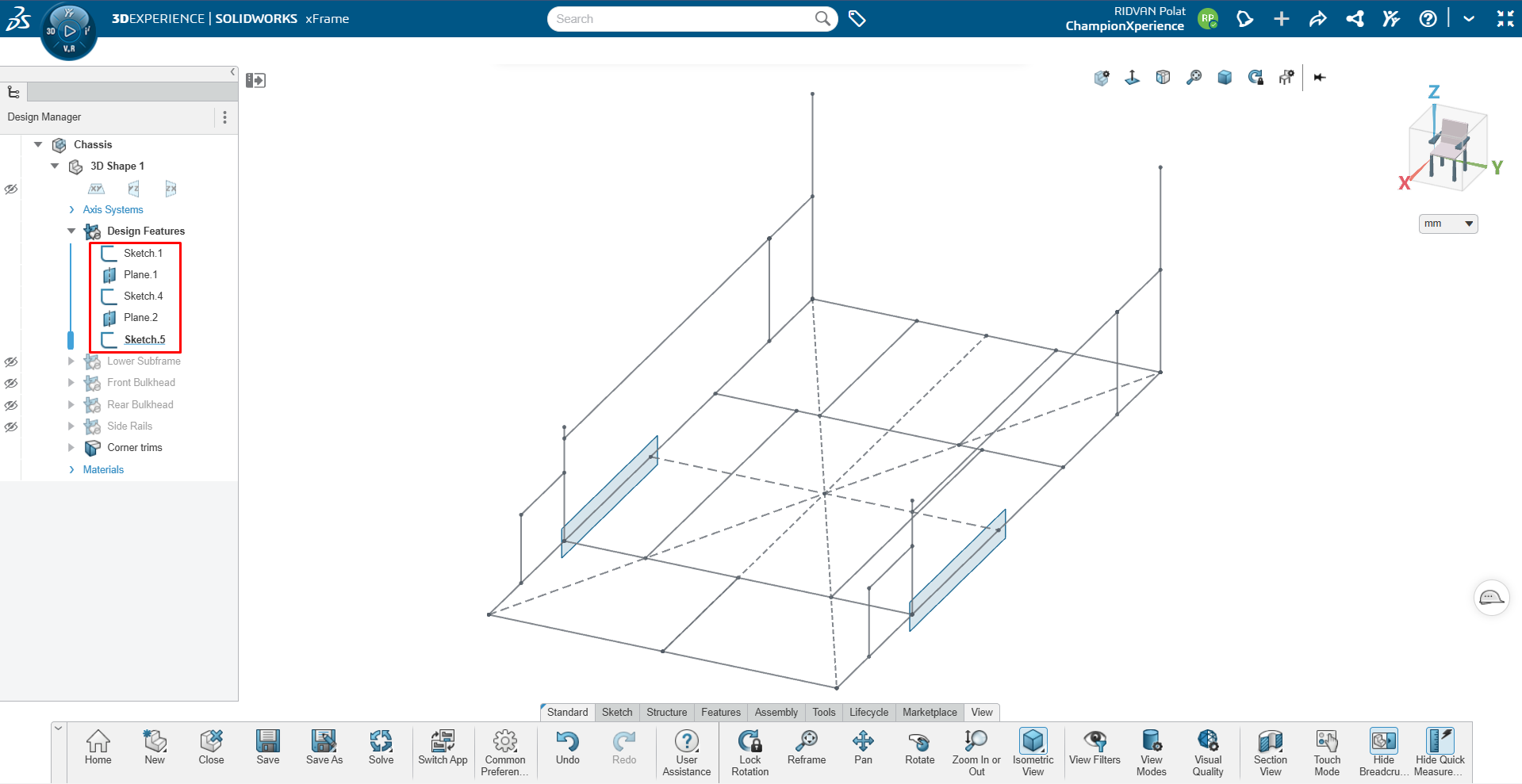
- SOLIDWORKS xFrame: Abbiamo creato le geometrie del telaio con l'aiuto dei piani. Il modo per trasferire simmetricamente la geometria dello schizzo creato nell'altra direzione è creare un piano e convertire la geometria esistente con il comando Converti entità.
- Onshape: Esiste un flusso di lavoro simile, ma con una differenza: c'è il Connettore di accoppiamento , che consente di disegnare direttamente sui punti di coordinate sulla linea selezionata senza dover inserire il comando Piano. In Onshape, è possibile specchiare direttamente la geometria dello schizzo nell'altra direzione con il comando Specchia selezionando un piano, proprio come nella geometria 3D.
Comandi del frame
Sebbene la logica operativa generale degli elementi strutturali (telai) sia simile in entrambi i software, esistono differenze nel flusso di lavoro tra di essi.
- SOLIDWORKS xFrame: Esistono numerose opzioni per la creazione di un elemento strutturale. Ad esempio, è possibile creare un profilo con una linea, attraverso le intersezioni di superfici con piani di riferimento, prendendo come riferimento lo spazio tra due elementi strutturali creati in precedenza, oppure direttamente con selezioni basate su punti.
- Onshape: Esiste un singolo comando per la creazione di elementi strutturali. Questo comando rileva le selezioni, consentendo di creare elementi strutturali con una selezione di geometria chiusa linea o punto-punto.
- Comandi comuni e differenti: entrambi i software includono opzioni specifiche per i telai, come Rifila, Rinforzo, Tappo terminale e Elenco tagli. Oltre a queste, SOLIDWORKS xFrame offre anche le opzioni Ritaglio, Piastra, Dividi e Unisci elementi del telaio. In Onshape, le opzioni all'interno dei comandi di modellazione solida forniscono funzioni simili corrispondenti a questi comandi.
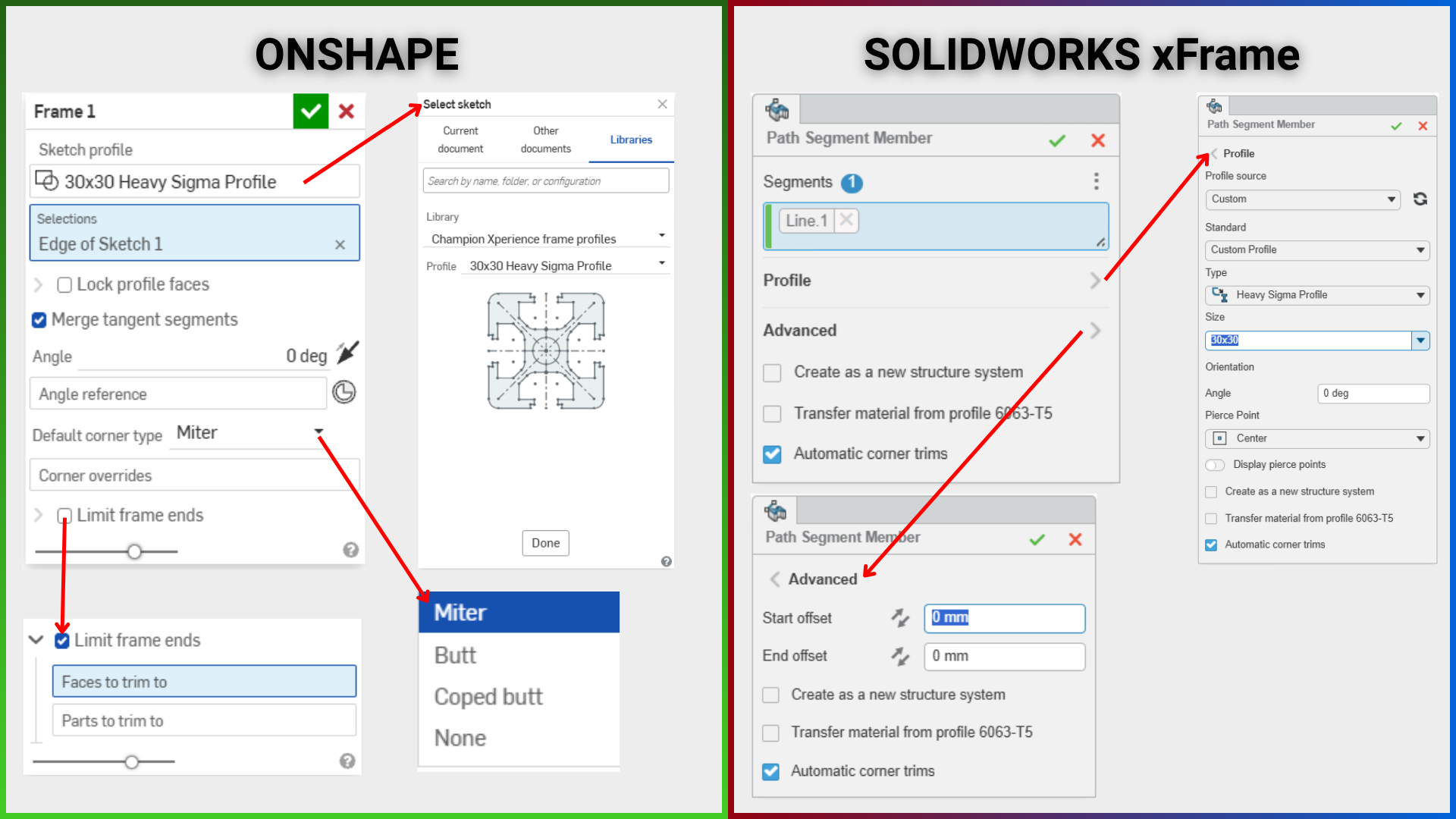
- SOLIDWORKS Finestra dei comandi quando si seleziona il comando Membro segmento percorso (un comando per creare un elemento strutturale), è presente un'area in cui è possibile selezionare le geometrie dello schizzo, un'area in cui è possibile selezionare la forma, le dimensioni e l'orientamento del profilo, un'area in cui è possibile regolare l'offset iniziale e finale e un'area che esegue il taglio automatico degli angoli.
- Onshape : include un'area in cui è possibile selezionare la forma e le dimensioni del profilo, un'area per l'orientamento, un'opzione Tipo di angolo, un'opzione Sovrascritture angolo e un'opzione Limita telaio terminale.
Gestione dell'albero delle funzionalità e dei componenti
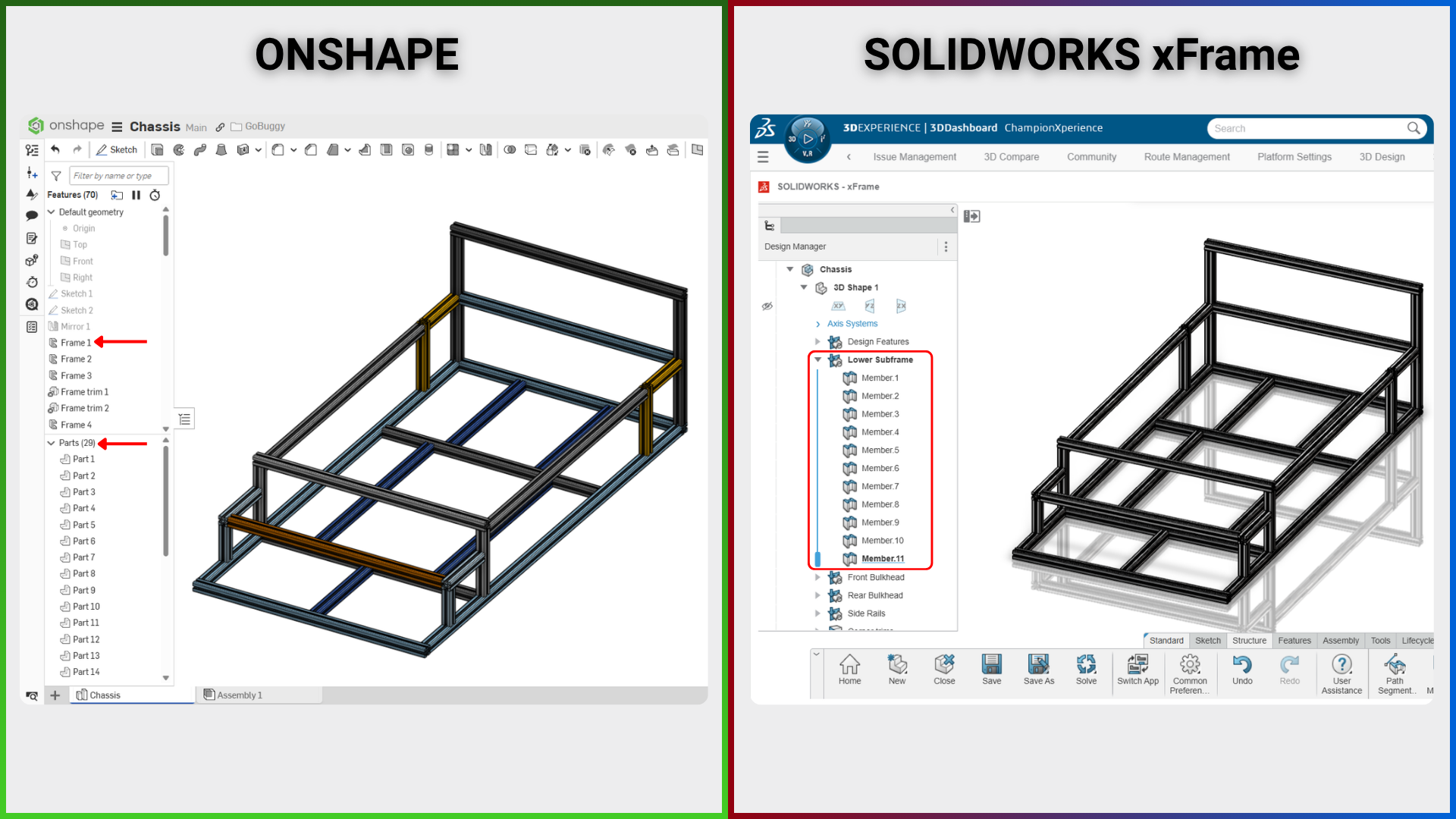
- SOLIDWORKS Gestione delle feature una volta approvato il comando dopo la selezione della geometria, viene aggiunta all'area Gestione progettazione una feature di tipo Set geometrico ordinato (Sistema strutturale). Questo Sistema strutturale raggruppa tutti gli elementi strutturali al suo interno. Se si desidera apportare modifiche che interessano tutti gli elementi, è possibile modificare il Sistema strutturale; se invece la modifica riguarda un singolo elemento strutturale, è possibile modificare quest'ultimo.
- Onshape Gestione delle funzioni una volta approvato il comando dopo la selezione della geometria, viene aggiunta una funzione denominata Telaio all'area Elenco funzioni. Il numero di elementi strutturali creati all'interno della funzione Telaio viene aggiunto all'area Elenco parti in base al numero di elementi. La modifica viene effettuata tramite la funzione Telaio.
Logica di rifinitura degli angoli
- SOLIDWORKS Rifinitura degli angoli se, all'interno del comando Segmento di percorso, si approva il comando con l'opzione Rifinitura angoli automatica selezionata, l'operazione di rifinitura viene eseguita automaticamente e gli elementi rifiniti sono visibili nella funzione Rifinitura angoli in Gestione progettazione. L'opzione Rifinitura angoli automatica seleziona automaticamente anche il tipo di angolo. È possibile modificare la selezione del tipo di angolo modificando la funzione Rifinitura angoli.
- Onshape Taglio degli angoli quando si seleziona una geometria di schizzo connessa testa a testa e si approva il comando, l'operazione di taglio tra gli angoli viene eseguita automaticamente. Inoltre, Onshape consente di selezionare il tipo di angolo mentre si utilizza il comando Telaio. Se si desidera aggiungere un elemento strutturale tra due profili opposti, l'operazione di taglio non viene eseguita automaticamente. Con l'opzione Limita estremità telaio presente nel comando, è possibile limitare le dimensioni dell'elemento strutturale selezionando una superficie o un corpo.
Tipo e direzione dell'angolo
- SOLIDWORKS xFrame Tipo e direzione dell'angolo: Non esiste un'opzione che consenta di selezionare il tipo di angolo (ad esempio, a mitra o a testa) nel comando Segmento di percorso. Per farlo, è necessario modificare l'opzione Taglio angolo aggiunta a Gestione progettazione. È possibile regolare la direzione dell'elemento strutturale durante questo processo di modifica.
- Onshape Tipo e direzione dell'angolo nel comando Telaio, è possibile sia determinare il tipo di angolo che regolare la direzione dell'elemento strutturale selezionando un punto d'angolo con l'opzione Sovrascritture angolo.
Elenco dei tagli
Entrambi i software dispongono della funzione di creazione della lista di taglio, che è di fondamentale importanza per la produzione.
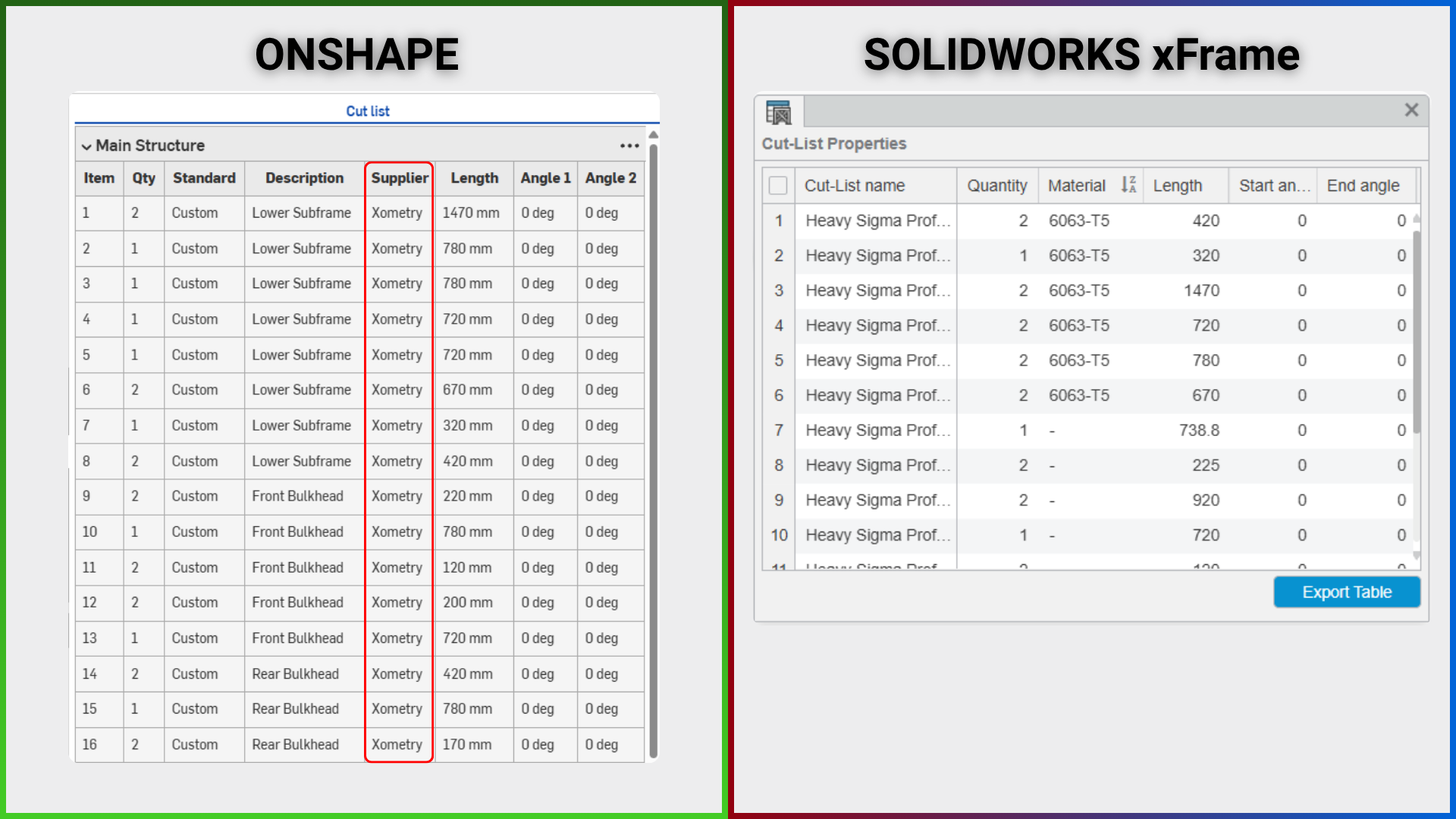
- SOLIDWORKS xFrame: Nella tabella dell'elenco di taglio sono inclusi il nome del profilo utilizzato, la quantità, la lunghezza e i valori dell'angolo, nonché il nome del materiale se al profilo è assegnato un materiale. Se necessario, è possibile esportare direttamente la tabella ottenuta in formato CSV.
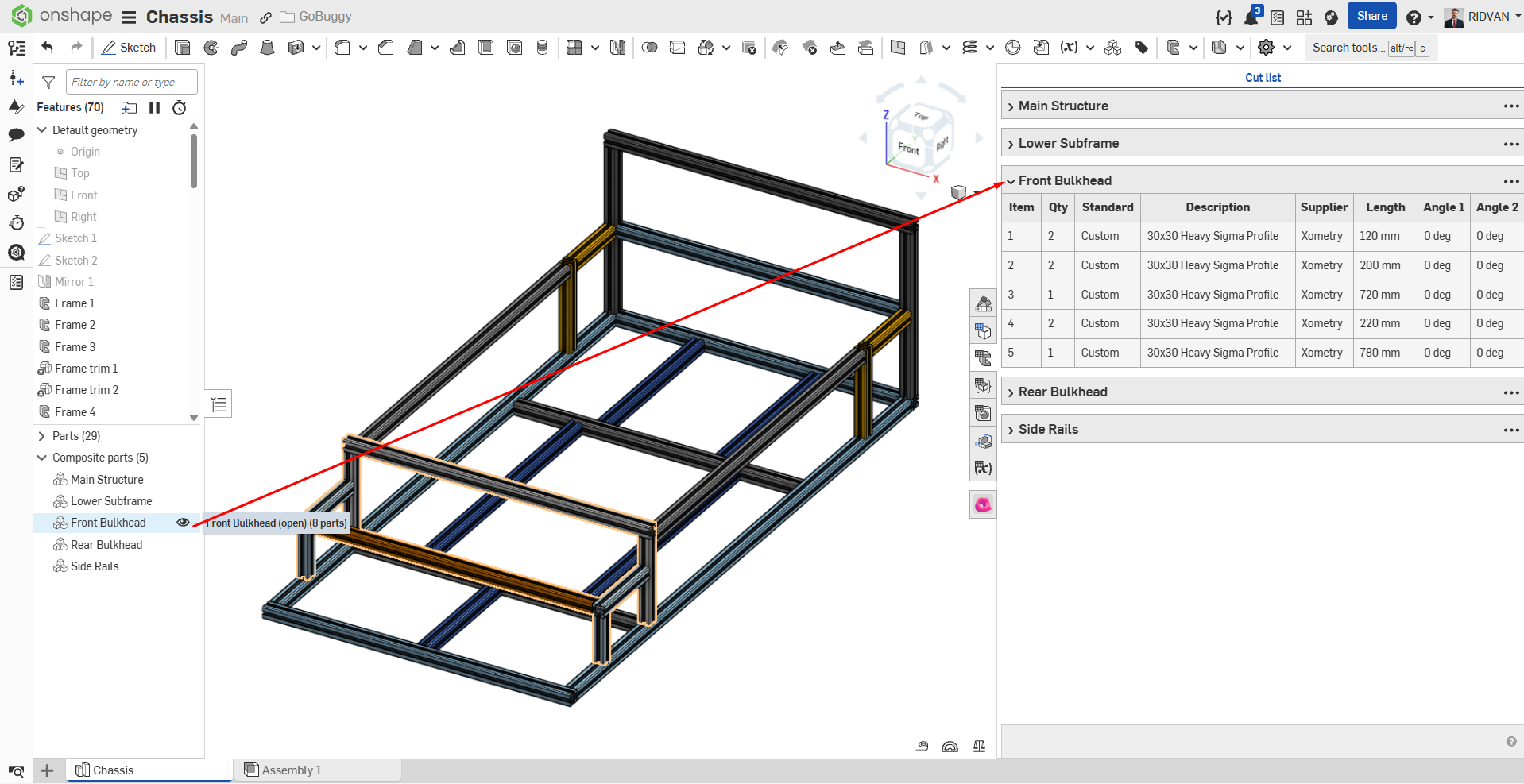
- Onshape: Il comando Elenco tagli funziona con un flusso di lavoro diverso rispetto a SOLIDWORKS xFrame. All'interno della finestra dei comandi, se lo si desidera, è possibile selezionare tutti i profili del progetto per creare un singolo elenco tagli. Nella tabella, a differenza dei valori di quantità, lunghezza e angolo, è possibile visualizzare anche i metadati inclusi nella libreria Frame e definiti con il comando Tag. Ad esempio, poiché abbiamo aggiunto le informazioni del fornitore nei parametri "Tag" del profilo a T pesante 30×30 utilizzato nel nostro progetto, il testo "Xometry" viene visualizzato dinamicamente nella colonna Fornitore della tabella Elenco tagli. Inoltre, è possibile trasferire la tabella Elenco tagli generata direttamente nel foglio di calcolo Excel copiandola con l'opzione "Copia tabella".
- Onshape Opzioni di personalizzazione e raggruppamento Come ulteriore opzione di personalizzazione, nel comando Elenco tagli, possiamo raggruppare gli elementi strutturali che compongono il telaio. Ad esempio, possiamo dividere il telaio dell'auto in 4 gruppi diversi: Sottotelaio inferiore, Paratia anteriore, Paratia posteriore e Longheroni laterali, e visualizzare questa distinzione nell'elenco tagli. Inoltre, ogni elenco tagli creato suddividendo in gruppi viene automaticamente aggiunto all'area Parti composite nell'albero del modello (Parte composita è una funzionalità di Onshape che combina più corpi per farli agire come un'unica parte).
- Onshape Gestione dei materiali in Onshape, le informazioni sui materiali vengono recuperate direttamente tramite l'interfaccia della tabella BOM (distinta base), non tramite l'elenco dei tagli.
Cosa succederà adesso?
Nella seconda parte di questa serie, esamineremo più da vicino le differenze nella logica di assemblaggio, nella gestione dei dati e nelle prestazioni tra le due piattaforme software. Se stai valutando il passaggio a Onshape, puoi provare Onshape Pro gratuitamente per sei mesi utilizzando il link qui sotto.
6 mesi di accesso gratuito a Onshape Professional
Ridvan Polat è un SOLIDWORKS Elite Application Engineer, fondatore di ChampionXperiencee riconosciuto SOLIDWORKS, ENOVIAe 3DEXPERIENCE Champion. È specializzato nel supporto tecnico CATIA ed ENOVIA e nell'adattamento precoce di 3DEXPERIENCE , aiutando le organizzazioni a ottimizzare i flussi di lavoro PLM.


[…] in questa continuazione della serie, ci concentriamo sul progetto GoBuggy, che abbiamo migrato da SOLIDWORKS xDesign a Onshape. In questo […]