Nei settori dell'ingegneria e della produzione di macchinari, il software CAD 3D è diventato lo strumento di progettazione standard. Le aziende prediligono diverse soluzioni CAD a seconda del budget, del settore di appartenenza e dei flussi di lavoro.
Tuttavia, i processi produttivi non si limitano alla sola progettazione. Oggi, oltre al software CAD, le aziende necessitano anche di soluzioni CAE per le analisi ingegneristiche e di software CAM per la preparazione alla produzione e la programmazione CNC. Se da un lato ciò consente flussi di lavoro più completi, dall'altro può comportare costi aggiuntivi di licenza e manutenzione.
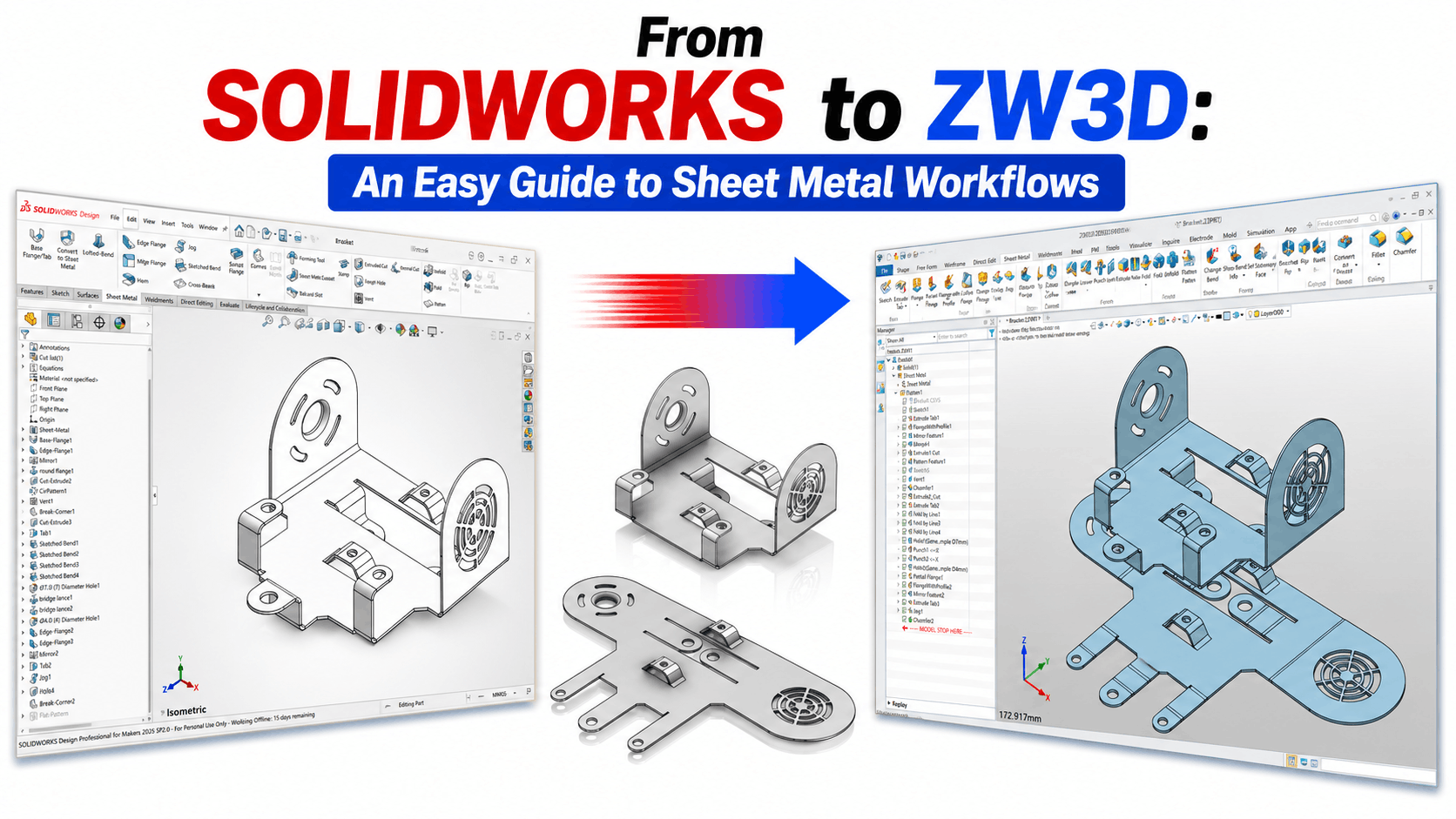
Con la crescita del mercato CAD, è aumentato significativamente il numero di software alternativi a disposizione degli utenti. Questo contesto competitivo offre alle aziende una maggiore flessibilità nella scelta delle soluzioni più adatte alle loro esigenze.
In questo articolo esamineremo le funzionalità offerte da ZW3D, sviluppato da ZWSOFT con un approccio "tutto in uno", in particolare nei processi di progettazione della lamiera. Per rendere la valutazione più concreta, includeremo anche diversi confronti di flusso di lavoro con SOLIDWORKS, una delle soluzioni più diffuse nel settore.
Il nostro obiettivo non è affermare che un software sia superiore a un altro; piuttosto, è illustrare, attraverso esempi, i diversi approcci e strumenti che gli utenti che lavorano con la progettazione di lamiere potrebbero incontrare nei loro flussi di lavoro quotidiani.
Se utilizzate un altro programma CAD e state valutando il passaggio a ZW3D, in questa sezione troverete risposte dettagliate alla maggior parte delle vostre domande, almeno per quanto riguarda la lavorazione della lamiera. Per illustrarvi le differenze tra i comandi di ZW3D per la lamiera, abbiamo effettuato un confronto con un altro programma CAD. Per questo confronto, abbiamo utilizzato SOLIDWORKS, un software molto diffuso sul mercato, come riferimento. Per poter effettuare il confronto, abbiamo esaminato oggettivamente tutti i comandi di entrambi i software e le differenze tra di essi, riassumendo il tutto in una tabella. Prima di passare alla tabella, vorrei soffermarmi su alcune differenze fondamentali.
Nella schermata iniziale di ZW3D, quando si seleziona il tipo di file, è presente un'opzione specifica per la progettazione di lamiere.
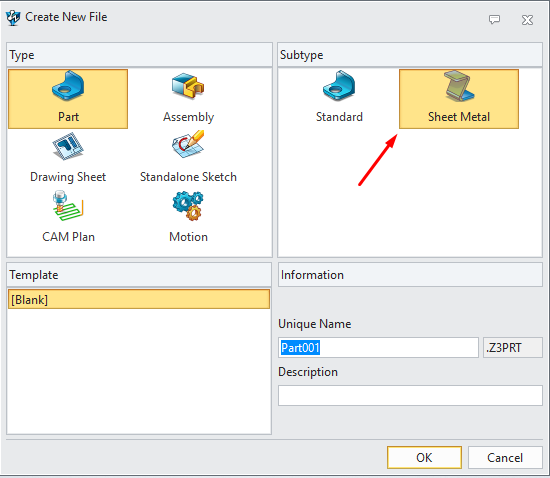
Selezionando questa opzione, all'inizio dell'area Gestione cronologia viene aggiunta una funzionalità che consente di specificare in dettaglio le proprietà della lamiera. In questo modo, non è necessario impostare i parametri per ogni nuovo comando relativo alla lamiera. Al contrario, se si sceglie il tipo di file Parte anziché Lamiera, l'opzione per il controllo degli attributi non viene aggiunta all'area Cronologia.
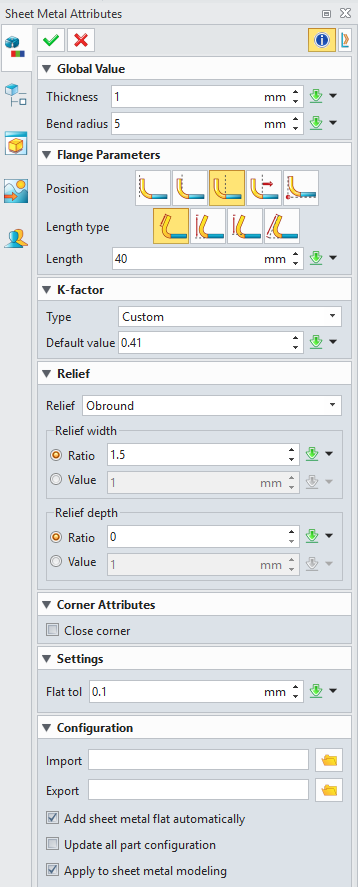
In SOLIDWORKS, nella schermata iniziale non esiste una distinzione di questo tipo. Le proprietà relative alla lamiera sono visibili solo quando si crea o si crea il primo componente in lamiera.
In ZW3D, quando si esegue l'appiattimento della lamiera tramite il comando Appiattisci nell'area Gestione cronologia o utilizzando il comando Appiattisci nella barra multifunzione Lamiera, l'aspetto del modello progettato non cambia. Viene invece visualizzata una vista appiattita in una posizione a scelta. Questa vista è un componente grafico e non consente di eseguire operazioni su di essa.
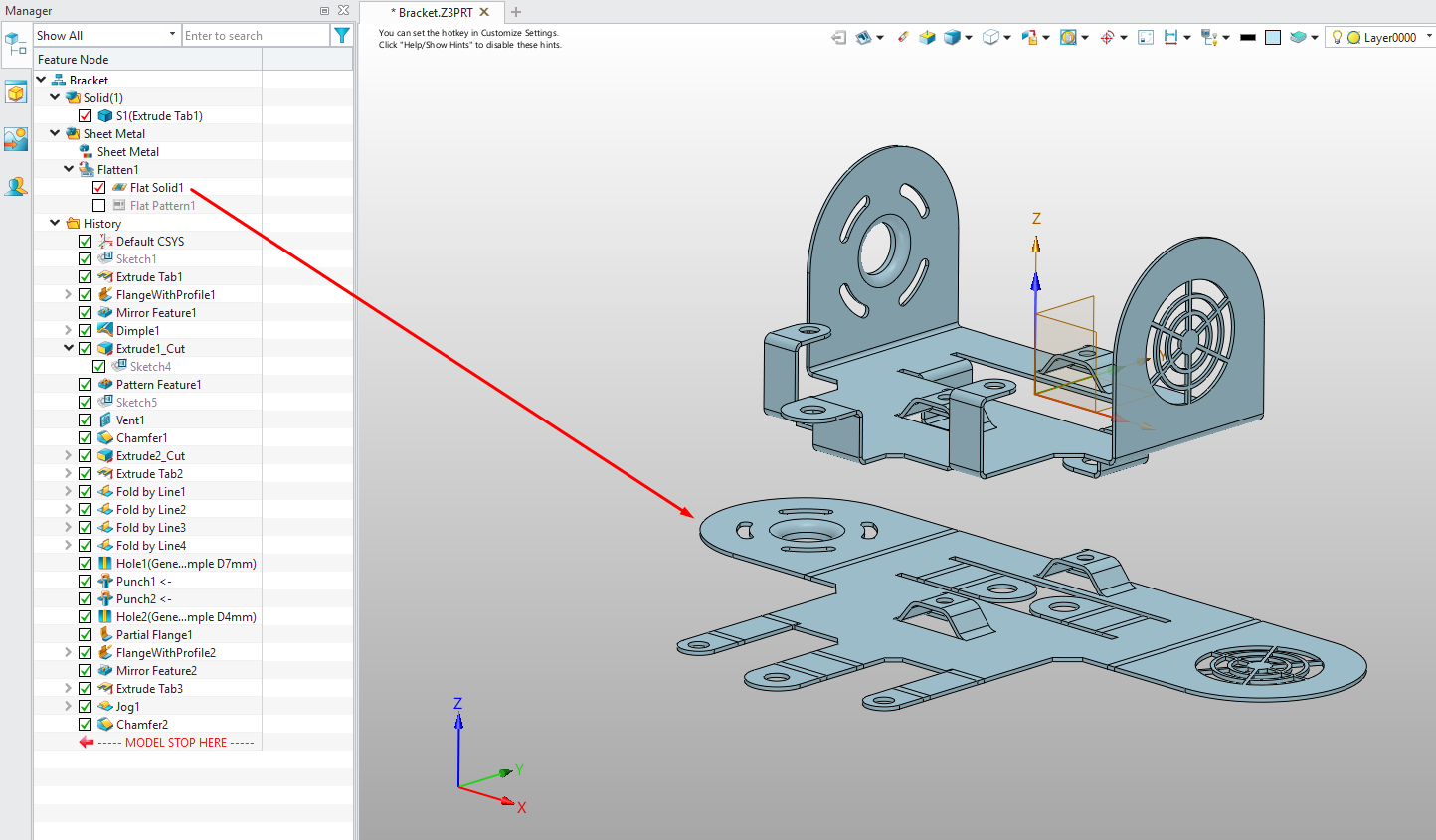
Inoltre, quando si attiva l'opzione "Flat Pattern" che si trova nella cartella "Flatten", anch'essa presente nella cronologia, vengono visualizzate le direzioni di piegatura, gli angoli e le dimensioni del riquadro di delimitazione del pattern piatto sul modello grafico appiattito.
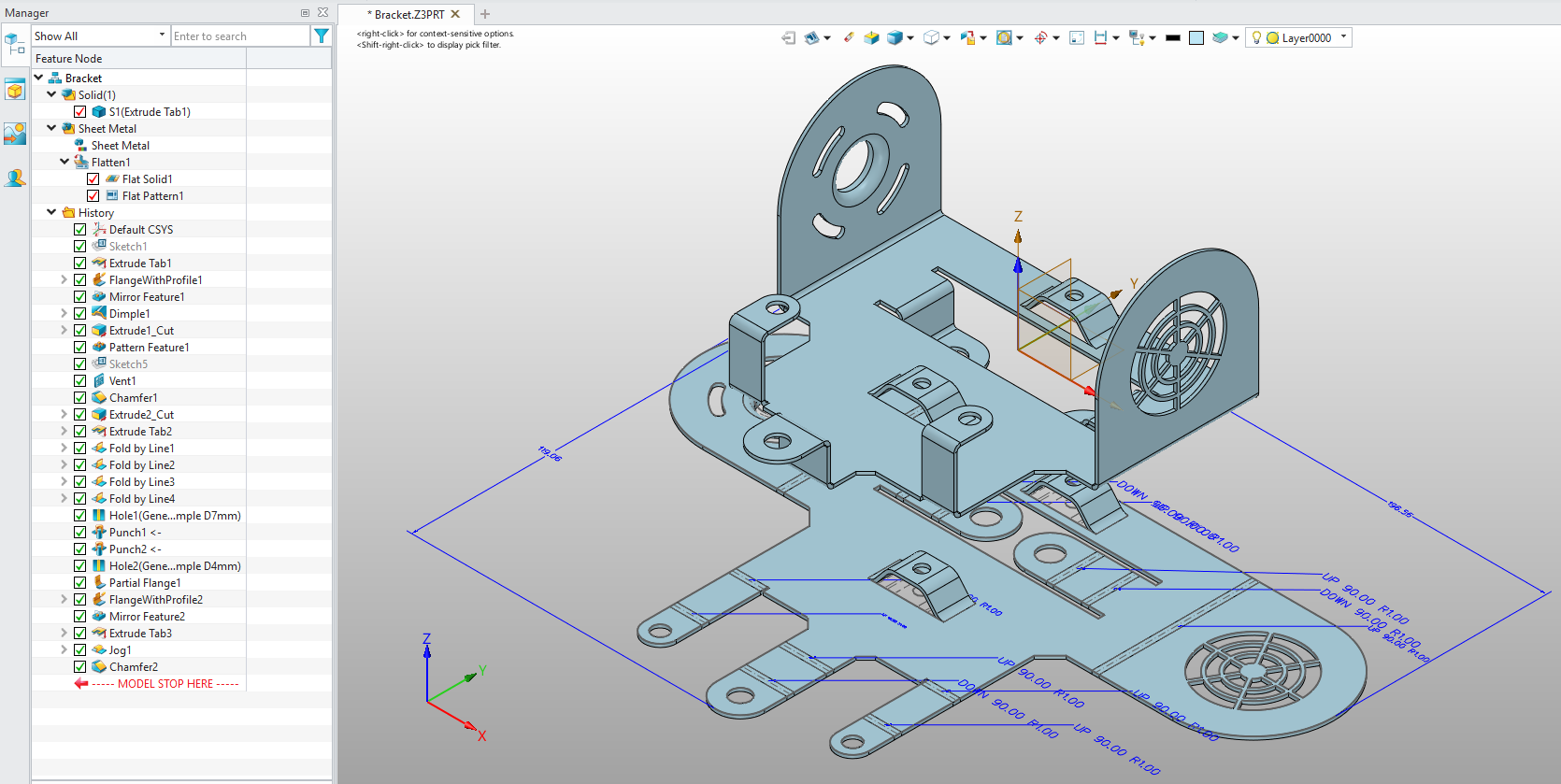
Se si desidera che la funzione di appiattimento della lamiera in ZW3D venga applicata al modello progettato, è necessario utilizzare il comando Unfold.
In SOLIDWORKS, quando attiviamo la funzione "Flat Pattern" nell'albero delle funzioni o selezioniamo "Flatten" dai comandi di Lamiera, viene creata una vista appiattita sul modello 3D esistente. Questo modello generato non è un componente grafico. Una volta ottenuto il flat pattern, è possibile visualizzare i limiti del Bounding Box con le linee di costruzione. Per visualizzare i valori relativi alle quote, è necessario consultare le proprietà selezionando la funzione Lamiera dalla cartella "Cut List" nell'albero delle funzioni.
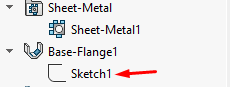
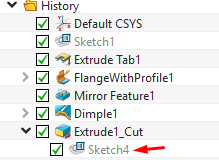
Quando si crea uno schizzo in SOLIDWORKS e lo si utilizza successivamente all'interno di una funzione, ad esempio nel comando Estrudi, la funzione ingloba lo schizzo, il che significa che non è possibile visualizzarlo direttamente nell'albero delle funzioni. Lo si può visualizzare solo all'interno del comando Estrudi.
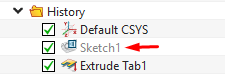
In ZW3D sono disponibili due opzioni diverse. Se lo si desidera, è possibile impostare un comportamento simile a quello SOLIDWORKS, oppure fare in modo che lo schizzo venga posizionato direttamente nell'albero o nella cronologia. Quando si seleziona il comando di schizzo, sulla barra multifunzione vengono visualizzati solo i comandi relativi allo schizzo. È necessario selezionare l'opzione Esci per confermare il comando e visualizzare gli altri comandi. Quando si crea uno schizzo e lo si conferma, questo viene visualizzato direttamente nell'area Cronologia come una funzione. Anche se in seguito si utilizza un comando di estrusione, è possibile visualizzare sia la funzione relativa allo schizzo, ovvero il nodo, sia la funzione che utilizza tale schizzo, ad esempio la scheda Estrudi.
Se desideri che il tuo schizzo venga inglobato dalla Feature, devi crearlo mentre ti trovi all'interno della Feature stessa.
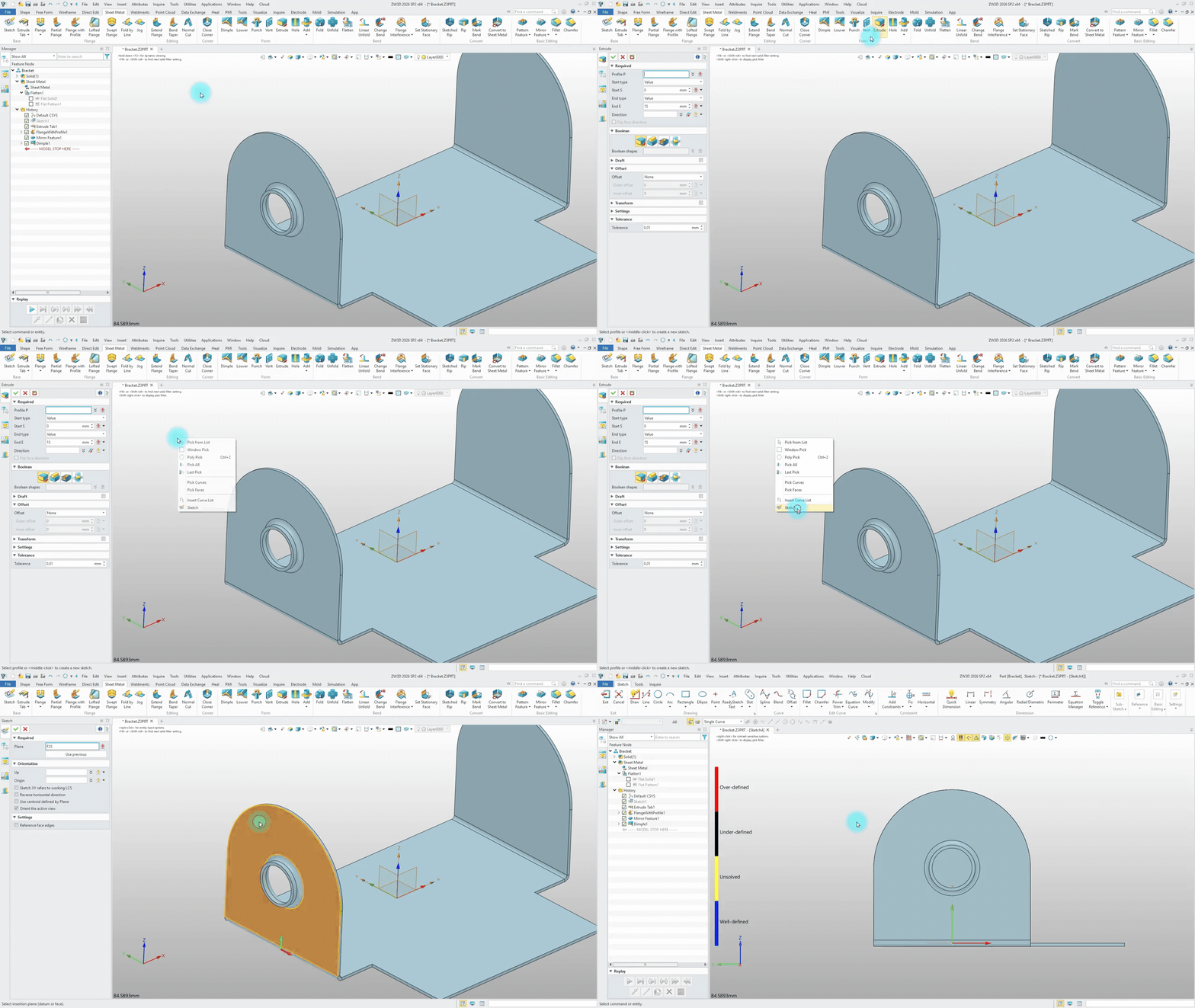
Dopo l'elaborazione come mostrato nella GIF, è necessario confermare lo schizzo per poter tornare dal comando di estrusione. Successivamente, quando si conferma il comando effettuando le selezioni desiderate all'interno del comando di estrusione, nell'area Cronologia si può vedere che lo schizzo è stato inglobato dal comando di estrusione.
Di seguito è possibile visualizzare l'immagine che mostra la modellazione di un componente in lamiera utilizzando sia ZW3D che SOLIDWORKS , insieme ai comandi inclusi nell'immagine stessa.
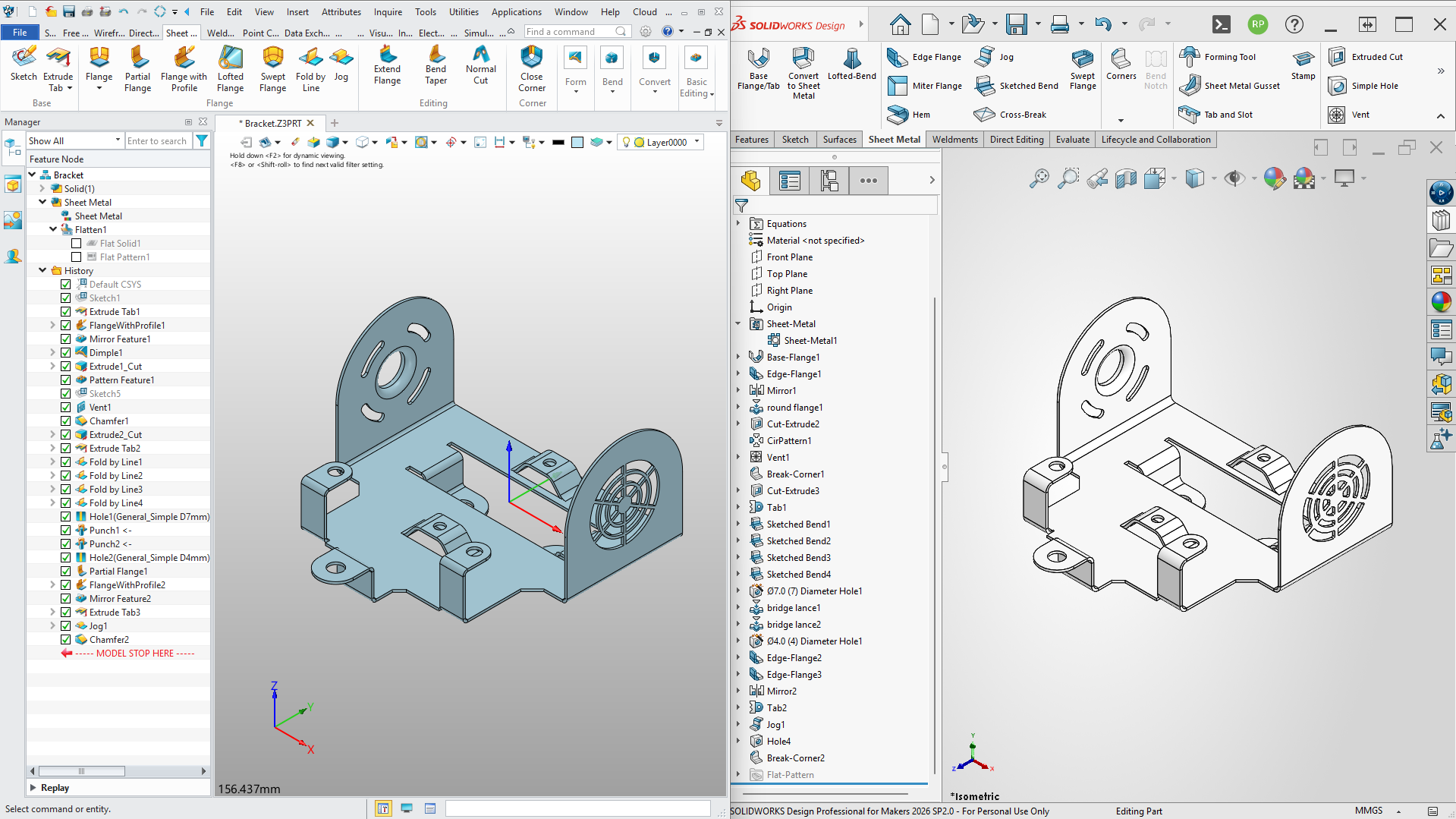
Per esaminare nel dettaglio quale comando per la lavorazione della lamiera in SOLIDWORKS corrisponde a quale comando per la lavorazione della lamiera in ZW3D e quali differenze esistono tra i comandi, è possibile consultare la nostra tabella comparativa composta da 12 sezioni cliccando sul link sottostante.
Lamiera — Confronto completo dei comandi
Come abbiamo visto nel confronto dei comandi nella sezione precedente, quando si gestisce il processo di progettazione da zero, ogni software ha i suoi punti di forza e approcci diversi. Tuttavia, nel mondo della produzione, i flussi di lavoro non sempre prevedono la creazione di progetti da zero.
Se non solo realizzate i vostri progetti, ma vi occupate anche di preparare i dati provenienti dai clienti per la produzione, avrete sicuramente incontrato file "solidi" (STEP, IGES, ecc.) privi di una struttura ad albero delle funzionalità. Le aziende generalmente preferiscono questi formati per la condivisione dei dati, al fine di proteggere la proprietà intele i dettagli di progettazione. Tuttavia, un file STEP o IGES non contiene la cronologia di progettazione (struttura ad albero delle funzionalità), ma presenta solo la geometria 3D statica del modello. Probabilmente avrete già sperimentato quanto sia dispendioso in termini di tempo e complicato modificare dati così "statici".
Quando si tratta di lamiera, la situazione si complica ulteriormente. Anche se i dati ricevuti sono effettivamente progettati secondo le regole della lamiera, non è possibile ottenere direttamente un modello piatto perché il formato è STEP. C'è poi l'altro lato della medaglia: a volte un modello 3D disegnato con i comandi standard di modellazione solida deve essere convertito direttamente in un modello di lamiera adatto alla produzione.
Proprio in questi punti critici, esamineremo in dettaglio, attraverso un caso di studio, il tipo di flusso di lavoro offerto da ZW3D quando si interviene su dati privi di una struttura ad albero (solidi semplici).
Scenario: Il tuo cliente ti ha inviato il progetto di un quadro elettrico da realizzare in lamiera. Ti chiede di apportare alcune modifiche dimensionali al progetto e di procedere poi alla produzione. Tuttavia, poiché non voleva condividere il file CAD originale per motivi di privacy, ti ha trasmesso i dati solo in formato STEP. Ora, esaminiamo passo passo come vengono applicati in pratica i comandi "Modifica diretta" e "Converti in lamiera" di ZW3D per soddisfare questa richiesta del cliente.
Suggerimento: prima di apportare modifiche ai dati STEP, è utile effettuare alcune misurazioni dimensionali sul modello. Ad esempio, come mostrato nel video, prima di modificare la posizione dei fori, è necessario verificare se ciascun foro si trova a distanze uguali o diverse, misurando le distanze tra le superfici di riferimento e il centro del foro.
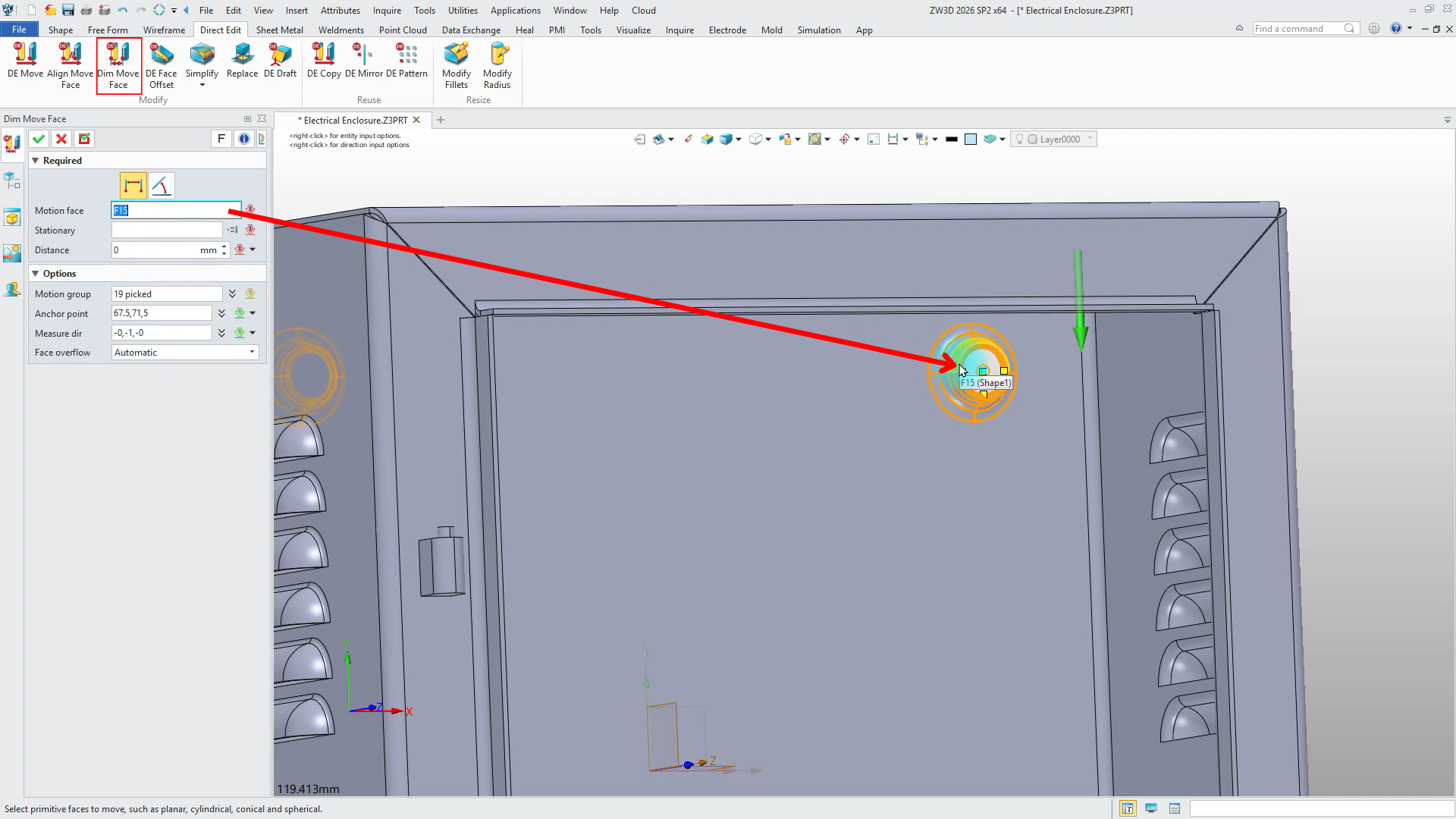
Suggerimento: se si desidera spostare i fori, è possibile utilizzare il comando Sposta DE. Tuttavia, se si desidera spostare i fori prendendo come riferimento una faccia specifica, è necessario utilizzare il comando Sposta faccia Dim. Quando è necessario spostare un foro simile a un punzone, è necessario selezionare tutte le facce appartenenti al punzone. È possibile selezionare più facce da spostare nell'area del gruppo Movimento all'interno del comando Sposta faccia Dim.
Il punto più importante a cui prestare attenzione quando si utilizza questo comando è che, affinché funzioni, ovvero per poter spostare le facce, è necessario selezionare anche una faccia diversa da quelle selezionate come gruppo nell'area "Movimento facce". Se si deve eseguire un'operazione come quella mostrata nel video, è necessario lasciare deselezionata una delle facce selezionate come gruppo. Bisogna poi selezionare la faccia deselezionata tramite l'area "Movimento facce".
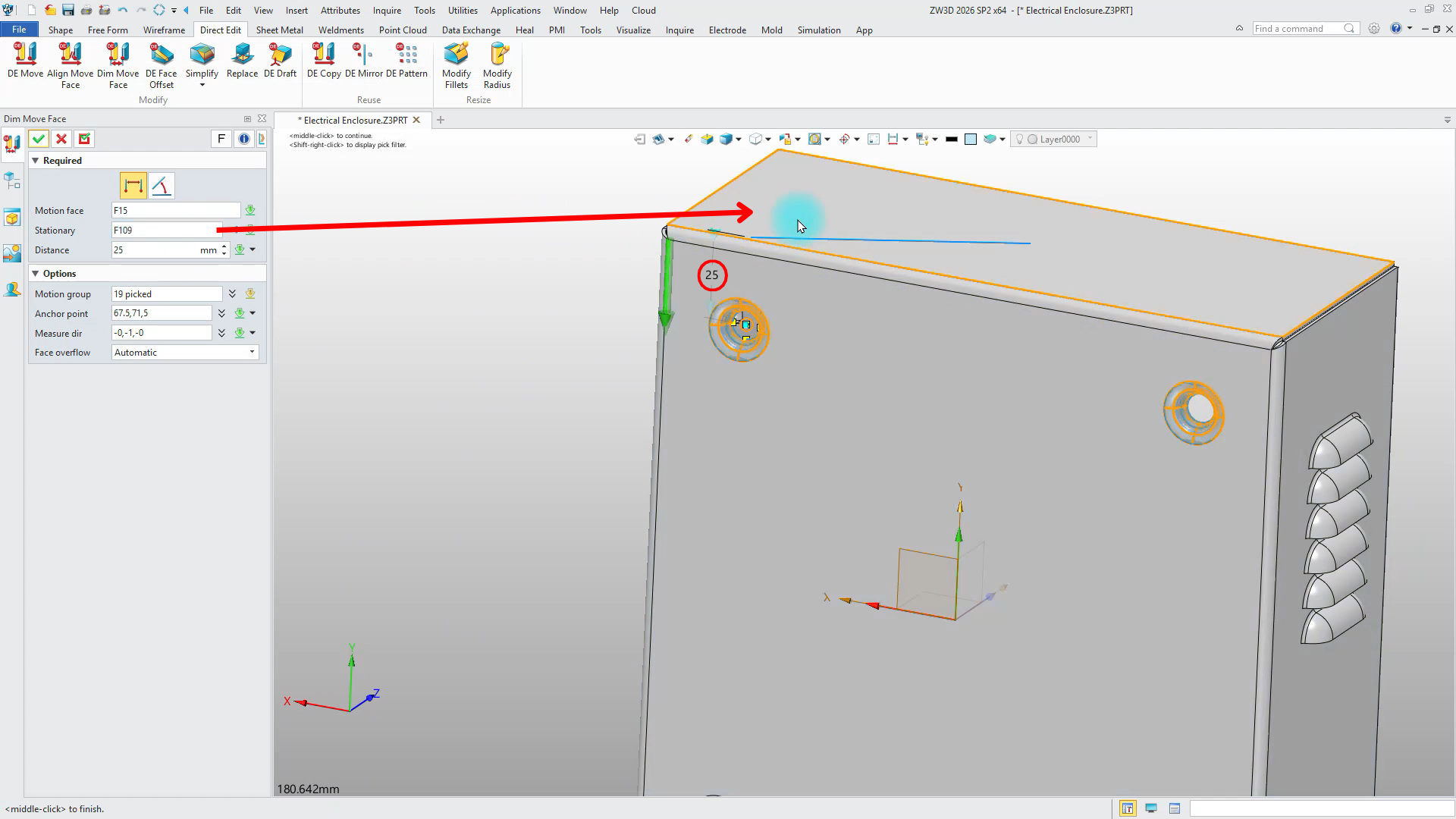
Infine, quando si seleziona la faccia da utilizzare come riferimento durante lo spostamento tramite l'area Stazionaria, è possibile visualizzare anche la distanza corrente.
Suggerimento: quando si desidera creare un motivo lineare sui dati, è possibile utilizzare il comando DE Pattern. Il dettaglio più importante a cui prestare attenzione quando si utilizza questo comando è che, se si desidera creare un motivo su una caratteristica come un foro, ad esempio una griglia, oltre a selezionare tutte le facce appartenenti alla griglia, è necessario selezionare anche le facce che formano l'area del profilo aperto della griglia.
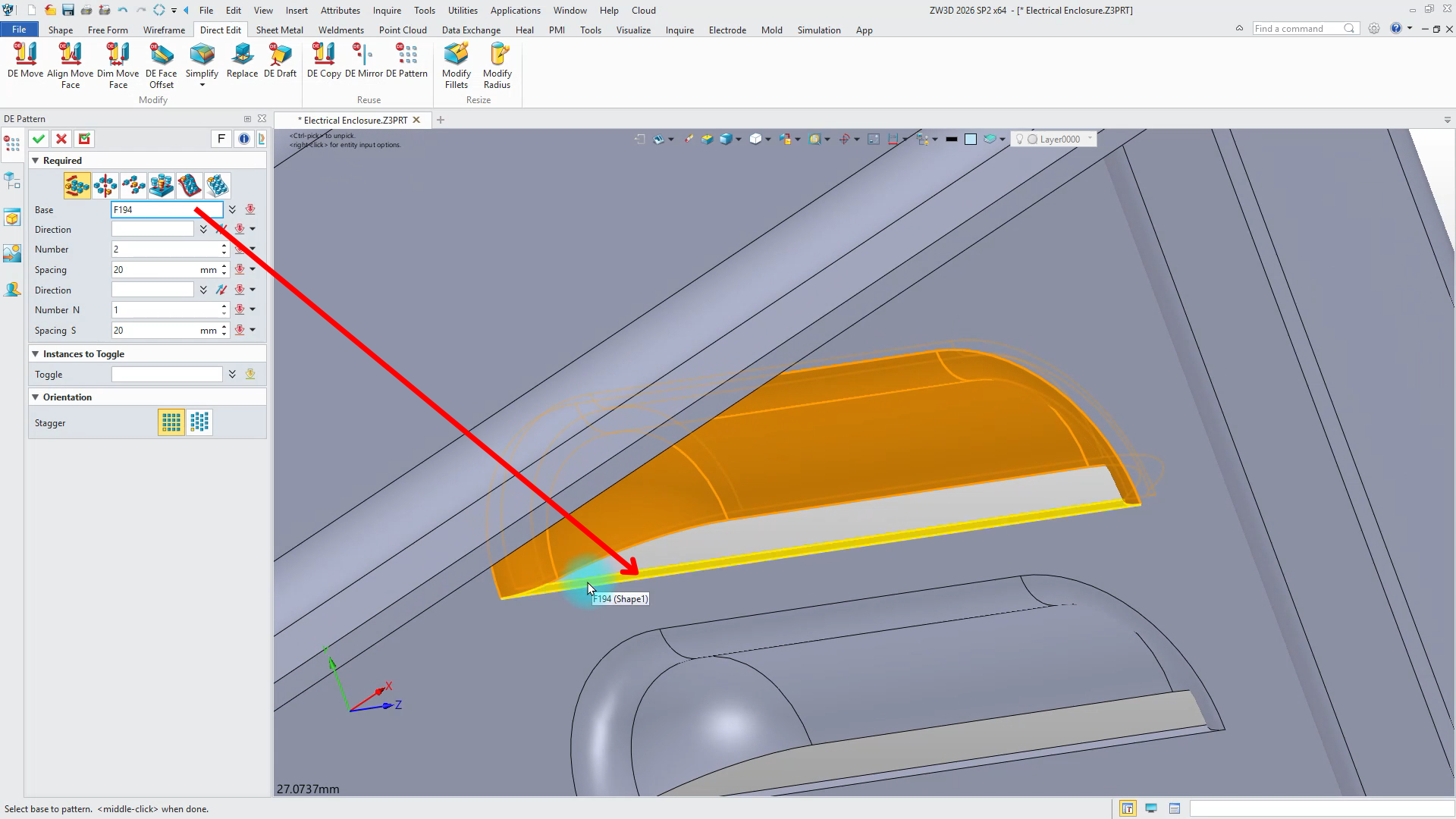
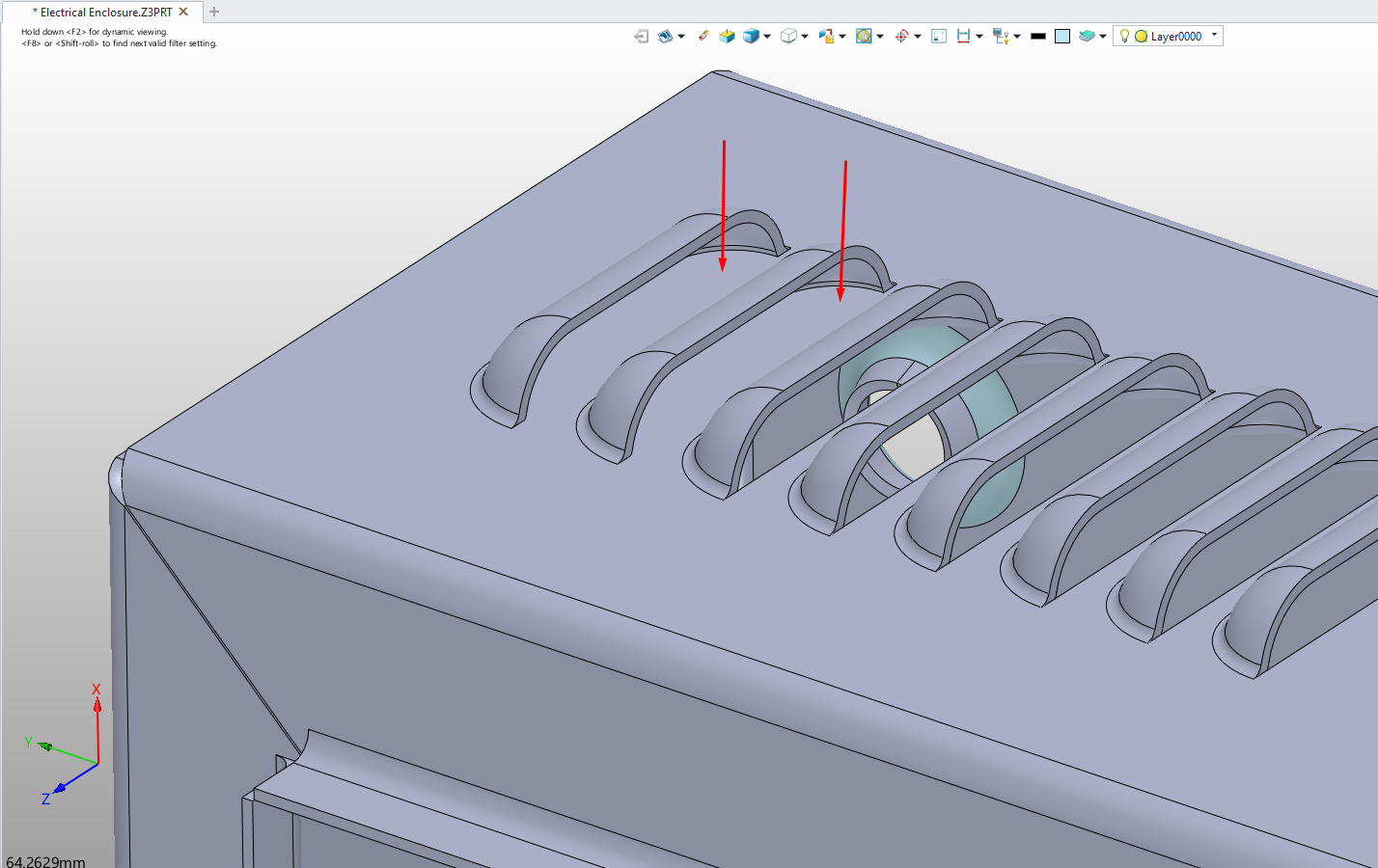
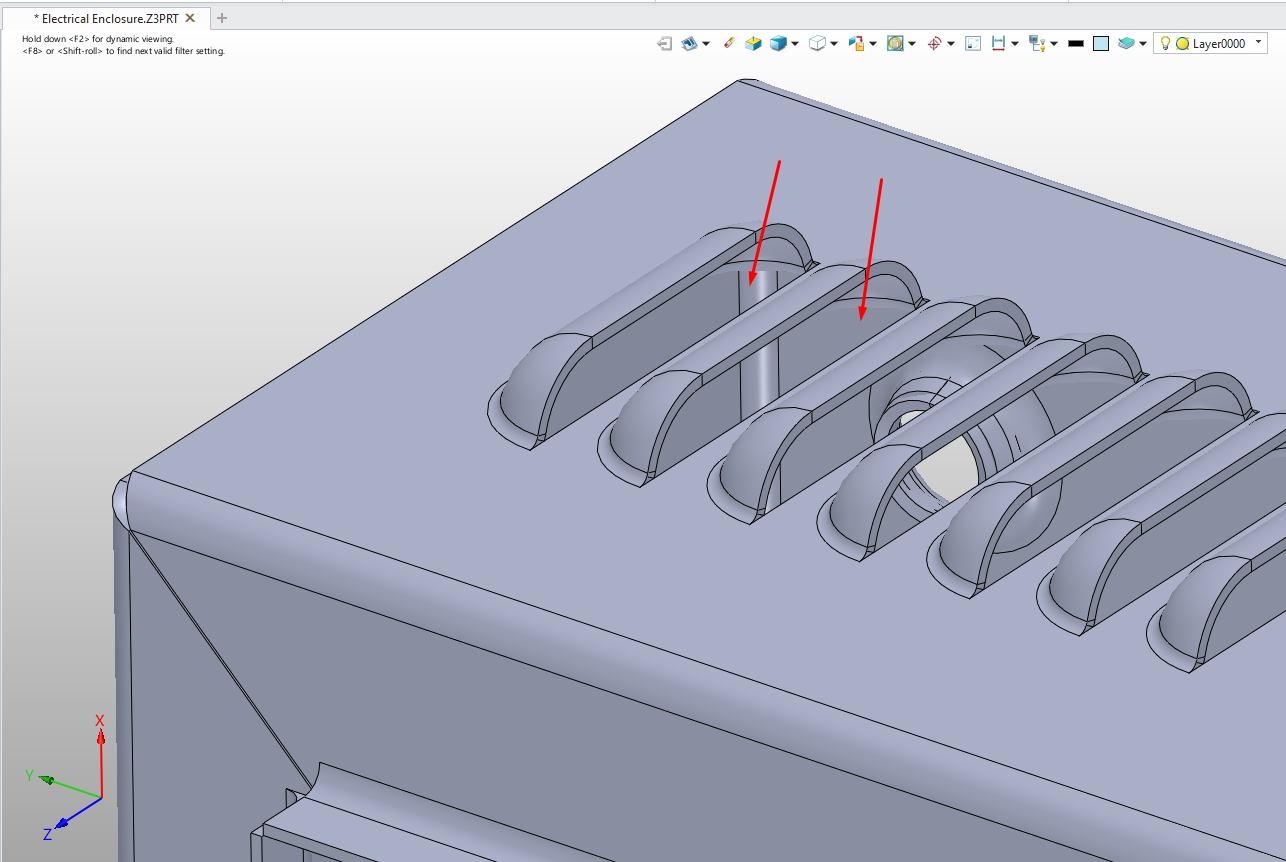
Consideriamo i casi in cui l'area mostrata nell'immagine sopra è selezionata e non selezionata:
Caso non selezionato: Esaminando l'immagine sottostante, si può notare che le superfici indicate dalle frecce sono geometrie chiuse. Questa è una situazione indesiderabile per una persiana.
Caso selezionato: Esaminando l'immagine, si può notare che la griglia è come dovrebbe essere.
Suggerimento: dopo aver effettuato le modifiche necessarie, è possibile convertire il modello in lamiera con il comando "Converti in lamiera". Dopo aver selezionato la faccia fissa all'interno del comando, sarà sufficiente selezionare l'opzione "Raccogli tutte le pieghe" in modo che tutte le facce contenenti pieghe vengano individuate automaticamente. Una delle caratteristiche importanti che distingue ZW3D dai suoi concorrenti per quanto riguarda la lavorazione della lamiera è la capacità di riconoscere le forme dei punzoni durante la conversione in lamiera. Se il modello contiene forme di punzonatura (goffratura, griglia, lance, ecc.), è possibile assicurarsi che queste forme siano incluse anche nel modello in lamiera attivando l'opzione "Mantieni forma punzonatura".
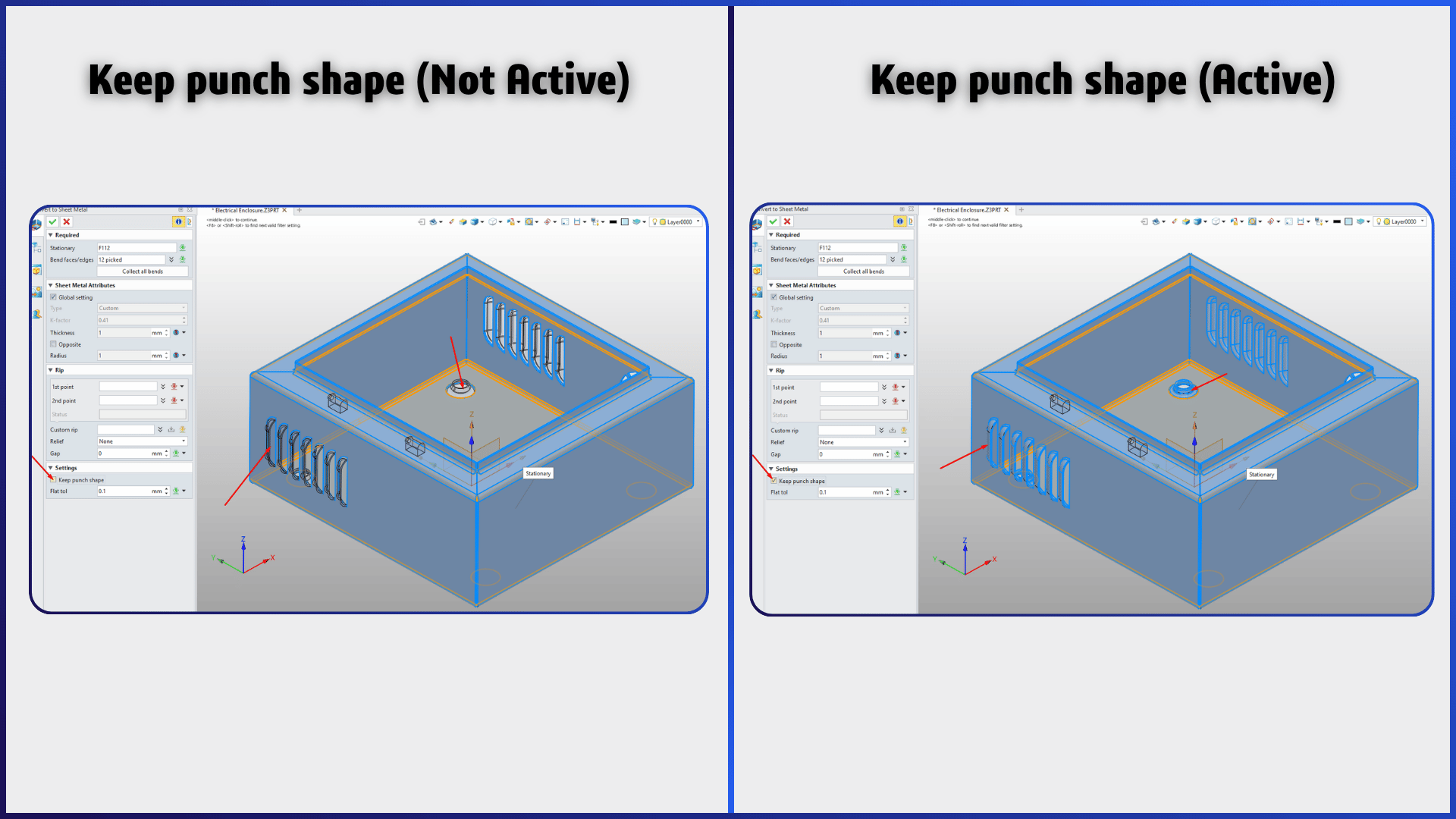
Nell'immagine qui sopra, a sinistra, si può notare che quando l'opzione "Mantieni forma del punzone" non è attiva, le forme a persiana e a fossetta (in rilievo) sono di colore trasparente (il colore degli elementi non selezionati), non blu (il colore degli elementi selezionati). Nell'immagine a destra, si può osservare che con l'opzione "Mantieni forma del punzone" selezionata, le forme a persiana e a fossetta sono blu, il che significa che sono selezionate e il sistema è in grado di riconoscerle.
Suggerimento: all'interno dei comandi ZW3D per la lavorazione della lamiera, sono presenti anche comandi specifici per i dati convertiti in questo modo. Con i comandi Flangia estesa, Conicità di piegatura e Modifica piegatura, è possibile apportare modifiche a parti in lamiera che non dispongono di una cronologia dell'albero delle funzioni.
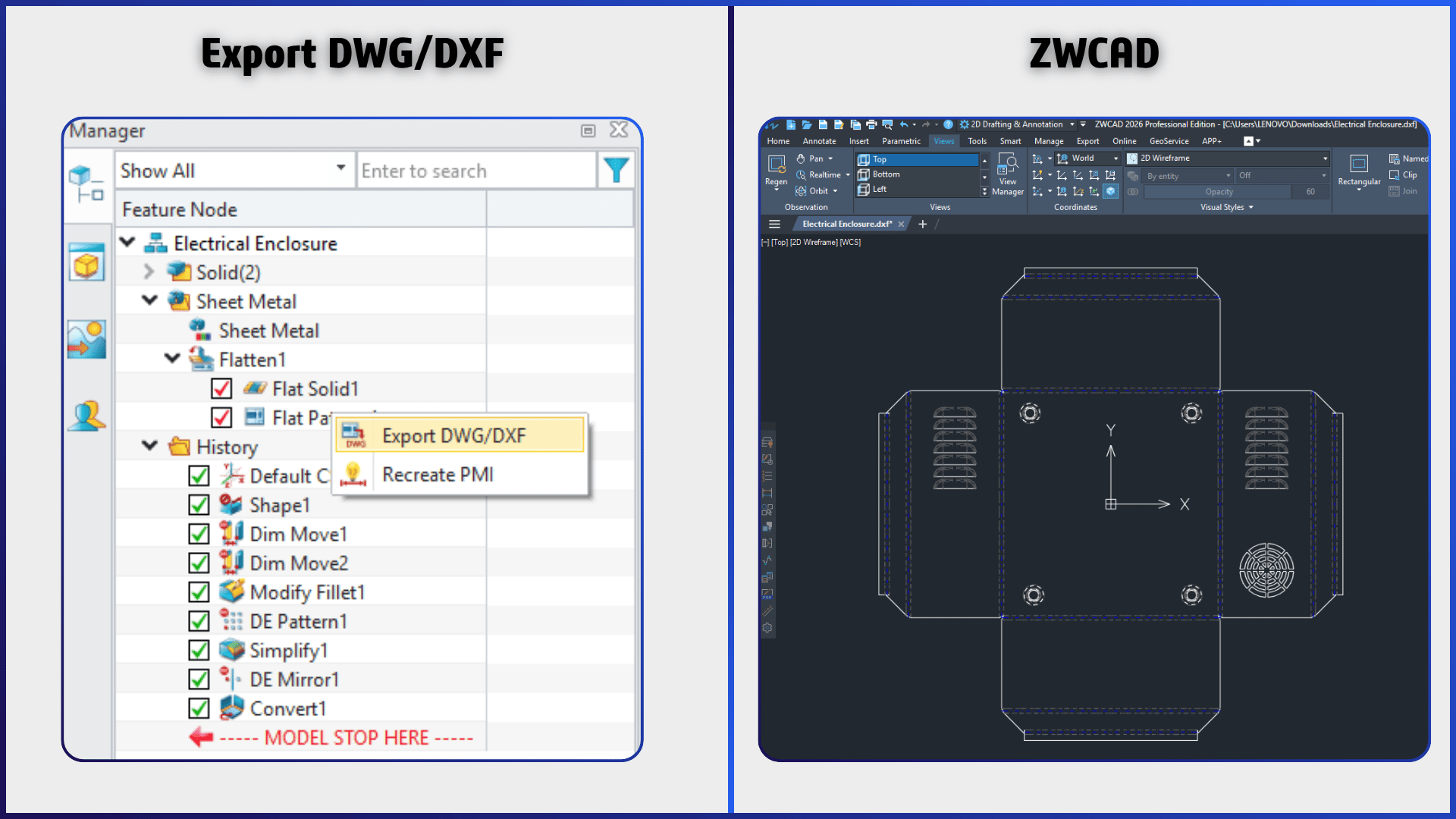
Suggerimento: ora puoi ottenere il modello piatto del modello convertito in un modello di lamiera e creare file DXF/DWG per il taglio laser. Per esportare un file DXF/DWG, fai clic con il pulsante destro del mouse sull'opzione Modello piatto nella cartella Appiattisci situata nella Cronologia e seleziona l'opzione Esporta DWG/DXF dal menu che si apre.
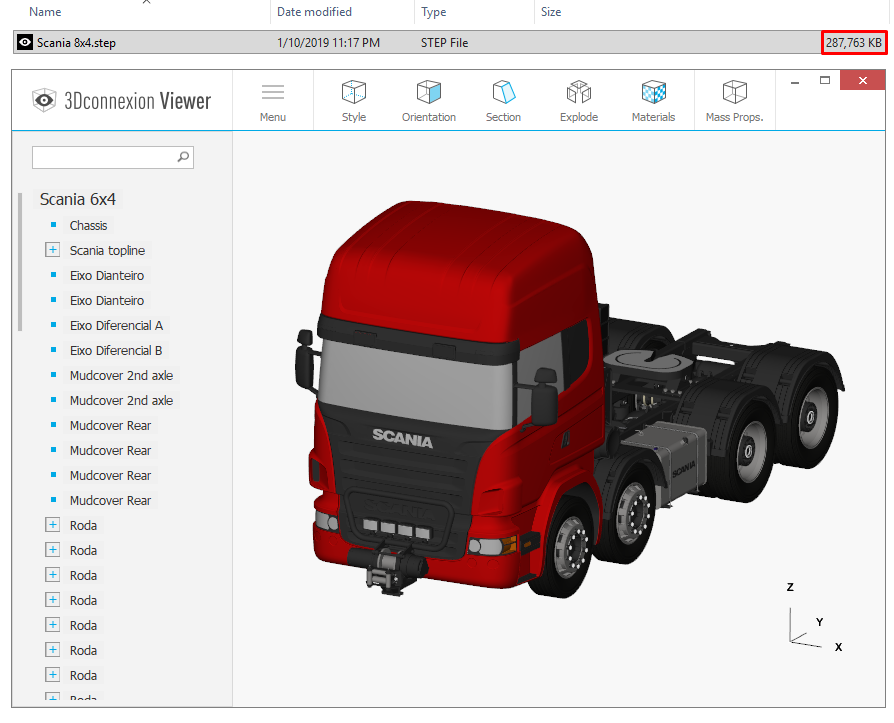
Come mostrato nella sezione precedente, i dati STEP potrebbero non essere di piccole dimensioni. Sebbene l'obiettivo principale di questo articolo sia incentrato sui comandi per la lavorazione della lamiera, il lettore potrebbe chiedersi: quali sono le sue prestazioni quando si lavora con grandi quantità di dati STEP? Quanto velocemente o lentamente apre un file STEP di grandi dimensioni rispetto ai suoi concorrenti?
Abbiamo condotto un piccolo test per rispondere a questa domanda. In test di questo tipo, è di fondamentale importanza che le condizioni di prova siano identiche. Entrambi i software sono stati eseguiti su un computer con le seguenti specifiche, senza alcun programma in background.
Workstation mobile Lenovo ThinkPad P15 Gen 1 (Intel Xeon W-10885M 8 core/16 thread, NVIDIA Quadro RTX 4000 Max-Q 8 GB VRAM, 64 GB RAM, SSD da 1,5 TB)
La dimensione dei dati utilizzati per il test è di 287 MB.
Entrambi i software sono stati testati utilizzando la versione 2026 SP2. Il test è stato ripetuto più volte per verificare eventuali differenze tra i valori risultanti. Il cronometro è stato fermato nel momento in cui il modello ha consentito il primo movimento del mouse dopo il caricamento.
SOLIDWORKS STEP: 4 min 45 sec
Tempo di apertura dei dati STEP di ZW3D: 1 minuto e 30 secondi
Dati utilizzati per il test: Scania R620 V8 8×4
Uno dei motivi principali di questa differenza di velocità emersa nei test risiede nelle filosofie di elaborazione delle architetture del kernel del software. Il kernel Parasolid utilizzato da SOLIDWORKS ha regole topologiche piuttosto rigide per quanto riguarda la modellazione solida. Durante l'importazione dei dati STEP, esegue in background un'intensa validazione della geometria e un'operazione di unione/riparazione delle superfici per garantire che il modello formi un volume completamente chiuso (a tenuta stagna). Il kernel 'Overdrive' sviluppato da ZW3D ha la capacità di modellazione ibrida solido-superficie.
Grazie a questa struttura flessibile, il sistema non perde tempo con pesanti test di validazione e operazioni obbligatorie di unione di superfici durante l'importazione del modello, ma carica le geometrie in memoria così come sono, consentendo di iniziare a lavorare su dati "solidi" molto più rapidamente. La flessibilità offerta da questa struttura kernel ibrida di ZW3D è chiaramente visibile nel principio di funzionamento degli strumenti di modifica diretta che abbiamo esaminato nella sezione precedente.
Finora abbiamo esaminato le funzionalità di ZW3D per la lavorazione della lamiera, il modo in cui prepara i dati STEP esterni per la produzione e le differenze tra i comandi, confrontandoli con i software della concorrenza.
"Va bene, ZW3D soddisfa i requisiti tecnici della nostra azienda, possiamo acquistare il software, ma cosa faremo con i nostri dati CAD esistenti (dati legacy) accumulati nel corso degli anni? Anche se gli strumenti di modifica diretta funzionano a meraviglia con i dati STEP esterni, dobbiamo essere in grado di visualizzare la cronologia dell'albero delle funzioni nei nostri progetti e gestirla quando necessario. Inoltre, alcuni dei nostri progetti contengono configurazioni e altri equazioni complesse. Anche se riuscissimo in qualche modo a risolvere i problemi relativi ai singoli componenti, come trasferiremmo tutti quegli assiemi e vincoli di assieme senza perdite di dati? Come possiamo superare questi problemi?"
Se avete dubbi o perplessità riguardo al processo di transizione, in questa sezione troverete la soluzione che cercate.
È proprio qui che entra in gioco il componente aggiuntivo IPX. Questo componente aggiuntivo consente di convertire i dati SOLIDWORKS direttamente nel formato ZW3D. Insieme a questo software, che offre supporto per parti, assiemi e disegni, è possibile trasferire la cronologia di progettazione in ZW3D. Affinché il software funzioni, è necessario che sul computer siano installati contemporaneamente sia SOLIDWORKS (attualmente, è supportata al massimo la versione 2024) sia ZW3D 2026 SP2.
Abbiamo condotto uno studio di caso che mostra come funziona IPX sul modello di quadro elettrico utilizzato nelle sezioni precedenti. Poiché in futuro pubblicheremo un post del blog separato e molto più dettagliato sulle funzionalità di questo componente aggiuntivo, per ora mostriamo solo il flusso di lavoro e i passaggi di base:
Consiglio: SOLIDWORKS e ZW3D devono essere installati e attivati prima di utilizzare IPX.
Suggerimento: puoi avviare IPX dall'interno di SOLIDWORKS oppure direttamente dall'applicazione IPX. Se avvii IPX da SOLIDWORKS, assicurati che non ci siano documenti aperti nella SOLIDWORKS .
Suggerimento Pro: il software IPX apre i modelli selezionati tramite SW ed esamina passo passo ogni elemento che compone il modello. Al termine del riconoscimento degli elementi, avvia automaticamente il software ZW3D e salva il modello ricreandolo passo passo in ZW3D.
Suggerimento: il software IPX traduce facoltativamente i dati presenti nelle librerie degli utensili di formatura utilizzati nel modello e li salva nella libreria ZW3D. Grazie a questo processo, se nel modello di lamiera è presente un'operazione di formatura, questa viene eseguita utilizzando i dati presenti nella libreria.
Suggerimento: al termine delle operazioni, il software ZW3D si chiude automaticamente. Il software IPX ti avvisa e ti informa sulla qualità di conversione delle parti convertite (ad esempio, Eccellente, Media).
Suggerimento: il software presenta delle limitazioni in termini di funzionalità. Potrebbe non essere in grado di tradurre tutti i comandi. È possibile richiedere al team di ZW3D la documentazione relativa ai comandi che è in grado di tradurre.
Ora avete una solida comprensione di ZW3D. ZW3D non è semplicemente un software CAD, ma anche una soluzione che offre supporto CAM e di simulazione. Inoltre, consente di ridurre i costi offrendo tutte queste funzionalità in un'unica soluzione. ZW3D offre due tipi di licenza: Standalone e Network. Entrambi i tipi di licenza offrono opzioni di licenza perpetua e in abbonamento.
Per ulteriori informazioni su ZW3D, si prega di utilizzare il link sottostante.
Scopri ZW3D e inizia la tua prova gratuita di 30 giorni