


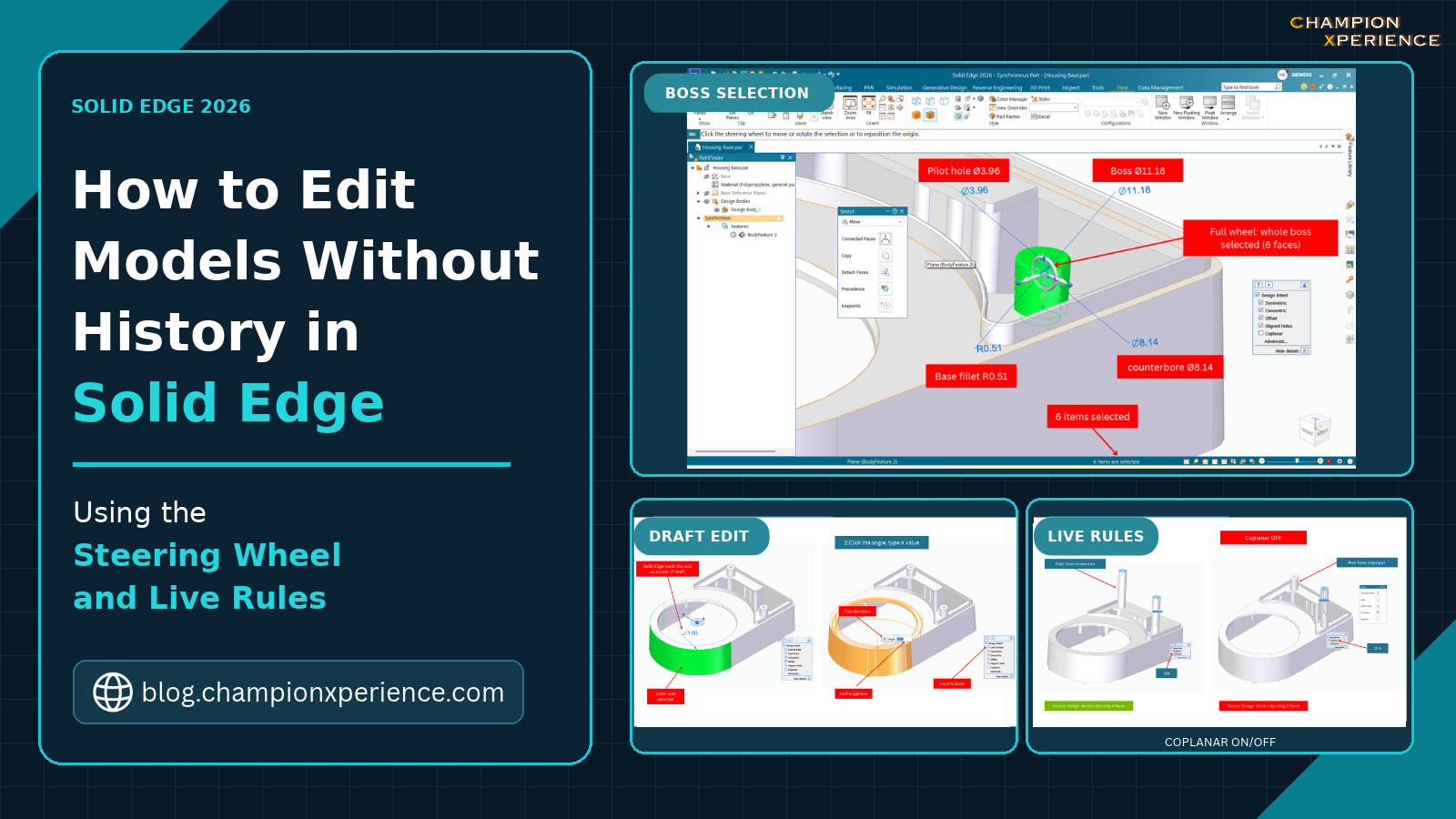
è possibile modificare un modello senza feature tree Solid Edge con la stessa rapidità di un modello creato manualmente. Gli strumenti che lo rendono possibile sono Steering Wheel e Live Rules, che Solid Edge 2026 visualizza nel Design Intent .
Prima o poi, ogni ingegnere si imbatte in questo tipo di file. Un fornitore invia un file STEP, un collega se ne va, oppure un vecchio progetto ritorna come un semplice solido. I clienti poi chiedono le solite modifiche: sporgenze più alte, maggiore sformo, un foro spostato di qualche millimetro. La vecchia soluzione era ricostruire il pezzo. La soluzione migliore è modificare direttamente le superfici e lasciare che il software mantenga la geometria coerente.
In questo post prendo un vero alloggiamento stampato senza alcuna storia e vi apporto cinque modifiche in stile produzione.
Il componente da testare è Housing Base.par, una base in polipropilene del Solid Edge . Si tratta di un vero e proprio componente stampato: una parete esterna sagomata, un foro di grandi dimensioni, nervature, un bordo per il coperchio e due fori per le viti con fori pilota da Ø3,96.
Ciò che conta è ciò che mostra PathFinder. In Sincrono → Funzioni è presente un solo elemento, BodyFeature 2.Nessuno schizzo, nessuna estrusione, nessun raccordo. Questo è esattamente ciò che si ottiene dopo l'importazione di un file STEP o Parasolid, quindi tutto ciò che segue funziona allo stesso modo con i dati del fornitore.
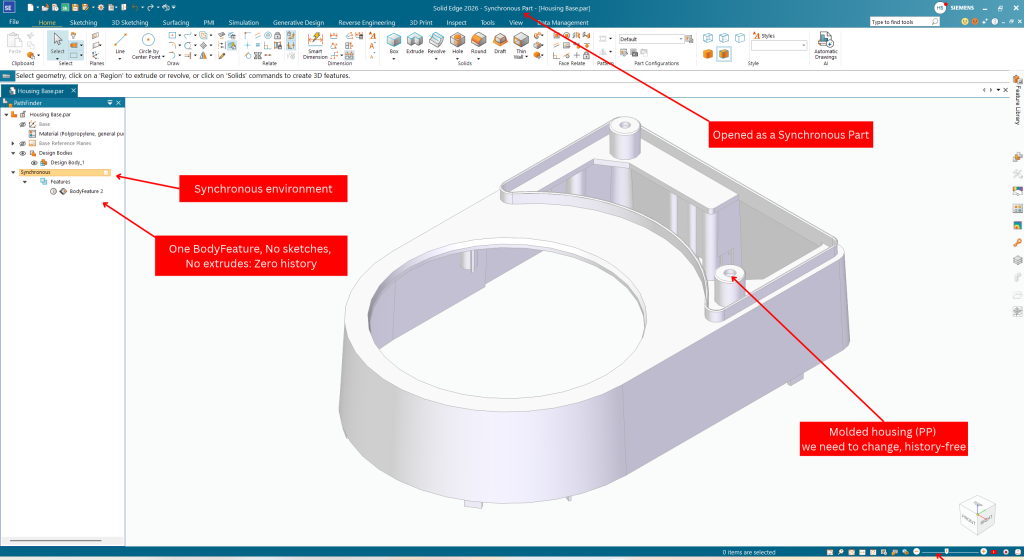
Figura 1. L'alloggiamento importato. PathFinder memorizza una singola caratteristica del corpo: non esiste una cronologia da annullare o modificare.
Due cose da verificare prima di iniziare:
Il volante è l'impugnatura 3D che appare su qualsiasi elemento si selezioni. Ogni movimento e rotazione in questo articolo parte da esso, quindi è importante impararne le funzioni.
Selezionando una singola faccia piana si ottiene una ruota semplificata: solo l'asse principale. Selezionando le facce di un elemento (in questo caso, il cilindro di raccordo più la sua parte superiore) appare la ruota completa.
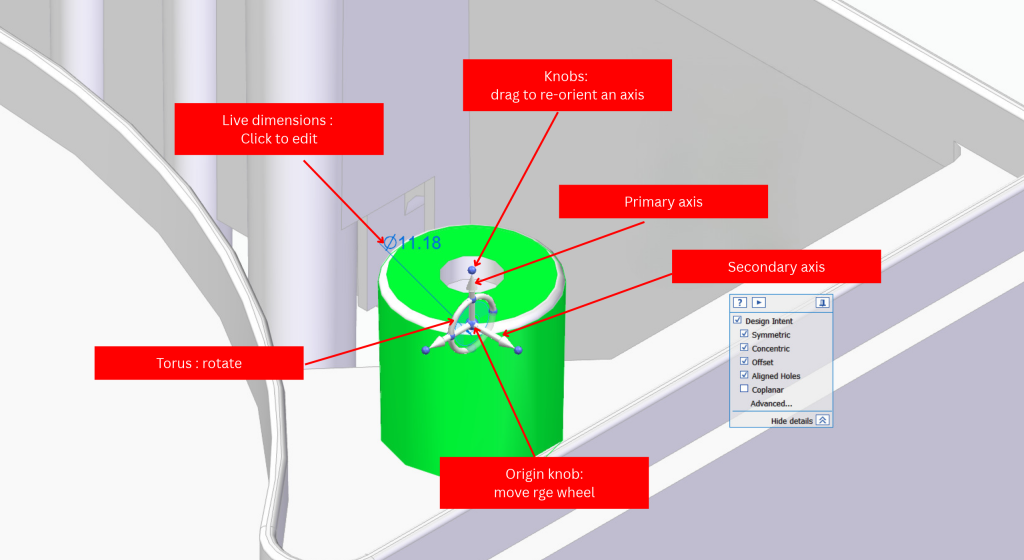
Figura 2. Il volante completo sul corpo del volante. La dimensione Ø11.18 è cliccabile.
| # | Parte | Cosa fa |
| 1 | Asse primario | Fai clic, trascina o digita una distanza: sposta la selezione lungo quella freccia. |
| 2 | asse secondario | Lo stesso vale per la seconda direzione. |
| 3 | Toro | Trascina o digita un angolo: ruota la selezione attorno all'asse principale. |
| 4 | Piano utensile | Clicca per muoverti liberamente su quel piano. |
| 5 | Manopola Origin | Trascina per riposizionare l'intera ruota, ad esempio al centro di un foro o al punto medio di un bordo. |
| 6 | Manopole (sfere blu) | Trascina per riorientare un asse, ad esempio per allinearlo a un bordo. |
| 7 | dimensione vitale | Solid Edge legge le dimensioni della faccia selezionata (Ø, R, angolo). Fai clic sul valore per modificarlo. |
L'abitudine che fa risparmiare più tempo: clicca su un asse, poi digita il valore invece di trascinarlo. Il trascinamento imposta solo la direzione.
La richiesta: il fornitore del coperchio ha cambiato le viti e entrambi i perni necessitano di un innesto maggiore di 8 mm.
Guarda l'anteprima prima di confermare. Ho selezionato una faccia, ma anche la parte posteriore si sta espandendo e la barra di stato indica " Intento di progettazione: regolazione di 4 facce".
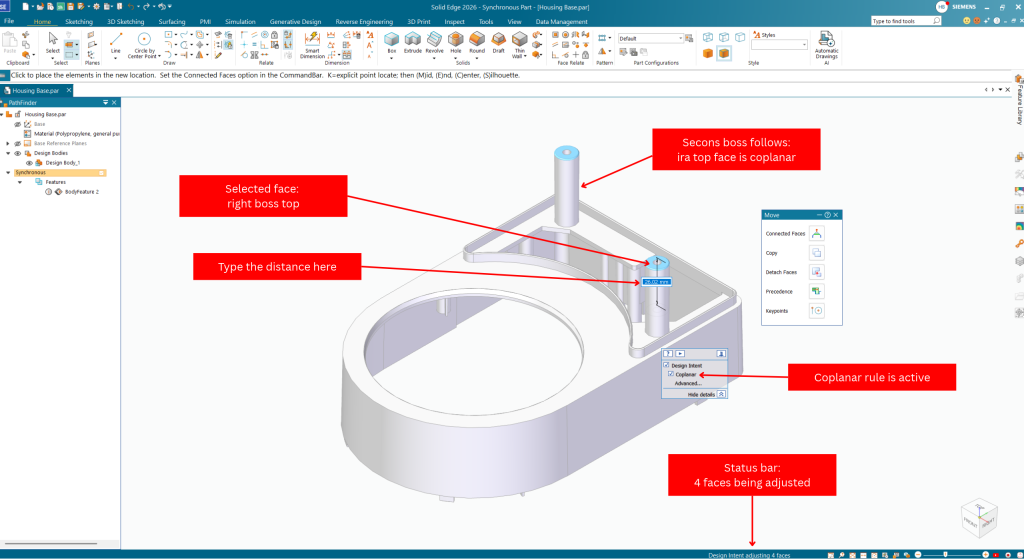
Figura 3. Anteprima in tempo reale del movimento. Coplanar ha rilevato il boss posteriore perché entrambe le parti superiori si trovano sullo stesso piano.
Ecco come funziona Live Rules. Solid Edge ha rilevato che le due estremità superiori dei perni sono complanari e ha presupposto che volessi che rimanessero tali. In questo caso, la previsione era corretta: le viti hanno la stessa lunghezza, quindi entrambe le estremità dovrebbero crescere insieme. Una selezione, un valore, entrambe le estremità fissate.
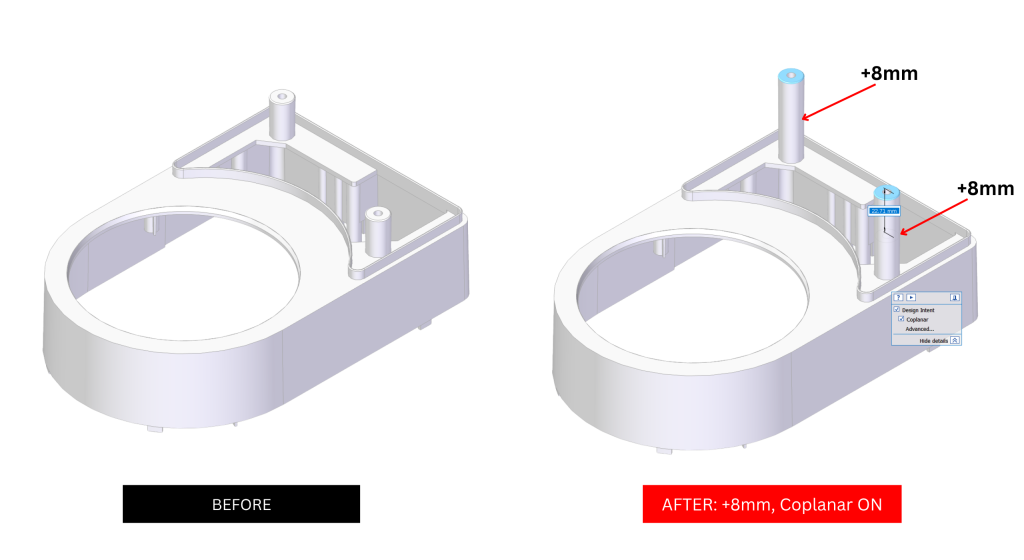
Figura 4. Prima e dopo. Entrambi i perni sono più alti di 8 mm; nessun altro elemento del pezzo è stato modificato.
Le regole live sono delle ipotesi sull'intento. Di solito sono corrette, ma non sempre corrispondono a ciò che si desidera. Supponiamo che solo il mozzo di destra necessiti della vite più lunga. Stessa selezione, stesso comando, una differenza: durante lo spostamento, deselezionare "Coplanare" nel pannello "Intento di progettazione".
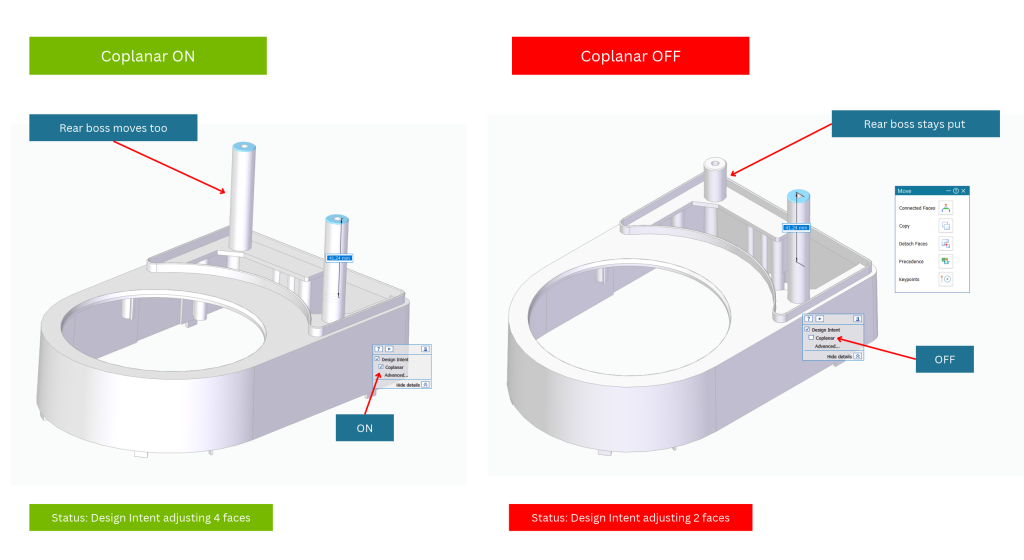
Figura 5. Stessa mossa, Sinistra: Coplanar attivo, entrambi i boss si muovono. Destra: Coplanar disattivo, si muove solo il boss selezionato.
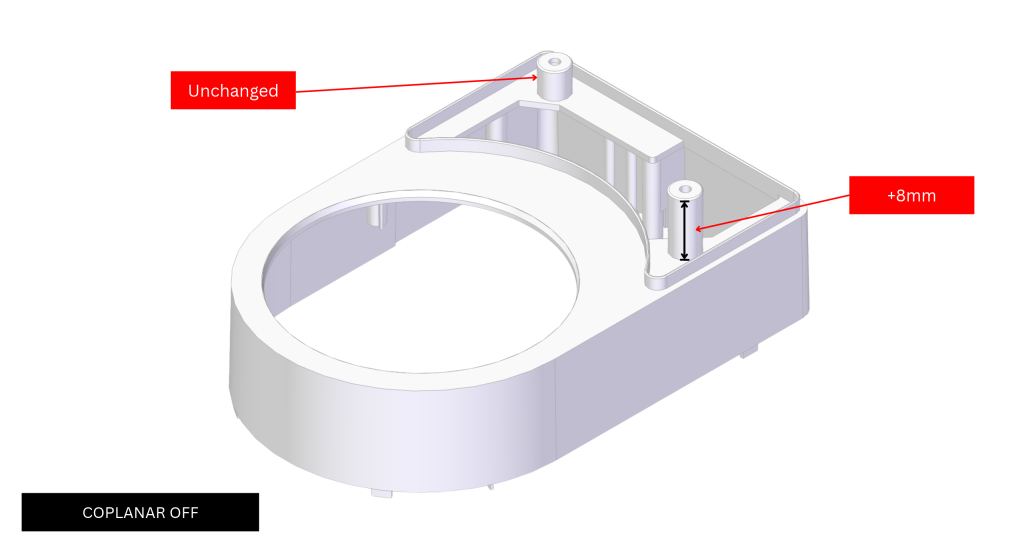
Figura 6. Risultato con Coplanar disattivato. Il mozzo posteriore mantiene la sua altezza originale.
Due abitudini che vale la pena coltivare:
La richiesta: il costruttore di stampi desidera una maggiore svasatura sulla parete esterna per un distacco più netto dallo stampo.
È qui che la modifica sincrona si rivela utile. Nell'albero non è presente una funzione di bozza da modificare, ma Solid Edge non ne ha bisogno. Cliccando sulla parete esterna curva, questa viene riconosciuta come un cono con un semiangolo di 1,00° . La bozza viene letta direttamente dalla geometria
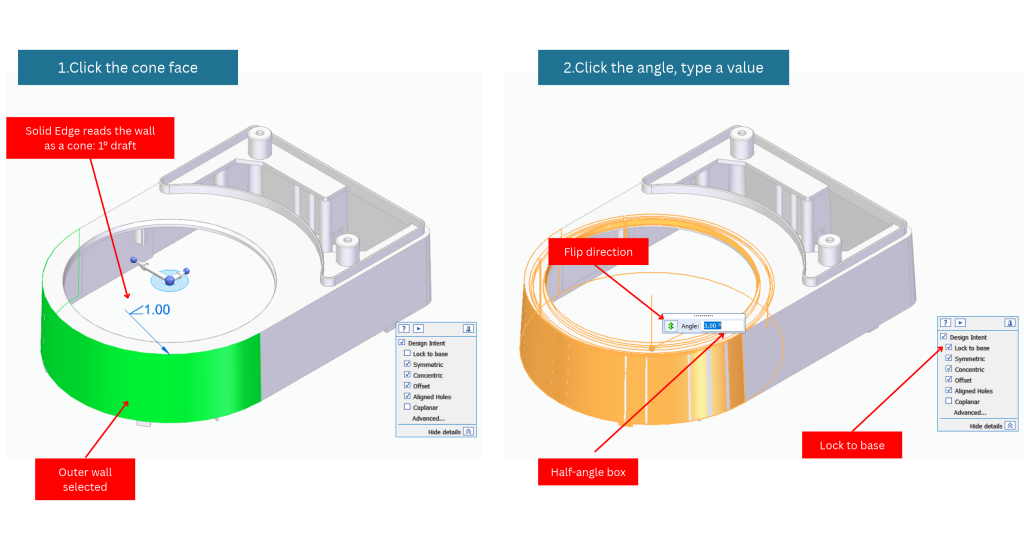
Figura 7. A sinistra: la parete viene riconosciuta come un cono di 1°. A destra: il riquadro ad angolo retto, con l'interruttore di direzione e l'opzione Blocca alla base.
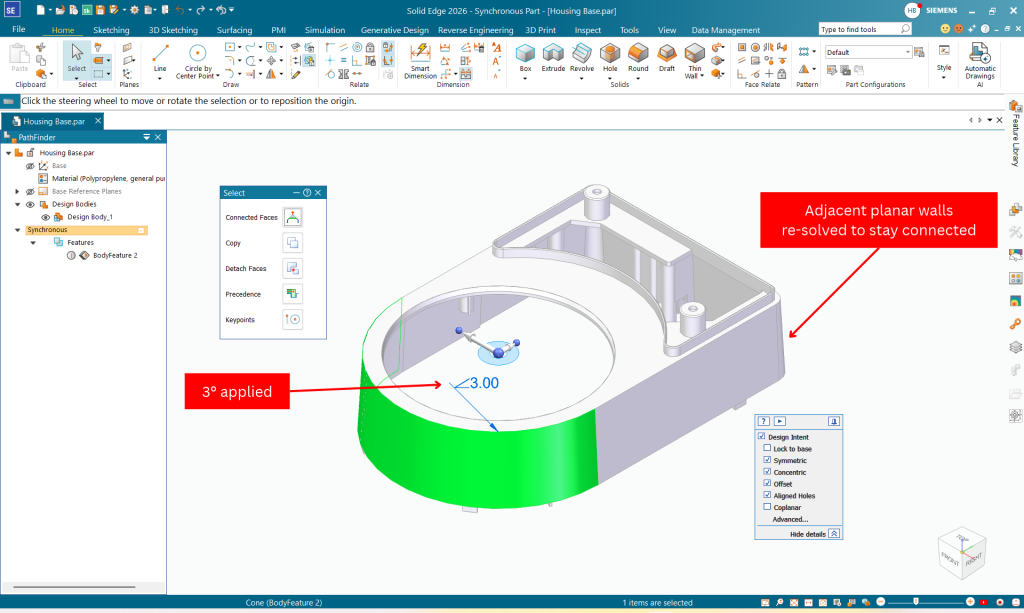
Figura 8. Angolo di sformo ora 3,00°. Le pareti laterali piane sono state risolte in modo che il corpo rimanga chiuso.
Nota l' "Blocca alla base" che appare nel pannello "Intento di progettazione" per questa modifica. Come suggerisce il nome, mantiene il bordo di base del cono nella posizione in cui si trova mentre l'angolo cambia. Questa opzione è ideale quando lo sformo deve incernierare la linea di separazione e l'ingombro non può aumentare. Nel mio caso l'ingombro non era critico, quindi l'ho lasciato libero; prova entrambe le opzioni sul tuo pezzo e confrontale.
Ho effettuato lo stesso controllo su un segmento di parete interna: Solid Edge lo ha interpretato anche in quel caso come un cono di 1°. Un pezzo costruito con un angolo di sformo costante garantisce maniglie uniformi.
La richiesta: la vite di destra interferisce con un componente del PCB. Spostare il perno di 6 mm lungo la parete e allargare il foro pilota da Ø3,96 a Ø4,50 per una vite diversa.
Per spostare un elemento sporgente, è necessario selezionarlo per intero: cilindro, faccia superiore, foro e raccordo di base. Il modo più rapido è selezionare una finestra (o un riquadro): trascinare un riquadro che racchiuda completamente l'elemento sporgente. Le facce che attraversano il bordo del riquadro, come il fondo, vengono escluse.
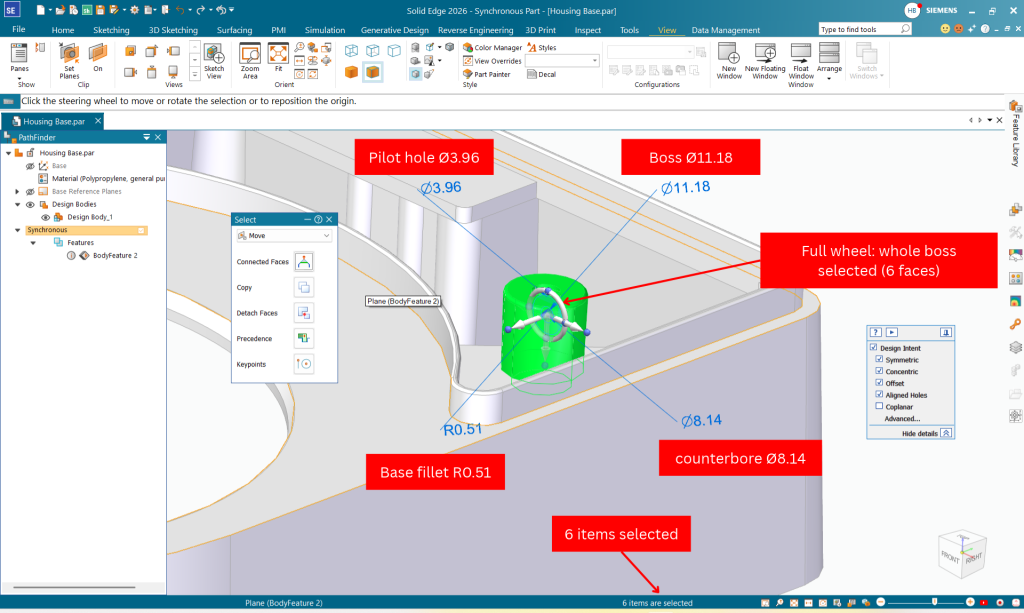
Figura 9. La selezione della recinzione ha catturato 6 facce. Solid Edge mostra il perno Ø11,18, il foro Ø3,96 e il raccordo di base R0,51 come dimensioni in tempo reale.
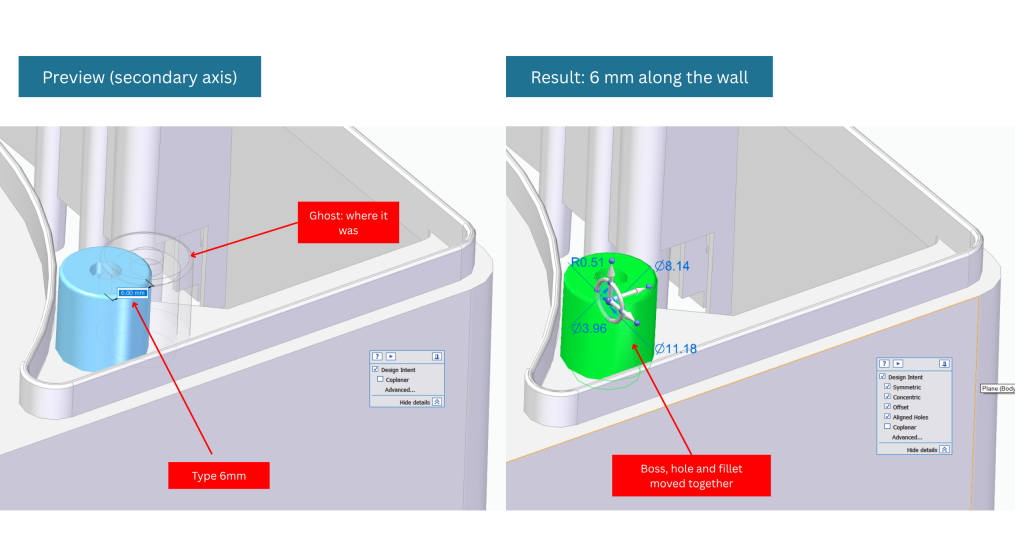
Figura 10. A sinistra: l'anteprima, con una sagoma della posizione originale. A destra: il mozzo, il suo foro e il suo raccordo spostati come un tutt'uno. Il pavimento dove si trovava è stato riempito.
Quest'ultimo dettaglio è il punto cruciale delladellsincrona. Solid Edge ha rimosso il pezzo dalla sua vecchia posizione, ha riparato il pavimento e lo ha ricostruito nella nuova. Nessuno schizzo, nessun modello, nessuna operazione di cancellazione e rifacimento.
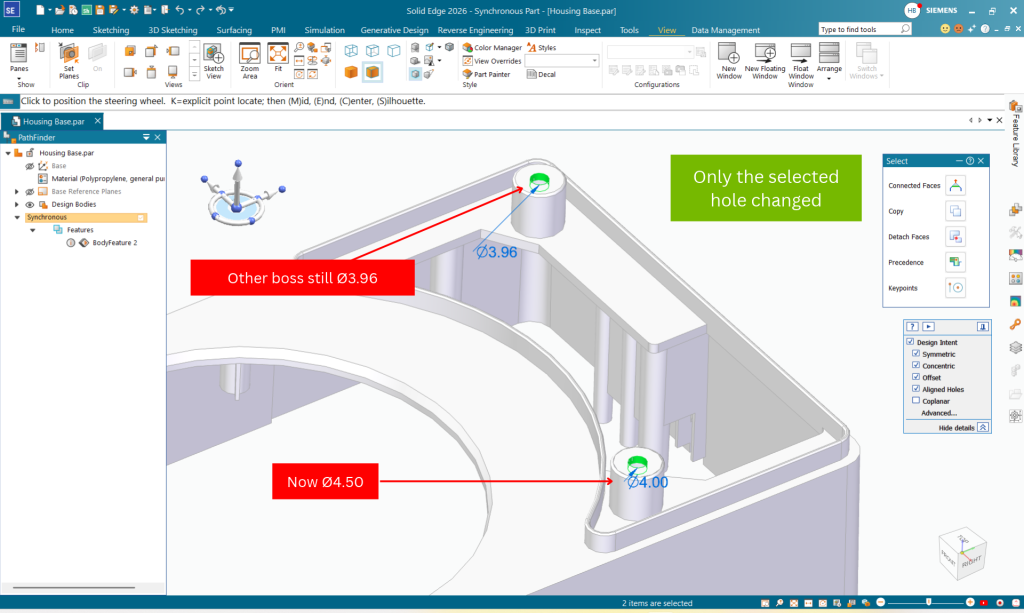
Figura 11. A sinistra: modifica del diametro in loco. A destra: il perno spostato ora ha un diametro di Ø4,50 mentre il perno posteriore mantiene un diametro di Ø3,96.
Il piccolo "Intento di progettazione" mostra solo le regole applicabili alla modifica corrente. Fai clic su "Avanzate…" al suo interno per visualizzare la barra degli strumenti completa nella parte inferiore della finestra. In questa modalità il modello diventa traslucido e le facce interessate da ciascuna regola sono codificate a colori, con una legenda a destra.
Ogni pulsante ha una scorciatoia da tastiera che è possibile premere durante l'esecuzione di un comando. Queste sono quelle che ho verificato tramite i tooltip in Solid Edge 2026:
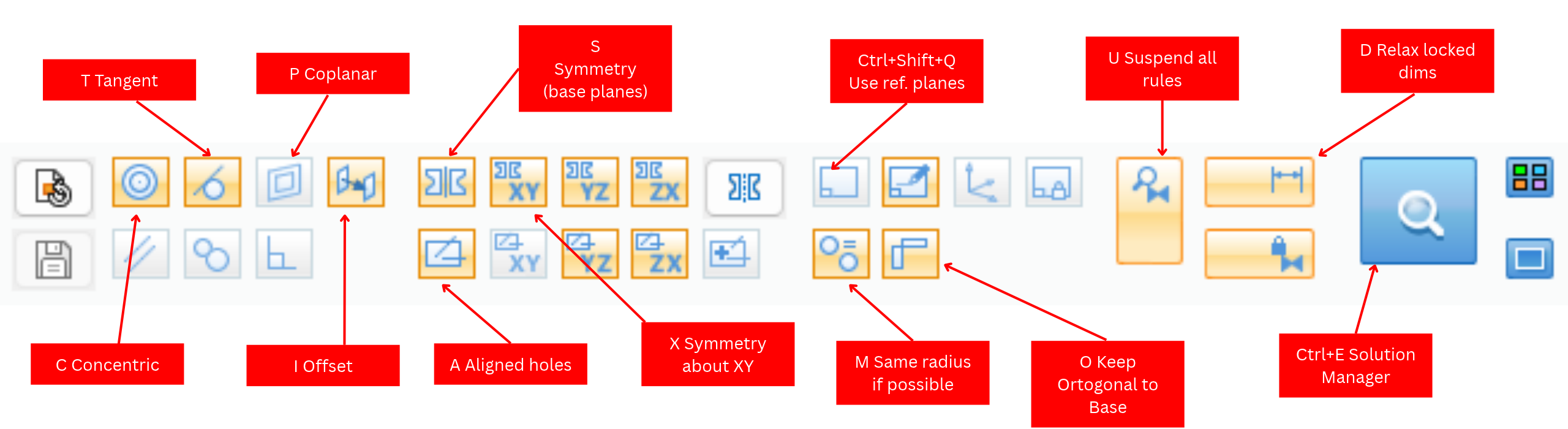
Figura 12. La barra degli strumenti avanzata di Design Intent con il collegamento rapido per ciascuna regola.
| Chiave | Regola | Cosa contiene |
| C | Mantenere le facce concentriche | Il foro rimane centrato nel suo boss |
| T | Mantenere le facce tangenti | I filetti restano tangenti alle loro pareti |
| P | Mantenere le facce complanari | Le facce sullo stesso piano si muovono insieme |
| IO | Mantenere le facce sfalsate | Lo spessore della parete rimane costante |
| S | Simmetria rispetto ai piani di base | Le caratteristiche dell'immagine speculare rimangono riflesse |
| X | Simmetria rispetto al piano base XY | Simmetria rispetto a un solo piano |
| UN | Mantenere i fori allineati | Fori, cilindri e rotazioni su un asse comune rimangono allineati |
| M | Se possibile, lo stesso raggio | I raccordi mantengono il loro raggio durante la modifica |
| D | Dimensioni rilassate | Consente di modificare le dimensioni bloccate solo per questa modifica |
| U | Sospendere l'intento progettuale | Disattiva tutte le regole: si muovono solo le facce selezionate |
| Ctrl+Shift+Q | Considerare i piani di riferimento | Include i piani di riferimento nell'applicazione delle regole |
La mia regola generale: lascia tutto attivo, controlla il numero di volti e premi U quando hai bisogno di una modifica precisa e puntuale a ciò che hai scelto.
Le regole Live deducono l'intento; le quote 3D (PMI) consentono di specificarlo. Su un componente senza cronologia, questo è il modo in cui si recuperano i valori critici dal disegno e si guida il modello a partire da essi.
La richiesta: la distanza tra i fori di fissaggio del coperchio è di 90,00 mm. Il pezzo importato misura 88,91 mm.
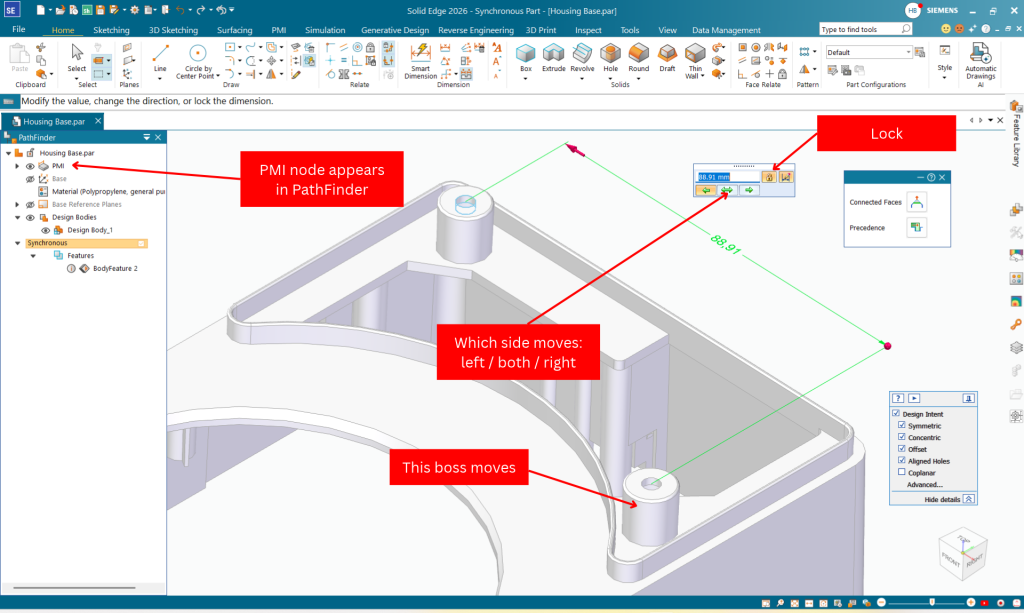
Figura 13. Modifica di una dimensione 3D. Le frecce indicano quale lato si muove; il lucchetto blocca il valore impedendone modifiche successive.
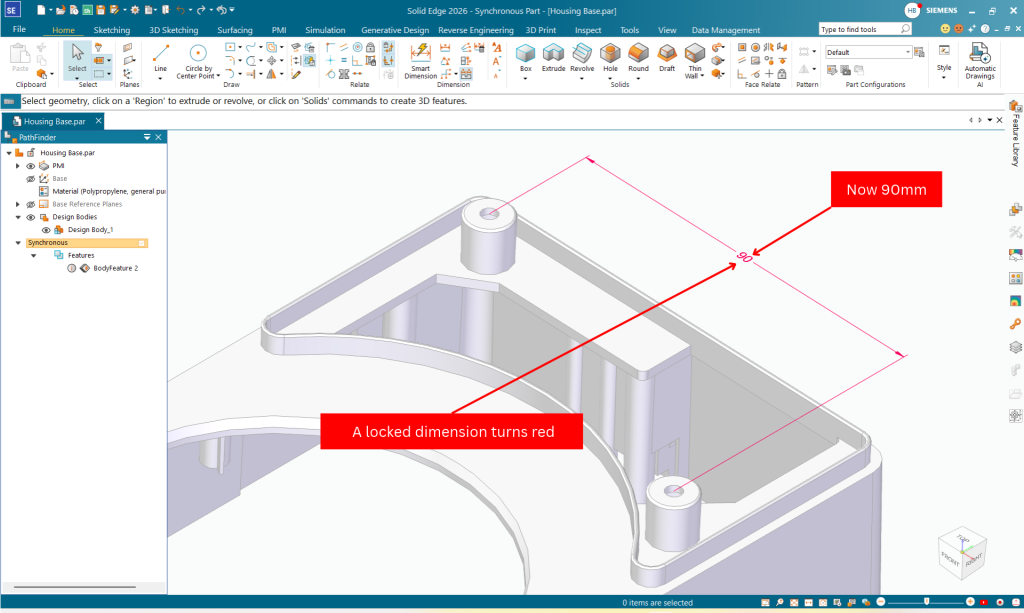
Figura 14. Il modello ora è di 90 mm. Il perno di destra si è spostato di 1,09 mm portando con sé il suo foro.
Ora fai clic sul lucchetto su quella quota. Una quota bloccata diventa rossa e da quel momento Solid Edge mantiene quella spaziatura mentre esegue qualsiasi altra modifica. Quando devi effettivamente sbloccarla, premi D (Rilassa quote) per quella specifica modifica.
Questa è l'abitudine che rende le parti sincrone sicure da condividere: una manciata di dimensioni bloccate sulle caratteristiche funzionali, tutto il resto libero di cambiare.
Solid Edge 2026 rende la modifica di modelli senza cronologia più rapida e semplice. Grazie a Steering Wheel, Live Rules e quote 3D, è possibile modificare la geometria importata, regolare i dettagli di progettazione e mantenere le quote critiche senza dover ricostruire il modello da zero. Questo rende ladellsincrona una soluzione pratica per lavorare con file STEP e dati CAD preesistenti.
