


L'ingegneria inversa non sempre inizia con un componente fisico o uno scanner 3D. In questo esempio, parto da un file STL di un componente multicavità e analizzo in modo pratico come Solid Edge inversa possono trasformare una mesh importata in una geometria CAD modificabile.
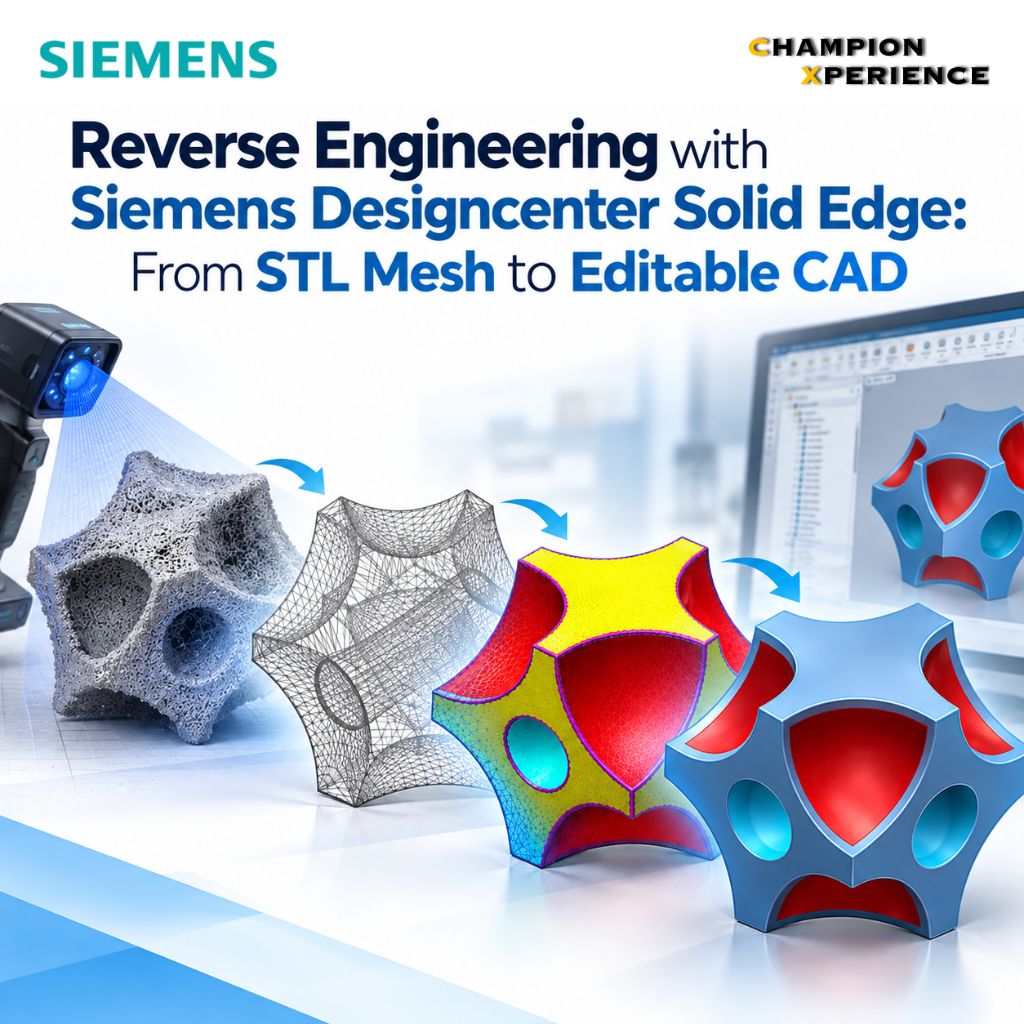
Il flusso di lavoro illustra le fasi principali, dalla preparazione e rimodellazione del file STL al riconoscimento delle regioni, all'estrazione delle superfici e alla creazione di un Design Body modificabile. Viene inoltre effettuato un confronto tra il riconoscimento automatico e quello manuale delle regioni per mostrare come diverse impostazioni della mesh possano influenzare il risultato finale.
Il componente multicavità utilizzato in questo esempio è stato scaricato come file STL.
A differenza di un modello CAD nativo, un file STL non contiene la cronologia di progettazione, come schizzi, estrusioni, fori o raccordi. La forma è invece rappresentata da una serie di facce triangolari.
Ciò significa che, quando il file STL viene aperto in Solid Edge, disponiamo della geometria della mesh ma non delle feature CAD originali modificabili o delle facce B-rep.
L'obiettivo del di Reverse Engineering è quello di utilizzare questa mesh come punto di partenza e trasformarla progressivamente in una geometria CAD utilizzabile che possa essere modificata in base all'intento progettuale.
Prima di iniziare con la mesh, c'è un punto importante da comprendere.
Solid Edge offre ambienti di modellazione sia ordinata che sincrona . La modellazione ordinata si basa sulla cronologia, mentre sincrona consente di lavorare più direttamente con la geometria senza dover dipendere interamente da una sequenza convenzionale di cronologia delle feature.
Per l'ingegneria inversa, la modalità sincrona è utile perché un file STL non contiene la cronologia del progetto CAD originale.
Se Solid Edge si apre con Ordinato , è possibile cambiarlo in Sincrono:
L'ambiente di modellazione sincrono verrà quindi utilizzato come predefinito per la creazione di nuove parti e assiemi.
Una volta attivato Synchronous , è possibile accedere all'ambiente di Reverse Engineering e ai relativi comandi dedicati.
I file STL non contengono informazioni sulle unità di misura, quindi è importante selezionare le unità corrette quando si apre il file in Solid Edge. Nella finestra di dialogo Apri file, aprire Opzioni di importazione e selezionare le unità appropriate.
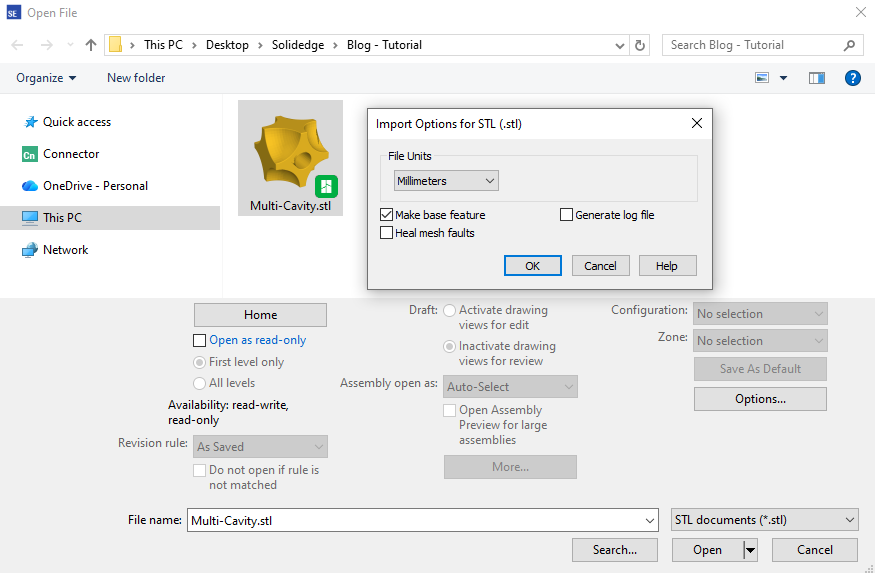 Figura 1. Apertura del file STL con le unità di misura corrette
Solid Edge ti chiede quindi di selezionare un modello standard. Per questo esempio, seleziono Metrico, scelgo part.par metrico e faccio clic su OK per aprire il file STL.
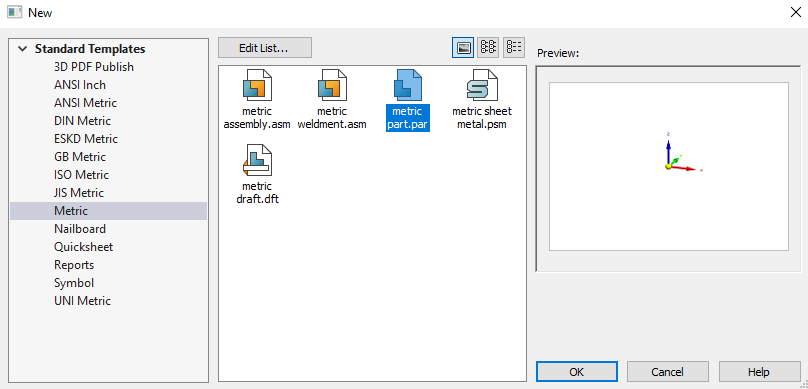 Figura 2. Selezione del modello standard per il file STL
Questa è la mesh STL originale prima della rimodellazione. Mostra la struttura triangolare grezza del pezzo scansionato. Per visualizzare questa vista, vai su Visualizza e seleziona Wireframe.
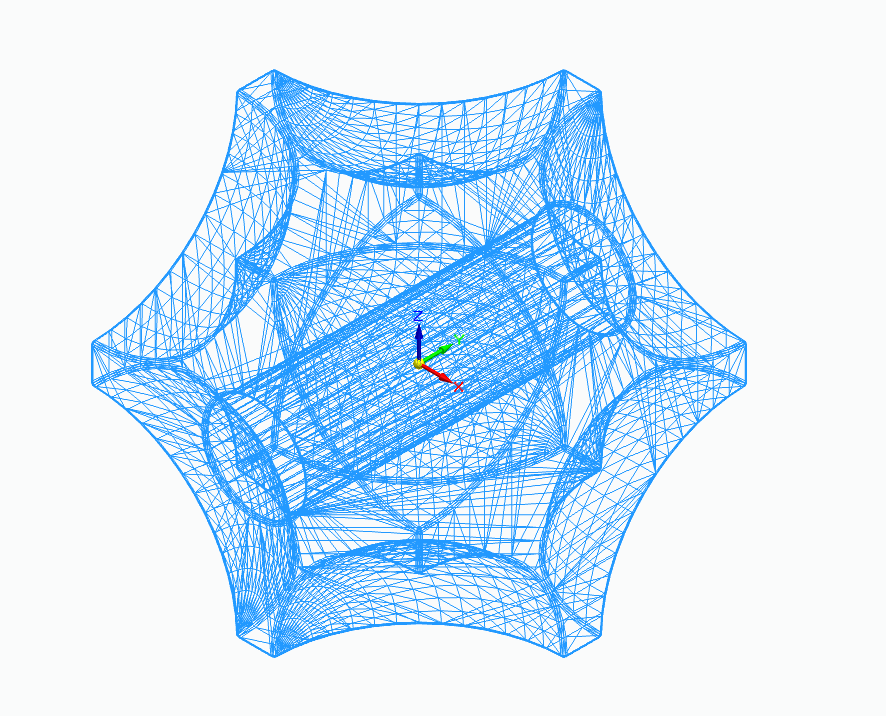 Figura 3. Mesh STL originale prima della rimodellatura
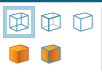 Figura 4. Visualizzazione della barra multifunzione – Opzione wireframe
Lo Remesh migliora la qualità e la coerenza della mesh STL regolando le dimensioni e la distribuzione dei suoi triangoli, preservando al contempo la forma complessiva del pezzo.
Il processo di rimagliatura è controllato da tre parametri principali: dimensione target, dimensione minima e tolleranza delle corde.
Per questa parte, abbiamo impostato:
Quindi, fai clic su Accetta per applicare le impostazioni di rimodellamento della mesh.
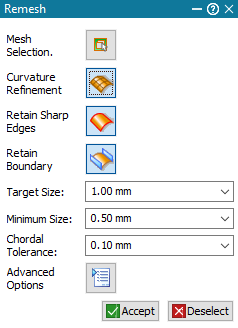 Figura 5. Finestra di dialogo Opzioni di rimodellamento della mesh
Dopo la rimodellatura, il passo successivo è il riconoscimento delle regioni. Questo processo identifica le diverse regioni geometriche della mesh e assegna un colore specifico a ciascun tipo di geometria.
Solid Edge utilizza i seguenti colori standard:
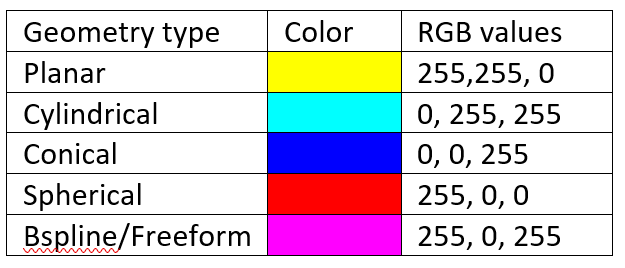 Figura 6. Colori standard per il riconoscimento delle regioni
Questi colori vengono utilizzati sia dal automatico che da quello manuale . Nel riconoscimento automatico dell'area, Solid Edge assegna i colori automaticamente, mentre nel riconoscimento manuale dell'area l'utente seleziona il colore appropriato dalla tavolozza dei colori.
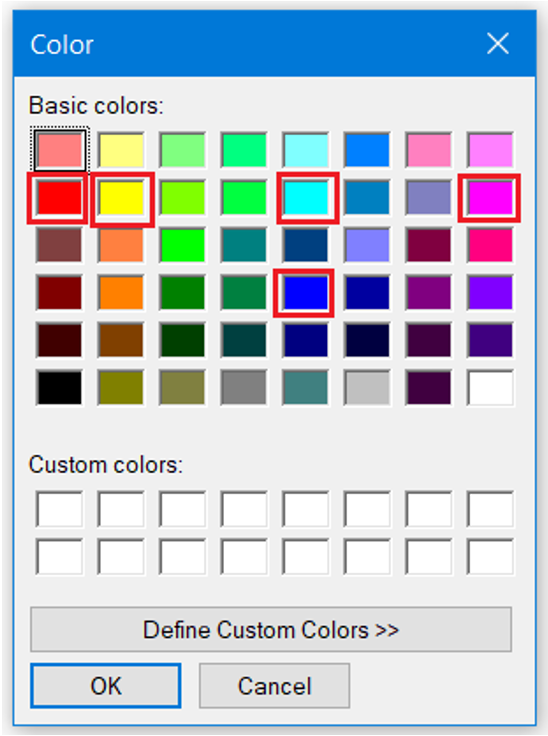 Figura 7. Tavolozza dei colori per il riconoscimento delle regioni
Torniamo ora al nostro primo esempio dopo la rimodellazione della mesh. Clicchiamo su Automatico e selezioniamo la parte STL per identificarne le regioni.
Guarda il flusso di lavoro del riconoscimento automatico della regione:
Quindi procedi con lo screenshot e la spiegazione.
Come mostrato di seguito, Solid Edge assegna automaticamente i colori in base alla geometria rilevata. Sulla mesh sono visibili diverse regioni colorate, che rappresentano le diverse caratteristiche geometriche identificate dal software.
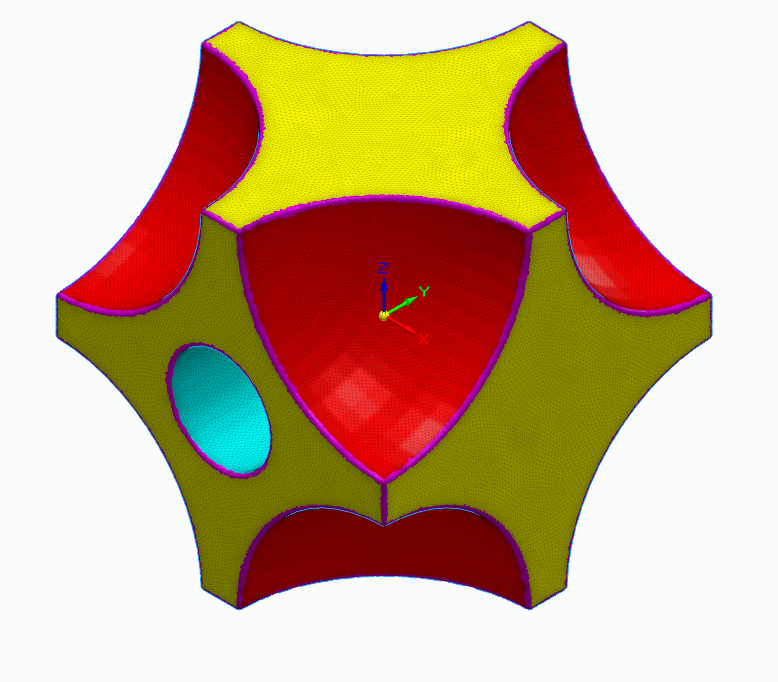 Figura 8. Riconoscimento automatico della regione
Il valore di Precisione controlla la tolleranza utilizzata per identificare le regioni geometriche. In questo esempio, utilizziamo un valore di Precisione pari a 5 e clicchiamo su Accetta per applicare le impostazioni.
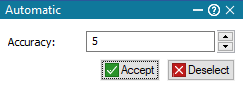 Figura 9. Finestra di dialogo per il riconoscimento automatico della regione
Dopo aver identificato le regioni della mesh, il passo successivo è l' estrazione della superficie. Questo processo crea superfici CAD a partire dalle regioni della mesh riconosciute, in base ai tipi di geometria e ai colori assegnati.
Le superfici possono essere estratte tutte insieme o singolarmente. In questa sezione, utilizzo il Estrai tutto per estrarre simultaneamente tutte le regioni riconosciute.
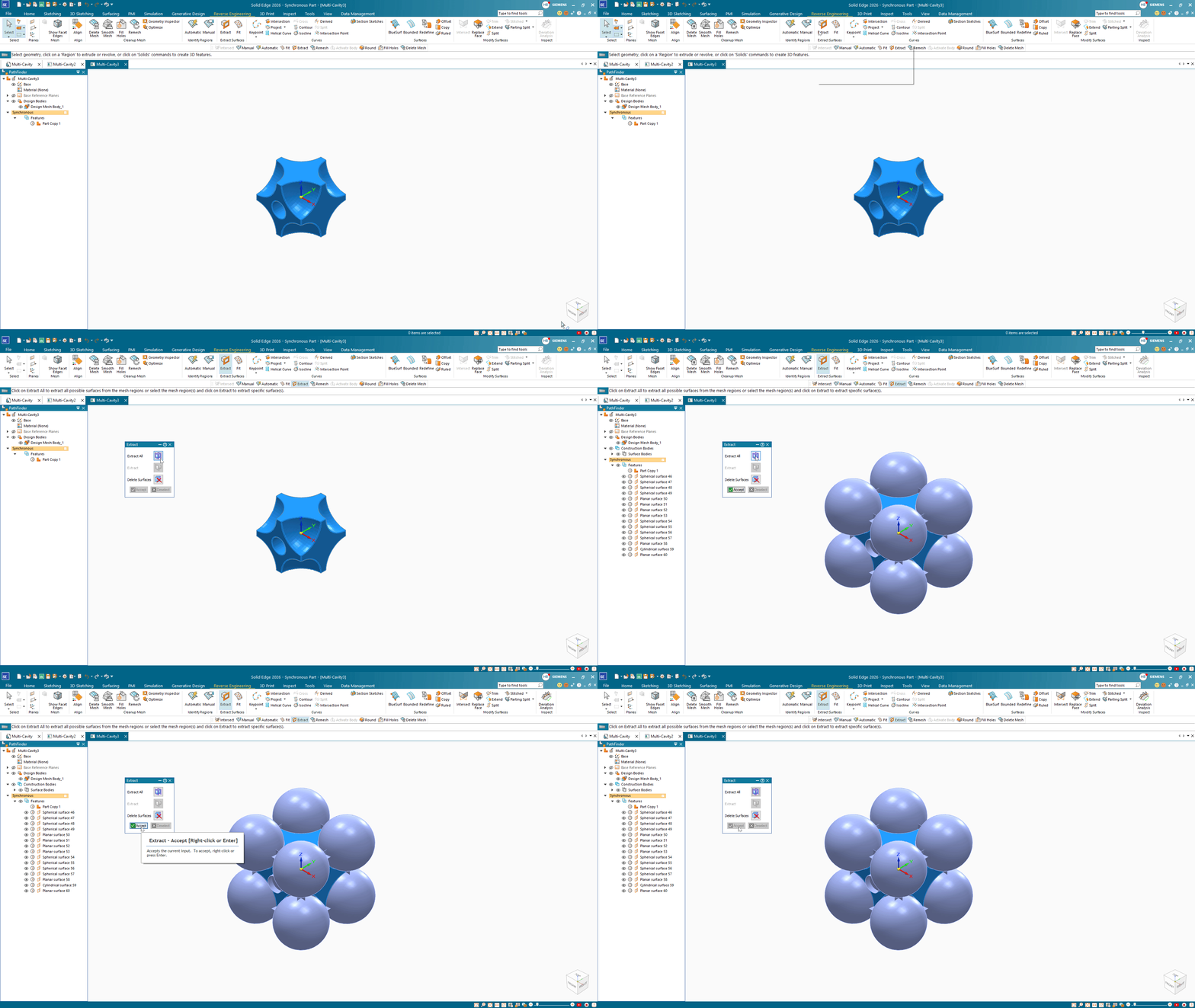 Figura 10. Estrazione di superfici da regioni a maglia
Successivamente, nascondiamo il corpo della mesh di progettazione nel PathFinder perché includere la mesh nell'operazione di intersezione produrrebbe un'intersezione errata.
Successivamente, accediamo al Interseca , selezioniamo Crea corpi di progettazione nelle Opzionie selezioniamo tutte le superfici estratte del componente. Infine, facciamo clic su Convalida.
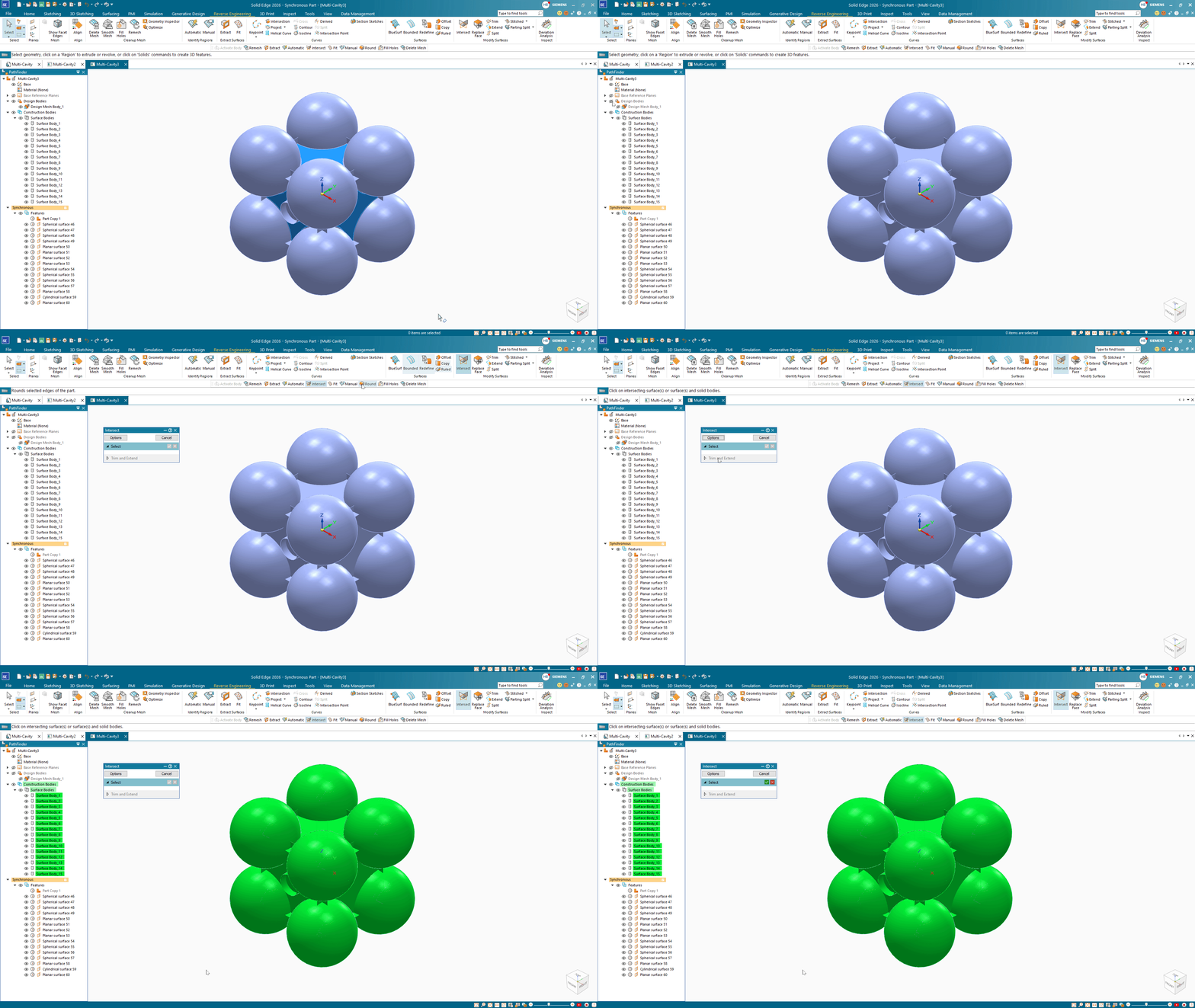 Figura 11. Comando Interseca – Creazione del corpo di progettazione
Appare una finestra a comparsa con l' elenco delle regioni, dove possiamo deselezionare le regioni che non vogliamo conservare. Deseleziono le regioni indesiderate e lascio selezionata solo quella che voglio conservare.
Successivamente, seleziono "Unit Regions" e "Consume Surface", quindi faccio clic su "Close". Il modello risultante viene quindi creato con la geometria desiderata.
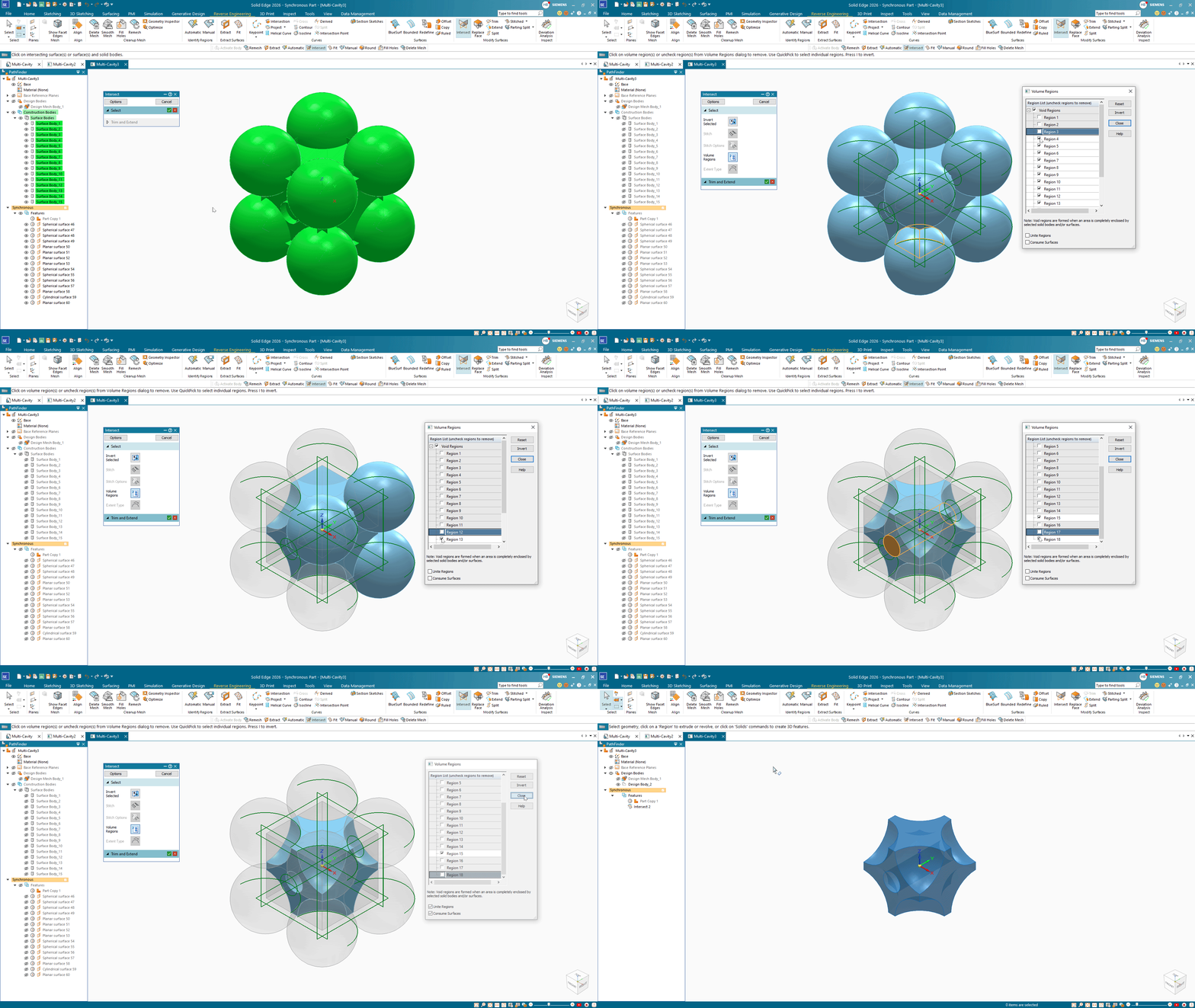 Figura 12. Selezione della regione
Infine, attiviamo il corpo facendo clic con il pulsante destro del mouse su Design Body 2 nel PathFinder e selezionando Activate Body.
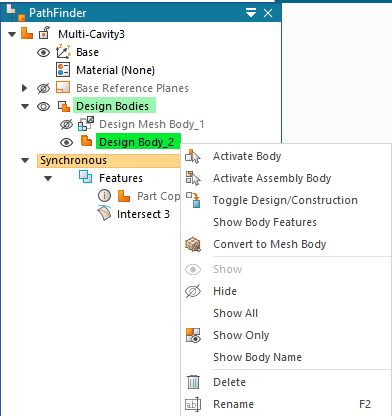 Figura 13. Attivazione del corpo di progettazione
Il corpo del progetto è ora creato e pronto per ulteriori modifiche in base all'intento progettuale.
Nel primo esempio, abbiamo utilizzato il riconoscimento automatico delle regioni dopo aver rimodellato il file STL con parametri che hanno prodotto regioni idonee. In questo secondo esempio, utilizziamo lo stesso componente ma modifichiamo i parametri di rimodellazione e utilizziamo il riconoscimento manuale delle regioni per vedere come queste modifiche influenzano le regioni identificate.
Lo scopo di questo esempio è dimostrare che i parametri di rimodellamento della mesh hanno un impatto diretto sul riconoscimento delle regioni. Con diverse impostazioni della mesh, alcune regioni geometriche potrebbero non essere identificate correttamente, richiedendo una regolazione manuale prima dell'estrazione delle superfici.
In questo esempio, utilizziamo valori diversi per:
Queste impostazioni producono una mesh diversa rispetto all'Esempio 1. Dopo la rimodellazione della mesh, alcune regioni non vengono riconosciute come previsto.
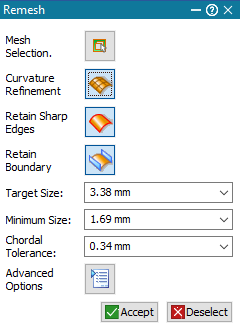 Figura 14. Parametri di rimagliatura per l'esempio 2
Abbiamo inizialmente testato il riconoscimento automatico delle regioni con i nuovi parametri di rimodellamento. Come mostrato di seguito, alcune regioni non vengono identificate correttamente. La regione sferica dovrebbe normalmente essere rossa, ma viene erroneamente identificata come magenta, che è il colore utilizzato per B-spline/Freeform . Le regioni planari, invece, vengono identificate correttamente in giallo.
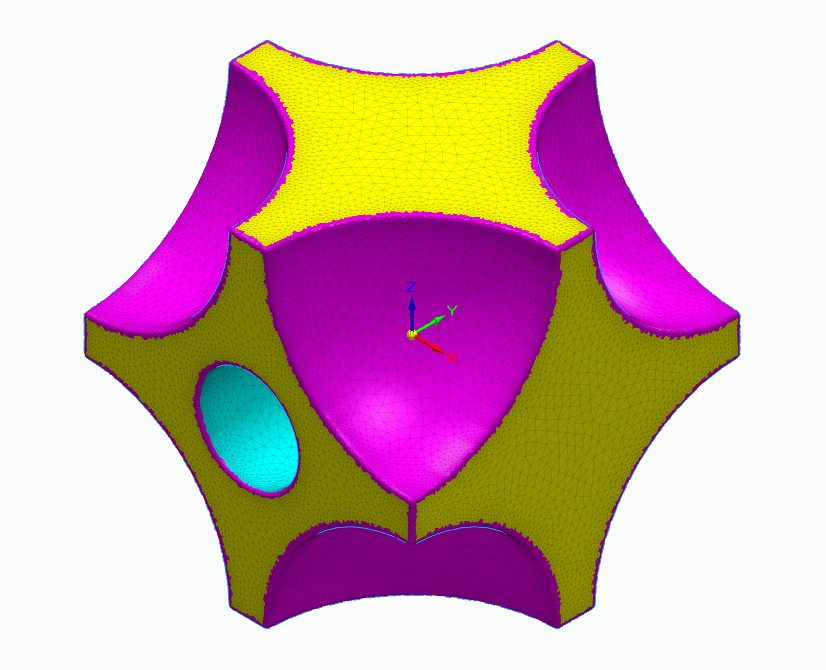 Figura 15. Riconoscimento automatico della regione errato
Prima di correggere la regione mancante, utilizziamo la funzione "Estrazione superficie" per estrarre le regioni riconosciute come vere superfici CAD. In questo esempio, otteniamo sei superfici piane e una superficie cilindrica.
Tuttavia, la superficie sferica non è presente perché è stata erroneamente identificata come una regione B-spline/Freeform. Pertanto, passiamo al comando Regione manuale per identificare la regione sferica mancante e assegnarle il colore rosso corretto.
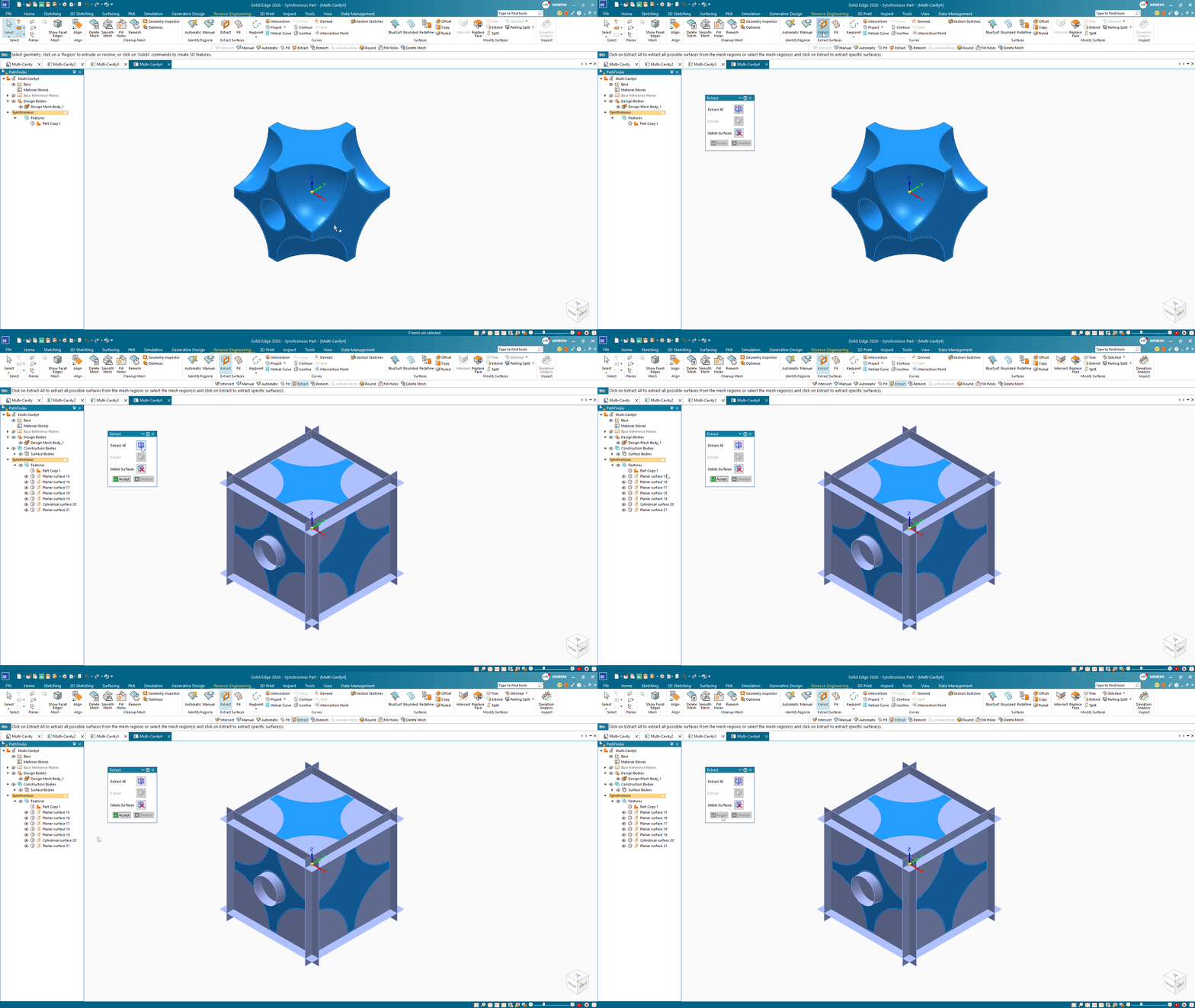 Figura 16. Estrazione delle superfici riconosciute
Guarda il flusso di lavoro del riconoscimento manuale della regione:
Dal PathFinder, nascondiamo i corpi superficiali e selezioniamo Manuale. Nel comando Regione manuale, selezioniamo Colore e scegliamo Rosso dalla tavolozza dei colori, poiché il rosso è il colore standard per le regioni sferiche. Applichiamo quindi questo colore alle otto regioni sferiche.
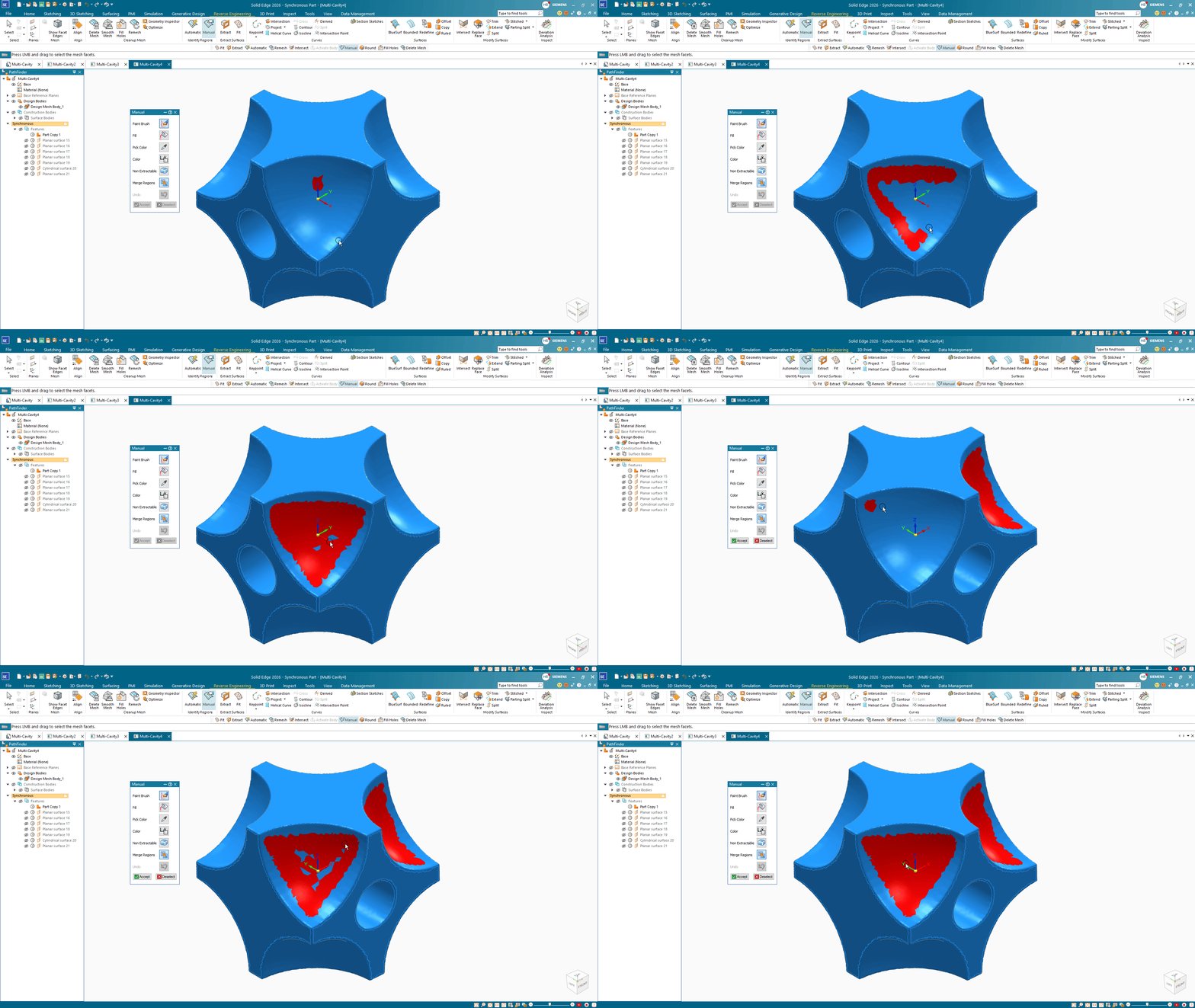 Figura 17. Colorazione delle regioni sferiche per il riconoscimento manuale
In seguito, utilizziamo il Adatta superficie per creare la superficie geometrica appropriata per ciascuna regione selezionata. La regione selezionata è definita da un unico colore continuo.
Selezioniamo Adatta, scegliamo Adatta come Sferae quindi selezioniamo ciascuna regione sferica una alla volta. La sfera adattata appare in verde dopo la selezione. Ripetiamo questo processo per tutte le otto regioni sferiche, quindi chiudiamo il comando.
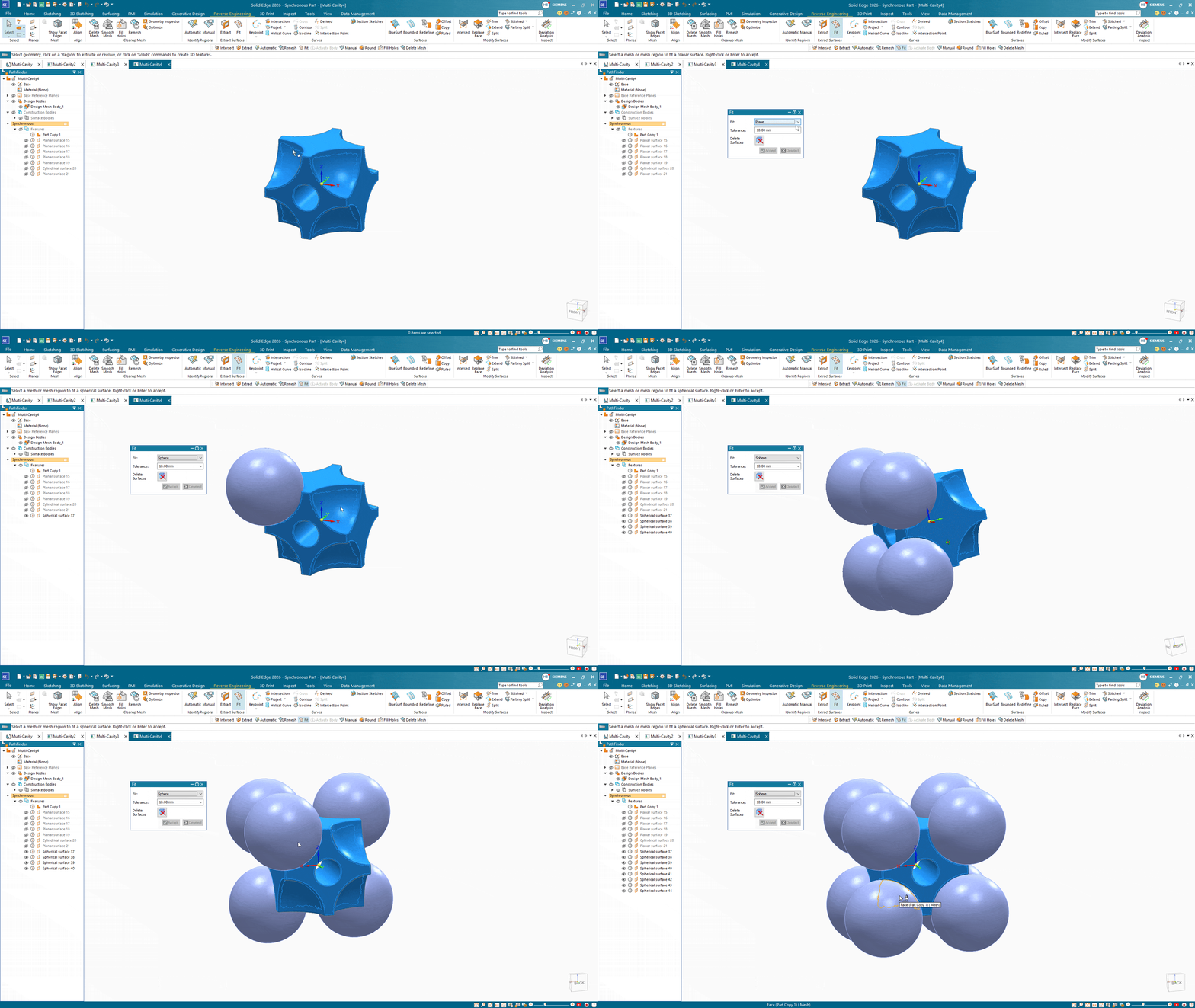 Figura 18. Adattamento delle superfici sferiche
Successivamente, segui lo stesso di Intersezione descritto nell'Esempio 1. Seleziona le superfici estratte, abilita Crea corpi di progettazione nelle Opzioni e procedi con il processo di intersezione.
L' Inverti ci permette di scambiare rapidamente la selezione invertendo le regioni selezionate e non selezionate nell'Elenco regioni. Questo è utile quando vogliamo mantenere l'insieme opposto di regioni.
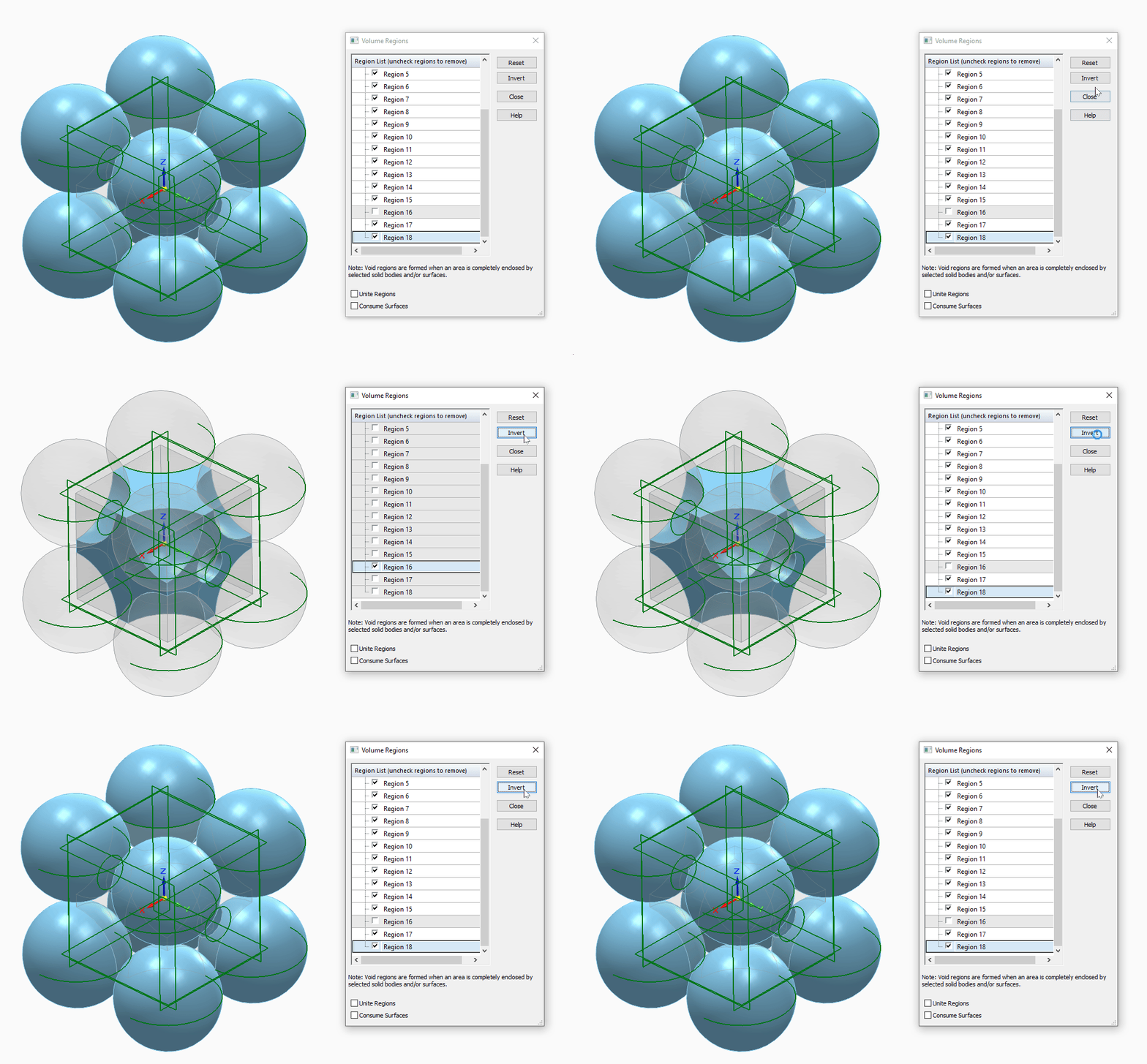 Figura 19. Comando Interseca con selezione della regione e opzione Inverti
Una volta creato il corpo di progetto , possiamo modificarne la geometria in base alle intenzioni progettuali. In questo esempio, utilizziamo il comando Arrotonda per impostare gli arrotondamenti selezionati a 2 mm , modifichiamo il raggio dell'elemento cilindrico a 10 mm e modifichiamo la faccia sferica impostandone il diametro a 50 mm .
Questo dimostra come il modello ottenuto tramite reverse engineering possa essere modificato come un normale modello CAD, dopo che la mesh STL originale è stata convertita in una geometria di progettazione modificabile.
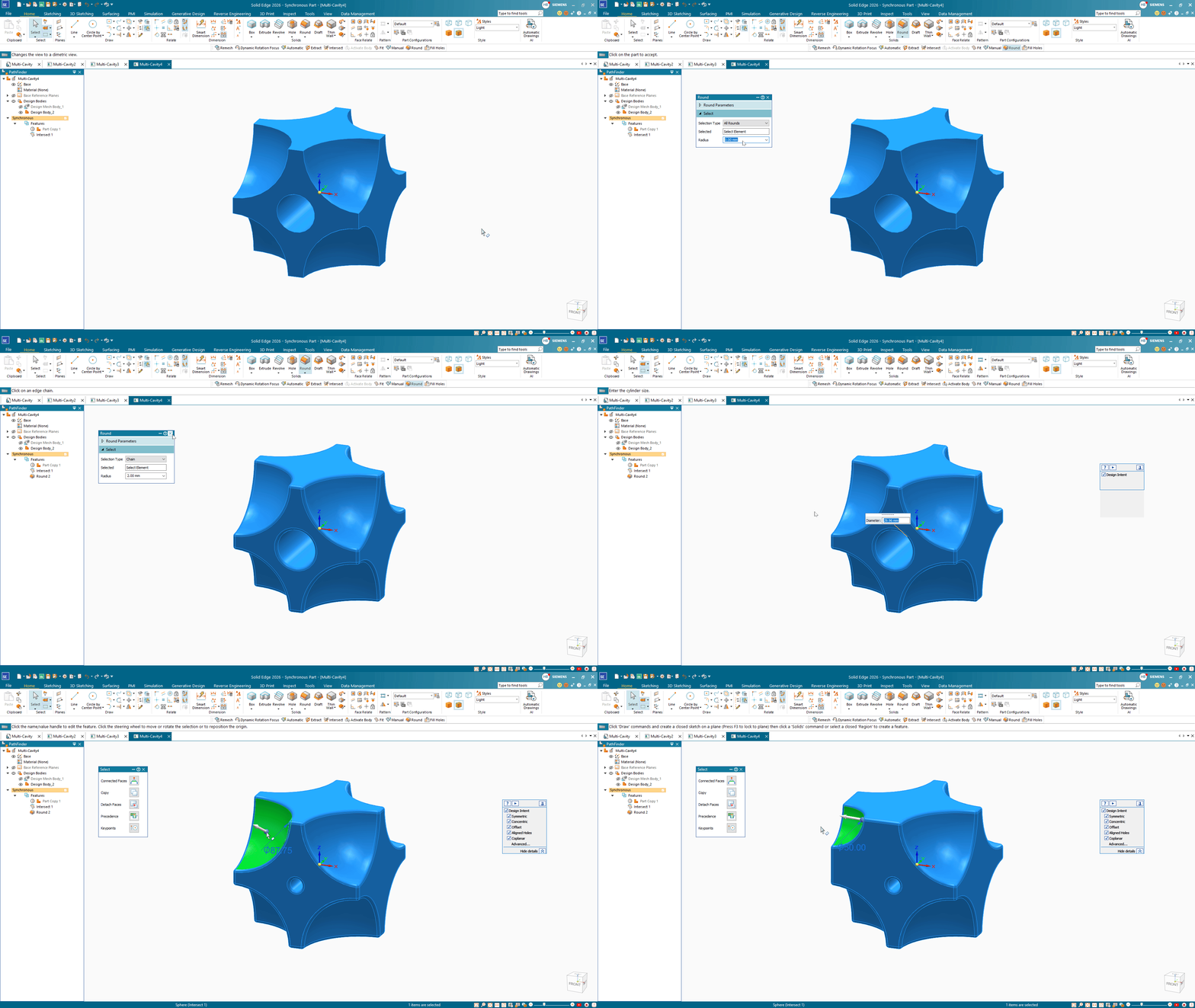 Figura 20. Modifica del componente STL ottenuto tramite reverse engineering
Questo flusso di lavoro mostra come una mesh STL può essere trasformata in un modello CAD modificabile in Solid Edge. I due esempi mostrano anche come i parametri di rimodellamento della mesh influenzino il riconoscimento delle regioni e, quando il riconoscimento automatico non è accurato, è possibile utilizzare strumenti manuali per correggere la geometria.
In definitiva, il modello ottenuto tramite reverse engineering può essere modificato come un normale modello CAD e adattato in base alle intenzioni progettuali.
