

La gestione dei dati di ingegneria va ben oltre la semplice archiviazione e organizzazione dei file CAD. Con la crescente complessità dei progetti e la crescita dei team, diventa sempre più importante controllare le revisioni di progettazione, gestire le informazioni di prodotto, coordinare i flussi di lavoro di approvazione e garantire che le persone giuste possano accedere ai dati corretti.
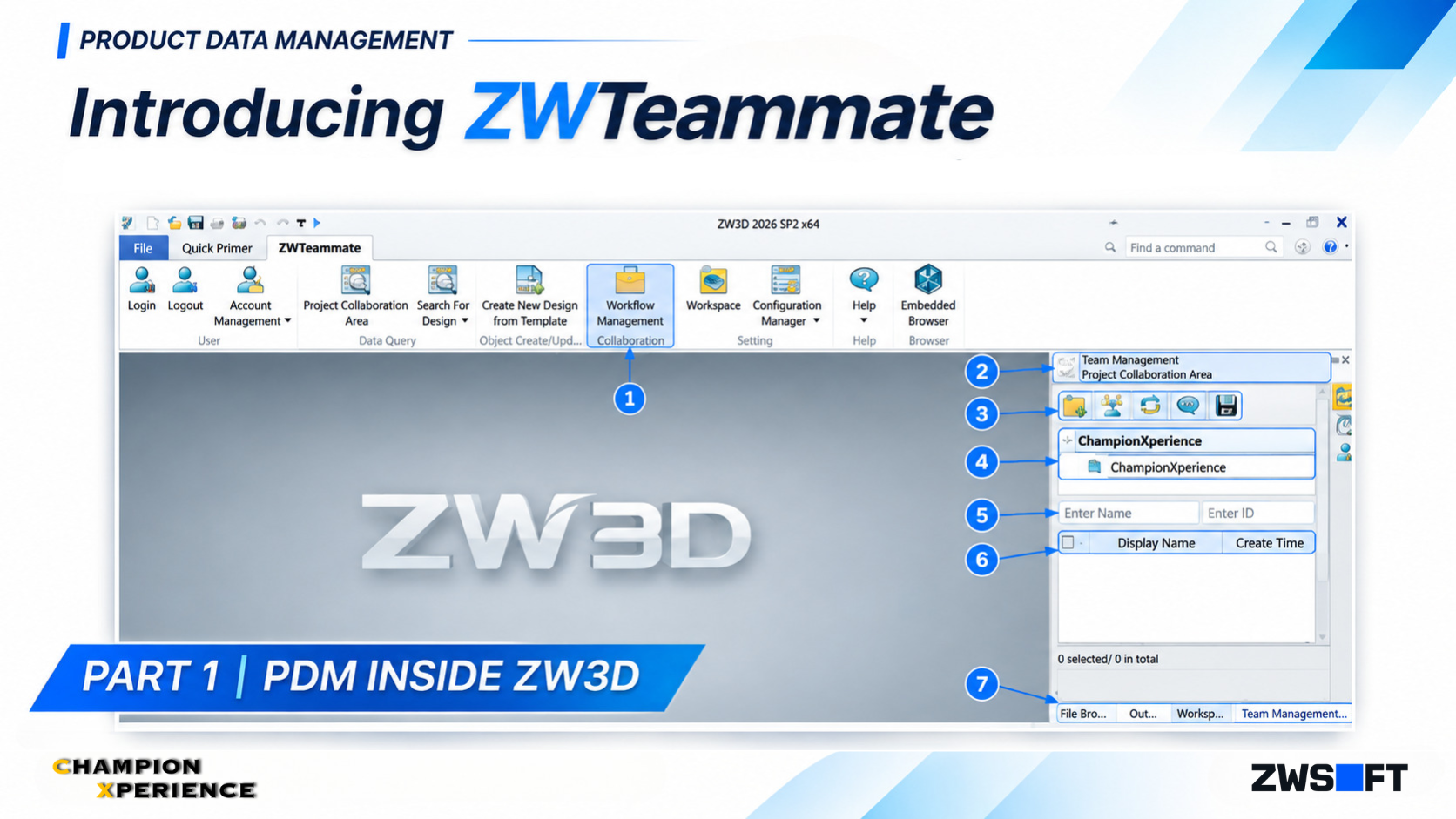
ZWTeammate risponde a queste esigenze collegando le attività di progettazione basate su CAD con la gestione dei dati tramite browser. Nella Parte 1, abbiamo esplorato la sua integrazione con ZW3D, esaminando gli strumenti per la collaborazione sui progetti, la gestione dello spazio di lavoro, la ricerca di progetti e le operazioni di flusso di lavoro direttamente all'interno dell'ambiente CAD.
In questa seconda parte, ci concentreremo sul ZWTeammate . Analizzeremo innanzitutto le tipologie di utente e i pacchetti di licenza per comprendere come sono organizzati l'accesso e le responsabilità. Successivamente, esploreremo l'interfaccia, inclusa la pagina iniziale, la ricerca avanzata, la navigazione tra i progetti e i record di parti e progetti. Infine, esamineremo come gli utenti possono consultare le informazioni di progettazione e seguire i flussi di lavoro tramite il browser, offrendo una visione più ampia di come ZWTeammate supporti la collaborazione al di là dell'ambiente di lavoro CAD.
Innanzitutto, una breve definizione. PDM sta per Product Data Management (Gestione dei Dati di Prodotto). In parole semplici, si tratta di un sistema per organizzare e controllare le informazioni relative al prodotto, inclusi modelli CAD, disegni e documenti di supporto.
Anziché affidarsi a copie separate dei file e alla comunicazione manuale, un sistema PDM offre un ambiente condiviso in cui i dati di progettazione possono essere archiviati, consultati e gestiti. Aiuta inoltre i team a monitorare le modifiche e a comprendere lo stato attuale di un progetto.
ZWTeammate introduce queste funzionalità nell'ambiente ZW3D. ZWSOFT descrive la piattaforma come uno strumento a supporto del coordinamento delle attività, del tracciamento delle revisioni e della pubblicazione controllata dei dati.
Il suo approccio si rivolge a due gruppi. Gli ingegneri possono lavorare con i dati di progettazione e gli strumenti di collaborazione all'interno di ZW3D, mentre i colleghi esterni all'ambiente CAD possono utilizzare il client web per trovare e consultare le informazioni di progettazione.
ZWTeammate offre due modalità di accesso all'ambiente PDM: direttamente all'interno di ZW3D o tramite un browser web. Sebbene entrambe le interfacce consentano agli utenti di accedere ai dati di progettazione, offrono strumenti e modalità di lavoro differenti.
Partiamo dall'interfaccia ZW3D ed esploriamo le opzioni a disposizione di un ingegnere durante il lavoro di progettazione quotidiano.
Dopo l'installazione, ZW3D aggiunge una nuova scheda ZWTeammate alla barra multifunzione. Da qui è possibile accedere ai principali strumenti PDM senza uscire dall'ambiente CAD.
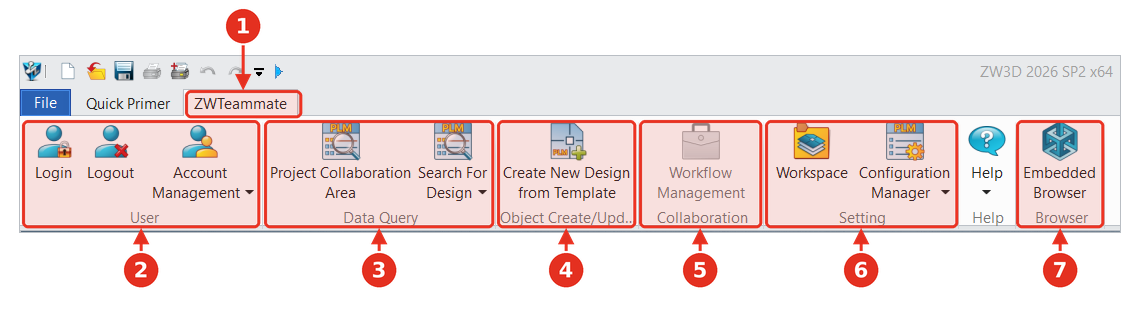 Figura 2A. La scheda della barra ZWTeammate e la finestra di accesso in ZW3D 2026 SP2.
Il nastro è organizzato in diversi gruppi, ognuno dei quali svolge una funzione diversa:
Prima di accedere agli strumenti PDM, è necessario effettuare il login a ZWTeammate. La finestra di login include le seguenti opzioni:
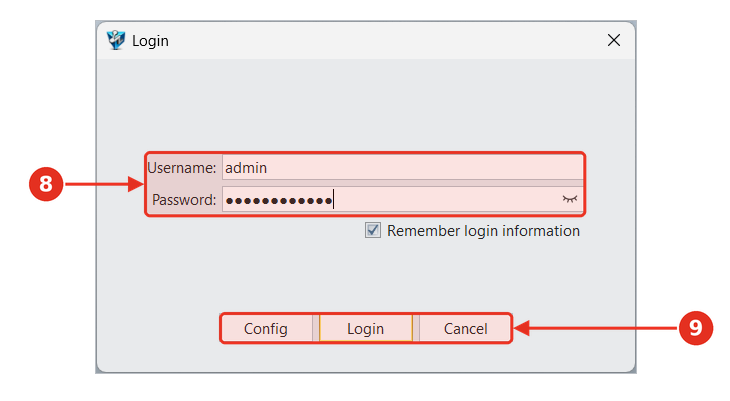 Figura 2B. La scheda della barra ZWTeammate e la finestra di accesso in ZW3D 2026 SP2.
Dopo aver effettuato l'accesso, il Gestione team appare sul lato destro dell'interfaccia di ZW3D. Si apre l'Area di collaborazione del progetto, dove è possibile visualizzare e accedere ai progetti disponibili. In questo esempio, l'elenco dei progetti contiene un solo progetto: ChampionXperience.
Il pannello include anche una barra degli strumenti con diverse opzioni di gestione del progetto, filtri per la ricerca per nome o ID e un elenco dei risultati che mostra gli elementi disponibili.
In basso, troverai quattro schede agganciabili: Esplora file, Output, Area di lavoro e Gestione team. Queste schede condividono la stessa area del pannello, quindi puoi passare da una all'altra senza uscire dalla tua solita area di lavoro di ZW3D.
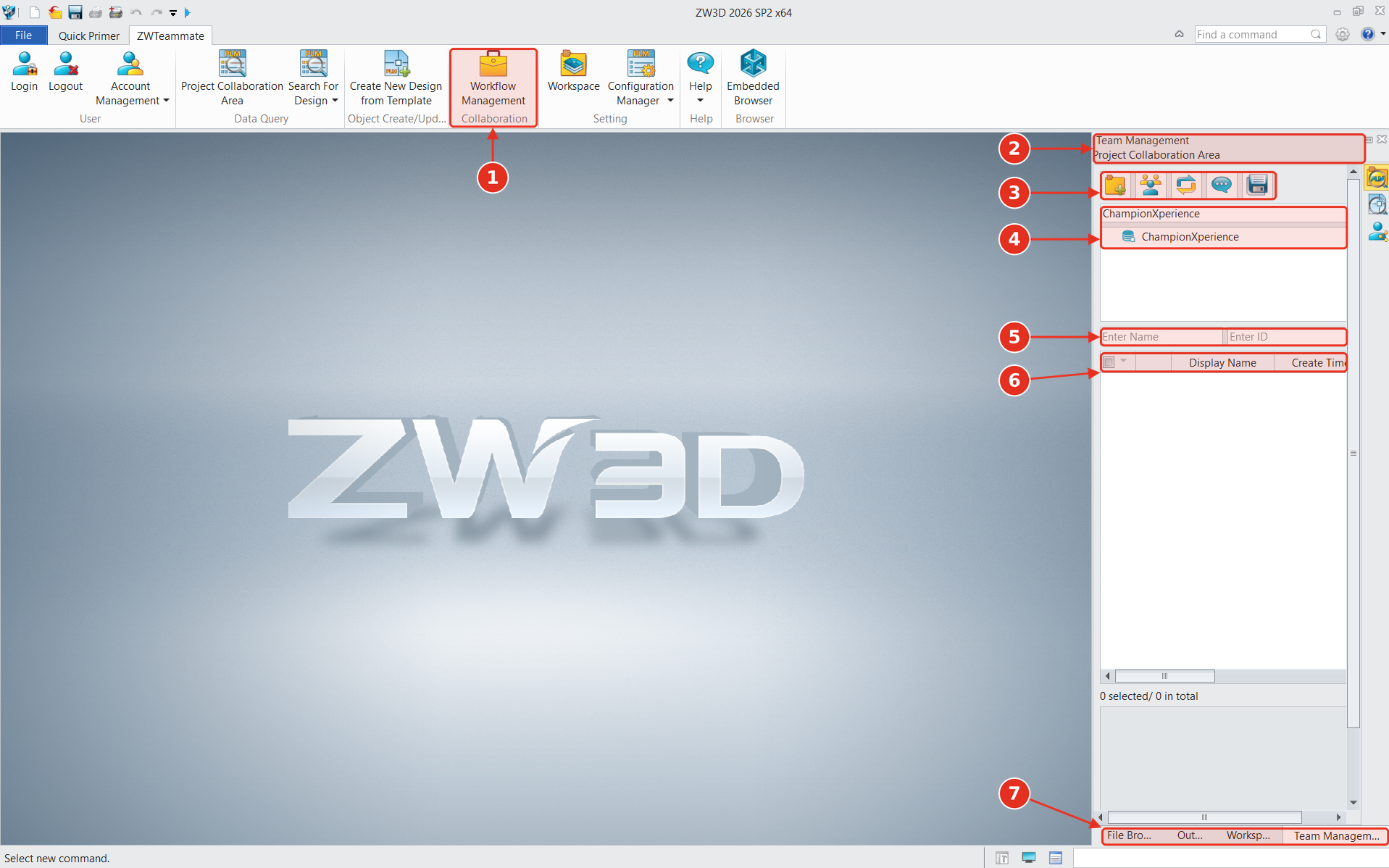 Figura 3. Il pannello di gestione del team ancorato all'interno di ZW3D dopo l'accesso, con le relative didascalie numerate.
ZWTeammate consente inoltre di gestire gli account utente direttamente dall'interno di ZW3D. La finestra Gestione account visualizza gli account esistenti, insieme alla data di creazione, al numero di telefono e all'indirizzo e-mail.
Dalla barra degli strumenti è possibile aggiornare l'elenco degli account, creare o eliminare account e reimpostare le password. Quando si aggiunge un nuovo account, è richiesto solo il nome dell'account. Le informazioni relative al numero di telefono e all'indirizzo e-mail sono facoltative.
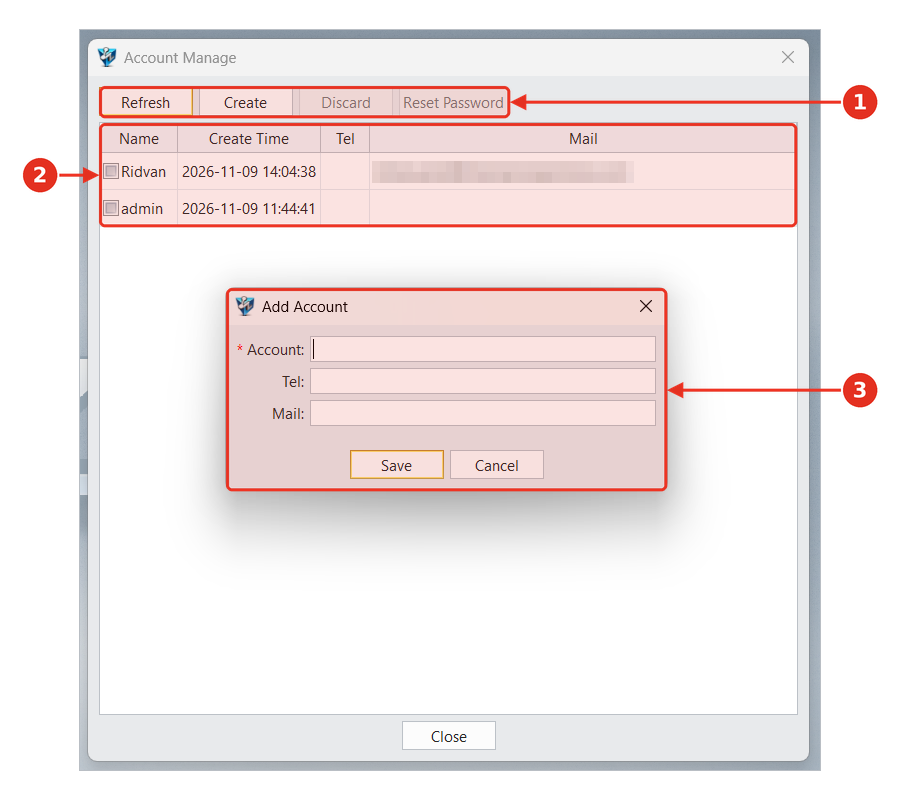 Figura 4. Gestione account all'interno di ZW3D, con la finestra di dialogo Aggiungi account aperta.
Quando si crea un nuovo progetto in ZWTeammate, è possibile partire da un modello esistente. La Crea progetto da modello consente di scegliere il tipo di progetto, il tipo di elemento figlio e il modello da utilizzare.
In questo esempio, il modello selezionato è PartTemplate(MM), che è un modello di parte metrica. È possibile inserire manualmente un ID di progetto oppure lasciare che il sistema ne generi uno utilizzando il Assegna . Successivamente, inserire il nome del progetto e selezionare il team e la cartella in cui si desidera memorizzarlo.
In questo modo, il progetto viene collegato al progetto e alla cartella corretti fin dall'inizio.
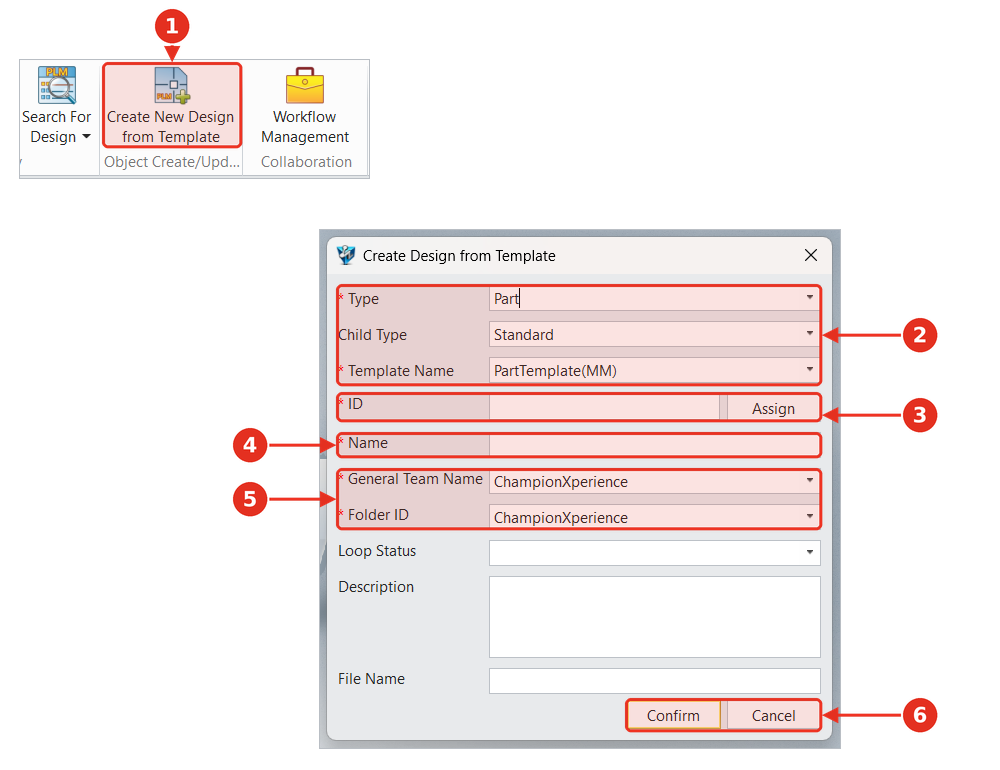 Figura 5. La finestra di dialogo Crea progetto da modello e il pulsante della barra multifunzione che la apre.
L' Area di lavoro , disponibile nel gruppo Impostazioni, apre un pannello in cui è possibile gestire i file di progettazione memorizzati sul computer e verificarne lo stato rispetto al server.
In questo esempio, l'area di lavoro contiene un file: Part001.Z3PRT, con il nome visualizzato Des-0000002,A,1:Part001.
Una funzionalità utile è la riga di filtri di stato sopra l'elenco dei file. Questi filtri consentono di identificare rapidamente lo stato dei file. Ad esempio, è possibile verificare se un file è stato modificato, se è disponibile una versione più recente sul server o se un file è attualmente in uso da parte dell'utente o di un altro.
Il pannello offre anche una serie di comandi per gestire i file. È possibile aggiornare l'elenco, aggiornare un file dal server, aprirlo, caricare le modifiche o rimuoverlo dall'area di lavoro. Ad esempio, "Aggiorna file" scarica la copia più recente disponibile dal server, mentre "Carica file" invia il file locale al server.
Nella parte inferiore del pannello, la Anteprima visualizza un'anteprima 3D del file selezionato, mentre la Dettagli fornisce informazioni aggiuntive, come la revisione, la sequenza, lo stato del ciclo di vita, lo stato del blocco di estrazione, lo stato del vault, il proprietario, il creatore e le date di creazione e modifica.
 Figura 6. Il pannello Area di lavoro in ZW3D, ingrandito per mostrare tutti i filtri di stato e le informazioni sui file disponibili.
Il Gestore di configurazione consente di definire la posizione in cui verranno archiviati i nuovi dati di progettazione. Apre la Configurazione directory di lavoro , che contiene quattro campi: uno per l'area di collaborazione del progetto e tre per le posizioni di destinazione di parti, progetti e documenti.
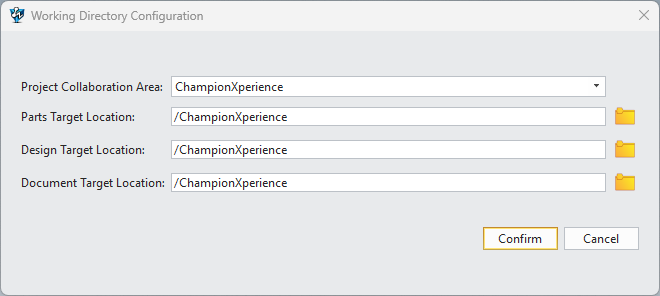 Figura 7. Finestra di dialogo Configurazione directory di lavoro.
Queste impostazioni determinano i percorsi predefiniti delle cartelle utilizzate durante la creazione di nuovi elementi. Ad esempio, la cartella selezionata qui viene visualizzata nella Crea progetto da modello, mostrata nella Figura 7.
Il menu a tendina Gestione configurazione fornisce anche l'accesso a Gestione modelli per l'area di collaborazione del progetto, Gestione modelli per la progettazionee Libreria di importazione. Queste opzioni vengono utilizzate per gestire i modelli di progetto e di progettazione disponibili in ZWTeammate, inclusi i modelli utilizzati durante la creazione di un nuovo progetto.
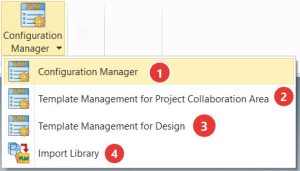 Figura 8. Finestra di dialogo Configurazione directory di lavoro.
L' Cerca progetto apre un menu con quattro comandi: Cerca progetto, Cerca parti, Cerca documentoe Gestione avvisi di modifica.
Selezionando "Cerca progetto" si apre il pannello Gestione progetti. Il pannello visualizza una struttura ad albero di cartelle nella parte superiore e i record di progetto corrispondenti al di sotto, semplificando la navigazione tra i dati disponibili e la ricerca del progetto desiderato.
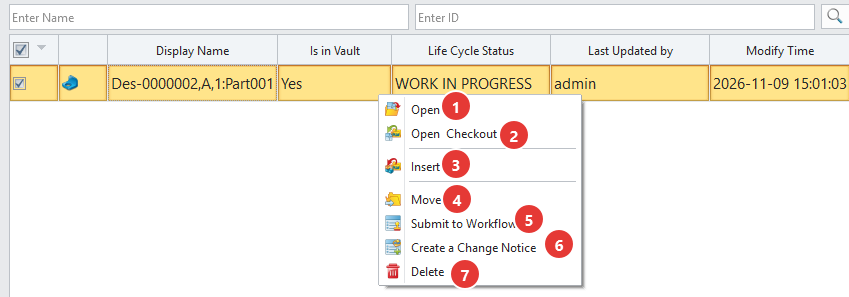 Figura 9. Ricerca di un progetto in ZW3D, che mostra il pannello Gestione progetti e le azioni disponibili nel menu contestuale accessibile con il tasto destro del mouse.
Facendo clic con il pulsante destro del mouse su un progetto nell'elenco dei risultati, si apre un menu contestuale con le seguenti azioni:
Questi comandi integrano le operazioni PDM più comuni direttamente nell'ambiente CAD. Ad esempio, un ingegnere può estrarre un progetto, inviarlo per l'approvazione o avviare una notifica di modifica senza uscire da ZW3D.
Il pulsante Browser incorporato apre il client web ZWTeammate in una scheda all'interno di ZW3D. In questo esempio, visualizza la pagina Flusso di lavoro, che consente di accedere a diverse categorie di attività e filtri.
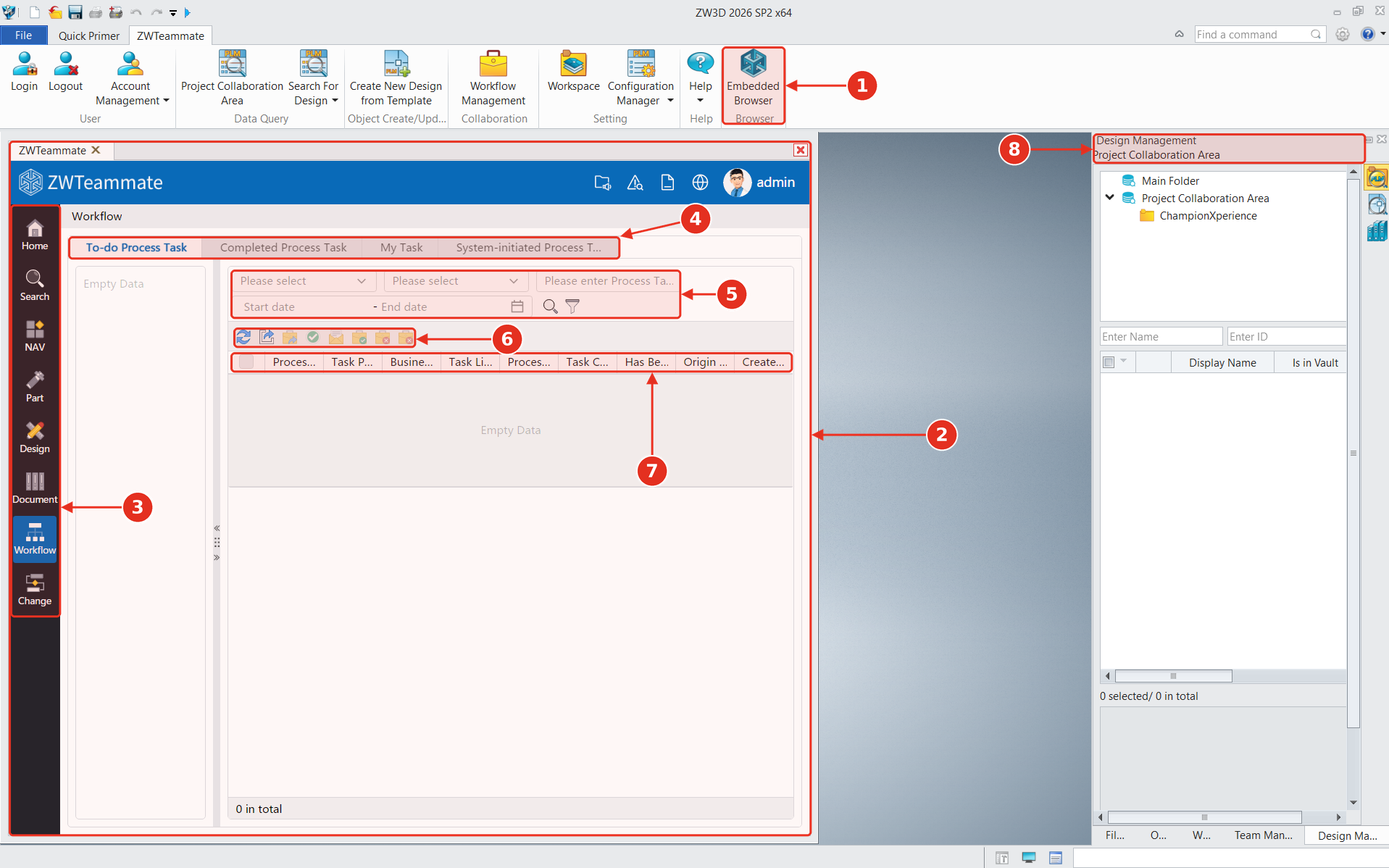 Figura 10. La pagina del flusso di lavoro ZWTeammate aperta all'interno di ZW3D utilizzando il browser incorporato.
Nella seconda parte, esploreremo il client web in modo più dettagliato, incluse le sue pagine, gli strumenti di ricerca e le funzionalità del flusso di lavoro.
ZWTeammate integra strumenti PDM essenziali nell'ambiente ZW3D, aiutando gli ingegneri a gestire i progetti, organizzare i dati di progetto, controllare i file locali e coordinare i flussi di lavoro di approvazione senza dover passare continuamente da un'applicazione all'altra.
Ma la collaborazione in ambito ingegneristico va oltre l'ambiente di lavoro CAD. Nella seconda parte, esploreremo il client web ZWTeammate e vedremo come gli altri membri del team possono accedere ai dati di progettazione e lavorarci tramite un browser.
Per saperne di più su ZW3D e provarlo gratuitamente per 30 giorni, usa il link.

