

SOLIDWORKS yukarıdan aşağıya tasarım yaklaşımı, birçok makine mühendisinin çok iyi bildiği bir soruna çözüm sunuyor. Günlerce ince ayar yaptığınız bir mekanik düzeneğin "küçük" bir boyut değişikliğiyle tamamen mahvolduğunu hissettiğiniz o can sıkıcı duyguyu hiç yaşadınız mı?

Geleneksel "aşağıdan yukarıya" tasarımda, bu tür revizyonlar genellikle patlamış bağlantılara, bozuk referanslara ve saatlerce süren manuel yeniden çalışmaya yol açar. Peki ya tasarımınız statik bir parça yığını değil de, değişime anında uyum sağlayan "intel" bir sistem olsaydı?
Bu makalede, yönteminin SOLIDWORKS. Karmaşık bir Yukarıdan Aşağıya Tasarım gücünü inceleyeceğiz çıta mekanizmasını örnek olay olarak kullanarak, tüm bileşenleri tek bir Ana Yerleşim Çiziminden nasıl yönetebileceğimizi , böylece revizyon kaygısını ortadan kaldırıp tasarım değişiklikleri üzerinde tam kontrol sağlayabileceğimizi göstereceğim.

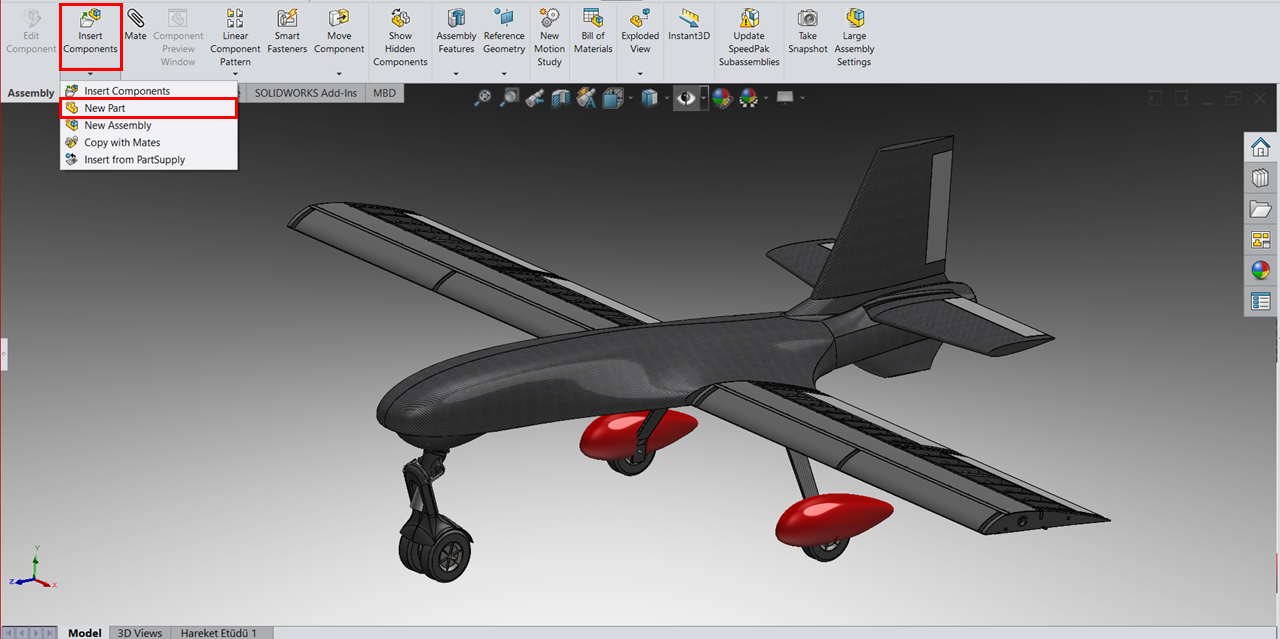
Çoğu tasarımcı tanıdık bir rutinle başlar: "Yeni bir parça oluşturun, tasarlayın ve ardından montaja yerleştirin." Ancak, karmaşık bir kanatçık mekanizmasını bir İHA kanadının son derece sınırlı ön kenar hacmine sığdırmaya çalışırken, bu yaklaşım hızla körü körüne çalışmaya dönüşür.
Peki, bu tür projeler için neden bu yöntemi benimsemeliyiz?
Yeni Parça komutunu seçtikten sonra , SOLIDWORKS sizden bir çizim düzlemi seçmenizi ister. Bu çok önemli bir karardır. Standart düzlemleri (Ön/Üst/Sağ) kullanmak yerine, referans bileşenin bir yüzeyini (örneğin kanat profilinin yan yüzeyini) çizim düzlemi olarak seçmelisiniz.
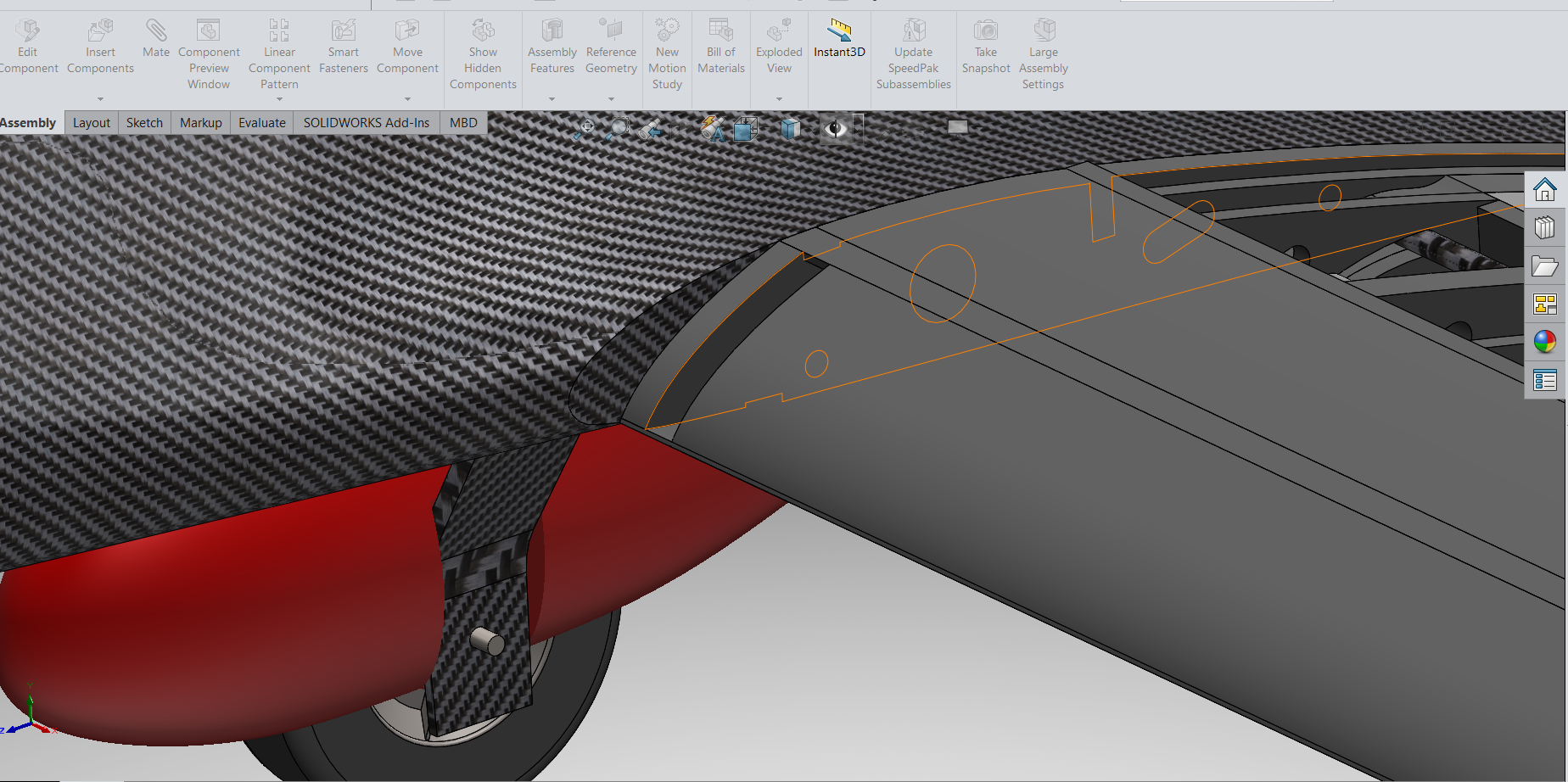
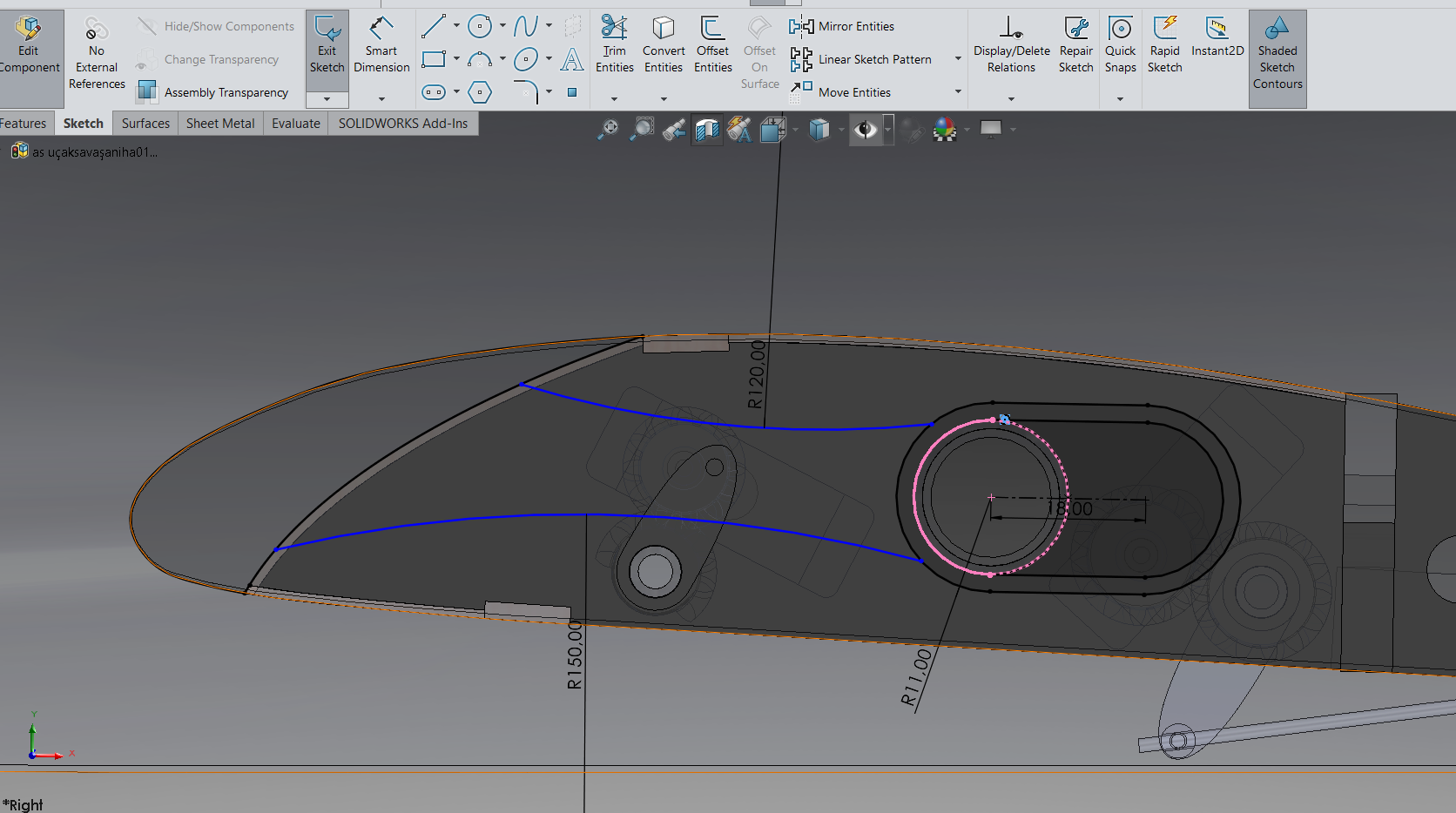
“Varlıkları Dönüştür” Komutunun Önemi:
Çizim ortamı etkinleştirildikten sonra:
"Varlıkları Dönüştür " komutunu kullanarak tasarımcılar, kanat iç konturlarını veya yörünge eğrilerini ana yerleşim çiziminden aktif parçaya birebir kopya olarak hassas bir şekilde aktarabilirler.
Doğru Kaynakları Kullanmak:
Referans çizimleri tamamlandıktan sonraki adım, parçaya üçüncü boyutunu kazandırmaktır.

Burada Extruded Boss/Base komutunu kullanırken parametrik bir yaklaşım benimsemek çok önemlidir. Parça iki yüzey arasına oturuyorsa, rastgele bir Blind extrusion kullanmaktan kaçının.
Bunun yerine, "Yüzeye Kadar" ve montajdaki ilgili yüzeye referans verin.
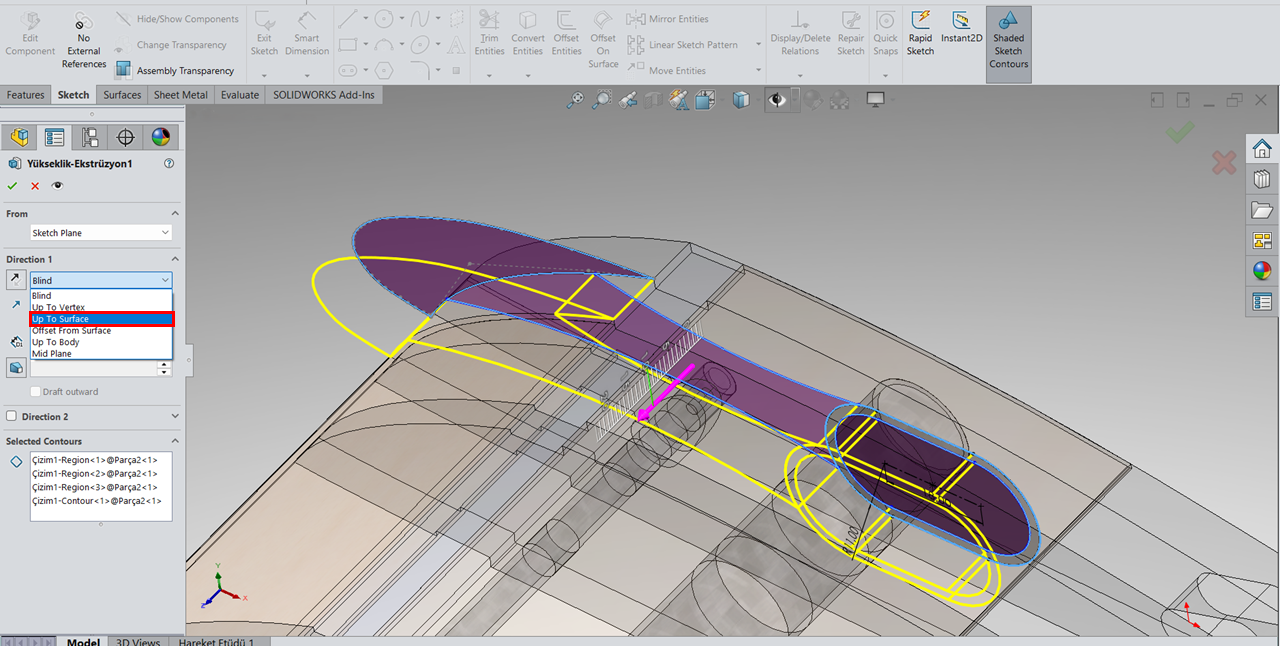
Bu sayede, ana tasarımda referans yüzeyler arasındaki mesafe değiştiğinde, çıta kalınlığı gerçek zamanlı olarak otomatik olarak güncellenir.

Bu iş akışındaki en tatmin edici an, sistemin değişime doğru şekilde yanıt verdiğini görmektir. Yukarıdan Aşağıya Tasarımın gerçek gücü, mekanizmayı hareket ettirmekte değil, onu değiştirmekte yatar.
 Sistemi doğrulamak için ana yerleşim planına geri döndük ve birkaç değişiklik yaptık:
Yukarıdan Aşağıya Tasarımın gerçek zamanlı güncelleme özelliği, tasarım aşamasında paha biçilmezdir. Ancak tasarım üretim olgunluğuna ulaştığında, parçaların değişmesini artık istemeyebilirsiniz.
Gelecekteki montaj değişikliklerinin nihai parçaları etkileyebileceğinden endişeleniyorsanız, bu bağlantıları koparmanın zamanı geldi:

Bu işlem, geometrinin mevcut durumunu dondurur. Kanat profili daha sonra değiştirilse bile, çıta bileşeni sabit bir katı model olarak değişmeden kalır. Bu adım, tasarımı etkili bir şekilde "canlı" durumdan "kilitli" duruma geçirir ve üretim öncesinde kritik bir güvenlik önlemi görevi görür.

Bu yaklaşımla, statik CAD modellerinin ötesine geçerek, değişime kolayca uyum sağlayan dinamik ve duyarlı bir sistem oluşturuyoruz. Mühendislikte tek sabit şey değişimin kendisidir. Bu iş akışı, revizyonları yıkıcı bir süreçten basit ve yönetilebilir bir güncellemeye dönüştürüyor.
Karmaşık bir mekanizmayı son derece kısıtlı bir hacme entegre ederken, tek tek parçaları oluşturmadan önce durup düşünün. Doğrudan montaj içinde tasarım yaparak başlayın, güçlü referanslar oluşturun ve sistemin size karşı değil, sizin için çalışmasına izin verin.


