Çizim Tabanlı Desen, düzensiz düzenlerde geometriyi kopyalamak için kullanılan bir modelleme aracıdır .
Dikdörtgen veya dairesel desenlerin aksine, bu yöntem mesafelere veya açılara dayanmaz. Bunun yerine, her bir örneğin konumu bir çizimde tanımlanan noktalar.
Autodesk Inventor'da komut şu şekilde çoğaltılabilir:
Kopyaların konumu ve yönü iki ana girdi tarafından kontrol edilir:
Çizim merkez noktaları (2B veya 3B):
Bunlar, her yeni örneğin nereye yerleştirileceğini tanımlar.
Yüzeyler veya alınlıklar
, kopyalanan geometrinin yönünü kontrol edebilir.
Sketch Driven Pattern tarafından oluşturulan geometri, yalnızca parça modellemesinde değil , aynı zamanda dikdörtgen veya dairesel desenlere benzer şekilde, montajlarda referans geometri olarak kullanılarak ilişkisel bileşen desenleri oluşturmak için de kullanılabilir
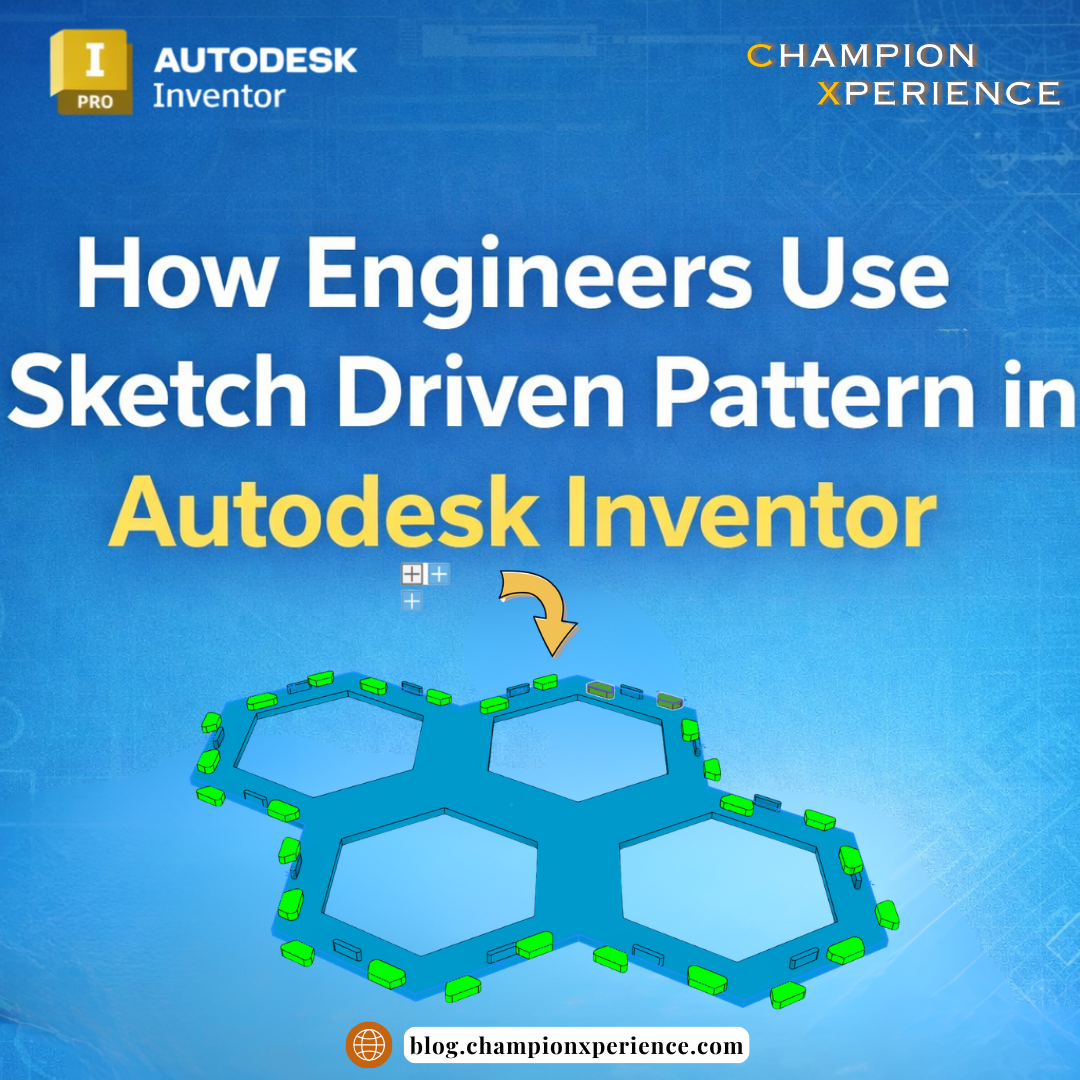
İş akışı, özellikleri mi yoksa katı cisimleri mi kopyalamak istediğinize bağlıdır .
Tipik adımlar şunlardır:

İş akışı benzerdir:

Çizim merkez noktası tam olarak temel geometrinin konumunda bulunuyorsa, Inventor aynı yerde ikinci bir örnek oluşturabilir.
Bu tekrarlama modelde görünmeyebilir, ancak daha sonra şu sorunlara yol açabilir:
Bu sorunu önlemek için, merkez noktasını normal bir Çizim Noktasına (nokta).
Doğru Konumlandırma
Inventor, bir nesnenin geometrik merkezindeki.
Eğer bir temel nokta manuel olarak tanımlanmazsa, örnekler yanlış yerleştirilebilir veya geometri beklenildiği gibi görünmeyebilir.
Güvenilir sonuçlar için her zaman net bir başlangıç noktası.
Varsayılan olarak, tüm örnekler orijinal geometriyle aynı yönelimde kalır
Ancak yönlendirme, yüzeyler veya düzlemler kullanılarak da kontrol edilebilir .
Mucit şunları karşılaştırıyor:
Bu karşılaştırmaya dayanarak, Inventor bir dönüşüm hesaplar ve örneği orijinal geometriye göre döndürür.
Bu , kavisli veya açılı geometrileri takip eden desenler oluşturmayı mümkün kılar .
Bu yöntemi kullanırken, Inventor'ın dönüşümü doğru bir şekilde hesaplayabilmesi için temel referans yüzeyini de tanımlamak önemlidir
Taban noktası, çizim merkez noktası olamaz.
Olası temel referans noktaları şunlardır:
Tüm örnek konumları, çizim merkez noktalarını içeren tek bir çizim tarafından kontrol edilir .
İki yaklaşım mümkündür.
2B Çizim
Tüm örneklerin tek bir düzlemde yerleştirildiği durumlarda kullanılır.
3B Çizim
Örneklerin farklı düzlemlerde veya uzayda konumlandırılması gerektiğinde kullanılır.
Üç boyutlu bir çizim çeşitli yöntemlerle oluşturulabilir:
Çizim Odaklı Desen, montaj modellemesinin otomatikleştirilmesine de yardımcı olabilir .
Bu deseni kullanarak bir parça dosyasında oluşturulan geometri, bir montajda referans geometri ilişkisel bileşen desenleri oluşturulabilir.
Olası referanslar şunlardır:
Bu yöntem, bileşen yerleştirme işlemini hızlandırır ve montajın tamamen ilişkisel.
Türetilmiş parçalar kullanılarak da ilişkisel montaj kalıpları oluşturulabilir .
Çok gövdeli bir parçadan türetilmiş bir bileşen oluşturulduğunda , Inventor şunları içerebilir:
Bu, çizim tabanlı desenin, aynı yönlendirici çizimler veya referans noktaları kullanılarak türetilmiş parçada yeniden oluşturulmasına olanak tanır.
Orijinal çok gövdeli parçada yapılacak herhangi bir değişiklik, türetilen parçayı ve montajı otomatik olarak güncelleyecektir.
Bir diğer iş akışı ise, çizim tabanlı deseni doğrudan çok gövdeli parçada oluşturmak, bu parçayı montaja eklemek ve referans bileşen.
Bu yaklaşım, geometrinin ve ilişkilerin konumlandırma için kullanılabilirliğini korurken, parçayı aşağıdaki durumlardan hariç tutar:
Çizim Odaklı Desen kullanırken sorunlardan kaçınmak için:
Charles küçük çelik yapılar tasarlıyor. Bir müşteri, üretimden önce bir çitin görselleştirilmesini istedi. Dekoratif unsurlar direkler arasında düzensiz aralıklar gerektirdiğinden, Sketch Driven Pattern, unsurları hızlı bir şekilde dağıtmaya ve tasarım önerisini hazırlamaya yardımcı oldu.
Peter, 3 boyutlu yazıcıyla masa oyunları aksesuarları üretiyor. Özellikle bir oyunda, yapboz parçaları gibi birbirine bağlanan modüler tahta parçaları kullanılıyordu. Tahtayı sabitlemek için bağlantı elemanları ve kilitleme özellikleri tasarladı. Sketch Driven Pattern (Çizim Odaklı Desen) teknolojisi, bu özellikleri tahta üzerinde farklı konumlarda ve açılarda çoğaltmasına olanak sağladı.
Lucas, bağlantı elemanları, geçiş elemanları ve tutamaklar gibi birçok bileşenin birden fazla yerde bulunduğu endüstriyel tesisatlar tasarlıyor. Çizim Odaklı Desen (Sketch Driven Pattern) kullanarak, tasarımı tamamen parametrik tutarken ve güncellemeyi kolaylaştırırken yerleştirmeyi otomatik hale getirebiliyor.
Michael karmaşık CNC parçaları üretiyor. Özel bir süzgeç tasarımı için, kavisli bir yüzey boyunca birden fazla deliği dağıtması gerekiyordu. Çizim Odaklı Desen (Sketch Driven Pattern) kullanarak, tasarımı parametreleştirebildi ve işleme programının oluşturulmasını basitleştirebildi.
Çizim Odaklı Desen, Autodesk Inventor'da standart desen komutlarıyla zor veya imkansız olan düzenler oluşturmak için kullanılan güçlü bir modelleme aracıdır.
Bu, mühendislerin her ikisini de kontrol etmelerini sağlar:
Bu özellik Inventor 2017'den beri mevcuttur ve Inventor 2026'da yapılan iyileştirmeler güvenilirliğini ve geometrik doğruluğunu artırmıştır.
Doğru kullanıldığında, Çizim Odaklı Desen (Sketch Driven Pattern), tasarımı tamamen parametrik tutarken karmaşık parçaların ve montajların modellenmesini büyük ölçüde hızlandırabilir