

Mühendislik veri yönetimi, yalnızca CAD dosyalarını depolamak ve düzenlemekten çok daha fazlasını içerir. Projeler daha karmaşık hale geldikçe ve ekipler büyüdükçe, tasarım revizyonlarını kontrol etmek, ürün bilgilerini yönetmek, onay iş akışlarını koordine etmek ve doğru kişilerin doğru verilere erişebilmesini sağlamak giderek daha önemli hale gelir.
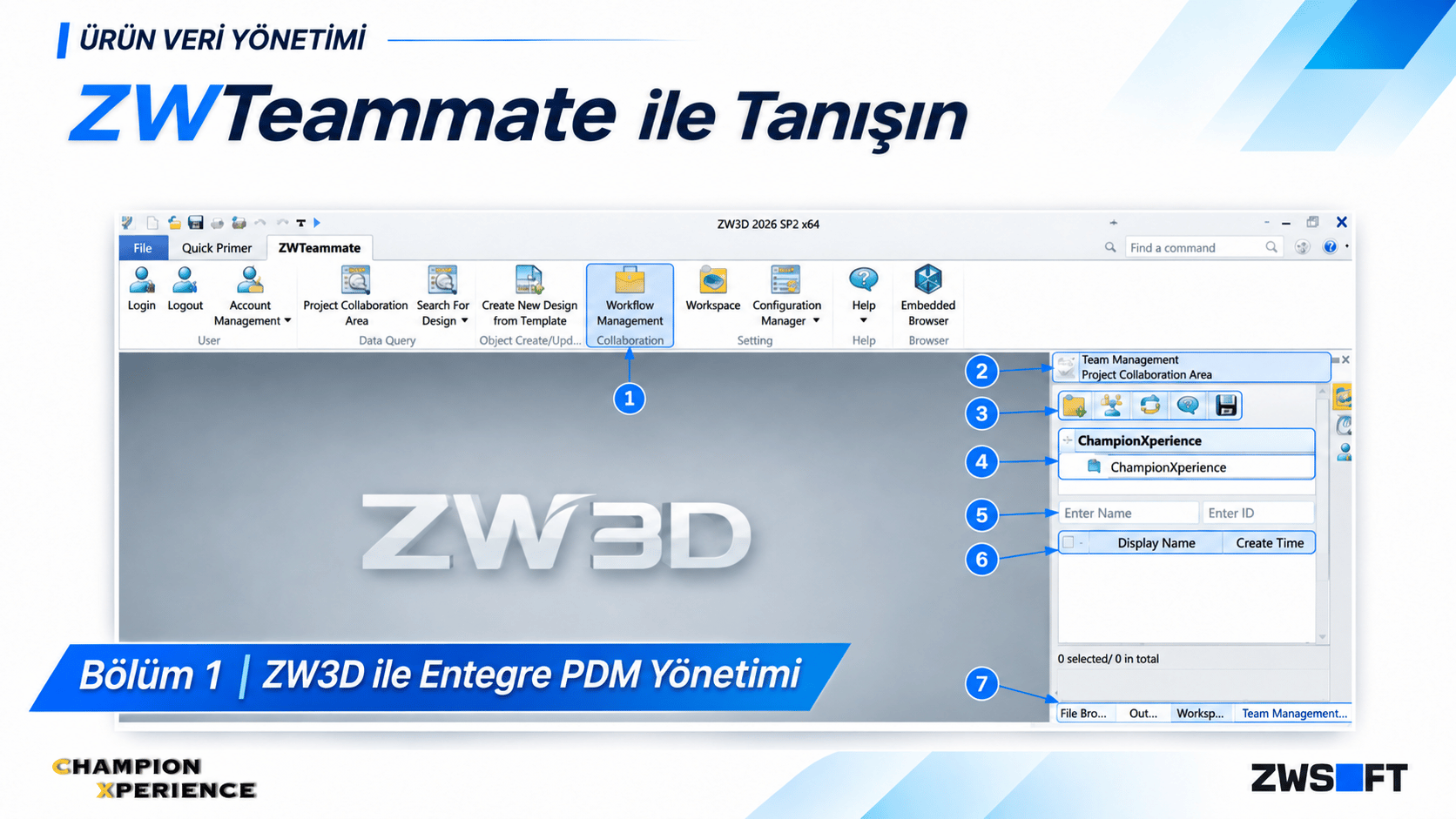
ZWTeammate CAD tabanlı tasarım süreçlerini tarayıcı üzerinden erişilebilen veri yönetimi altyapısıyla bir araya getirerek bu ihtiyaçlara çözüm sunar. Bu yazı serisinin 1. bölümünde, ZWTeammate'in ZW3D ile entegrasyonunu ele alarak CAD ortamından ayrılmadan kullanılabilen proje iş birliği, çalışma alanı yönetimi, tasarım arama ve iş akışı yönetimi araçlarını inceledik.
Serinin ikinci bölümünde ZWTeammate web istemcisine odaklanacağız. Öncelikle erişim yetkilerinin ve sorumlulukların nasıl düzenlendiğini anlamak için kullanıcı türlerini ve lisans paketlerini tanıtacağız. Ardından ana sayfa, gelişmiş arama, proje navigasyonu ile Parça ve Tasarım kayıtlarını kapsayan arayüzü ele alacağız. Son olarak, kullanıcıların tarayıcı üzerinden mühendislik bilgilerini nasıl görüntüleyebildiğini ve iş akışlarını nasıl takip edebildiğini inceleyerek ZWTeammate'in CAD çalışma ortamının ötesinde sunduğu iş birliği olanaklarına daha yakından bakacağız.
Öncelikle kısa bir tanım yapalım. PDM, Ürün Veri Yönetimi anlamına gelir. Basitçe ifade etmek gerekirse, CAD modelleri, çizimler ve destekleyici belgeler de dahil olmak üzere ürünle ilgili bilgileri düzenlemek ve kontrol etmek için kullanılan bir sistemdir.
Ayrı dosya kopyalarına ve manuel iletişime güvenmek yerine, bir PDM sistemi, mühendislik verilerinin depolanabileceği, erişilebileceği ve yönetilebileceği paylaşımlı bir ortam sağlar. Ayrıca ekiplerin değişiklikleri takip etmesine ve bir tasarımın mevcut durumunu anlamasına yardımcı olur.
ZWTeammate bu yetenekleri ZW3D ortamına getiriyor. ZWSOFT platformun görev koordinasyonunu, revizyon takibini ve kontrollü veri yayınlamayı desteklediğini belirtiyor.
Bu yaklaşım iki gruba hizmet ediyor. Mühendisler ZW3D içinde tasarım verileri ve iş birliği araçlarıyla çalışabilirken, CAD ortamının dışındaki meslektaşlar da mühendislik bilgilerini bulmak ve incelemek için web istemcisini kullanabilirler.
ZWTeammate PDM ortamınıza erişmek için iki yol sunar: doğrudan ZW3D içinden veya bir web tarayıcısı aracılığıyla. Her iki arayüz de kullanıcıları mühendislik verilerine bağlasa da, farklı araçlar ve çalışma yöntemleri sunarlar.
Öncelikle ZW3D arayüzünden başlayalım ve bir mühendisin günlük tasarım çalışmalarında kullanabileceği seçenekleri inceleyelim.
Kurulumdan sonra, ZW3D şerit menüsüne yeni bir ZWTeammate sekmesi ekler. Buradan CAD ortamınızdan ayrılmadan ana PDM araçlarına erişebilirsiniz.
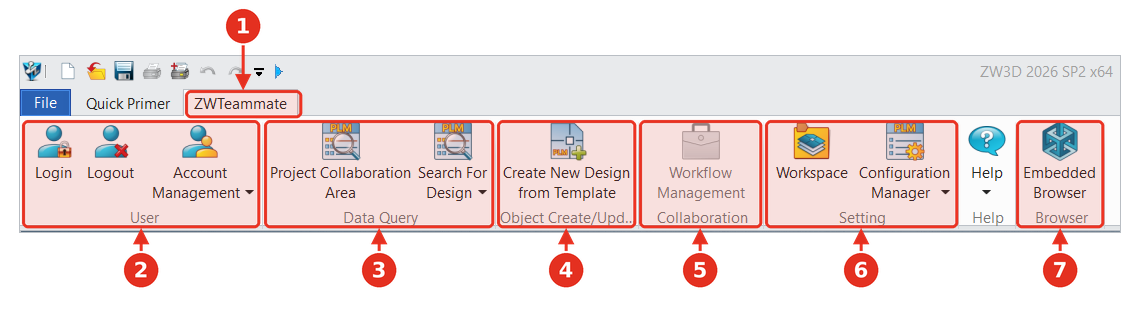 Şekil 2A. ZW3D 2026 SP2'deki ZWTeammate şerit sekmesi ve oturum açma penceresi.
Kurdele, her biri farklı bir görevi kapsayan çeşitli gruplara ayrılmıştır:
PDM araçlarına erişmeden önce ZWTeammategiriş yapmanız gerekmektedir. Giriş penceresi aşağıdaki seçenekleri içermektedir:
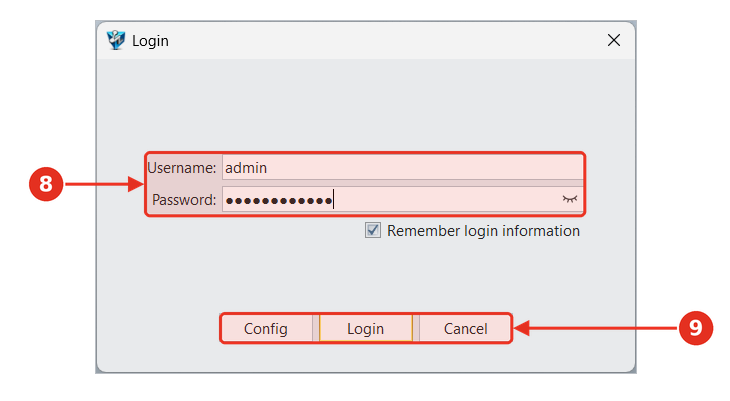 Şekil 2B. ZW3D 2026 SP2'deki ZWTeammate şerit sekmesi ve oturum açma penceresi.
Giriş yaptıktan sonra, ZW3D arayüzünün sağ tarafında Takım Yönetimi paneli görüntülenir. Bu panel, mevcut projelerinizi görüntüleyip erişebileceğiniz Proje İş Birliği Alanı bölümünü açar. Bu örnekte, proje listesinde ChampionXperience adlı proje bulunmaktadır.
Panelde ayrıca çeşitli proje yönetimi seçenekleri, ad veya kimliğe göre arama filtreleri ve mevcut öğeleri gösteren bir sonuç listesi içeren bir araç çubuğu da bulunmaktadır.
En altta dört adet dock sekmesi bulacaksınız: Dosya Tarayıcı, Çıktı, Çalışma Alanı ve Ekip Yönetimi. Bu sekmeler aynı panel alanını paylaştığı için, normal ZW3D çalışma alanınızdan ayrılmadan aralarında geçiş yapabilirsiniz.
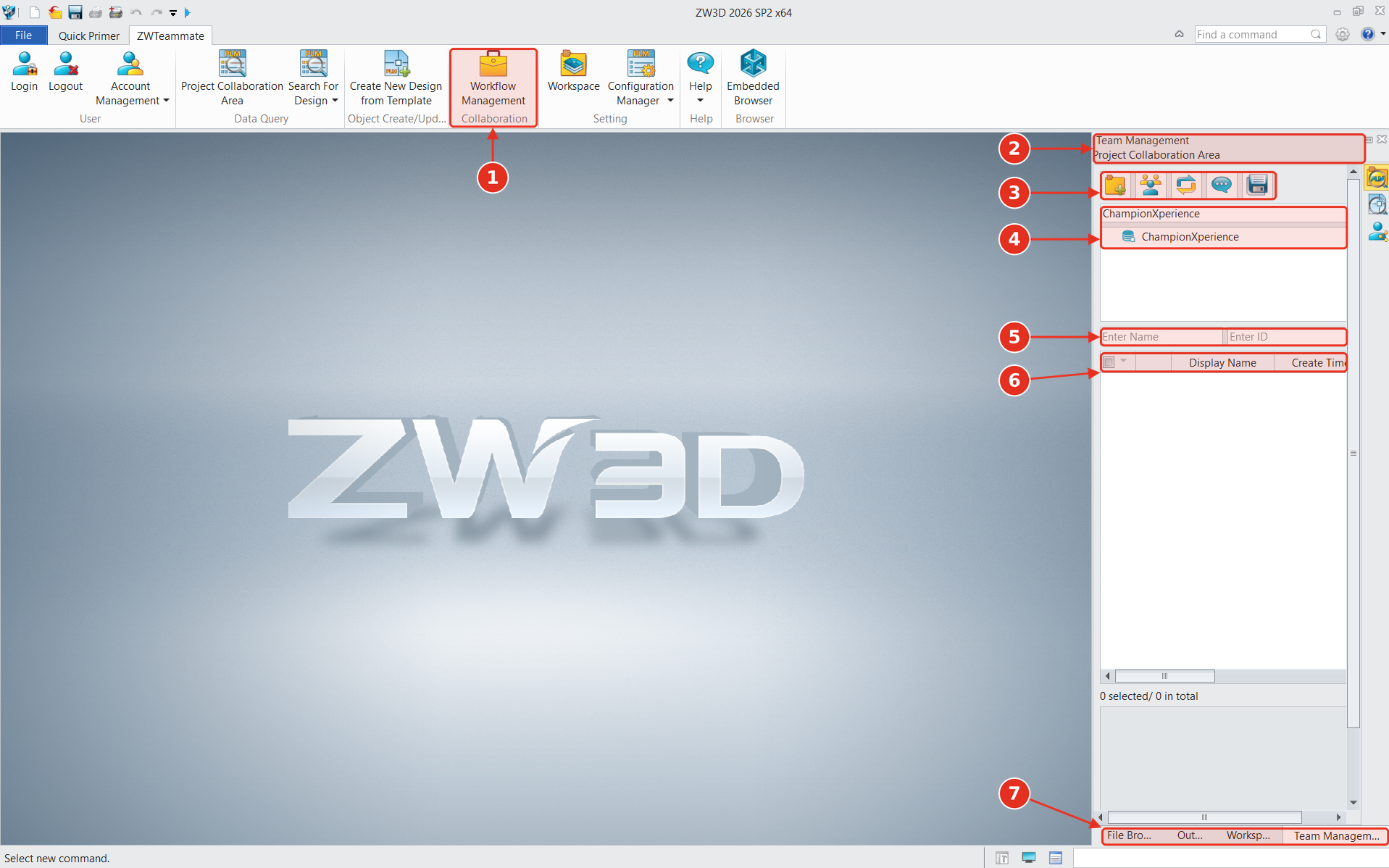 Şekil 3. Giriş yaptıktan sonra ZW3D içine yerleştirilmiş, numaralandırılmış açıklama kutularına sahip Takım Yönetimi paneli.
ZWTeammate ayrıca kullanıcı hesaplarını doğrudan ZW3D içinden yönetmenize olanak tanır. Hesap Yönetimi penceresi, mevcut hesapları oluşturulma zamanı, telefon numarası ve e-posta adresiyle birlikte görüntüler.
Araç çubuğundan hesap listesini yenileyebilir, hesap oluşturabilir veya silebilir ve şifreleri sıfırlayabilirsiniz. Yeni bir hesap eklerken yalnızca hesap adı gereklidir. Telefon ve e-posta bilgileri isteğe bağlıdır.
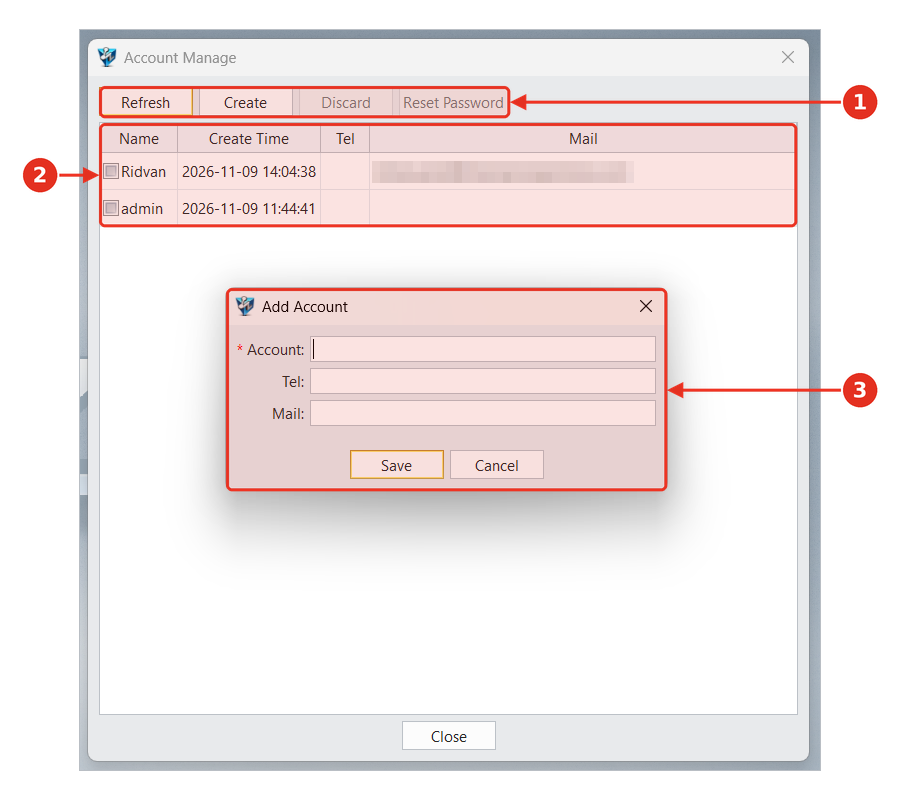 Şekil 4. ZW3D içinde Hesap Yönetimi, Hesap Ekle iletişim kutusu açık halde.
ZWTeammateyeni bir tasarım oluştururken, mevcut bir şablonla başlayabilirsiniz. Şablondan Tasarım Oluştur (1) iletişim kutusu, kullanmak istediğiniz tasarım türünü, alt türü ve şablonu seçmenize olanak tanır.
Bu örnekte, seçilen şablon metrik bir parça şablonu olan PartTemplate(MM)'dir. Tasarım kimliğini manuel olarak girebilir veya Ata (3) düğmesini kullanarak sistemin otomatik olarak oluşturmasını sağlayabilirsiniz. Ardından, tasarım adını girin ve saklamak istediğiniz ekip ve klasörü seçin.
Bu sayede tasarım, en başından itibaren doğru proje ve klasöre bağlanmış olur.
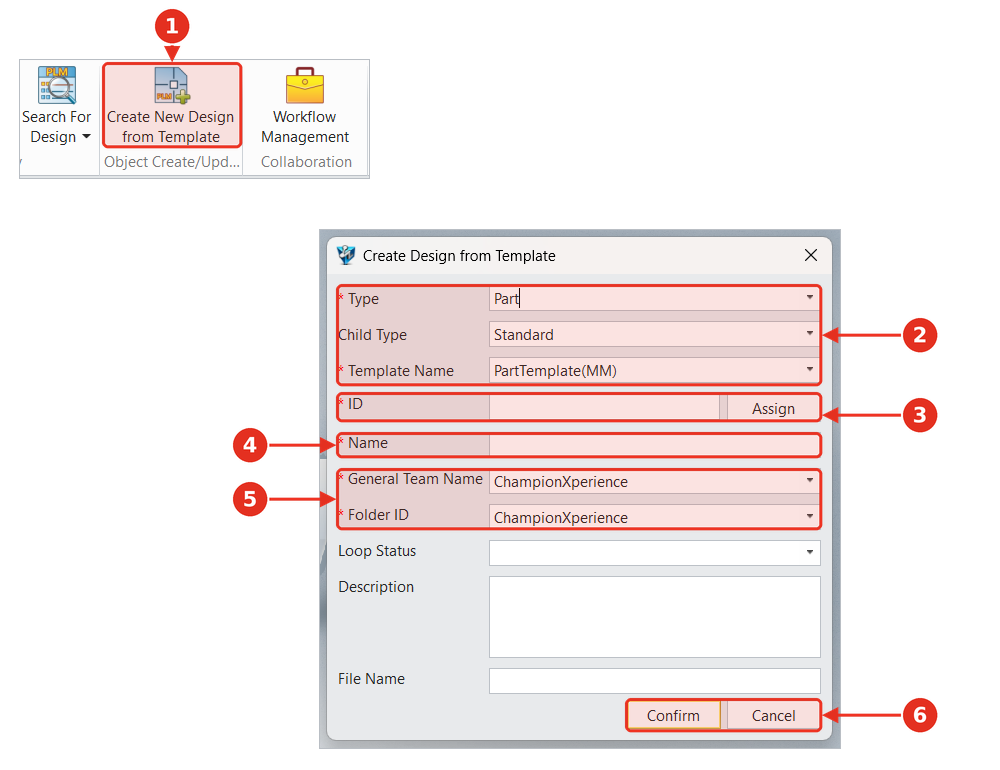 Şekil 5. Şablondan Tasarım Oluştur iletişim kutusu ve onu açan şerit düğmesi.
Ayarlar grubunda bulunan Çalışma Alanı (1) seçeneği , bilgisayarınızda depolanan mühendislik dosyalarını yönetebileceğiniz ve durumlarını sunucuya göre kontrol edebileceğiniz bir panel açar.
Bu örnekte, çalışma alanı Part001.Z3PRTve bu dosyanın görünen adı Des-0000002,A,1:Part001.
Kullanışlı özelliklerden biri de dosya listesinin üstünde yer alan durum filtreleri satırıdır. Bu filtreler, dosyalarınızda neler olup bittiğini hızlıca belirlemenize yardımcı olur. Örneğin, bir dosyanın değiştirilip değiştirilmediğini, sunucuda daha yeni bir sürümünün olup olmadığını veya bir dosyanın şu anda sizin veya başka bir kullanıcı tarafından kullanılıp kullanılmadığını kontrol edebilirsiniz.
Panel ayrıca dosyalarınızı yönetmek için bir dizi komut da sunar. Listeyi yenileyebilir, sunucudan bir dosyayı güncelleyebilir, açabilir, değişikliklerinizi yükleyebilir veya çalışma alanınızdan kaldırabilirsiniz. Örneğin, Dosyayı Güncelle komutu sunucudan en son kullanılabilir kopyayı indirirken, Dosyayı Yükle komutu yerel dosyanızı sunucuya gönderir.
Panelin alt kısmında yer alan Önizleme sekmesi, seçilen dosyanın 3 boyutlu küçük resmini gösterirken, Ayrıntı sekmesi ise dosyanın revizyonu, sırası, yaşam döngüsü durumu, kilitlenme durumu, kasa durumu, sahibi, oluşturucusu ve oluşturma ve değiştirme tarihleri gibi ek bilgiler sağlar.
 Şekil 6. ZW3D'deki Çalışma Alanı paneli, mevcut tüm durum filtrelerini ve dosya bilgilerini gösterecek şekilde genişletilmiş hali.
Yapılandırma Yöneticisi, yeni mühendislik verilerinin nerede saklanacağını tanımlamanıza olanak tanır. Proje İşbirliği Alanı için bir alan ve Parçalar, Tasarımlar ve Belgelerin hedef konumları için üç alan olmak üzere dört alan içeren Çalışma Dizini Yapılandırması iletişim kutusunu açar
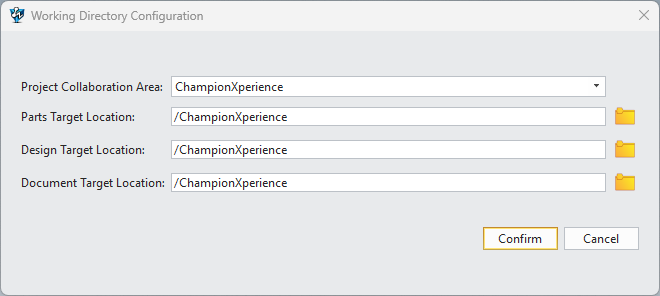 Şekil 7. Çalışma Dizini Yapılandırma iletişim kutusu.
Bu ayarlar, yeni öğeler oluşturulurken kullanılan varsayılan klasör konumlarını belirler. Örneğin, burada seçilen klasör , Şekil 7'de gösterilen Şablondan Tasarım Oluştur iletişim kutusunda yansıtılır
Yapılandırma Yöneticisi (1) açılır menüsü ayrıca Proje İş Birliği Alanı için Şablon Yönetimi (2), Tasarım için Şablon Yönetimi (3) ve Kütüphane İçe Aktarma (4) seçeneklerine erişim sağlar. Bu seçenekler, ZWTeammate içerisinde kullanılabilen proje ve tasarım şablonlarını, yeni bir tasarım oluştururken kullanılan şablonlar da dahil olmak üzere yönetmek için kullanılır.
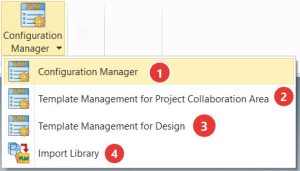 Şekil 8. Çalışma Dizini Yapılandırma iletişim kutusu.
"Tasarım Arama" seçeneği , dört komut içeren bir menü açar: "Tasarım Arama" , "Parça Arama" , "Belge Arama" ve "Değişiklik Bildirimi Yönetimi" .
Tasarım Ara seçeneğini belirlemek, Tasarım Yönetimi panelini açar. Panel, üstte bir klasör ağacı ve altında eşleşen tasarım kayıtlarını göstererek, mevcut verilerde gezinmeyi ve ihtiyacınız olan tasarımı bulmayı kolaylaştırır.
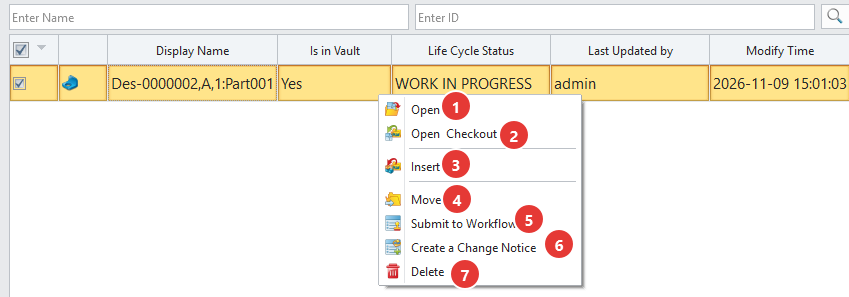 Şekil 9. ZW3D'de Tasarım Arama, Tasarım Yönetimi panelini ve sağ tıklama bağlam menüsünde bulunan eylemleri göstermektedir.
Sonuç listesindeki bir tasarıma sağ tıklamak, aşağıdaki eylemleri içeren bir bağlam menüsü açar:
Bu komutlar, yaygın PDM işlemlerini doğrudan CAD ortamına getirir. Örneğin, bir mühendis ZW3D'den ayrılmadan bir tasarımı kontrol edebilir, onay için gönderebilir veya bir değişiklik bildirimi başlatabilir.
Gömülü Tarayıcı düğmesi, ZWTeammate web istemcisini ZW3D içindeki bir sekmede açar. Bu örnekte, farklı görev kategorilerine ve filtrelere erişim sağlayan İş Akışı sayfasını görüntüler.
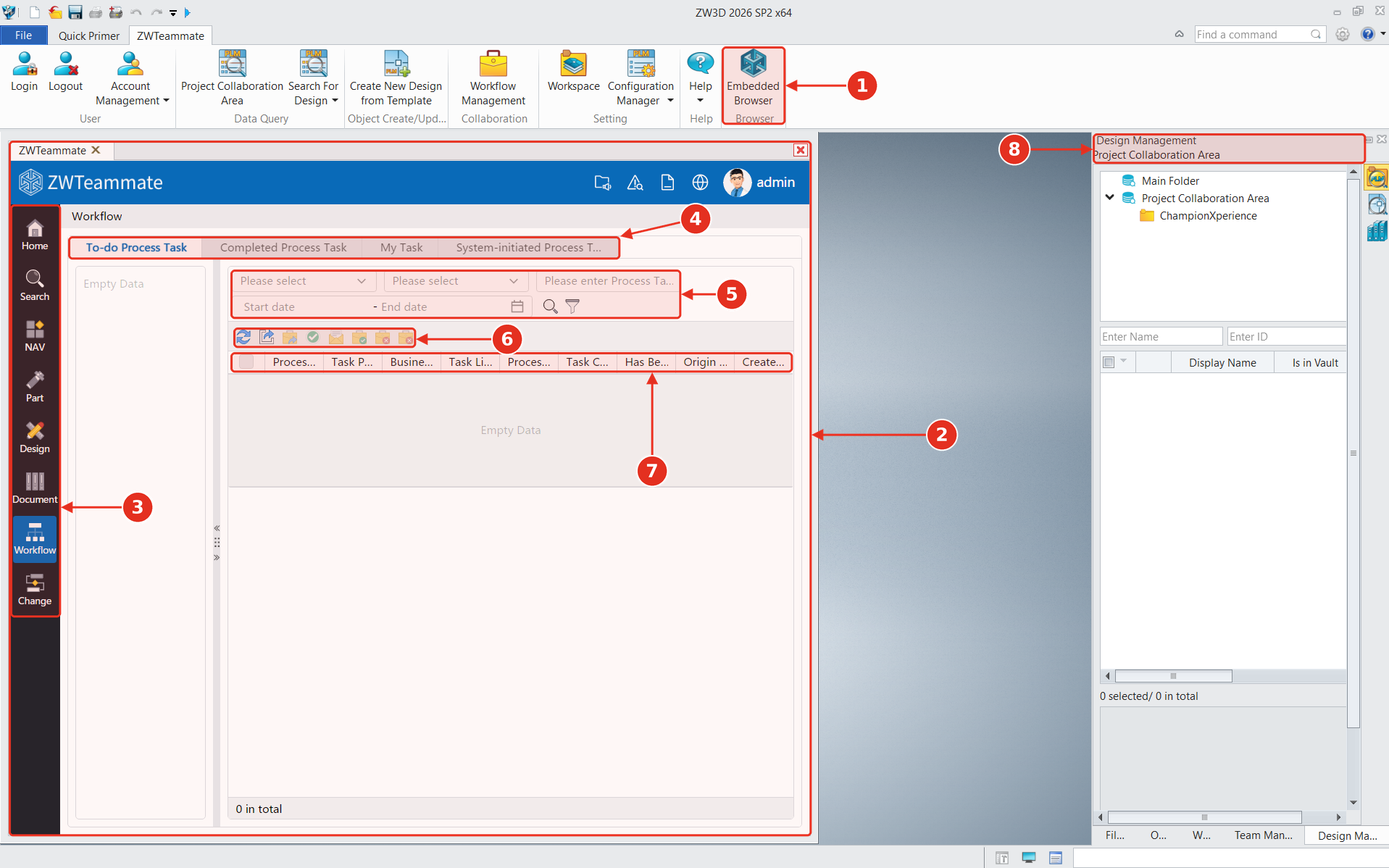 Şekil 10. Gömülü Tarayıcı kullanılarak ZW3D içinde açılan ZWTeammate İş Akışı sayfası.
2. Bölümde, web istemcisini sayfaları, arama araçları ve iş akışı özellikleri de dahil olmak üzere daha ayrıntılı inceleyeceğiz.
ZWTeammate temel PDM araçlarını ZW3D ortamına getirerek mühendislerin tasarımları yönetmesine, proje verilerini düzenlemesine, yerel dosyaları kontrol etmesine ve onay iş akışlarını sürekli uygulamalar arasında geçiş yapmadan koordine etmesine yardımcı olur.
Ancak mühendislik iş birliği CAD çalışma alanının ötesine uzanıyor. 2. Bölümde, ZWTeammate web istemcisini inceleyeceğiz ve diğer ekip üyelerinin bir tarayıcı aracılığıyla mühendislik verilerine nasıl erişebileceğini ve bunlarla nasıl çalışabileceğini göreceğiz.
ZW3D hakkında daha fazla bilgi edinmek ve 30 gün boyunca ücretsiz denemek için şu bağlantıyı kullanın.

