


değiştirebilirsiniz Solid Edge , kendi oluşturduğunuz bir model kadar hızlı özellik ağacı olmayan bir modeli . Bunu mümkün kılan araçlar , Solid Edge 2026'nın Tasarım Amacı panelinde gösterdiği Direksiyon Simidi ve Canlı Kurallar'dır .
Her mühendis er ya da geç bu dosyayı alır. Bir tedarikçi STEP dosyası gönderir, bir meslektaş ayrılır veya eski bir proje basit bir katı model olarak geri gelir. Müşteriler daha sonra her zamanki ince ayarları ister: daha yüksek çıkıntılar, daha fazla eğim, bir deliğin birkaç milimetre hareket ettirilmesi. Eski çözüm parçayı yeniden oluşturmaktı. Daha iyi çözüm ise yüzeyleri doğrudan düzenlemek ve yazılımın geometriyi tutarlı tutmasına izin vermektir.
Bu yazımda, geçmişi olmayan gerçek bir kalıplanmış gövdeyi ele alıp, üretim tarzına uygun beş değişiklik yapacağım.
Test parçası , setinden bir polipropilen taban olan Solid Edge . Bu, düzgün kalıplanmış bir parçadır: eğimli bir dış duvar, geniş bir iç çap, nervürler, kapak için bir dudak ve Ø3,96 kılavuz delikli iki vida yuvası. eğitim Housing Base.par'dır
Önemli olan PathFinder'ın ne gösterdiğidir. Senkron → Özellikler tek bir öğe var Gövde Özelliği 2.Çizim yok, ekstrüzyon yok, yuvarlama yok. Bu, bir STEP veya Parasolid dosyasını içe aktardıktan sonra elde ettiğiniz şeyin aynısıdır, bu nedenle aşağıdaki her şey tedarikçi verilerinde aynı şekilde çalışır.
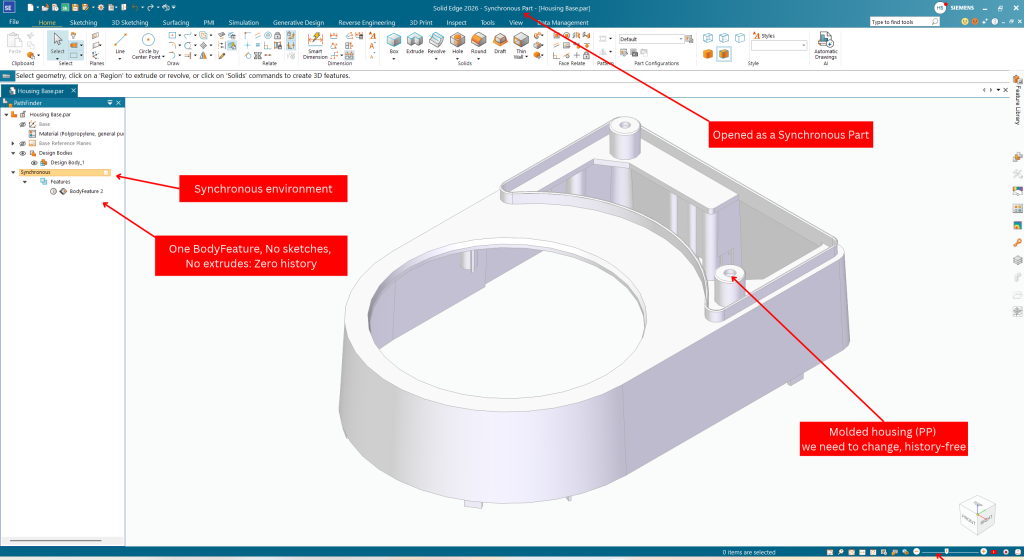
Şekil 1. İçe aktarılan gövde. PathFinder tek bir gövde özelliğini tutar: geri alınacak veya düzenlenecek bir geçmiş yoktur.
Başlamadan önce kontrol etmeniz gereken iki şey:
Direksiyon simidi , seçtiğiniz her şeyde beliren 3 boyutlu tutamaçtır. Bu yazıda yer alan her hareket ve döndürme işlemi ondan başlar, bu yüzden parçalarını bir kez öğrenin.
Tek bir düzlem yüzeyi seçtiğinizde basitleştirilmiş bir tekerlek elde edersiniz: yalnızca ana eksen. Bir özelliğin yüzeylerini (burada, göbek silindiri ve üst kısmı) seçtiğinizde ise tam tekerlek görünür.
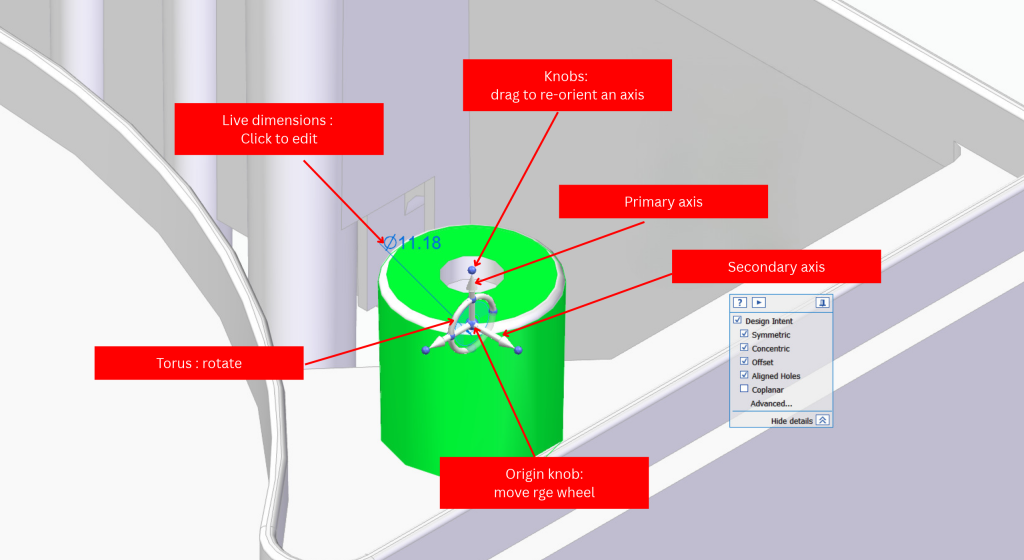
Şekil 2. Direksiyon simidinin tamamı. Canlı Ø11.18 boyutu da tıklanabilir.
| # | Parça | Ne işe yarar? |
| 1 | Birincil eksen | Ok üzerine tıklayın, sürükleyin veya bir mesafe yazın: Seçimi o ok boyunca hareket ettirir. |
| 2 | İkincil eksen | Aynı durum ikinci yönde de geçerli. |
| 3 | Torus | Açıyı sürükleyin veya yazın: seçimi ana eksen etrafında döndürür. |
| 4 | Alet düzlemi | O düzlemde serbestçe hareket etmek için tıklayın. |
| 5 | Orijinal düğme | Tekerleği yeniden konumlandırmak için sürükleyin; örneğin, bir deliğin merkezine veya bir kenarın orta noktasına. |
| 6 | Düğmeler (mavi küreler) | Bir ekseni yeniden yönlendirmek için sürükleyin, örneğin bir kenarla hizalamak için. |
| 7 | Canlı boyut | Solid Edge seçilen yüzün boyutlarını (Ø, R, açı) okur. Düzenlemek için değere tıklayın. |
En çok zaman kazandıran alışkanlık: Bir eksene tıklayın, ardından değeri yazın . Sürükleme yalnızca yönü belirler.
Talep şu şekilde: Kapak tedarikçisi vidaları değiştirdi ve her iki çıkıntının da 8 mm daha fazla sıkılması gerekiyor.
Onaylamadan önce önizlemeyi izleyin. Bir yüzey seçtim, ancak arka çıkıntı da büyüyor ve durum çubuğunda " Tasarım Amacı 4 yüzeyi ayarlıyor".
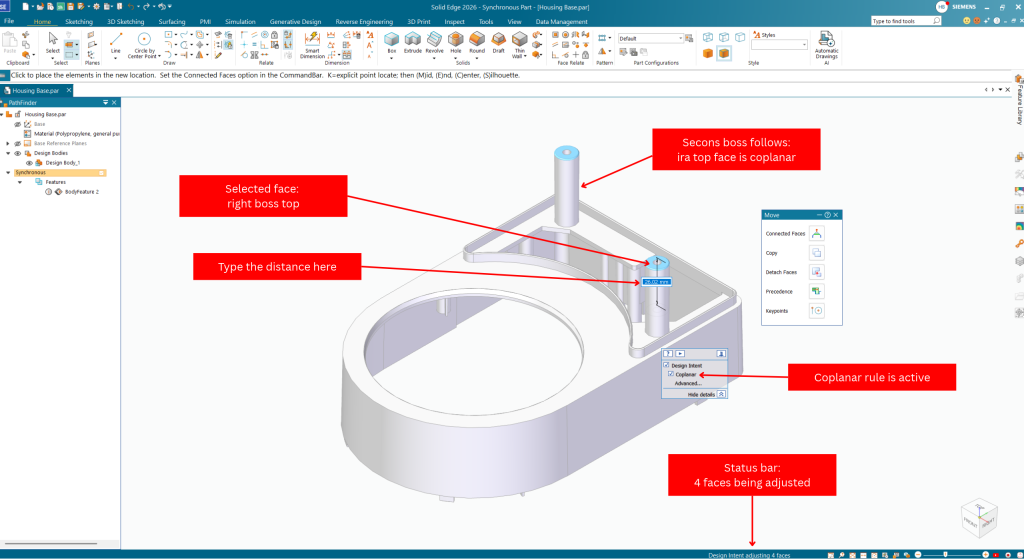
Şekil 3. Hareketin canlı önizlemesi. Her iki üst parça da aynı düzlemde bulunduğu için Coplanar arka çıkıntıyı aldı.
İşte Canlı Kurallar burada devreye giriyor. Solid Edge iki çıkıntının aynı düzlemde olduğunu gördü ve bunların böyle kalmasını istediğimi varsaydı. Burada bu tam olarak doğruydu: vidalar aynı uzunlukta, bu nedenle her iki çıkıntı da birlikte büyümeli. Tek seçim, tek değer, her iki çıkıntı da sabit.
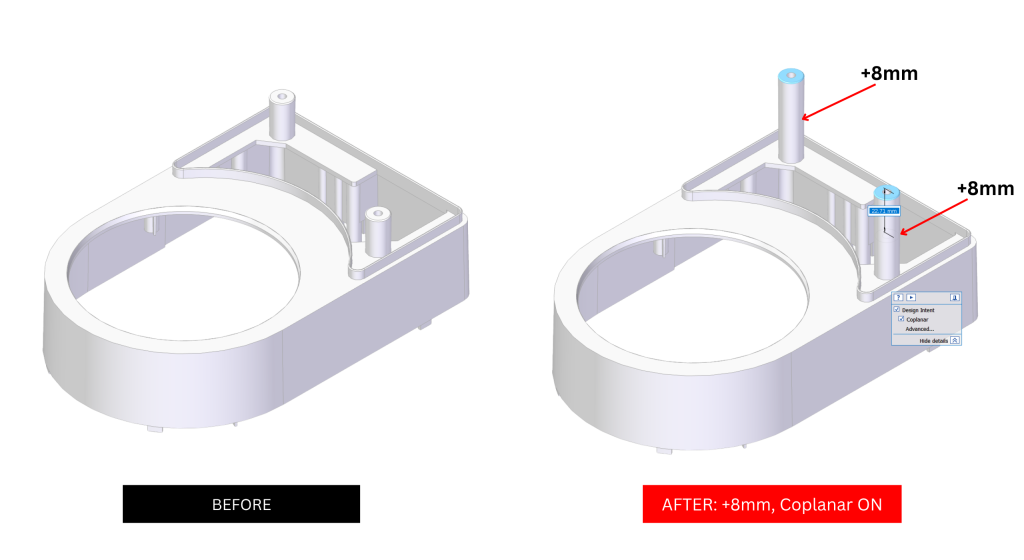
Şekil 4. Öncesi ve sonrası. Her iki çıkıntı da 8 mm daha yüksek; parçanın başka hiçbir yerinde değişiklik olmadı.
Canlı Kurallar, niyet hakkında yapılan tahminlerdir. Genellikle iyi tahminlerdir, ancak her zaman istediğiniz şey olmayabilir. Örneğin, yalnızca sağdaki patronun daha uzun vidaya ihtiyacı olduğunu varsayalım. Aynı seçim, aynı komut, tek fark: taşıma sırasında, Tasarım Amacı panelinde Eşdüzlemli seçeneğinin işaretini kaldırın
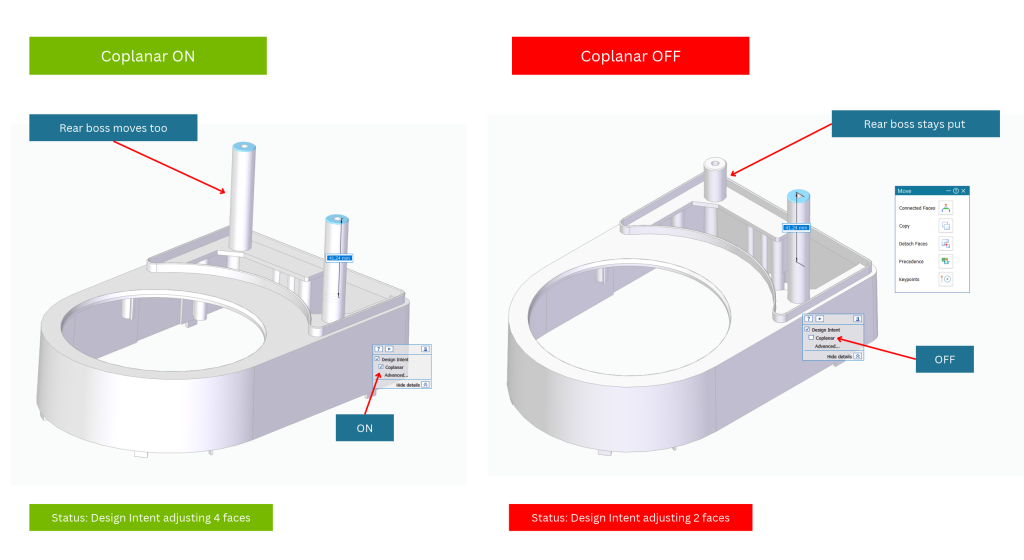
Şekil 5. Aynı hareket, Sol: Eşdüzlem açık, her iki patron da hareket eder. Sağ: Eşdüzlem kapalı, yalnızca seçilen patron hareket eder.
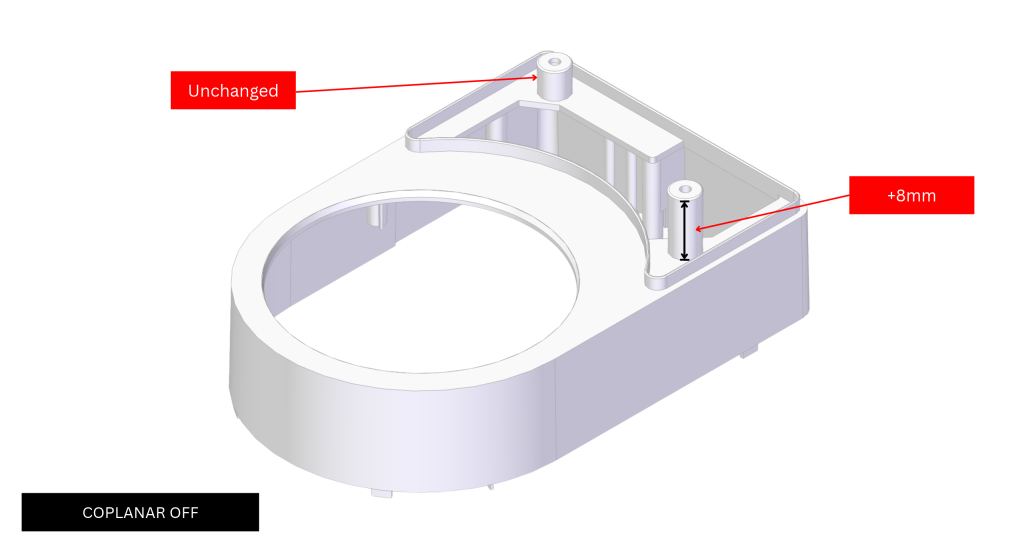
Şekil 6. Eş düzlemlilik kapalıyken elde edilen sonuç. Arka çıkıntı orijinal yüksekliğini koruyor.
Burada edinilmesi gereken iki alışkanlık:
Talep şu: Kalıp üreticisi, kalıptan daha temiz bir şekilde çıkabilmesi için dış duvarda daha fazla eğim istiyor.
İşte burada senkronize düzenleme devreye giriyor. Düzenleme ağacında Taslak özelliği yok, ancak Solid Edge olarak algılanıyor buna ihtiyacı da yok. Kavisli dış duvara tıkladığınızda, 1,00° yarı açılı bir koni . Taslak doğrudan geometriden okunuyor.
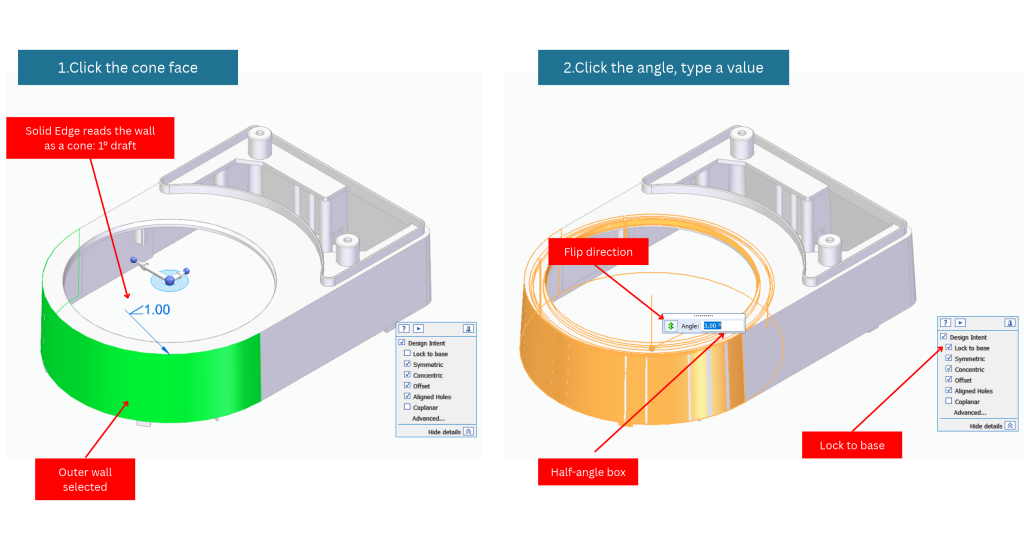
Şekil 7. Sol: Duvar 1°'lik bir koni olarak algılanıyor. Sağ: Yön değiştirme düğmesi ve tabana kilitleme seçeneği bulunan yarım açılı kutu.
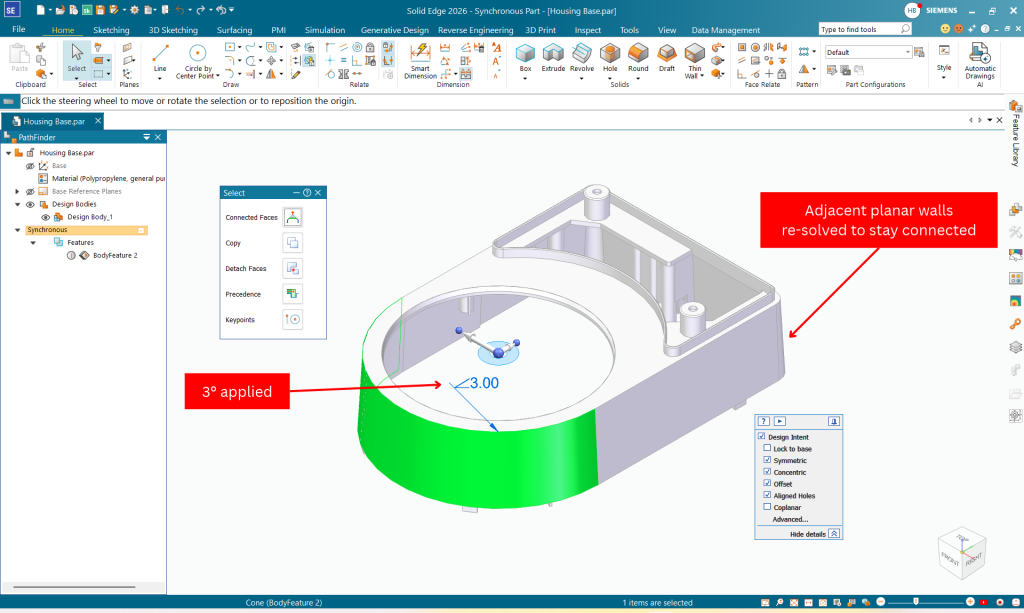
Şekil 8. Şimdi eğim 3,00°. Düz yan duvarlar yeniden çözüldü, böylece gövde kapalı kalıyor.
Bu düzenleme için Tasarım Amacı panelinde görünen "Tabana Kilitle" seçeneğine dikkat edin . Adından da anlaşılacağı gibi, açı değişirken koninin taban kenarını yerinde tutar. Bu, kesim çizgisinde menteşelenmesi gereken ve ayak izinin büyüyememesi gereken durumlarda istediğiniz şeydir. Benim ayak izim kritik olmadığı için boş bıraktım; kendi parçanızda ikisini de deneyin ve karşılaştırın.
Aynı kontrolü iç duvar segmentinde de yaptım: Solid Edge bunu da 1°'lik bir koni olarak algıladı. Tutarlı bir eğimle üretilen bir parça, tutarlı tutamaklar sağlar.
Talep: Sağdaki vida, PCB bileşeniyle çakışıyor. Çıkıntıyı duvar boyunca 6 mm kaydırın ve farklı bir vida için kılavuz deliği Ø3,96'dan Ø4,50'ye genişletin.
Bir çıkıntıyı taşımak için tamamını hareket ettirmeniz gerekir: silindir, üst yüzey, delik ve taban pahı. En hızlı yol, bir çit (pencere) seçimi kullanmaktır: çıkıntıyı tamamen çevreleyen bir kutu sürükleyin. Zemin gibi kutunun kenarını kesen yüzeyler dışarıda bırakılır.
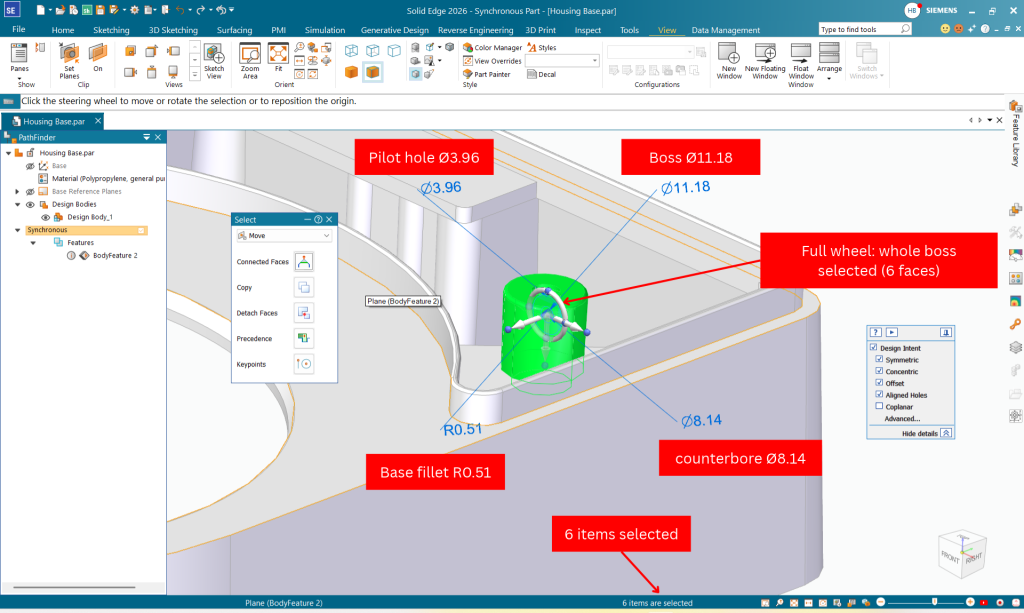
Şekil 9. Çit seçimi 6 yüzeyi kavradı. Solid Edge çıkıntının Ø11.18, deliğin Ø3.96 ve taban pahının R0.51 değerlerini canlı boyutlar olarak göstermektedir.
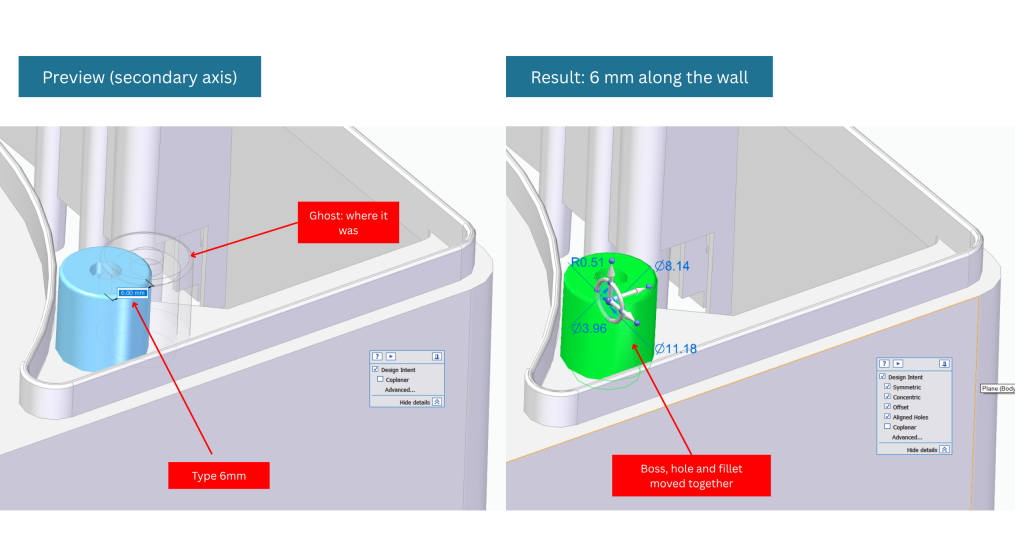
Şekil 10. Sol: Orijinal konumun hayalet görüntüsüyle birlikte önizleme. Sağ: Patlayıcı parça, deliği ve kenar dolgusu tek parça halinde hareket ettirilmiş. Patlayıcı parçanın durduğu zemin doldurulmuş.
Bu son detay, senkrondellpüf noktasıdır. Solid Edge çıkıntıyı eski konumundan kaldırdı, zemini onardı ve yeni konumunda yeniden oluşturdu. Çizim yok, kalıp yok, silme ve yeniden yapma yok.
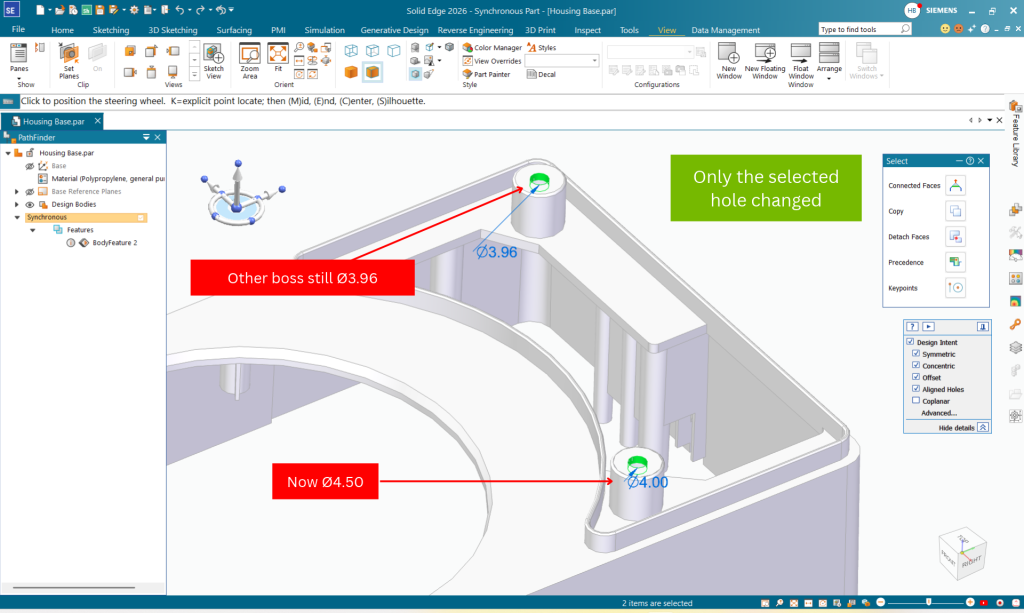
Şekil 11. Sol: Çapın yerinde düzenlenmesi. Sağ: Hareket ettirilen çıkıntı artık Ø4,50 iken arka çıkıntı Ø3,96 olarak kalmıştır.
Küçük Tasarım Amacı paneli yalnızca geçerli düzenlemeye uygulanan kuralları gösterir. Gelişmiş… seçeneğine tıklayın. Bu modda model saydamlaşır ve her kuraldan etkilenen yüzler renk kodlu olarak gösterilir, sağda ise bir açıklama bulunur.
Her düğmenin, komut sırasında basabileceğiniz tek tuşlu bir kısayolu vardır. Bunları Solid Edge 2026'daki ipuçlarından doğruladım :
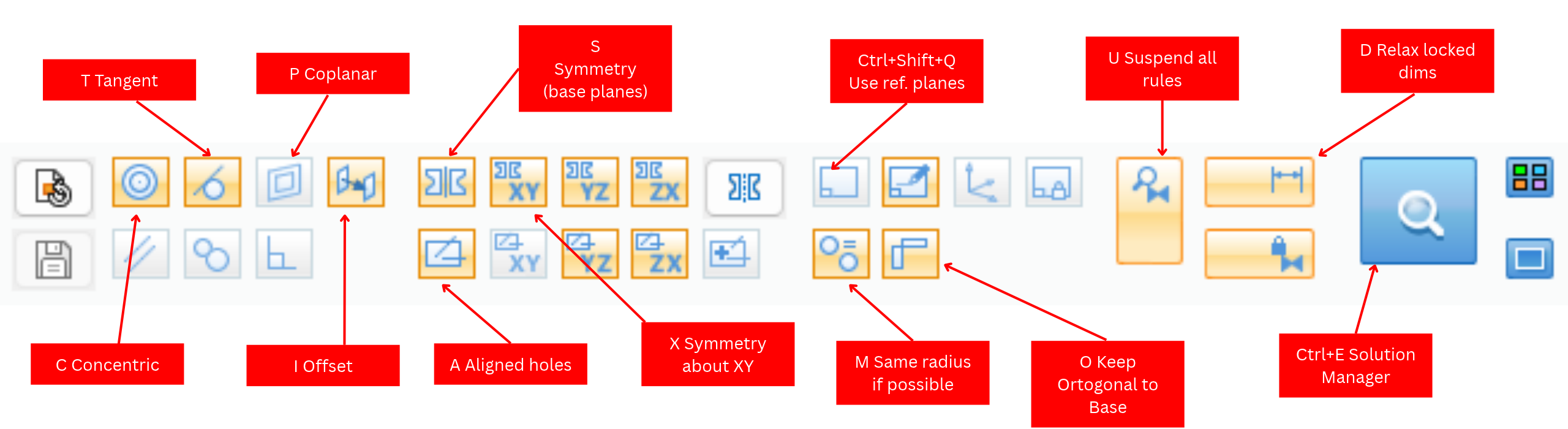
Şekil 12. Her kural için kısayol içeren gelişmiş Tasarım Amacı araç çubuğu.
| Anahtar | Kural | İçinde ne barındırıyor? |
| C | Eşmerkezli yüzeyleri koruyun | Delik, patronunun merkezinde kalıyor |
| T | Teğet yüzeyleri koruyun | Filetolar duvarlarına teğet kalır |
| P | Yüzeylerin aynı düzlemde olmasını sağlayın | Aynı düzlemdeki yüzler birlikte hareket eder |
| BEN | Ofset yüzeyleri koruyun | Duvar kalınlığı sabit kalır |
| S | Taban düzlemlerine göre simetri | Ayna görüntüsü özellikleri ayna görüntüsü olarak kalır |
| X | XY taban düzlemine göre simetri | Sadece tek bir düzleme göre simetri |
| A | Delikleri hizalı tutun | Delikler, silindirler ve aynı eksen üzerinde dönen cisimler hizalı kalır |
| M | Mümkünse aynı yarıçapta | Fileto kesimleri, kesim işlemi boyunca yarıçaplarını korur |
| D | Rahatlama boyutları | Kilitli boyutların yalnızca bu düzenleme için değiştirilmesine izin verin |
| U | Tasarım amacını askıya al | Tüm kuralları devre dışı bırakır: yalnızca seçilen yüzler hareket eder |
| Ctrl+Shift+Q | Referans düzlemlerini göz önünde bulundurun | Kuralları uygularken referans düzlemlerini de içerir |
Benim kuralım şu: Her şeyi olduğu gibi bırakın, yüz sayısını takip edin ve tam olarak seçtiğiniz şeye geri dönmek için cerrahi bir değişiklik yapmanız gerektiğinde U tuşuna basın
Canlı Kurallar niyeti çıkarır; 3B (PMI) boyutları ise bunu belirtmenizi sağlar. Geçmiş verisi olmayan bir parçada, çizimden kritik sayıları bu şekilde geri koyarsınız ve ardından modeli bu sayılara göre yönlendirirsiniz.
Talep edilen ölçü: kapağın vida aralığı delikten deliğe 90,00 mm'dir. İthal edilen parçanın ölçüsü ise 88,91 mm'dir.
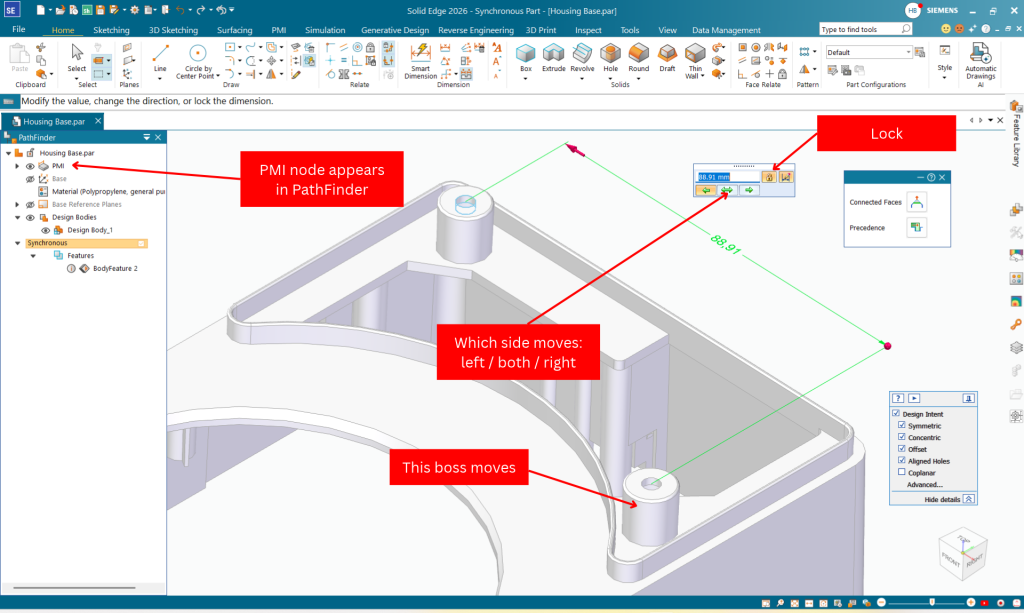
Şekil 13. 3 boyutlu bir boyutun düzenlenmesi. Oklar hangi tarafın hareket edeceğini seçer; kilit, değeri daha sonraki düzenlemelere karşı dondurur.
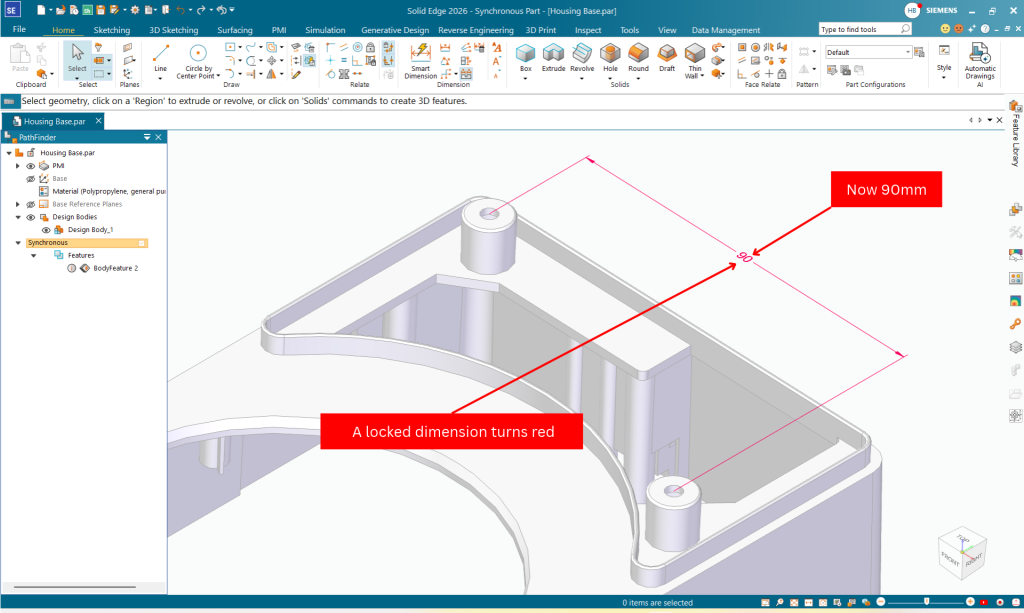
Şekil 14. Desen şimdi 90 mm. Sağdaki çıkıntı 1,09 mm hareket etti ve deliğini de beraberinde götürdü.
Şimdi o boyuta ait kilidi tıklayın . Kilitli boyut kırmızıya döner ve o andan itibaren Solid Edge diğer düzenlemeleri çözerken o aralığı korur. Gerçekten de kilidi kaldırmanız gerektiğinde, o düzenleme için D (Boyutları gevşet) tuşuna basın
Senkron parçaların güvenli bir şekilde paylaşılmasını sağlayan alışkanlık budur: işlevsel özelliklerde birkaç kilitli boyut, geri kalan her şey değiştirilebilir.
Solid Edge 2026, geçmiş kaydı içermeyen modelleri düzenlemeyi daha hızlı ve kolay hale getiriyor. Direksiyon simidi, Canlı Kurallar ve 3B boyutlandırma ile içe aktarılan geometrileri değiştirebilir, tasarım detaylarını ayarlayabilir ve modeli sıfırdan yeniden oluşturmadan kritik boyutları koruyabilirsiniz. Bu, senkronizedellSTEP dosyaları ve eski CAD verileriyle çalışmak için pratik bir çözüm haline getiriyor.
