

Tersine mühendislik her zaman fiziksel bir parça veya 3 boyutlu tarayıcı ile başlamaz. Bu örnekte, çoklu boşluklu bir parçanın mevcut bir STL dosyasından yola çıkarak, Solid Edge tersine mühendislik araçlarının içe aktarılan bir ağı nasıl düzenlenebilir CAD geometrisine dönüştürebileceğine pratik bir bakış atıyorum .

İş akışı, STL dosyasının hazırlanması ve yeniden ağ oluşturulmasından, bölge tanıma, yüzey çıkarma ve düzenlenebilir bir Tasarım Gövdesi oluşturmaya kadar ana adımları kapsar. Ayrıca, farklı ağ ayarlarının nihai sonucu nasıl etkileyebileceğini göstermek için otomatik ve manuel bölge tanımayı karşılaştırıyorum.
Bu örnekte kullanılan çoklu boşluklu parça, STL dosyası.
Yerel bir CAD modelinin aksine, bir STL dosyası eskizler, ekstrüzyonlar, delikler veya yuvarlatmalar gibi tasarım geçmişi içermez. Bunun yerine, şekil üçgen yüzeylerden.
Bu, STL dosyası Solid Edgeaçıldığında, ağ geometrisine sahip olduğumuz ancak orijinal düzenlenebilir CAD özelliklerine veya B-rep yüzeylerine sahip olmadığımız anlamına gelir.
Tersine Mühendislik iş akışının amacı , bu ağı başlangıç noktası olarak kullanarak, tasarım amacına göre düzenlenebilen kullanılabilir CAD geometrisine dönüştürmektir.
Örgü oluşturmaya başlamadan önce, anlaşılması gereken önemli bir nokta var.
Solid Edge sunar Sıralı hem de Senkron . Sıralı modelleme geçmişe dayalıdır, Senkron Teknoloji ise geleneksel özellik geçmişi dizisine tamamen bağlı kalmadan geometriyle daha doğrudan çalışmanıza olanak tanır.
Tersine mühendislik için Synchronous kullanışlıdır çünkü bir STL dosyası orijinal CAD tasarım geçmişini içermez.
, Solid Edge seçeneğiyle açılıyorsa varsayılan ortam olarak Sıralı (Ordered) bunu Senkron (Synchronous) olarak değiştirebilirsiniz :
Synchronous, yeni parçalar ve montajlar için varsayılan modelleme ortamı olarak kullanılacaktır.
Synchronous etkinleştirildikten sonra , Tersine Mühendislik ortamına ve ona ait komutlara erişebilirsiniz
STL dosyaları birim bilgisi içermediğinden, dosyayı Solid Edgeaçarken doğru birimleri seçmek önemlidir. Dosya Aç iletişim kutusunda, İçe Aktarma Seçenekleri'ni açın ve uygun birimleri seçin.
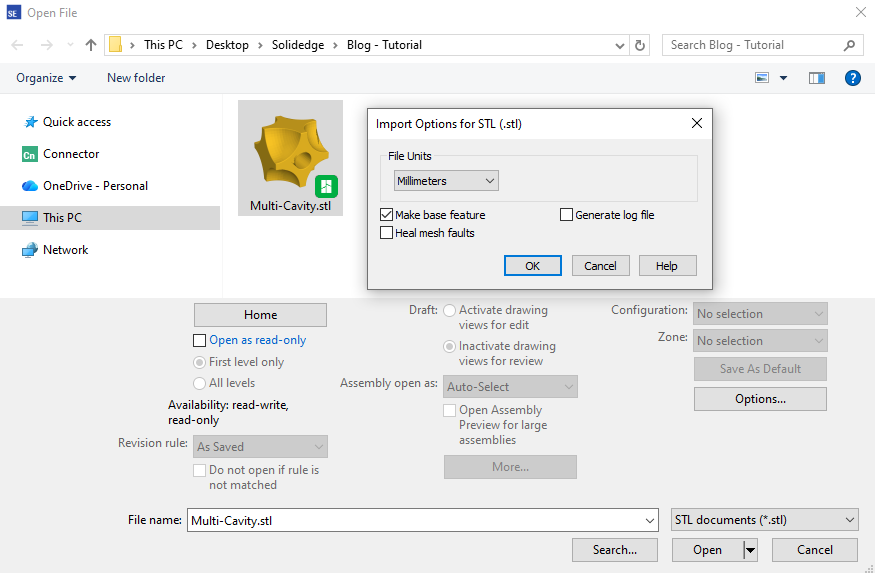 Şekil 1. STL dosyasını doğru birimlerle açma
Solid Edge daha sonra sizden bir Standart Şablon seçmenizi ister. Bu örnekte, Metrik'i seçiyorum, metric part.par dosyasını seçiyorum ve STL dosyasını açmak için Tamam'ı tıklıyorum.
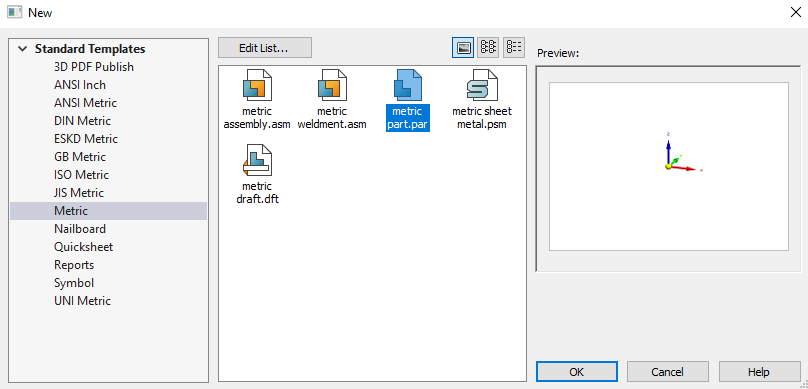 Şekil 2. STL Dosyası için Standart Şablonun Seçilmesi
Bu, yeniden ağ oluşturulmadan önceki orijinal STL ağ yapısıdır. Taranan parçanın ham üçgen yapısını gösterir. Bu görünümü görmek için Görünüm'e ve Tel Çerçeve'yi.
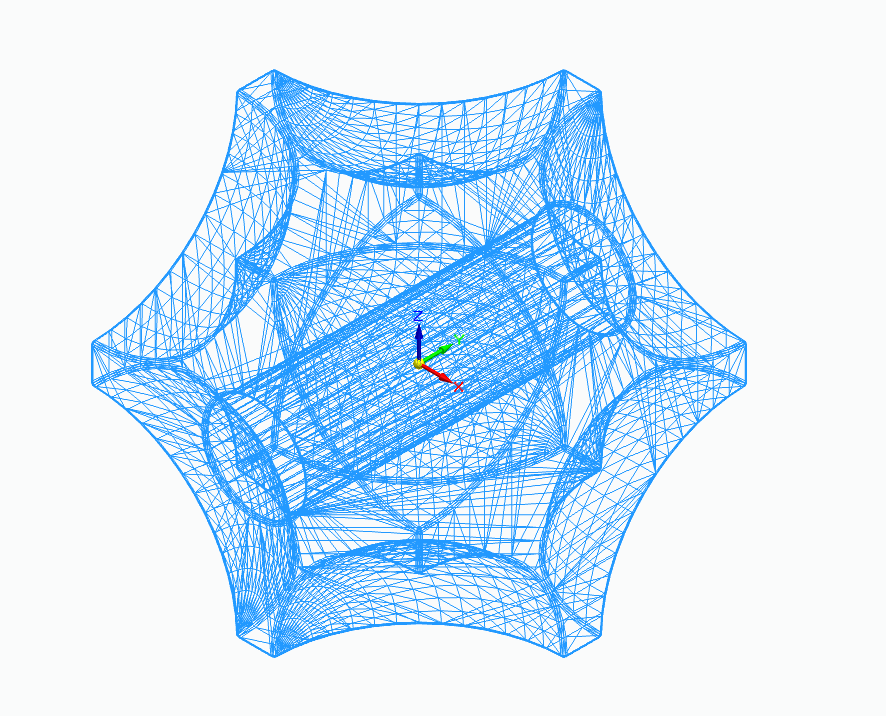 Şekil 3. Yeniden ağ oluşturulmadan önceki orijinal STL ağı
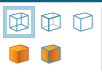 Şekil 4. Şerit Görünümü – Tel Çerçeve Seçeneği
Yeniden ağ oluşturma aracı , parçanın genel şeklini korurken üçgenlerin boyutunu ve dağılımını ayarlayarak STL ağının kalitesini ve tutarlılığını iyileştirir.
Yeniden ağ oluşturma işlemi üç ana parametre tarafından kontrol edilir: Hedef boyut, Minimum boyut ve Kiriş toleransı.
Bu kısım için şunları ayarladık:
Ardından, yeniden ağ oluşturma ayarlarını uygulamak için Kabul Et'e tıklayın
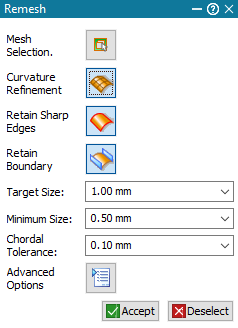 Şekil 5. Yeniden Örgü Oluşturma Seçenekleri İletişim Kutusu
Yeniden ağ oluşturma işleminden sonraki adım Bölge Tanıma'dır. Bu işlem, ağın farklı geometrik bölgelerini tanımlar ve her geometri türüne belirli bir renk atar.
Solid Edge aşağıdaki standart renkleri kullanmaktadır:
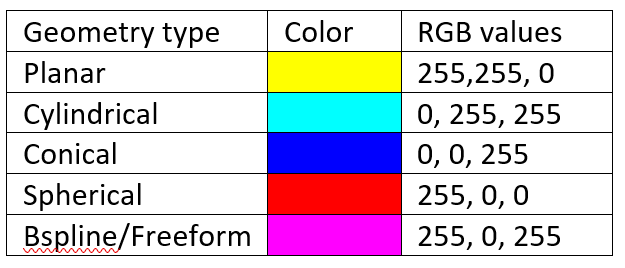 Şekil 6. Bölge Tanıma için Standart Renkler
Bu renkler hem Otomatik hem de Manuel Bölge komutları tarafından kullanılır . Otomatik Bölge Tanıma'da Solid Edge renkleri otomatik olarak atarken, Manuel Bölge Tanıma'da kullanıcı renk paletinden uygun rengi seçer.
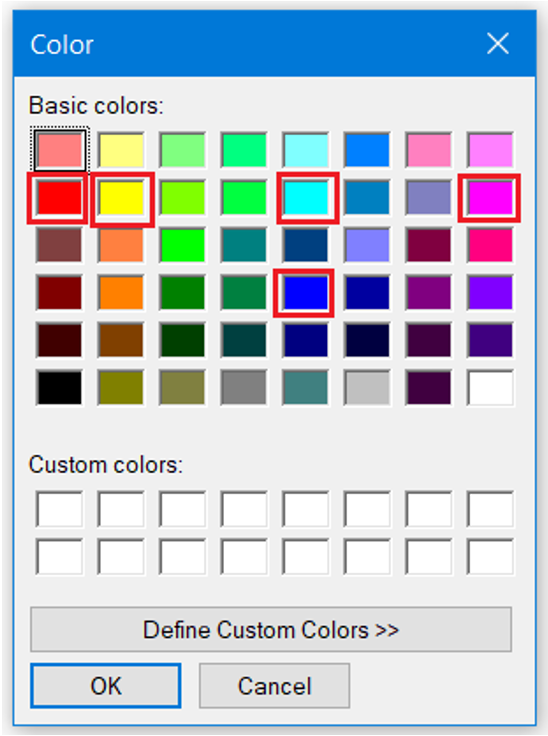 Şekil 7. Bölge Tanıma için Palet Renkleri
Şimdi yeniden ağ oluşturma işleminden sonra ilk örneğimize geri dönüyoruz. Otomatik'i ve bölgelerini belirlemek için STL parçasını seçiyoruz.
Otomatik Bölge Tanıma iş akışını izleyin:
Ardından ekran görüntüsü ve açıklamayla devam edin.
Aşağıda gösterildiği gibi, Solid Edge algılanan geometriye göre otomatik olarak renkler atar. Yazılım tarafından tanımlanan farklı geometrik özellikleri temsil eden farklı renkli bölgeler ağ üzerinde görülebilir.
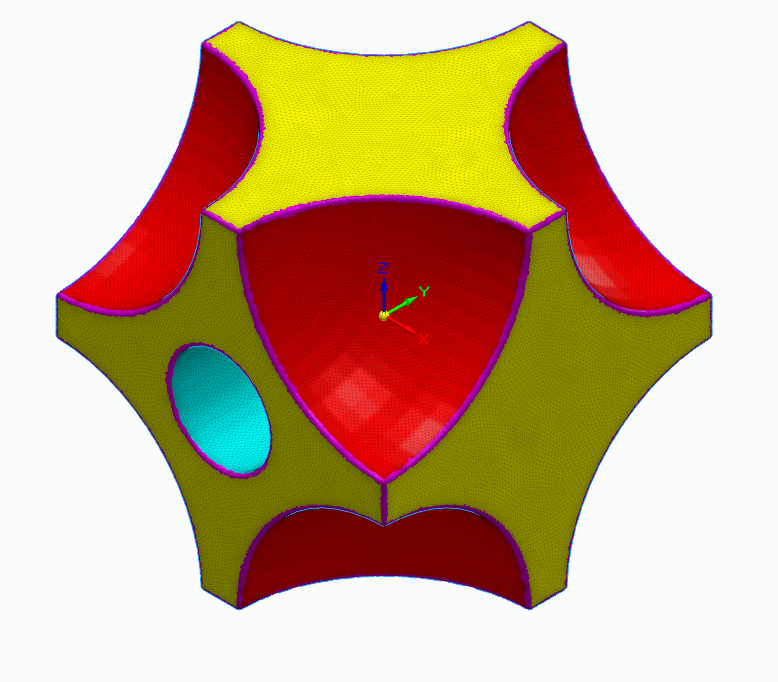 Şekil 8. Otomatik Bölge Tanıma
Doğruluk değeri, geometrik bölgeleri tanımlamak için kullanılan toleransı kontrol eder. Bu örnekte, Doğruluk değerini 5 olarak kullanıyoruz ve ayarları uygulamak için Kabul Et'e tıklıyoruz.
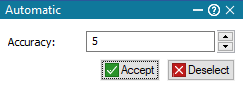 Şekil 9. Otomatik Bölge Tanıma İletişim Kutusu
Örgü bölgeleri belirlendikten sonraki adım Yüzey Çıkarma. Bu işlem, tanınan örgü bölgelerinden, atanan geometri tiplerine ve renklerine göre CAD yüzeyleri oluşturur.
Yüzeyler tek seferde veya ayrı ayrı çıkarılabilir . Bu bölümde, tanınan tüm bölgeleri aynı anda çıkarmak için "Tümünü Çıkar" komutunu kullanıyorum
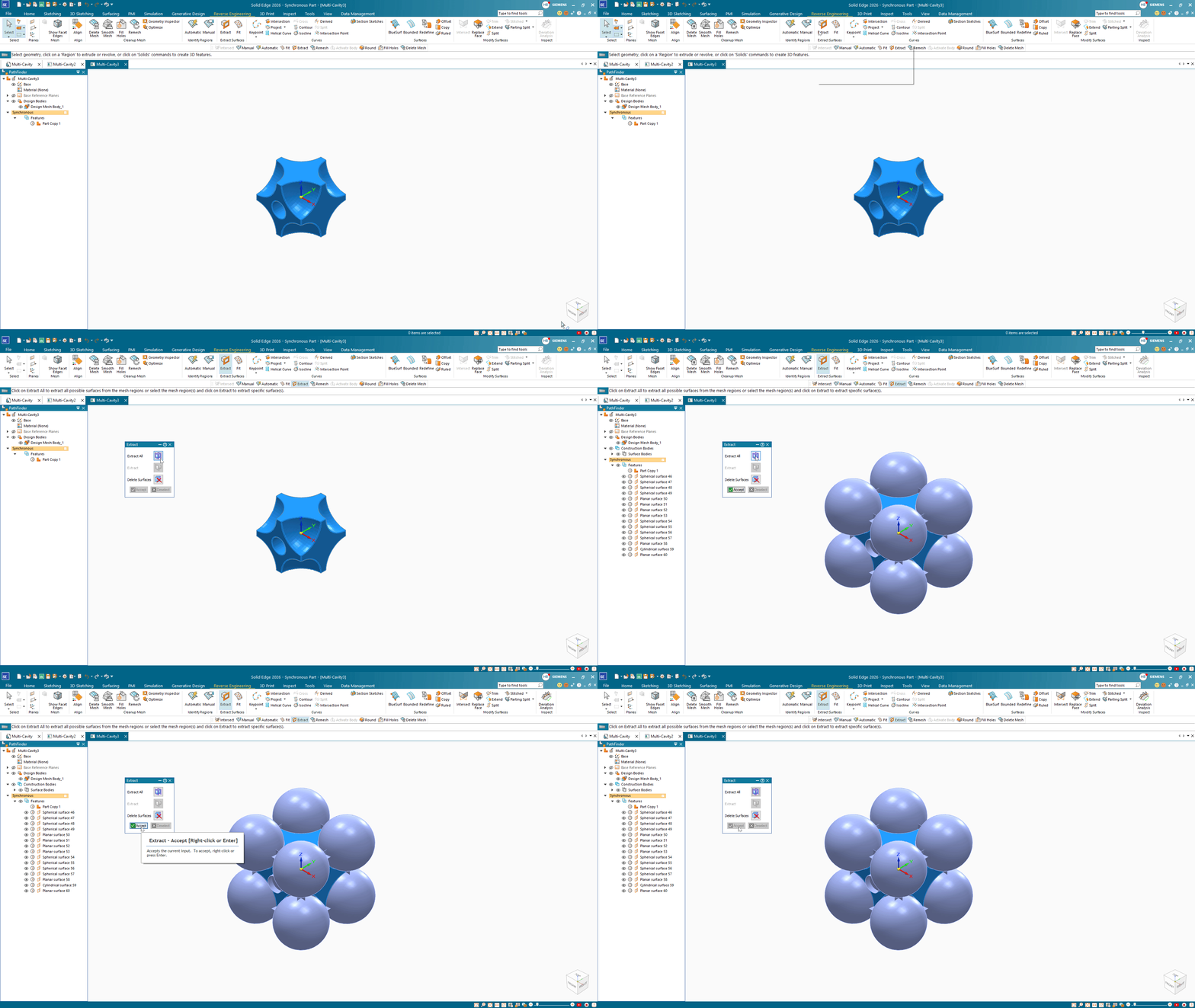 Şekil 10. Ağ Bölgelerinden Yüzeylerin Çıkarılması
Ardından, tasarım ağ gövdesini PathFinder'da gizliyoruz çünkü ağın kesişim işlemine dahil edilmesi yanlış bir kesişim oluşturacaktır.
Ardından Kesişim komutuna gidiyoruz , Seçenekler'den Tasarım Gövdeleri Oluştur'u seçiyoruz ve parçanın çıkarılan tüm yüzeylerini seçiyoruz. Sonra Doğrula'ya tıklıyoruz .
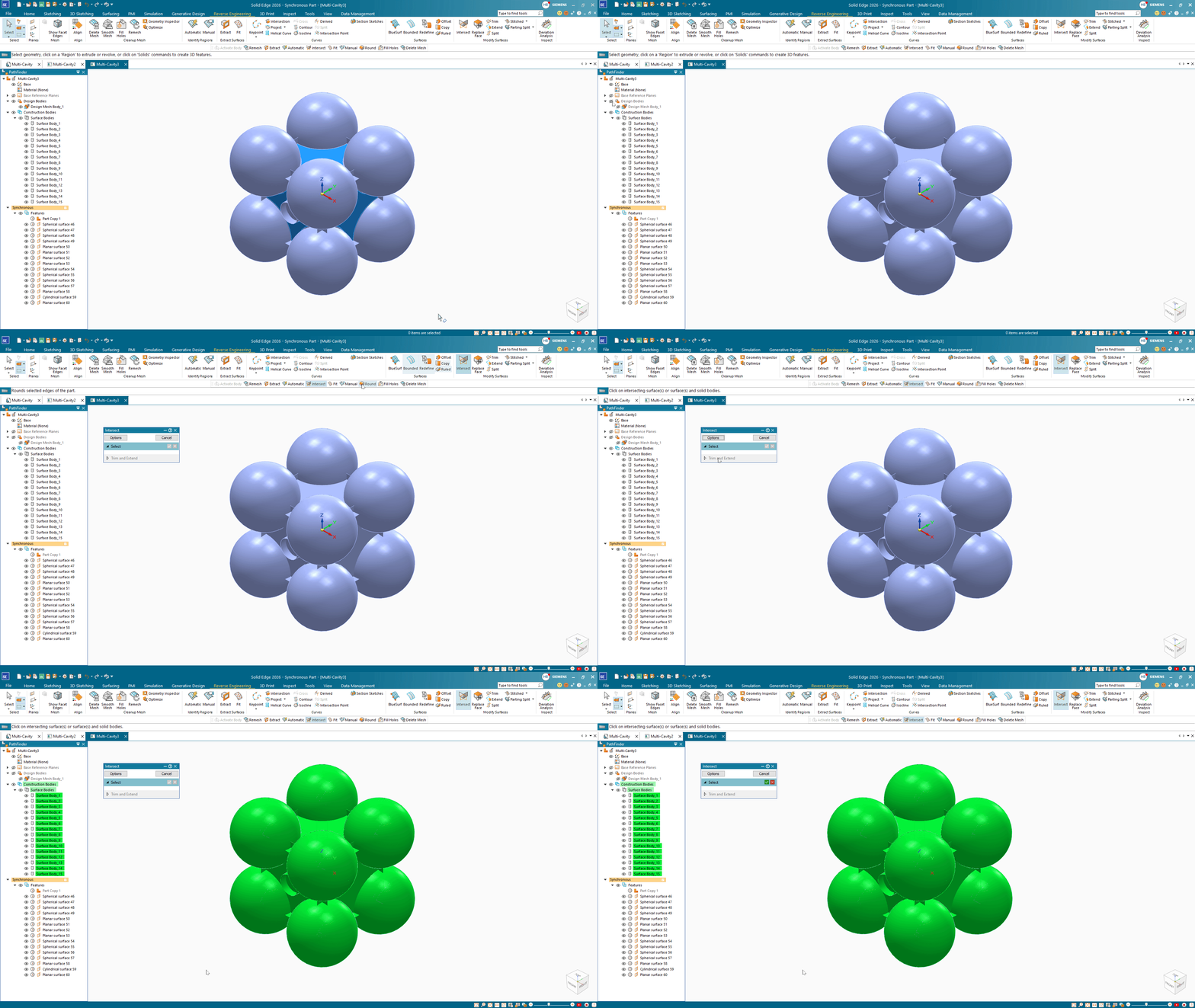 Şekil 11. Kesişim Komutu – Tasarım Gövdesinin Oluşturulması
Açılan pencerede Bölge Listesive burada tutmak istemediğimiz bölgelerin işaretini kaldırabiliyoruz. İstemediğim bölgelerin işaretini kaldırıyorum ve sadece tutmak istediğim bölgeyi bırakıyorum.
Ardından, Birim Bölgeler ve Yüzeyi Tüket seçeneklerini seçip Kapat'a tıklıyorum . Sonuç olarak, istenen geometriye sahip model oluşturuluyor.
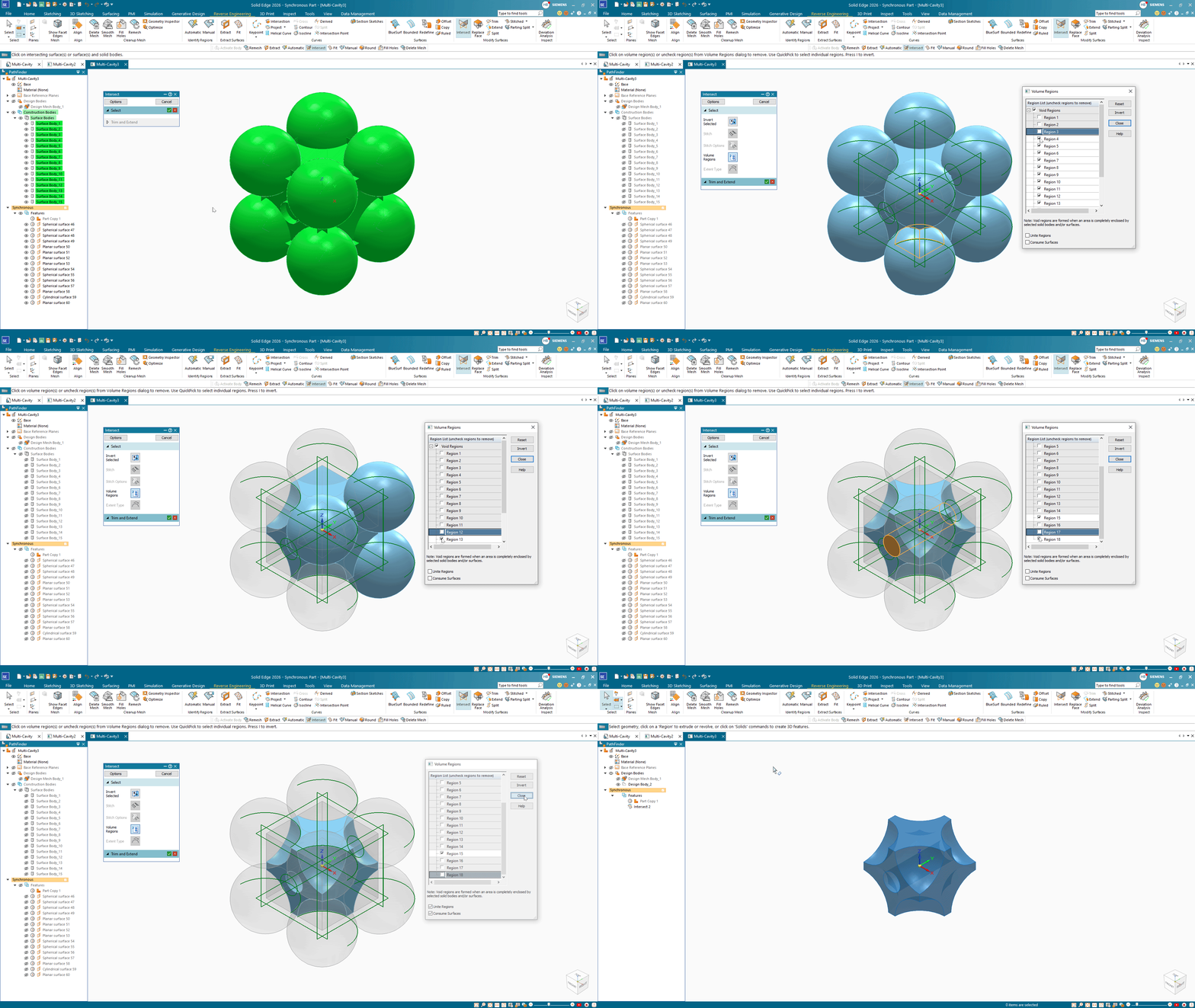 Şekil 12. Bölge Seçimi
Son olarak, PathFinder'da Design Body 2'ye sağ tıklayıp Activate Body seçeneğini seçerek gövdeyi etkinleştiriyoruz .
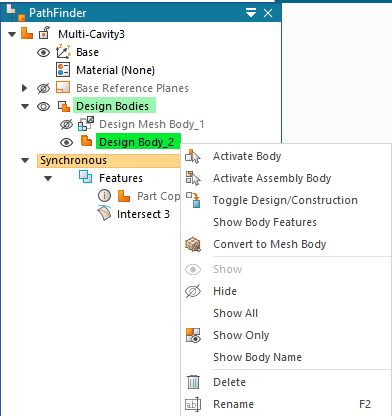 Şekil 13. Tasarım Gövdesinin Etkinleştirilmesi
Tasarım gövdesi artık oluşturuldu ve tasarım amacına göre daha fazla düzenlemeye hazır.
İlk örnekte, uygun bölgeler üreten parametrelerle STL dosyasını yeniden ağlandırdıktan sonra Otomatik Bölge Tanıma yöntemini kullandık. Bu ikinci örnekte ise aynı parçayı kullanıyoruz ancak yeniden ağlandırma parametrelerini değiştiriyoruz ve bu değişikliklerin tanımlanan bölgeleri nasıl etkilediğini görmek için Manuel Bölge Tanıma yöntemini kullanıyoruz.
Bu örneğin amacı , yeniden ağ oluşturma parametrelerinin bölge tanıma üzerinde doğrudan bir etkisi olduğunu göstermektir . Farklı ağ ayarlarıyla, bazı geometrik bölgeler doğru şekilde tanımlanamayabilir ve yüzeylerin çıkarılmasından önce manuel ayarlama gerektirebilir.
Bu örnekte, aşağıdakiler için farklı değerler kullanıyoruz:
Bu ayarlar, Örnek 1'e kıyasla farklı bir ağ yapısı oluşturur. Yeniden ağ oluşturma işleminden sonra, bazı bölgeler beklendiği gibi tanınmaz.
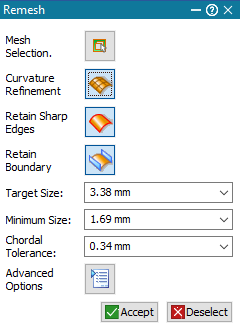 Şekil 14. Örnek 2 için Yeniden Ağ Oluşturma Parametreleri
Öncelikle yeni yeniden ağ oluşturma parametreleriyle Otomatik Bölge Tanıma özelliğini denedik . Aşağıda gösterildiği gibi, bazı bölgeler doğru şekilde tanımlanmıyor. Küresel bölge normalde kırmızı olmalı, ancak B-spline / Serbest Biçimli bölgeler için kullanılan renk olan macenta olarak yanlış tanımlanıyor . Bununla birlikte, düzlemsel bölgeler sarı olarak doğru şekilde tanımlanıyor .
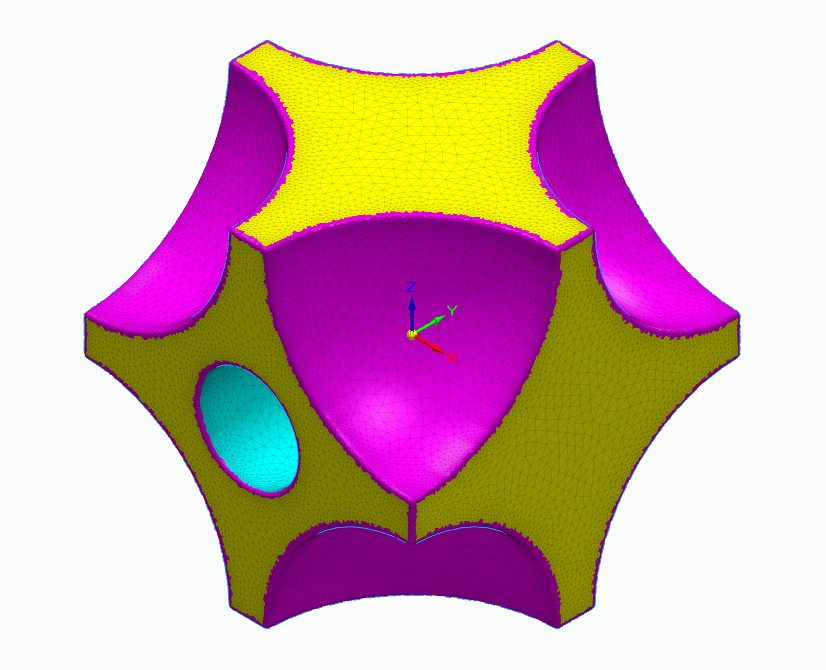 Şekil 15. Hatalı Otomatik Bölge Tanıma
Eksik bölgeyi düzeltmeden önce, tanınan bölgeleri gerçek CAD yüzeyleri olarak çıkarmak için Yüzey Çıkarma özelliğini kullanıyoruz. Bu örnekte, altı düzlemsel yüzey ve bir silindirik yüzey elde ediyoruz.
Ancak, küresel yüzey, yanlışlıkla B-spline / Serbest Biçimli bölge olarak tanımlandığı için eksiktir. Bu nedenle, eksik küresel bölgeyi tanımlamak ve ona doğru kırmızı rengi atamak için Manuel Bölge komutuna geçiyoruz.
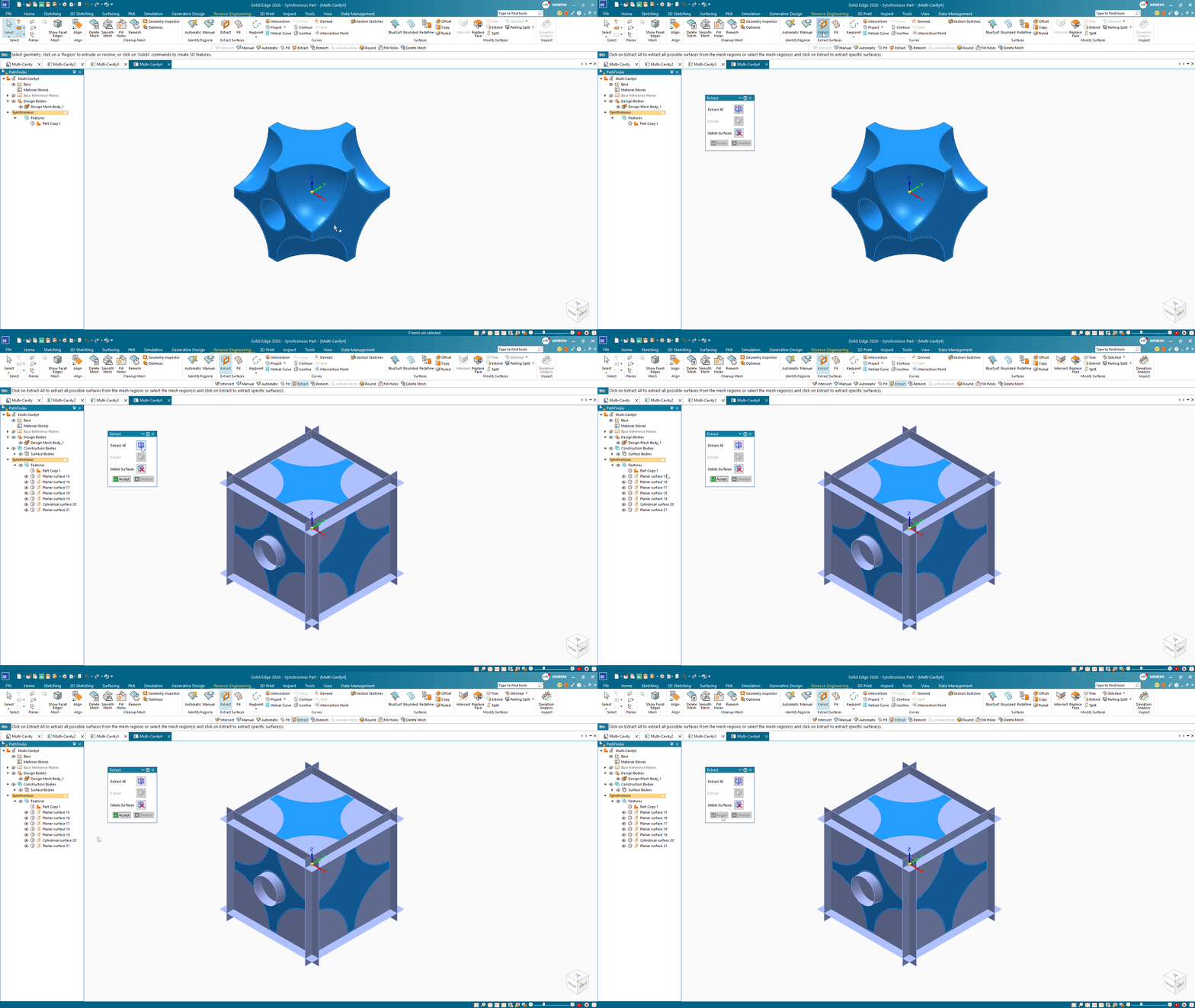 Şekil 16. Tanımlanan Yüzeylerin Çıkarılması
Manuel Bölge Tanıma iş akışını izleyin:
PathFinder'dan Yüzey Gövdelerini gizleyip Manuel'i seçiyoruz . Manuel Bölge komutunda Renk'i seçip renk paletinden Kırmızı'yı seçiyoruz , çünkü kırmızı küresel bölgeler için standart renktir. Ardından bu rengi sekiz küresel bölgeye uyguluyoruz .
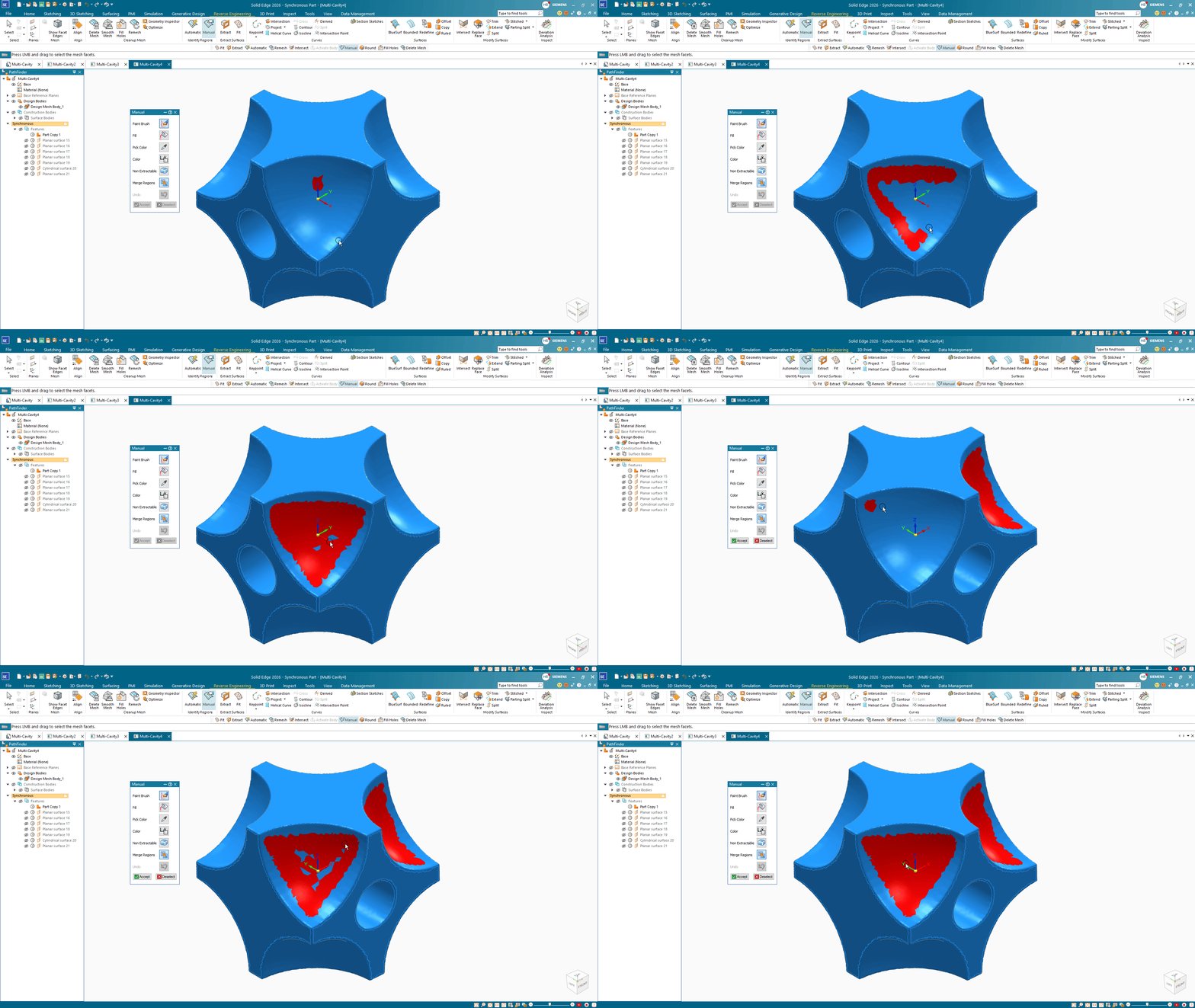 Şekil 17. Manuel Tanıma İçin Küresel Bölgelerin Renklendirilmesi
Ardından, seçilen her bölge için uygun geometrik yüzeyi oluşturmak üzere Yüzeye Uyum Sağla komutunu kullanıyoruz . Seçilen bölge, tek bir bitişik renkle tanımlanır.
seçeneğini seçiyoruz "Uygunlaştır", "Küresel Olarak Uygunlaştır"ı seçiyoruz ve ardından her bir küresel bölgeyi tek tek seçiyoruz. Seçimden sonra uygunlaştırılmış küre yeşil renkte görünür. Bu işlemi sekiz küresel bölgenin tamamı için tekrarlıyoruz , ardından komutu kapatıyoruz.
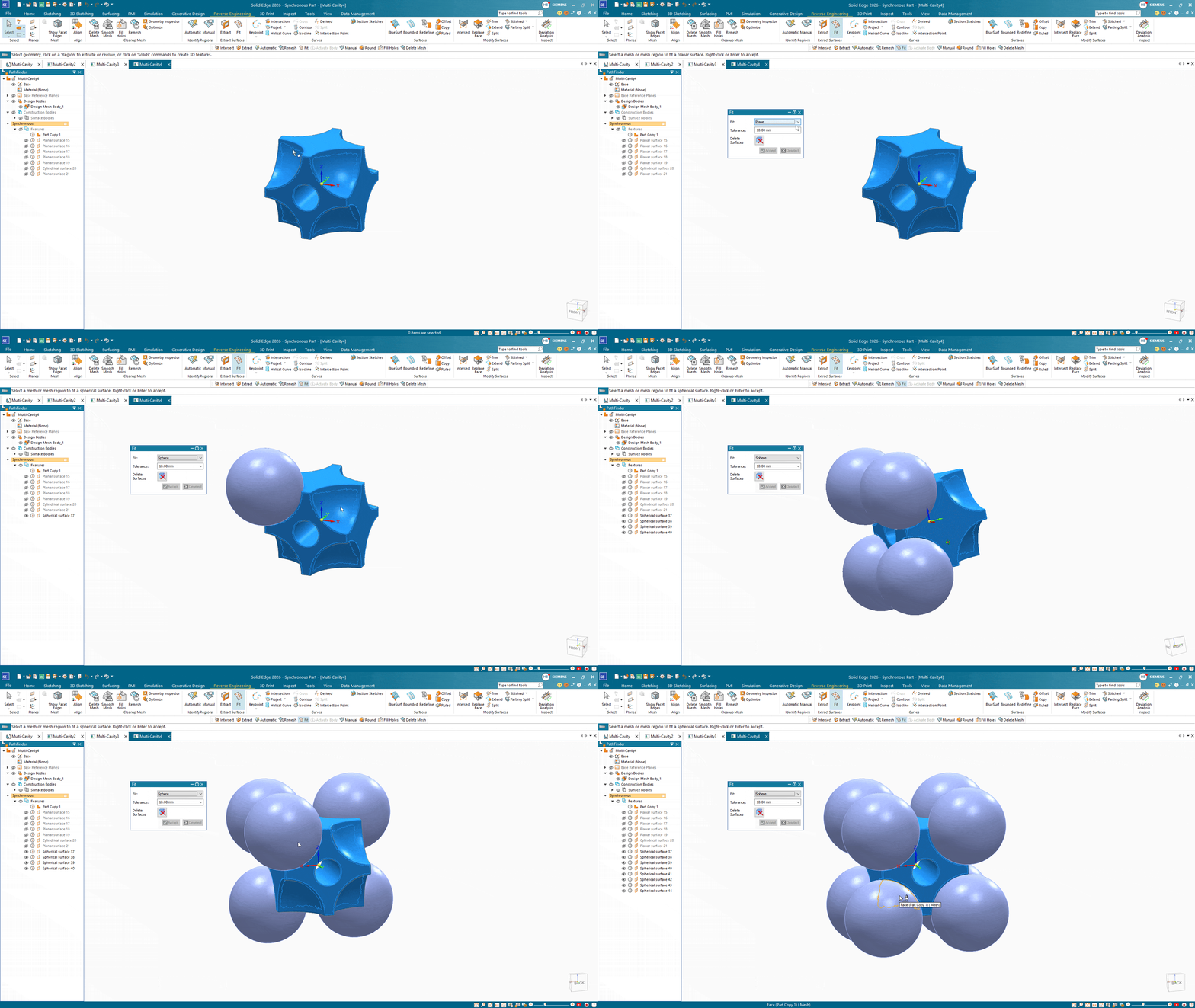 Şekil 18. Küresel Yüzeylerin Uyumlandırılması
Ardından, Örnek 1'de açıklanan aynı Kesişim iş akışını izleyin. Çıkarılan yüzeyleri seçin, Seçenekler'de Tasarım Gövdeleri Oluştur'u etkinleştirin ve kesişim işlemine devam edin
Tersine Çevir seçeneği, Bölge Listesi'ndeki işaretli ve işaretsiz bölgeleri tersine çevirerek seçimi hızlıca değiştirmemizi sağlar . Bu, zıt bölge kümesini korumak istediğimizde kullanışlıdır.
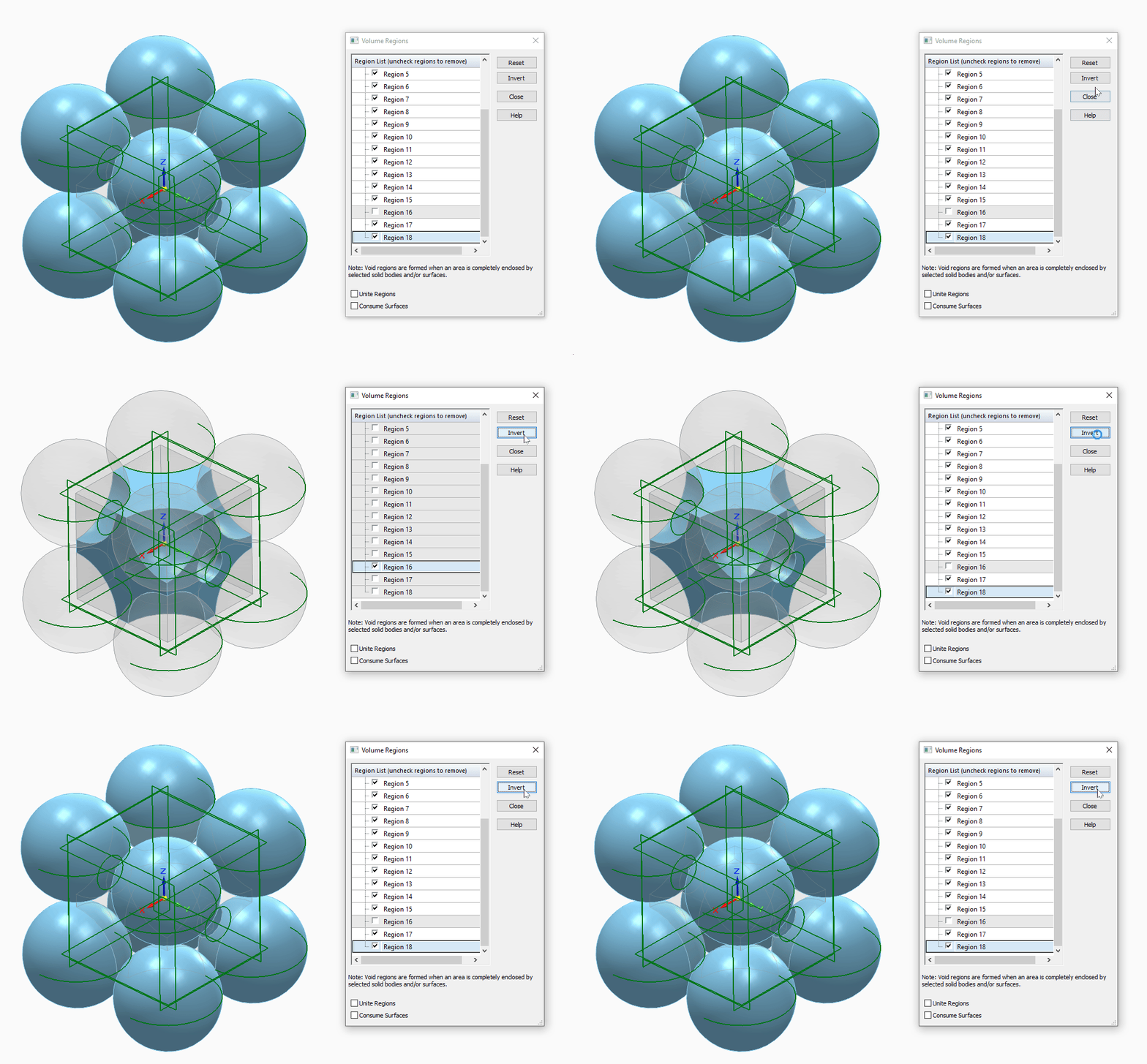 Şekil 19. Bölge Seçimi ve Tersine Çevirme Seçeneği ile Kesişim Komutu
Tasarım gövdesi oluşturulduktan sonra , tasarım amacına göre geometriyi düzenleyebiliriz. Bu örnekte, seçili yuvarlama değerlerini 2 mm olarak ayarlamak , silindirik özellik yarıçapını 10 mm'ye değiştirmek ve küresel yüzeyin çapını 50 mm olarak ayarlayarak değiştirmek için Yuvarla komutunu kullanıyoruz .
Bu, orijinal STL ağının düzenlenebilir tasarım geometrisine dönüştürülmesinin ardından, tersine mühendislikle oluşturulan modelin normal bir CAD modeli gibi nasıl düzenlenebileceğini göstermektedir.
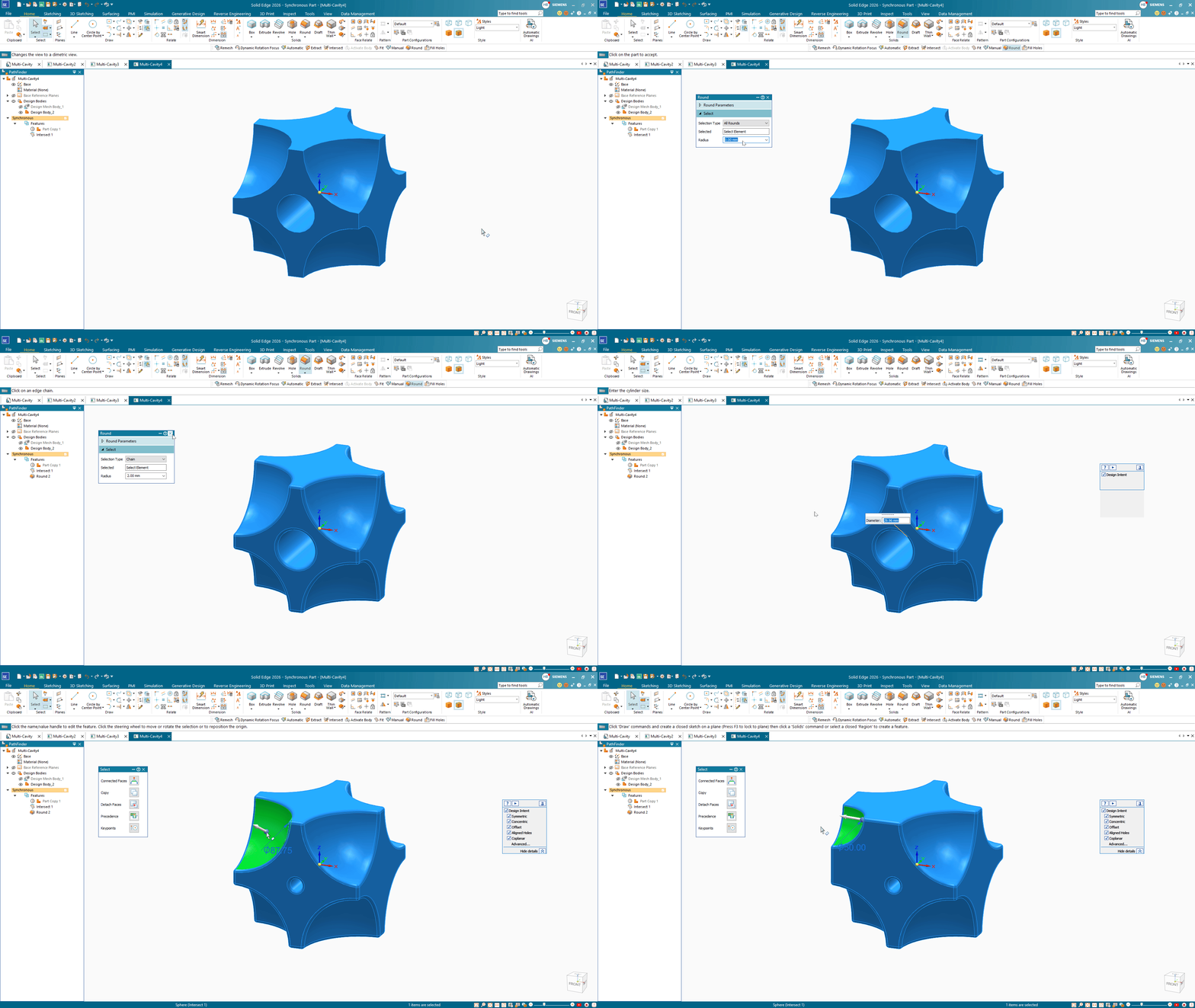 Şekil 20. Tersine Mühendislik Yöntemiyle Elde Edilen STL Parçasının Düzenlenmesi
Bu iş akışı, bir STL ağının Solid Edgedüzenlenebilir bir CAD modeline nasıl dönüştürülebileceğini göstermektedir. İki örnek ayrıca, yeniden ağ oluşturma parametrelerinin bölge tanımayı etkilediğini ve otomatik tanıma doğru olmadığında, geometriyi düzeltmek için manuel araçların kullanılabileceğini göstermektedir.
Sonuç olarak, tersine mühendislik yöntemiyle oluşturulan model, normal bir CAD modeli gibi düzenlenebilir ve tasarım amacına göre ayarlanabilir.

