

Giriş
Çoğumuz, özellikle de SOLIDWORKS gibi 3D CAD programlarıyla her gün çalışanlarımız, alışkanlıklarına bağlıyız . Genellikle aynı özelliklere ve güvenirizdell. Bu, benzer bileşenler tasarlıyor olsak da, en iyi bildiğimiz araçları kullanıyor olsak da anlaşılabilir bir durumdur. tekniklerine

Bu aynı zamanda programı nasıl öğrendiğimiz hakkında da biraz bilgi veriyor. İster kendi kendinize öğrenmiş olun ister resmi bir eğitimden geçmiş olun, SOLIDWORKS öğrenirken eskizlerle ve Eskiz araç çubuğundaki araçlarla başlarsınız. Ardından Özellik araç çubuğundaki araçlarla katı modeller oluşturursunuz.
Bu süreç birçok kişi için böyle devam eder. Farklı araçlar aramanıza asla gerek kalmaz ve kesinlikle Yüzeyler diye Google'da arama yaparsanız,SOLIDWORKS imkansız olan modeller oluşturduğunu göreceksinizdell. Çoğu örnekte organik şekiller ve pürüzsüz eğriler bulunur.
Ancak, göz önünde bulunan ancak günlük katıdellçalışmalarınızda size büyük ölçüde yardımcı olabilecek bir dizi yüzey özelliği de mevcuttur.
Bu yüzey özelliklerinden birkaçını inceleyeceğiz ve bunların günlük katıdellçalışmalarımıza nasıl entegre edilebileceğini göreceğiz.
 Yüzeyle Kes
Yüzeyle Kesme özelliğinin Yüzey araç çubuğunda bulunması biraz ironik. Ancak, araç çubuklarınızı özelleştirip Yüzeyle Kesme özelliğini ararsanız, Yüzeyler değil Özellikler altında listelendiğini göreceksiniz. Her iki durumda da, basit ve etkili bir araçtır. Adından da anlaşılacağı gibi, katı cismi kesmek için bir yüzey kullanır.
Yüzeyle Kesme özelliğinin en basit kullanımı, SOLIDWORKS düzlemleri Yüzey olarak sınıflandırdığını ve kural olarak, çizimlerden ziyade özelliklerin kullanılmasının daha iyi olduğunu anlamaktır.
Örneğin, simetrik olmayan bir parça için Yüzeyle Kesme (Cut with Surface) seçeneğini kullanıp ardından parçayı aynalayarak simetrik bir bileşen elde edebilirsiniz.
 Şekil 1.
Ancak, Yüzeyle Kesme aracını Yüzey Ofseti özelliğiyle birlikte kullanmaya daha sık ihtiyaç duyulmaktadır.
 Şekil 2.
 Ofset Yüzey
Yüzey Ofseti aracı, sıfır uzaklık ofsetiyle bir yüzeyi yeniden oluşturur veya seçilen yüzeyden belirtilen bir mesafede başka bir yüzey oluşturur.
 Şekil 3.
Bu yüzey birçok farklı şekilde kullanılabilir. Yaygın bir kullanım alanı, bir parçanın şeklini başka bir parçanın şekline göre kesmeniz gerektiğinde ortaya çıkar. Bu durumda, tezgahın içine yerleştirilmiş oval şeklinde bir lavabomuz var. Lavabonun şeklini tezgahtan keseceğiz.
Montaj halinde olduğu için, tezgah üzerinde Parçayı Düzenle seçeneğini kullanabilir ve Yüzeyi Ötele seçeneğini kullanarak lavabonun seçili yüzeyini gerekli mesafede yeniden oluşturabiliriz. Bu mesafe sıfır öteleme olabilir. Eğer sıfır boyuta geçerseniz, komutun Yüzeyi Ötele'den Yüzeyi Kopyala'ya değiştiğini göreceksiniz.
Artık kesim işlemini oluşturmak için Yüzeyle Kes özelliğini kullanabiliriz.
 Şekil 4.
Artık ihtiyacımız kalmadığına göre Yüzey ile ne yapacağız? Onu basitçe gizleyebiliriz, ancak silmek daha iyi olacaktır. Katı ve yüzey gövdelerinin bu kombinasyonunu kullanırken, SOLIDWORKS özellik ağacında hem yüzey hem de katı gövdeler için farklı klasörler oluşturarak yardımcı olacaktır.

Cesetleri Sil/Sakla
Başka bir araç çubuğunda, bu durumda Doğrudan Düzenleme araç çubuğunda, varsayılan olarak gizlenmiş olan bir "Gövdeleri Sil/Sakla" aracı da bulunmaktadır. Bu araç da yüzeyi kaldırmak için kullanılabilir. Ancak, bu araca Yüzey Gövdeleri klasöründen gövdeyi seçip klavyedeki Delete tuşunu kullanarak erişmeyi tercih edebilirsiniz. Bu, seçili gövde gösterilerek "Gövdeleri Sil/Sakla" komutunu otomatik olarak başlatacaktır. Onaylamak için Enter tuşuna basın.
 Şekil 5.
Offset Surface komutunun kullanımı, yalnızca ona aşina olmamanızla sınırlıdır. Kullanmaya başladığınızda, en çok başvurduğunuz komutlardan biri haline gelir. Büyük montajlar ve birden fazla alt montajla çalışırken, doğrudan parça içinde çalışmak faydalıdır.
Yukarıda gösterildiği gibi, bir parçadan bir yüzey oluşturmak, aynı bağlam içinde başka bir parça oluşturmanıza olanak tanır. Daha sonra bu yüzey, bir eskiz veya yeni bir parça oluşturmak için referans olarak kullanılabilir.

Yüzü Sil
Delete Face, sunduğu seçeneklerle elde edebileceklerinizi genişlettiği için çok yönlü bir araçtır.
"Sil" seçeneğiyle "Yüzey Sil", katı bir cismi yüzey cismine dönüştürmenin bir yoludur. Katı bir cismin bir yüzünü silerek, katı cismi kaybedersiniz ve geriye yüzey cismi kalır; böylece yüzeydellalanına girersiniz. Ancak bu başka bir makalenin konusu. Şimdi bu aracı katı bir cisimle nasıl kullanabileceğimize odaklanalım.
Yama seçeneğiyle birlikte Yüzü Sil komutu, mucizevi komutlardan biridir. Tek bir komutla, aynı sonucu elde etmek için üç veya dört farklı komut kullanma ihtiyacını ortadan kaldırırsınız. Özellikle içe aktarılan verilerle veya özellikleri olmayan cisimlerle çalışıyorsanız çok kullanışlıdır.
Örneğin, parça tedarikçisi tarafından sağlanan çekmece rayı doğru parça değil. Siz kendiliğinden kapanan bir model değil, basit bir çekmece rayı istiyordunuz. Doğru parça için tedarikçinin peşine düşebilirsiniz veya ihtiyacınız olan parçayı bir dakika içinde temin edebilirsiniz.
"Yüzeyi Sil > Sil ve Yama Yap" seçeneğini kullanarak, gereksiz tüm yüzeyleri seçebilir ve bu yüzeyleri silerek parçayı katı bir gövde olarak koruyabilirsiniz.

Şekil 6.

Şekil 7.
Yanlış yarıçaplı veya gereksiz deliklere sahip bir sac metal parçaya ne dersiniz?
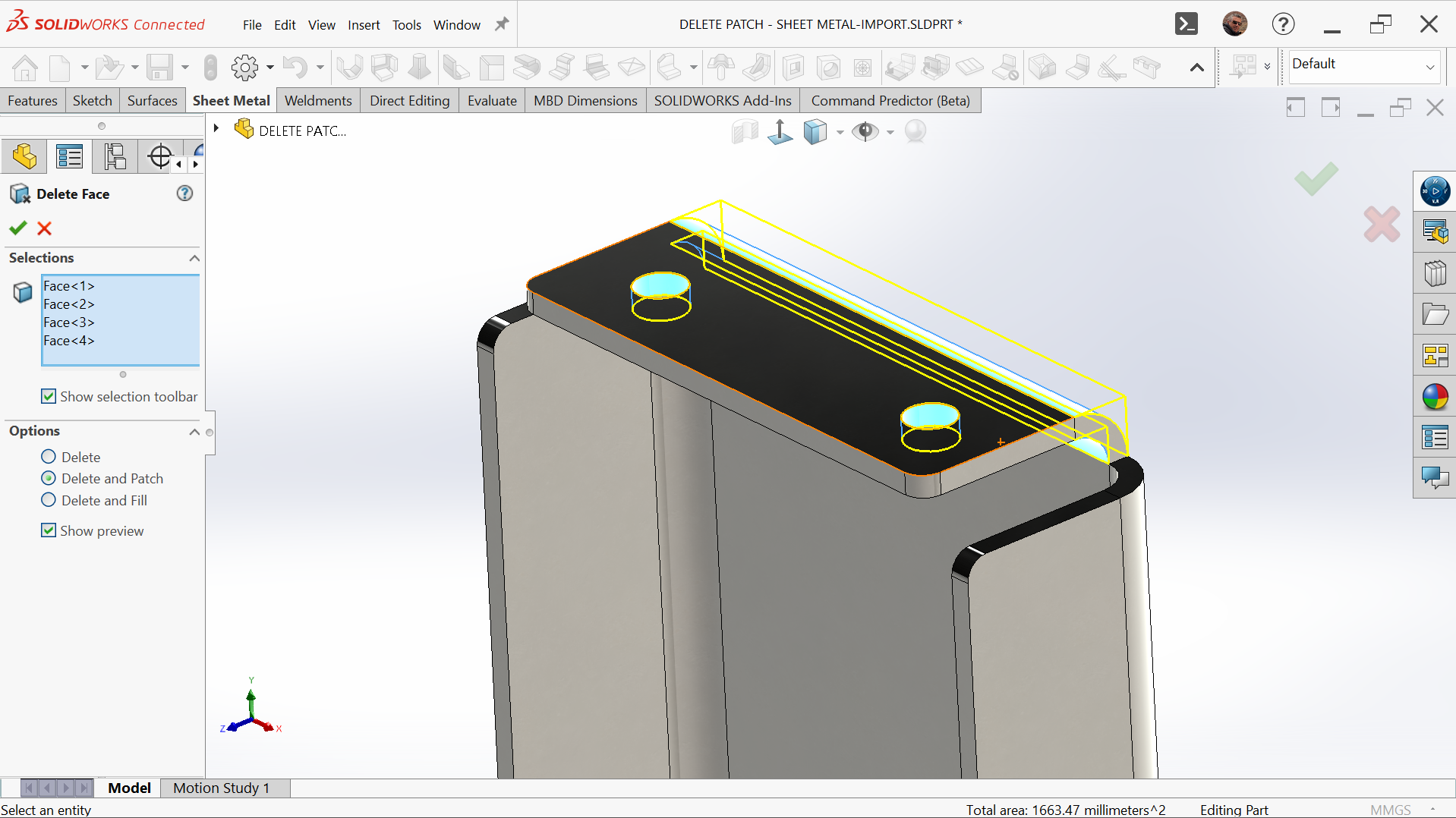 Şekil 8.
 Şekil 9.
Silme ve Yama seçeneğini kullanarak yüzü silme özelliği, birden fazla yüzü kaldırma ve bunları tek bir özellikle değiştirme yeteneği sayesinde zaman kazandıran bir özelliktir.
Son seçenek olan Yüzü Sil > Sil ve Doldur, Sil ve Yama gibi çalışır ancak birden fazla yüzü tek bir yüzle değiştirir.
Birçok modelde, kenar oluşturacak şekilde aynı yarıçapa sahip teğetsel yüzeyler bulunur. Bu durum, bir parçayı simetrik hale getirmek için aynaladığınızda yaygın olabilir. Bu durum modelde sorun yaratmasa da, yüzeylerin bu şekilde görünmesini genellikle istemezsiniz.
Silme ve Doldurma özelliğiyle bu yüzleri tek bir yüzle değiştirebilirsiniz.
 Şekil 10.
 Şekil 11.
Katıdellişlemlerinde yüzey araçlarını kullanabilirsiniz. Ancak, Yüzeyi Sil > Sil ve Doldur seçeneği, genellikle öteleme sorunlarından muzdarip olan içe aktarılmış modeller için yararlı gizli bir püf noktasına sahiptir. Bir model, bir program tarafından oluşturulup, nötr bir biçimde kaydedildikten sonra SOLIDWORKSiçe aktarıldığında genellikle yüzey sorunları geliştirir.
Katı model gibi görünen bir şeyin aslında yüzey modeli olması da alışılmadık bir durum değildir. CHECK komutu sorunu vurgulayacak ancak çözmeyecektir.
 Şekil 12.
Sorunu düzeltmek için Yüzü Sil > Sil ve Doldur seçeneğini kullanın. Bir yüzü seçmek yalnızca onu değiştirmekle kalmaz, aynı zamanda arka plandaki modeli de kontrol eder, mühürler ve otomatik olarak katı bir gövde oluşturur.
 Şekil 13.
SOLIDWORKS modelleme yöntemleriniz sürekli olarak gelişmelidir. Yıllar geçtikçe yeni komutlar ve seçenekler ortaya çıkar ve arayüz her sürümde değişir. Katıdellbu Yüzey araçlarını deneyerek, mevcut yaklaşımınızdan daha hızlı ve verimli yöntemler keşfedebilirsiniz.


