

3B modellemenin yükselişiyle 2B tasarımın önemini kaybettiğini düşünebilirsiniz, ancak durum böyle değil. Birçok şirketin uzun süredir yerleşik 2B iş akışları ve bunlara dayalı standartları vardır. 3B modellemeyi benimsedikten sonra bile, üretim için 2B çizimleri kullanmaya devam ediyorlar. 2B tasarım, özellikle fabrika ve kat planları gibi yerleşim odaklı çalışmalar için de önemini koruyor.
Bu blog yazısında, ZW3D'deki sac metal araçları kullanılarak tasarlanmış bir elektrik panosunun, DWG formatı kullanılarak ZWCAD'deki bir kat planına nasıl yerleştirileceğini ayrıntılı olarak inceleyeceğiz. Ayrıca, modelin özellikleri ZW3D'de değiştirildiğinde ZWCAD'deki DWG çiziminin nasıl güncelleneceğini de ele alacağız.
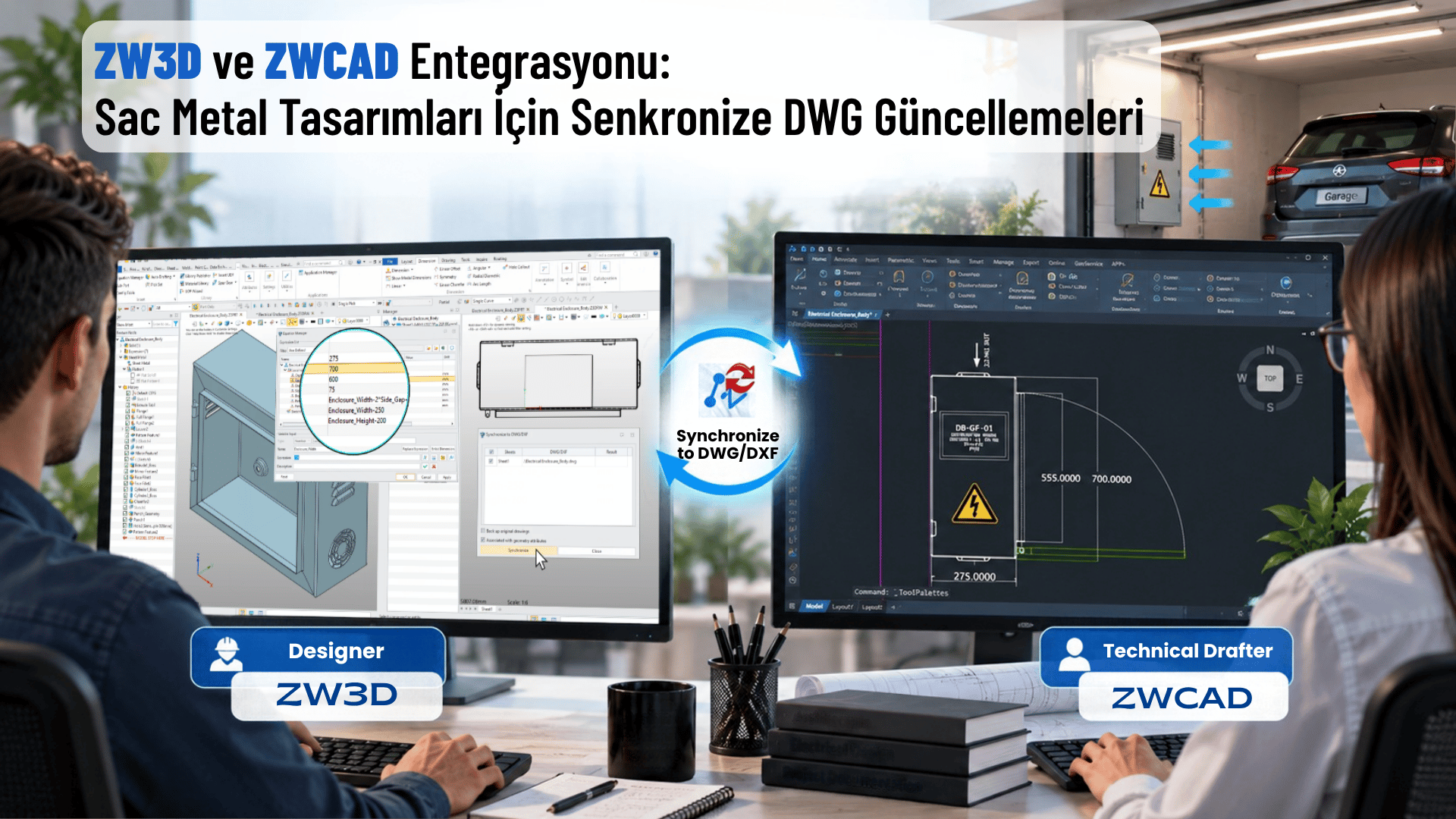
Geleneksel iş akışında, 3D modelleme ile çalışan bir tasarımcı veya mühendis, sac levha modelini DWG formatında kaydeder ve 2D CAD ekibine gönderir. Ekipteki bir teknik ressam daha sonra DWG dosyasını kat planında kullanarak ilgili standartların gerektirdiği açıklayıcı notları, uyarı sembollerini ve boyutları ekler.
Bu noktaya kadar süreç oldukça basittir. Ancak, bir tasarım değişikliği talep edildiğinde ve 3D modelde gerekli değişiklikler yapıldığında, yeni bir DWG dosyası oluşturulması gerekir. Ardından, teknik ressamın özellikle boyutlandırma olmak üzere, ilk süreçte yapılan işi tekrarlaması gerekir. Bu da önemli ölçüde ek iş yükü yaratabilir.
ZW3D'den ZWCAD'e DWG verisi aktarılırken, ZW3D'deki Teknik Resim ortamı aracılığıyla bağlantılı bir DWG dosyası oluşturulabilir. Daha sonra ZWCAD'de DWG çizimine boyutlar ve açıklamalar eklenebilir.
3B modelde bir değişiklik gerektiğinde, geleneksel iş akışında olduğu gibi yeni bir DWG dosyası oluşturmaya gerek yoktur. Bunun yerine, mevcut DWG çizimini güncellemek için senkronizasyon özelliğini kullanabilirsiniz. ZWCAD'de eklenen boyutlar da yeni değerleri yansıtacak şekilde otomatik olarak güncellenir.
Bu özelliğin bir diğer kullanışlı yönü de, ZW3D Teknik Resim de yapılan değişikliklerin (örneğin kesit oluşturma veya açıklama ekleme) senkronizasyon komutu kullanılarak ZWCAD'deki DWG çizimine de uygulanabilmesidir.
ZWSOFT bu özellik ile 3D ve 2D ekipleri arasında bir senkronizasyon köprüsü kurmayı hedefliyor. Bu yeni ZW3D özelliği hakkında daha fazla bilgiyi aşağıdaki videoda bulabilirsiniz. (Türkçe versiyonu izlemek için lütfen dil seçeneklerinden Türkçe'yi seçin.)
Senaryo:
Tasarımcı: ZW3D'de bir villa için elektrik panosu tasarlıyor. Bunu kat planında kullanmak için, panonun üst görünümünü DXF/DWG Bağlantısı özelliğini kullanarak ZWCAD'e aktarıyor.
Çizimci: Villanın kat planını DWG çizimine entegre eder ve gerekli ayarlamaları yapar. Elektrik panosu için gerekli standart bilgileri ekler ve gerekli boyutları belirtir. Çizimi ön onay için sunar.
Proje Yöneticisi: Planı inceler ve havalandırma deliğinin hava giriş yönünün garaj kapısına doğru olduğunu fark eder. Doğrudan tasarımcıya geri bildirimde bulunarak, havalandırma yönünün değiştirilmesini ve kapının daha az yer kaplaması için muhafaza boyutlarının ayarlanmasını talep eder.
Tasarımcı: ZW3D'de gerekli değişiklikleri yapar ve kat planındaki revizyonları yansıtacak şekilde DWG dosyasını günceller. DWG güncellendikten sonra, revize edilmiş çizim, teknik ressamın incelemesi için hazır hale gelir.
Çizimci: Güncellenmiş çizimi inceler, hava giriş yönünü yeni havalandırma yönüne uyacak şekilde ayarlar ve gerekli ölçülerde muhafaza kapısını ekler. Revize edilmiş planı onay için proje yöneticisine sunar.
Proje Yöneticisi: Revize edilmiş planı inceler ve muhafaza tasarımını onaylar.
Profesyonel İpucu: Modelinizin çizim görünümlerini otomatik olarak oluşturmak için, ZW3D Parça ortamında boş bir alana sağ tıklayın ve Otomatik Taslak Oluştur'u seçin. Alternatif olarak, işlem üzerinde daha fazla kontrol sağlamak için şeritteki Araçlar sekmesinden Otomatik Çizim komutunu seçebilirsiniz . Elektrik muhafazasının yalnızca üst görünümüne ihtiyacımız olduğu için, Otomatik Çizim yerine geleneksel manuel yöntemi seçtik. Bunu yapmak için, sağ tıklama menüsünden Teknik Resim'i seçtik
Profesyonel İpucu: Her iki çizim oluşturma yöntemi de bir antet şablonu seçmenizi gerektirir. Ancak, elektrik panosunun üstten görünümünü doğrudan bir villanın kat planına yerleştirmek istediğimiz için Boş Şablon'u. Bu, ZWCAD ortamında bir antetin görünmesini engeller.
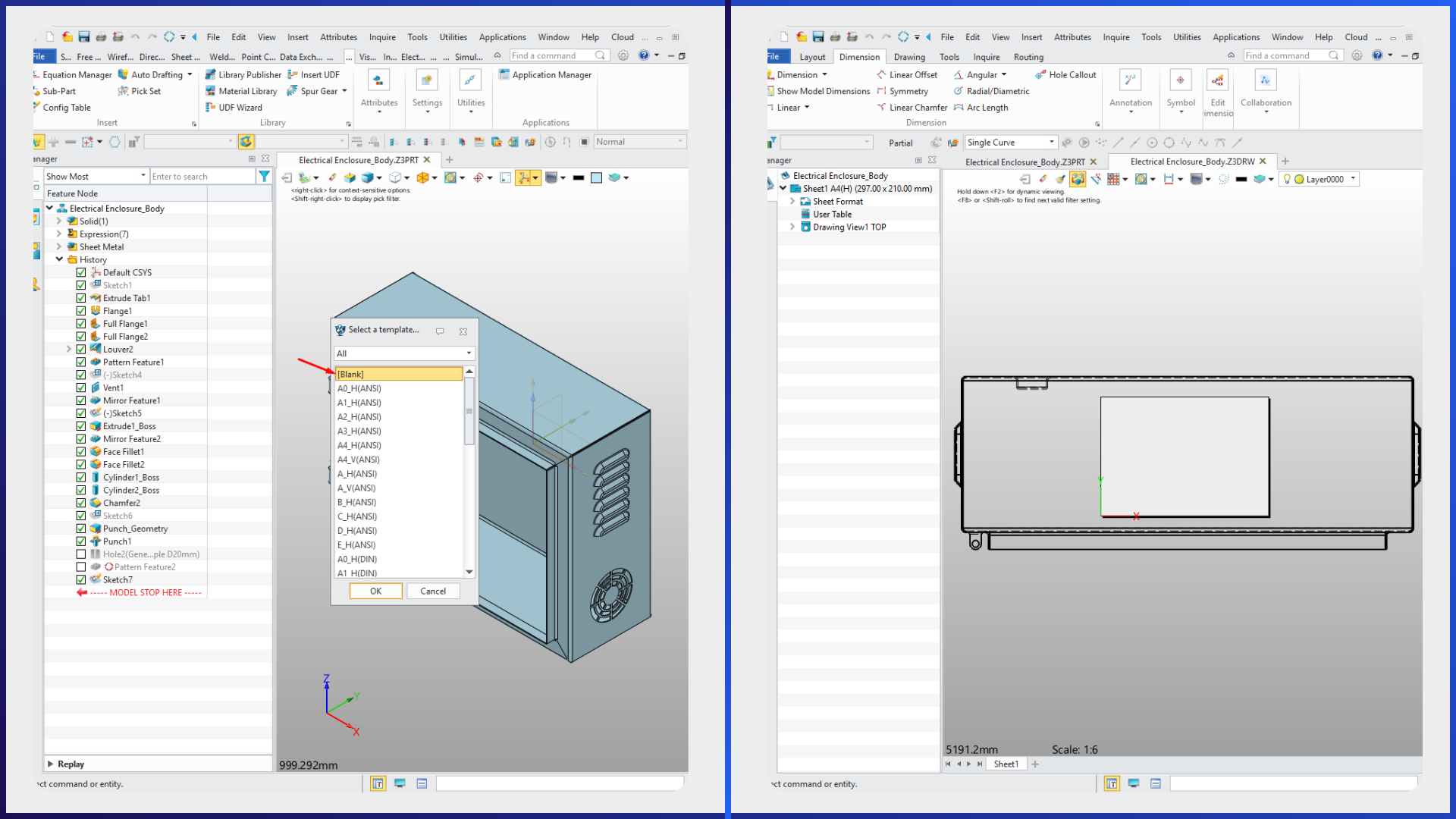
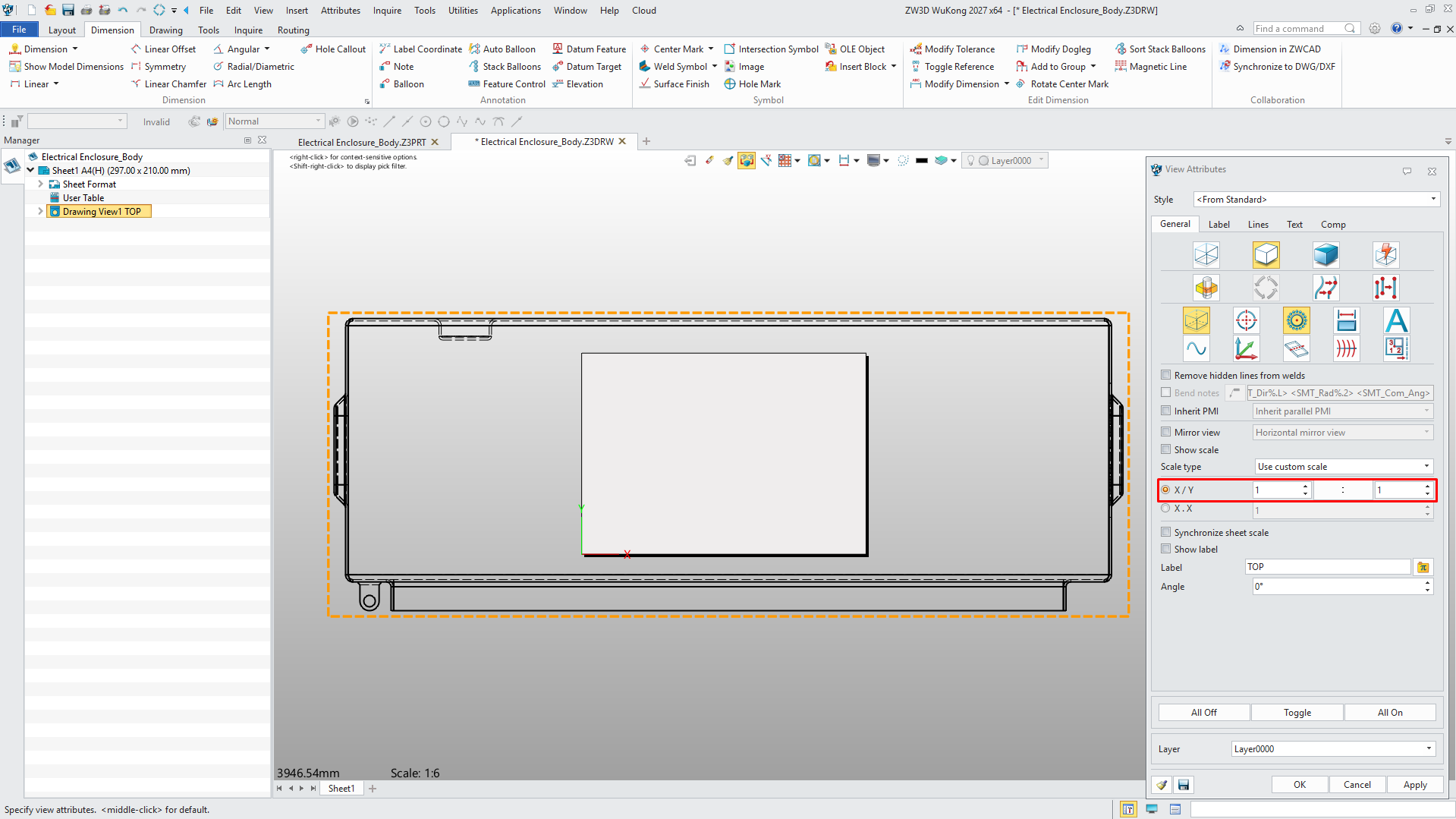
Profesyonel İpucu: Elektrik panosu kat planında kullanılacağı için, çizim görünümünün “1:1” ölçeğinde ayarlandığından emin olun. Görünümü çift tıklayarak Görünüm Özellikleri iletişim kutusunu açın; burada ölçeği ayarlayabilir ve merkez çizgileri ve gizli çizgiler gibi DWG çiziminde hangi özelliklerin görüntüleneceğini seçebilirsiniz.
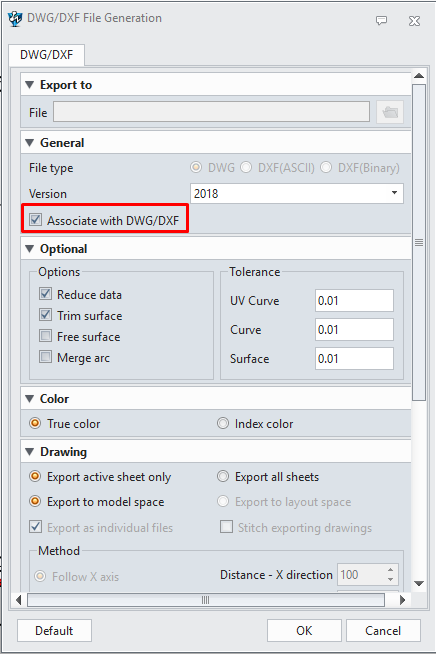
Profesyonel İpucu: Çizimi DWG dosyası olarak ZWCAD'e aktarırken kontrol edilmesi gereken en önemli şey, "DWG/DXF ile İlişkilendir" seçeneğinin etkinleştirilmiş olmasıdır. Bu seçenek seçili olduğunda, modelde değişiklikler yapıldığında ZWCAD'deki DWG dosyasını güncelleyebilirsiniz.
Profesyonel İpucu: ZW3D'de tasarladığınız modelde bir değişiklik yaptığınızda, Çizim ortamından "DWG/DXF ile Senkronize Et " komutunu kullanarak DWG dosyasını güncelleyebilirsiniz. "DWG/DXF ile Senkronize Et" iletişim kutusunda, güncellemek istediğiniz sayfaları seçebilirsiniz.
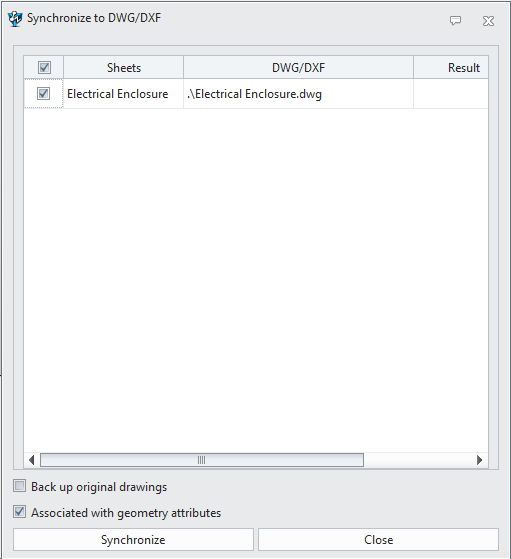
Diyalog kutusunda ayrıca "Orijinal çizimleri yedekle" ve "Geometri öznitelikleriyle ilişkilendir" seçenekleri de yer almaktadır. Bu seçenekler aşağıdaki işlevleri sağlar:

Bu seçenek devre dışı bırakıldığında, değişiklikler doğrudan orijinal dosyaya yazılır.
Profesyonel İpucu: DWG dosyanızı güncellemek için ZWCAD'i açık tutmanıza gerek yok. Güncellemeden sonra, değişiklikleri görmek için DWG dosyasını ZWCAD'de açmanız yeterlidir. Bu özellik, verilerini paylaşımlı bir ağ üzerinden yöneten ekipler için oldukça kullanışlıdır.
Profesyonel İpucu: Çizime boyut eklerken, Parametrik boyutlandırma komutları yerine Açıklamalı boyutlandırma komutlarını kullanın . Bunun nedeni, çizimin bağımsız DWG verileri içermemesidir. Bir blok gibi davranır ve boyutlar yalnızca görüntüleme amacıyla eklenebilir. Geometriyi değiştirmenize izin vermezler. Herhangi bir tasarım değişikliği ZW3D'de yapılmalıdır.
Profesyonel İpucu: ZWCAD'de Araç Paletlerini açmak için Ctrl+3 klavye kısayolunu kullanabilirsiniz . Ardından, paletten öğeleri doğrudan çiziminize sürükleyip bırakabilirsiniz.
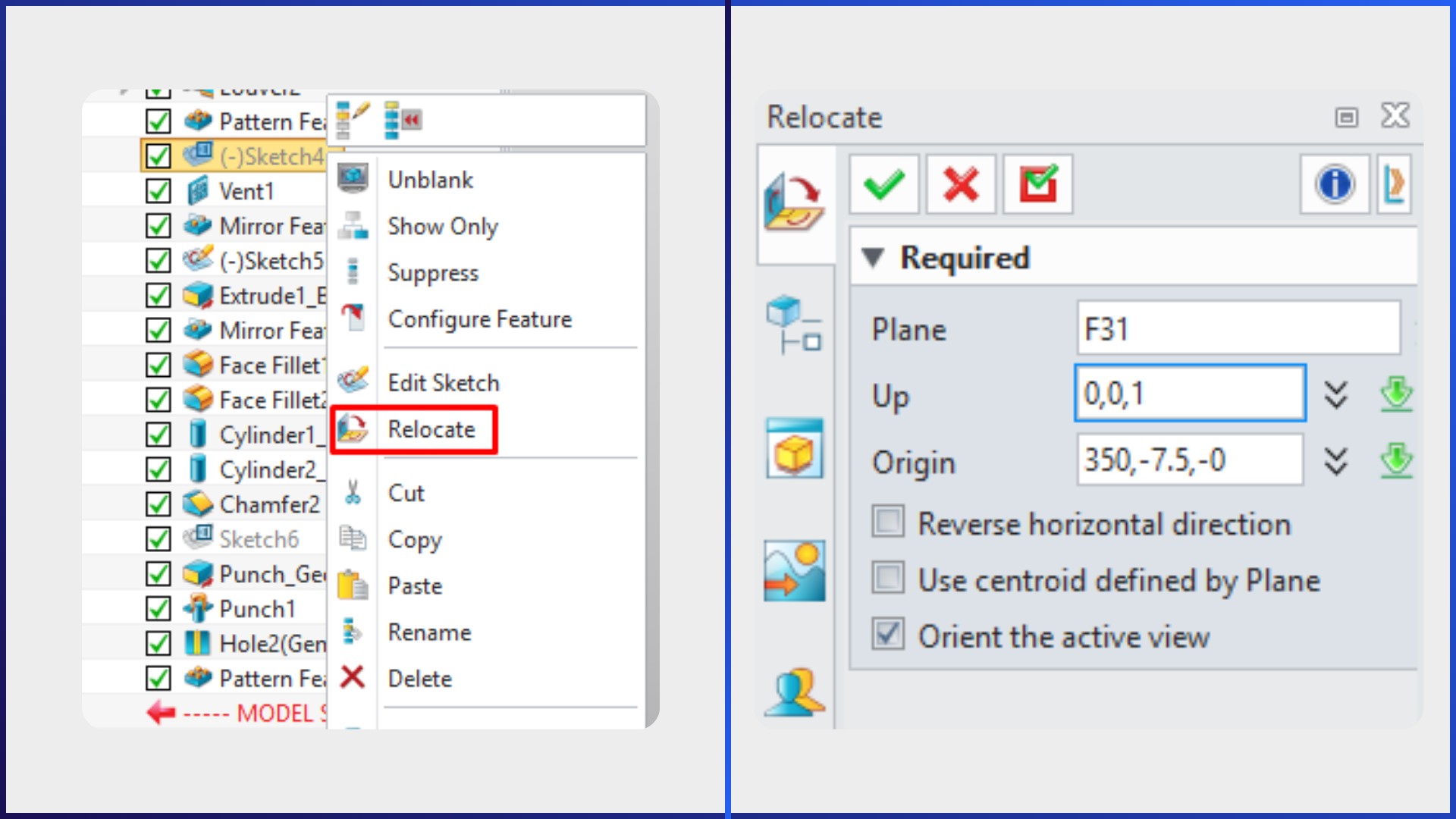
Profesyonel İpucu: ZW3D'de bir çizimin referans düzlemini değiştirmek için, çizime sağ tıklayın ve bağlam menüsünden Tekrar Konumlandır'ı seçin. Komutta yeni bir yüz veya düzlem seçtikten sonra, görünüm otomatik olarak o düzleme dik olarak hizalanır ( Mevcut görünüşü konumlandır seçeneği etkinleştirilmişse). Çizimin yukarıda mı yoksa aşağıda mı görüneceğini belirlemek için Yukarı seçeneğini, çizimi orijine konumlandırmak ve konumunu sabitlemek için ise Merkez seçeneğini kullanın. Onayladığınızda, çizim seçilen yüze veya düzleme yeniden konumlandırılacaktır.
Profesyonel İpucu: Menfez komutu doğrudan çizim düzlemine bağlı değildir. Çizimle ilişkili düzlemi değiştirirseniz, Menfez özelliğini düzenleyerek ve Yüz alanında yeni yüzü seçerek menfezin konumunu güncelleyebilirsiniz. Ek bir püf noktası, havalandırma bir çizim düzlemine bağlı olmadığı için, çizim düzlemini değiştirmek zorunda kalmadan, Menfez özelliğini düzenleyerek ve farklı bir yüz seçerek menfezin bulunduğu yüzü değiştirebilirsiniz. Burada önemli olan, yüzlerin karşılıklı ve birbirine bakıyor olmasıdır.
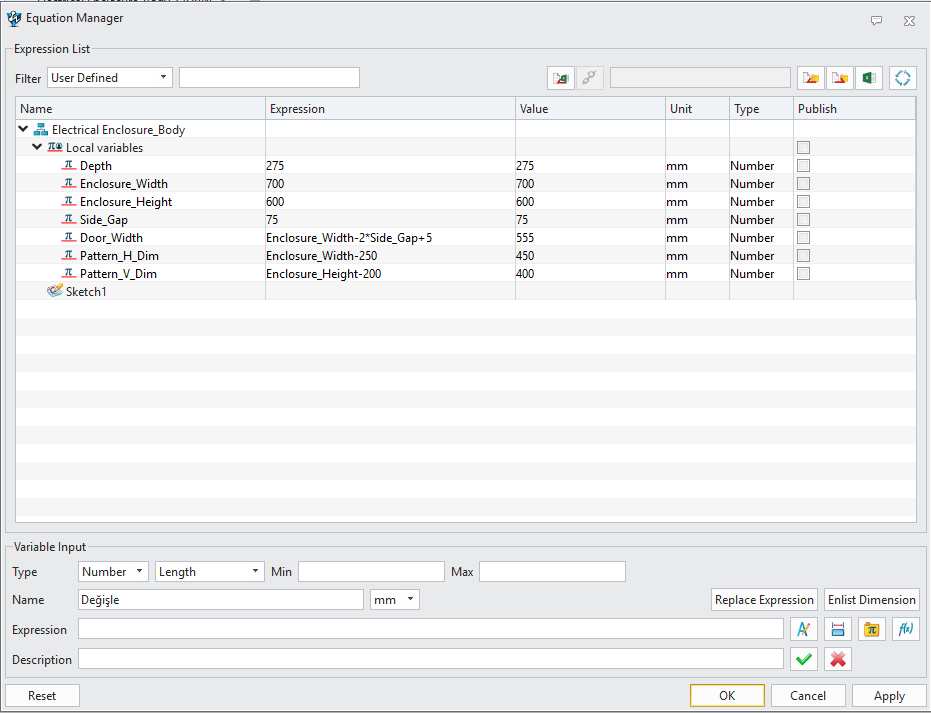
Profesyonel İpucu: ZW3D'de tasarım yaparken, değişebilecek boyutları değişkenlere bağlayabilirsiniz. Bu, çizimi veya özelliği düzenlemek zorunda kalmadan bunları tek bir arayüzden doğrudan yönetmenizi sağlar. Değerler arasında ilişkiler tanımlamanız gerekiyorsa, değişkenler arasında formüller oluşturmak için Denklem Yöneticisi'ni kullanabilirsiniz
Bu blog yazısında, pratik bir senaryo üzerinden ZW3D ve ZWCAD arasındaki DWG senkronizasyonunun nasıl çalıştığını ayrıntılı olarak inceledik. Yıllardır yakından bağlantılı olan iki disiplin olan 3D modelleme ve 2D tasarım arasında bir köprü görevi gören senkronizasyon özelliği, ekipler arasındaki iş birliğini geliştirmeye ve zamandan tasarruf etmeye yardımcı olur.
ZW3D hakkında daha fazla bilgi edinmek ve 30 gün boyunca ücretsiz denemek için aşağıdaki bağlantıyı kullanın.
ZW3D'yi keşfedin ve 30 günlük ücretsiz deneme sürümünü başlatın

