

Mühendislik veri yönetimi, CAD dosyalarını saklamanın ötesine geçer. Ekiplerin ürün bilgilerini düzenlemesi, tasarım değişikliklerini takip etmesi, iş akışlarını yönetmesi ve farklı rollerdeki kişilere doğru verilere erişim sağlaması gerekir.
Birinci bölümde , ZWTeammate ZW3D ile entegrasyonunu ve tasarım yönetim yeteneklerini inceledik. İkinci bölümde ise, kullanıcı türleri ve lisans paketlerinden başlayarak arayüzü, gelişmiş aramayı, proje navigasyonunu, Parça ve Tasarım kayıtlarını ve Gömülü Tarayıcıyı inceleyerek web istemcisine daha yakından bakacağız. Bu inceleme sayesinde, ZWTeammate CAD tabanlı çalışmaları tarayıcı tabanlı mühendislik veri yönetimiyle nasıl birleştirdiğini göreceğiz.
ZWTeammate mühendislik ekiplerinin ürün verilerini yönetmesine, tasarım değişikliklerini kontrol etmesine ve daha etkili bir şekilde iş birliği yapmasına yardımcı olmak için çeşitli araçları bir araya getiriyor. Bazı işlemler doğrudan ZW3D içinde kullanılabilirken, diğerlerine web istemcisi aracılığıyla erişilebilir.
Başlıca yetenekleri şunlardır:
Bu yetenekler bir araya geldiğinde, mühendislik verilerini yönetmek, tasarım değişikliklerini takip etmek ve bir ekip genelinde çalışmaları koordine etmek için yapılandırılmış bir yol sağlar.
Sonraki bölümlerde, web istemcisine odaklanacağız ve bu araçların nasıl sunulduğunu, kullanıcıların platformda nasıl gezindiğini ve mühendislik bilgilerine nasıl eriştiğini inceleyeceğiz.
ZWTeammate , mühendislik organizasyonu içindeki farklı sorumluluklar için tasarlanmış üç kullanıcı türü sunar.
| Kullanıcı Türü | Erişim Ortamı | Yetenekler |
| İşbirliği Sorumlusu (Linker) | ZWCAD / ZW3D (gömülü eklenti) | İşbirliğine dayalı tasarım, malzeme listesi yönetimi, veri yayınlama, çevrimiçi görüntüleme için HTML dosyası oluşturma ve ilgili parçaların ve belgelerin yönetimi. |
| Web | Web tarayıcısı | Parça ve malzeme listelerini görüntüleyin, yayın geçmişini takip edin ve çevrimiçi görüntüleme için yayınlanan dosyaları kontrol edebilirler. |
| Yönetici (Manage) | Web tarayıcısı (yalnızca yöneticiler) | Kullanıcı hesaplarını yönetin ve otomatik kodlama kurallarını, iş akışlarını ve nitelikleri yapılandırabilirler. |
| Paket | Dahil Edilen Kullanıcı Türleri | Yetenekler |
| CAD Yazarı | Linker + Web + Manage | Gömülü CAD eklentisine ve web istemcisine tam erişim. İşbirlikçi tasarım, malzeme listesi yönetimi, veri yayınlama, HTML oluşturma ve ilgili parçaların ve belgelerin yönetimini destekler. Belirlenen kullanıcılar ayrıca hesapları, kodlama kurallarını, iş akışlarını ve nitelikleri yönetmek için yönetici ayrıcalıkları da alabilirler. |
| Web Yazarı | Web | Tarayıcı tabanlı parça ve malzeme listesi yönetimi, sürüm geçmişi takibi ve çevrimiçi görüntüleme için dosyalardaki veri sürümlerine erişim sağlayabilirler. |
| Son Kullanıcı (Consumer) | Web (görüntüleme erişimi) | Parça ve malzeme listelerini görüntüleyin, yayın geçmişini takip edin ve çevrimiçi görüntüleme için yayınlanan dosyaları kontrol edebilirler. |
Not: Yukarıda listelenen özellikler, sağlanan ZWTeammate paket açıklamalarını yansıtmaktadır.
Bu kullanıcı türlerini ve lisans paketlerini anlamak, ZWTeammate bir kuruluş genelinde mühendislik verilerine erişimi nasıl dağıttığını netleştirmeye yardımcı olur. Şimdi de web istemci arayüzünü inceleyelim ve kullanıcıların platformda nasıl gezinebileceğini, mühendislik kayıtlarını nasıl arayabileceğini ve ürün bilgilerine nasıl erişebileceğini ele alalım.
ZWTeammate web istemcisi bir tarayıcıda açılır. Giriş sayfası Çince ve İngilizce olmak üzere iki dili destekler ve Kullanıcı ve Yönetici olmak üzere iki sekme sunulur.
Yönetici sekmesi platformun ayarlarına odaklanıyor. Ancak biz bu kılavuzda, Kullanıcı girişi ve standart web istemcisine odaklanacağız.
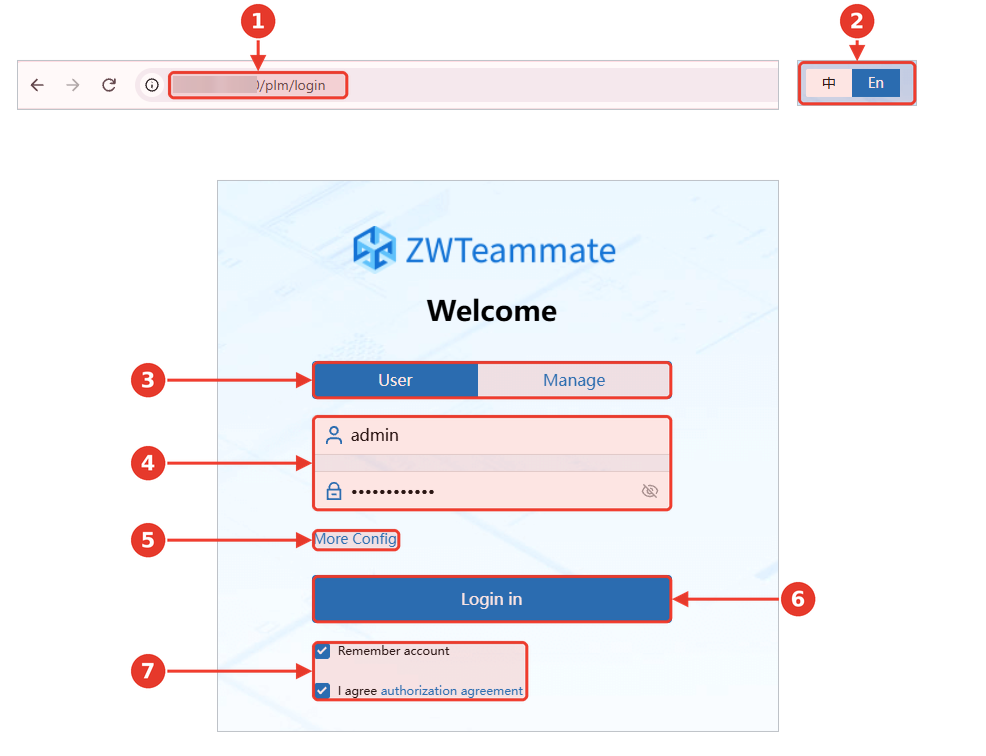
Şekil 1. ZWTeammate web giriş sayfası, tarayıcı adres çubuğunu, dil seçeneklerini ve giriş ayarlarını göstermektedir.
ZWTeammate ana sayfası, günlük aktivitelerinize genel bir bakış sunar. Hangi görevlerin ilginizi beklediğini ve hangi mühendislik kayıtları üzerinde çalışıldığını görmenize yardımcı olur.
İşlem Görevi bölümü, iş akışı görevlerini görüntüler ve iki sekme sunar: Yapılacak İşlem Görevi ve Benim Görevim. Çalışma Verileri bölümü, Parça, Tasarım, Belge, Değişiklik Talebi ve Değişiklik Bildirimi gibi türlere göre gruplandırılmış kayıtlara erişmenizi sağlar.
Soldaki gezinme menüsü, sistemin ana alanlarına erişim sağlar: Ana Sayfa, Arama, NAV, Parça, Tasarım, Belge, İş Akışı ve Değişiklik.
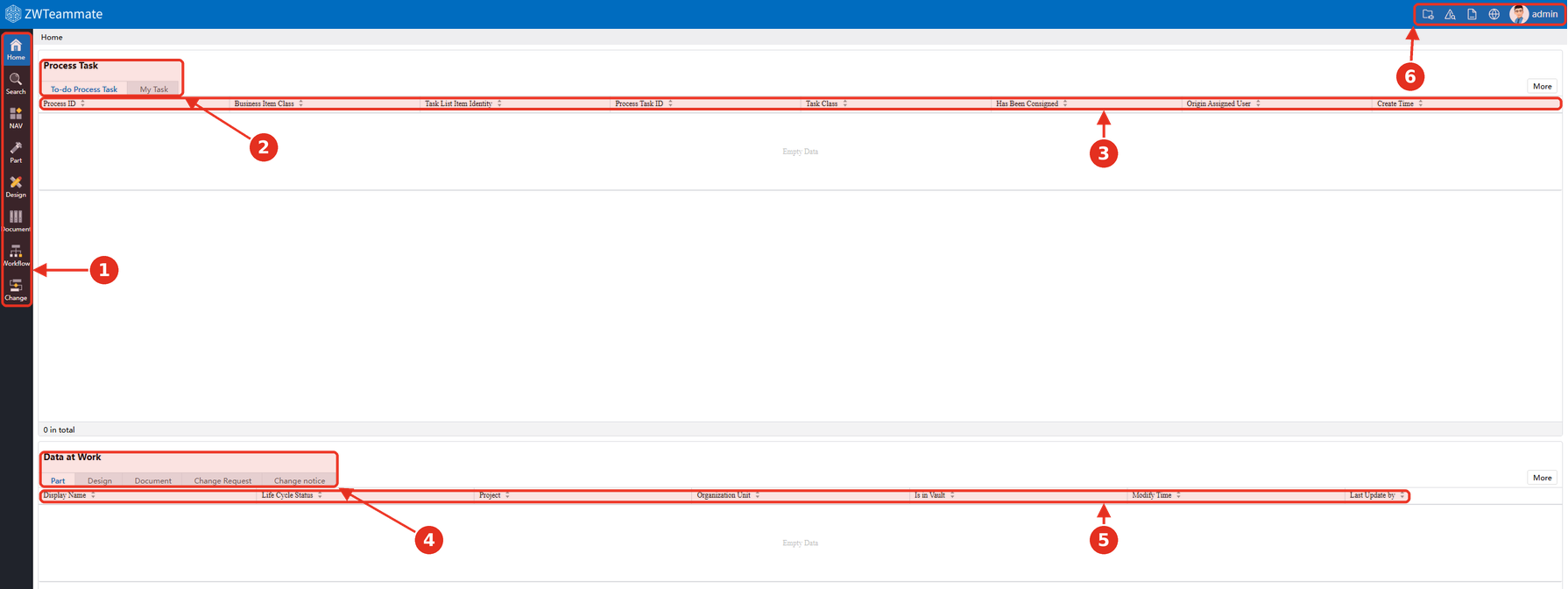
Şekil 2. ZWTeammate web istemcisinin ana sayfası, İşlem Görevi ve Çalışmadaki Veriler bölümlerini göstermektedir.
Arama , farklı türdeki mühendislik kayıtlarını bulmanızı sağlar ZWTeammate. İşlem, aramak istediğiniz kayıt türünü seçerek başlar: Parça, Tasarım, Belge, Değişiklik Talebi veya Değişiklik Bildirimi.
Bir kayıt türü seçtikten sonra, koşullar ekleyerek arama sorgunuzu oluşturabilirsiniz. Her koşul bir alan, bir operatör ve bir değer içerir. Bu örnekte, koşul ID , Dahil ve kullanıcı tarafından girilen bir değeri kullanır. Artı ve eksi düğmelerini kullanarak koşulları ekleyebilir veya kaldırabilir, ardından birden fazla koşulu AND gibi mantıksal bir operatörle birleştirebilirsiniz .
Aynı arama kriterlerini düzenli olarak kullanıyorsanız, sorguyu kaydedebilir ve Kaydedilmiş Aramalar sekmesinden tekrar erişebilirsiniz.
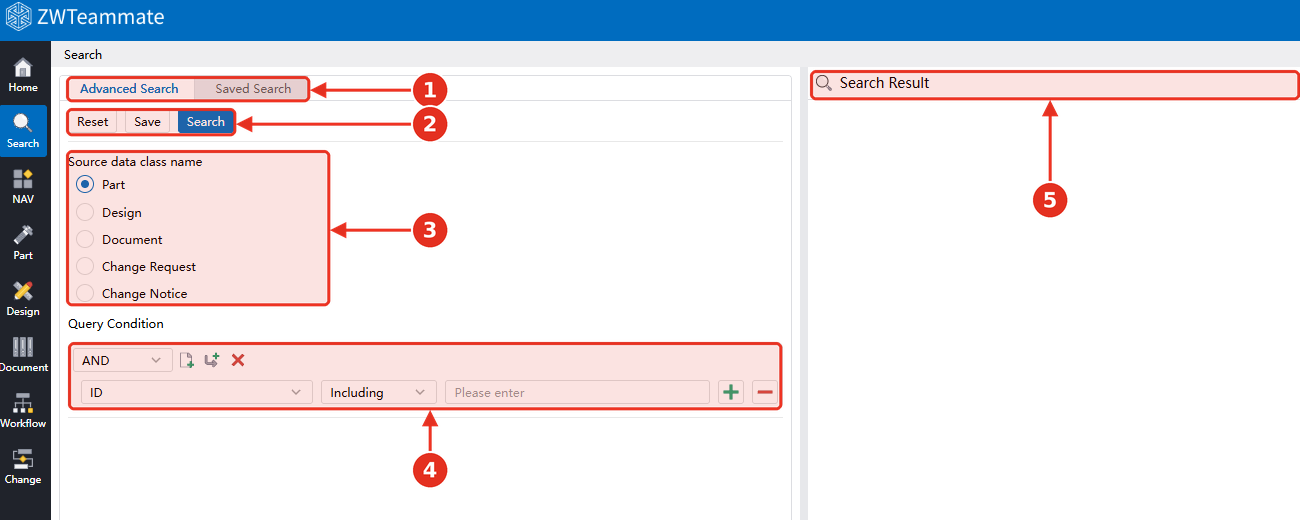
Şekil 3. ZWTeammate web istemcisindeki Gelişmiş Arama sayfası, mevcut kayıt türlerini ve sorgu koşullarını göstermektedir.
NAV , mühendislik verilerinize dosya yöneticisi tarzında bir görünüm sağlar. Sol bölmesinde üç sekme bulunur: Klasör, Kasa ve Sık Kullanılanlar.
Klasör sekmesinde, Ana Klasör'den başlayarak, Proje İşbirliği Alanı'nı açarak mevcut projelere erişebilir ve klasör yapısında gezinebilirsiniz . Bir klasör seçtiğinizde, içeriği sağ bölmede görünür.
Sağdaki bölmede, seçilen konumda depolanan kayıtlar, kayıt türü, görünen ad, ad, yaşam döngüsü durumu, proje, organizasyon birimi ve değiştirme zamanı gibi bilgilerle birlikte görüntülenir.
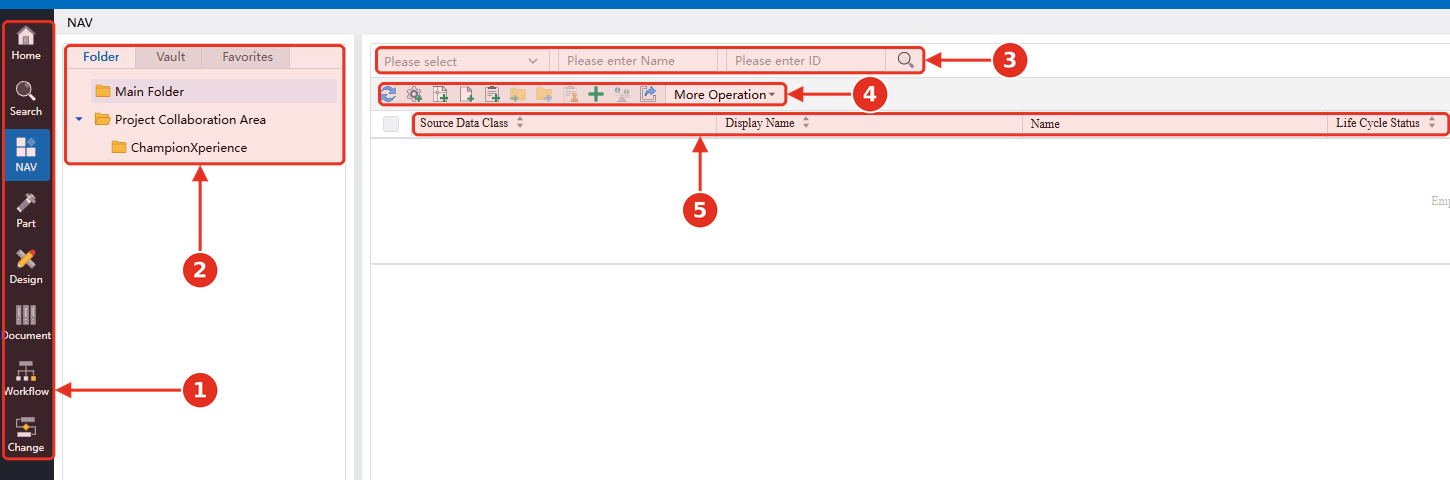
Şekil 4. ZWTeammate web istemcisindeki NAV sayfası, Klasör, Kasa ve Sık Kullanılanlar sekmelerini göstermektedir. Tablo, sağda Proje, Organizasyon Birimi ve Değiştirme Zamanı sütunlarıyla devam etmektedir.
Parça ve Tasarım sayfaları aynı temel düzene sahiptir: üstte filtreler, bir araç çubuğu ve mevcut kayıtları gösteren bir tablo. Ana fark, tabloda gösterilen bilgilerdedir. Parça sayfası bir Parça Numarası sütunu içerirken , Tasarım sayfası bir tasarım kimliği, revizyon ve CAD önizlemesi gösterir.
Tasarım sayfası ayrıca her kaydın ayrıntılı bir görünümünü de sunar. Tablodan bir tasarım seçtiğinizde, on iki sekmeden oluşan bir ayrıntı paneli açılır:
Bu sekmeler size tasarım dosyasının kendisinden daha fazlasına erişim sağlar. Yapısını, ilgili belgeleri ve parçaları, kullanım alanlarını, değişiklik geçmişini ve ilgili iş akışlarını inceleyebilirsiniz.
Bu testte listelenen tasarım Part001 , ID Des-0000002 , revizyon A , yaşam döngüsü durumu ÇALIŞMA DEVAM EDİYOR (WORK IN PROGRESS) ve Kasada (in Vault) olup olmadığı Evet olarak ayarlanmıştır .
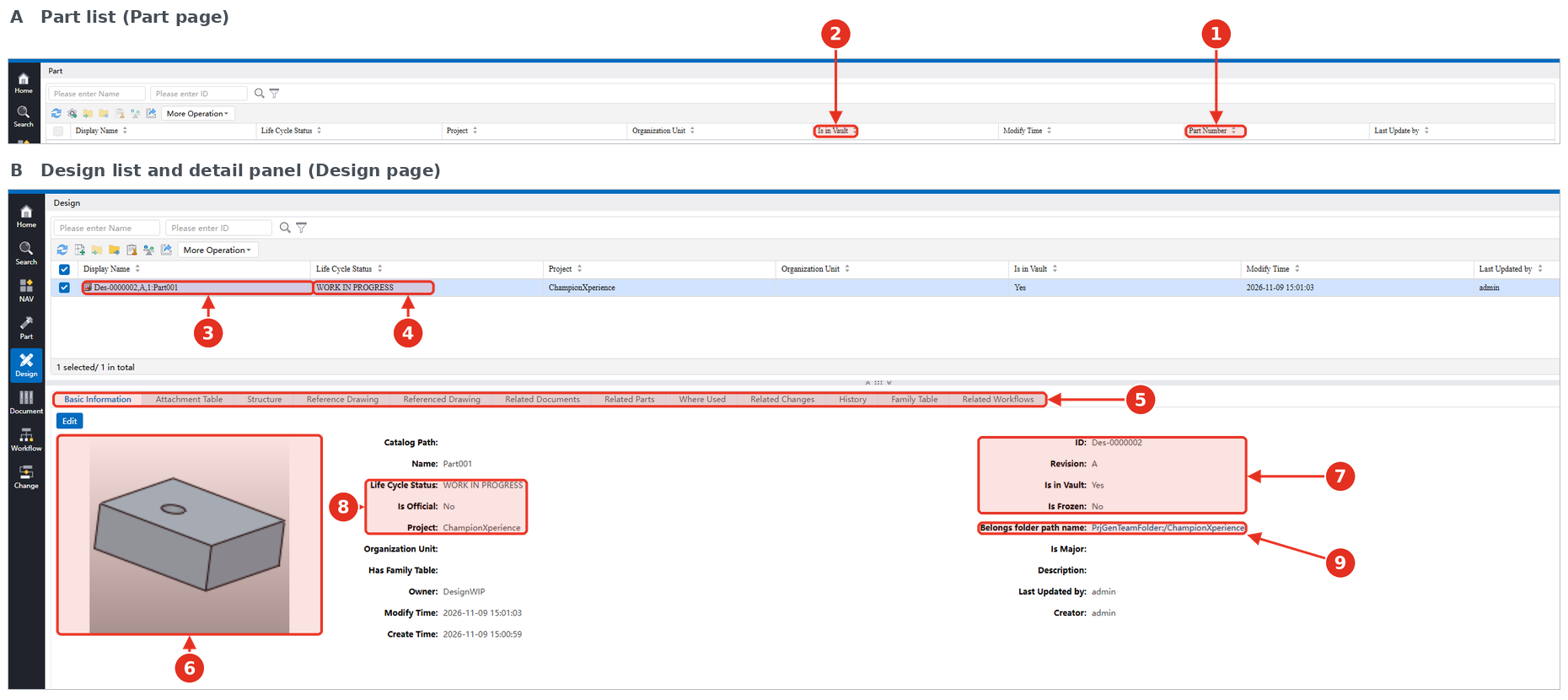
Şekil 5. (A) Parça sayfası ve (B) detay paneli açık olan Tasarım sayfası.
Gömülü Tarayıcı düğmesi, ZWTeammate web istemcisini ZW3D içindeayrı bir sekmede açar. Bu örnekte, dört sekme içeren İş Akışı sayfasını görüntüler: Yapılacak İşlem Görevi (To-do Process Task), Tamamlanan İşlem Görevi (Completed Process Task), Benim Görevim (My Task)ve Sistem Tarafından Başlatılan İşlem Görevi (System-initiated Process Task).
Görev listesini mevcut seçim seçeneklerini, görev adını ve tarih aralığını kullanarak filtreleyebilirsiniz. Bu sayede ZW3D ortamından çıkmadan veya ayrı bir tarayıcı penceresi açmadan iş akışı görevlerine ve onay etkinliklerine erişebilirsiniz.
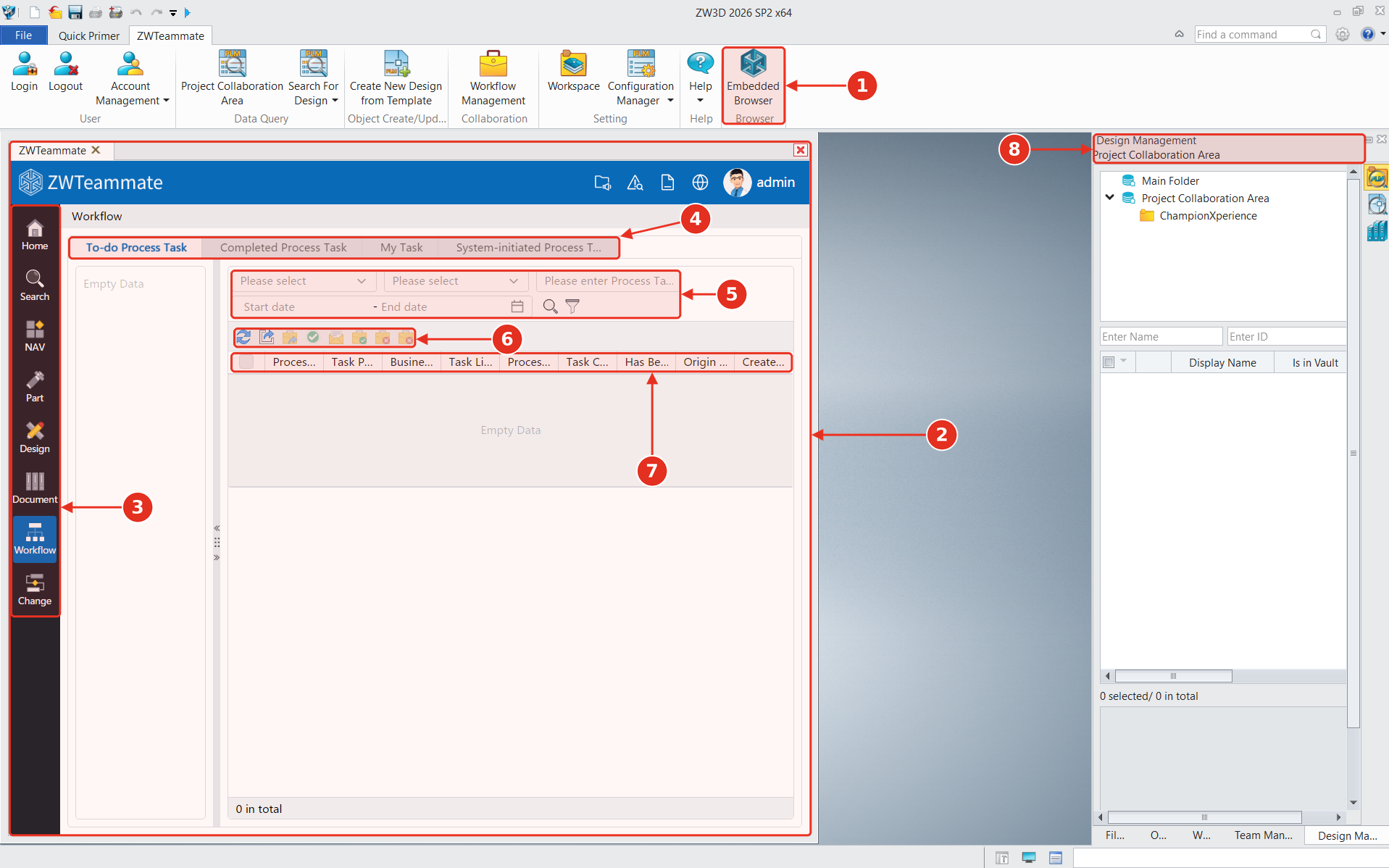
Şekil 6. ZW3D içinde ZWTeammate İş Akışı sayfasını görüntüleyen Gömülü Tarayıcı.
ZWTeammate CAD entegre ve tarayıcı tabanlı veri yönetimini birleştirerek mühendislik ekiplerinin farklı ortamlardan ürün bilgilerine erişmesini, bunları düzenlemesini ve takip etmesini sağlar. Web istemcisi, kayıtları aramak, tasarım ayrıntılarını incelemek, proje klasörlerinde gezinmek ve iş akışlarını takip etmek için kullanışlı araçlar sunar.
Linker eklentisi ve web istemcisi birlikte, mühendislik verilerini yönetmek ve ekipler arası iş birliğini desteklemek için pratik bir yaklaşım sunar. ZW3D kullanıcıları için ZWTeammate , gerçek projeler ve iş akışlarıyla bir pilot uygulama aracılığıyla keşfedilmeye değerdir.

