

Die Verwaltung von Konstruktionsdaten geht weit über das bloße Speichern und Organisieren von CAD-Dateien hinaus. Mit zunehmender Komplexität der Projekte und wachsender Teams wird es immer wichtiger, Konstruktionsänderungen zu kontrollieren, Produktinformationen zu verwalten, Genehmigungsprozesse zu koordinieren und sicherzustellen, dass die richtigen Personen auf die richtigen Daten zugreifen können.
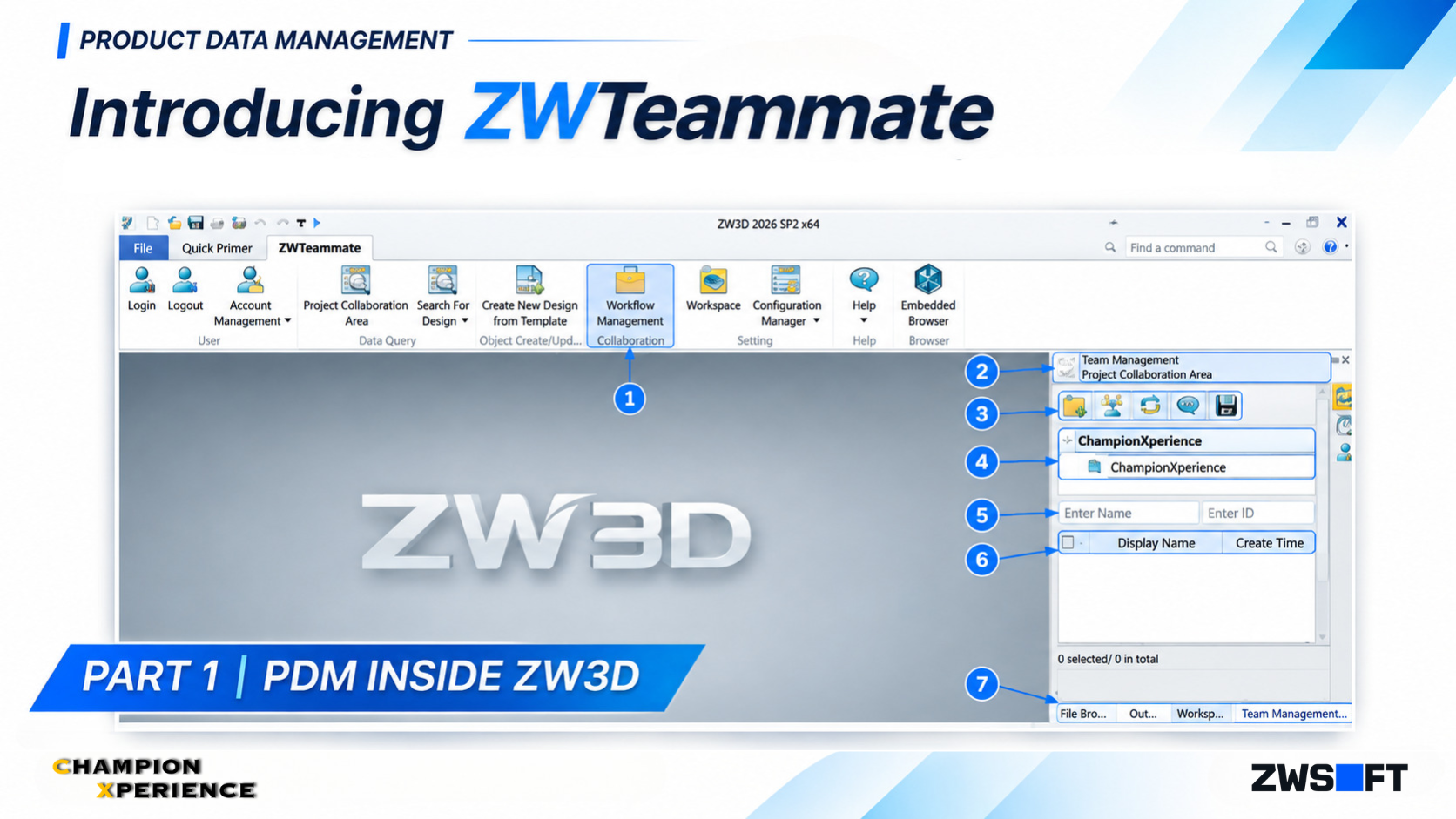
ZWTeammate erfüllt diese Anforderungen durch die Verknüpfung von CAD-basierten Konstruktionsaktivitäten mit browserbasierter Datenverwaltung. In Teil 1haben wir die Integration mit ZW3D untersucht und dabei Werkzeuge für die Projektzusammenarbeit, das Workspace-Management, die Konstruktionssuche und Workflow-Operationen direkt in der CAD-Umgebung betrachtet.
Im zweiten Teilkonzentrieren wir uns auf den ZWTeammate -Webclient. Zunächst betrachten wir die Benutzertypen und Lizenzpakete, um die Zugriffs- und Verantwortlichkeitsstrukturen zu verstehen. Anschließend erkunden wir die Benutzeroberfläche, einschließlich Startseite, erweiterter Suche, Projektnavigation sowie Teile- und Konstruktionsdatensätze. Abschließend untersuchen wir, wie Benutzer technische Informationen einsehen und Arbeitsabläufe im Browser verfolgen können. Dies vermittelt einen umfassenderen Einblick, wie ZWTeammate ZWTeammate Zusammenarbeit über den CAD-Arbeitsbereich hinaus unterstützt.
Zunächst eine kurze Definition. PDM steht für Produktdatenmanagement. Vereinfacht ausgedrückt handelt es sich um ein System zur Organisation und Kontrolle produktbezogener Informationen, einschließlich CAD-Modellen, Zeichnungen und zugehörigen Dokumenten.
Anstatt auf separate Dateikopien und manuelle Kommunikation angewiesen zu sein, bietet ein PDM-System eine gemeinsame Umgebung, in der Konstruktionsdaten gespeichert, abgerufen und verwaltet werden können. Es unterstützt Teams außerdem dabei, Änderungen nachzuvollziehen und den aktuellen Stand eines Designs zu verstehen.
ZWTeammate erweitert die ZW3D-Umgebung um diese Funktionen. ZWSOFT beschreibt die Plattform als Unterstützung für Aufgabenkoordination, Revisionsverfolgung und kontrollierte Datenveröffentlichung.
Dieser Ansatz dient zwei Gruppen. Ingenieure können mit Konstruktionsdaten und Kollaborationswerkzeugen innerhalb von ZW3D arbeiten, während Kollegen außerhalb der CAD-Umgebung den Webclient nutzen können, um technische Informationen zu finden und zu überprüfen.
ZWTeammate bietet zwei Möglichkeiten für den Zugriff auf Ihre PDM-Umgebung: direkt in ZW3D oder über einen Webbrowser. Beide Schnittstellen verbinden Benutzer mit Konstruktionsdaten, bieten aber unterschiedliche Werkzeuge und Arbeitsweisen.
Beginnen wir mit der ZW3D-Benutzeroberfläche und erkunden wir die Optionen, die einem Ingenieur bei seiner täglichen Konstruktionsarbeit zur Verfügung stehen.
Nach der Installation fügt ZW3D der Multifunktionsleiste eine neue Registerkarte ZWTeammate hinzu. Hier können Sie auf die wichtigsten PDM-Tools zugreifen, ohne Ihre CAD-Umgebung verlassen zu müssen.
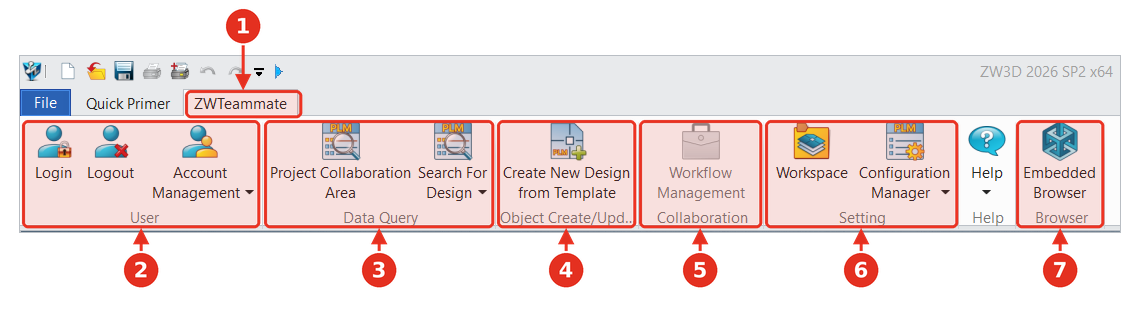 Abbildung 2A. Die Registerkarte ZWTeammate “ im Menüband und das Anmeldefenster in ZW3D 2026 SP2.
Das Band ist in mehrere Gruppen unterteilt, von denen jede eine andere Aufgabe abdeckt:
Bevor Sie auf die PDM-Tools zugreifen können, müssen Sie sich bei ZWTeammateanmelden. Das Anmeldefenster enthält die folgenden Optionen:
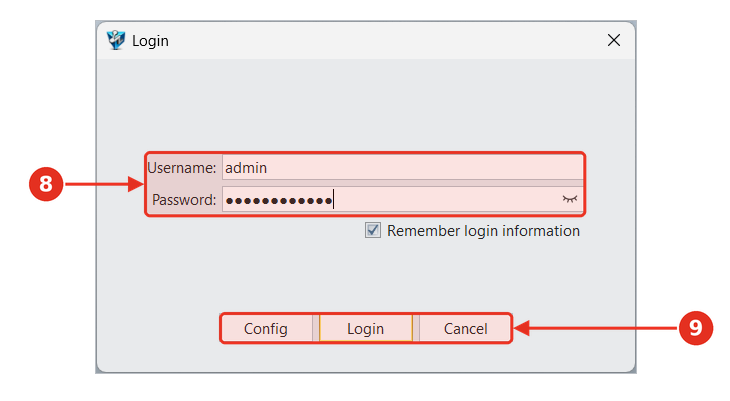 Abbildung 2B. Die Registerkarte ZWTeammate “ im Menüband und das Anmeldefenster in ZW3D 2026 SP2.
Nach dem Anmelden erscheint das Teammanagement- Panel auf der rechten Seite der ZW3D-Oberfläche. Es öffnet den Projektzusammenarbeitsbereich, in dem Sie Ihre verfügbaren Projekte anzeigen und darauf zugreifen können. In diesem Beispiel enthält die Projektliste ein Projekt: ChampionXperience.
Das Panel enthält außerdem eine Symbolleiste mit verschiedenen Projektmanagement-Optionen, Filter zur Suche nach Name oder ID sowie eine Ergebnisliste, die die verfügbaren Elemente anzeigt.
Am unteren Rand finden Sie vier Dock-Registerkarten: Dateibrowser, Ausgabe, Arbeitsbereich und Teamverwaltung. Diese Registerkarten befinden sich im selben Bedienfeld, sodass Sie zwischen ihnen wechseln können, ohne Ihren gewohnten ZW3D-Arbeitsbereich zu verlassen.
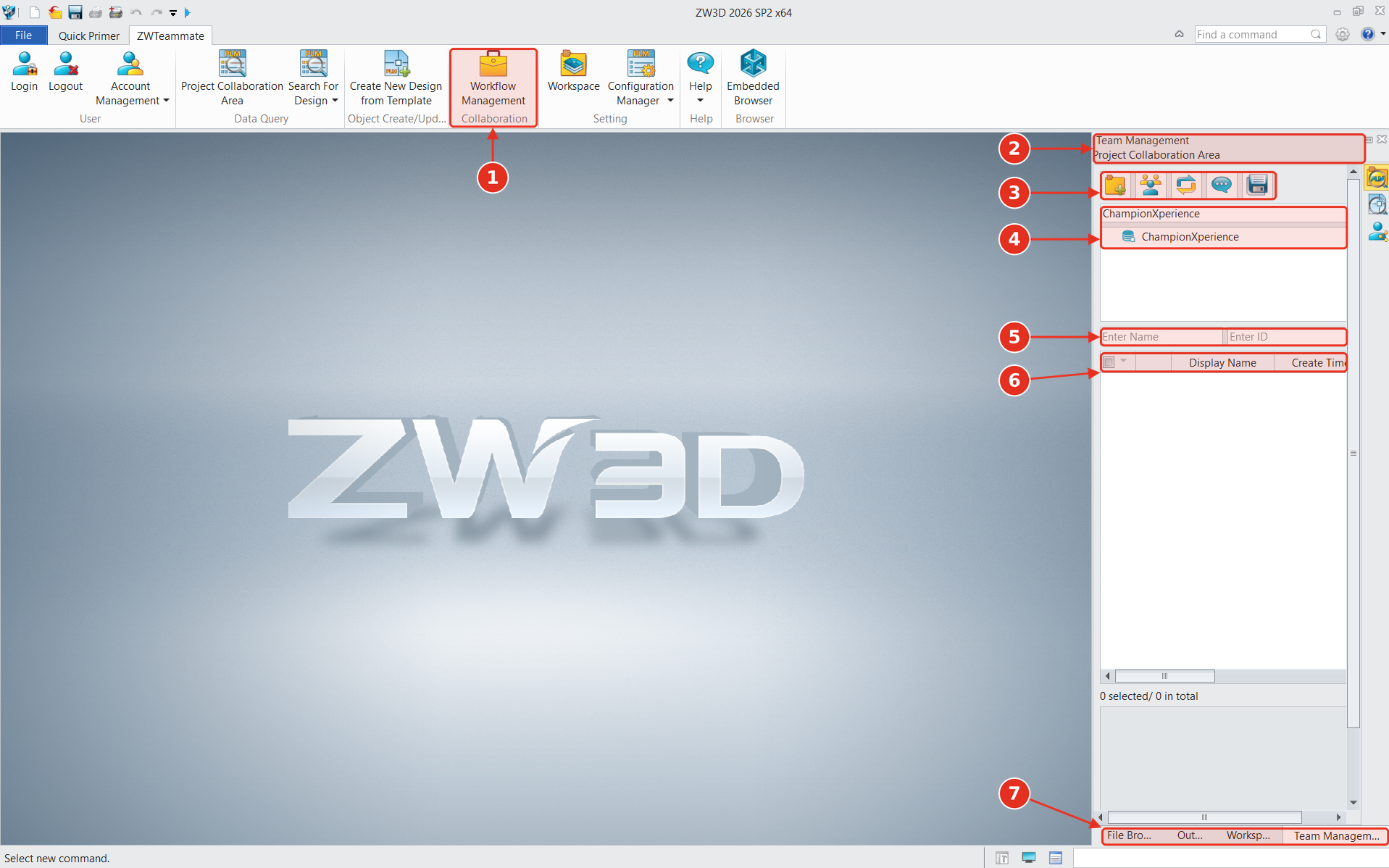 Abbildung 3. Das Team-Management-Panel, das nach dem Login in ZW3D angedockt ist, mit nummerierten Beschriftungen.
ZWTeammate können Sie Benutzerkonten auch direkt in ZW3D verwalten. Im Fenster „Kontoverwaltung“ werden die vorhandenen Konten zusammen mit Erstellungsdatum, Telefonnummer und E-Mail-Adresse angezeigt.
Über die Symbolleiste können Sie die Kontoliste aktualisieren, Konten erstellen oder löschen und Passwörter zurücksetzen. Beim Hinzufügen eines neuen Kontos ist nur der Kontoname erforderlich. Telefonnummer und E-Mail-Adresse sind optional.
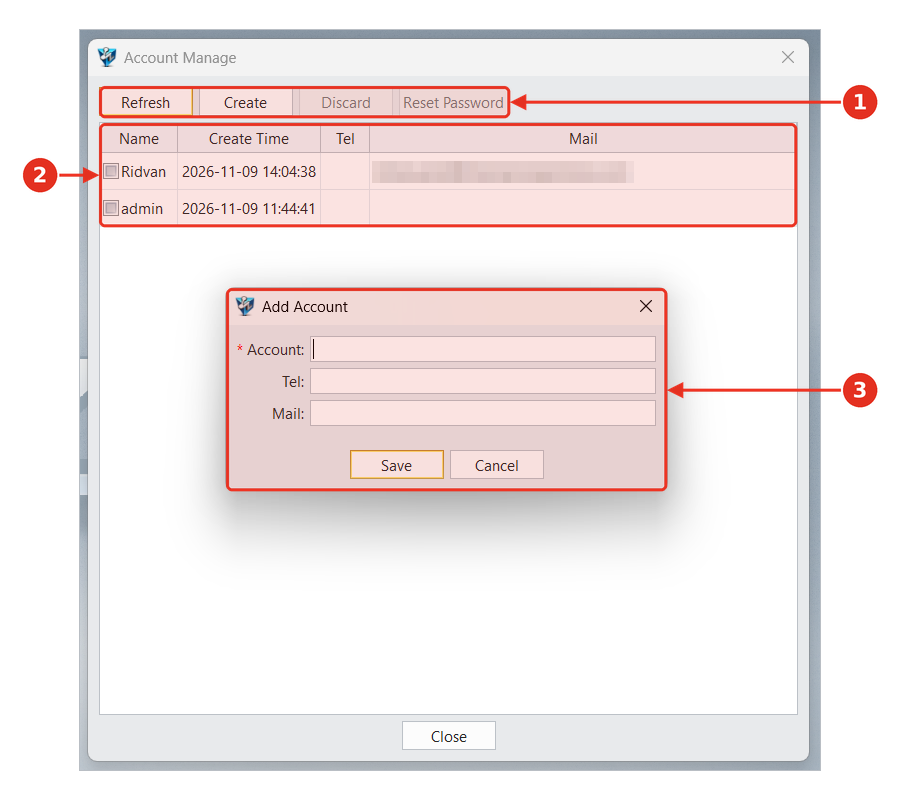 Abbildung 4. Kontoverwaltung in ZW3D, mit geöffnetem Dialogfeld „Konto hinzufügen“.
Beim Erstellen eines neuen Designs in ZWTeammatekönnen Sie mit einer vorhandenen Vorlage beginnen. Im „Design aus Vorlage erstellen“ können Sie den Designtyp, den untergeordneten Typ und die gewünschte Vorlage auswählen.
In diesem Beispiel ist die ausgewählte Vorlage PartTemplate(MM), eine metrische Teilevorlage. Sie können eine Design-ID manuell eingeben oder diese mithilfe der „Zuweisen“ . Geben Sie anschließend den Designnamen ein und wählen Sie das Team und den Ordner aus, in dem das Design gespeichert werden soll.
Auf diese Weise ist das Design von Anfang an mit dem richtigen Projekt und Ordner verknüpft.
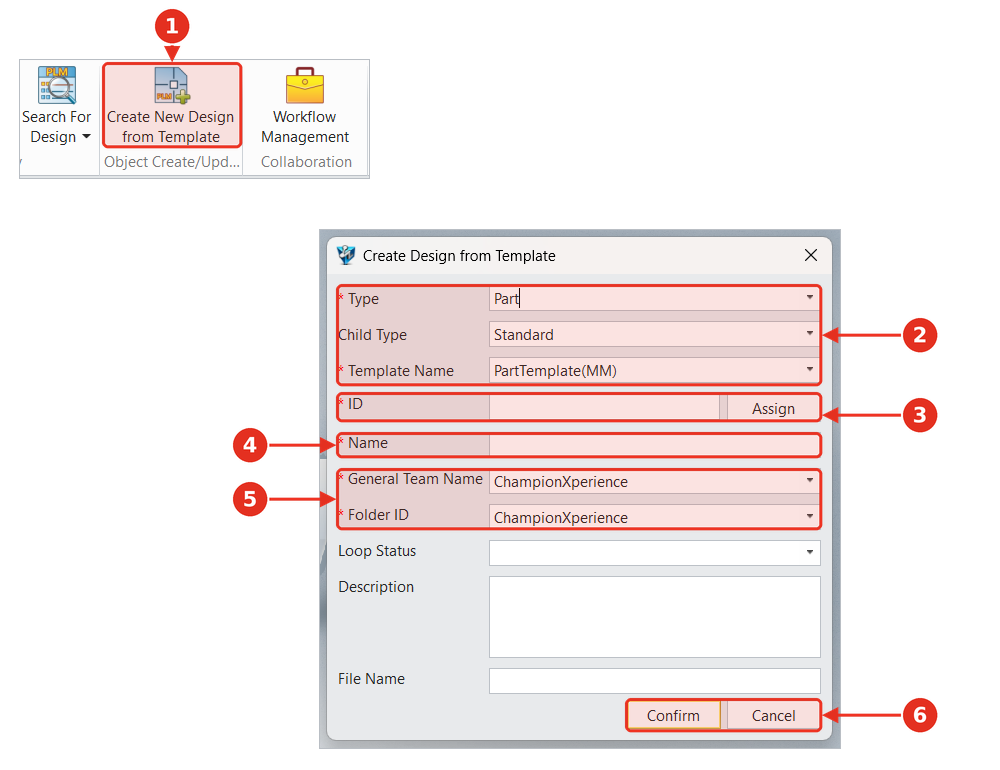 Abbildung 5. Das Dialogfeld „Design aus Vorlage erstellen“ und die Menübandschaltfläche, mit der es geöffnet wird.
Die „Arbeitsbereich“ , die in der Gruppe „Einstellungen“ verfügbar ist, öffnet ein Fenster, in dem Sie die auf Ihrem Computer gespeicherten Konstruktionsdateien verwalten und deren Status mit dem Server abgleichen können.
In diesem Beispiel enthält der Arbeitsbereich eine Datei: Part001.Z3PRT, mit dem Anzeigenamen Des-0000002,A,1:Part001.
Eine nützliche Funktion ist die Statusfilterzeile oberhalb der Dateiliste. Mithilfe dieser Filter können Sie schnell erkennen, was mit Ihren Dateien geschieht. Sie können beispielsweise prüfen, ob eine Datei geändert wurde, ob eine neuere Version auf dem Server verfügbar ist oder ob eine Datei gerade von Ihnen oder einem anderen Benutzer ausgecheckt ist.
Das Bedienfeld bietet außerdem verschiedene Befehle zur Dateiverwaltung. Sie können die Liste aktualisieren, eine Datei vom Server aktualisieren, sie öffnen, Ihre Änderungen hochladen oder sie aus Ihrem Arbeitsbereich entfernen. Beispielsweise lädt „Datei aktualisieren“ die neueste verfügbare Kopie vom Server herunter, während „Datei hochladen“ Ihre lokale Datei an den Server sendet.
Am unteren Rand des Bedienfelds zeigt die „Vorschau“ eine 3D-Miniaturansicht der ausgewählten Datei an, während die „Details“ zusätzliche Informationen wie Revision, Sequenz, Lebenszyklusstatus, Auschecksperrstatus, Tresorstatus, Eigentümer, Ersteller sowie Erstellungs- und Änderungsdatum liefert.
 Abbildung 6. Das Workspace-Panel in ZW3D, erweitert, um alle verfügbaren Statusfilter und Dateiinformationen anzuzeigen.
Der Konfigurationsmanager ermöglicht es Ihnen, den Speicherort neuer Konstruktionsdaten festzulegen. Er öffnet den „Arbeitsverzeichniskonfiguration“ , der vier Felder enthält: eines für den Projektzusammenarbeitsbereich und drei für die Zielspeicherorte von Teilen, Konstruktionen und Dokumenten.
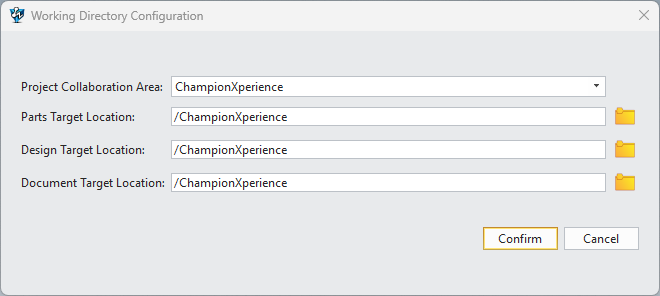 Abbildung 7. Dialogfeld „Arbeitsverzeichnis konfigurieren“.
Diese Einstellungen legen die Standardordner fest, die beim Erstellen neuer Elemente verwendet werden. Der hier ausgewählte Ordner wird beispielsweise im „Design aus Vorlage erstellen“ (siehe Abbildung 7) angezeigt.
Über das Dropdown-Menü des Konfigurationsmanagers haben Sie außerdem Zugriff auf die Vorlagenverwaltung für den Projektzusammenarbeitsbereich, die Vorlagenverwaltung für das Designund die Importbibliothek. Mit diesen Optionen verwalten Sie die in ZWTeammate, einschließlich der Vorlagen, die beim Erstellen eines neuen Designs verwendet werden.
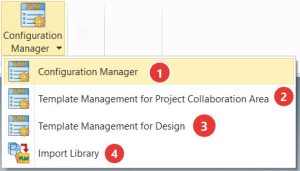 Abbildung 8. Dialogfeld „Arbeitsverzeichnis konfigurieren“.
Die „Design suchen“ öffnet ein Menü mit vier Befehlen: Design suchen, Teile suchen, Dokument suchenund Änderungsmitteilungsverwaltung.
Durch Auswahl von „Design suchen“ wird das Designverwaltungsfenster geöffnet. Das Fenster zeigt oben eine Ordnerstruktur und darunter die entsprechenden Designdatensätze an, wodurch die Navigation durch die verfügbaren Daten und das Auffinden des benötigten Designs erleichtert wird.
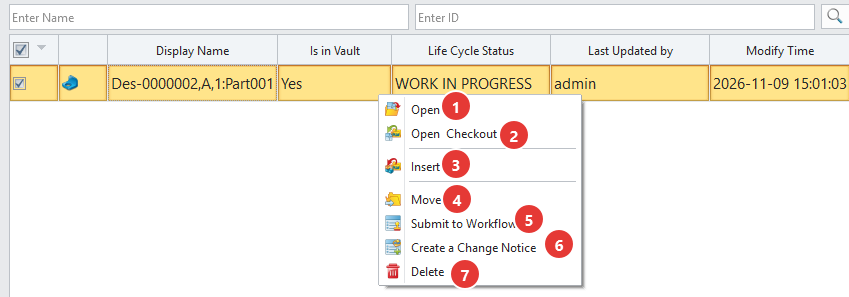 Abbildung 9. Designsuche in ZW3D, die das Designmanagement-Panel und die im Kontextmenü (Rechtsklick) verfügbaren Aktionen zeigt.
Durch Rechtsklicken auf ein Design in der Ergebnisliste wird ein Kontextmenü mit folgenden Aktionen geöffnet:
Diese Befehle integrieren gängige PDM-Operationen direkt in die CAD-Umgebung. So kann ein Ingenieur beispielsweise eine Konstruktion prüfen, sie zur Genehmigung einreichen oder eine Änderungsmitteilung erstellen, ohne ZW3D zu verlassen.
Die Schaltfläche „Eingebetteter Browser“ öffnet den ZWTeammate -Webclient in einem Tab innerhalb von ZW3D. In diesem Beispiel wird die Workflow-Seite angezeigt, die Zugriff auf verschiedene Aufgabenkategorien und Filter bietet.
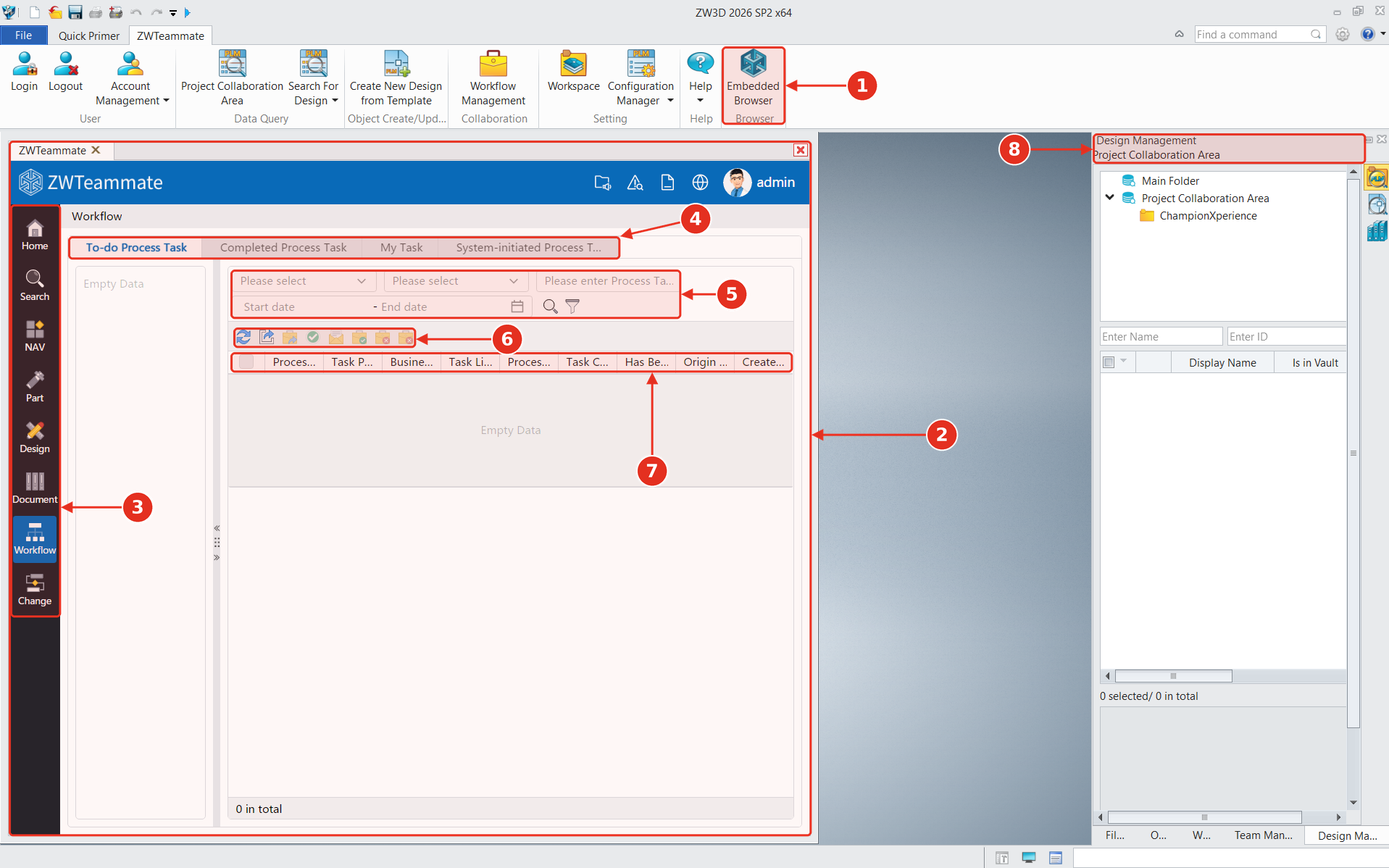 Abbildung 10. Die ZWTeammate -Workflow-Seite wurde in ZW3D mit dem eingebetteten Browser geöffnet.
In Teil 2 werden wir den Webclient genauer untersuchen, einschließlich seiner Seiten, Suchwerkzeuge und Workflow-Funktionen.
ZWTeammate integriert wichtige PDM-Tools in die ZW3D-Umgebung und unterstützt Ingenieure bei der Verwaltung von Konstruktionen, der Organisation von Projektdaten, der Kontrolle lokaler Dateien und der Koordination von Genehmigungsworkflows, ohne dass sie ständig zwischen Anwendungen wechseln müssen.
Die Zusammenarbeit im Ingenieurwesen beschränkt sich jedoch nicht nur auf den CAD-Arbeitsbereich. In Teil 2 werden wir den ZWTeammate -Webclient genauer betrachten und sehen, wie andere Teammitglieder über einen Browser auf Konstruktionsdaten zugreifen und diese bearbeiten können.
Um mehr über ZW3D zu erfahren und es 30 Tage lang kostenlos zu testen, nutzen Sie den Link.

