

La gestion des données d'ingénierie ne se limite pas au stockage des fichiers CAO. Les équipes doivent organiser les informations produit, suivre les modifications de conception, gérer les flux de travail et garantir l'accès aux données pertinentes pour chaque rôle.
Dans la première partie, nous avons exploré ZWTeammateavec ZW3D et ses fonctionnalités de gestion de conception. Dans cette deuxième partie, nous examinerons plus en détail le client web, en commençant par ses types d'utilisateurs et ses offres de licences, avant d'explorer l'interface, la recherche avancée, la navigation dans les projets, les fiches de pièces et de conception, ainsi que le navigateur intégré. Ce guide nous permettra de voir comment ZWTeammate relie le travail sur ordinateur (CAO) à la gestion des données d'ingénierie via navigateur.
ZWTeammate regroupe plusieurs outils pour aider les équipes d'ingénierie à gérer les données produit, à contrôler les modifications de conception et à collaborer plus efficacement. Certaines opérations sont disponibles directement dans ZW3D, tandis que d'autres sont accessibles via le client web.
Ses principales capacités comprennent :
Ensemble, ces fonctionnalités offrent une méthode structurée pour gérer les données d'ingénierie, suivre les modifications de conception et coordonner le travail au sein d'une équipe.
Dans les sections suivantes, nous nous concentrerons sur le client web et explorerons la manière dont ces outils sont présentés, dont les utilisateurs naviguent sur la plateforme et dont ils accèdent aux informations techniques.
ZWTeammate propose trois types d'utilisateurs, chacun conçu pour des responsabilités différentes au sein d'une organisation d'ingénierie.
| Type d'utilisateur | Environnement d'accès | Capacités |
| Lien | ZWCAD / ZW3D (plugin intégré) | Conception collaborative, gestion des nomenclatures, publication des données, génération de fichiers HTML pour la consultation en ligne et gestion des pièces et documents associés. |
| Web | Navigateur Web | Consultez les pièces et les nomenclatures, suivez l'historique des versions et vérifiez les fichiers publiés pour consultation en ligne. |
| Gérer | Navigateur Web (administrateurs uniquement) | Gérer les comptes utilisateurs et configurer les règles de codage automatique, les flux de travail et les attributs. |
| Emballer | Types d'utilisateurs inclus | Capacités |
| Auteur CAO | Lien + Web + Gestion | Accès complet au module CAO intégré et au client web. Prise en charge de la conception collaborative, de la gestion des nomenclatures, de la publication de données, de la génération HTML et de la gestion des pièces et documents associés. Les utilisateurs désignés peuvent également bénéficier de privilèges d'administrateur pour gérer les comptes, les règles de codage, les flux de travail et les attributs. |
| Auteur Web | Web | Gestion des pièces et des nomenclatures via navigateur, suivi de l'historique des versions et accès aux versions de données dans les fichiers consultables en ligne. |
| Consommateur | Accès Web (consultation) | Consultez les pièces et les nomenclatures, suivez l'historique des versions et vérifiez les fichiers publiés pour consultation en ligne. |
Remarque : Les fonctionnalités énumérées ci-dessus correspondent aux ZWTeammate .
Comprendre ces types d'utilisateurs et ces formules de licence permet de clarifier comment ZWTeammate répartit l'accès aux données d'ingénierie au sein d'une organisation. Explorons maintenant l'interface web et voyons comment les utilisateurs peuvent naviguer sur la plateforme, rechercher des documents d'ingénierie et accéder aux informations produit.
Le ZWTeammate s'ouvre dans un navigateur. La page de connexion prend en charge deux langues, le chinois et l'anglais, et propose deux onglets : Utilisateur et Gérer.
L'onglet Gérer suggère une interface d'administration distincte, que je n'ai toutefois pas explorée lors de ce test. Pour cette démonstration, nous nous concentrerons sur la connexion utilisateur et le client web standard.
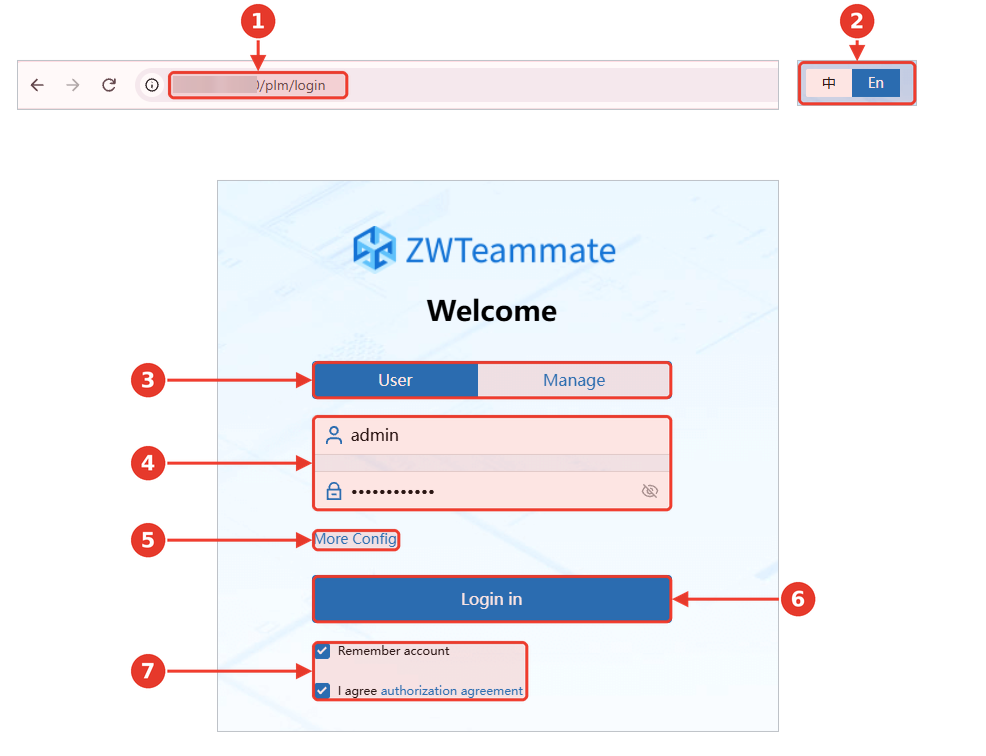
Figure 1. La page de connexion Web ZWTeammate , montrant la barre d'adresse du navigateur, les options de langue et les paramètres de connexion.
La page d'accueil ZWTeammate vous offre une vue d'ensemble de vos activités quotidiennes. Elle vous permet de voir les tâches qui requièrent votre attention et les dossiers techniques en cours de traitement.
La « Tâches de processus » affiche les tâches du flux de travail et propose deux onglets : « Tâches de processus à faire » et « Mes tâches ». La « Données en cours d’utilisation » donne accès aux enregistrements regroupés par type : Pièce, Conception, Document, Demande de modification et Avis de modification.
À gauche, le menu de navigation donne accès aux principales zones du système : Accueil, Recherche, NAV, Pièce, Conception, Document, Flux de travail et Modification.
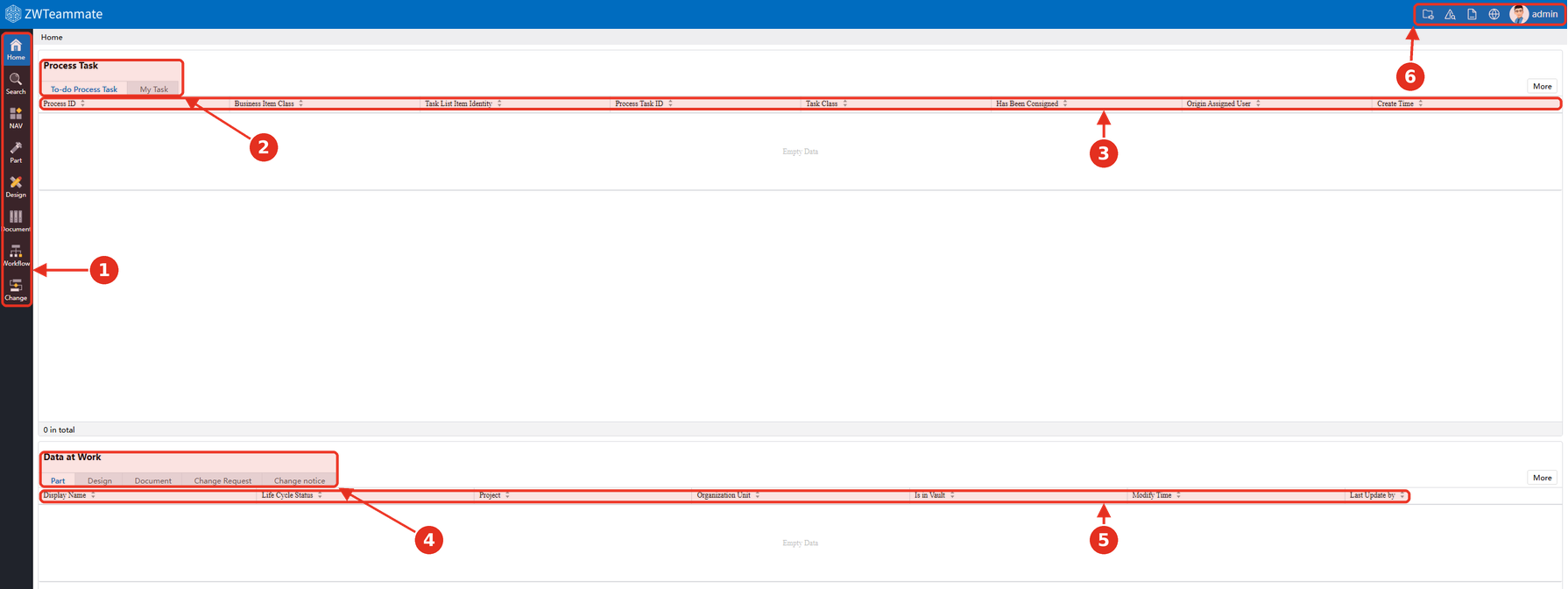
Figure 2. La page d'accueil du client web ZWTeammate , montrant les sections Process Task et Data at Work.
La Recherche vous permet de trouver différents types de documents techniques dans ZWTeammate. La procédure commence par la sélection du type de document recherché : pièce, conception, document, demande de modification ou avis de modification.
Une fois le type d'enregistrement sélectionné, vous pouvez construire votre requête de recherche en ajoutant des conditions. Chaque condition comprend un champ, un opérateur et une valeur. Dans cet exemple, la condition utilise l'ID, l'inclusionet une valeur saisie par l'utilisateur. Vous pouvez ajouter ou supprimer des conditions à l'aide des boutons plus et moins, puis combiner plusieurs conditions avec un opérateur logique tel que ET.
Si vous utilisez régulièrement les mêmes critères de recherche, vous pouvez enregistrer la requête et y accéder à nouveau depuis l' Recherches enregistrées .
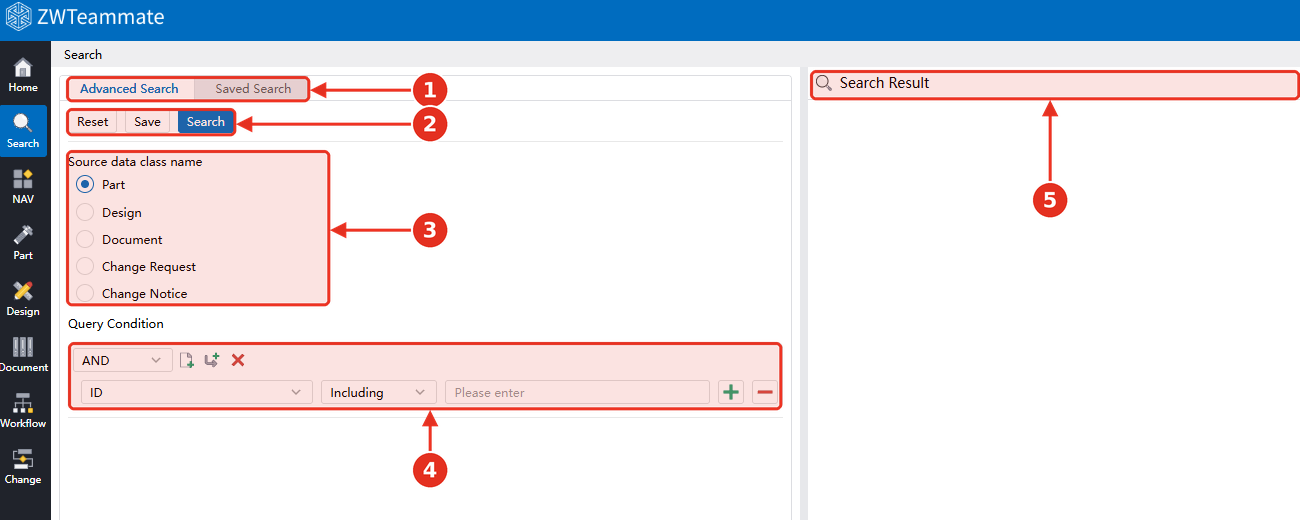
Figure 3. La page de recherche avancée du client web ZWTeammate , montrant les types d'enregistrements disponibles et les conditions de requête.
La NAV offre une vue de vos données d'ingénierie semblable à celle d'un gestionnaire de fichiers. Son volet gauche contient trois onglets : Dossier, Coffre-fortet Favoris.
Dans l'onglet Dossier, vous pouvez naviguer dans l'arborescence des dossiers, en commençant par le dossier principal, puis en ouvrant l'espace de collaboration du projet pour accéder aux projets disponibles. Lorsque vous sélectionnez un dossier, son contenu s'affiche dans le volet de droite.
Le volet de droite affiche les enregistrements stockés à l'emplacement sélectionné, ainsi que des informations telles que le type d'enregistrement, le nom d'affichage, le nom, l'état du cycle de vie, le projet, l'unité organisationnelle et la date de modification.
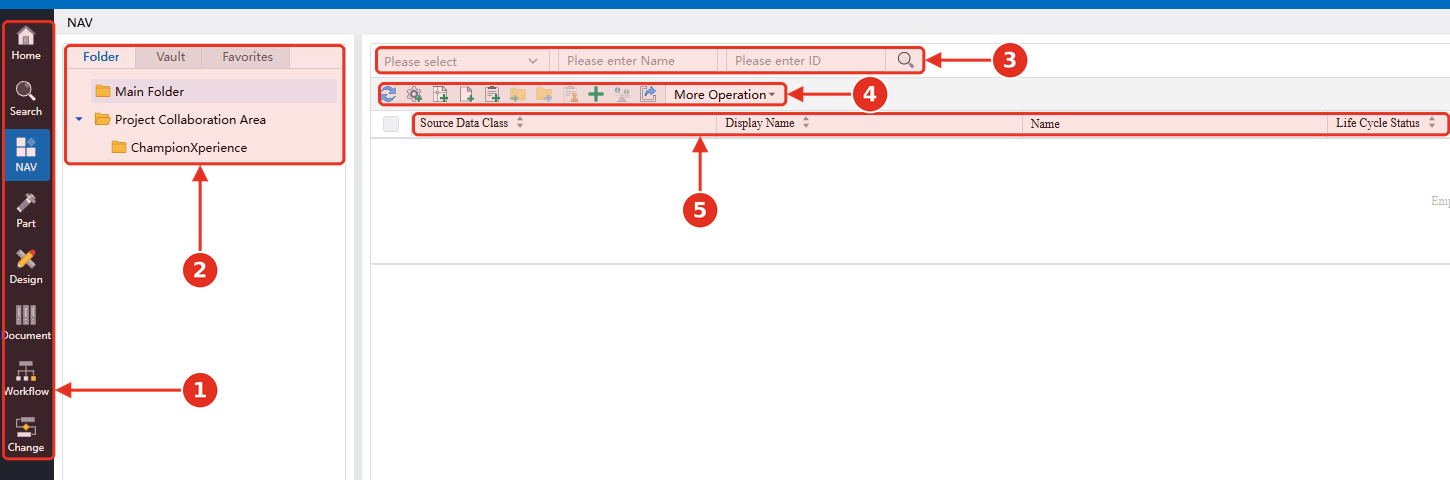
Figure 4. Page NAV du client web ZWTeammate , affichant les onglets Dossier, Coffre-fort et Favoris. Le tableau se poursuit à droite avec les colonnes Projet, Unité organisationnelle et Date de modification.
Les Pièce et Conception partagent la même mise en page de base : des filtres en haut, une barre d’outils et un tableau affichant les enregistrements disponibles. La principale différence réside dans les informations affichées dans le tableau. La page Pièce comprend une Numéro de pièce , tandis que la page Conception affiche un ID de conception, une révision et un aperçu CAO.
La page « Conception » offre également une vue détaillée de chaque enregistrement. Lorsque vous sélectionnez une conception dans le tableau, un panneau de détails s’ouvre avec douze onglets :
Ces onglets vous donnent accès à bien plus que le simple fichier de conception. Vous pouvez explorer sa structure, les documents et composants associés, son utilisation, son historique des modifications et les flux de travail liés.
Dans ce test, la conception répertoriée est Part001, avec l'ID Des-0000002, la révision A, le statut du cycle de vie WORK IN PROGRESSet Is in Vault défini sur Oui.
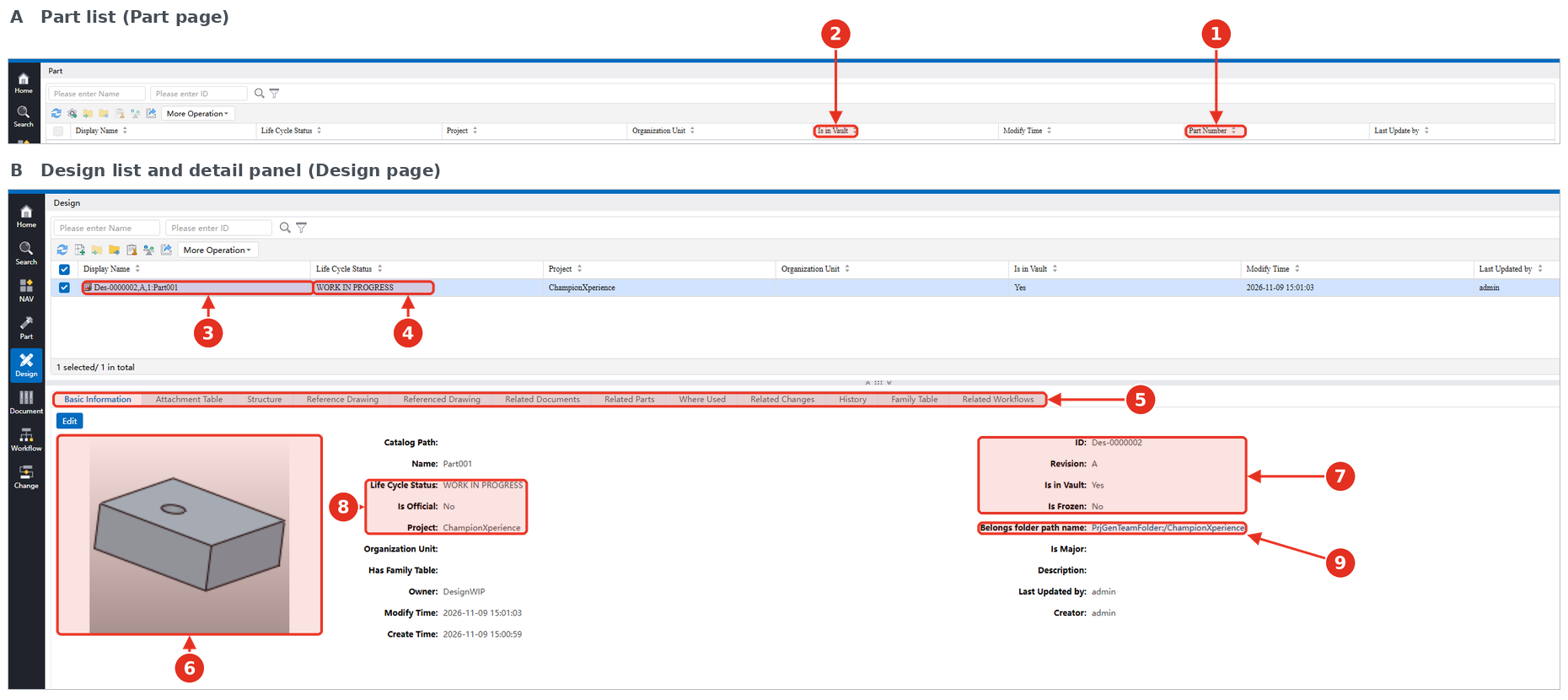
Figure 5. (A) La page Pièce et (B) la page Conception avec son panneau de détails ouvert.
Le Navigateur intégré ouvre le ZWTeammate client web au sein de ZW3D. Dans cet exemple, il affiche la page Workflow, qui contient quatre onglets : Tâche de processus à faire, Tâche de processus terminée, Ma tâcheet Tâche de processus initiée par le système.
Vous pouvez filtrer la liste des tâches à l'aide des options de sélection disponibles, du nom de la tâche et de la plage de dates. Cela permet d'accéder aux tâches du flux de travail et aux activités d'approbation sans quitter l'environnement ZW3D ni ouvrir une nouvelle fenêtre de navigateur.
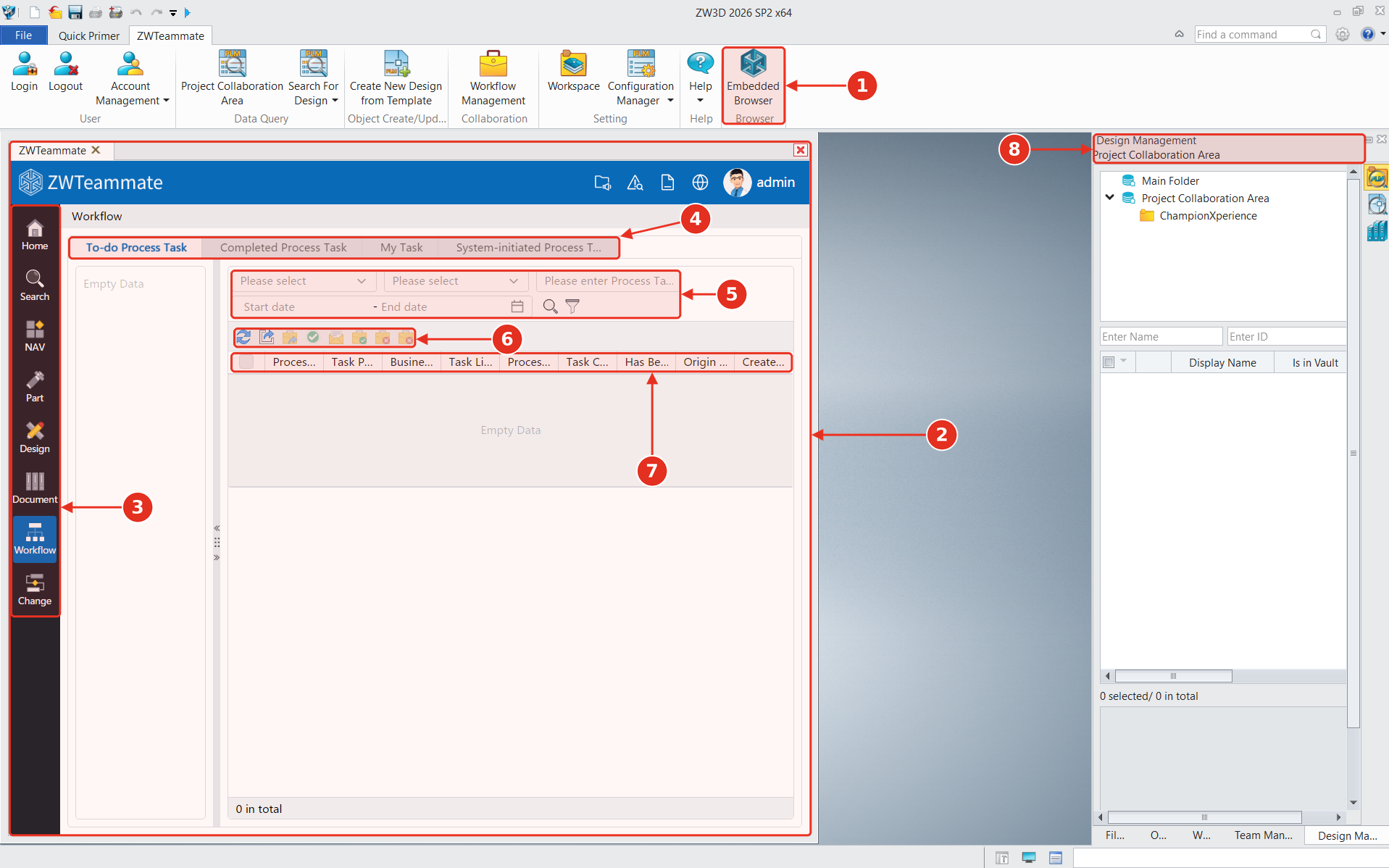
Figure 6. Le navigateur intégré affichant la page de flux de travail ZWTeammate dans ZW3D.
ZWTeammate combine la gestion des données intégrée à la CAO et l'interface web, permettant aux équipes d'ingénierie d'accéder aux informations produit, de les organiser et de les suivre depuis différents environnements. Son client web offre des outils performants pour la recherche d'enregistrements, la consultation des détails de conception, la navigation dans les dossiers de projet et le suivi des flux de travail.
L'association du plugin Linker et du client web offre une solution pratique pour la gestion des données d'ingénierie et la collaboration inter-équipes. Pour les utilisateurs de ZW3D, il est pertinent d'explorer ZWTeammate en menant une étude pilote sur des projets et des flux de travail réels.

