


Dans ce deuxième volet de notre série sur les GoBuggy, nous allons tester le châssis conçu dans le premier volet. À l'aide du logiciel Onshape Simulation, nous réaliserons une analyse par éléments finis (FEA) en appliquant une charge de 200 kg au châssis, en analysant ses réactions à cette force et en apportant des améliorations à sa conception.
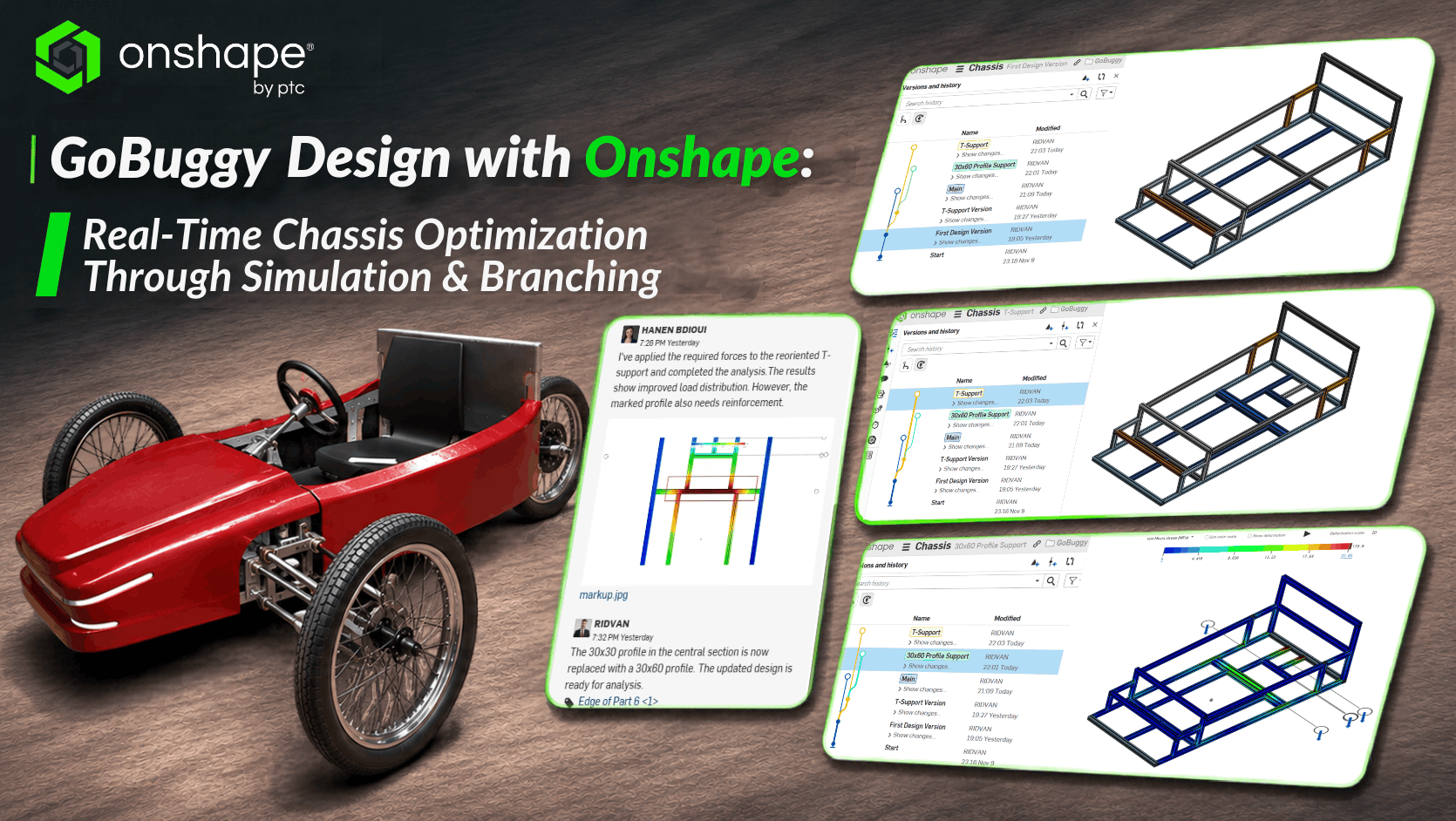
Tout au long de ce projet, nous avons largement utilisé Onshape Simulation et Branching. Si vous souhaitez découvrir Onshape Simulation en appliquant les connaissances acquises dans ce contenu, vous pouvez utiliser le lien ci-dessous pour créer un compte gratuit et essayer Onshape Professional, qui inclut des outils avancés tels que Simulation, FAO et Render Studio, gratuitement pendant 6 mois.
Accès gratuit pendant 6 mois à Onshape Professional
Il y a des années, lorsque nous avons lancé ce projet à quatre, nous étions pressés par le temps. Nous n'avions pas le temps de réaliser une analyse dynamique, ni de fabriquer le véhicule sans analyse préalable et sans modifications. C'est pourquoi nous avons opté pour une analyse statique. Le véhicule était monoplace et sa charge maximale admissible était de 80 à 90 kg. Sa conception ne permettait pas de supporter une charge supérieure. Nous avons donc fixé la limite à 100 kg. N'ayant pas l'intention de réaliser une analyse dynamique, nous avons décidé d'appliquer une charge deux fois supérieure à celle que le châssis pouvait supporter. L'objectif était d'anticiper les problèmes dans le pire des cas et d'apporter des améliorations à la conception avant la fabrication.
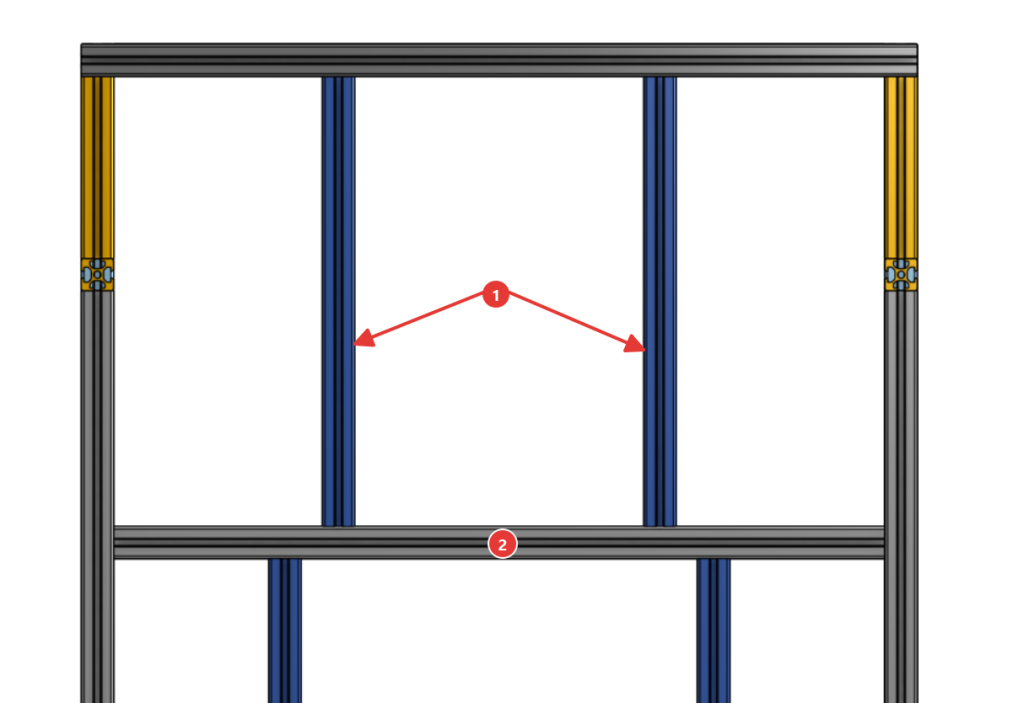
Les profilés indiqués sur le schéma ci-dessous délimitent la zone de fixation du siège conducteur. Nous avons décidé d'appliquer la charge via ces profilés. Nous avons réparti 125 kg de la charge de manière égale entre les deux profilés arrière (n° 1) et 75 kg sur le profilé central (n° 2). Au total, la charge de 200 kg a été appliquée sous la forme d'une force de 200 kgf.
Avant d'entrer dans les détails, si vous souhaitez en savoir plus sur Onshape , consultez notre article de blog en suivant ce lien. Passons maintenant à la vidéo qui présente étape par étape le processus de notre projet.
Astuce : Vous pouvez utiliser les commentaires dans Onshape pour donner du feedback à un collègue ou lui attribuer une tâche. Pour attribuer une tâche, il vous suffit de mentionner votre collègue et de sélectionner l’option « Attribuer une tâche ». Même si votre collègue n’est pas connecté à Onshape , il recevra un e-mail contenant la tâche ou votre feedback. Il pourra accéder directement à votre message et aux données pertinentes en cliquant sur le lien.
Conseil de pro : Auparavant, nous utilisions une pièce composite pour la liste de découpe. Bien que les pièces composites soient très pratiques pour les mises en plan, les listes de découpe et les assemblages, il est important de savoir Onshape Simulation ne les prend pas en charge pour l’analyse.
Conseil de pro : La simulation s’exécute dans l’environnement d’assemblage d’ Onshape. Par conséquent, la première étape de la préparation d’une simulation consiste à insérer votre conception depuis l’atelier de pièces dans l’environnement d’assemblage. Au lieu d’appliquer des contraintes individuelles entre toutes les pièces de la structure, vous pouvez utiliser l’option Grouper pour garantir que toutes les pièces conservent leur position actuelle. Cela permet à plusieurs pièces liées de se comporter comme une seule unité dans l’environnement d’assemblage.
Astuce : Lors de l’assemblage d’un châssis en profilés d’aluminium, la rigidité est assurée par de nombreux composants tels que des boulons, des équerres et des goussets. Au lieu d’inclure tous les boulons et fixations dans la simulation, vous pouvez sélectionner l’option « Liaison de toutes les faces en contact » parmi les Onshape Simulation. Cette option suppose une liaison parfaitement rigide entre chaque pièce en contact, ce qui représente un gain de temps considérable.
Conseil de pro : Avant de charger le châssis, fixez-le en deux points et appliquez la charge de cette manière. Imaginez que vous placez deux chandelles à l’avant et à l’arrière du châssis.
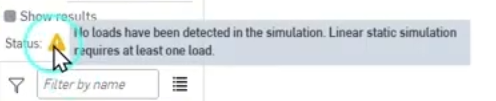
Conseil de pro : Si vous rencontrez des difficultés pour exécuter une simulation dans Onshape . Survolez les icônes d'avertissement orange pour identifier le problème ou les éléments manquants. Par exemple, lorsque nous avons coché la case « Résultats de la simulation », la simulation n'a pas démarré et une icône orange s'est affichée. En la survolant, nous avons constaté qu'il fallait appliquer au moins une charge, ce qui nous a évité de devoir chercher la cause du problème.
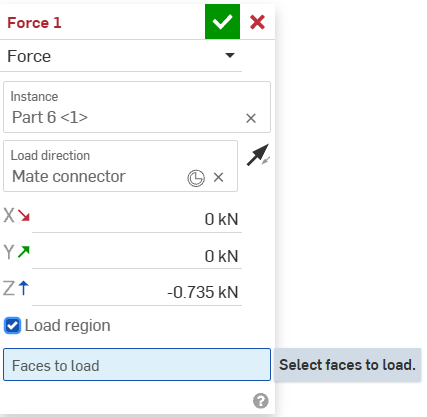
Conseil de pro : Lors de l’application d’une charge au châssis, nous avons sélectionné « Force » comme type de charge. (Notez qu’Onshape Onshape propose diverses autres options de charge selon votre situation.) Onshape utilisant le système international d’unités (SI), nous avons converti la force de 200 kgf en kN. 1 kN équivaut à 101,9716 kgf, ce qui signifie que 200 kgf équivalent à 1,96133 kN. Nous avons appliqué la charge directement à l’ensemble du profilé en aluminium. Si vous souhaitez appliquer la force uniquement à une surface spécifique, vous pouvez utiliser l’option « Zone de charge ».
Conseil de pro : Pendant Onshape Simulation affiche le résultat en temps réel sur votre modèle dès que le pourcentage atteint 20 %. Attendez la fin du calcul et l’apparition de la coche verte à côté de « Statut ». Les valeurs changeant à chaque étape, il est préférable d’attendre la coche verte pour un résultat clair et interprétable.
Conseil de pro : en sortie Onshape les valeurs de contrainte de von Mises (MPa), de contrainte de von Mises signée (MPa), de contrainte principale maximale (MPa), de coefficient de sécurité et de déplacement (mm). Nous nous sommes concentrés sur la contrainte de von Mises, le coefficient de sécurité et le déplacement. Voici une brève explication de leur signification :
\[
\text{FOS}
=
\frac{
\text{Résistance du matériau (limite d'élasticité et résistance à la traction)}
}{
\text{Contrainte induite maximale (contrainte de von Mises)}
}
\]
Signification de la plage de valeurs :
Conseil de pro : Bien souvent, l’interprétation de la simulation est plus importante que son exécution. Sans une analyse approfondie des résultats et des commentaires constructifs, l’analyse perd toute sa valeur. Notre ingénieur en simulation a interprété les résultats du modèle de châssis comme suit : après examen, il a constaté que la conception dépassait la limite d’élasticité du matériau sous la charge appliquée et ne prévoyait pas une marge de sécurité suffisante. Afin de préciser la zone exacte où le concepteur devait ajouter des renforts, il a utilisé la fonction « Étiqueter » dans les commentaires, a marqué la partie concernée et a fourni un retour d’information au concepteur.
Conseil de pro : En entreprise, il est déconseillé de modifier directement la maquette existante lorsqu’un changement est nécessaire. En effet, un historique des modifications est indispensable : il faut savoir ce qui a été modifié, quand, par qui et pourquoi. Dans ce cas, on crée une nouvelle branche de la maquette. Grâce à cette fonctionnalité, vous pouvez travailler dans un espace de travail différent sur la même maquette sans modifier la version principale. Ainsi, vous pouvez poursuivre le processus à partir de la branche contenant les meilleures fonctionnalités lors de la phase finale, ou transférer ces fonctionnalités de la branche vers l’espace de travail principal.
Conseil de pro : Pour utiliser une branche, vous devez créer une version de votre espace de travail actuel. Cette version enregistre le travail effectué dans cet espace de travail en lecture seule, comme dans les systèmes PDM traditionnels. Cela signifie que vous ne pouvez y apporter aucune modification.
Astuce : Vous pouvez créer une branche à partir d’une version. Les branches sont basées sur le document et non sur les données. Ainsi, lorsque vous créez une branche, une branche est également créée pour chaque onglet du document. Une branche vous offre un nouvel espace de travail ; toutes les modifications apportées au modèle n’affectent que cet espace.
Astuce : La Onshape est liée à l’espace de travail. Lorsque vous créez une branche, un nouvel espace de travail est établi ; vos commentaires précédents ne s’affichent donc pas immédiatement. En sélectionnant l’option « Document entier » dans les filtres, vous pouvez consulter les commentaires de tous les espaces de travail du document et reprendre votre collaboration exactement là où vous l’aviez laissée.
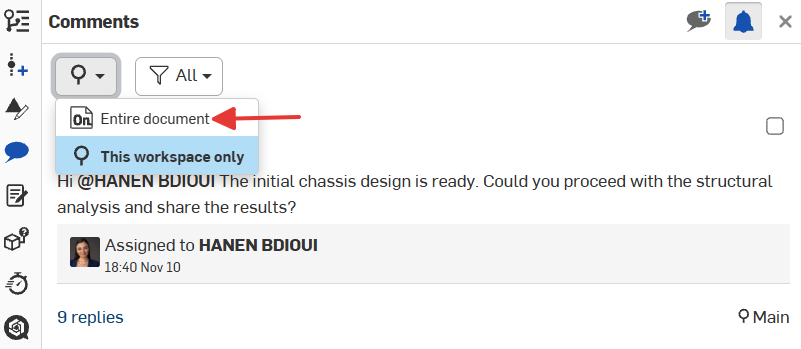
Lorsque vous envoyez un message à votre collègue depuis un nouvel espace de travail, Onshape inclut automatiquement le lien de l'espace de travail d'origine. Votre collègue peut ainsi facilement identifier la partie dont vous parlez en cliquant simplement sur ce lien.
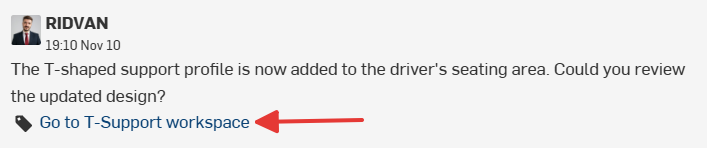
Conseil de pro : Un ingénieur expérimenté peut également fournir un retour d’information sans effectuer d’analyse. C’est un gain de temps précieux. L’ingénieur de simulation utilise les outils d’annotation pour indiquer à l’ingénieur de conception que le profil du support en T doit être orienté vers l’extérieur afin que la charge se répartisse sur le cadre extérieur du châssis, et non vers l’intérieur. La branche ayant été créée spécifiquement pour le support en T, le concepteur effectue la modification nécessaire directement dans cette branche, sans avoir à en créer une nouvelle.
Astuce : Vous n’avez pas besoin d’une application de réunion pour collaborer avec votre collègue ou suivre l’avancement de son travail. Du moins, pas si vous utilisez Onshape. Grâce au mode Suivi d’ Onshape, vous pouvez suivre les modifications apportées par votre collègue dans l’environnement Part Studio ou Assembly, quel que soit son emplacement ou son appareil. Pour activer le mode Suivi, vous devez vous trouver dans le même document et sur le même écran.
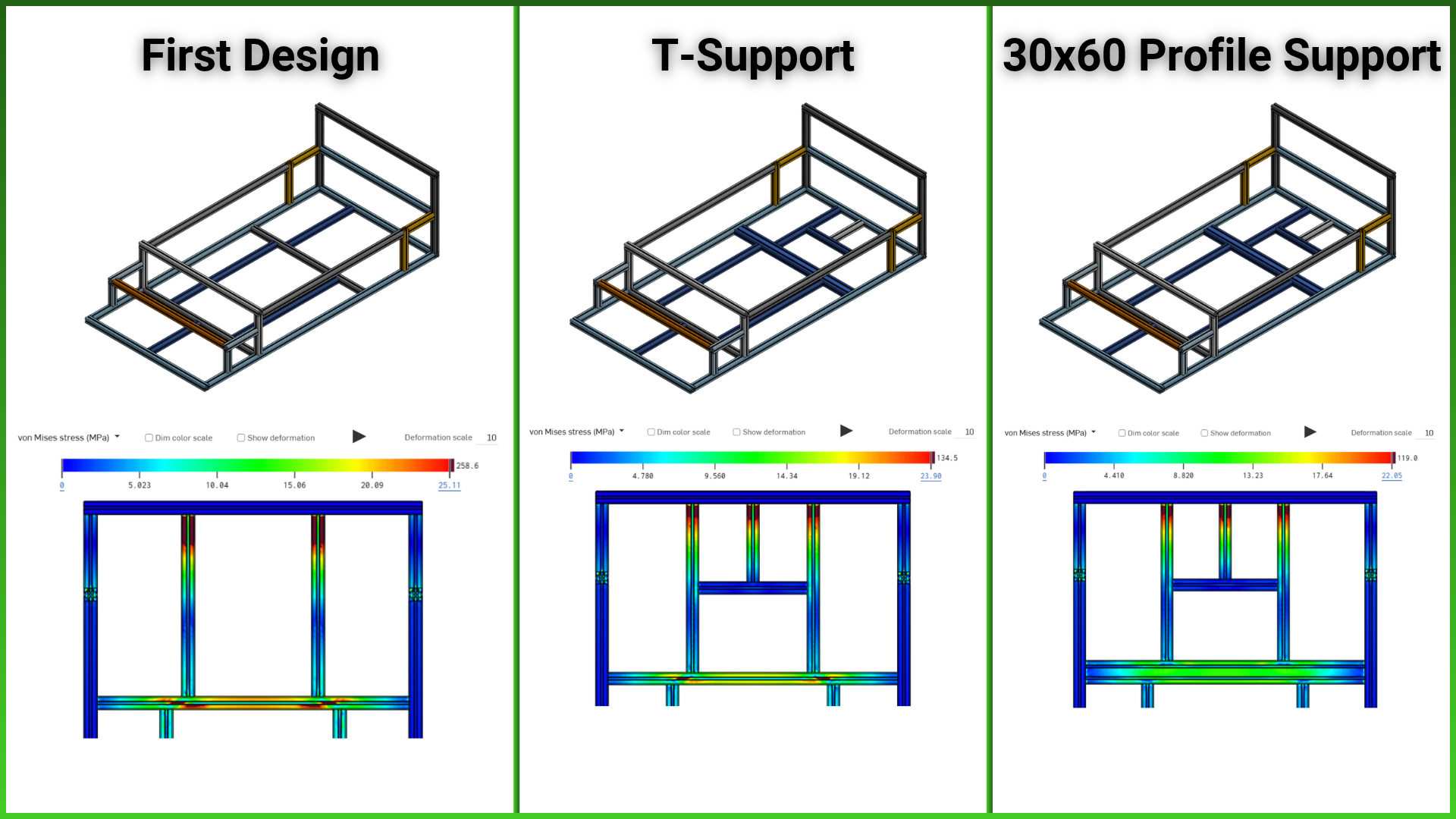
Conseil de pro : L’ingénieur en simulation relance la simulation de l’assemblage avec le profilé de support en T. Il constate que la contrainte maximale a diminué d’environ 48 % par rapport à la simulation précédente et que le coefficient de sécurité (FoS) est passé au-dessus de 1. L’ingénieur en déduit que la contrainte s’est déplacée et affecte désormais le profilé central. Il informe alors l’ingénieur de conception que ce profilé en aluminium central nécessite un renforcement. Au lieu d’y ajouter des profilés de support, le concepteur décide d’augmenter la surface du profilé et remplace le profilé en aluminium 30 × 30 par un profilé en aluminium 30 × 60 en créant une nouvelle branche.
Conseil de pro : Il est toujours recommandé de vérifier que les modifications apportées dans l’environnement Part Studio affectent bien l’environnement d’assemblage, car la simulation s’exécute directement dans l’assemblage. L’utilisation d’un profil 30×60 au lieu d’un profil 30×30 génère un avertissement dans l’environnement d’assemblage. Si nous avions ajouté un nouveau cadre dans Part Studio (comme pour les profils de support en T), il nous aurait suffi, dans l’environnement d’assemblage, d’insérer les profils et de les inclure dans le groupe existant. En revanche, si vous supprimez un profil existant et le remplacez par un nouveau, vous devez cliquer avec le bouton droit sur la pièce générant l’avertissement dans l’environnement d’assemblage et la remplacer à l’aide de la commande « Remplacer l’instance ».
Conseil de pro : L’ingénieur en simulation répète le test sur l’assemblage comportant le profilé aluminium 30×60. Il observe une réduction des contraintes d’environ 11,5 % par rapport à l’état précédent et d’environ 54 % par rapport à l’état initial. Il constate également une amélioration supplémentaire du coefficient de sécurité (FoS). Les tests réalisés ici reposent sur une logique visant à accélérer la production tout en évitant une production à l’aveugle. Sachant que la charge sur le véhicule ne s’exercerait pas statiquement en un seul point en conditions réelles, nous avons fixé la charge appliquée au châssis à deux fois la charge prévue. Les résultats actuels ont confirmé que le châssis pouvait également fonctionner en toute sécurité sous des charges dynamiques. Bien entendu, nous avons pris d’autres mesures concrètes pour protéger le châssis fabriqué contre les charges latérales. J’aborderai ces mesures en détail ultérieurement dans cette série.
L'image ci-dessous illustre l'évolution du modèle de châssis, de la conception initiale à la conception finale, grâce aux retours de simulation, ainsi que les visualisations des résultats de la simulation.
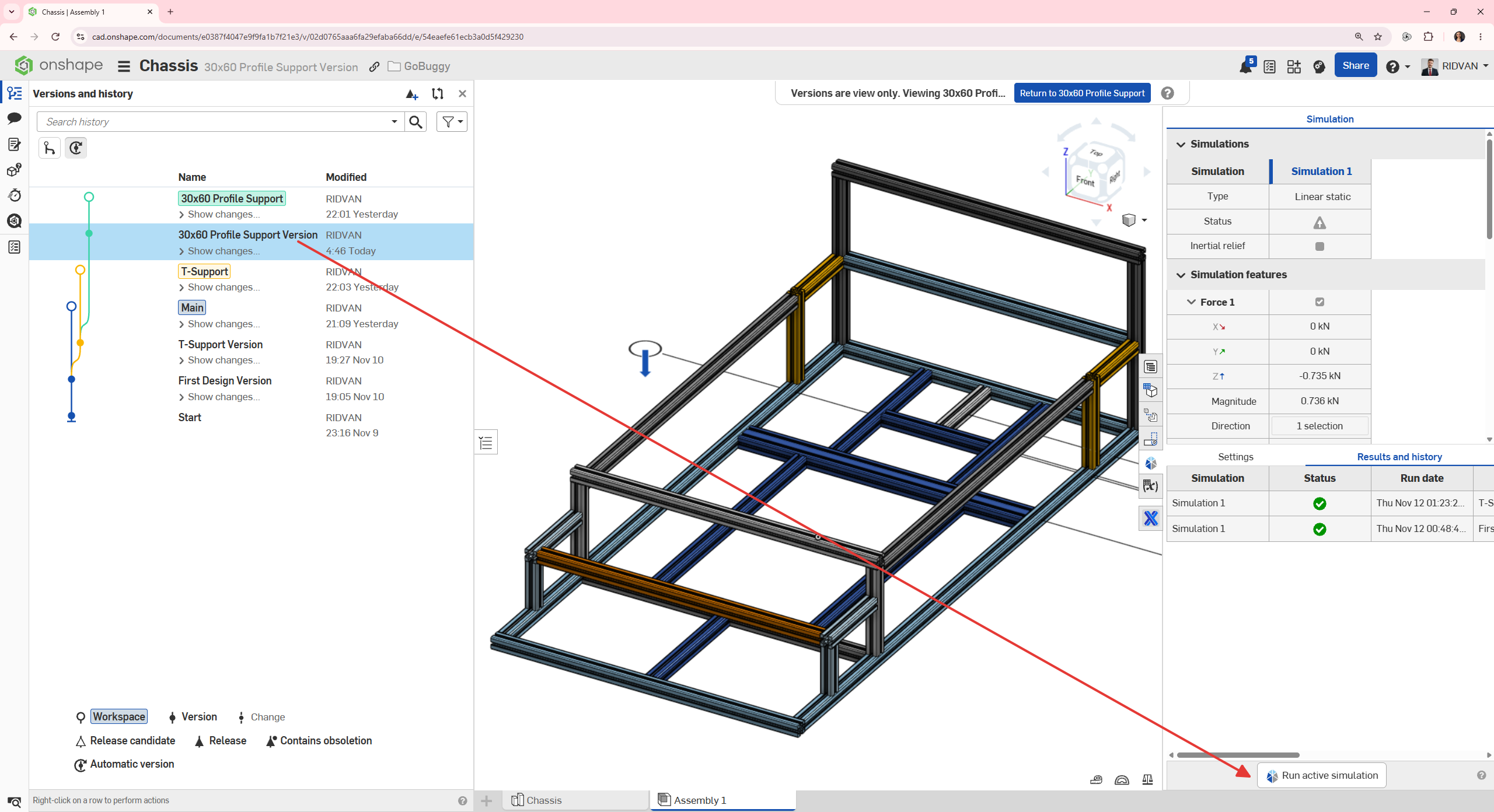
Astuce : Lorsque vous souhaitez consulter à nouveau les résultats de votre simulation via « Afficher les résultats », Onshape recalcule tout, ce qui vous fait perdre du temps. Il est donc nécessaire de créer une version pour sauvegarder vos résultats. À partir de cette version, Onshape calculer et enregistrer la simulation une seule fois en cliquant sur « Exécuter la simulation active » sous « Résultats et historique » dans le panneau « Simulation » à droite. Ainsi, lorsque vous devrez consulter ou présenter à nouveau les résultats, vous pourrez visualiser rapidement le résultat sans avoir à recalculer.
Conseil de pro : Nous avons créé plusieurs branches pour parvenir à la conception finale et nous souhaitons les rassembler dans l’espace de travail principal. Ce dernier est généralement considéré comme l’endroit où les données doivent être toujours à jour. Pour ce faire, vous pouvez combiner les fonctionnalités souhaitées de votre branche avec la branche principale grâce à la fonction « Fusionner dans l’espace de travail actuel ».
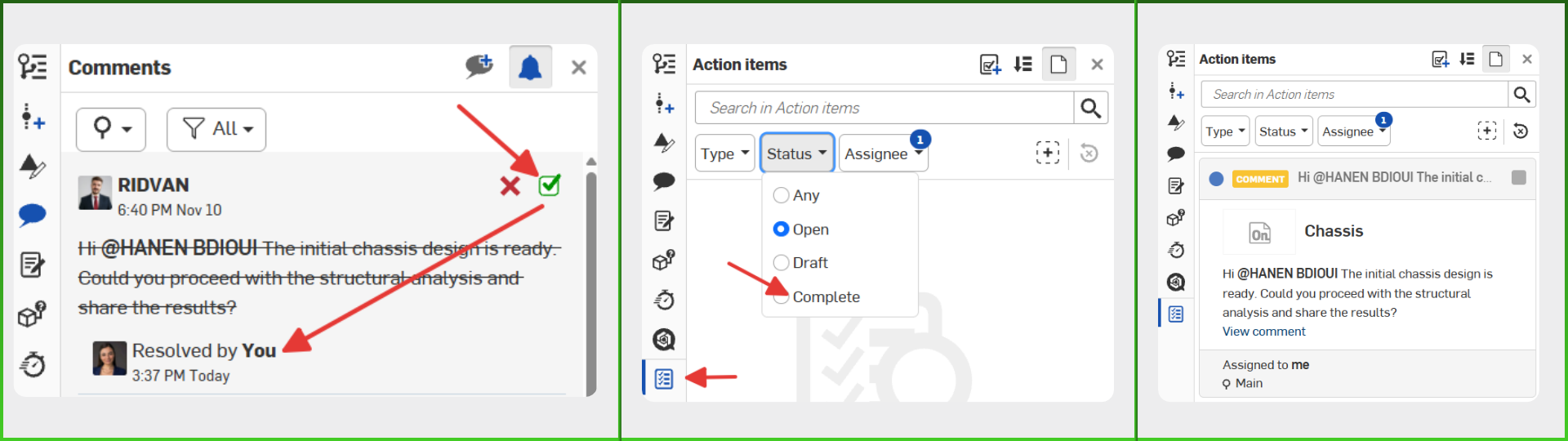
Conseil de pro : L’ingénieur de simulation finalise le processus en marquant la tâche assignée par l’ingénieur de conception comme résolue. Vous pouvez consulter toutes vos tâches terminées ou en cours dans la section « Éléments à traiter ».
Dans cette partie de la série, nous avons examiné, à l'aide d'un exemple concret, pourquoi la conception seule ne suffit pas pour la fabrication et l'avantage économique que les études par éléments finis (FEA) offrent aux entreprises avant la production. Si les tests FEA n'avaient pas été effectués sur le châssis et que celui-ci avait été mis en production directement, le produit final aurait pu présenter de graves risques pour la sécurité. De plus, les essais de charge en conditions réelles auraient provoqué des déformations permanentes des pièces, et le remplacement de ces composants aurait engendré des coûts supplémentaires. Dans le prochain article, nous explorerons en détail l'ensemble du processus, de la conception et l'assemblage des fixations des triangles de suspension à la préparation des fichiers MBD et DXF pour la fabrication.
