

La gestione dei dati di ingegneria va oltre la semplice archiviazione dei file CAD. I team devono organizzare le informazioni sul prodotto, tenere traccia delle modifiche di progettazione, gestire i flussi di lavoro e garantire l'accesso ai dati corretti a tutti i ruoli.
Nella Parte 1abbiamo esplorato ZWTeammatel'integrazione di Parte 2, analizzeremo più da vicino il client web, partendo dai tipi di utente e dai pacchetti di licenza, per poi esplorare l'interfaccia, la ricerca avanzata, la navigazione tra i progetti, i record di parti e progetti e il browser integrato. Attraverso questa guida, vedremo come ZWTeammate collega il lavoro basato su CAD con la gestione dei dati di ingegneria tramite browser.
ZWTeammate riunisce diversi strumenti per aiutare i team di ingegneri a gestire i dati di prodotto, controllare le modifiche di progettazione e collaborare in modo più efficace. Alcune operazioni sono disponibili direttamente all'interno di ZW3D, mentre altre sono accessibili tramite il client web.
Le sue principali funzionalità includono:
Nel loro insieme, queste funzionalità offrono un metodo strutturato per gestire i dati di ingegneria, tenere traccia delle modifiche di progettazione e coordinare il lavoro all'interno di un team.
Nelle sezioni seguenti, ci concentreremo sul client web ed esamineremo come vengono presentati questi strumenti, come gli utenti navigano nella piattaforma e come accedono alle informazioni tecniche.
ZWTeammate offre tre tipologie di utente, ciascuna progettata per diverse responsabilità all'interno di un'organizzazione di ingegneria.
| Tipo di utente | Ambiente di accesso | Capacità |
| Linker | ZWCAD / ZW3D (plugin integrato) | Progettazione collaborativa, gestione della distinta base, pubblicazione dei dati, generazione di file HTML per la visualizzazione online e gestione di parti e documenti correlati. |
| Web | browser web | Visualizza componenti e distinte base, tieni traccia della cronologia delle release e controlla i file pubblicati per la visualizzazione online. |
| Maneggio | Browser web (solo per amministratori) | Gestisci gli account utente e configura regole di codifica automatica, flussi di lavoro e attributi. |
| Pacchetto | Tipi di utente inclusi | Capacità |
| Autore CAD | Linker + Web + Gestione | Accesso completo al plugin CAD integrato e al client web. Supporta la progettazione collaborativa, la gestione della distinta base, la pubblicazione dei dati, la generazione di codice HTML e la gestione di parti e documenti correlati. Gli utenti designati possono inoltre ricevere privilegi di amministratore per gestire account, regole di codifica, flussi di lavoro e attributi. |
| Autore web | Web | Gestione di componenti e distinte base tramite browser, tracciamento della cronologia delle versioni e accesso alle versioni dei dati nei file disponibili per la visualizzazione online. |
| Consumatore | Accesso web (visualizzazione) | Visualizza componenti e distinte base, tieni traccia della cronologia delle release e controlla i file pubblicati per la visualizzazione online. |
Nota: le funzionalità sopra elencate rispecchiano le ZWTeammate .
Comprendere queste tipologie di utenti e i pacchetti di licenza aiuta a chiarire come ZWTeammate distribuisce l'accesso ai dati di progettazione all'interno di un'organizzazione. Ora, esploriamo l'interfaccia del client web ed esaminiamo come gli utenti possono navigare nella piattaforma, cercare i record di progettazione e accedere alle informazioni sui prodotti.
Il ZWTeammate si apre in un browser. La pagina di accesso supporta due lingue, cinese e inglese, e offre due schede: Utente e Gestione.
La scheda Gestisci suggerisce un'interfaccia di amministrazione separata, sebbene non l'abbia esplorata durante questo test. In questa guida, ci concentreremo sull'accesso utente e sul client web standard.
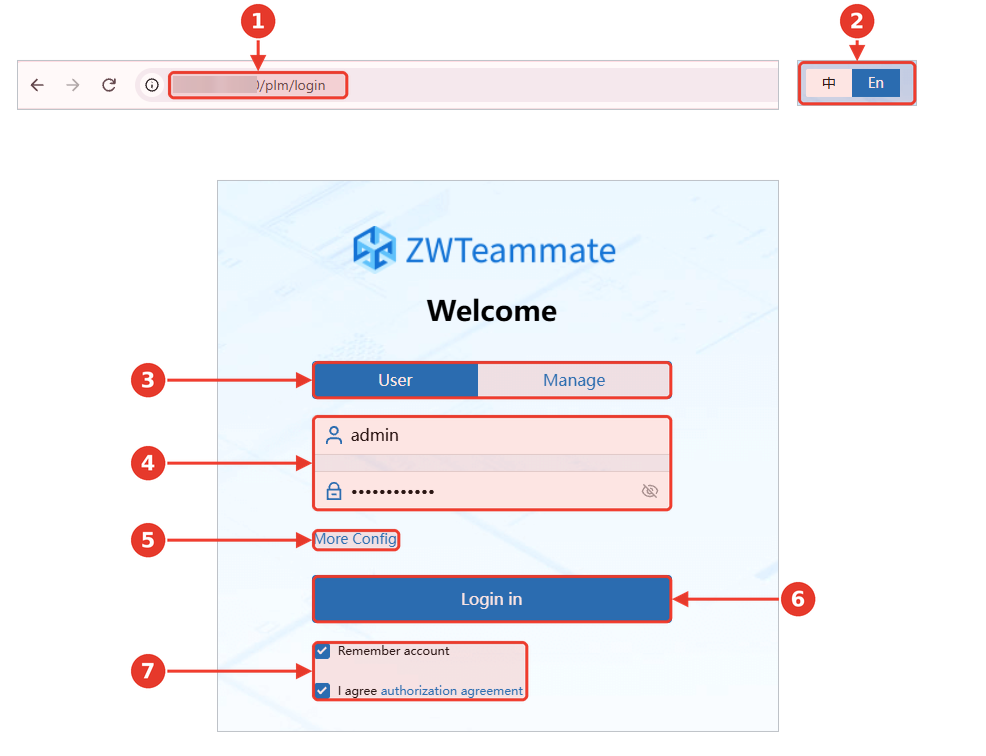
Figura 1. La pagina di accesso web ZWTeammate , che mostra la barra degli indirizzi del browser, le opzioni di lingua e le impostazioni di accesso.
La pagina iniziale ZWTeammate offre una panoramica delle attività quotidiane. Permette di visualizzare i compiti in attesa di essere completati e i record di ingegneria attualmente in fase di elaborazione.
La Attività di processo visualizza le attività del flusso di lavoro e offre due schede: Attività di processo da fare e Le mie attività. La Dati in corso consente di accedere ai record raggruppati per tipo: Parte, Progetto, Documento, Richiesta di modifica e Avviso di modifica.
Sulla sinistra, il menu di navigazione consente di accedere alle aree principali del sistema: Home, Ricerca, NAV, Parte, Progettazione, Documento, Flusso di lavoro e Modifica.
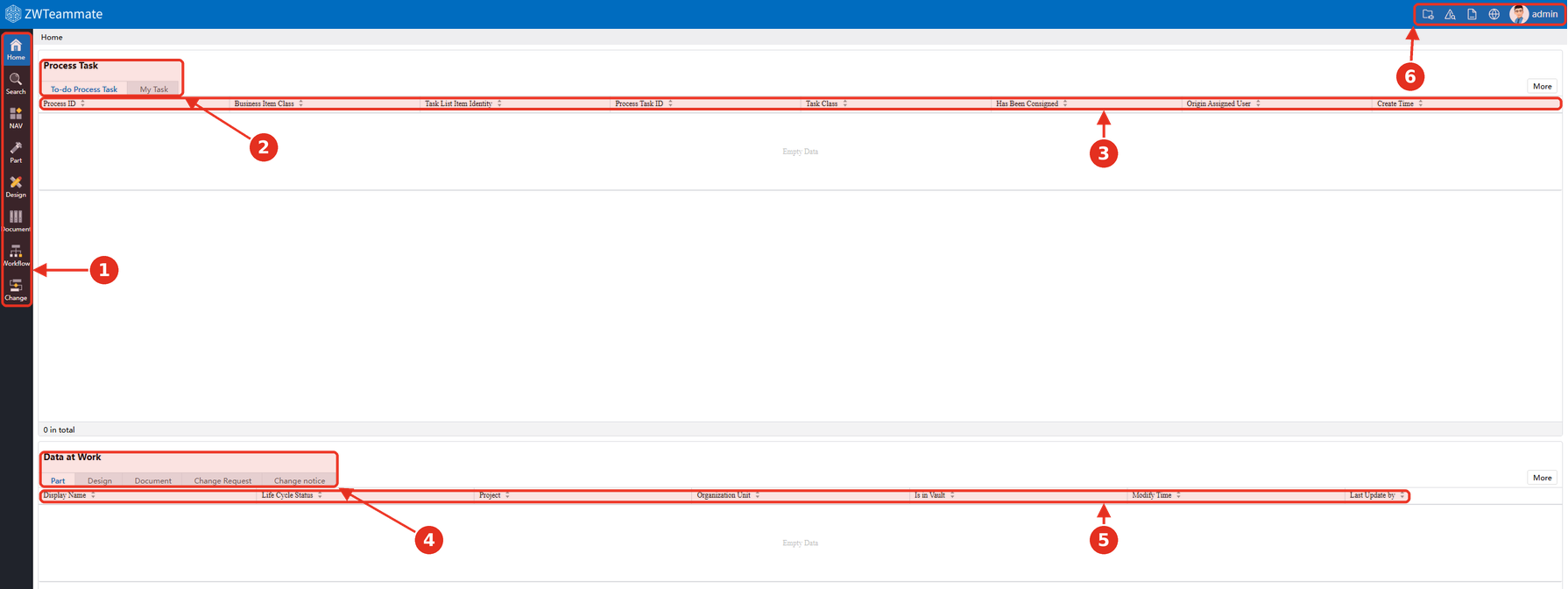
Figura 2. La pagina iniziale del client web ZWTeammate , che mostra le sezioni Attività di elaborazione e Dati in elaborazione.
La Ricerca consente di trovare diversi tipi di record di ingegneria in ZWTeammate. Il processo inizia selezionando il tipo di record che si desidera cercare: Parte, Progetto, Documento, Richiesta di modifica o Avviso di modifica.
Una volta selezionato un tipo di record, è possibile costruire la query di ricerca aggiungendo delle condizioni. Ogni condizione include un campo, un operatore e un valore. In questo esempio, la condizione utilizza ID, Inclusoe un valore inserito dall'utente. È possibile aggiungere o rimuovere condizioni utilizzando i pulsanti più e meno, quindi combinare più condizioni con un operatore logico come AND.
Se utilizzi regolarmente gli stessi criteri di ricerca, puoi salvare la query e accedervi nuovamente dalla Ricerche salvate .
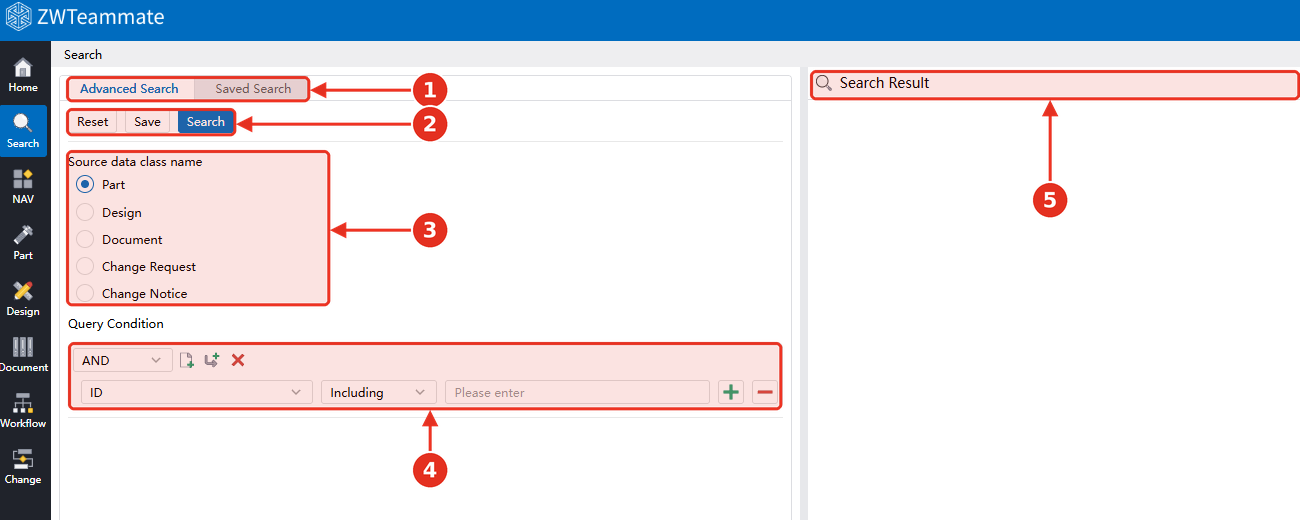
Figura 3. La pagina di ricerca avanzata nel client web ZWTeammate , che mostra i tipi di record e le condizioni di ricerca disponibili.
La NAV offre una visualizzazione dei dati di progettazione simile a quella di un file manager. Il riquadro di sinistra contiene tre schede: Cartella, Archivioe Preferiti.
Nella scheda Cartella, è possibile navigare nella struttura delle cartelle, partendo dalla Cartella principalee aprendo l'Area di collaborazione del progetto per accedere ai progetti disponibili. Quando si seleziona una cartella, il suo contenuto viene visualizzato nel riquadro di destra.
Il riquadro di destra visualizza i record memorizzati nella posizione selezionata, insieme a informazioni quali tipo di record, nome visualizzato, nome, stato del ciclo di vita, progetto, unità organizzativa e data di modifica.
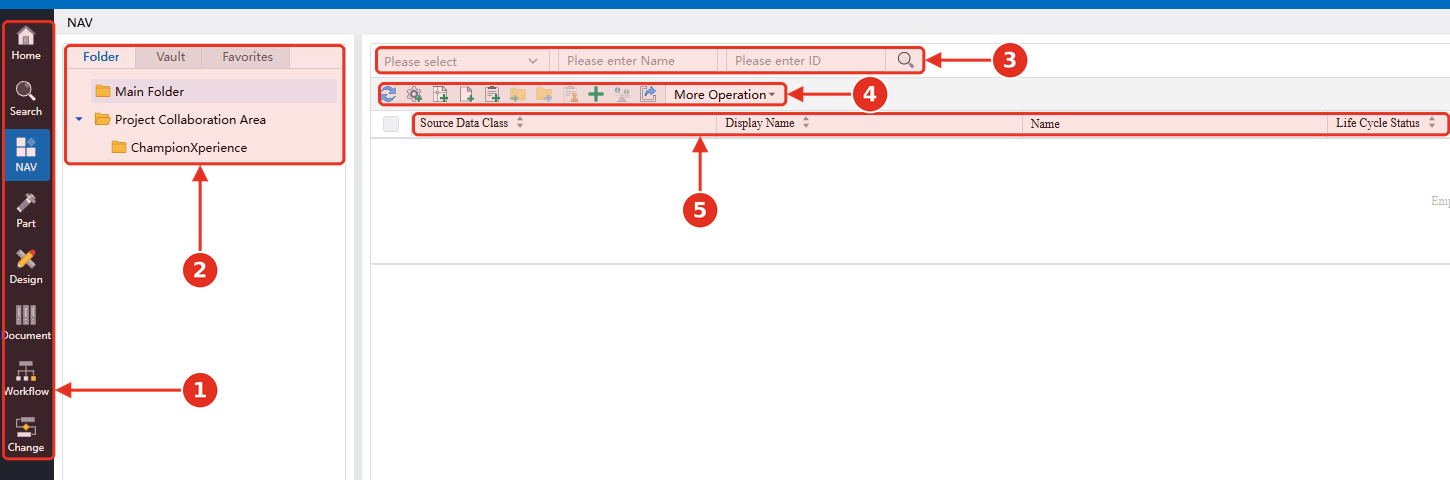
Figura 4. La pagina NAV nel client web ZWTeammate , che mostra le schede Cartella, Vault e Preferiti. La tabella prosegue a destra con le colonne Progetto, Unità organizzativa e Data di modifica.
Le "Componenti" e "Progettazione" condividono lo stesso layout di base: filtri nella parte superiore, una barra degli strumenti e una tabella che visualizza i record disponibili. La differenza principale risiede nelle informazioni mostrate nella tabella. La pagina "Componenti" include una con il numero di parte , mentre la pagina "Progettazione" visualizza l'ID del progetto, la revisione e l'anteprima CAD.
La pagina Progettazione fornisce anche una visualizzazione dettagliata di ogni record. Quando si seleziona un progetto dalla tabella, si apre un pannello di dettagli con dodici schede:
Queste schede consentono di accedere a molto più del semplice file di progetto. È possibile esplorarne la struttura, i documenti e le parti associate, i contesti di utilizzo, la cronologia delle modifiche e i flussi di lavoro correlati.
In questo test, il progetto elencato è Part001, con ID Des-0000002, revisione A, stato del ciclo di vita WORK IN PROGRESSe Is in Vault impostato su Sì.
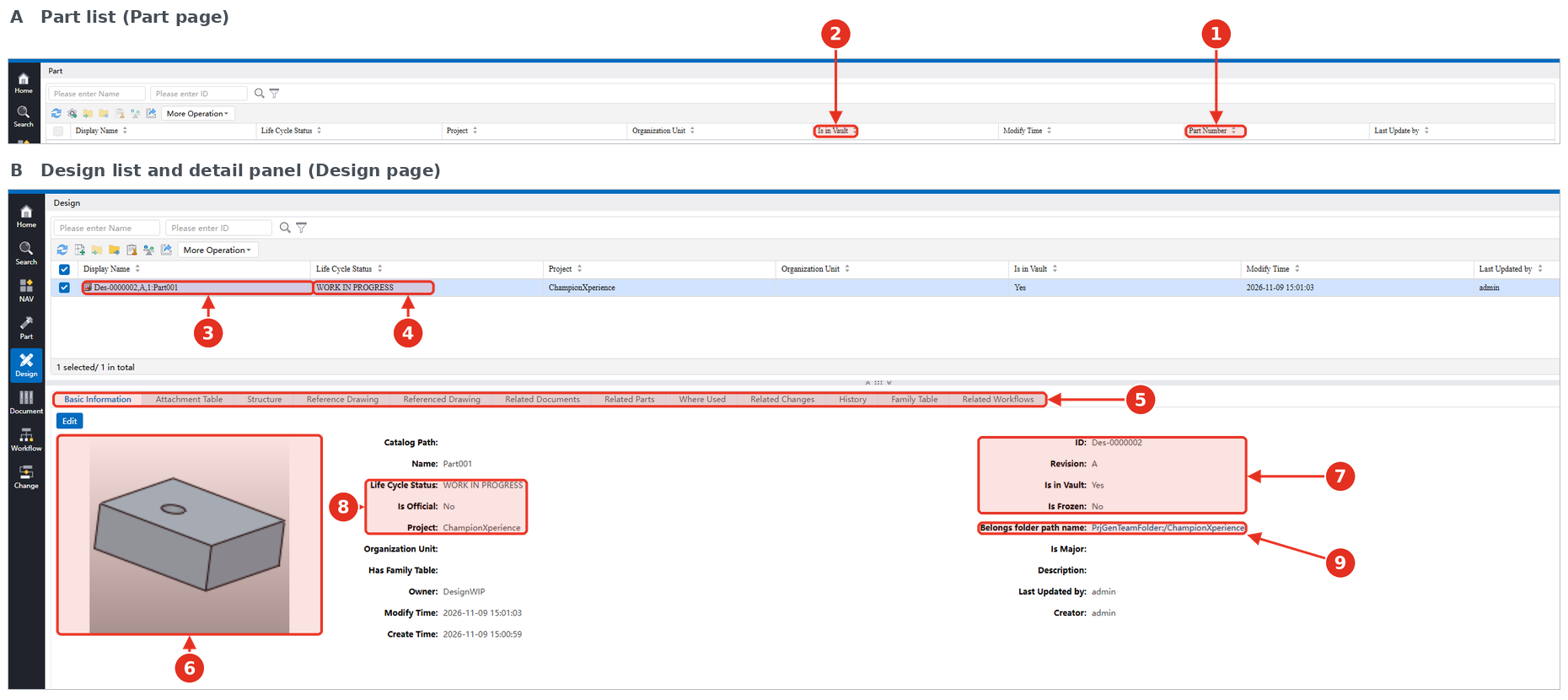
Figura 5. (A) La pagina Parte e (B) la pagina Progettazione con il relativo pannello dei dettagli aperto.
Il Browser incorporato apre il ZWTeammate client web all'interno di ZW3D. In questo esempio, viene visualizzata la pagina Flusso di lavoro, che contiene quattro schede: Attività di processo da fare, Attività di processo completate, Le mie attivitàe Attività di processo avviate dal sistema.
È possibile filtrare l'elenco delle attività utilizzando le opzioni di selezione disponibili, il nome dell'attività e l'intervallo di date. Ciò consente di accedere alle attività del flusso di lavoro e alle attività di approvazione senza uscire dall'ambiente ZW3D o aprire una finestra del browser separata.
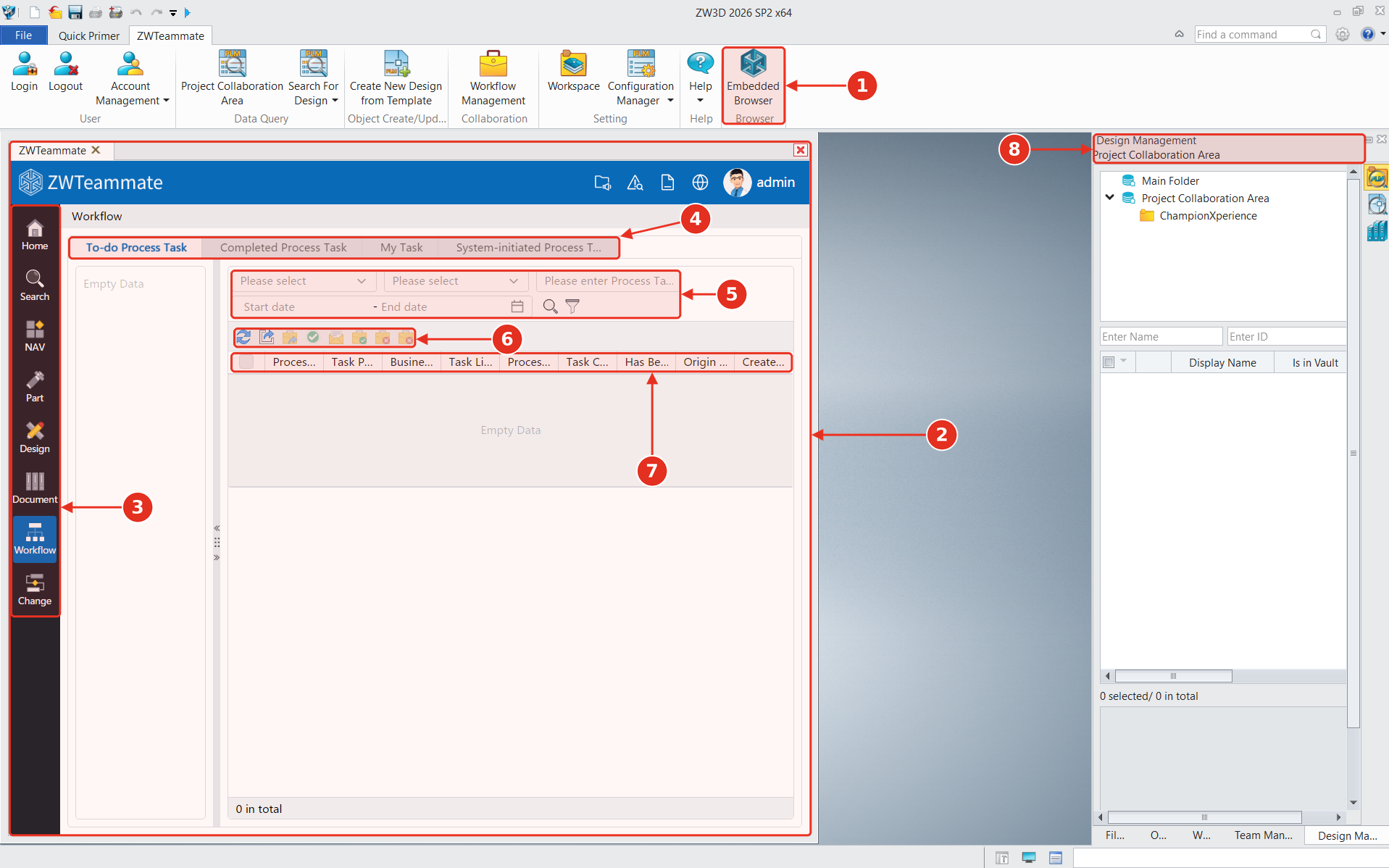
Figura 6. Il browser integrato che visualizza la pagina del flusso di lavoro ZWTeammate all'interno di ZW3D.
ZWTeammate combina la gestione dei dati integrata con il CAD e quella basata su browser, consentendo ai team di ingegneri di accedere, organizzare e monitorare le informazioni di prodotto provenienti da diversi ambienti. Il suo client web offre strumenti utili per la ricerca di record, la revisione dei dettagli di progettazione, la navigazione tra le cartelle di progetto e il monitoraggio dei flussi di lavoro.
Insieme, il plugin Linker e il client web offrono un approccio pratico alla gestione dei dati di ingegneria e al supporto della collaborazione tra team. Per gli utenti di ZW3D, vale la pena esplorare ZWTeammate attraverso un progetto pilota con progetti e flussi di lavoro reali.

