


Nella seconda parte della nostra serie GoBuggy, sottoporremo il telaio progettato nella prima parte ad alcuni test. Utilizzando Onshape Simulation, eseguiremo un'analisi agli elementi finiti (FEA) applicando un carico di 200 kg al telaio, analizzandone le reazioni alla forza applicata e apportando miglioramenti al progetto.
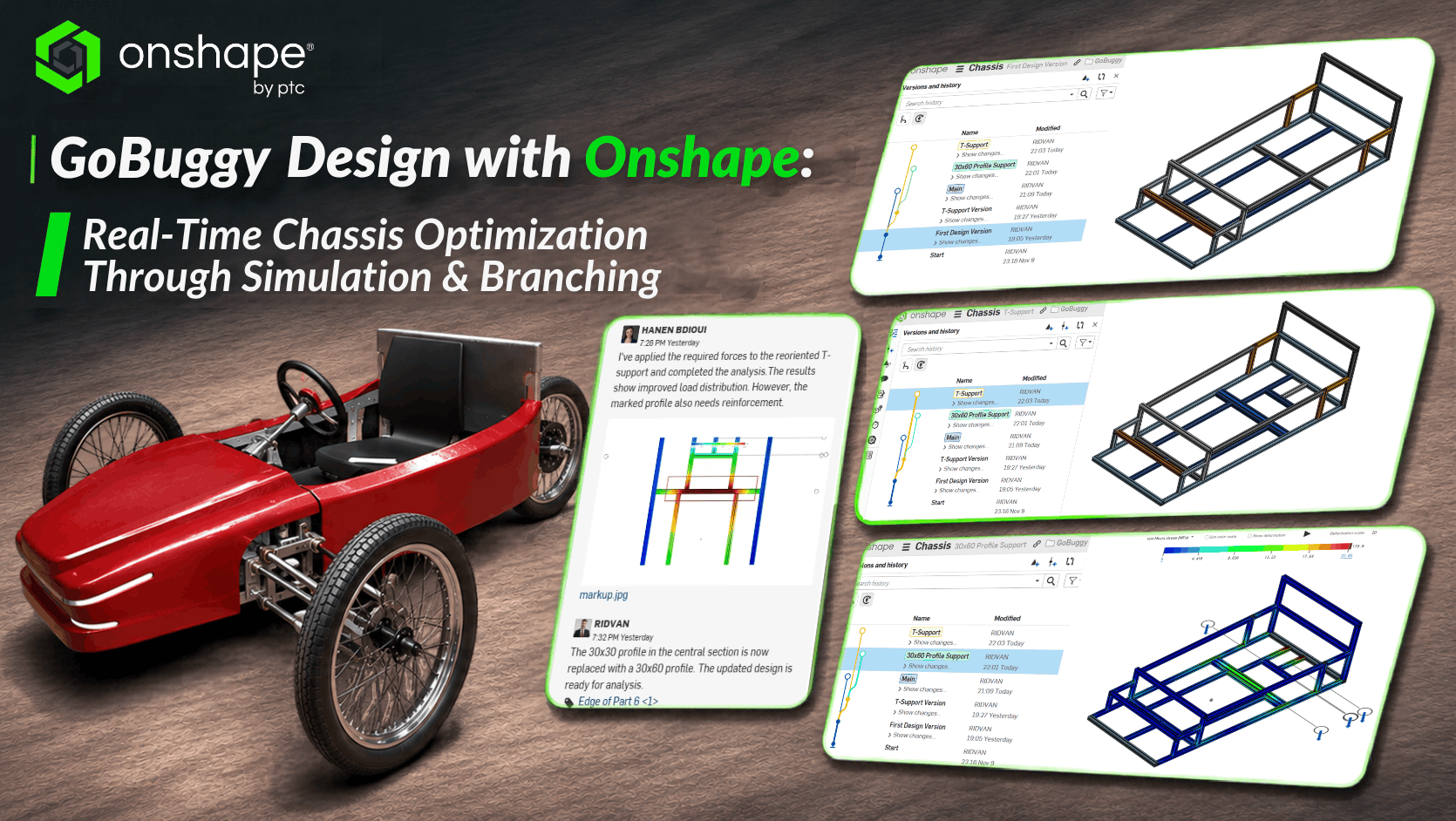
Durante tutto il processo, abbiamo utilizzato ampiamente Onshape Simulation e Branching. Se desideri provare Onshape Simulation con le conoscenze che apprenderai in questo contenuto, puoi utilizzare il link sottostante per creare un account gratuito e provare Onshape Professional, che include strumenti avanzati come Simulation, CAM e Render Studio, gratuitamente per 6 mesi.
6 mesi di accesso gratuito a Onshape Professional
Anni fa, quando iniziammo il progetto in quattro amici, eravamo in una corsa contro il tempo. Non avevamo tempo da dedicare a un'analisi dinamica, ma avevamo anche troppo poco tempo per avviare la produzione senza un'analisi e apportare modifiche. Per questo motivo, decidemmo di eseguire un'analisi statica. Il veicolo era monoposto e il carico massimo di persone che avrebbe potuto trasportare era di 80-90 kg. Il design dell'auto non era adatto a un carico maggiore. Tuttavia, fissammo il massimo a 100 kg. Dato che non avevamo intenzione di eseguire un'analisi dinamica, decidemmo di applicare un carico doppio rispetto a quello che il telaio avrebbe potuto sopportare. L'obiettivo era capire cosa avremmo dovuto affrontare nello scenario peggiore e apportare miglioramenti al design prima della produzione.
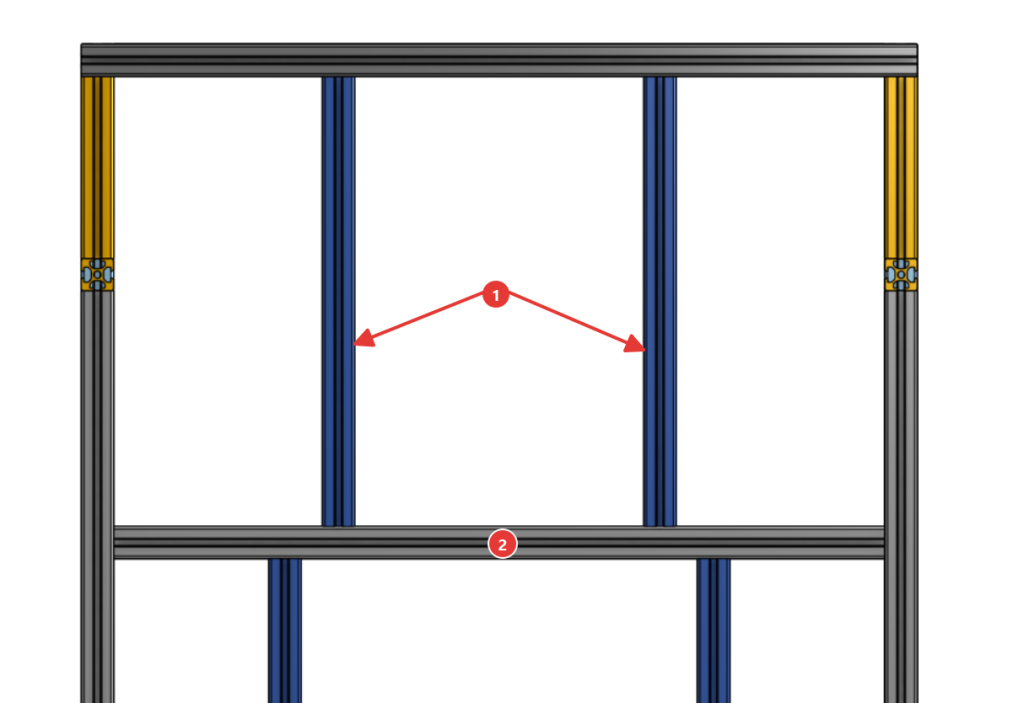
I profili evidenziati nella figura sottostante costituiscono l'area di fissaggio del sedile del conducente. Abbiamo deciso di applicare il carico attraverso questi profili. Mentre abbiamo distribuito 125 kg di carico in modo uniforme sui due profili posteriori (numero 1), abbiamo applicato 75 kg al profilo centrale (numero 2). In totale, abbiamo applicato un carico di 200 kg, esercitando una forza di 200 kgf.
Prima di entrare nei dettagli, se desiderate maggiori informazioni sulle Onshape , potete consultare il nostro articolo sul blog al link indicato. Ora passiamo al video, in cui mostriamo il processo del nostro progetto passo dopo passo.
Suggerimento: puoi usare i commenti in Onshape per dare feedback a un collega o assegnare un'attività. Per assegnare un'attività, è sufficiente taggare il collega e selezionare l'opzione "Assegna attività". Anche se il collega non si trova nella Onshape , riceverà un'email contenente l'attività o il tuo feedback. Potrà accedere direttamente al messaggio e ai dati pertinenti cliccando sul link.
Suggerimento: in precedenza, abbiamo utilizzato una parte composita per l'elenco dei tagli. Sebbene una parte composita sia una funzionalità molto utile in disegni, elenchi dei tagli e assiemi, è bene sapere che Onshape Simulation non supporta le parti composite se si intende eseguire un'analisi.
Suggerimento: la simulazione viene eseguita nell'ambiente di assemblaggio di Onshape. Per questo motivo, il primo passo per prepararsi a una simulazione è inserire il progetto dallo Studio delle parti nell'ambiente di assemblaggio. Invece di applicare relazioni di accoppiamento individuali tra tutte le parti del telaio, è possibile utilizzare l'opzione Gruppo per garantire che tutte le parti mantengano le loro posizioni attuali. Ciò consente a più parti correlate di agire come un'unica unità nell'ambiente di assemblaggio.
Suggerimento: nella realtà, quando si assembla un telaio realizzato con profili in alluminio, questo viene unito e reso rigido con numerosi componenti come bulloni, staffe angolari e piastre di rinforzo. Invece di includere tutti i bulloni e gli elementi di fissaggio nel processo di simulazione, è possibile selezionare l'opzione "Unisci tutte le superfici a contatto" tra i Onshape Simulation. Questo presuppone che venga stabilita una connessione completamente rigida tra tutte le parti a contatto, rappresentando un ottimo metodo per risparmiare tempo.
Consiglio da professionisti: prima di caricare il telaio, lo fissiamo in due punti e applichiamo il carico in questo modo. Nella pratica, si può immaginare di posizionare due cavalletti di supporto, uno davanti e uno dietro al telaio.
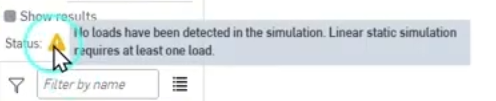
Suggerimento: non preoccuparti se qualcosa non funziona in Onshape Simulation. Puoi passare il mouse sopra i segnali di avviso arancioni per scoprire dove si trova il problema o cosa manca. Ad esempio, quando abbiamo selezionato la casella "Risultati della simulazione", la simulazione non si è avviata ed è apparso un avviso arancione. Passando il mouse sopra, ci ha informato che era necessario applicare almeno un carico, evitandoci di dover cercare il problema.
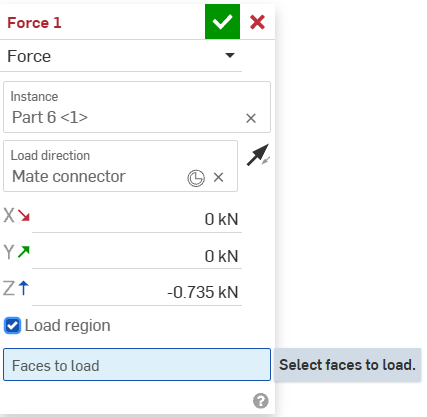
Suggerimento: quando applichiamo un carico al telaio, abbiamo selezionato Forza come tipo di carico. (Nota: Onshape Simulation offre diverse altre opzioni di carico a seconda dello scenario specifico.) Poiché Onshape utilizza il sistema di unità SI, abbiamo convertito la forza di 200 kgf in kN. 1 kN equivale a 101,9716 kgf, quindi 200 kgf sono pari a 1,96133 kN. Abbiamo applicato il carico direttamente all'intera superficie del profilo in alluminio. Se si desidera applicare la forza solo a una superficie specifica, è possibile utilizzare l'opzione Regione di carico.
Suggerimento: mentre Onshape Simulation esegue i calcoli, mostra il risultato corrente sul modello non appena la percentuale raggiunge il 20%. Attendi che l'intero calcolo sia completato e che venga visualizzato il segno di spunta verde accanto a Stato. Poiché i valori cambiano a ogni passaggio del calcolo, è preferibile visualizzare il segno di spunta verde per un risultato chiaro e interpretabile.
Suggerimento: come output Onshape i valori di tensione di von Mises (MPa), tensione di von Mises con segno (MPa), tensione principale massima (MPa), fattore di sicurezza e spostamento (mm). Ci siamo concentrati sui valori di tensione di von Mises, fattore di sicurezza e spostamento. Per spiegare brevemente cosa rappresentano questi valori:
\[
\text{FOS}
=
\frac{
\text{Resistenza del materiale (snervamento e trazione)}
}{
\text{Tensione massima indotta (tensione di von Mises)}
}
\]
Significato dell'intervallo di valori:
Suggerimento: nella maggior parte dei casi, interpretare la simulazione è più importante che eseguirla. Se non si è in grado di analizzare correttamente i risultati e formulare commenti su cosa deve essere migliorato, il risultato dell'analisi è privo di significato. Il nostro ingegnere addetto alla simulazione ha interpretato il risultato della simulazione del modello del telaio come segue: dopo aver esaminato i risultati, ha determinato che il progetto superava il limite di snervamento del materiale sotto il carico applicato e non presentava un margine di sicurezza sufficiente. Per specificare l'area esatta in cui il progettista avrebbe dovuto aggiungere i profili di supporto, ha utilizzato la funzione "Tagga entità" nel commento, ha contrassegnato la parte pertinente e ha fornito un feedback al progettista.
Consiglio pratico: nelle aziende, modificare direttamente il progetto corrente non è la soluzione ideale quando è necessario apportare una modifica. Questo perché è fondamentale tenere traccia della cronologia delle modifiche, sapendo cosa è stato modificato, quando, da chi e per quale motivo. In questi casi, si crea un nuovo ramo del progetto. Con la funzione Ramo, si ha la possibilità di lavorare in un'area di lavoro diversa sullo stesso progetto senza modificare quello corrente. In questo modo, è possibile continuare il processo dal ramo con le funzionalità migliori nella fase finale, oppure trasferire le funzionalità da quel ramo all'area di lavoro principale.
Suggerimento: per utilizzare un ramo, è necessario creare una versione dell'area di lavoro corrente. Questa versione salva il lavoro svolto in quell'area di lavoro in sola lettura, in modo simile ai tradizionali sistemi PDM. Ciò significa che non è possibile apportare modifiche.
Suggerimento: puoi creare un nuovo ramo da una versione. I rami sono basati sul documento, non sui dati. Ciò significa che quando crei un nuovo ramo, viene creato un ramo anche per tutte le schede presenti nel documento. Un ramo ti fornisce un nuovo spazio di lavoro e tutte le modifiche apportate al modello influiranno solo su quello spazio di lavoro.
Suggerimento: la Onshape è legata all'area di lavoro. Poiché ogni volta che crei un nuovo ramo viene creata una nuova area di lavoro, inizialmente non visualizzerai i commenti precedenti. Selezionando l'opzione "Intero documento" nella sezione dei filtri, potrai visualizzare i commenti presenti in tutte le aree di lavoro all'interno del documento e riprendere la collaborazione esattamente da dove l'avevi interrotta.
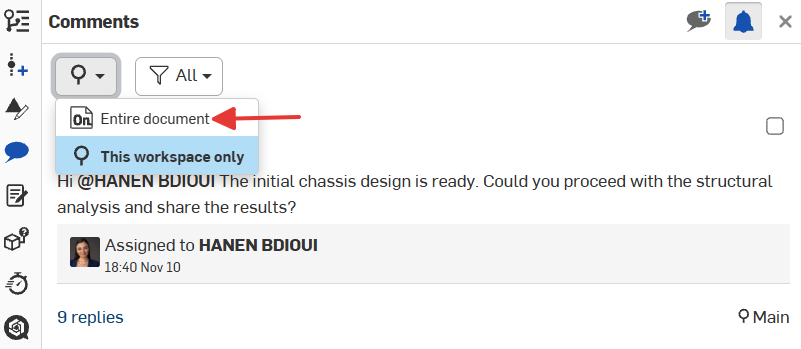
Quando invii un messaggio a un tuo collega da un nuovo spazio di lavoro, Onshape include automaticamente il link allo spazio di lavoro da cui proviene il messaggio. Questo permette al tuo collega di capire facilmente di quale parte stai parlando semplicemente cliccando sul link.
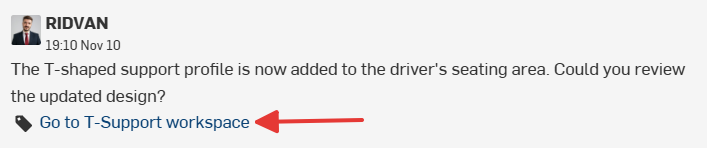
Suggerimento: un ingegnere esperto del settore può fornire feedback anche senza eseguire un'analisi. Questo è prezioso perché consente di risparmiare molto tempo. L'ingegnere addetto alla simulazione utilizza gli strumenti di annotazione nel commento per informare il progettista che il profilo del supporto a T dovrebbe essere rivolto verso l'esterno, in modo che il carico si distribuisca sul telaio esterno dello chassis, anziché verso l'interno. Poiché il ramo è stato creato specificamente per il supporto a T, il progettista apporta la modifica necessaria all'interno dello stesso ramo senza crearne uno nuovo.
Suggerimento: non è necessario utilizzare un'applicazione per riunioni per collaborare con i colleghi o monitorare l'avanzamento dei lavori. Almeno, non è necessario se si utilizza Onshape. Con la funzione "Segui" di Onshape, è possibile monitorare le modifiche apportate dai colleghi nell'ambiente Part Studio o Assembly, indipendentemente dalla posizione o dal dispositivo utilizzato. Per attivare la modalità "Segui", è necessario trovarsi nello stesso documento e nella stessa schermata dell'area di lavoro.
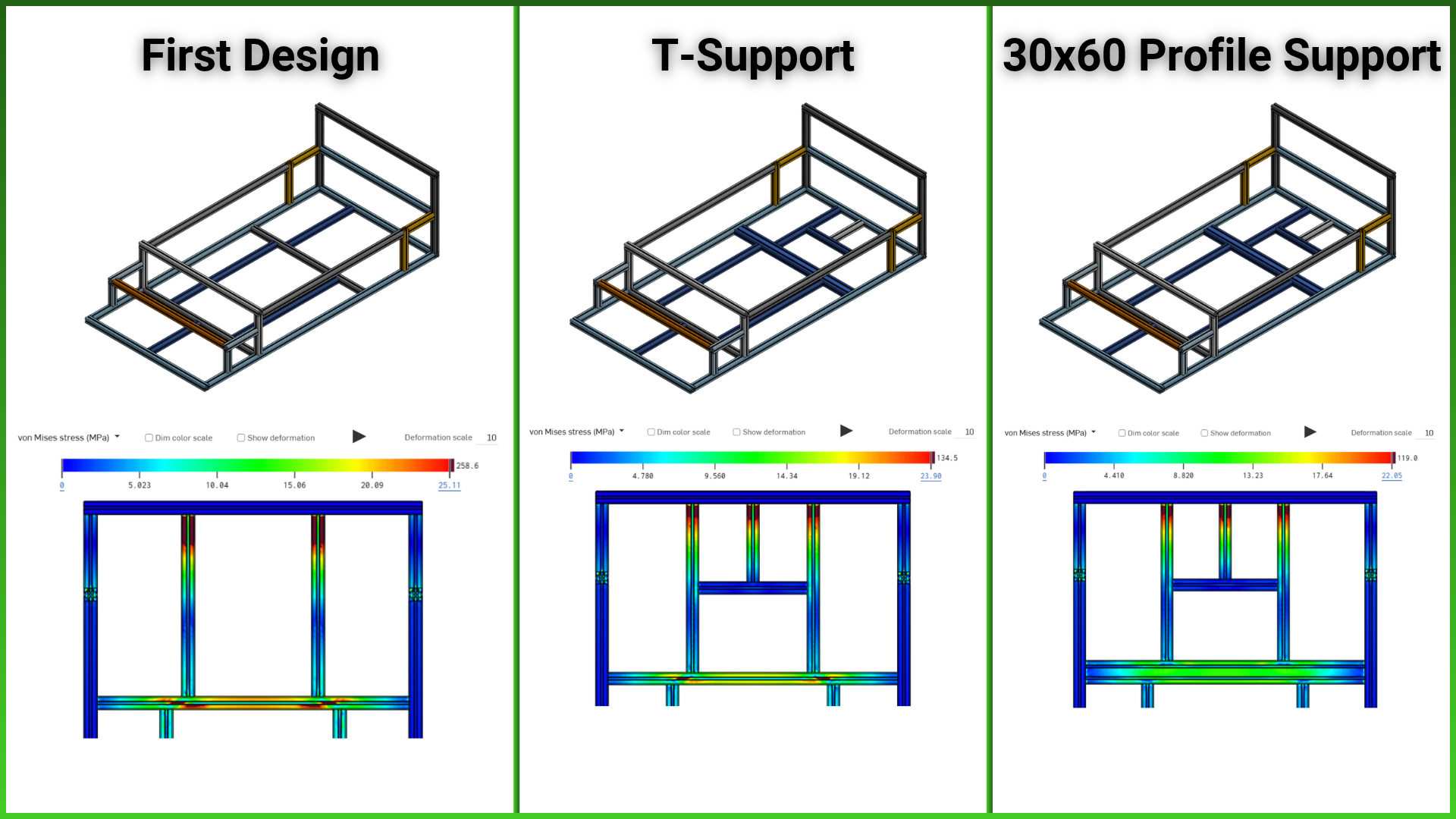
Suggerimento: l'ingegnere addetto alla simulazione esegue nuovamente la simulazione sull'assemblaggio con l'aggiunta del profilo di supporto a T. Nota che la sollecitazione massima è diminuita di circa il 48% rispetto all'esecuzione precedente e che il valore FoS è salito sopra 1. L'ingegnere determina che la sollecitazione si è spostata e ora interessa il profilo centrale. Informa quindi l'ingegnere progettista che il profilo centrale in alluminio necessita di rinforzo. Invece di aggiungere profili di supporto, il progettista decide di aumentare la superficie del profilo e sostituisce il profilo in alluminio 30×30 con un profilo in alluminio 30×60 creando una nuova diramazione.
Suggerimento: è sempre una buona idea verificare che le modifiche apportate nell'ambiente Part Studio abbiano effetto nell'ambiente di assieme, poiché la simulazione viene eseguita direttamente nell'assieme. Poiché è stato utilizzato un profilo 30×60 anziché un profilo 30×30, verrà visualizzato un avviso nell'ambiente di assieme. Se avessimo aggiunto un nuovo telaio nell'ambiente Part Studio (come abbiamo fatto con i profili T-Support), tutto ciò che dovremmo fare nell'ambiente di assieme è inserire i profili e includerli nel gruppo esistente. Tuttavia, quando si elimina un profilo esistente e se ne utilizza uno nuovo, è necessario fare clic con il pulsante destro del mouse sulla parte che genera l'avviso nell'ambiente di assieme e sostituire la parte utilizzando il comando Sostituisci istanza.
Suggerimento: l'ingegnere addetto alla simulazione ripete il test sull'assemblaggio con il profilo in alluminio 30×60. Osserva una riduzione dello stress di circa l'11,5% rispetto allo stato precedente e di circa il 54% rispetto allo stato iniziale. Nota inoltre che il valore FoS è ulteriormente migliorato. I test condotti si basavano su una logica volta ad accelerare la produzione evitando la produzione "alla cieca". Poiché sapevamo che il carico sul veicolo non avrebbe agito staticamente da un singolo punto nel mondo reale, abbiamo impostato il carico agente sul telaio al doppio del carico previsto. I risultati attuali hanno fornito il feedback che il telaio poteva operare in sicurezza anche sotto carichi dinamici. Naturalmente, abbiamo adottato altre misure concrete per proteggere il telaio prodotto dai carichi laterali. Tratterò i dettagli di queste misure più avanti in questa serie.
Nell'immagine sottostante, è possibile osservare l'evoluzione del modello del telaio, dal progetto iniziale a quello finale, attraverso il feedback della simulazione, insieme alla visualizzazione dei risultati della simulazione stessa.
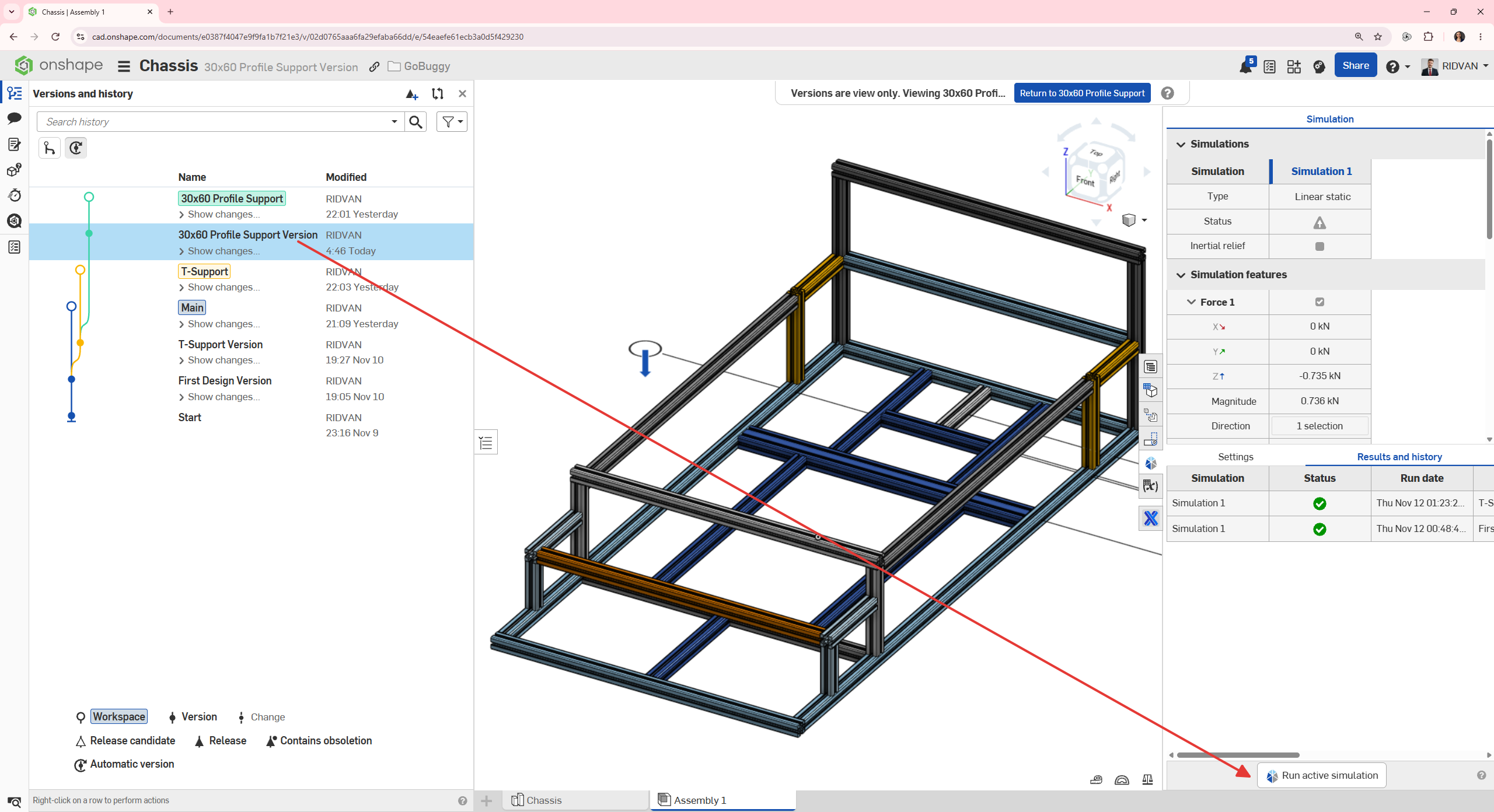
Suggerimento: quando si desidera visualizzare nuovamente i risultati della simulazione tramite "Mostra risultati", Onshape ricalcola tutto, il che richiede tempo. È necessario creare una versione per salvare i risultati della simulazione. Dalla versione creata, è possibile fare in modo che Onshape calcoli e salvi la simulazione una sola volta facendo clic su "Esegui simulazione attiva" in "Risultati e cronologia" nel pannello "Simulazione" a destra. Quando è necessario visualizzare o presentare nuovamente i risultati, è possibile visualizzarli rapidamente senza dover ricalcolare tutto.
Suggerimento: abbiamo creato diversi rami per arrivare al progetto finale e ora vogliamo riunirli nell'area di lavoro principale. L'area di lavoro principale è generalmente considerata il luogo in cui dovrebbero essere sempre presenti i dati più aggiornati. A questo scopo, è possibile combinare le funzionalità desiderate dal proprio ramo con il ramo principale utilizzando la funzione "Unisci nell'area di lavoro corrente".
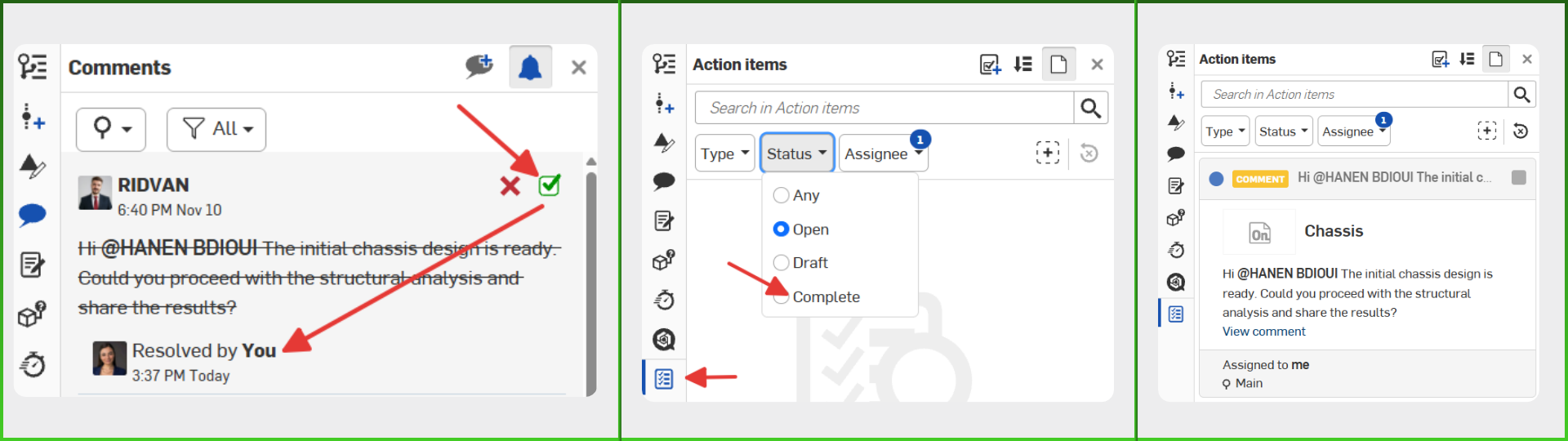
Suggerimento: l'ingegnere addetto alla simulazione completa il processo contrassegnando come Risolto il compito assegnato dall'ingegnere progettista. Puoi visualizzare tutti i tuoi compiti completati o aperti nell'area Elementi in corso.
In questa parte della serie, abbiamo esaminato perché la sola progettazione non è sufficiente per la produzione e il vantaggio in termini di costi che gli studi FEA offrono alle aziende prima della produzione, utilizzando un esempio pratico. Se non fossero stati eseguiti test FEA sul telaio e questo fosse passato direttamente alla produzione, il prodotto risultante avrebbe potuto comportare gravi rischi per la sicurezza. Inoltre, i test di carico reali avrebbero causato deformazioni permanenti nei componenti e la loro sostituzione avrebbe comportato un costo aggiuntivo per il prodotto. Nel prossimo articolo del blog, approfondiremo l'intero processo, dalla progettazione e assemblaggio dei dispositivi di fissaggio dei bracci oscillanti alla preparazione dei file MBD e DXF per la produzione.
