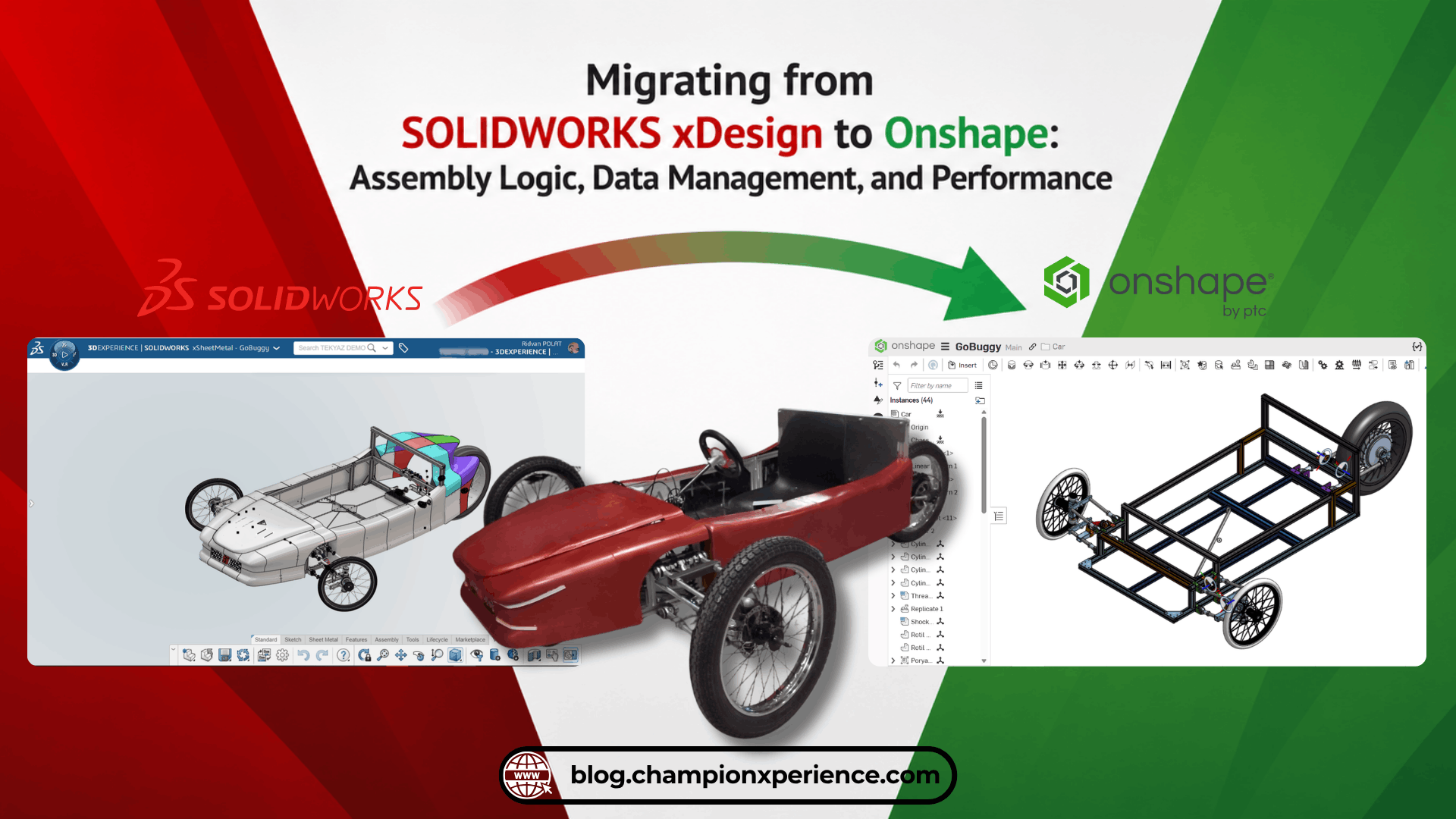
SOLIDWORKS xDesign a Onshape sta diventando sempre più comune, dato che un numero crescente di team di ingegneri adotta piattaforme CAD native del cloud. In questo articolo, proseguiamo la seriecon il progetto GoBuggy, che abbiamo migrato da SOLIDWORKS xDesign a Onshape. Analizziamo le differenze in termini di assiemi, gestione dei dati e prestazioni tra i due ambienti software.
Differenze di assemblaggio
È proprio qui che un utente che passa dall'ecosistema SOLIDWORKS (SOLIDWORKS Desktop o SOLIDWORKS xDesign) alla piattaforma Onshape deve adattarsi. Mentre SOLIDWORKS utilizza una metodologia di assemblaggio che procede riducendo i gradi di libertà (DOF), Onshape impiega una metodologia in cui le parti vengono connesse tramite sistemi di coordinate locali. Nel settore, il metodo di assemblaggio in SOLIDWORKS è chiamato Assemblaggio basato su vincoli (Constraint-Based Assembly), mentre l'approccio adottato da Onshape è comunemente noto come Assemblaggio basato su giunti cinematici (Kinematic Joint-Based Assembly). Nella terminologia di Onshape, questo metodo viene implementato specificamente tramite i cosiddetti connettori di accoppiamento (Mate).
Assemblaggio basato su vincoli (a basso livello)
Spieghiamo questa struttura con un semplice esempio: supponiamo di dover inserire un bullone nella sua sede. I gradi di libertà iniziali (DOF) del bullone sono 6. In SOLIDWORKS, è necessario innanzitutto definire un vincolo "Concentrico" tra le superfici cilindriche e quindi applicare un vincolo "Coincidente" tra le superfici in cui si inserirà la testa del bullone. A questo punto, i gradi di libertà del bullone si riducono a 1. Per impedire al bullone di ruotare attorno al proprio asse all'interno della sede, è possibile applicare un vincolo "Coincidente" tra un piano di riferimento che interseca il centro del bullone e un piano di riferimento che interseca il centro del foro. Nello stato finale, i gradi di libertà diventano 0. Nella sua forma più semplice, la logica di utilizzo dei comandi di assieme SOLIDWORKS funziona in questo modo.
Assemblaggio basato su giunti cinematici (livello generale)
Se esaminiamo lo stesso esempio su Onshape, è sufficiente un singolo comando per inserire il bullone nella sede. Grazie alla logica cinematica del software, possiamo ridurre direttamente a 0 i gradi di libertà (DOF) del bullone utilizzando un solo comando, come ad esempio il comando "Fastened Mate". Sebbene l'adattamento a questa metodologia richieda un breve periodo di apprendimento iniziale, il consolidamento di più vincoli in un unico comando riduce al minimo i passaggi ripetitivi, offrendo un flusso di lavoro di assemblaggio più rapido e snello una volta acquisita la logica.
Onshape Fastened Mate vs. SOLIDWORKS xDesign Mate (Entrambi i video sono stati accelerati a 2x)
Basso livello vs alto livello
A seconda dell'utilizzo previsto, entrambe le piattaforme offrono numerosi comandi di assemblaggio. Poiché stiamo esaminando un processo di migrazione, è possibile verificare la corrispondenza tra i comandi e le relative differenze nella tabella sottostante.
| Tipo di movimento/connessione desiderato |
Comando Onshape (cliccato nella barra degli strumenti) |
Flusso di lavoro SolidWorks xDesign (Interfaccia utente applicata / Comandi popup) |
Risultato dell'albero xDesign (vincolo del gestore della progettazione) |
| Completamente fisso (0 DOF)
(ad esempio, bullone-dado, parti saldate) |
Compagno fissato
|
Coincidenza + concentricità + rotazione bloccata (o coincidenze planari intersecanti) |
Rigido |
| Solo rotazione (1 grado di libertà)
(ad esempio, cerniera, cuscinetto, ruota) |
Revolute Mate |
Concentriche (facce cilindriche) + Coincidenti (facce terminali di accoppiamento) |
Rotazione |
| Traslazione lineare soltanto (1 grado di libertà)
(ad esempio, pistone, cursore, guida) |
Slider Mate |
Coincidenza (posizione frontale) + Parallelo/Perpendicolare (orientamento per impedire la rotazione) |
prismatico |
| Rotazione + Traslazione (2 gradi di libertà)
(ad esempio, albero dell'ammortizzatore, albero libero) |
Cilindrico Mate |
Solo concentrico (selezione di facce cilindriche coassiali) |
Cilindrico |
| Rotazione sferica a 3 assi (3 gradi di libertà)
(ad esempio, giunto sferico, snodo sferico) |
Ball Se |
Concentrico (corrispondenza di facce sferiche o punti centrali) |
Sferico |
| Libertà planare (3 gradi di libertà)
(ad esempio, un cubo che scorre su un tavolo) |
Planar Mate |
Solo coincidenza (selezione di due facce o piani piani) |
Planare |
| Tracciamento di curve/superfici
(ad esempio, scanalatura a perno, punteria a camma) |
Fessura del perno / Tangente |
Coincidenza / Tangenza (Punto alla curva/superficie o facce tangenti) |
Curva del punto / Superficie del punto |
| Centratura e allineamento simmetrico
(Centrare una parte tra due facce) |
Larghezza ottimale |
Vincolo di simmetria |
Simmetria |
Poiché nel progetto GoBuggy abbiamo utilizzato vincoli di assemblaggio generici, ho condotto il confronto di conseguenza. In questo contesto, non ho incluso i vincoli di assemblaggio meccanici nella tabella che ho preparato.
Accoppiamento basato su piani e assi di riferimento
Noterete inoltre che i due software utilizzano tecnologie diverse quando si desidera definire un accoppiamento basato su un riferimento specifico. Ad esempio, supponiamo di dover assemblare un'asta tra le linguette di una staffa a U, perfettamente centrata:
- SOLIDWORKS xDesign: Dopo aver reso concentriche la superficie cilindrica dell'asta e la superficie cilindrica della linguetta, si definisce una relazione di coincidenza tra il piano centrale dell'asta perpendicolare al foro e il piano centrale della staffa. In alternativa, è possibile definire queste relazioni utilizzando i comandi Distanza o Simmetria.
- Onshape: Nello stesso scenario, è possibile assegnare un sistema di coordinate intelligente proprio al centro delle linguette utilizzando il comando Connettore di accoppiamento (selezionando il tipo di posizionamento "Tra entità"). Un Connettore di accoppiamento non è un semplice sistema di coordinate, ma un punto di riferimento intelligente che può essere utilizzato per molteplici scopi. Dopo aver eseguito la stessa operazione per la barra, è possibile completare l'assemblaggio in un unico passaggio nell'ambiente di assemblaggio selezionando solo questi Connettori di accoppiamento con il comando Accoppiamento di rotazione.
Confronto Onshape Mate Connector e SOLIDWORKS xDesign Mate (entrambi i video sono stati accelerati a 2x)
- Flessibilità del connettore di accoppiamento: in Onshape, lo strumento Connettore di accoppiamento è integrato anche in molti altri comandi di progettazione. Ad esempio, invece di assegnare un nuovo piano a una parte che non ha un piano intermedio, è possibile semplificare le operazioni di simmetria posizionando un sistema di coordinate esattamente al centro della parte con un Connettore di accoppiamento che funge da piano. Poiché è integrato nei comandi, è possibile creare un Connettore direttamente senza uscire dal comando Specchia.
Aggiunta di componenti all'assemblaggio
Oltre alle differenze di flusso di lavoro tra i comandi di assemblaggio, è opportuno accennare anche alle differenze metodologiche nell'aggiunta di componenti all'ambiente di assemblaggio:
- SOLIDWORKS xDesign: Non ci sono finestre separate per i processi di progettazione e assemblaggio, tutte le operazioni vengono eseguite su un'unica barra delle azioni. Dopo aver creato un progetto di parte multicorpo, è possibile convertire ciascun corpo in un componente di assieme che può muoversi nello spazio utilizzando il comando Crea componente, e quindi assemblarli utilizzando gli strumenti di accoppiamento. Inoltre, proprio come nella SOLIDWORKS Desktop, è possibile eseguire assiemi anche inserendo ciascuna parte in modo indipendente.
- Onshape: All'interno della struttura del documento, sono presenti due schede distinte: Part Studio (Ambiente di progettazione) e Assembly (Ambiente di assemblaggio), e i comandi variano a seconda di questi ambienti di lavoro. In Onshape, è possibile richiamare direttamente parti indipendenti nell'ambiente di assemblaggio oppure, se si dispone di un modello composto da più parti progettato nell'ambiente Part Studio, è possibile includere ciascuna parte separatamente nell'ambiente di assemblaggio.
Differenze nella gestione dei dati
SOLIDWORKS xDesign trae la sua potenza PDM/PLM dall'infrastruttura ENOVIA nell'ambito della 3DEXPERIENCE . Onshape, d'altro canto, è dotato di serie di un sistema PDM modernizzato. Inoltre, può anche funzionare in integrazione con sistemi PLM tramite software PTC aggiuntivi come Arena PLM.
Salvataggio dei dati e gestione della cronologia
- SOLIDWORKS xDesign: Ogni operazione di salvataggio sovrascrive il file del prodotto fisico corrispondente. Quando si crea una nuova revisione di un componente, si salva essenzialmente un nuovo file del prodotto fisico nello spazio collaborativo in modo da stabilire un collegamento tra i dati.
- Onshape: Ogni azione viene registrata istantaneamente nella cronologia e non esiste un pulsante di salvataggio indipendente nel sistema. Poiché ogni singolo passaggio effettuato viene automaticamente memorizzato nella cronologia, offre possibilità di annullamento illimitate. L'ambiente di lavoro principale del progettista e il luogo in cui il progetto rimane sempre aggiornato è il ramo "Principale". Quando viene creato un nuovo documento, l'area Principale viene generata automaticamente all'interno della cronologia e l'utente può sempre apportare modifiche qui.
Distinzione tra versione e revisione
Uno degli aspetti che differenzia Onshape da SOLIDWORKS xDesign è il processo di creazione delle versioni. In Onshape, oltre a Revisione e Branch, esiste anche un processo di creazione "Versione". Quando viene creata una versione, è come se venisse scattata un'istantanea dello stato attuale del progetto, e questo stato viene conservato nell'area Cronologia. Quando si desidera visualizzare questa versione creata, il sistema la apre in modalità di sola lettura. In altre parole, non è possibile apportare modifiche direttamente su di essa. Grazie alle versioni, il progettista crea un checkpoint sicuro che protegge lo stato attuale dei propri dati.
Le principali differenze rispetto a una revisione risiedono nel flusso di lavoro e nell'ambito di applicazione: una revisione è legata a un meccanismo di approvazione aziendale e si applica specificamente alle singole parti o agli assiemi selezionati per il rilascio, mentre una versione è interamente sotto il controllo del progettista e riguarda l'intero documento, compreso ogni elemento in esso contenuto.
Processi di succursale e fusione
- SOLIDWORKS xDesign: Quando si crea un nuovo ramo, viene generato un file di prodotto fisico distinto. Una volta completate le modifiche apportate al ramo, le funzioni presenti nel ramo selezionato possono essere trasferite all'ultima revisione utilizzando il comando "Unisci". Questa funzione di unione è stata aggiunta al software tramite recenti aggiornamenti, offrendo una funzionalità simile a quella di Onshape.
- Onshape: Poiché opera su un'architettura incentrata sui documenti anziché sui file, quando si crea una versione o un ramo, questa operazione coinvolge tutti i dati presenti nel documento. Il ramo che contiene i dati di progettazione desiderati viene unito al ramo principale, garantendo che i dati rimangano nella loro forma più aggiornata.
Gestione del ciclo di vita e delle release
- SOLIDWORKS xDesign: Non è possibile apportare modifiche ai dati che sono stati impostati sullo stato "Rilasciato" nel ciclo di vita del prodotto, a meno che non venga creata una nuova revisione. Le operazioni da eseguire nel controllo del ciclo di vita del prodotto possono essere eseguite senza un meccanismo di approvazione; tuttavia, poiché viene generalmente utilizzato in combinazione con applicazioni di gestione delle modifiche nelle aziende, il loro avanzamento è soggetto a un'approvazione specifica.
- Onshape: Grazie alla sua struttura orientata alla progettazione, la Gestione delle Rilasci si caratterizza come un moderno strumento PDM piuttosto che PLM. Poiché un documento può contenere decine di parti diverse e il rilascio simultaneo di tutte potrebbe creare problemi nei processi produttivi, l'operazione di "Rilascio" non è basata sul documento, ma riguarda solo i dati selezionati ed è soggetta a un meccanismo di approvazione. Anche le revisioni che possono essere apportate dopo il rilascio operano direttamente sui dati delle parti anziché sul documento.
Strumenti di confronto
- SOLIDWORKS xDesign: Grazie all'ecosistema di widget del software, per esaminare le differenze geometriche e strutturali tra due rami o revisioni è necessario uscire dall'ambiente di modellazione (o passare da una scheda all'altra se si utilizza una Dashboard) per aprire il ENOVIA Compare sulla piattaforma. Il ENOVIA Compare visualizza le differenze tra rami o revisioni. Oltre a mostrare visivamente le modifiche geometriche con colori diversi, se si confronta un assieme, visualizza anche le differenze all'interno dell'albero delle funzioni.
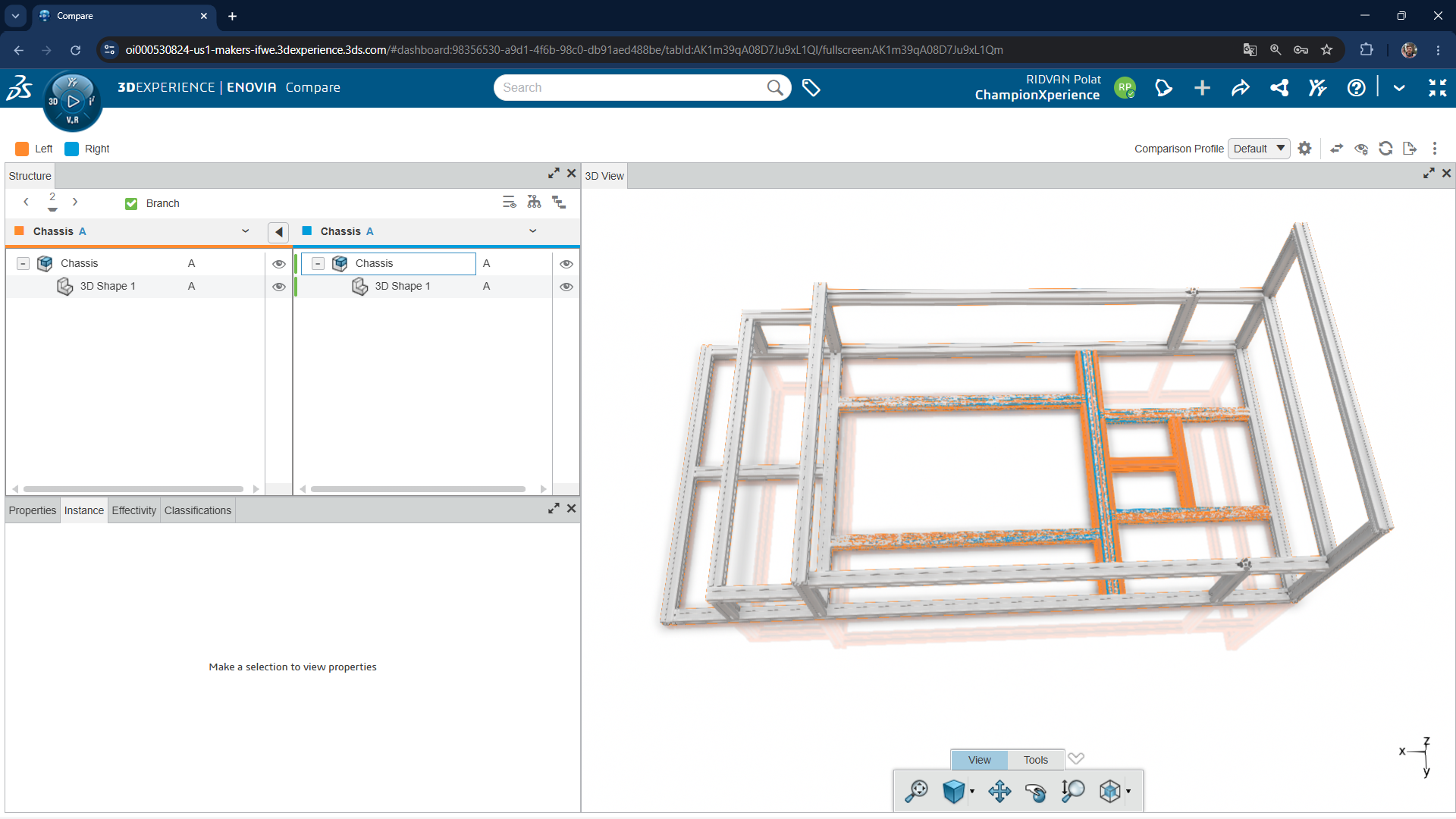
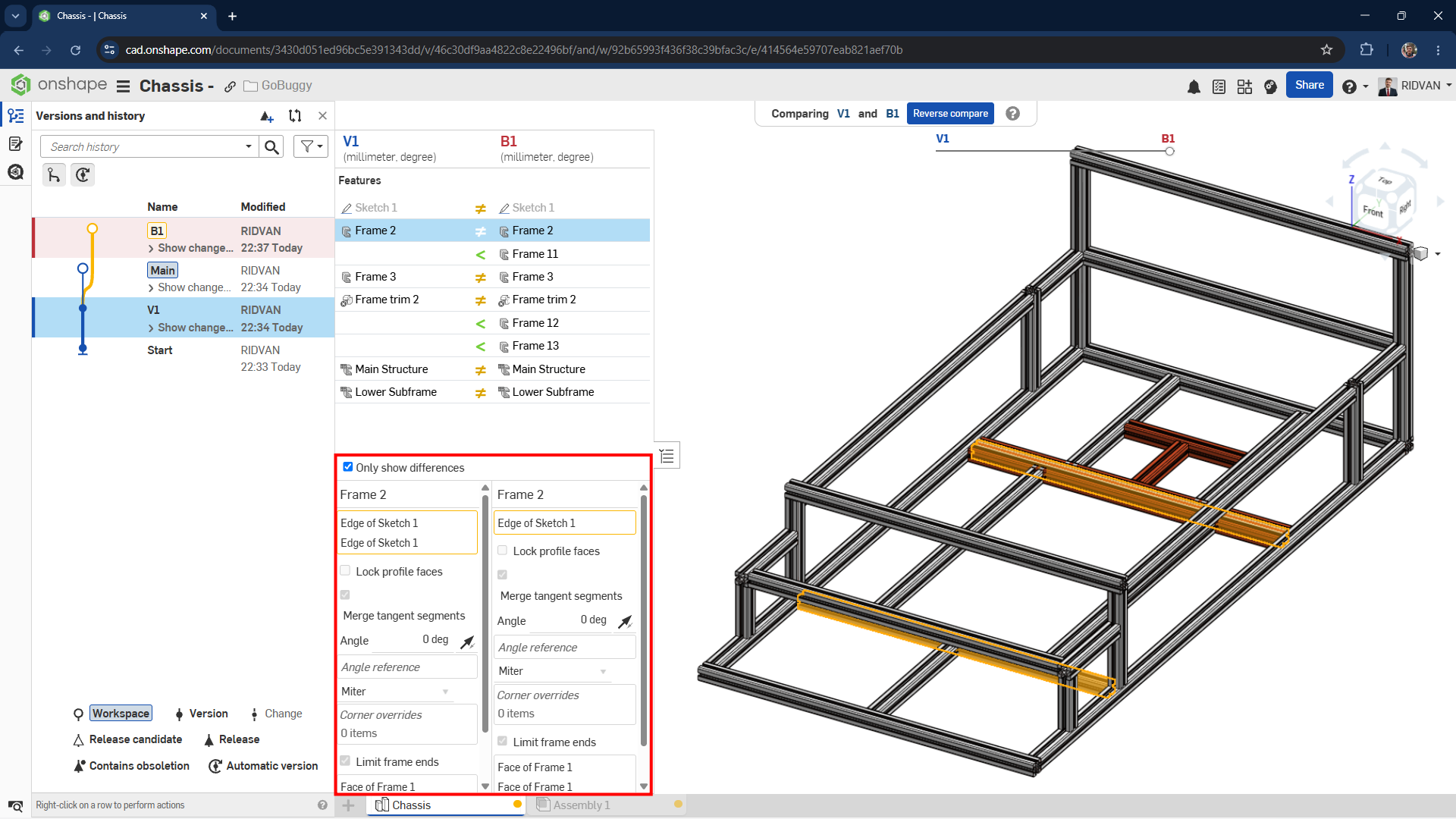
- Onshape: La funzione di confronto tra versioni e rami (Compare) è integrata nativamente nella cronologia del documento. Nell'ambiente di modellazione, un progettista può selezionare due rami o versioni qualsiasi e, oltre a mostrare le modifiche geometriche con codifica a colori, vengono visualizzate le differenze tra i comandi nell'elenco delle funzioni e le selezioni diverse effettuate all'interno di tali comandi (l'area evidenziata in rosso nell'immagine sottostante illustra queste differenze all'interno del comando).
Prestazioni e compatibilità mobile
Entrambi i software funzionano tramite browser web, pertanto è necessaria una connessione internet stabile e con una velocità superiore alla media per ottenere un'esperienza di progettazione fluida e un ambiente di lavoro senza latenza.
Differenze architetturali delle nuvole
- SOLIDWORKS xDesign: Sebbene funzioni tramite un browser web, utilizza il kernel di modellazione geometrica (CGM) di Dassault Systèmes. Sfrutta la potenza della scheda grafica (GPU) dell'hardware locale e la tecnologia WebGL basata su browser per visualizzare grandi quantità di dati sullo schermo ed eseguire calcoli grafici.
- Onshape: Per ridurre al minimo il trasferimento di dati, la comunicazione tra il client (browser) e i server cloud avviene tramite messaggi di comando brevi e intermittenti. In questo modo, si punta a un funzionamento stabile anche su computer di fascia bassa, minimizzando i requisiti hardware.
Interfaccia mobile e dinamiche di utilizzo
Entrambi i software dimostrano piena compatibilità con i dispositivi mobili. Tuttavia, i loro metodi di integrazione mobile divergono in termini di esperienza utente:
- SOLIDWORKS xDesign: Quando si attiva la "Modalità Touch" nell'interfaccia, le icone dei comandi si ingrandiscono automaticamente per facilitare l'utilizzo con stilo o dito, una barra di scelta rapida che semplifica la selezione viene posizionata sul bordo dello schermo e si attivano funzioni ergonomiche come il "Blocco Rotazione", che impedisce la rotazione accidentale del modello. Inoltre, i modelli 3D predefiniti e ridimensionabili, come Cubo, Cilindro, Sfera e Toro, migliorano l'esperienza mobile riducendo la necessità di comandi di schizzo. Il sistema suggerisce comandi utilizzabili in base ai tocchi effettuati sullo schizzo o sul modello. SOLIDWORKS xDesign non fa distinzioni né reagisce in base alla differenza tra l'utilizzo di uno stilo e quello di un dito.
- Onshape: offre accesso completo tramite browser per dispositivi mobili e include anche un'app nativa ottimizzata per i sistemi operativi iOS e Android. Per massimizzare l'area dello schermo, questa applicazione include strumenti specializzati focalizzati esclusivamente sugli ambienti di progettazione di parti, schizzi e assiemi. I movimenti multi-dito (gesti) sono integrati per facilitare l'utilizzo touch. Ad esempio, offre scorciatoie intelligenti come la rotazione con un solo dito, la panoramica con due dita e l'esecuzione della funzione di clic destro (menu contestuale) del mouse quando si tocca lo schermo con due dita contemporaneamente. Inoltre, include uno strumento di selezione di precisione (selettore di posizione) che ingrandisce l'area sotto il dito per consentire selezioni precise su geometrie complesse.
Con i suoi ultimi aggiornamenti, Onshape ha introdotto anche funzionalità specifiche per il touch nell'utilizzo tramite browser. Ad esempio, quando si desidera utilizzare Onshape tramite un browser sul tablet, l'applicazione è in grado di riconoscere la differenza tra l'utilizzo di uno stilo e quello di un dito, reagendo di conseguenza.
Prestazione
Potrebbe non essere corretto formulare un'argomentazione diretta e netta in merito alle prestazioni. Entrambi i software devono essere testati oggettivamente in base a parametri specifici, come assiemi di grandi dimensioni e un elevato numero di componenti. Tuttavia, nell'utilizzo generale, avendo personalmente testato il progetto GoBuggy con entrambi i software, posso affermare che Onshape offre un funzionamento più ottimizzato, veloce e stabile, senza rallentamenti.
Pronto a iniziare il tuo percorso Onshape ?
Stai pensando di passare a Onshape ma non sai da dove iniziare? Abbiamo un'ottima notizia per te. Se non hai ancora provato la piattaforma CAD e PDM cloud-native di PTC, puoi cliccare sul link qui sotto per creare un account gratuito. Ancora meglio, puoi provare Onshape Professional, che include strumenti come Simulation e Render Studio, gratuitamente per 6 mesi.
6 mesi di accesso gratuito a Onshape Professional
Ridvan Polat è un SOLIDWORKS Elite Application Engineer, fondatore di ChampionXperiencee riconosciuto SOLIDWORKS, ENOVIAe 3DEXPERIENCE Champion. È specializzato nel supporto tecnico CATIA ed ENOVIA e nell'adattamento precoce di 3DEXPERIENCE , aiutando le organizzazioni a ottimizzare i flussi di lavoro PLM.


