


Dal settore della produzione di macchinari all'industria aerospaziale, la progettazione e la produzione di lamiere rivestono sempre un'importanza fondamentale. In questo articolo, esamineremo in dettaglio l'intero flusso di lavoro di ZW3D per la lavorazione della lamiera, inclusi i passaggi per realizzare un progetto da zero, esportare il formato DXF per il taglio laser e creare un disegno tecnico che mostri la direzione e gli angoli di piegatura per la piegatura con pressa piegatrice.

Prima di passare al video tutorial pratico, è consigliabile possedere una licenza ZW3D per poter seguire e applicare correttamente i passaggi. Se siete in fase di transizione a ZW3D e desiderate testare il programma e le sue funzionalità con un'applicazione di esempio, potete provare ZW3D GRATUITAMENTE per 30 giorni utilizzando il link sottostante.
Inizia la tua prova gratuita di 30 giorni
Se sei pronto, iniziamo!
Suggerimento: quando si inizia un nuovo progetto di lamiera, è importante selezionare il tipo di file. Selezionando "Lamiera", il nodo "Lamiera" viene visualizzato nell'area Gestione cronologia. Questo nodo consente di definire gli attributi della lamiera.

Se si seleziona il tipo di file "Parte" anziché "Lamiera", non verrà visualizzato il nodo corrispondente a questi attributi. Ciò non impedisce la progettazione di lamiere, ma sarà necessario ridefinire parametri quali spessore, raggio di curvatura e scarico ogni volta che si utilizza un comando per lamiere. Per risparmiare tempo, selezionare il tipo di file corretto durante la progettazione di lamiere semplificherà il lavoro.
Suggerimento: il flusso di lavoro nella progettazione di lamiere continua con aggiunte o sottrazioni dopo la creazione di una base. ZW3D offre un comando separato per la creazione di una base e un comando separato per la creazione di una flangia. Offre il comando Estrudi scheda per profili chiusi (ad esempio, uno schizzo rettangolare) e il comando Estrudi flangia per creare una flangia da un profilo aperto (ad esempio, uno schizzo a U) o da un profilo chiuso. Quando si utilizza un profilo chiuso, la funzione Estrudi flangia forza la creazione di uno strappo per consentire lo sviluppo della flangia. Se lo si desidera, consente anche di decidere da quale regione e con quanti millimetri di spazio verrà effettuato lo strappo.
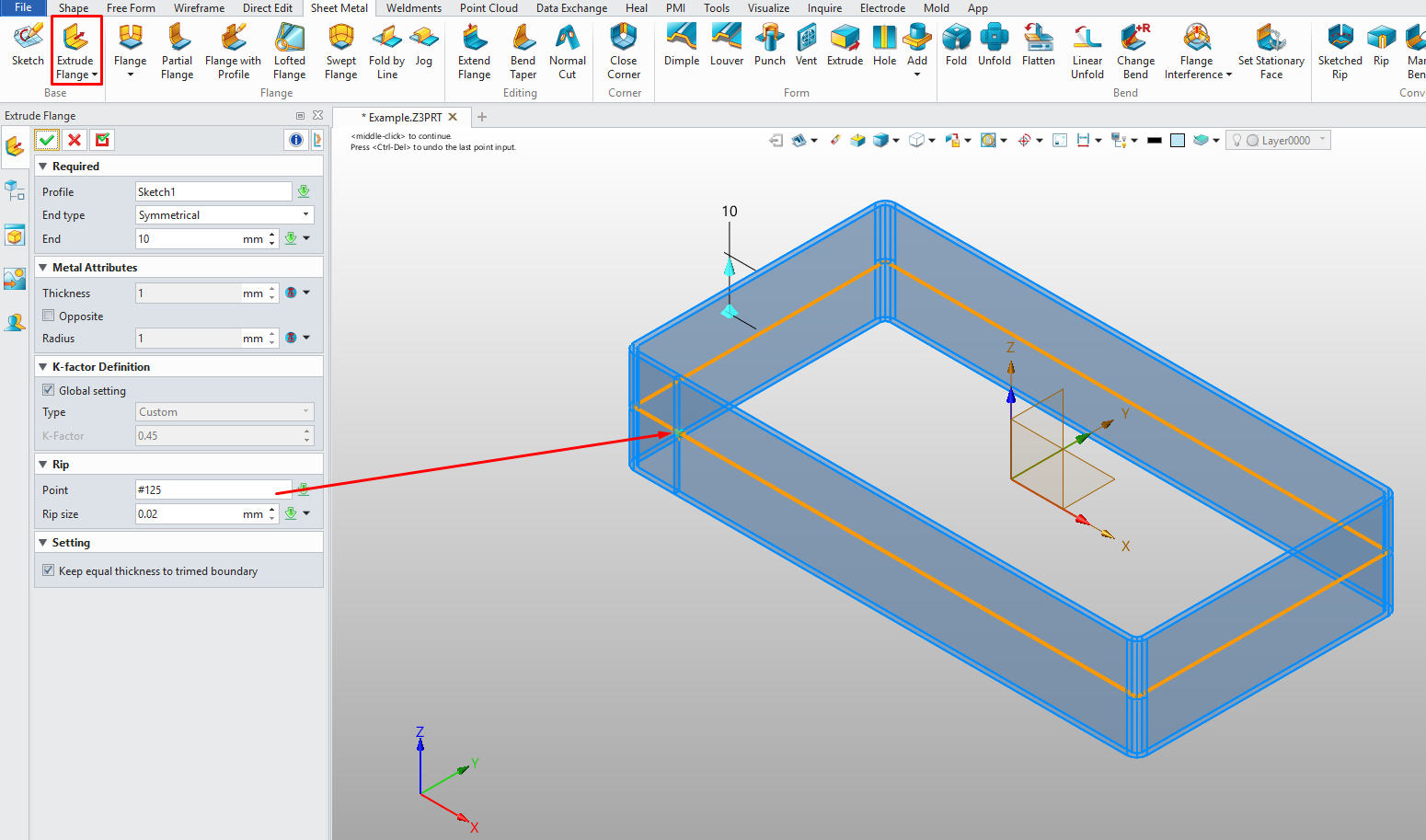
Grazie a questo comando, è possibile creare scatole cave in lamiera con una forma chiusa e uno spessore specifico, e si possono anche ottenere i loro modelli piani.

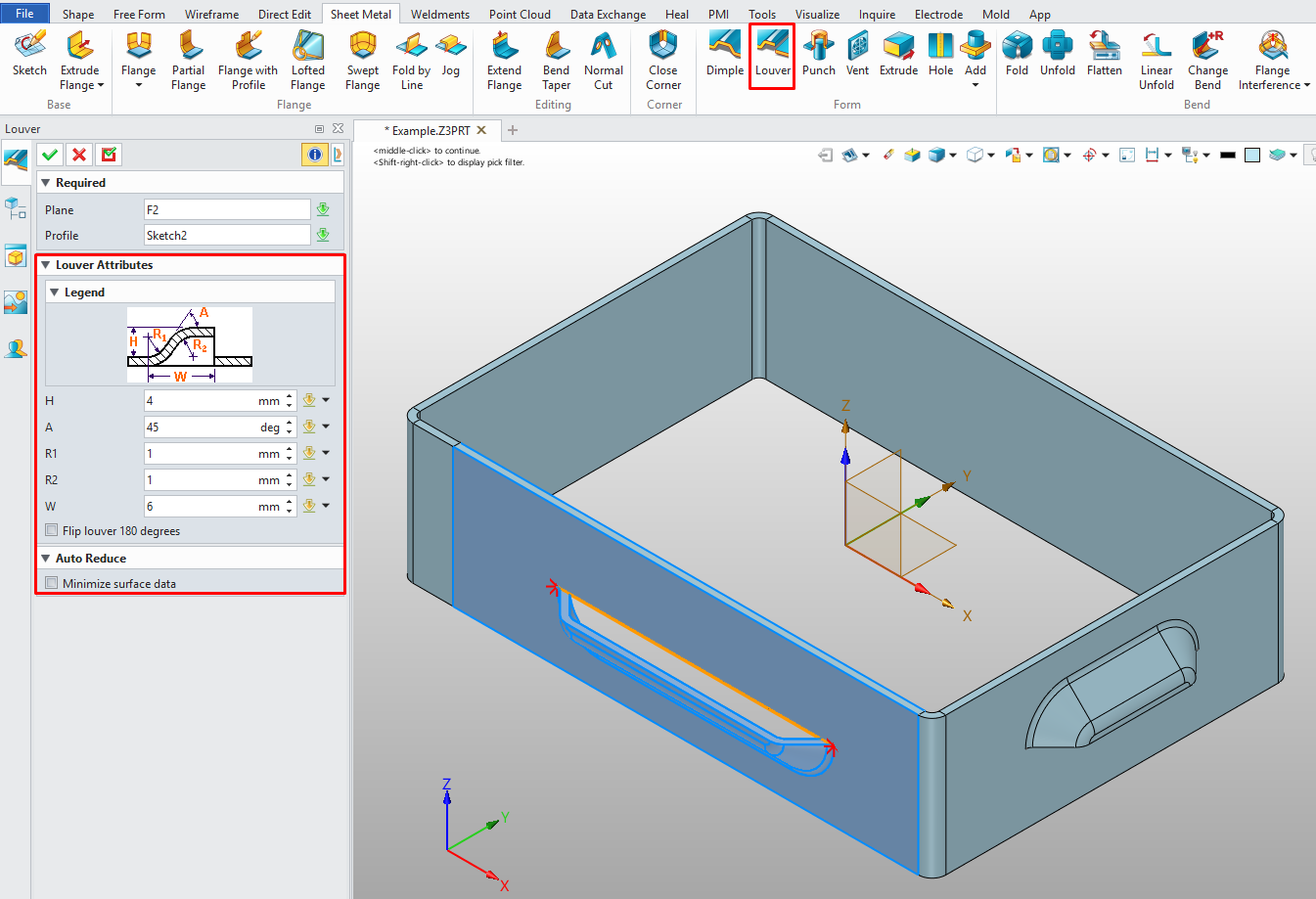
Suggerimento: un'altra caratteristica che distingue ZW3D dai suoi concorrenti nel settore della lavorazione della lamiera sono gli utensili di formatura. Nei programmi CAD tradizionali, gli utensili di formatura sono basati su librerie. Permettono di modellare la lamiera trascinando e rilasciando geometrie di formatura predefinite presenti nella libreria. Inoltre, se le vostre macchine di produzione dispongono di utensili di formatura di forme diverse, potete aggiungere questi modelli 3D alla libreria e utilizzarli.
ZW3D, d'altro canto, permette di creare forme utilizzando comandi anziché una libreria. Nell'esempio del caso di studio nel video, è possibile creare una forma a rilievo traforata con il comando Dimple. È anche possibile creare una forma a rilievo standard utilizzando l'opzione Plain Dimple presente nello stesso comando. Se si desidera creare una griglia di ventilazione, è sufficiente tracciare una linea che indichi la posizione e la lunghezza della griglia e specificare i parametri all'interno del comando.
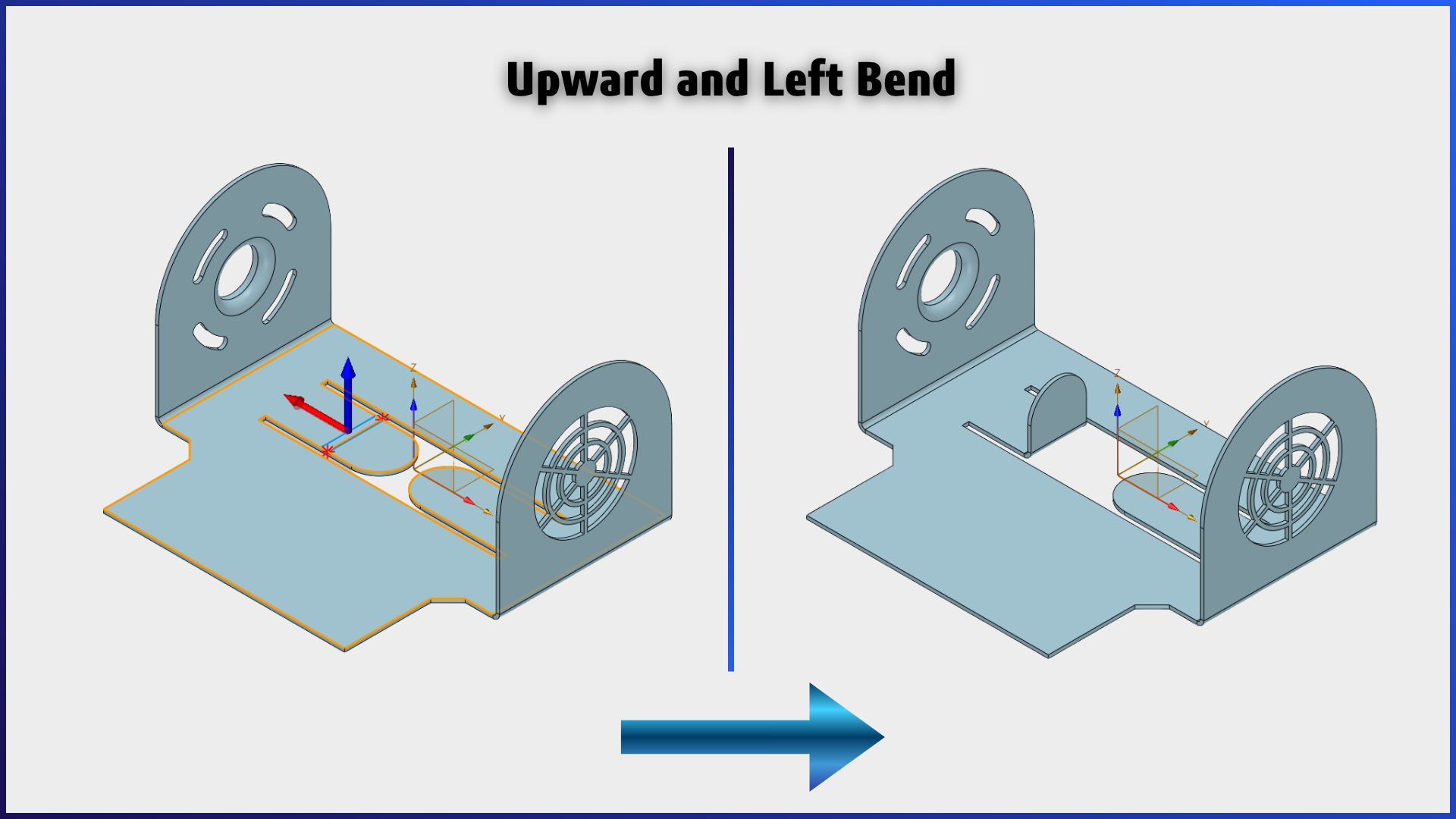
Suggerimento: nei casi in cui si esegue un'operazione di piegatura o di allineamento lungo una linea, la direzione in cui la lamiera si piegherà è indicata dalle frecce nel sistema di coordinate. Se la freccia rossa (asse X) punta a sinistra e la freccia blu (asse Z) punta verso l'alto, si può dedurre che il bordo della lamiera si solleverà e si piegherà a sinistra.
Se la freccia blu punta verso il basso, si può dedurre che il foglio si piegherà verso il basso.

È possibile gestire la direzione di queste frecce dalla finestra del comando corrispondente. Sono disponibili due diverse opzioni per gestirne la direzione.
Questa opzione cambia la direzione della freccia rossa (asse X). Una selezione errata potrebbe mantenere ferma la parte da piegare e piegare la parte principale, invece di piegare la parte desiderata verso l'alto o verso il basso. Osservando la direzione della freccia rossa nell'immagine, si nota che punta all'esterno della lamiera da piegare, anziché all'interno. In questo caso, si finisce per eseguire l'operazione esattamente opposta.
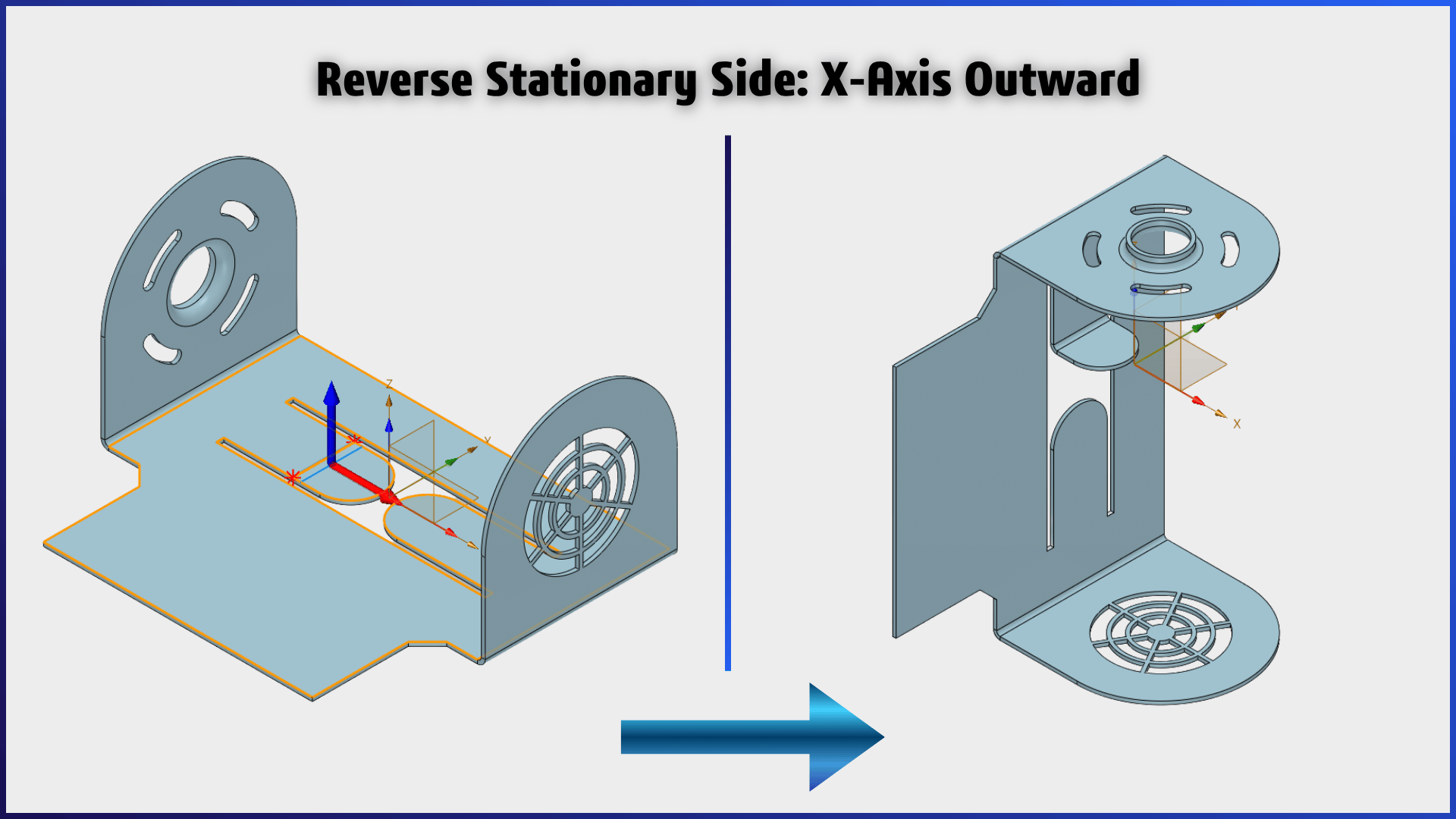
Questo cambia la direzione della freccia blu (asse Z). Ciò indica se la direzione di flessione è verso il basso o verso l'alto.
Nota: Ricorda che i colori delle frecce rappresentano gli assi e possono variare a seconda dell'orientamento del pezzo. È inoltre importante ricordare che i comandi "piega per linea" e "jog" non consentono operazioni di simmetria in molti programmi CAD.
Suggerimento: il comando Punzonatura offre due opzioni diverse. Nella prima opzione (Punzonatura da forma), è necessario creare un modello 3D direttamente nella posizione in cui si desidera effettuare la punzonatura mentre si lavora sulla lamiera. Questo modello generato deve essere un corpo solido. La seconda opzione (Punzonatura da file) consente di utilizzare un modello 3D creato in un altro progetto.
Ad esempio, un cubo viene posizionato su una linguetta di estrusione come forma di punzone.
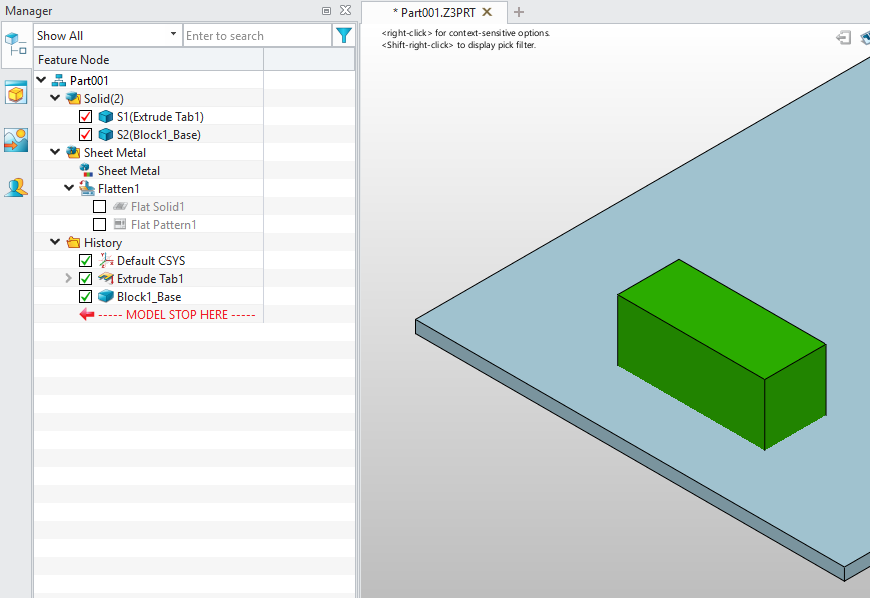
1.Per creare un punzone, il modello 3D che hai realizzato deve penetrare nella lamiera. Questo è un requisito fondamentale, perché è l'unico modo per specificarne la profondità.

2. La direzione di base che si seleziona sulla lamiera è importante. Se si posiziona la parte punzonatrice sulla parte superiore della lamiera e si seleziona la superficie superiore come base, verrà creato un punzone di spessore pari a quello del modello del punzone all'interno della lamiera. (Vedi immagine di riferimento n. 1)

Al contrario, se si seleziona la superficie inferiore come base, ZW3D crea un punzone che corrisponde alla porzione del modello del punzone che si estende al di sopra della lamiera. (Vedi immagine di riferimento n. 2)
3È possibile lasciare delle aree aperte nel modello a punzone.

Suggerimento: anziché raggruppare molte operazioni sotto un unico comando, ZW3D ha preferito offrire le operazioni che probabilmente verranno modificate come comandi separati. Se provenite da un altro programma CAD, questi comandi potrebbero sembrarvi sconosciuti all'inizio. Tuttavia, una volta che avrete familiarizzato con essi, vi renderete conto di quanto rendano il vostro flusso di lavoro più flessibile. Ad esempio, se volete creare una flangia con una distanza iniziale e finale specifica, vi viene offerto un comando separato, il comando Flangia Parziale.

Suggerimento: è possibile dispiegare la lamiera utilizzando l'opzione "Appiattisci" generata automaticamente, che si trova subito sotto "Attributi lamiera" nel Gestore cronologia. L'opzione "Appiattisci" presenta due sotto-opzioni. Attivando "Appiattisci solido", viene visualizzato il modello piatto della lamiera. Questo modello piatto è un'immagine, quindi non è possibile eseguire operazioni su di esso. Attivando l'opzione "Modello piatto", è possibile visualizzare l'area coperta dalla lamiera dispiegata, ovvero le dimensioni del riquadro di delimitazione, insieme alle frecce che indicano la direzione di piegatura della lamiera.
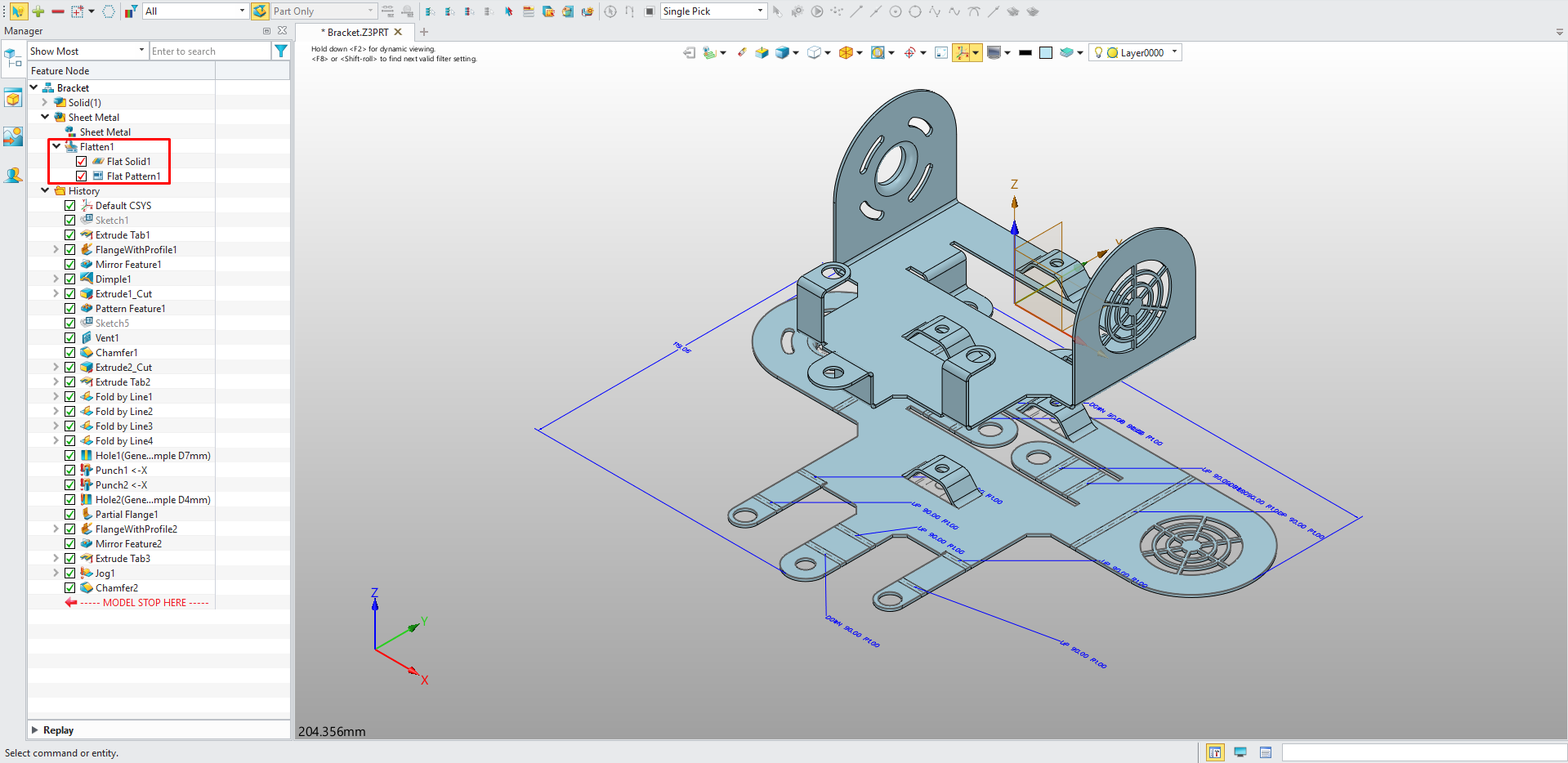
Ora sapete come si progetta un modello in lamiera da zero con ZW3D. Proseguendo con il flusso di lavoro per la lavorazione della lamiera, oltre ai file DWG/DXF per il taglio laser, è necessario un file di disegno tecnico. Il disegno deve includere le dimensioni utilizzate per ispezionare il pezzo dopo il taglio laser, nonché le note di piegatura che indicano gli angoli e le direzioni di piegatura richiesti.
Per esportare un file DXF/DWG, è possibile fare clic con il pulsante destro del mouse sull'opzione "Modello piatto" all'interno della cartella "Appiattisci" presente in "Gestione cronologia" e selezionare l'opzione "Esporta DWG/DXF" dal menu che si apre.
Dopo aver selezionato il nome e la posizione del file dalla schermata di salvataggio e aver confermato, appare la schermata successiva. Poiché il file verrà utilizzato per la produzione, scegliamo il formato DXF (ASCII).
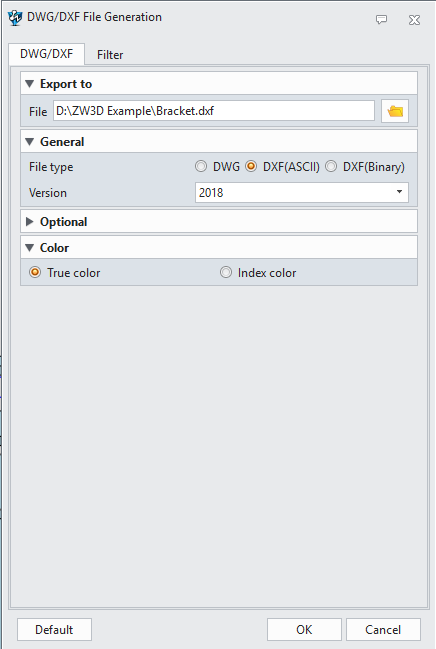
Se non si desidera che determinati elementi vengano visualizzati nell'output DXF, è possibile escluderli dalla Filtro . Ad esempio, poiché forniremo le direzioni di piegatura e le dimensioni come disegno tecnico, selezioniamo le opzioni Testo e Dimensioni nel filtro per escluderle dall'output DXF.

È possibile visualizzare il file DXF con il software ZWCAD e, se si desidera aggiungere o rimuovere dettagli prima di inviarlo al taglio laser, è possibile modificarlo sempre tramite ZWCAD.

Grazie alla funzione di disegno automatico, ZW3D può creare automaticamente disegni tecnici in base alle selezioni effettuate. Con la versione ZW3D Wukong 2027, la funzione di disegno automatico è stata ulteriormente migliorata. Poiché la nuova versione è diventata disponibile mentre stavo scrivendo questo post, ho deciso di utilizzare ZW3D 2027 per questa dimostrazione.
È possibile utilizzare la funzione Disegno automatico in due modi diversi. Nella schermata Vista 3D, è possibile creare rapidamente il disegno tecnico facendo clic con il pulsante destro del mouse e selezionando il comando Disegno automatico. Per accedere a opzioni più avanzate ed effettuare selezioni, è possibile raggiungere il comando Disegno automatico anche dalla scheda Strumenti nella barra multifunzione.
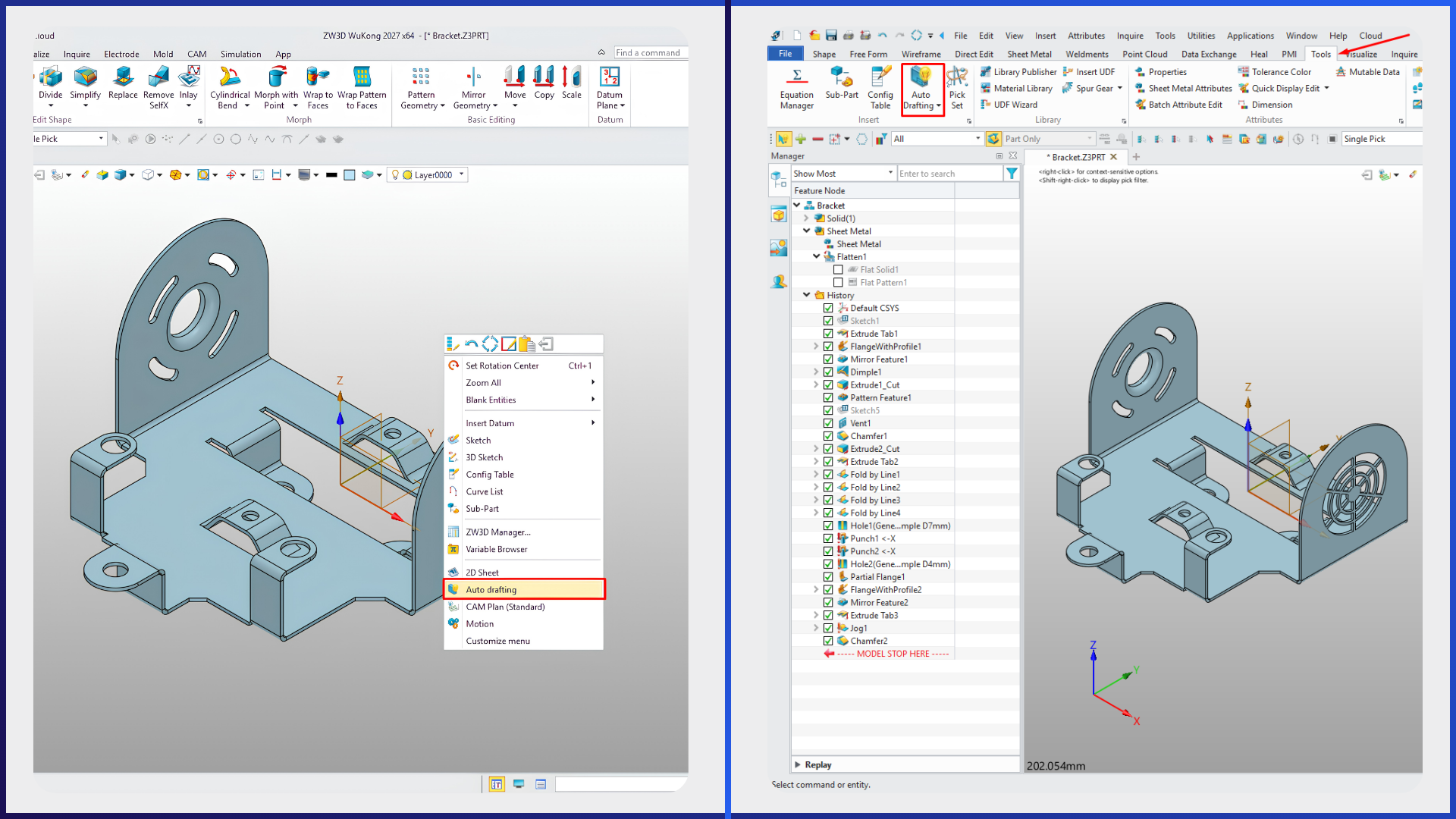
Quando si seleziona il comando Disegno automatico nella scheda Strumenti, si apre una finestra di impostazioni. Qui è possibile selezionare il file o la cartella per cui si desidera creare un disegno tecnico. Selezionando una cartella, è possibile creare automaticamente i disegni tecnici di tutti i file al suo interno. È possibile impostare il modello di disegno tecnico associato alla parte o all'assieme. Dalle preferenze (icona a forma di ingranaggio), è necessario selezionare l'opzione "Vista piana per lamiera" per la vista piana delle parti in lamiera. È possibile selezionare gli stili di quotatura e le impostazioni specifiche dell'assieme in base alle proprie esigenze.
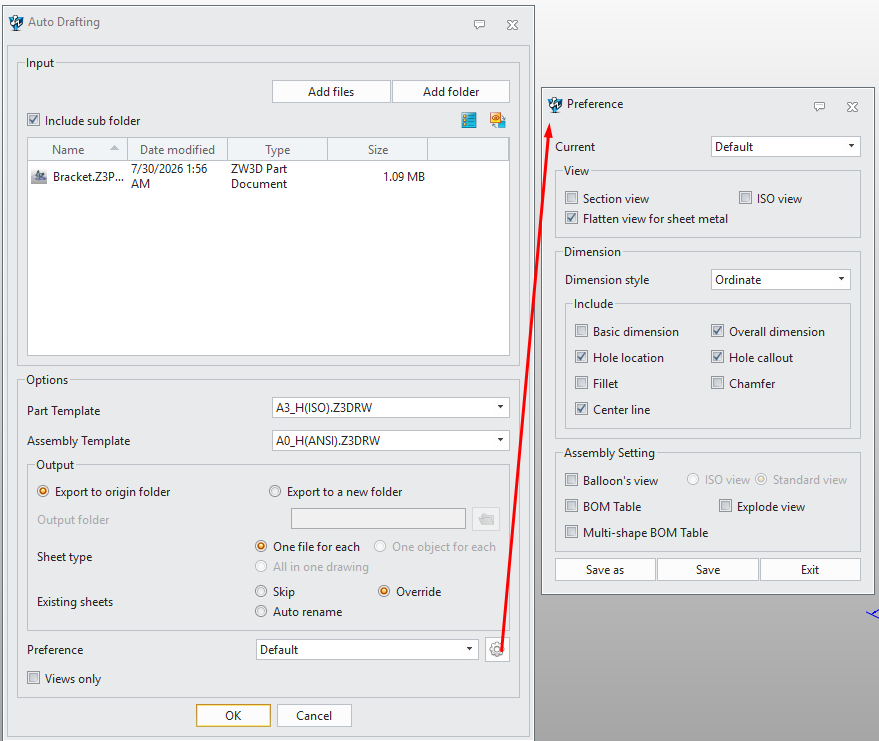
Il video qui sotto mostra come ZW3D crea automaticamente il disegno tecnico per la parte Staffa. Quando si conferma il comando mostrato sopra, SOLIDWORKS genera automaticamente sei viste modello standard e aggiunge le quote in base alle preferenze del documento. Al termine del processo, è possibile completare il disegno tecnico eliminando le viste indesiderate in base alle proprie esigenze e regolando la posizione delle quote per una visualizzazione migliore.
Inoltre, abbiamo creato un foglio separato per informare l'operatore sulla sequenza e sugli angoli di piegatura durante il processo di piegatura con la pressa dopo il taglio laser, e abbiamo aggiunto la vista del modello piano al nostro foglio. Abilitando le linee di piegatura e le relative note nella vista, abbiamo completato il processo di disegno tecnico.
In questo post del blog, abbiamo esaminato in dettaglio il flusso di lavoro di lavorazione della lamiera con ZW3D attraverso un modello di esempio. Puoi utilizzare il link qui sotto per ottenere maggiori informazioni su ZW3D e provarlo gratuitamente per 30 giorni.
Scopri ZW3D e inizia la tua prova gratuita di 30 giorni
