


La sfida più grande tra i reparti è la comunicazione. I team si affidano a diverse applicazioni per svolgere il proprio lavoro, ma quando questi strumenti non sono integrati, la collaborazione ne risente. Ciò è particolarmente vero nei reparti di progettazione, analisi e produzione, dove i team devono condividere informazioni e rimanere allineati durante l'intero processo di sviluppo del prodotto.
Quando i team non sanno chi sta lavorando a un progetto, cosa sta cambiando, perché sta cambiando o quale revisione è quella corrente, possono insorgere confusione ed errori costosi. Gli strumenti di messaggistica e collaborazione standard non sono sufficienti per gestire la comunicazione tecnica tra i team di progettazione, analisi e produzione. Ecco perché da anni le aziende si affidano ai software PDM e PLM per gestire i dati di progettazione, tenere traccia delle revisioni e mantenere tutti allineati.
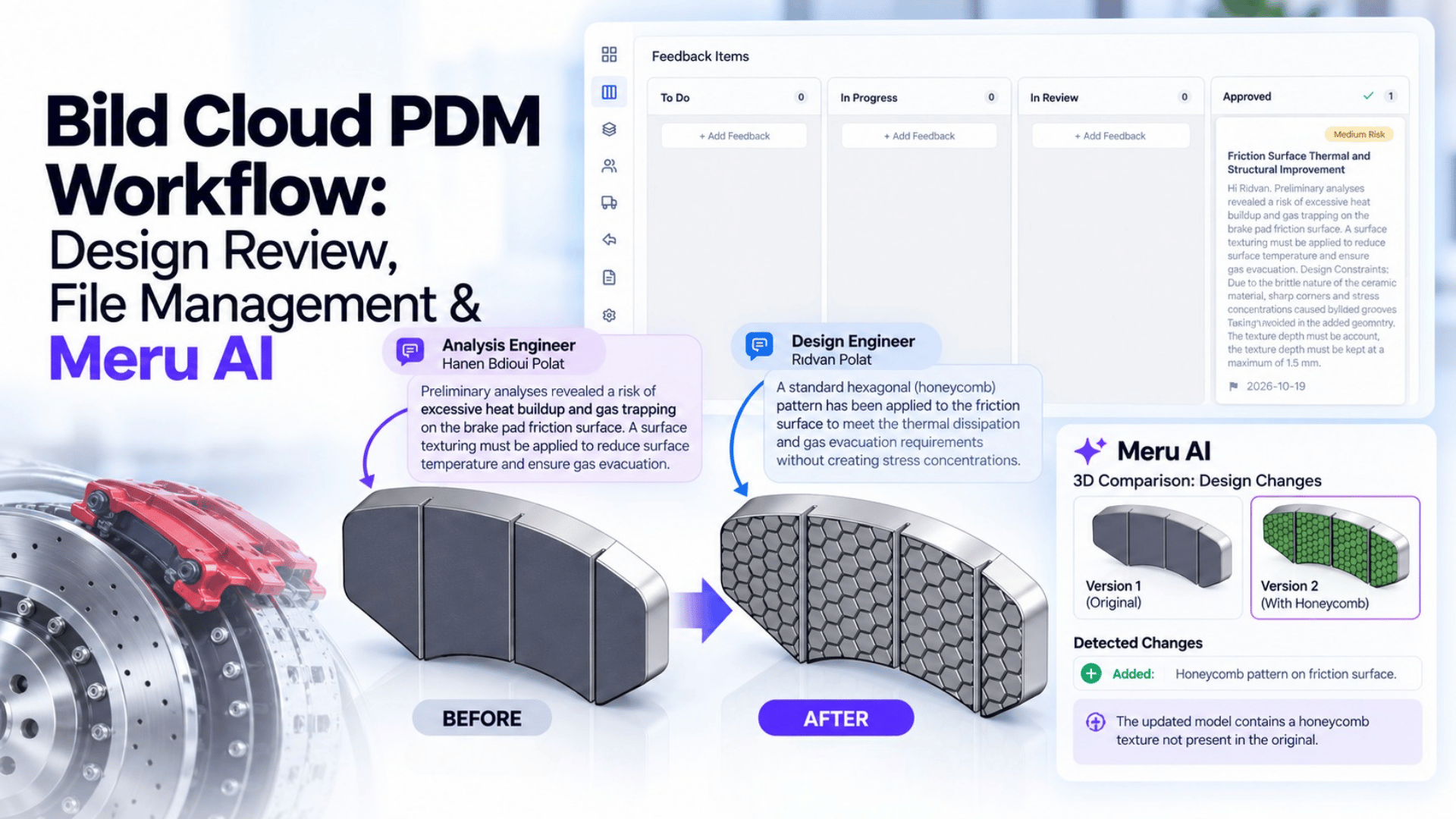
Oggi, la semplice gestione dei file non è più sufficiente; gestire il feedback sui progetti e comunicare in modo rapido e chiaro ai team le modifiche apportate è diventata un'esigenza fondamentale.
In questo post del blog, analizzeremo in modo pratico come viene realizzata la comunicazione tecnica tra i reparti utilizzando la soluzione PDM/PLM di Bild e, al termine del processo, esamineremo lo strumento Meru Delta che spiega le modifiche di progettazione utilizzando l'intelligenza artificiale. Prima di passare all'applicazione pratica, è utile esaminare come viene stabilita la comunicazione inter-reparto e come vengono gestiti i dati CAD con le soluzioni PDM/PLM di Bild.
Bild è un software PDM nativo per il cloud. Archivia i dati in uno spazio di archiviazione cloud sicuro e specifico per l'azienda (cassaforte centrale). Questa struttura consente di utilizzare la piattaforma direttamente tramite un browser web e offre la flessibilità di accedervi da qualsiasi luogo.
Oltre all'interfaccia web, Bild offre anche un'applicazione desktop (Desktop App) per Windows. Grazie a questa applicazione, è possibile lavorare direttamente sui file locali del proprio software CAD (ad esempio, SOLIDWORKS) sul computer. Una volta completate le attività di progettazione sui file locali, i dati vengono sincronizzati con lo spazio di archiviazione cloud tramite l'applicazione desktop.
Le principali funzionalità di gestione dei dati e di collaborazione offerte dalla piattaforma sono le seguenti:
Poiché l'obiettivo di questo articolo è mostrare come gestire la comunicazione tecnica tra i team e controllare la gestione dei file tramite Bild, non tratteremo i processi PLM di Bild in questo articolo. Non preoccupatevi, in un altro post del blog esamineremo in dettaglio come gestire i processi di Engineering Change Order (ECO) utilizzando Bild PLM.
Per rendere più comprensibili i contenuti pratici, adotteremo un esempio pratico.
Scenario: Questo scenario descrive l'analisi di pre-produzione dei dischi freno presso un'azienda produttrice, nonché il processo di miglioramento del progetto sulla base di tali analisi, fino al raggiungimento della versione finale. Lo scopo di questo scenario è dimostrare come sia possibile gestire la comunicazione tecnica tra i diversi reparti. Nel corso dello scenario, spiegherò il processo attraverso i ruoli di un ingegnere progettista e di un ingegnere addetto all'analisi.
Poiché illustriamo l'intero processo in dettaglio nei video presenti nell'applicazione, ho incluso la logica ingegneristica alla base dei video come suggerimenti per professionisti, al fine di evitare di ripetere gli stessi contenuti.
Suggerimento: in base alle informazioni raccolte dai test eseguiti, l'ingegnere addetto all'analisi ha utilizzato la "Aggiungi feedback" per spiegare il feedback necessario direttamente sul modello 3D nel modo più semplice possibile, invece di inviare un'e-mail complessa contenente numerose immagini che avrebbero potuto facilmente andare perse.
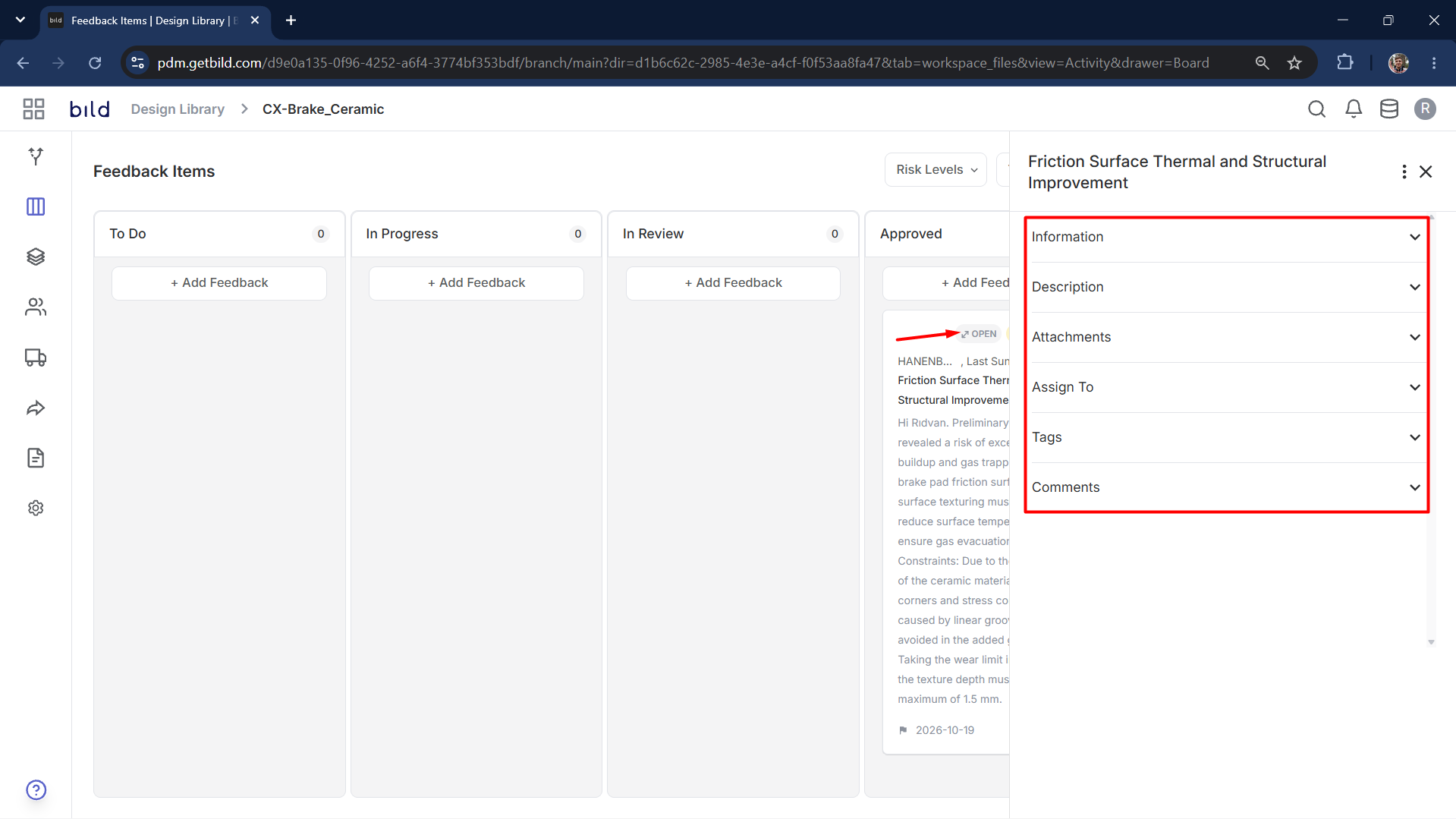
Suggerimento: la piattaforma Bild offre una comunicazione interfunzionale sia visiva tramite annotazioni che tracciabile tramite la bacheca Kanban. Ciò consente la comunicazione tra i team direttamente attraverso il modello 3D pertinente, evitando la perdita di informazioni.
Suggerimento: la della lavagna Kanban offre un flusso di lavoro completamente personalizzabile che può essere adattato alle esigenze della tua azienda. Ad esempio, in questo scenario, abbiamo modificato le fasi standard del flusso di lavoro delle attività da Da fare, In corso e Completato a Da fare, In corso, In revisione e Approvato. Questo crea una struttura che consente alla persona che ha assegnato l'attività di rivederla prima che venga completata. Per personalizzare il flusso di lavoro, puoi selezionare il Aggiungi colonna per aggiungere una nuova colonna, oppure eliminare o rinominare una colonna esistente per adattare il flusso di lavoro alle tue esigenze.
Suggerimento: per aggiungere maggiori dettagli alle tue attività, puoi selezionare il Apri nella descrizione dell'attività mentre ti trovi nella schermata Bacheca. Questo ti permette di aggiungere ulteriori dettagli alle tue attività e di renderle più facili da comprendere.
Suggerimento: quando SOLIDWORKS viene utilizzato insieme a Bild, è possibile visualizzare i componenti in di sola lettura all'apertura. Questo termine è familiare agli utenti dei PDM tradizionali e significa che è possibile solo visualizzare il file, ma non sovrascriverlo con le proprie modifiche. Con il SOLIDWORKS componente aggiuntivo di estrazione e annullamento dell'estrazione direttamente da SOLIDWORKS. Se si desidera apportare modifiche ai dati, è sufficiente fare clic sul Estrazione . Se si tenta di apportare modifiche senza estrarre il file, il sistema visualizzerà un messaggio di avviso.
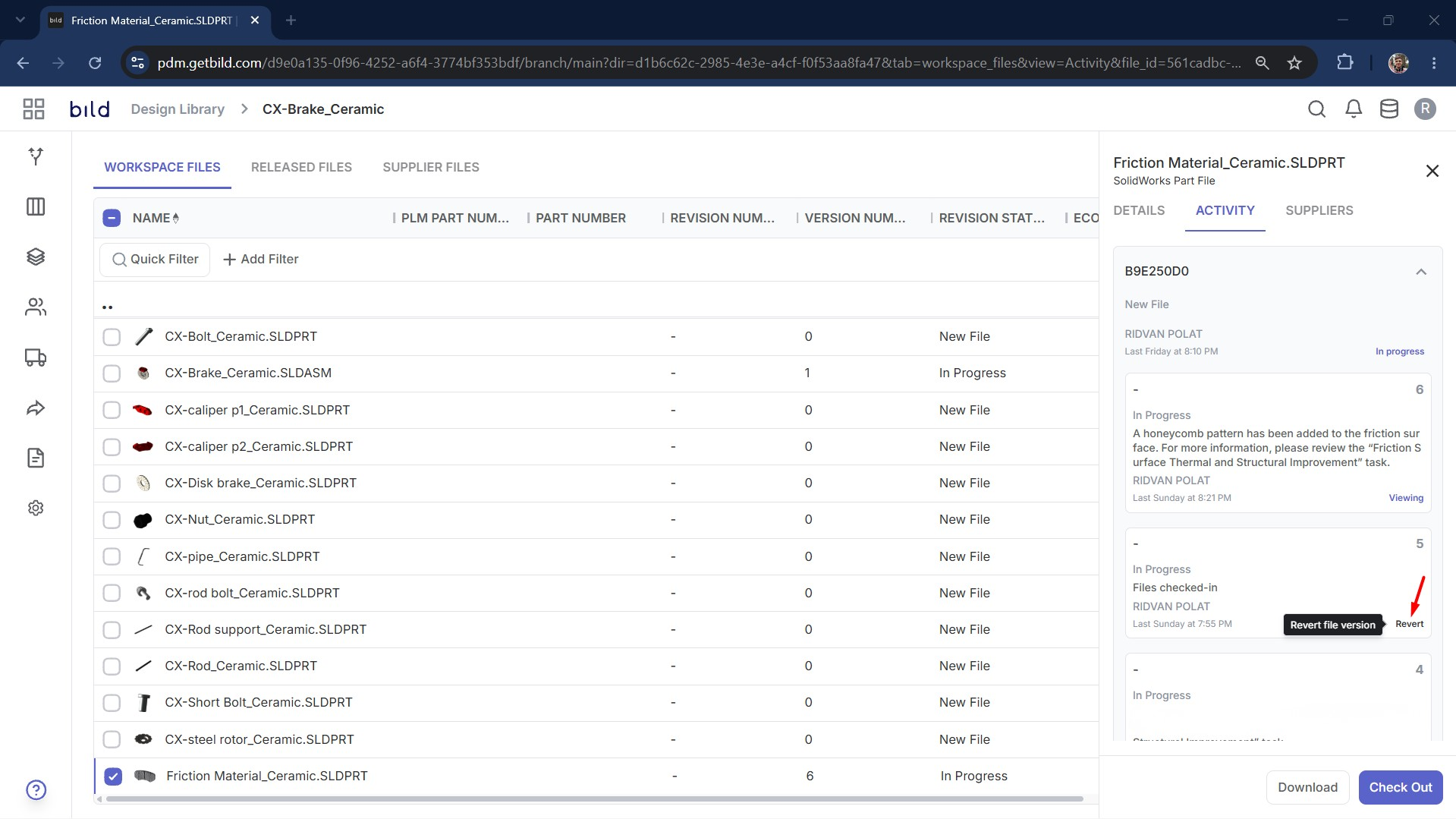
Suggerimento: dopo aver apportato le modifiche necessarie, è necessario selezionare il modello ed eseguire il Check In tramite l'applicazione desktop Bild o il browser per assicurarsi che la versione più recente dei dati sia disponibile nel cloud e che i membri del team possano accedere ai dati aggiornati.
Suggerimento: quando esegui il Check In, verrà creata una nuova versione del componente. Puoi tornare a queste versioni ogni volta che ne hai bisogno.
Suggerimento: se la modifica apportata è importante e si intende continuare a lavorare sul progetto dopo averla effettuata, è possibile utilizzare l' "Mantieni il file estratto" durante il check-in. Questa opzione salva la modifica appena apportata come versione, consentendo al contempo di continuare a lavorare sul componente mantenendolo estratto.
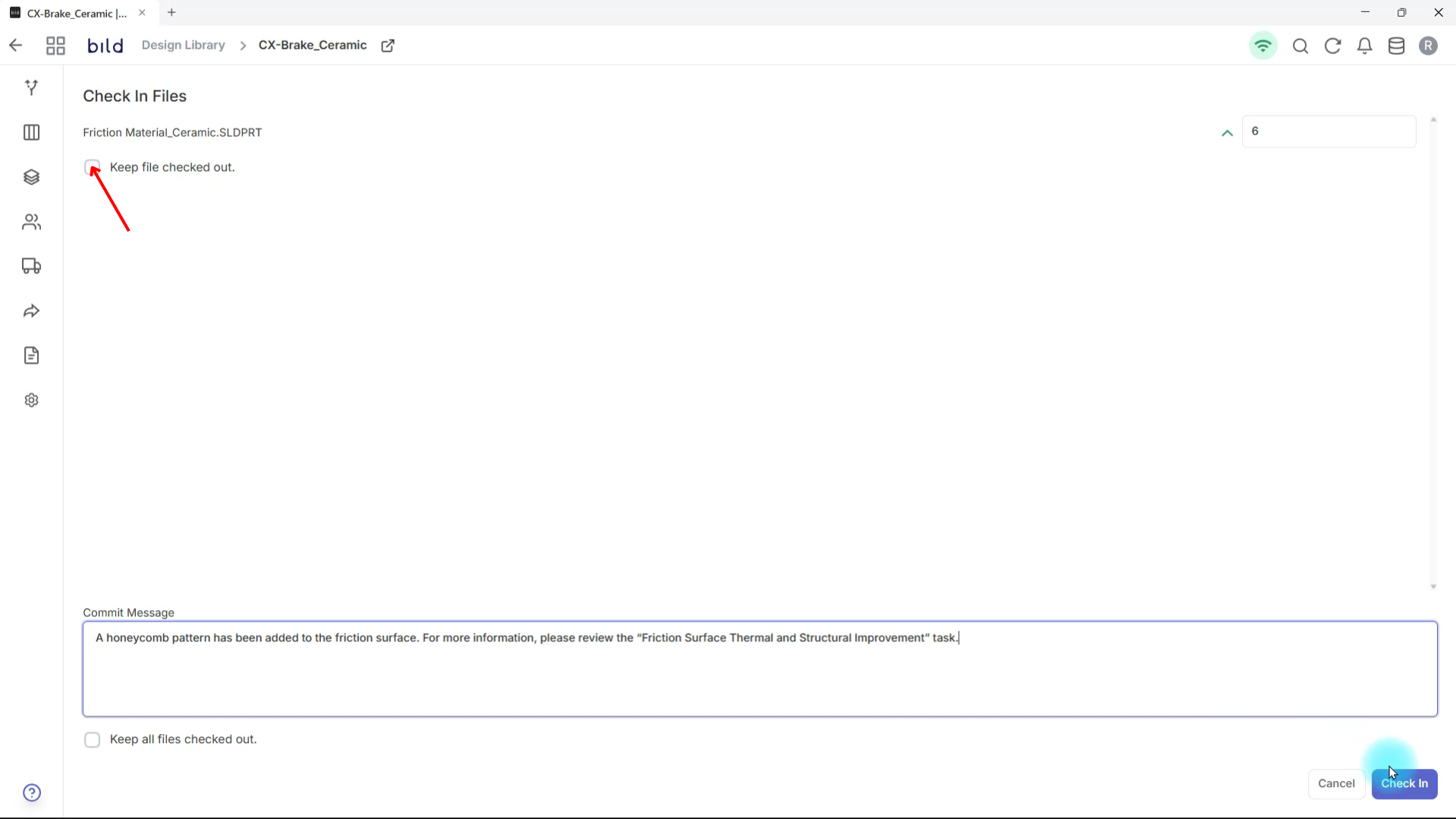
Suggerimento: prima di completare il processo di Check In, è utile aggiungere una descrizione delle modifiche apportate nel Messaggio di commit . Questo può essere utile sia per te che per i membri del tuo team.
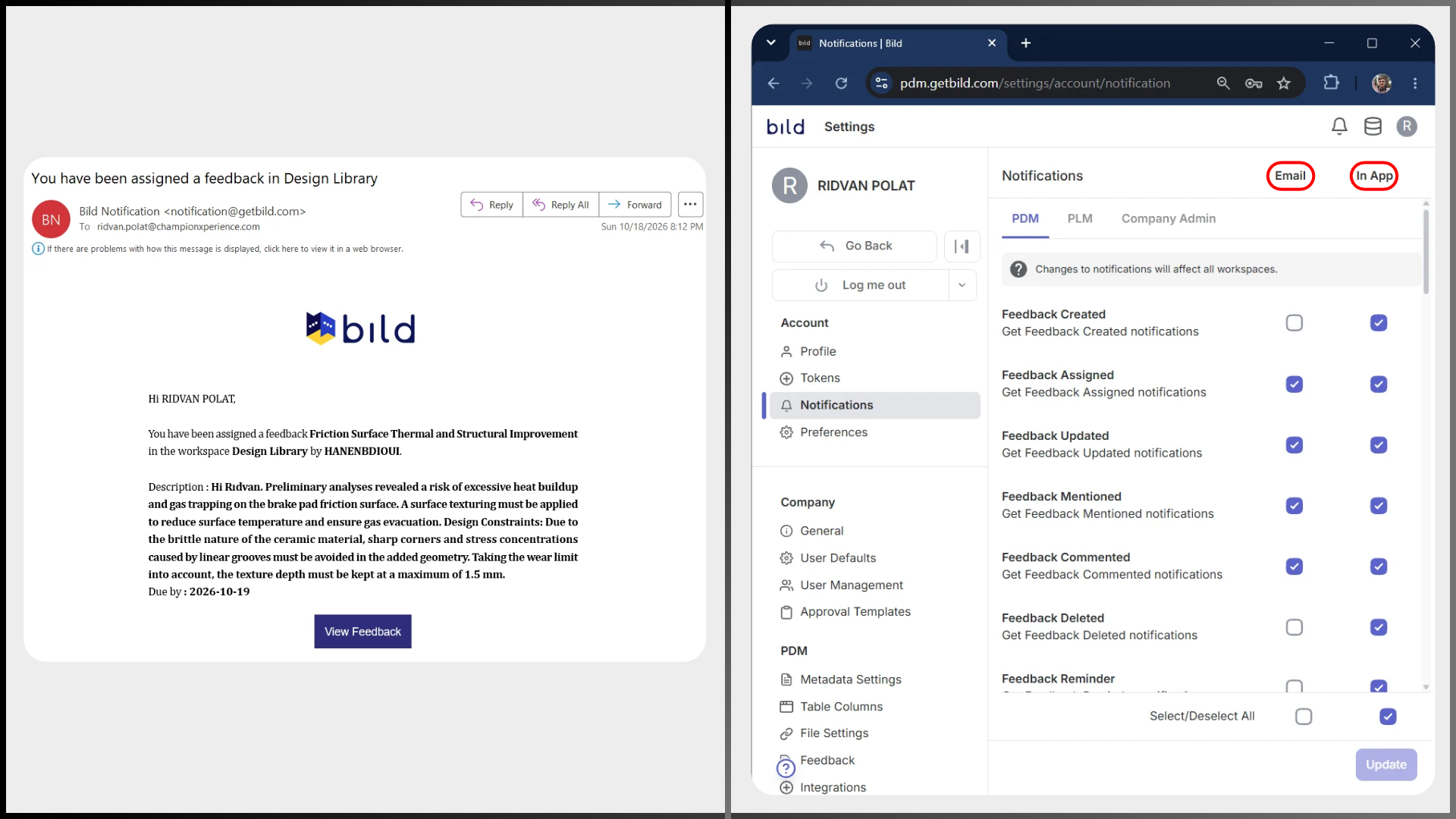
Consiglio: sulla piattaforma Bild, puoi ricevere notifiche non solo tramite l'applicazione, ma anche via email. Puoi personalizzare quali notifiche ricevere tramite l'applicazione e quali via email.
Suggerimento: utilizzando gli strumenti di misurazione, sezione ed esplosione forniti dal visualizzatore 3D , i reparti responsabili solo della revisione del progetto non hanno bisogno di utilizzare un software CAD.
Quindi, se qualcuno vuole capire cosa è cambiato in un modello, deve affiancare entrambi i modelli e verificare manualmente le differenze, oppure Bild offre una soluzione specificamente progettata per il confronto?
Bild offre lo Delta all'interno di Meru AI per confrontare le versioni CAD. Questo strumento va oltre i tradizionali strumenti di confronto di modelli 3D che si limitano a sovrapporre i modelli e a evidenziare le differenze con un codice colore. Utilizza l'intelligenza artificiale per spiegare ogni modifica apportata, facilitando così la comprensione dei cambiamenti di progettazione anche per chi non lavora direttamente con il CAD.
Lo strumento Delta è attualmente disponibile all'interno della piattaforma Bild, ma non è ancora accessibile pubblicamente a tutti gli utenti. Se desideri testarlo, puoi provarlo gratuitamente utilizzando il link sottostante.
Quando esegui un test, i risultati verranno inviati al tuo indirizzo email.
In questo post del blog, abbiamo illustrato molte delle funzionalità offerte dalla piattaforma Bild attraverso uno scenario dettagliato. Puoi anche provare Bild per gestire la comunicazione tecnica tra reparti o team e controllare i tuoi dati in modo più organizzato.
Se desideri maggiori informazioni su Bild, puoi fissare un appuntamento con il team di Bild utilizzando il link sottostante.
