


Introduzione
La maggior parte di noi è abitudinaria, soprattutto chi lavora quotidianamente con programmi CAD 3D come SOLIDWORKS . Tendiamo a utilizzare sempre le stesse funzionalità edell. Questo è comprensibile, sia che si tratti di progettare componenti simili, sia che si utilizzino semplicemente gli strumenti che si conoscono meglio.

Rivela anche un po' di come abbiamo imparato a usare il programma. Che siate autodidatti o abbiate seguito una formazione formale, quando si impara a usare SOLIDWORKS si inizia con gli schizzi e con gli strumenti della barra degli strumenti Sketch. Poi, con gli strumenti della barra degli strumenti Feature, si producono modelli solidi.
Per molti, il processo continua in questo modo. Non è mai necessario cercare strumenti diversi e certamente non è mai necessario consultare la Superfici . Se si cerca su Google "SOLIDWORKS ", si scoprirà che permette di creare modelli impossibili da realizzare con i tradizionalidell. La maggior parte degli esempi presenta forme organiche e curve morbide.
Tuttavia, nascoste in bella vista, si trovano una serie di caratteristiche superficiali che possono essere di grande aiuto nelladellsolida quotidiana.
Esamineremo alcune di queste caratteristiche superficiali e vedremo come possono essere incorporate nella nostradellsolida quotidiana.
 Tagliare con superficie
C'è un po' di ironia nel fatto che la funzione "Taglia con superficie" si trovi nella barra degli strumenti "Superfici". Tuttavia, se si personalizzano le barre degli strumenti e si cerca "Taglia con superficie", si scoprirà che è elencata in "Funzionalità" e non in "Superfici". In ogni caso, è uno strumento semplice ed efficiente. Fa esattamente ciò che indica il nome e utilizza una superficie per tagliare il solido.
L'uso più semplice di Taglia con superficie è comprendere che SOLIDWORKS classifica i piani come superfici e, di norma, è meglio utilizzare le feature piuttosto che gli schizzi.
Un esempio potrebbe essere una parte non simmetrica e utilizzare Taglia con superficie e poi specchiare la parte per produrre un componente simmetrico.
 Figura 1.
Tuttavia, è più frequente la necessità di utilizzare lo strumento Taglia con superficie insieme alla funzione Offset superficie.
 Figura 2.
 Superficie offset
Lo strumento Offset superficie ricrea una superficie con offset di distanza pari a zero oppure genera un'altra superficie a una distanza specificata dalla superficie selezionata.
 Figura 3.
Questa superficie può essere utilizzata in molti modi diversi. Un utilizzo comune è quando è necessario incidere un componente con la forma di un altro componente. In questo caso, abbiamo un lavello ovale appoggiato su un piano di lavoro. Ritaglieremo la forma dal piano di lavoro.
Come in un assieme, possiamo usare "Modifica parte" sul piano di lavoro e "Offset superficie" per ricreare la superficie selezionata del lavello alla distanza desiderata. Tale distanza potrebbe essere un offset pari a zero. Se si passa a una quota pari a zero, il comando cambierà da "Offset superficie" a "Copia superficie".
Ora possiamo usare Taglia con superficie per creare il taglio.
 Figura 4.
Cosa facciamo con la superficie ora che non ci serve più? Potremmo semplicemente nasconderla, ma sarebbe meglio eliminarla. Quando si utilizza questa combinazione di corpi solidi e di superficie, SOLIDWORKS ci assiste creando cartelle diverse nell'albero delle feature per i corpi solidi e di superficie.

Elimina/Mantieni corpi
Esiste uno strumento "Elimina/Mantieni Corpi", un'altra funzionalità nascosta di default su un'altra barra degli strumenti, in questo caso la barra degli strumenti "Modifica Diretta". Anche questo può essere utilizzato per rimuovere la superficie. Tuttavia, potresti preferire accedere a questo strumento selezionando il corpo dalla cartella "Corpi di Superficie" e premendo il tasto "Canc" sulla tastiera. Questo avvierà automaticamente il comando "Elimina/Mantieni Corpi" con il corpo mostrato selezionato. Premi il tasto "Invio" per confermare.
 Figura 5.
L'unico limite all'utilizzo di Offset Surface è la scarsa familiarità con il comando. Una volta iniziato a usarlo, diventa uno di quei comandi indispensabili. Quando si lavora con assiemi di grandi dimensioni e sottoassiemi multipli, è utile lavorare direttamente all'interno del componente.
Come mostrato sopra, ricreare una superficie da un componente consente di creare un altro componente nello stesso contesto. La superficie può quindi essere utilizzata come riferimento per creare uno schizzo o un nuovo componente.

Elimina faccia
Delete Face è uno strumento versatile perché le sue opzioni ampliano le possibilità che puoi ottenere.
La funzione "Elimina faccia" permette di trasformare un corpo solido in un corpo di superficie. Eliminando una faccia di un corpo solido, si perde il corpo solido e si ottiene un corpo di superficie, entrando così nel mondo delladelldi superfici. Ma questo è argomento per un altro articolo. Concentriamoci ora su come utilizzare questo strumento con un corpo solido.
Il comando "Elimina faccia" con l'opzione "Patch" è uno di quei comandi miracolosi. Con un singolo comando, si evita di dover utilizzare altri tre o quattro comandi per ottenere lo stesso risultato. È particolarmente utile se si lavora con dati importati o corpi privi di feature.
Ad esempio, una guida per cassetti fornita dal fornitore di componenti non è il componente corretto. Volevi una guida per cassetti semplice, non una versione con chiusura automatica. Potresti contattare il fornitore per ottenere il componente corretto, oppure ottenere il componente di cui hai bisogno in un minuto.
Utilizzando Elimina faccia > Elimina e patch, è possibile selezionare tutte le facce non necessarie, che verranno eliminate e le superfici riparate per mantenere la parte come corpo solido.

Figura 6.

Figura 7.
Che dire di una parte in lamiera con il raggio sbagliato o con fori non necessari?
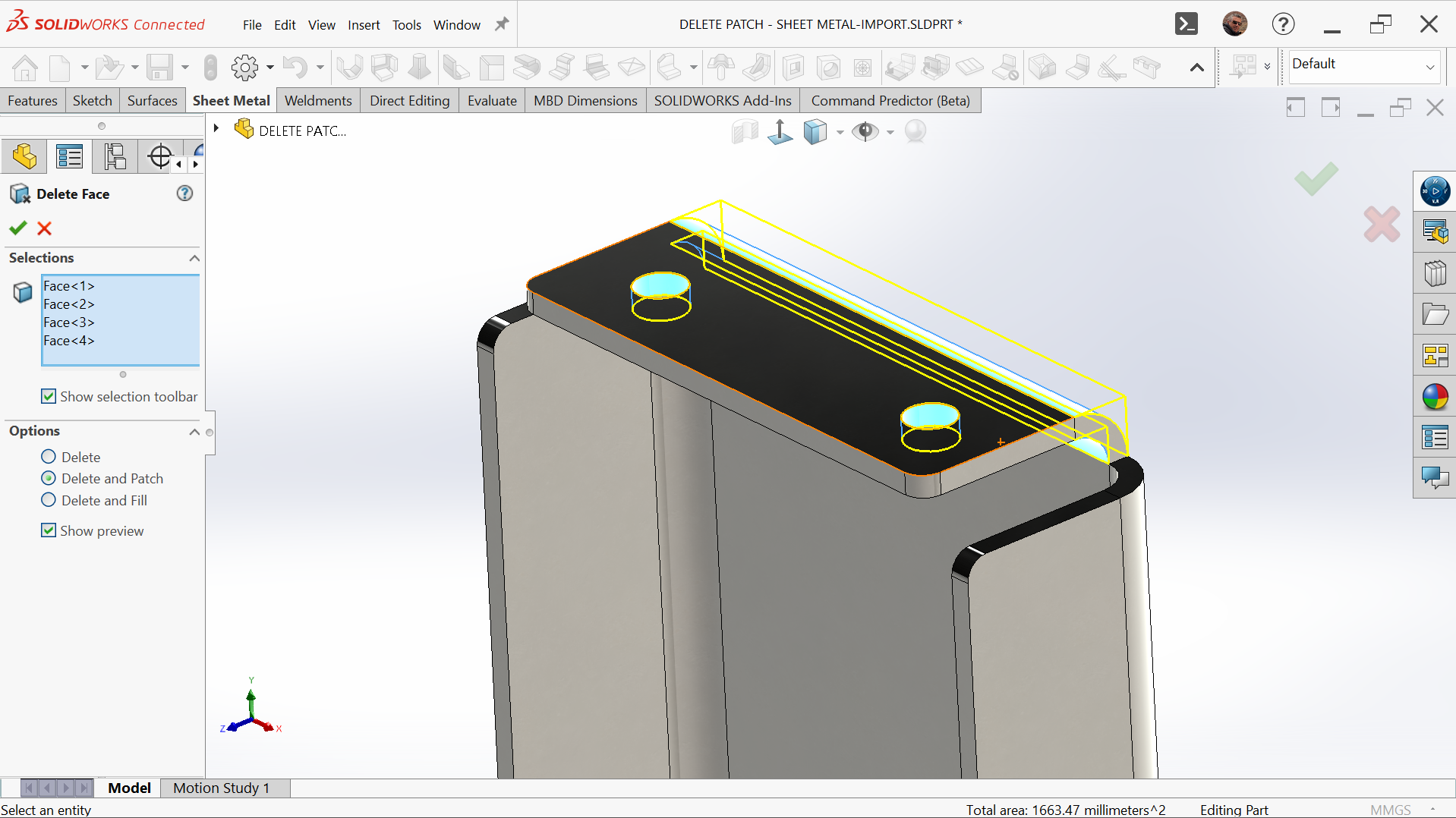 Figura 8.
 Figura 9.
L'opzione Elimina faccia tramite Elimina e patch è una funzione che consente di risparmiare tempo, poiché consente di rimuovere più facce e sostituirle con una singola caratteristica.
L'ultima opzione, Elimina faccia > Elimina e riempi, funziona come Elimina e ripara, ma sostituisce più facce con una sola faccia.
Molti modelli hanno facce tangenziali dello stesso raggio che mostrano uno spigolo. Questo potrebbe essere comune quando si specchia un componente per renderlo simmetrico. Sebbene questo non causi problemi nel modello, normalmente non si desidera che le facce vengano visualizzate in questo modo.
Con Elimina e Riempi puoi sostituire quelle facce con una sola faccia.
 Figura 10.
 Figura 11.
È possibile utilizzare gli strumenti di superficie per facilitare ladellsolida. Tuttavia, Elimina faccia > Elimina e riempi nasconde un trucco utile per i modelli importati, che spesso presentano problemi di conversione. Un modello spesso sviluppa problemi di superficie quando viene creato da un programma, salvato in un formato neutro e quindi importato in SOLIDWORKS.
Non è insolito che un modello apparentemente solido sia in realtà un modello di superficie. L'utilizzo del comando CHECK evidenzierà il problema, ma non lo risolverà.
 Figura 12.
Per risolvere il problema, usa "Elimina faccia > Elimina e riempi". Selezionando una faccia, non solo la si sostituisce, ma si controlla anche il modello sullo sfondo, sigillandolo e creando automaticamente un corpo solido.
 Figura 13.
Il modo in cui si modella in SOLIDWORKS dovrebbe evolversi costantemente. Nel corso degli anni, vengono introdotti nuovi comandi e opzioni e l'interfaccia cambia a ogni nuova versione. Sperimentando questi strumenti di superficie nelladellsolida, potreste scoprire metodi più rapidi ed efficienti rispetto al vostro approccio attuale.

