


Si potrebbe pensare che la progettazione 2D abbia perso importanza con l'avvento della modellazione 3D, ma non è così. Molte aziende hanno da tempo flussi di lavoro e standard 2D consolidati, sviluppatisi attorno ad essi. Anche dopo aver adottato la modellazione 3D, continuano a utilizzare disegni 2D per la produzione. La progettazione 2D rimane inoltre importante per i lavori incentrati sul layout, in particolare per le planimetrie di stabilimenti e planimetrie di aree aziendali.
In questo post del blog, esamineremo nel dettaglio come inserire un quadro elettrico, progettato utilizzando gli strumenti per la lavorazione della lamiera in ZW3D, in una planimetria in ZWCAD utilizzando il formato DWG. Analizzeremo anche come aggiornare il disegno DWG in ZWCAD quando le caratteristiche del modello vengono modificate in ZW3D.
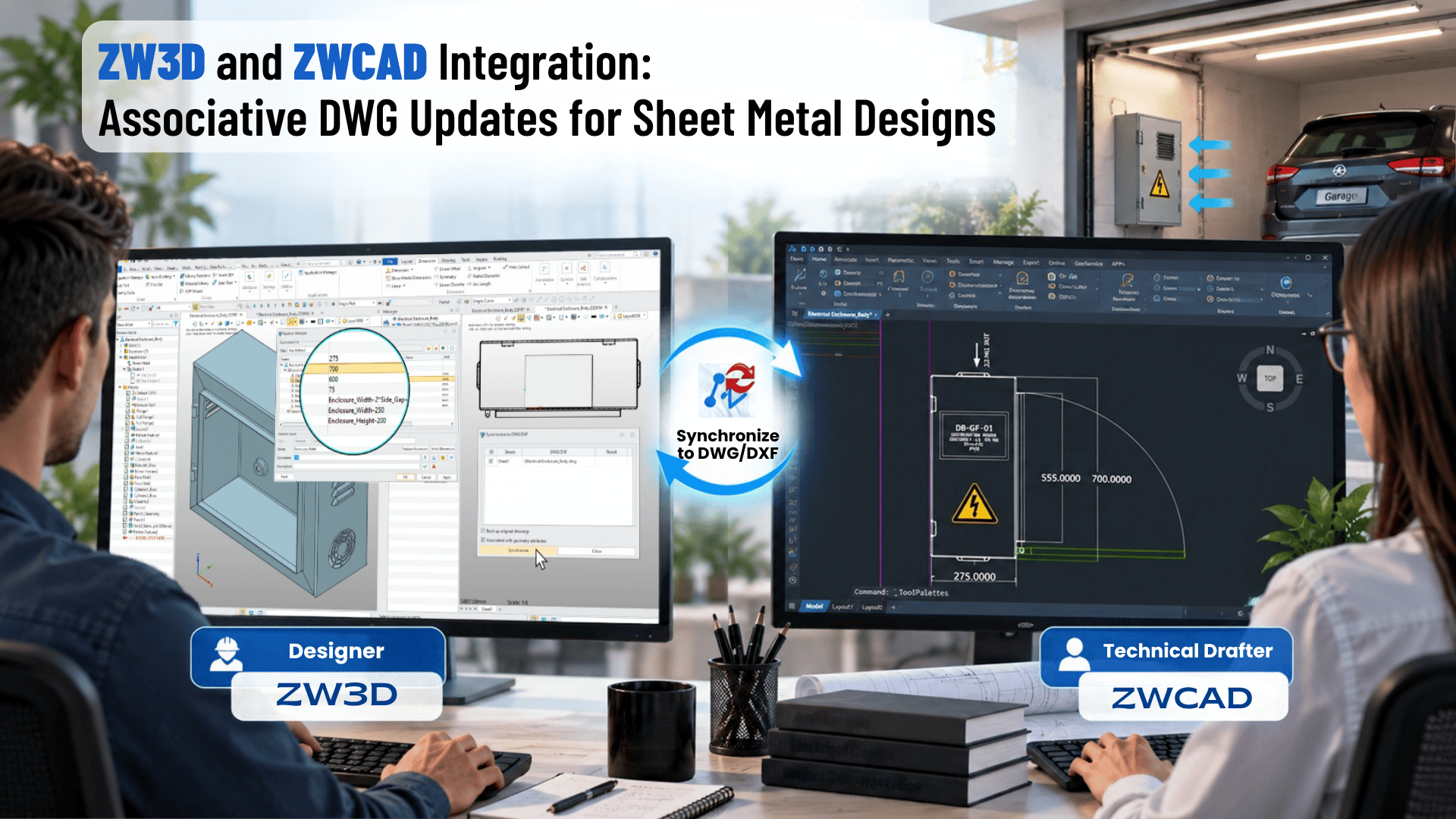
Nel flusso di lavoro tradizionale, un progettista o un ingegnere che lavora con la modellazione 3D salva il modello in lamiera in formato DWG e lo invia al team CAD 2D. Un disegnatore del team utilizza quindi il file DWG nella planimetria, aggiungendo le note esplicative, i simboli di avvertimento e le quote richieste dalle normative di riferimento.
Fino a questo punto, il processo è semplice. Tuttavia, quando viene richiesta una modifica al progetto e si apportano le modifiche necessarie al modello 3D, è necessario generare un nuovo file DWG. Il disegnatore deve quindi ripetere il lavoro svolto durante la fase iniziale, in particolare la quotatura. Ciò può comportare un notevole carico di lavoro aggiuntivo.
Durante il trasferimento di dati DWG da ZW3D a ZWCAD, è possibile generare un file DWG collegato tramite l'ambiente di disegno di ZW3D. Successivamente, è possibile aggiungere quote e annotazioni al disegno DWG in ZWCAD.
Quando è necessario apportare una modifica al modello 3D, non è necessario generare un nuovo file DWG come nel flusso di lavoro tradizionale. È invece possibile utilizzare la funzione di sincronizzazione per aggiornare il disegno DWG esistente. Anche le quote aggiunte in ZWCAD vengono aggiornate automaticamente per riflettere i nuovi valori.
Un altro aspetto utile di questa funzionalità è che le modifiche apportate in ZW3D Drafting, come la creazione di sezioni o l'aggiunta di annotazioni, possono essere applicate anche al disegno DWG in ZWCAD utilizzando il comando di sincronizzazione.
Con questa funzionalità, ZWSOFT mira a creare un ponte di sincronizzazione tra i team 3D e 2D. Puoi scoprire di più su questa nuova funzionalità di ZW3D nel video qui sotto. (Per visualizzare la versione in turco, seleziona "Turco" tra le opzioni della lingua.)
Scenario:
Progettista: Progetta un quadro elettrico per una villa in ZW3D. Per utilizzarlo nella planimetria, trasferisce la vista dall'alto del quadro in ZWCAD utilizzando la funzione Collega DXF/DWG.
Disegnatore: Integra la planimetria della villa nel disegno DWG ed effettua le modifiche necessarie. Aggiunge le informazioni standard richieste per il quadro elettrico e include le dimensioni necessarie. Invia il disegno per l'approvazione preliminare.
Responsabile del progetto: Esamina il progetto e nota che la direzione di aspirazione dell'aria della presa d'aria è rivolta verso la porta del garage. Fornisce un feedback direttamente al progettista, richiedendo che la direzione di aspirazione venga modificata e che le dimensioni dell'involucro vengano adattate in modo che la porta occupi meno spazio.
Progettista: apporta le modifiche necessarie in ZW3D e aggiorna il file DWG per riflettere le revisioni della planimetria. Una volta aggiornato il file DWG, il disegno rivisto è pronto per essere esaminato dal disegnatore.
Disegnatore: Esamina il disegno aggiornato, regola la direzione della presa d'aria per adattarla al nuovo orientamento della bocchetta di ventilazione e aggiunge lo sportello del vano con le dimensioni richieste. Invia il progetto rivisto al responsabile di progetto per l'approvazione.
Responsabile del progetto: esamina il piano rivisto e approva il progetto dell'involucro.
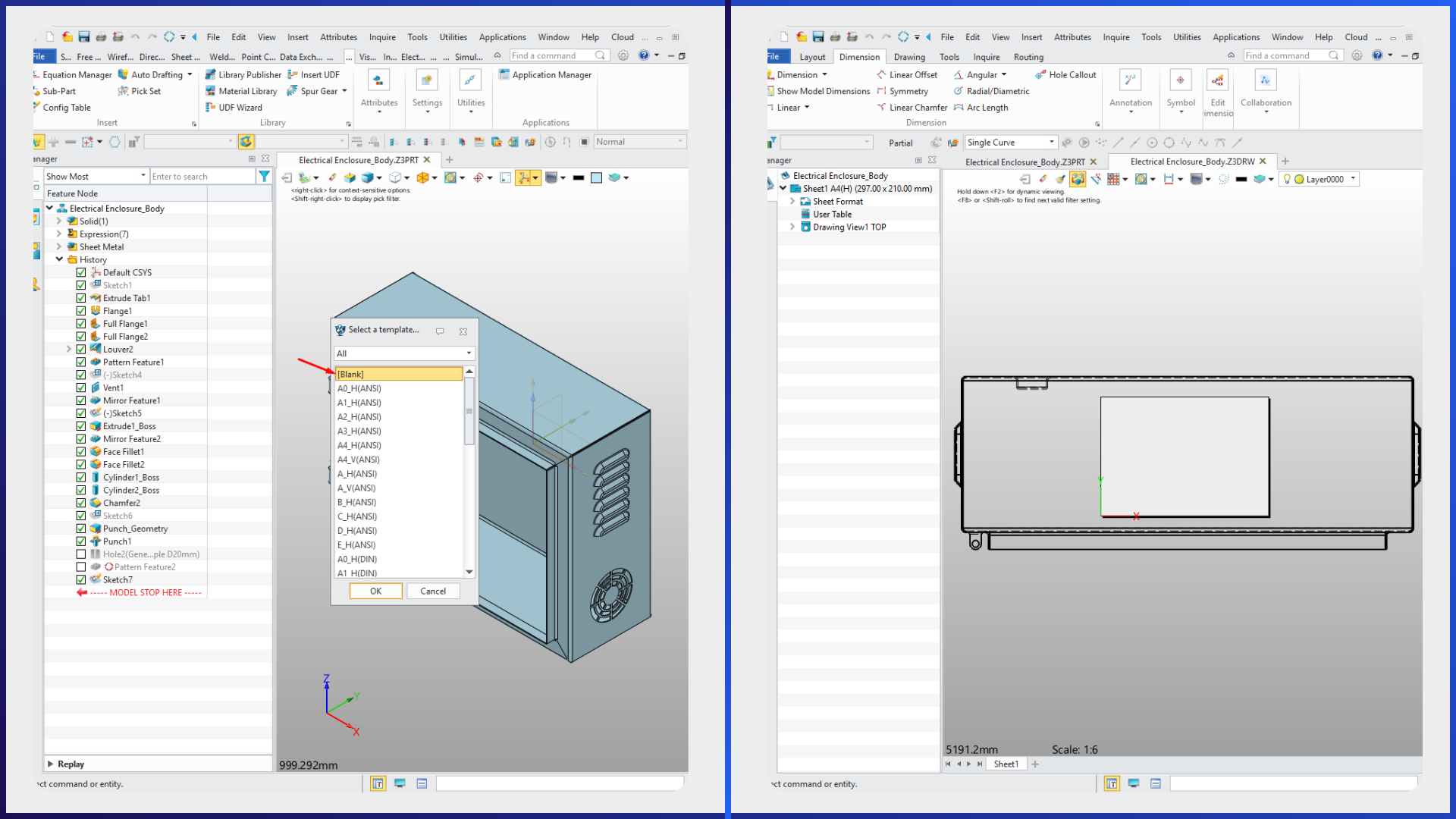
Suggerimento: per generare automaticamente le viste di disegno del modello, fai clic con il pulsante destro del mouse su un'area vuota nell'ambiente ZW3D Part e seleziona Disegno automatico. In alternativa, per un maggiore controllo sul processo, puoi selezionare il Disegno automatico dalla Strumenti sulla barra multifunzione. Poiché ci serviva solo la vista dall'alto del contenitore elettrico, abbiamo scelto il metodo manuale tradizionale anziché il Disegno automatico. Per fare ciò, abbiamo selezionato Foglio 2D dal menu contestuale (clic con il pulsante destro del mouse).
Suggerimento: entrambi i metodi di creazione del disegno richiedono la selezione di un modello di cartiglio. Tuttavia, poiché volevamo inserire la vista dall'alto del quadro elettrico direttamente nella planimetria di una villa, abbiamo selezionato " Modello vuoto". Questo impedisce la visualizzazione del cartiglio nell'ambiente ZWCAD.
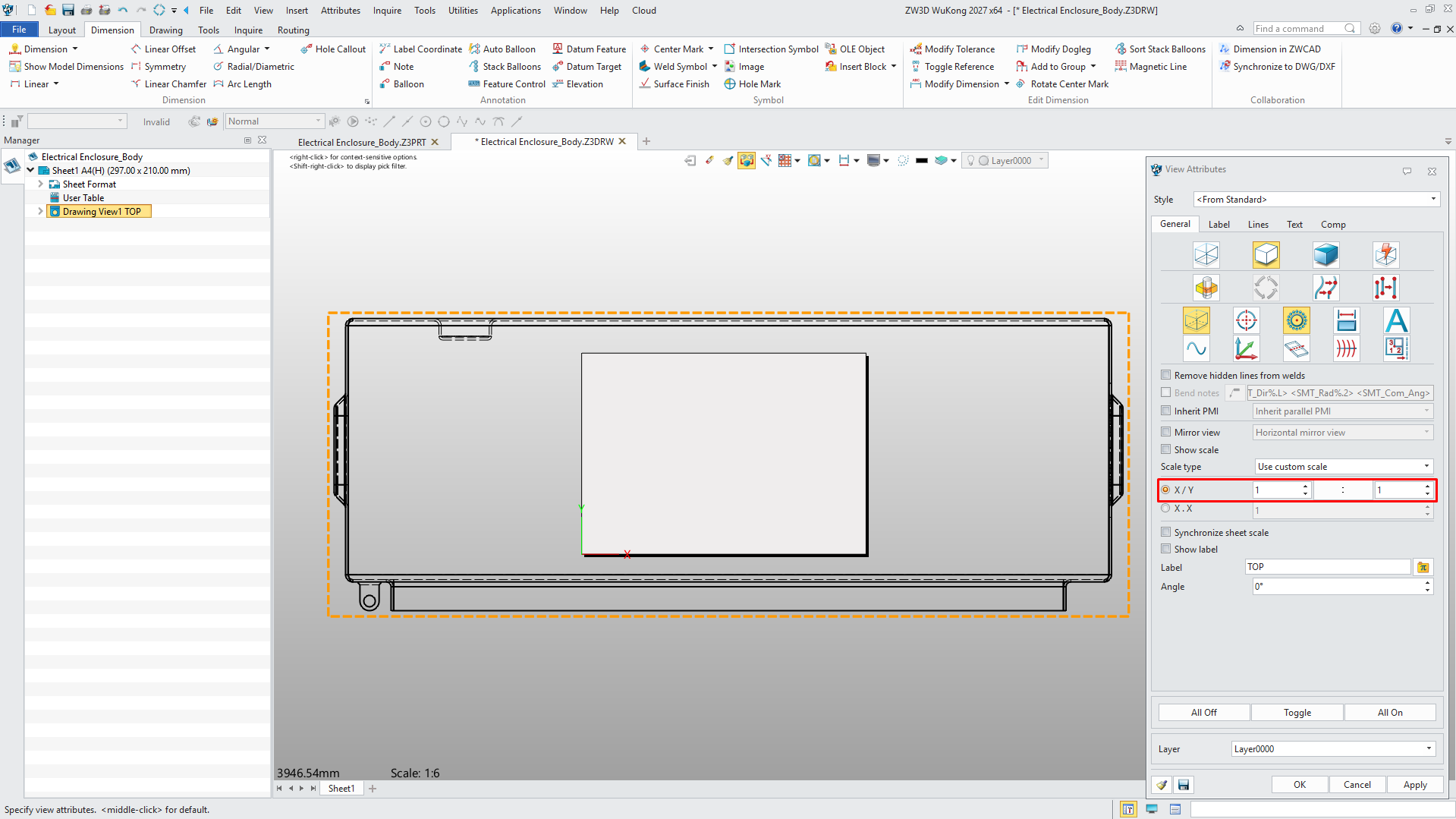
Suggerimento: poiché il quadro elettrico verrà utilizzato in una planimetria, assicurati che la sua vista di disegno sia impostata su una scala " 1:1" . Fai doppio clic sulla vista per aprire la finestra di dialogo Attributi vista , dove puoi impostare la scala e scegliere quali proprietà visualizzare nel disegno DWG, come le linee centrali e le linee nascoste.
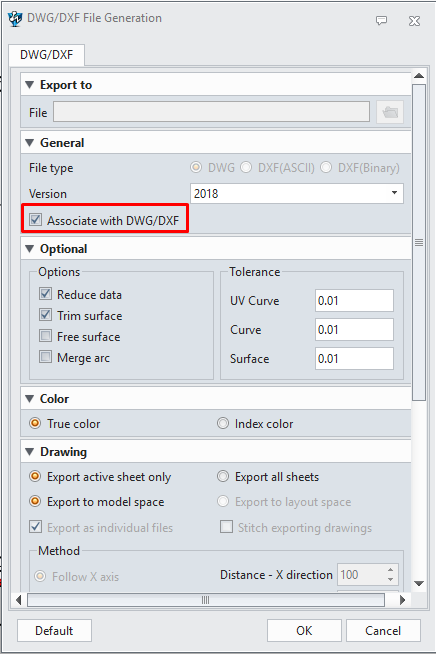
Consiglio: quando si trasferisce il disegno a ZWCAD come file DWG, la cosa più importante da verificare è che l' "Associa a DWG/DXF" sia abilitata. Con questa opzione selezionata, è possibile aggiornare il file DWG in ZWCAD ogni volta che vengono apportate modifiche al modello.
Suggerimento: ogni volta che apporti una modifica al modello progettato in ZW3D, puoi aggiornare il file DWG dall'ambiente di disegno utilizzando il Sincronizza con DWG/DXF . Nella finestra di dialogo Sincronizza con DWG/DXF, puoi selezionare i fogli che desideri aggiornare.
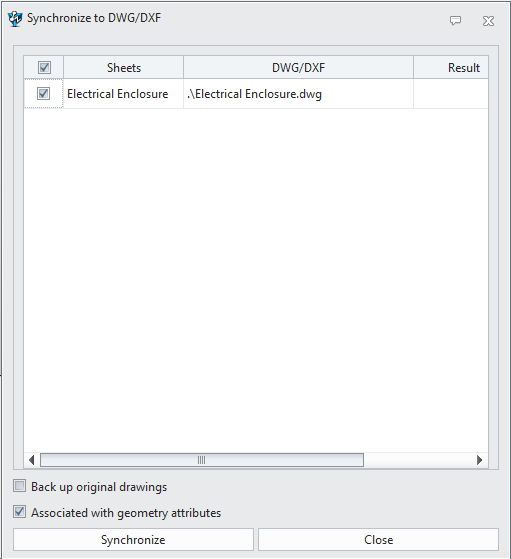
La finestra di dialogo include anche le Esegui il backup dei disegni originali" e "Associato ad attributi geometrici" . Queste opzioni offrono le seguenti funzionalità:

Quando questa opzione è disabilitata, le modifiche vengono scritte direttamente sul file originale.
Suggerimento: non è necessario tenere ZWCAD aperto per aggiornare il file DWG. Dopo l'aggiornamento, è sufficiente aprire il file DWG in ZWCAD per visualizzare le modifiche. Questa è una funzione utile per i team che gestiscono i propri dati su una rete condivisa.
Suggerimento: quando si aggiungono quote al disegno, utilizzare i "Annota" anziché i "Parametrica" . Questo perché il disegno non contiene dati DWG indipendenti. Si comporta in modo molto simile a un blocco e le quote possono essere aggiunte solo a scopo di visualizzazione. Non consentono di modificare la geometria. Qualsiasi modifica al progetto deve essere apportata in ZW3D.
Suggerimento: puoi usare la Ctrl+3 per aprire le tavolozze degli strumenti in ZWCAD. Puoi quindi trascinare e rilasciare gli elementi dalla tavolozza direttamente nel tuo disegno.
Suggerimento: per modificare il piano di riferimento di uno schizzo in ZW3D, fai clic con il pulsante destro del mouse sullo schizzo e seleziona " Riposiziona" dal menu contestuale. Dopo aver selezionato una nuova faccia o un nuovo piano nel comando, la vista si allinea automaticamente perpendicolarmente a tale piano (se l' Orienta la vista attiva" è abilitata). Utilizza l' "Su" per determinare se lo schizzo deve apparire sopra o sotto e l' "Origine" per posizionare lo schizzo all'origine e fissarne la posizione. Una volta confermato, lo schizzo verrà riposizionato sulla faccia o sul piano selezionato.
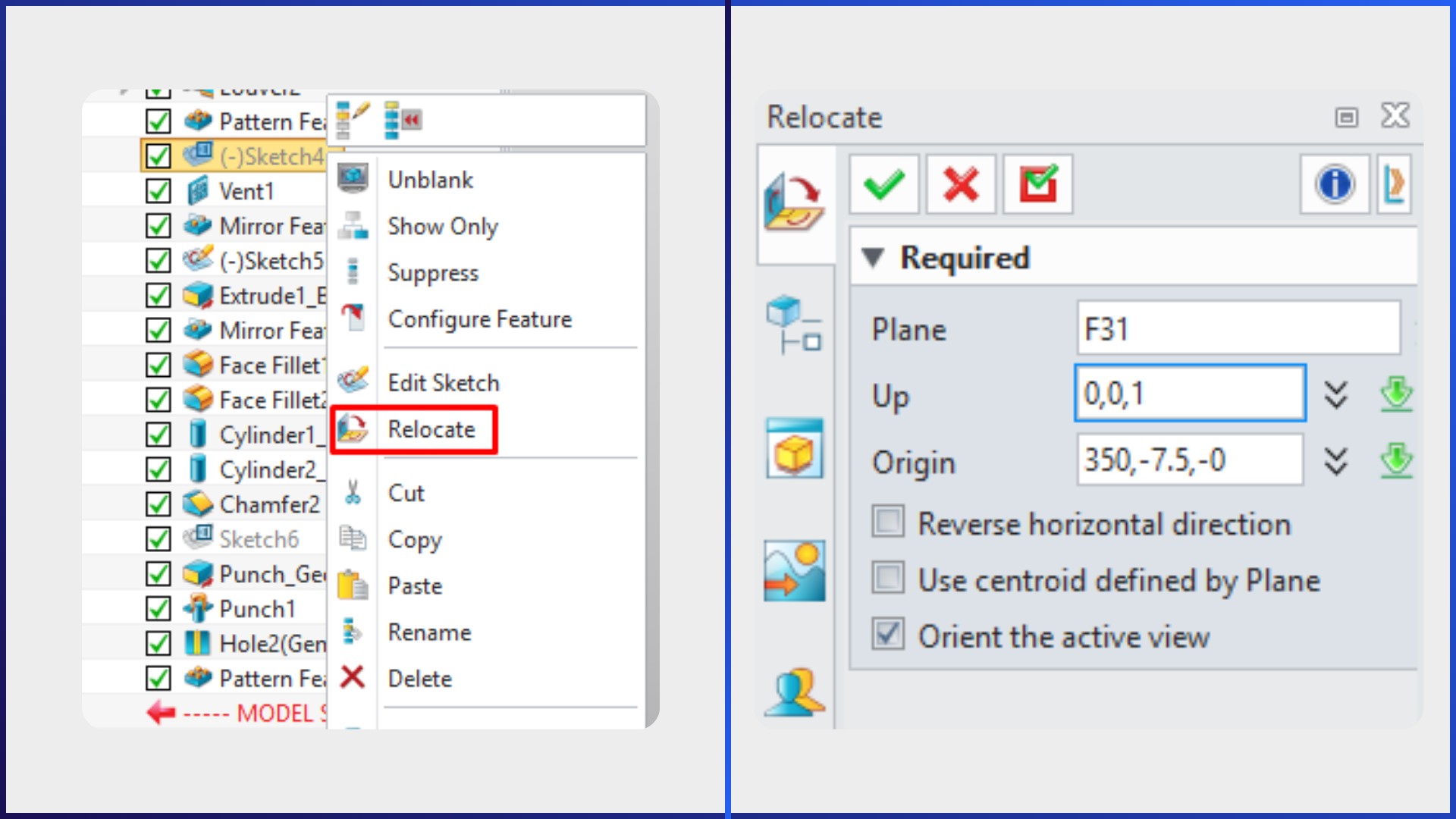
Suggerimento: il Sfiato non è direttamente collegato al piano dello schizzo. Se si modifica il piano associato allo schizzo, è possibile aggiornare la posizione dello sfiato modificando la funzione Sfiato e selezionando la nuova faccia nel Faccia . Un ulteriore trucco: poiché lo sfiato non è collegato a un piano dello schizzo, è possibile cambiare la faccia su cui si trova lo sfiato semplicemente modificando la funzione Sfiato e selezionando una faccia diversa, senza dover modificare il piano dello schizzo. L'importante è che le facce siano opposte e rivolte l'una verso l'altra.
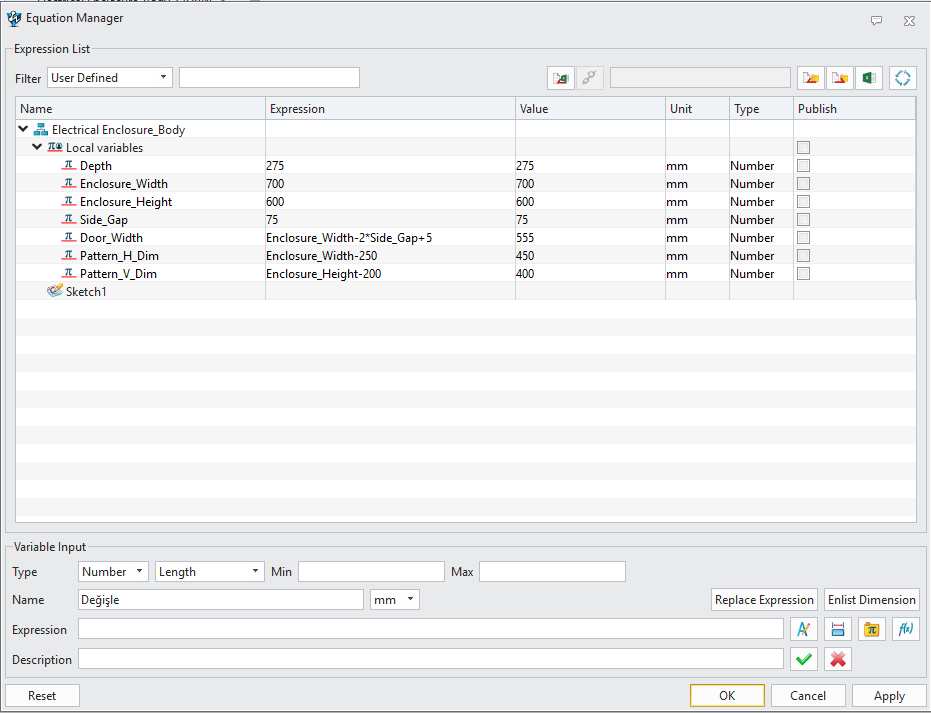
Suggerimento: quando progetti in ZW3D, puoi collegare le quote che possono cambiare a delle variabili. Questo ti permette di gestirle direttamente da un'unica interfaccia senza dover modificare lo schizzo o la funzione. Se devi definire le relazioni tra i valori, puoi utilizzare il Gestore equazioni per creare formule tra le variabili.
In questo post del blog, abbiamo esplorato in dettaglio il funzionamento della sincronizzazione DWG tra ZW3D e ZWCAD attraverso uno scenario pratico. Agendo da ponte tra la modellazione 3D e la progettazione 2D, due discipline strettamente connesse da anni, la funzione di sincronizzazione contribuisce a migliorare la collaborazione tra i team e a risparmiare tempo.
Per saperne di più su ZW3D e provarlo gratuitamente per 30 giorni, utilizza il link qui sotto.
Scopri ZW3D e inizia la tua prova gratuita di 30 giorni
