

Tasarım yapmanın birden fazla yolu vardır. Bazen kestirme yol yerine, en rahat olduğumuz yöntemleri kullanarak uzun yoldan gideriz. Ancak işler karmaşıklaştığında, en hızlı ve en basit yolu aramaya başlarız.
Karmaşık bir teknik çizimle veya kalıp oluşturmanız gereken bir STEP dosyasıyla boğuşurken ve pes etmeye hazır olduğunuzda, MultiBody komutları imdadınıza yetişiyor! Bu blog yazısında, 3DEXPERIENCE Catia sunduğu MultiBody komutlarının avantajlarından bahsedeceğiz .

Catia, SolidWorksveya farklı bir CAD programı kullanıyor olsanız da, muhtemelen "Çoklu Gövde" terimiyle karşılaşmışsınızdır. Tasarımınızı 2B'den 3B'ye geçirdiğiniz anda tek bir gövde oluşturursunuz. Tasarımınıza yeni şeyler ekledikçe, bu gövde güncellenmeye devam eder. Ta ki yeni bir 3B tasarımın mevcut gövdeye eklenmesini istemediğinize karar verene kadar—işte o zaman yeni bir gövde ortaya çıkar.
Peki, neden yeni bir vücuda ihtiyacınız olsun ki? Bunun birçok sebebi olabilir. Örneğin:
Liste uzayıp gidebilir! Kullandığınız CAD programını ve MultiBody'yi ne için kullandığınızı yorumlarda paylaşarak listeyi genişletmemize yardımcı olabilirsiniz.
yeni bir gövde oluşturmak için 3DEXPERIENCE Catiaortamında olmanız gerekir , Parça Tasarımı ( 3B Şekil etkin olduğunda). Ağaç yapısındaki 3B Şekle sağ tıklayın, açılan menüde 3B Şekil Nesnesi'nin üzerine gelin ve ardından alt menüden Gövde'yi tıklayın
Birden fazla gövdeyle çalışırken hatırlamanız gereken en önemli şey, doğru gövde üzerinde çalıştığınızdan emin olmaktır. Yanlış gövdeyle çalışırsanız, üzülerek söylüyorum ki, yaptığınız birçok özellik boşa gidecektir. Sürükle bırak yöntemi bazen bir gövdeden diğerine işe yarasa da, emin olmak en iyisidir. Üzerinde çalışmak istediğiniz gövdeye sağ tıklayın ve " Nesnede Çalışma Tanımla"yı seçin. Bu seçimi yaptığınızda, aktif gövdenin adı altı çizili olacaktır. Bu şekilde hangi gövdenin aktif olduğunu anlayabilirsiniz.
3DEXPERIENCE CATIA Yeni Bir Vücut Oluşturma
Mantıksal işlemler, iki gövde arasında istenen bir eylemi gerçekleştirir. Örneklerle detaylara ineceğiz, ancak öncelikle mantıksal işlemlerle ilgili dikkate alınması gereken kritik bir nokta, baştan hangi gövdenin varsayılan gövdeniz olacağına karar vermektir. Catia'da Catiayeni bir 3B parça açtığınızda varsayılan gövdeniz PartBody'dir .Bir bloktan bir silindiri kaldırmak istiyorsanız, bloğu oluşturan özellikler PartBody'de, silindiri oluşturan özellikler ise yeni bir gövdede olmalıdır. Neden? Çünkü Catia PartBody'yi silmenize izin vermez; hatta denerseniz, resimdeki gibi bir uyarı alırsınız.
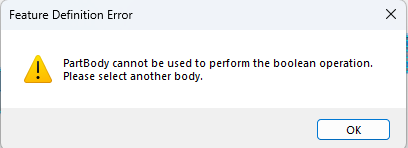
Özellik Tanımı Hata Mesajı
Blok ve silindir örneğinde, silindir gövdesini silmeyi ve bloktan malzeme çıkarmayı hayal edin. Bunun tersini yapmak için, silindir özelliklerini PartBody'ye yerleştirin ve blok özellikleri için yeni bir gövde oluşturun.
İşte farklı işlemler:

Şimdi, Boolean işlem komutlarına dair bazı örneklere bakalım.
Aşağıdaki gibi teknik bir çiziminiz olabilir ve nereden başlayacağınızı bilemeyebilirsiniz. (Buna takılıp kalmayın; bu sadece bir örnek ve bazılarınız için çok kolay olabilir! 🙂)
Ya da belki bir makine bileşeninin üzerine oturacak bir parça tasarlamak istiyorsunuz ve elinizde sadece makine bileşeninin ve üzerine yerleştirilmesi gereken parçaların adım verileri var. Ortak bir kesişim noktası bulmanız gerekiyor, ancak bu karmaşık ve zaman alıcı bir işlem. Bu durumda, çoklu gövde (multibody) size karmaşıklığı en aza indirme esnekliğini sağlar.
Teknik çizimdeki görünümlere göre oluşturulan 3 farklı cismin, Boolean işlemleriyle nasıl nihai bir 3D modele dönüştürüldüğünü izleyelim.
MultiBody ile çalışmak işleri kolaylaştırır. Ancak, belirli sayıda gövdeden sonra, hangi gövdeyi kaldıracağınız ve hangisini ekleyeceğiniz konusunda kafanız karışabilir .
İlk tasarımları oluştururken, Pad ve Pocket özellikleri arasında seçim yapmak Boolean işlemlerini basitleştirir. Assemble, özelliğin niteliğine göre işlemi belirler.
Eğer "Assemble" alanındaki nesne bir Pad, "To" alanındaki nesne ise bir Pocket ise, Assemble, Pocket'tan Pad'i kaldırır. Tam tersi durumda ise Pocket'tan Pocket'ı kaldırır.
Özetle, bir Pad ve bir Pocket ile, "To" alanındaki gövde korunur. "Assemble" alanındaki gövde kaldırılır. Her iki gövde de Pad veya her ikisi de Pocket ise, Assemble bunu bir " Add".
Nasıl mı? Gelin birlikte bir örneği inceleyelim.
Müşteriniz size STEP veya IGES gibi "basit katı cisim" dosyası gönderdi. Siz de bu dosyayı kullanarak bir kalıp oluşturup parça üretmek istiyorsunuz. Bu, tasarım gizliliğini korumak için gönderilmiş bir STEP dosyası veya gerçek bir ürünün taranmış STL dosyası olabilir.
Malzeme büzülmesini hesaba katarak verileri ölçeklendirdiniz, ancak dişi kalıp (boşluk) nasıl oluşturacağınızı bilmiyorsunuz. İşte burada MultiBody'deki Kaldırma özelliği devreye giriyor. Bu özellik, modelinize bağlı olarak dişi kalıp (boşluk) veya erkek kalıp (çekirdek) oluşturmanıza olanak tanır.
Şimdi, STEP eğesinin şaftının en basit haliyle dişi kalıbını nasıl oluşturduğumuzu izleyelim.

