

Yapay intelher geçen gün hızla gelişiyor ve hayatımızın her alanında kullanımına olan ihtiyacı artırıyor. Kodlamadan görüntü ve video üretimine, hatta ses üretimine kadar her alana girmiş durumda. Peki ya tasarım (CAD) alanı?
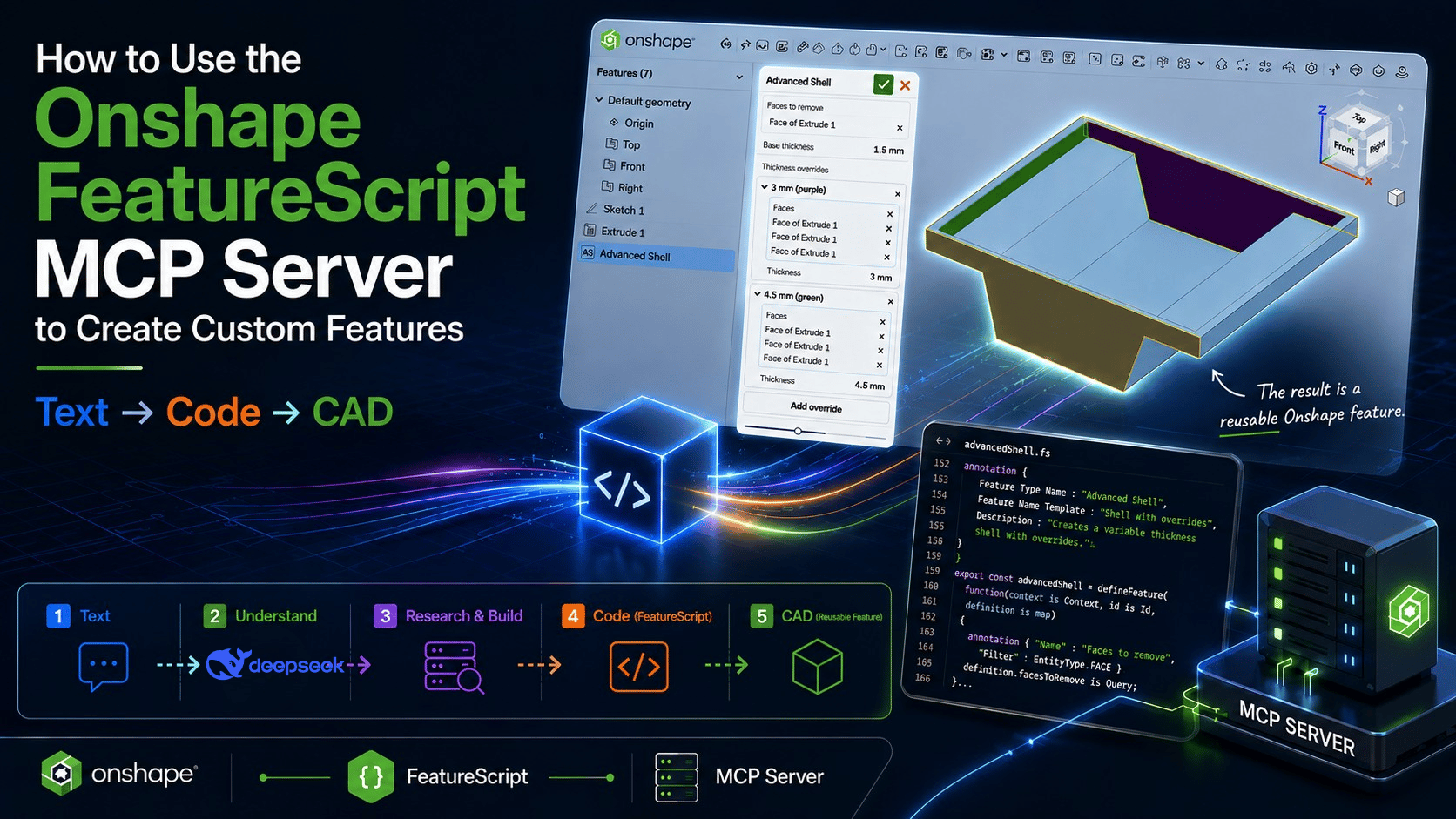
3D tasarım için birçok yapay zeka destekli araç mevcut, ancak bunlar hala bir tasarımcının çalışması kadar özgün ve bir mühendisin çalışması kadar güvenilir modeller üretmekten çok uzak. Metinden CAD'e dönüştürme konsepti basit tasarımlar için işlevsel olsa da, endüstriyel ürün tasarımı hala insan uzmanlığı gerektiriyor. Onshape bir iş akışı sunarak , Metinden CAD'e güvenmek yerine, Onshape Labs FeatureScript MCP Sunucusu aracılığıyla Metinden Koda ve CAD'e tasarımcıların ve mühendislerin CAD ortamlarını benzersiz iş akışı ihtiyaçlarını karşılayacak şekilde özelleştirmelerine ve tekrarlayan görevleri basitleştirmelerine olanak tanıyor.
Onshape , doğrudan metinden 3 boyutlu model oluşturmak yerine, tasarımcıların tekrarlayan görevlerinde karşılaştıkları problemleri metin girdisi olarak alır ve bunları anlamlandırmak için bir LLM (Öğrenme Modeli) kullanır. Ardından, Onshape Labs FeatureScript MCP Sunucusu'nu kullanarak, LLM gerekli yapının nasıl oluşturulması gerektiğini araştırır ve anlar, Onshape FeatureScript'i oluşturur ve tasarımcının ihtiyaç duyduğu her an kullanabileceği bir Özelliğe dönüştürür.
Bu, tasarımcıların tıpkı Delik komutunu kullandıkları gibi kendi özel komutlarını kullanarak çalışmalarını hızlandırmalarına olanak tanır.
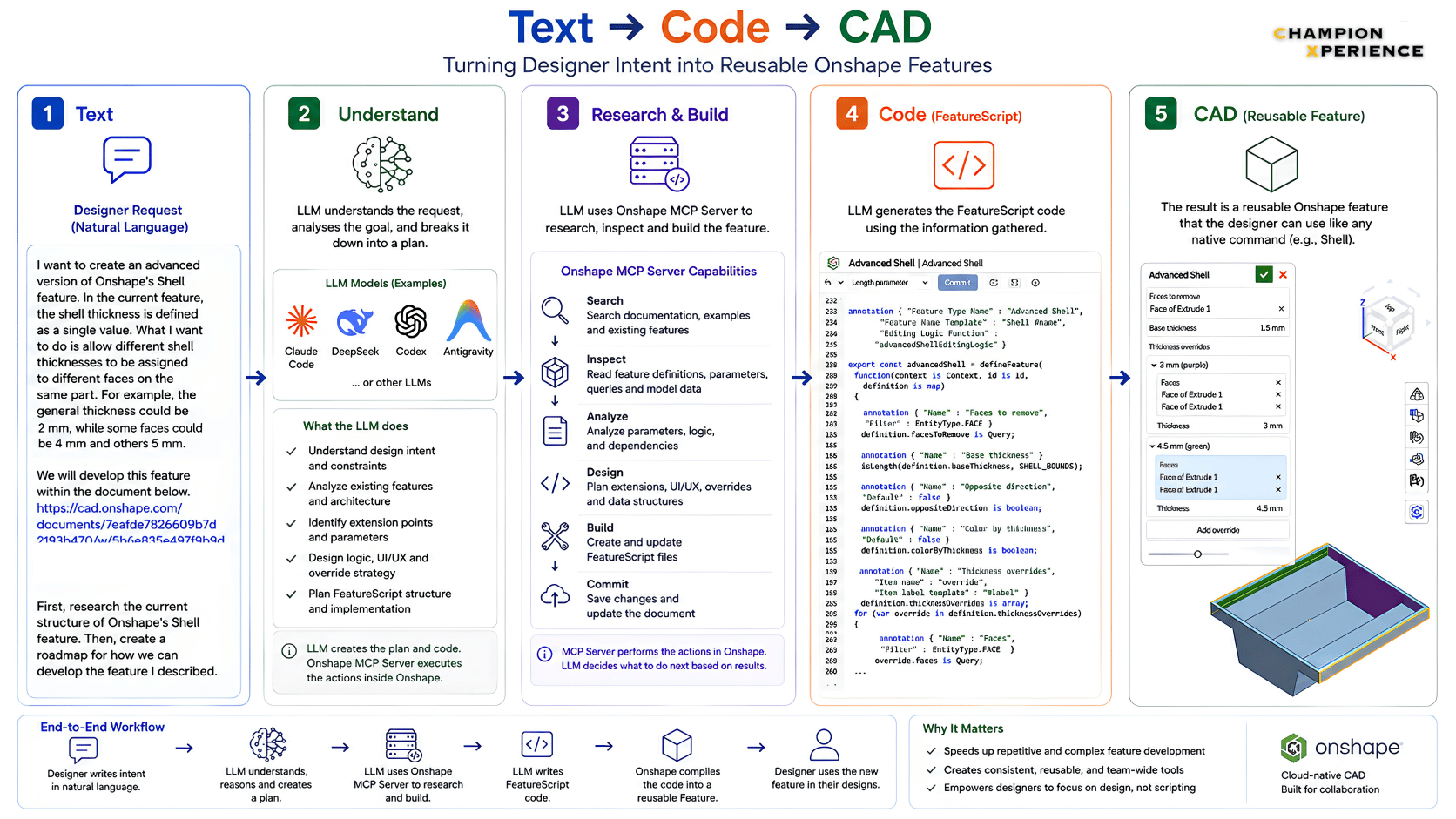
FeatureScript MCP Sunucusu ile neler yapabileceğinize geçmeden önce, kullandığınız LLM'yi ona nasıl bağlayacağınızı öğrenmek faydalı olacaktır. Ayrıntılara girmeden önce, bir Onshape hesabına ve seçtiğiniz bir LLM'ye ihtiyacınız olduğunu hatırlatmakta fayda var. Biz Windows PC'de Claude Code arayüzü üzerinden DeepSeek V4 Pro modelini kullandık
Profesyonel İpucu: Onshape Uygulama Mağazasında bulun Onshape Labs FeatureScript MCP'yi ve abone olun. Abonelik tamamen ücretsizdir. Kurulum bölümü, MCP sunucusuna bağlanmak için kullanabileceğiniz parametreleri belirtir.
Profesyonel İpucu: Yeni bir terminal açın, terminalin çalışacağı Çalışma Alanını seçin ve aşağıdaki kodu yapıştırın:
claude mcp add –transport http Onshape-Labs https://fs-mcp.labs.onshape.app/mcp
Yeşil renkle vurguladığım metin, MCP sunucunuza vereceğiniz isimdir. İstediğiniz gibi özelleştirebilirsiniz.
Eklendiğine dair bildirimi gördükten sonra, MCP listenizi kontrol etmek iyi bir fikirdir. Bunu yapmak için aşağıdaki kodu kullanabilirsiniz.
Claude MCP listesi
Bu kontrolün sonucunda aşağıdaki gibi bir uyarı göreceksiniz:
Onshape-Labsonshape– Kimlik doğrulaması gerekiyor
Bu, kimlik doğrulamanın gerekli olduğunu gösterir. Bu noktada, VS Code'u yeniden başlatın, ilgili Çalışma Alanında tekrar bir terminal açın ve Claude'a bağlanın. Claude size MCP sunucusunda kimlik doğrulaması yapmanız için bir uyarı gösterecektir.
Sohbet alanına /mcp yazarak , Onshape-Labs adı altında yeni eklediğimiz MCP'yi seçip yetkilendiriyoruz . Seçimlerinizi yaptıktan sonra, tarayıcınıza yönlendirileceksiniz ve Onshape izin vermeniz gereken bir sayfası göreceksiniz. Yetkilendirmeyi tamamladıktan sonra VS Code'a geri dönebilirsiniz
Tebrikler! Artık FeatureScript MCP Sunucusuna bağlandınız. Şimdi metinden koda, koddan CAD'e dönüşüm dünyasına dalabilirsiniz.
Şimdi şu soruyu cevaplayalım: FeatureScript MCP Sunucusu ile aslında neler yapabilirsiniz? Aşağıdaki tabloda yer alan bazı örneklerle bunu daha iyi anlayabilirsiniz.
| Kategori | Gerçek mühendislik örnekleri |
| Standartlara dayalı parçalar | ASME B1.20.7 bahçe hortumu dişi; hidrolik bağlantı noktaları (standartlaştırılmış, tekrarlayan geometri) |
| Yapılandırılabilir parçalar ve aileler | Katalog tabanlı makaralı zincir dişlisi jeneratörü — değişken tel sayısı + otomatik üretim açıklamaları, "sayısız varyasyon" üretiyor |
| Yeniden kullanılabilir kütüphaneler | Renk spektrumu kütüphanesi (değiştirilebilir gradyanlar); malzeme özelliği + boyutsal arama yardımcı programları; mekansal sorgulama fonksiyonları |
| Özel / niş özellikler | Blend Corner — kesişen fileto dilimleri arasında yumuşak geçişler |
| Özelleştirme (birleştirme) | 60 özellikli piston modeli → tek bir parametrik özellik |
| Gömülü analiz ve sistemler | FEA kiriş analizi (deformasyon + frekans tepkisi); ASME standardı ısı eşanjörü tasarım sistemi (boru ve gövde tipi + termal hesaplama, komple montaj) |
Örneklerle ilgili daha fazla ayrıntı için bu bağlantıya tıklayabilirsiniz .
FeatureScript MCP Sunucusunu piyasaya sürüldüğü günden beri test ediyorum ve birçok örnek oluşturdum. Bu örneklerden bazılarını, neden ve hangi aşamalarda oluşturulduklarını da belirterek aşağıda açıkladım.
Standart Onshape Shell komutundan farklı olarak, LLM destekli bu özel özellik, farklı yüzeylere farklı kabuk kalınlıkları uygulamanıza olanak tanır. Arka planda, bunu başarmak için Shell + Move Face işlemleri birleştirilir.
Bu komutu oluşturmak için verdiğim ilk komuttan, gerçekleştirilen tüm adımlara kadar tüm iş akışına aşağıdaki PDF dosyasından ulaşabilirsiniz.
Profesyonel İpucu (Sayfa 1): İhtiyaçlarınızı doğrudan belirtmek ve kodlamaya geçmek her zaman iyi sonuçlar vermez. Bu nedenle, Plan modunda ihtiyaçlarınızı ayrıntılı olarak açıkladıktan sonra, LLM'nin bunun Onshape'te mümkün olup olmadığını araştırmasını sağlamak, Onshape belgesinin bağlantısını da sohbete ekleyebilirsiniz Onshape , yeni özelliğin oluşturulmasını istediğiniz
Profesyonel İpucu (Sayfa 2–4): Araştırma sonucunda, LLM size bazı seçenekler sunacaktır. İhtiyaçlarınıza uygun olanları seçebilir veya seçeneklerden hiçbiri uygun değilse, sohbet üzerinden tam olarak ne istediğinizi belirtebilirsiniz.
Profesyonel İpucu (Sayfa 5–9): Cevaplarınızdan sonra, LLM size yapılacakların bir özetini sunacak ve onayınızı isteyecektir. Onayınızdan sonra, yol haritasına göre adım adım kodlamaya başlayacak ve her bölümü tamamlayacaktır.
Profesyonel İpucu (Sayfa 10): Gerekli kodlama tamamlandıktan sonra, kod FeatureScript MCP Sunucusu aracılığıyla seçtiğiniz belgeye dağıtılır ve gerçekleştirilen işlemler özetlenir. Bu noktada, belgeye gidip Part Studio ortamında test etmelisiniz.
Profesyonel İpucu (Sayfa 11): Bazı durumlarda, oluşturulan Özellik görünmeyebilir veya farklı hatalar oluşabilir ve Onshape size bir uyarı verecektir. Uyarıya tıkladığınızda, koddaki hataları görebilirsiniz. Bu hataları kopyalayıp LLM sohbetine eklemek, sorunları çözmek için yeterlidir.
Profesyonel İpucu (Sayfa 12–13): Gelişmiş Kabuk komutu şu anda çalışıyor, ancak tam olarak istediğimiz gibi çalışmıyor. Oluşturduğunuz Özellik beklendiği gibi çalışmıyorsa veya iyileştirmek istiyorsanız, LLM sohbetine geri dönüp değişiklik talebinde bulunabilirsiniz.
Profesyonel İpucu (Sayfa 14): Ancak bunu yapmadan önce, mevcut durumunun bir Sürümünü oluşturmak iyi bir fikirdir. Bu şekilde, Özelliğin gelişimini görebilir ve gerekirse istediğiniz sürümü kullanabilirsiniz.
Profesyonel İpucu (Sayfa 15–16): Revizyon talebinize göre yapılan değişiklikler özetlenmiştir. Bu aşamada Onshape tekrar test etmelisiniz.
Profesyonel İpucu (Sayfa 17–18): Testleri incelediğinizde, Advanced Shell'in tam olarak istendiği gibi çalıştığını görebilirsiniz.
Profesyonel İpucu (Sayfa 19): Mevcut Gelişmiş Kabuk, Ana çalışma alanında çalışmaktadır. Bu, bu belgede gerçekleştirilen testlerin en güncel sürümü kullanacağı anlamına gelir. Ancak, Özelliği başka bir belgede kullandığınızda, o belge hala V1 sürümüne referans veriyor olabilir. En son sürümün orada kullanılabilir olmasını sağlamak için yeni bir Sürüm oluşturmanız ve bağlantılı özel Özelliği bu Sürüme güncellemeniz gerekir.
Gelişmiş Kabuk komutunu bir süre kullandıktan sonra, başka bir özellik daha ekledim. Farklı kalınlıktaki yüzeylere isteğe bağlı olarak renk atama olanağı sağladım. Bu sayede, her farklı kalınlık farklı bir renkle temsil ediliyor ve çok daha iyi bir görselleştirme sağlanıyor.
Onshapekaynak işlemleri yapmama olanak sağlayacak bir komuta ihtiyacım vardı.
Ancak, sadece bir kaynak dikişi göstermek yerine, komutun gerçek dünyadaki uygulamasıyla ilgili ayrıntıları da içermesini istedim. Kaynak Dikişi komutu aşağıdaki özellikleri içerir:
Uzun yıllar tasarım otomasyonu alanında çalıştım. Bu alanda edindiğim bilgi ve deneyimi kullanarak mobilya odaklı bir içerik oluşturmak istedim.
Ancak bu yazıda o kadar çok ayrıntıya yer verdim ki, tüm bunların tek bir komutla yapılabileceğine hala inanamıyorum. Benzer görevleri yerine getiren ayrı yazılım çözümlerinin olması beni şaşırtmaya devam ediyor. Peki, Cabinet Creator neler yapabilir?
Oluşturduğunuz Özellikler yalnızca oluşturuldukları belgenin Part Studio ortamlarında görünür. Yeni bir belge oluşturduğunuzda veya daha önce oluşturulmuş bir belgeyi açtığınızda, Özelliği araç çubuğunda göremezsiniz. Bunun nedeni, diğer belgelerdeki Özel Özelliklerin, Özellik Komut Dosyasını içeren belgenin bir Sürümüne bağlanması gerektiğidir.
FeatureScript kodunuzu içeren belgenin bir sürümünü oluşturduktan sonra, videoda gösterilen adımları izleyerek bu kodu Özel Özelliklerinize ekleyebilir ve diğer belgelerde kullanabilirsiniz.
LLM'den FeatureScript MCP Sunucusuna gönderilen her istek, güvenlik ve kaynak yönetimi amacıyla bir kotaya tabidir. Kotalar hakkında detaylı bilgiye erişmek için bağlantıyı kullanabilirsiniz
Kota kullanımınızı olabildiğince verimli hale getirmenize yardımcı olmak için, LLM'ye FeatureScript MCP Sunucusu ile nasıl etkileşim kuracağı konusunda rehberlik sağlayan ve mevcut araçları daha verimli kullanmasına yardımcı olan bir .md dosyası hazırladık. Aşağıdaki CLAUDE.md dosyasını indirdikten sonra, için kullandığınız çalışma alanına ekleyebilirsiniz Onshape . projeleriniz
Onshape Labs ile birlikte sunulan FeatureScript MCP sunucusunun, Text-to-CAD'e kıyasla daha gerçekçi bir çözüm olduğunu söyleyebilirim; çünkü tasarımcıların ve mühendislerin kendi benzersiz iş akışı ihtiyaçlarına göre uyarlanmış özel özellikler oluşturmalarına ve tekrarlayan görevlerini hızlandırmalarına olanak tanıyor.


