

Bu eğitim serisinde, bir tablet üzerinde adım adım aşağıdaki 3 boyutlu modeli tasarlayacağız. Bu bölümde toplam 12 parça tasarlayacağız. Tasarımın tüm detaylarını video içeriğinden öğrenebileceğiniz için, açıklamalarda sadece önemli noktalara değindim. Bir sonraki blog yazısında montaj ve teknik çizimlere odaklanacağız. Hazırsanız başlayalım.

Tasarım adımlarına başlamadan önce, iş akışını doğrudan kendi cihazınızda takip edebilmeniz için Onshape erişiminizin olduğundan emin olun.
PTC'nin bulut tabanlı CAD ve PDM platformu Onshapehenüz denemediyseniz, aşağıdaki bağlantıya tıklayarak ücretsiz bir Onshape hesabı oluşturabilir veya Simulation ve Render Studio gibi araçları içeren Onshape Professional'ı 6 ay boyunca ücretsiz deneyebilirsiniz.
Onshape Professional'a 6 Ay Ücretsiz Erişim
Artık adım adım hava motoru tasarımına geçebiliriz.
Görseldeki teknik çizime uygun olarak, motor şasisi, motor bloğu ve diğer tüm bileşenlerin monte edileceği parçayı modelleyeceğiz.
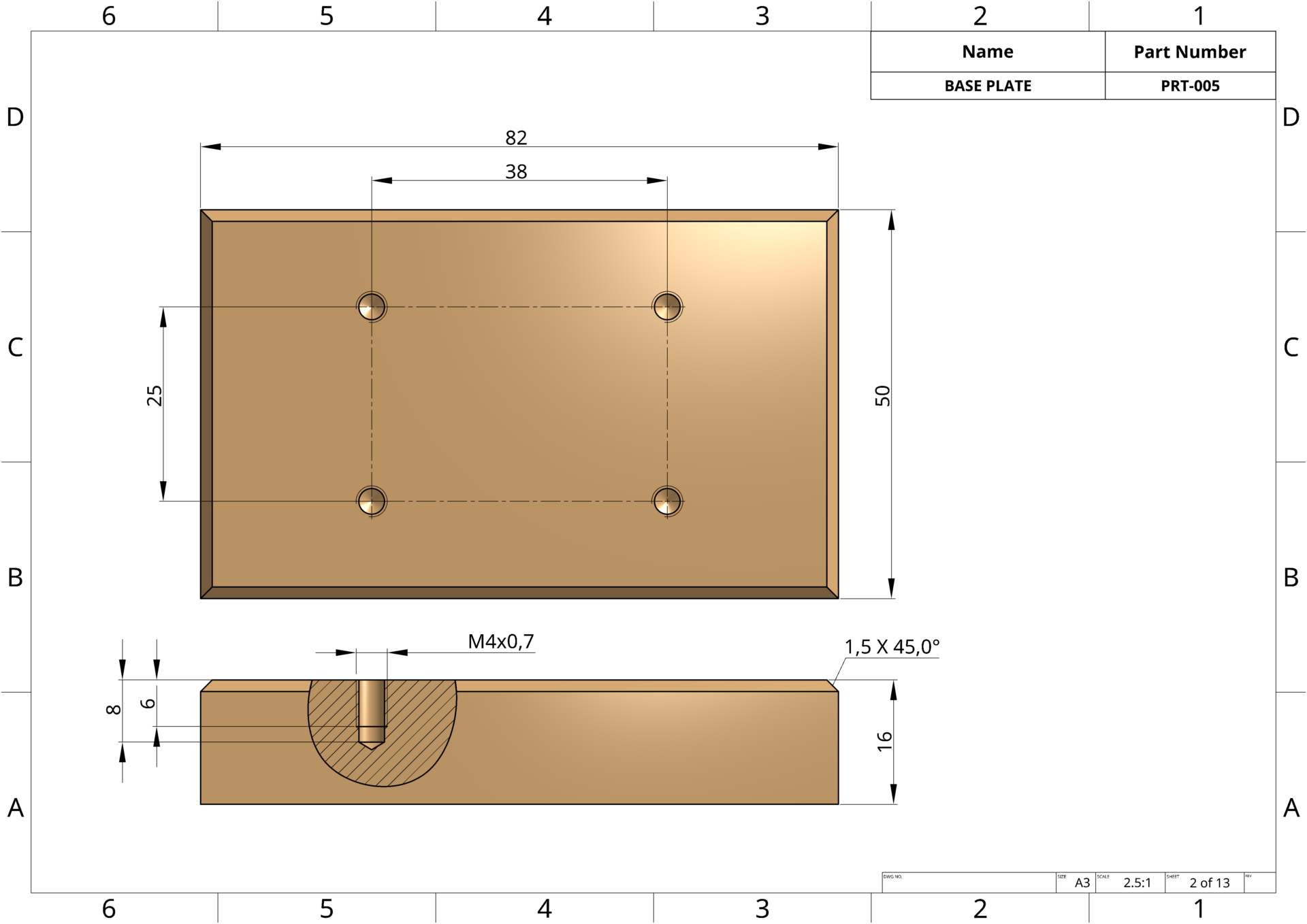
Profesyonel İpucu: Parametrik tasarımın temel taşlarından biri, tamamen tanımlanmış çizimler oluşturmaktır . Bir çizim tamamen tanımlandığında (tüm boyutlar ve kısıtlamalar uygulandığında), çizgiler maviden siyaha döner. Bu, tasarımınızın daha sonra "bozulmadan" değiştirilebilmesini sağlamaya yardımcı olur.
Profesyonel İpucu: Delik komutunu kullanmak için öncelikle bir nokta oluşturmamız gerekiyor. Noktayı yerleştirdikten sonra Delik komutunu seçiyoruz. Teknik çizimde “M” (Metrik) ve diş uzunluğu belirtildiği için Dişli tipini seçiyoruz. Boyutu M4 , toplam derinliği 8 mm ve diş derinliğini 6 mm olarak ayarlayıp özelliği onaylıyoruz.
Profesyonel İpucu: Diğer delikleri oluşturmak için Doğrusal Desen komutunu kullanacağız . Doğrusal desen oluştururken dikkat edilmesi gereken en önemli şey, doğru Desen Türünü seçmektir . Bu durumda bir özelliği desenlendirdiğimiz için, Desen Türünü Özellik Deseni olarak ayarlayacağız ve özellik ağacından "Delik" özelliğimizi seçeceğiz.
Sac metal işleme komutlarını kullanarak şasiyi oluşturan bu parçayı hızlıca modelleyeceğiz.
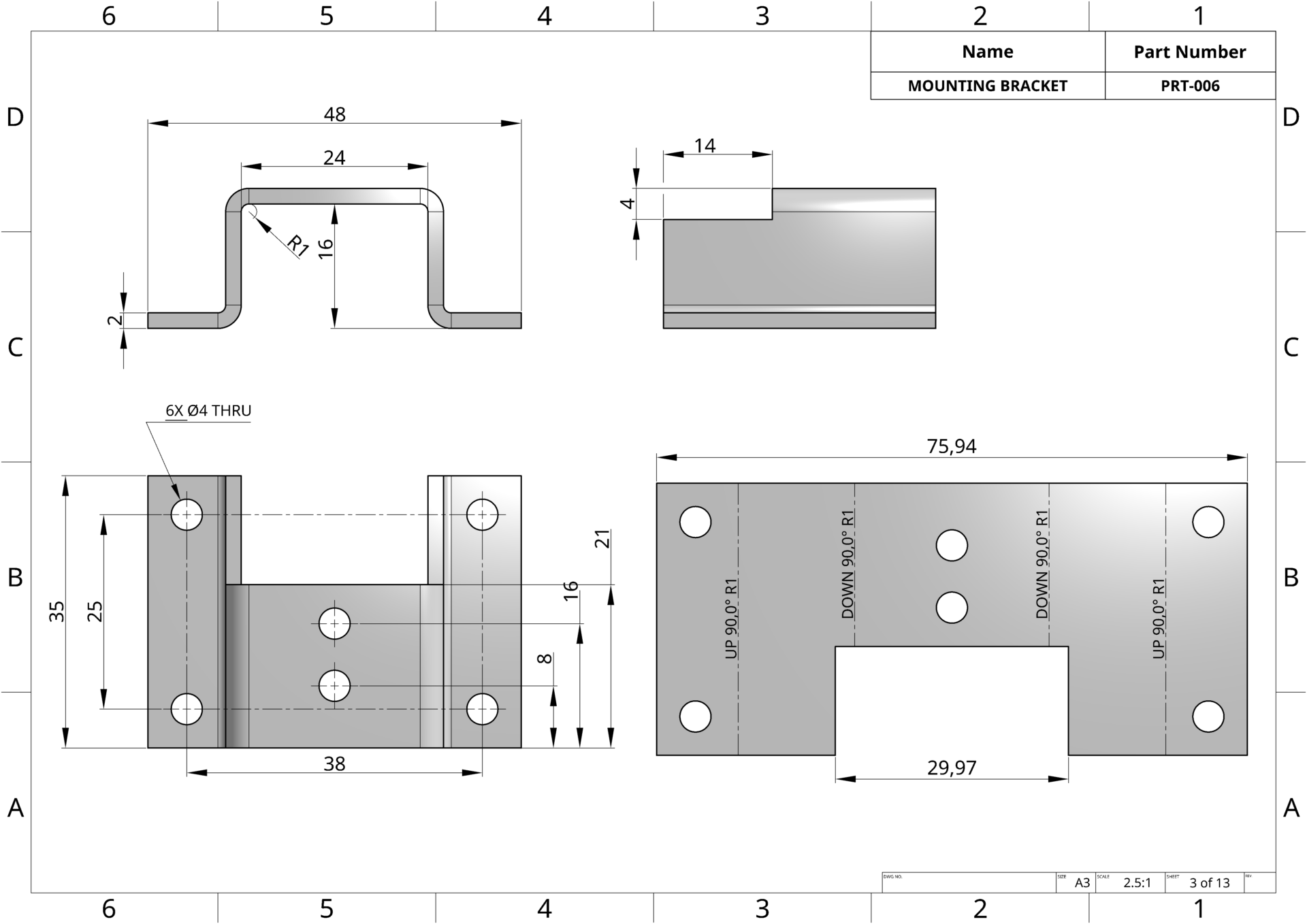
Profesyonel İpucu: Sac Levha Modeli komutunu kullanmak için kapalı bir geometriye ihtiyacınız yok . Bu tasarımda yaptığımız gibi, açık bir geometri de kullanabilirsiniz; yani tek bir profil.
Profesyonel İpucu: Sac metalin özelliklerini belirleyen doğru parametreleri girmeniz, üretim aşaması için çok önemlidir. Sac kalınlığı, bükme yarıçapıve K-faktörü.
Profesyonel İpucu: Kalınlık yönüne dikkat etmelisiniz. Kalınlığın profilin içine mi yoksa dışına mı eklendiği, nihai boyutları değiştirecektir.
Daha sonra, şasi üzerine oturacak ve krank-biyel kolu mekanizmasını taşıyacak parçayı modelleyeceğiz. Bu parça, tüm bileşenler arasında teknik çizimi en karmaşık görünen parça olduğundan, üzerinde çalışırken dikkatli olmak önemlidir.
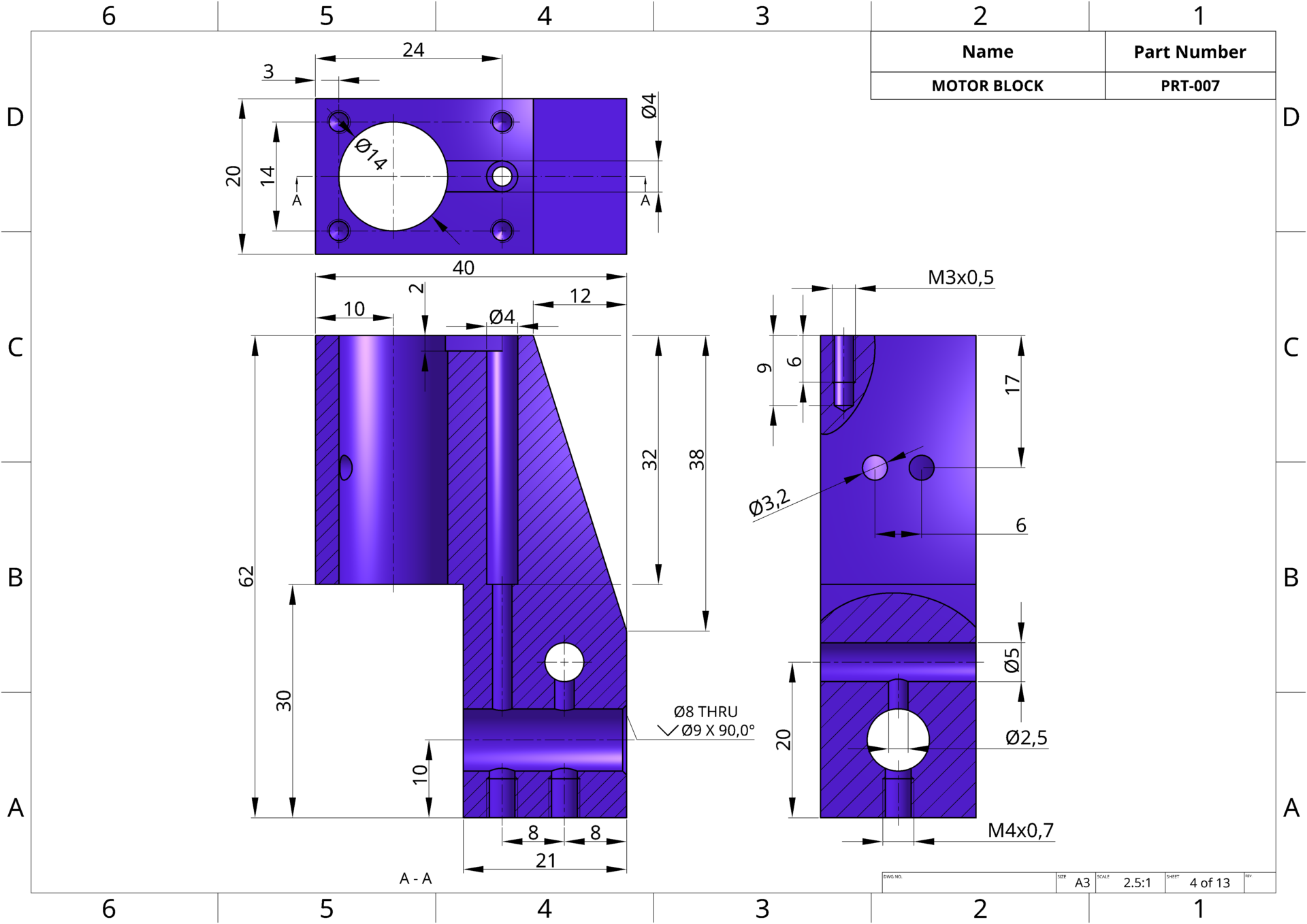
Profesyonel İpucu: Simetrik bir tasarım yapmak birçok avantaj sağlar. Örneğin, deliklerinizi ortalamak için merkez çizgileri oluşturma zahmetinden sizi kurtarabilir.
Profesyonel İpucu: Kademeli delikler oluşturmak için bir çizim yapıp Döndürme komutunu kullanabilirsiniz veya Havşa açma tipiyle Delik komutunu kullanarak daha hızlı bir sonuç elde edebilirsiniz .
Profesyonel İpucu: Deliklerinizi belirli bir sırayla, hangi deliğin hangi kanalla kesiştiğine dikkat ederek oluşturmak, boyutlandırma zahmetinden sizi kurtaracaktır. (Örneğin, derinlik tanımlamanıza gerek kalmadan kesişen delikleri hızlıca oluşturmak için " Sonrakiye Kadar" seçeneğini kullanabilirsiniz .)
Profesyonel İpucu: İç geometrilerle (kanallar veya delikler gibi) ilgili çizimler oluşturmanız gerektiğinde, katı geometrinizi yarı saydam (saydam) hale getirmek işinizi çok daha kolaylaştıracaktır.
Profesyonel İpucu: İki çizim öğesi arasına kısıtlama eklemek için genellikle onları hizalamanız yeterlidir. Örneğin, dikdörtgenin noktasını silindirin merkez noktasıyla hizalamak için sürüklediğimde (videoda gösterildiği gibi), yatay olarak hizalandıklarını gösteren sarı kesik çizgiler belirir. Bu şekilde kısıtlamalar ekleyerek çiziminizi tamamen tanımlayabilirsiniz
Profesyonel İpucu: Yuva komutunu kullanmak için öncelikle bir eksen çizgisine ihtiyacınız var. Yuvanın istenen uzunluğu için bir eksen çizgisi oluşturduktan sonra, çizgiyi seçin ve ardından Yuva komutunu seçin. Geriye kalan tek şey yuvanın çapını tanımlamak.
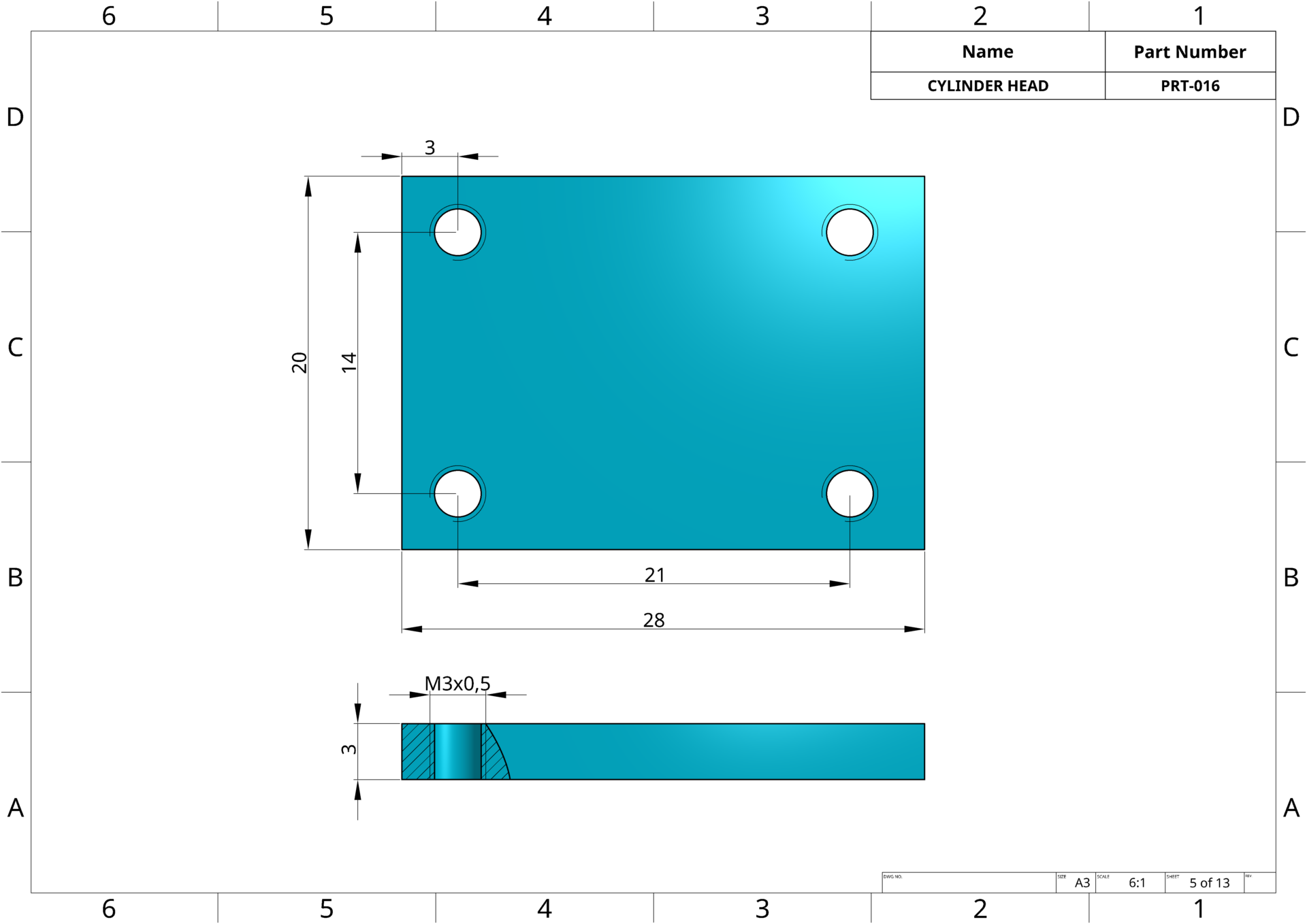
Motor bloğunun üstüne yerleştirilen ve piston ile silindir kapağı arasında yanma odasını oluşturan parçayı modelleyeceğiz . Tasarım süreci, taban plakası parçasının tasarım sürecine benzer
Motorun dönme hareketini daha dengeli ve istikrarlı hale getiren, krank miline bağlanan parçayı modelleyeceğiz.
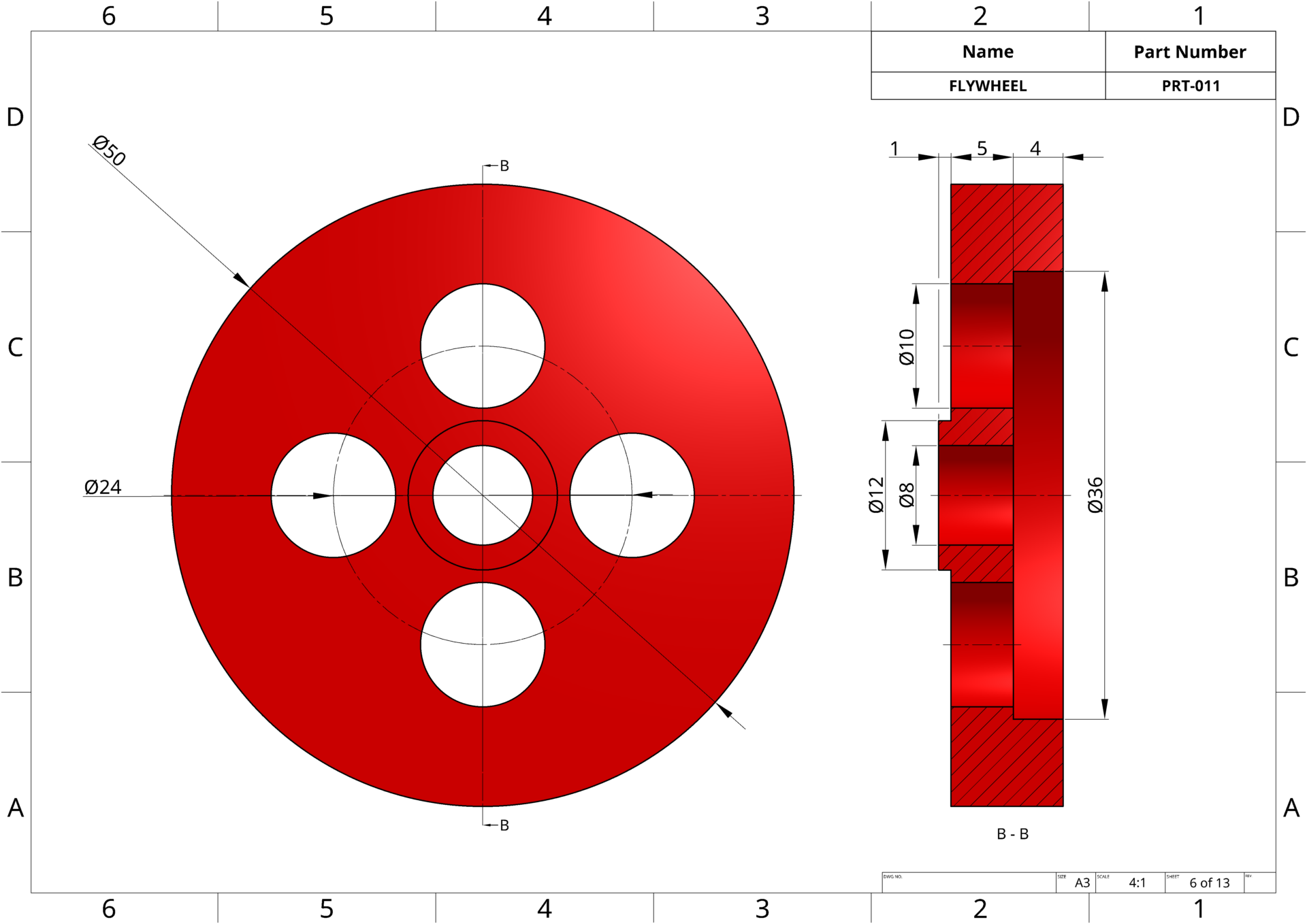
Profesyonel İpucu: Tek tek daireler çizip uzatarak kademeli silindirik parçalar oluşturmak yerine, profilin yarısını çizebilir ve Döndürme komutunu kullanarak tek adımda oluşturabilirsiniz.
Profesyonel İpucu: Dairesel Desen komutuyla , bir ekseni veya silindirik bir yüzeyi merkez alarak özelliklere desen uygulayabilirsiniz. "Eşit aralık" seçeneğini seçtiğinizde, yalnızca örnek sayısını belirtmeniz yeterlidir.
Motor bloğunun içindeki yataklar üzerinde desteklenecek olan krank mili ve biyel kolu mekanizmasının ana kısmını modelleyeceğiz
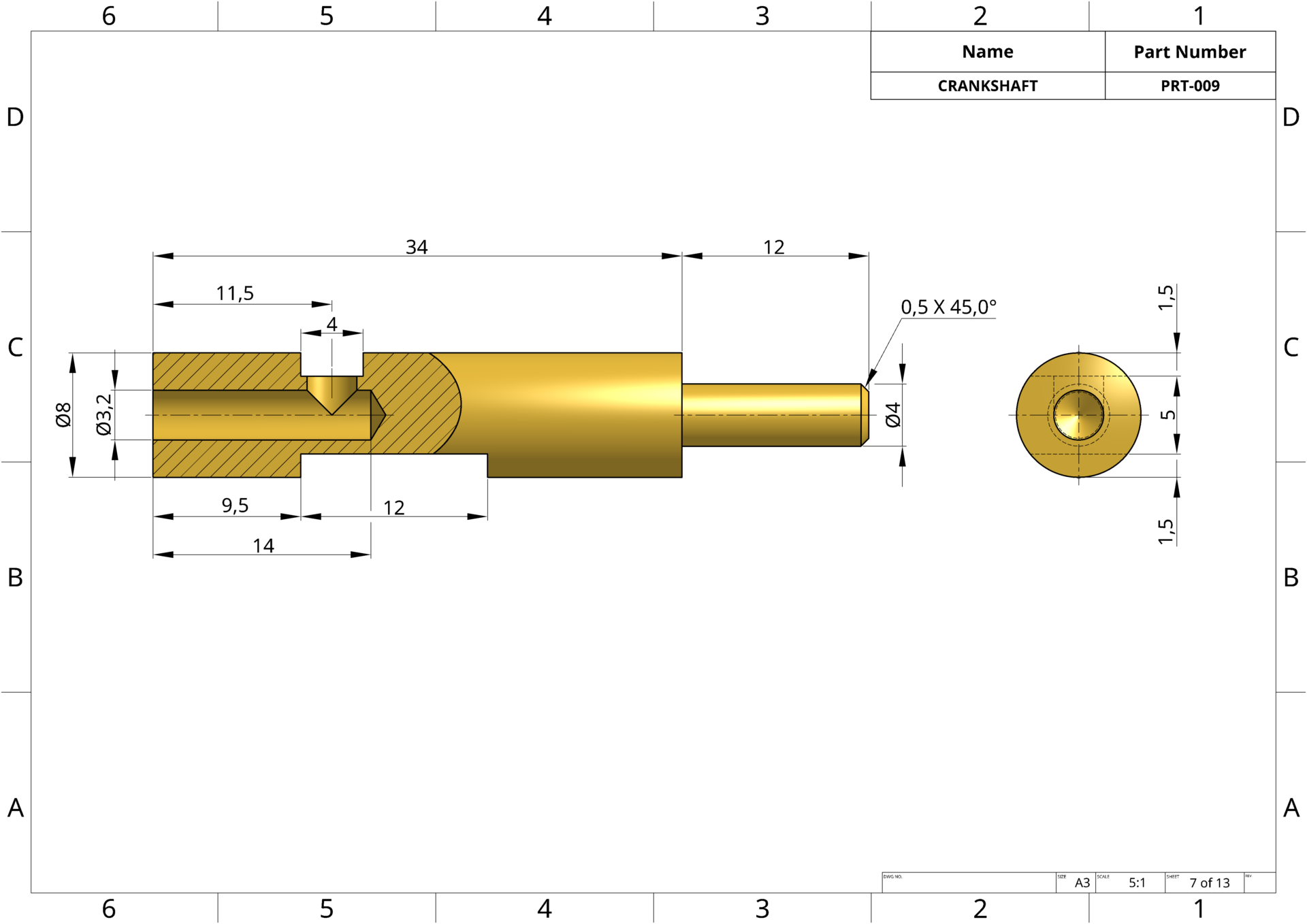
Krank mili parçasıyla bağlantı kuran parçayı modelleyerek komple krank milini oluşturacağız.
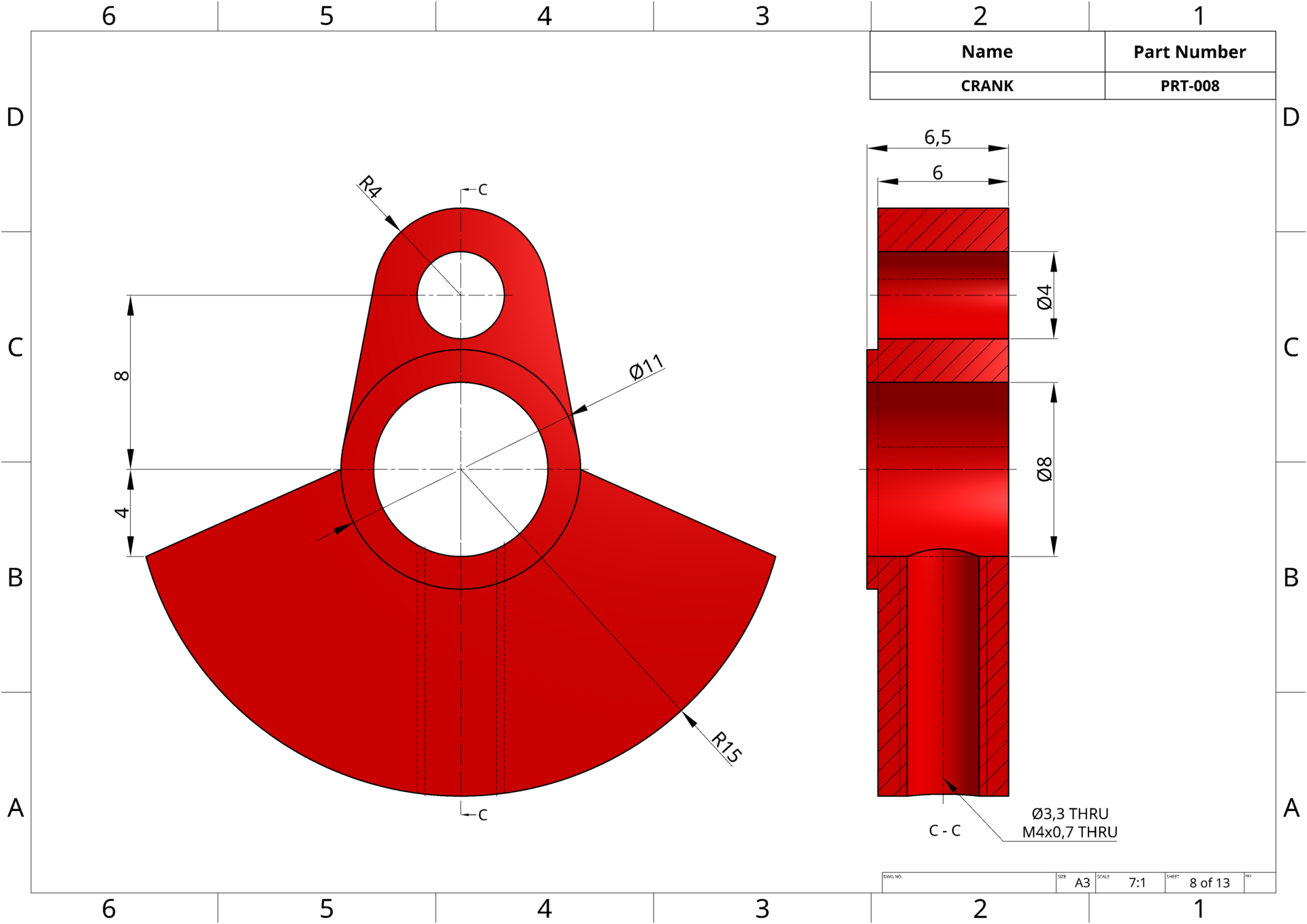
Profesyonel İpucu: İki çemberi birbirine bağlayan bir çizgiyi tam olarak tanımlamanın bir yolu, Teğet kısıtlaması eklemektir . Çizgiyi ve çemberi seçip Teğet kısıtlaması eklemek, çizgiyi tam olarak tanımlamanıza yardımcı olacaktır. Çizginin bağlandığı tüm çemberler için bunu yapmanız gerektiğini hatırlamak faydalıdır.
Profesyonel İpucu: Birbiriyle kesişen çizim öğeleriniz olduğunda, teknik çizimde gösterilen geometriyi elde etmek için çizgileri kırpmak üzere Kırpma komutunu kullanabilirsiniz . Bu, gelecekteki revizyonlar için daha temiz ve daha anlaşılır bir çizim sağlar
Profesyonel İpucu: Bir çizimde mevcut bir kenarı veya yüzü çizim nesnesine dönüştürmek istediğinizde, o kenarı veya yüzü seçin ve Kullan komutuna dokunun. Bu, referans geometrisini yeniden oluşturmak için zaman kaybetme ihtiyacını ortadan kaldırır.
Profesyonel İpucu: Bir çizim öğesini belirli bir mesafe kadar ötelemek istediğinizde , öğeyi seçin, Ötele komutuna dokunun, yönü (ok kullanarak) ayarlayın ve mesafeyi girin. Bu, özellikle dış çap yerine duvar kalınlığının verildiği teknik çizimlerde kullanışlıdır
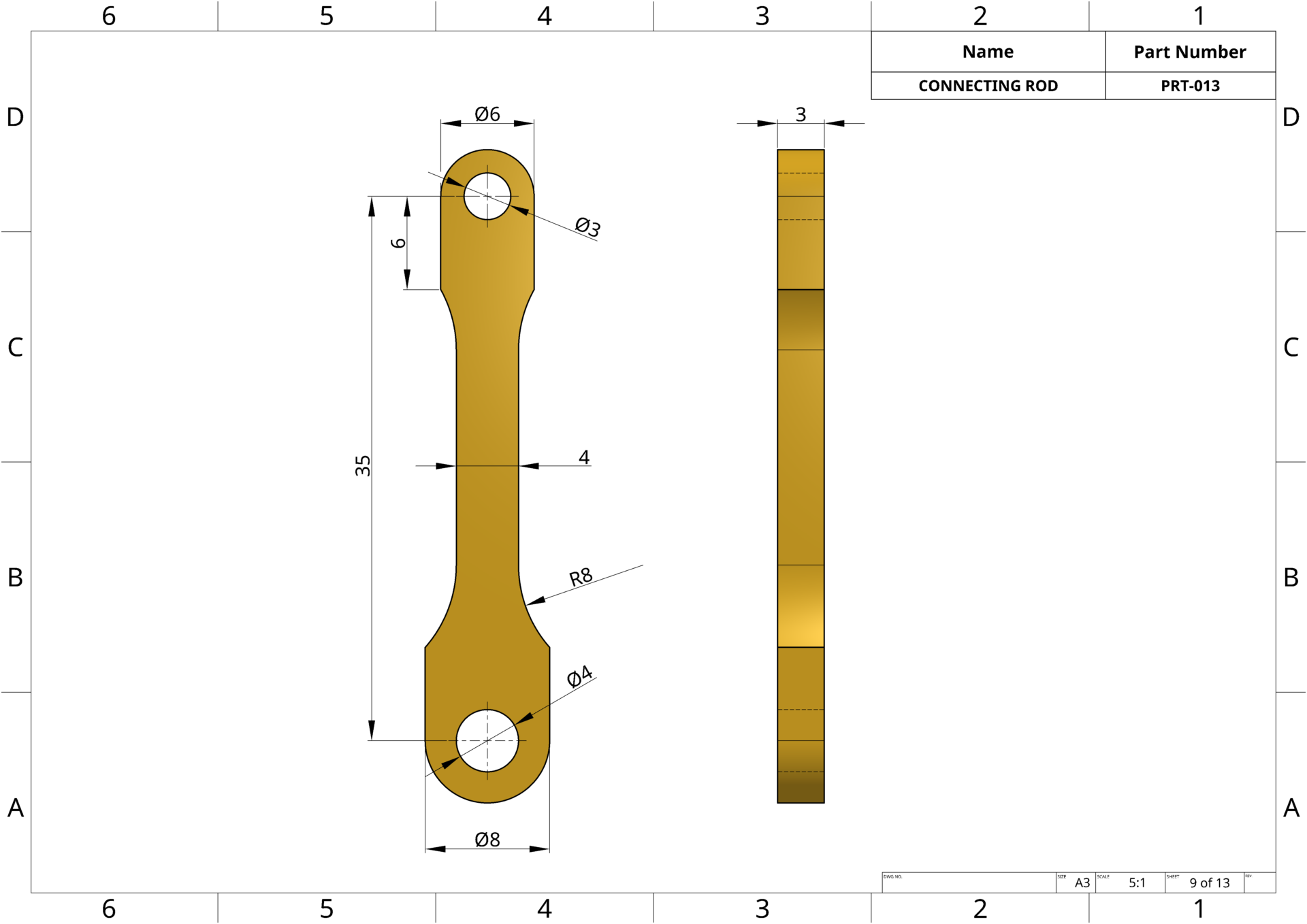
Pistondan krank miline doğrusal hareketi ileten ve bu hareketin dönme hareketine dönüştürülmesini sağlayan parçayı modelleyeceğiz.
Profesyonel İpucu: Simetrik çalışmanın öneminden bahsettik. Tasarımınız simetrikse, çiziminizi de simetrik hale getirmek sizi tekrarlardan ve hatalardan kurtaracaktır. Örneğin, Krank parçasında sol tarafta teğet çizgiler oluşturduk. Aynı işlemi sağ tarafta yapmak zaman kaybı olurdu. Bunun yerine, Aynalama komutunu , merkez çizgisini seçebilir ve ardından aynalanacak öğeleri seçebilirsiniz.
Motor bloğunun içinde doğrusal olarak hareket eden ve ürettiği doğrusal hareketi biyel kolu vasıtasıyla krank miline ileten parçayı modelleyeceğiz. Tasarım süreci, volan parçasının tasarım sürecine benzer.
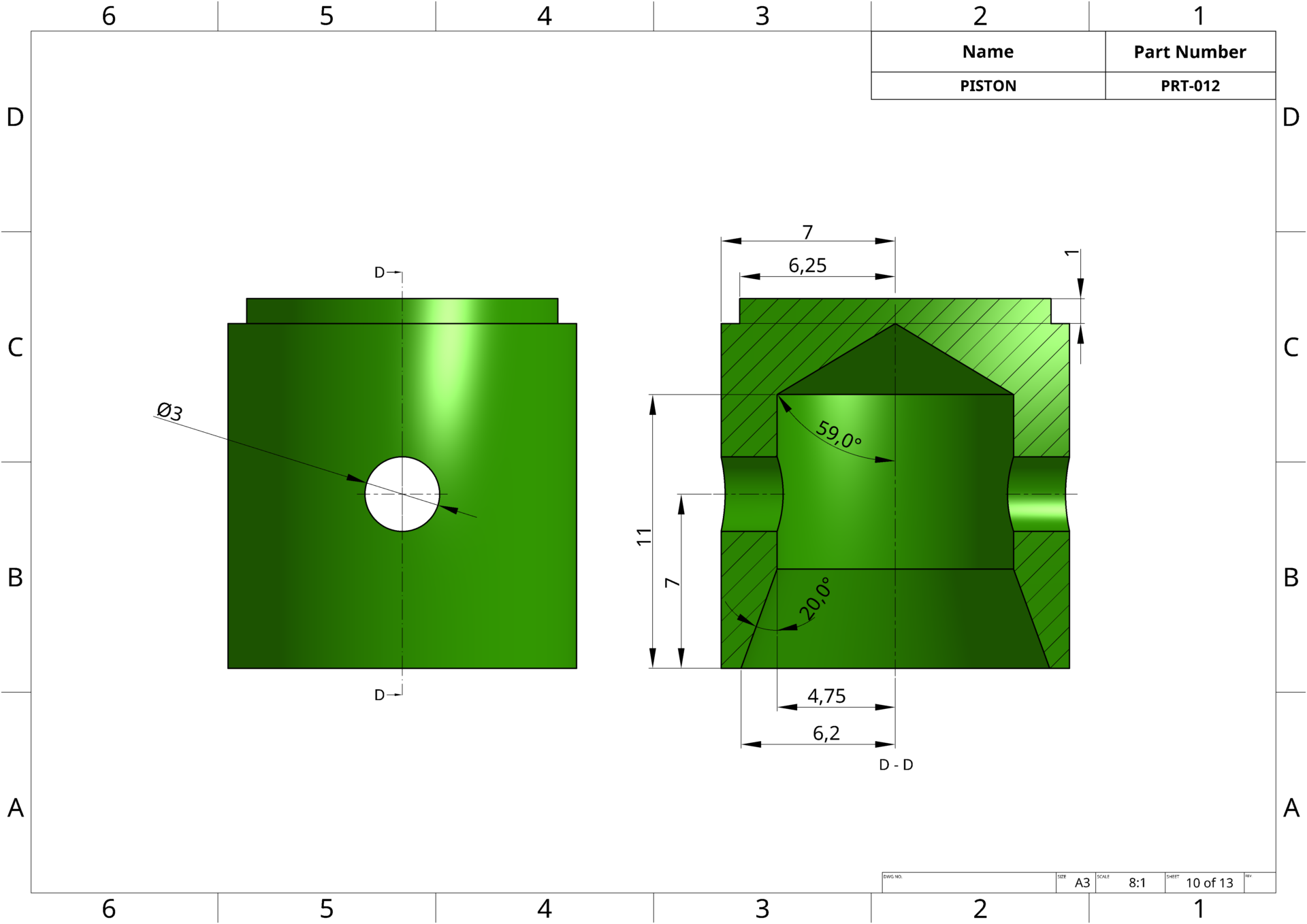
Krank milini ve biyel kolunu birbirine bağlayan parçayı modelleyeceğiz. Tasarım süreci, volan parçasının tasarım sürecine benzer.
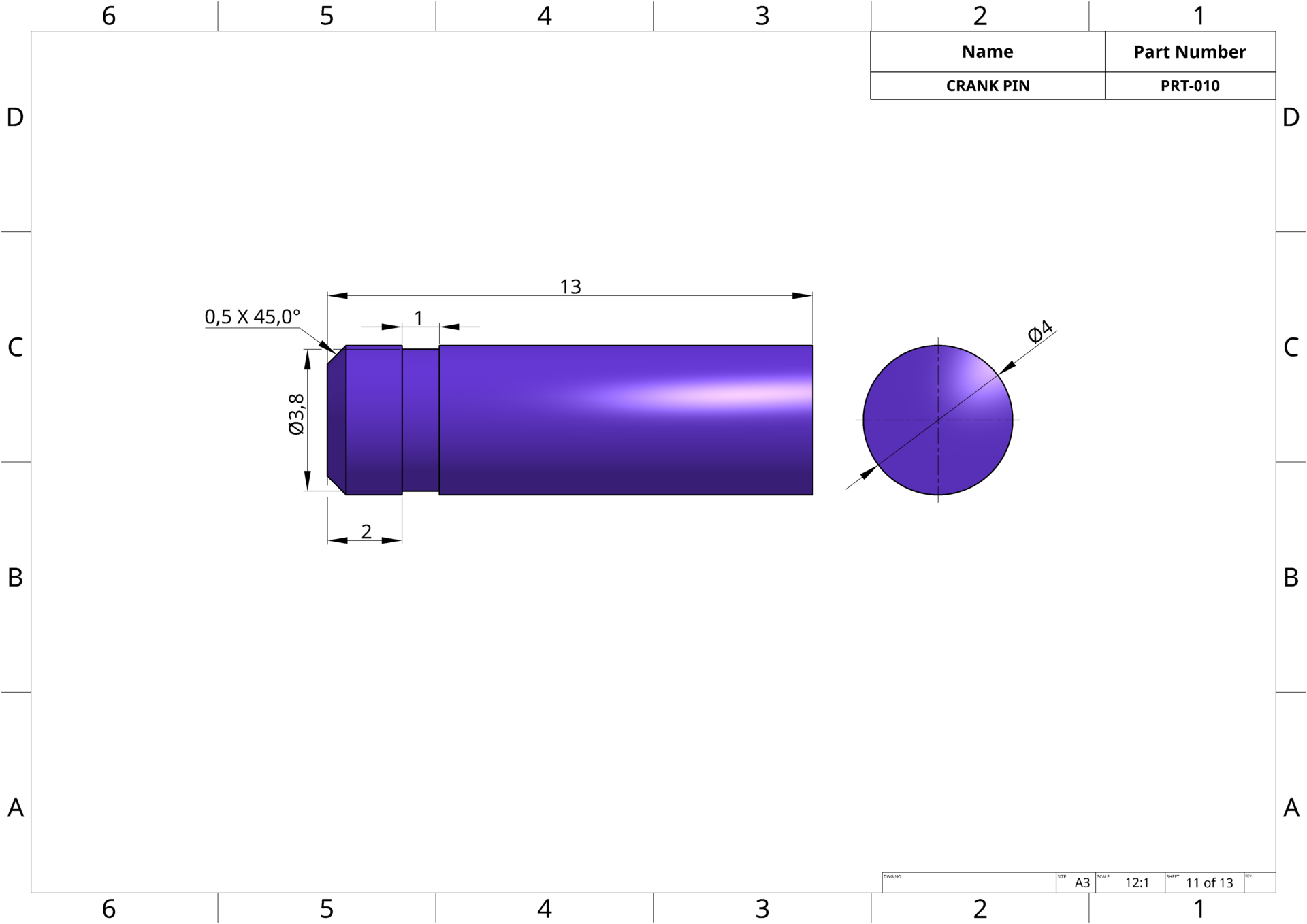
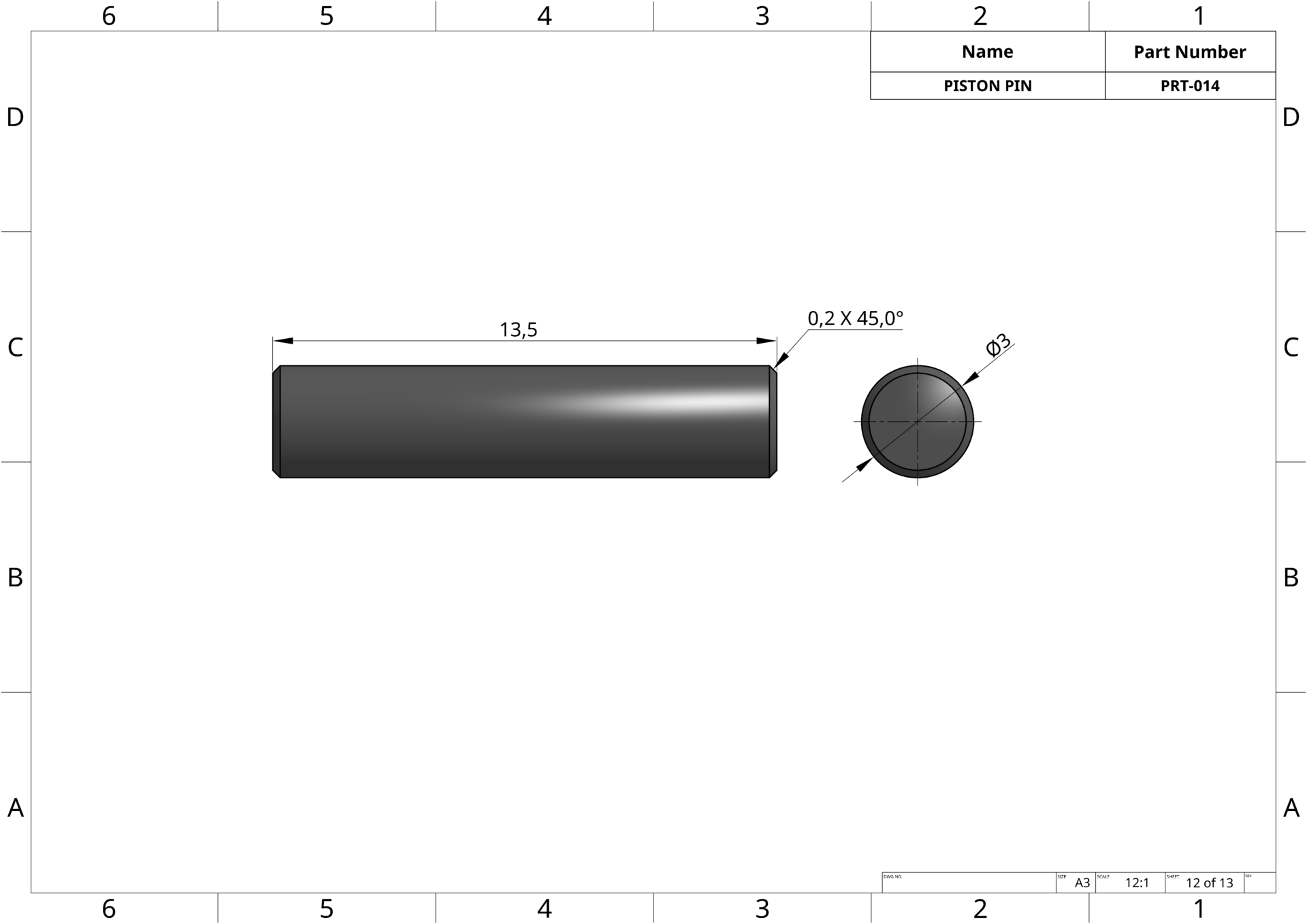
Piston ile biyel kolu arasındaki bağlantıyı sağlayan parçayı modelleyeceğiz.
Krank mili ile biyel kolu arasında belirli bir boşluk (aralık) oluşturan parçayı modelleyeceğiz.
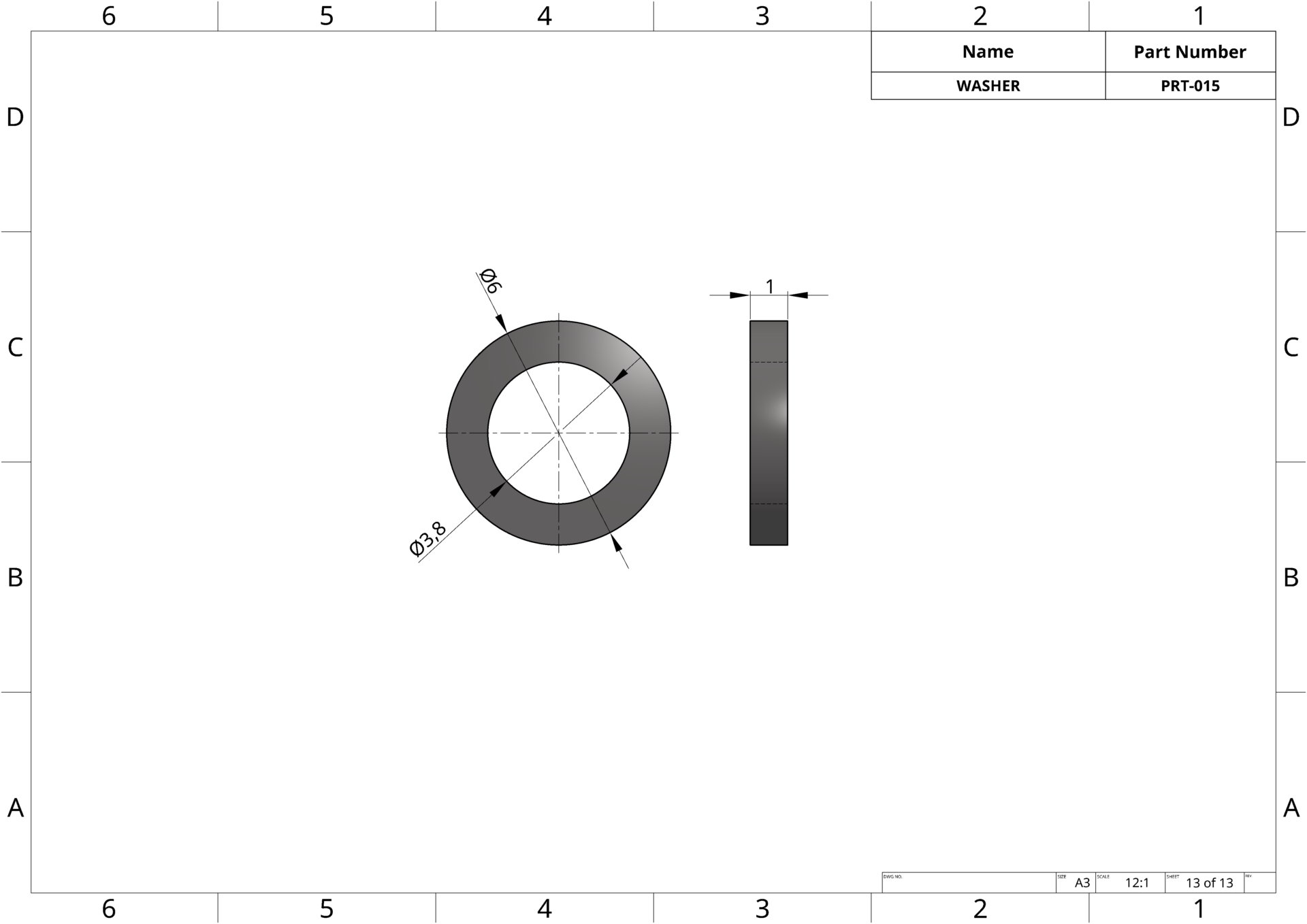
Şimdi sıra sizde. Aşağıdaki teknik çizimi açarak Onshape tasarım yapmayı deneyebilirsiniz. Takılırsanız, blog sitemize geri dönüp nasıl yapılacağını öğrenebilirsiniz.
Hava motoru montajı ve teknik çizim oluşturma konularını ele alacak olan bir sonraki yazımızdan haberdar olmak için blogumuza abone olmayı unutmayın .


[...] Bu eğitim serisinde, daha önce bir tablet üzerinde tasarladığımız 12 parçayı bir araya getirmek için bir tablet kullanacağız. Videolarda tüm detayları anlattığım için, sadece önemli noktalara değindim [...]