

Makine imalat sektöründen havacılık endüstrisine kadar, sac metal tasarımı ve üretimi her zaman önemini korumuştur. Bu blog yazısında, sıfırdan tasarım yapmaktan, lazer kesim için DXF formatını dışa aktarmaya ve pres bükme için bükme yönünü ve açılarını gösteren teknik çizim oluşturmaya kadar, ZW3D sac metal iş akışının tamamını ayrıntılı olarak inceleyeceğiz.
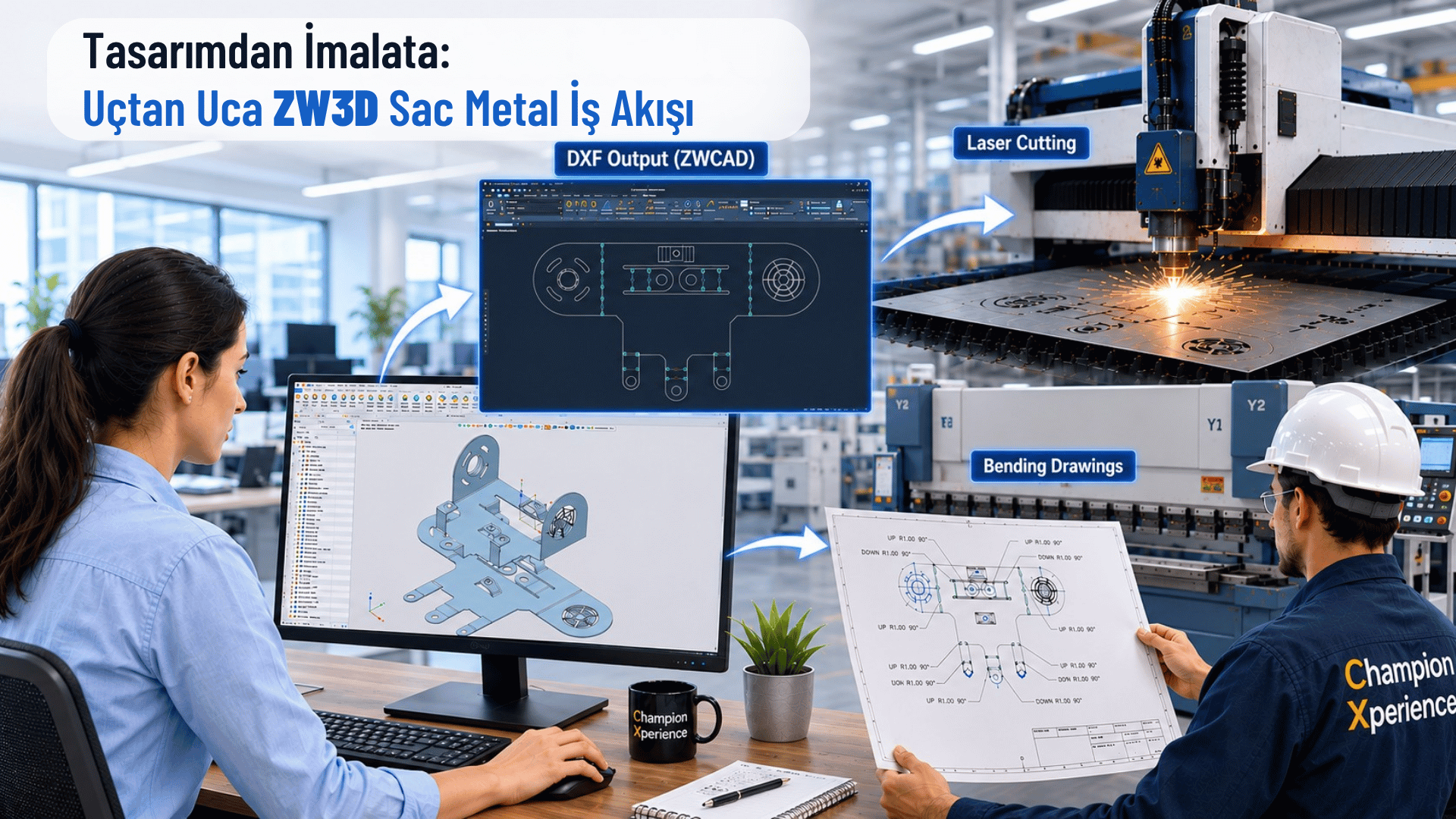
Uygulamalı video eğitimine geçmeden önce, adımları takip edebilmeniz ve uygulayabilmeniz için bir ZW3D lisansına sahip olmanız faydalı olacaktır. Eğer ZW3D'ye geçiş sürecindeyseniz ve programı ve yeteneklerini örnek bir uygulama ile test etmek istiyorsanız, aşağıdaki bağlantıyı kullanarak ZW3D'yi 30 gün boyunca ÜCRETSİZ deneyebilirsiniz.
30 Günlük Ücretsiz Deneme Sürümünüzü Başlatın
Hazırsanız başlayalım!
Profesyonel İpucu: Yeni bir sac metal tasarımı başlatırken dosya türünü seçmek önemlidir. Dosya türünü Sac Metal olarak seçtiğinizde, Geçmiş Yöneticisi alanında Sac Metal Düğümü görünür. Bu düğüm, Sac Metal Niteliklerini tanımlamanıza olanak tanır.

Dosya türünü Sac Levha yerine Parça olarak seçerseniz, bu özelliklere ait düğümü göremezsiniz. Bu, sac levha tasarlamanızı engellemez, ancak sac levha komutunu her kullandığınızda kalınlık, bükme yarıçapı ve kabartma gibi parametreleri yeniden tanımlamanız gerekecektir. Zaman kazanmak için, sac levha tasarlarken doğru dosya türünü seçmek işinizi kolaylaştıracaktır.
Profesyonel İpucu: Sac metal tasarımlarındaki iş akışı, bir taban oluşturulduktan sonra eklemeler veya çıkarmalar yapılarak devam eder. ZW3D, taban oluşturmak için ayrı bir komut ve flanş oluşturmak için ayrı bir komut sunar. Kapalı profiller (örneğin, dikdörtgen bir çizim) için Extrude Tab komutunu ve açık bir profilden (örneğin, U şeklinde bir çizim) veya kapalı bir profilden flanş oluşturabilmeniz için Extrude Flange komutunu sunar. Kapalı bir profil kullandığınızda, Extrude Flange özelliği, flanşın açılmasına izin vermek için bir yırtma işlemi yapılmasını zorunlu kılar. İsterseniz, yırtmanın hangi bölgeden ve kaç milimetre boşlukla yapılacağına da karar verebilirsiniz.
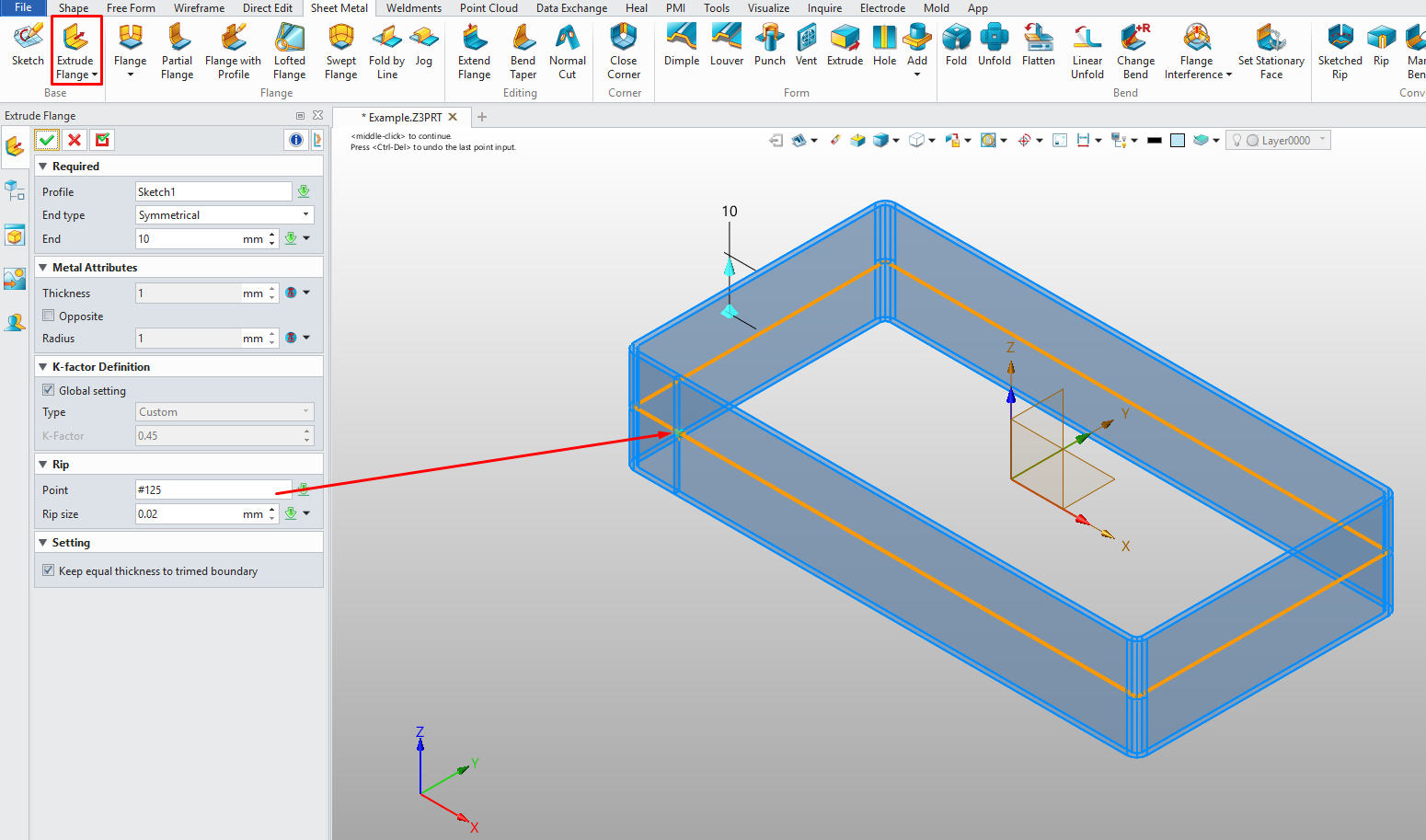
Bu komut sayesinde, kapalı formda ve belirli bir sac kalınlığına sahip içi boş sac metal kutular oluşturabilir ve bunların düz yüzey şablonlarını da elde edebilirsiniz.

Profesyonel İpucu: ZW3D'yi sac metal işleme alanındaki rakiplerinden ayıran bir diğer özellik de Form Verme Araçlarıdır. Geleneksel CAD programlarında form verme araçları kütüphane tabanlıdır. Bu araçlar, kütüphanede bulunan hazır form geometrilerini sürükleyip bırakarak sac metalinizi şekillendirmenizi sağlar. Ayrıca, üretim makinelerinizin farklı şekillendirme aracı şekilleri varsa, bu 3B modelleri kütüphaneye ekleyip kullanabilirsiniz.
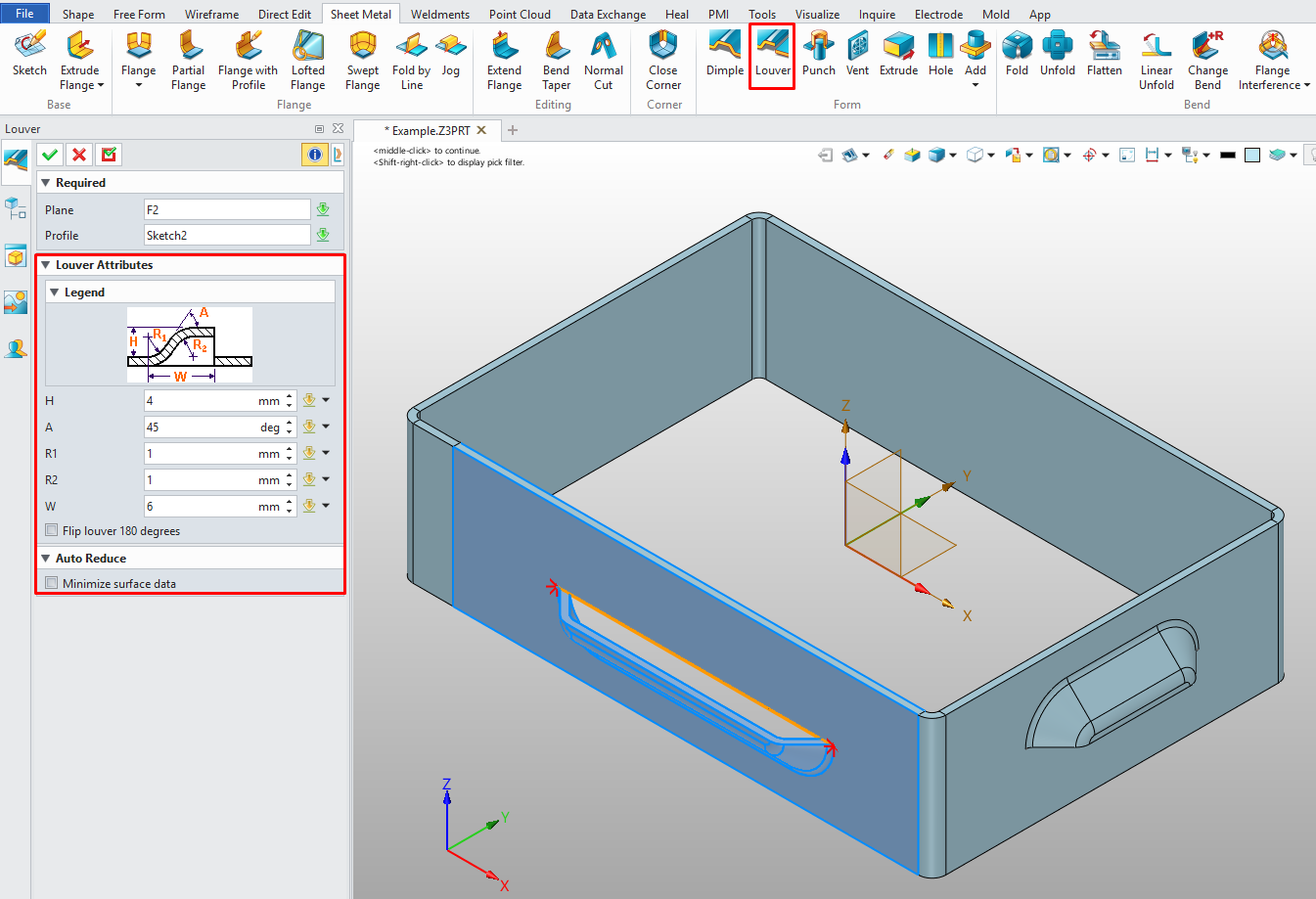
ZW3D ise, bir kütüphane yerine komutlar kullanarak form şekilleri oluşturmanıza olanak tanır. Videodaki Örnek Olay'da, Çukur (Dimple) komutuyla delikli kabartma form şekli oluşturabilirsiniz. Aynı komut içinde bulunan Düz Çukur (Plain Dimple) seçeneğini kullanarak standart bir kabartma form şekli de oluşturabilirsiniz. Bir panjur oluşturmak istiyorsanız, oluşturacağınız panjurun konumunu ve uzunluğunu gösteren bir çizgi çizmeniz ve komut içinde parametreleri belirtmeniz yeterlidir.
Profesyonel İpucu: Bir çizgi üzerinde katlama veya bükme işlemi yapacağınız durumlarda, sac levhanın büküleceği yön koordinat sistemindeki oklarla gösterilir. Kırmızı okun (X ekseni) yönü sola, mavi okun (Z ekseni) yönü ise yukarıya doğru ise, sac levhanın kenarının yukarı doğru kalkacağını ve sola doğru büküleceğini anlayabilirsiniz.
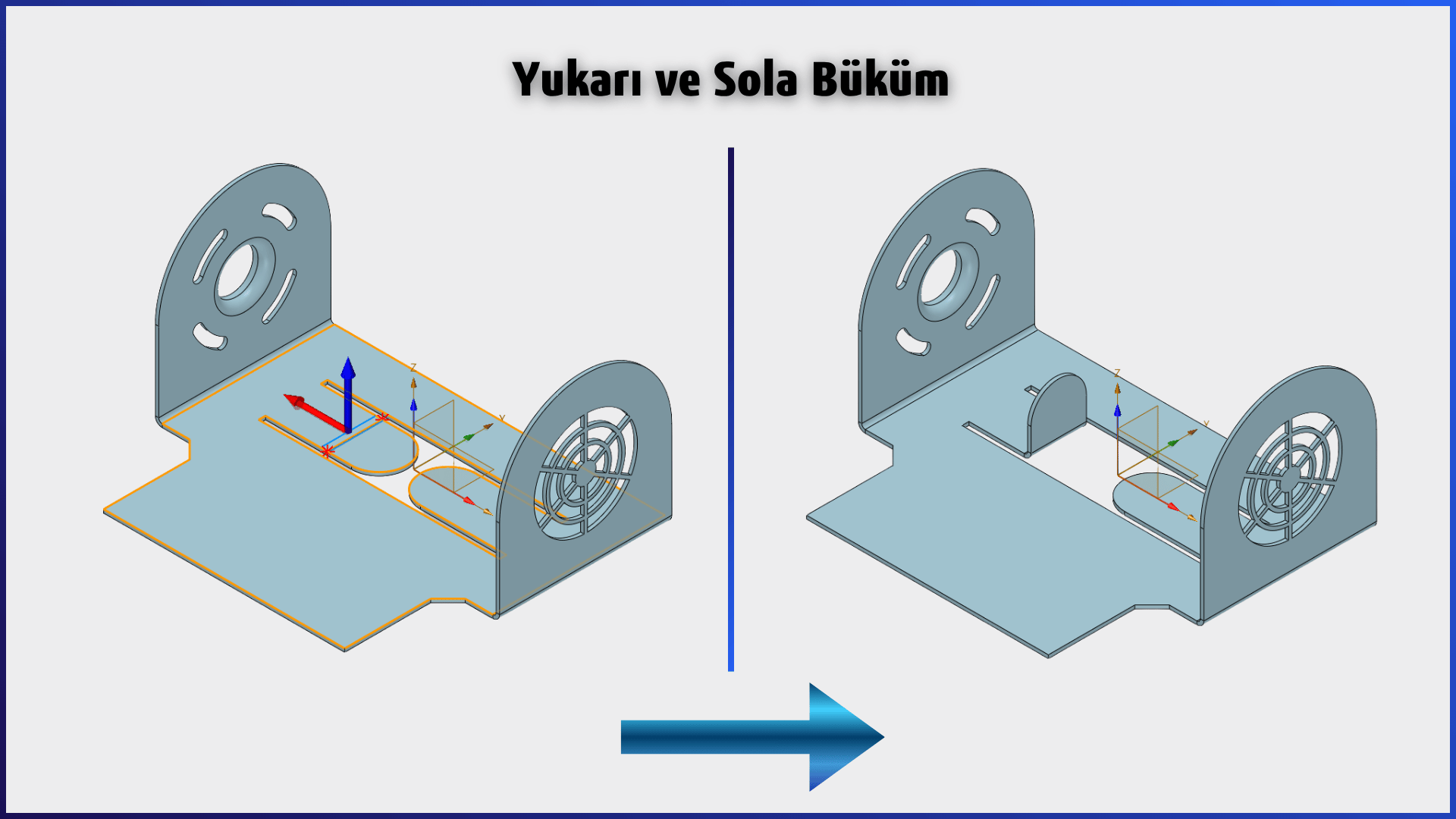
Mavi okun yönü aşağı doğruysa, kağıdın aşağı doğru büküleceğini anlayabilirsiniz.
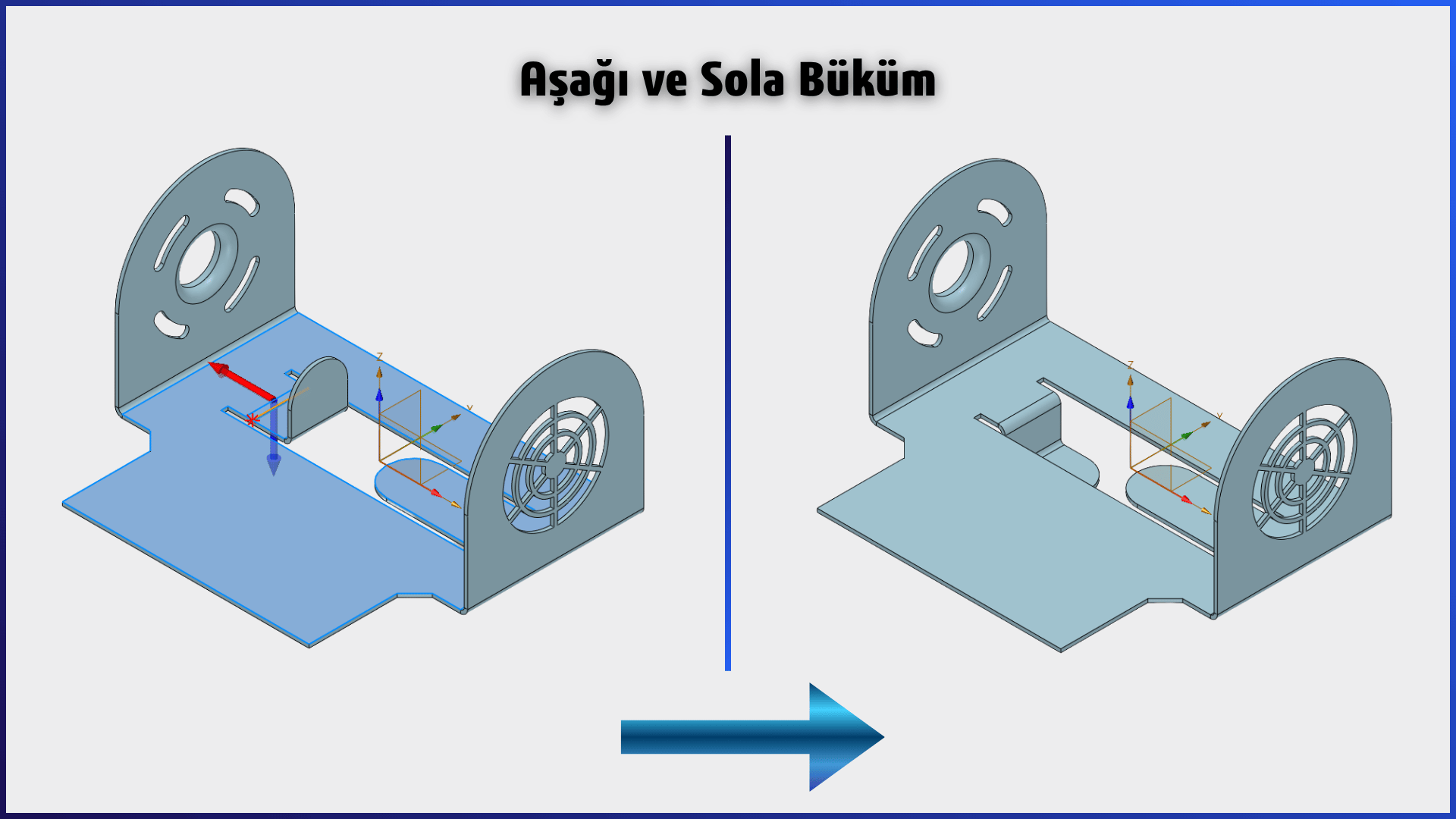
Bu okların yönünü ilgili komutun penceresinden yönetebilirsiniz. Yönleri yönetmek için iki farklı seçeneğiniz vardır.
Bu, kırmızı okun (X ekseni) yönünü değiştirir. Bu seçenek önemlidir çünkü yanlış bir seçim, katlanacak parçayı sabit tutabilir ve amaçlanan parçayı yukarı veya aşağı katlamak yerine ana parçayı katlamanıza neden olabilir. Resimdeki kırmızı okun yönünü incelediğinizde, katlanması gereken sac metal parçanın içine değil, dışındaki alana işaret ettiğini görürsünüz. Bu durumda, tam tersi işlemi yapmış olursunuz.
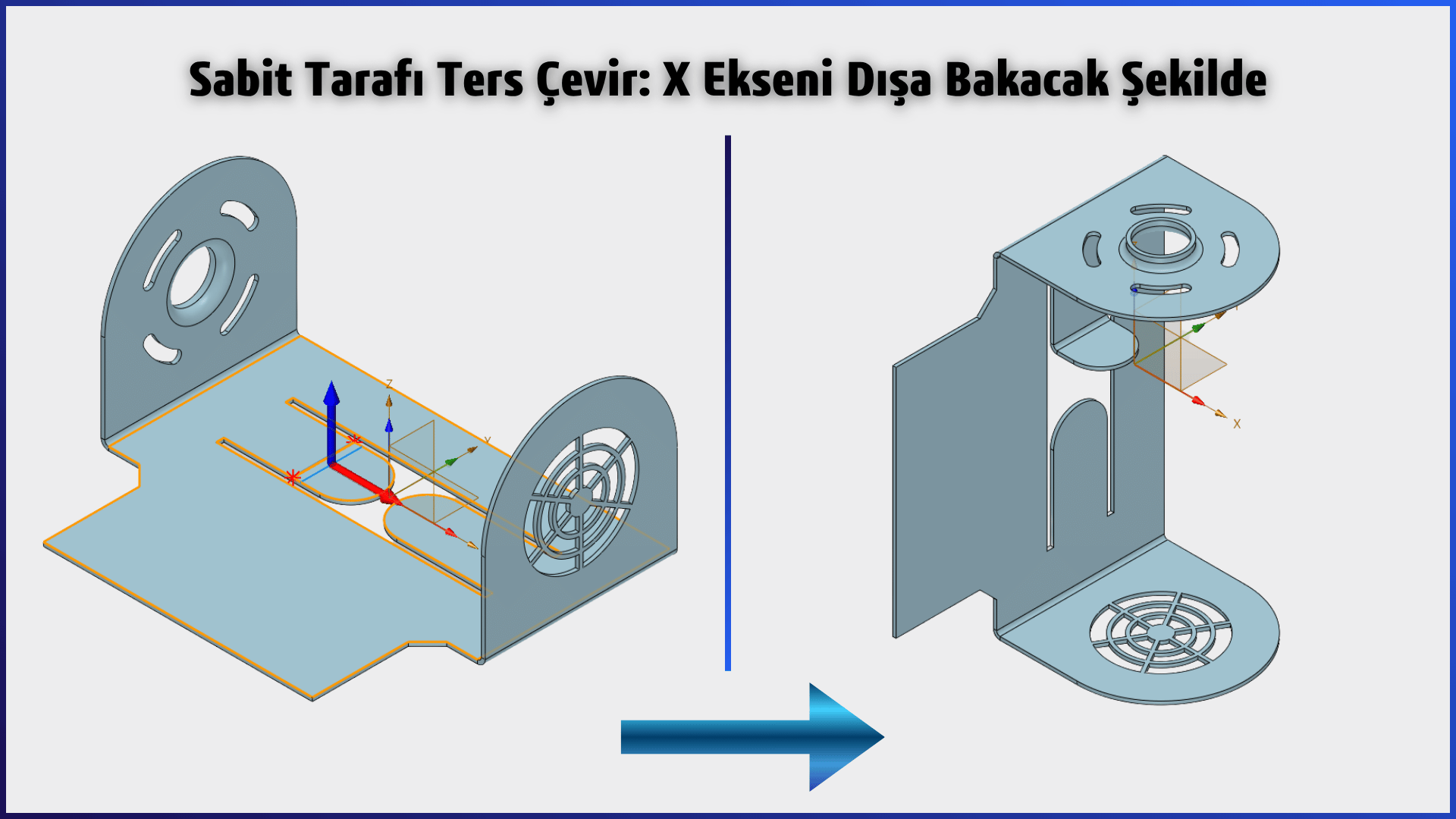
Bu, mavi okun (Z ekseni) yönünü değiştirir. Bu, bükülme yönünün aşağı mı yoksa yukarı mı olduğunu gösterir.
Not: Okların renklerinin eksenleri temsil ettiğini ve parçanızın yönüne bağlı olarak değişebileceğini unutmayın. Ayrıca, çizgiyle katlama ve kaydırma komutlarının birçok CAD programında aynalama işlemlerine izin vermediğini de hatırlamakta fayda var.
Profesyonel İpucu: Kullanıcı Tanımlı Form (Punch, Zımbalama) komutu iki farklı seçenek sunar. İlk seçenekte (Şekilden zımbalama), sac metal parçanız üzerinde çalışırken zımbalama işleminin yapılmasını istediğiniz konumda doğrudan bir 3B model oluşturmanız gerekir. Oluşturulan bu model katı bir gövde olmalıdır. İkinci seçenek (Dosyadan zımbalama), farklı bir projede oluşturduğunuz bir 3B modeli kullanmanıza olanak tanır.
Örnek olarak, bir küp, Kullanıcı Tanımlı Form şekli (zımba) olarak bir Taban Flanşına yerleştirilir.
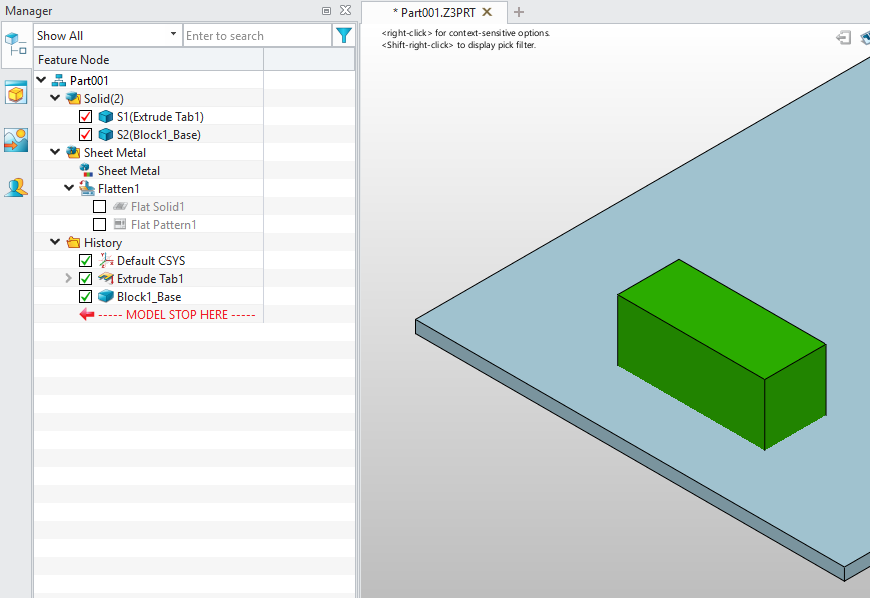
1.Bir zımba oluşturmak için, oluşturduğunuz 3D modelin sac levhaya nüfuz etmesi gerekir. Bu bir gerekliliktir, çünkü derinliği ancak bu şekilde belirtebilirsiniz.

2. Sac levha üzerinde seçtiğiniz taban yönü önemlidir. Zımba parçasını sac levhanın üzerine yerleştirip üst yüzeyi taban olarak seçerseniz, sac levha içinde zımba modelinin kalınlığına eşit bir zımba izi oluşacaktır. (Referans Görsel No. 1)

Öte yandan, alt yüzeyi taban olarak seçerseniz, ZW3D, zımba modelinin levhanın üzerinde kalan kısmına uyan bir zımba oluşturur. (Referans Görsel No. 2)
3. Zımba modelinde açık alanlar bırakabilirsiniz.

Profesyonel İpucu: ZW3D, birçok işlemi tek bir komut altında toplama mantığı yerine, düzenlenmesi muhtemel işlemleri ayrı komutlar olarak sunmayı tercih etmiştir. Farklı bir CAD programından geliyorsanız, bu komutlar ilk başta size yabancı gelebilir. Ancak, bunlara alıştıktan sonra, iş akışınızı nasıl daha esnek hale getirdiklerini göreceksiniz. Örneğin, belirli bir başlangıç ve bitiş mesafesine sahip bir flanş oluşturmak istiyorsanız, size ayrı olarak sunulan Kısmi Flanş komutunu sunar.

Profesyonel İpucu: Sac levhayı, Geçmiş Yöneticisi'ndeki Sac Levha Özellikleri'nin hemen altında bulunan otomatik olarak oluşturulan Düzleştirme seçeneğinden açabilirsiniz. Düzleştirme seçeneğinde iki alt seçenek bulunur. Katıyı Düzleştirme (Flat Solid)'yi etkinleştirdiğinizde, sac levha parçanızın düz deseni görünür hale gelir. Bu açınım aslında bir grafiktir. Bu, üzerinde işlem yapamayacağınız anlamına gelir. Düz Açınım (Flat Pattern) seçeneğini etkinleştirdiğinizde, açılmış sac levhanın kapladığı alanı, yani sınırlayıcı kutu boyutlarını ve sac levhanın bükülme yönlerini gösteren okları görebilirsiniz.
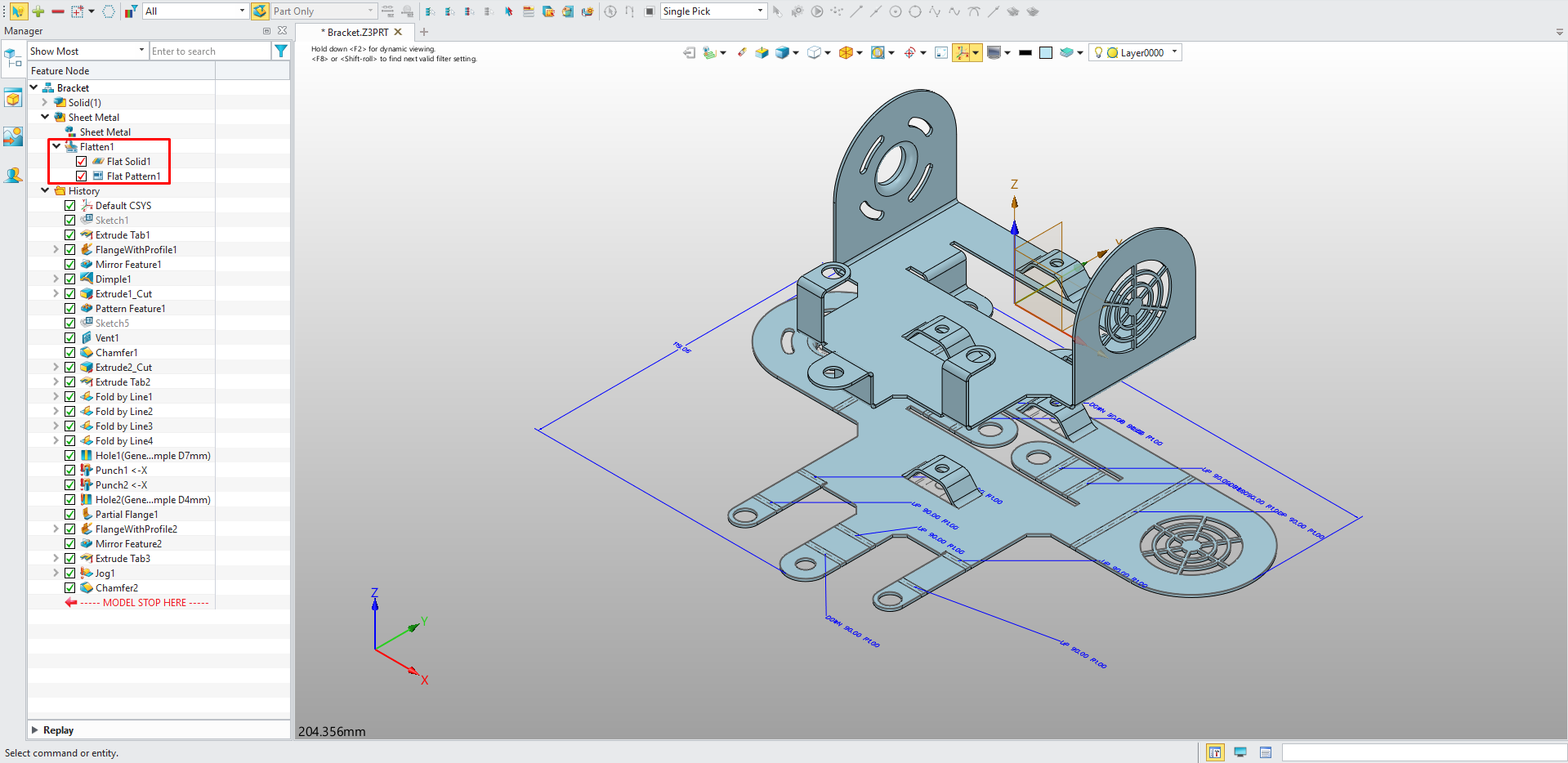
Artık ZW3D ile sıfırdan bir sac metal modelinin nasıl tasarlandığını biliyorsunuz . Sac metal iş akışına devam ederken, lazer kesim için DWG/DXF çıktılarına ek olarak, bir teknik çizim dosyasına da ihtiyacımız var. Çizim, lazer kesimden sonra parçayı incelemek için kullanılan boyutların yanı sıra, gerekli bükme açılarını ve bükme yönlerini gösteren bükme notlarını da içermelidir.
DXF/DWG dosyasını dışa aktarabilmek için, Geçmiş Yöneticisi'nde bulunan Flatten klasöründeki Flatten Pattern seçeneğine sağ tıklayıp açılan menüden DWG Dışa Aktar seçeneğini seçebilirsiniz.
Kaydetme ekranından dosya adını ve konumunu seçip onayladıktan sonra aşağıdaki ekran görünür. Üretimde kullanılacağı için DXF (ASCII) formatını seçiyoruz.
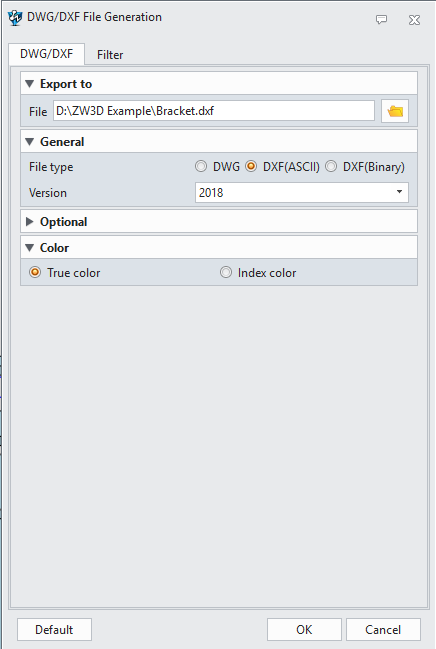
DXF çıktısında belirli öğelerin görünmesini istemiyorsanız, bunları Filtre sekmesinden hariç tutabilirsiniz. Örneğin, bükme yönlerini ve boyutlarını teknik çizim olarak sağlayacağımız için, bunları DXF çıktısından hariç tutmak üzere filtredeki Metin ve Boyut seçeneklerini işaretliyoruz.

DXF çıktısını ZWCAD yazılımıyla görüntüleyebilir ve lazer kesime göndermeden önce eklemek veya kaldırmak istediğiniz ayrıntılar varsa, ZWCAD ile düzenleyebilirsiniz.

Otomatik Çizim özelliği sayesinde ZW3D, yaptığınız seçimlere göre otomatik olarak teknik çizimler oluşturabilir. ZW3D Wukong 2027 sürümüyle birlikte Otomatik Çizim özelliği daha da geliştirildi. Bu blog yazısını yazarken yeni sürüm kullanıma sunulduğu için, bu gösterim için ZW3D 2027'yi kullanmaya karar verdim.
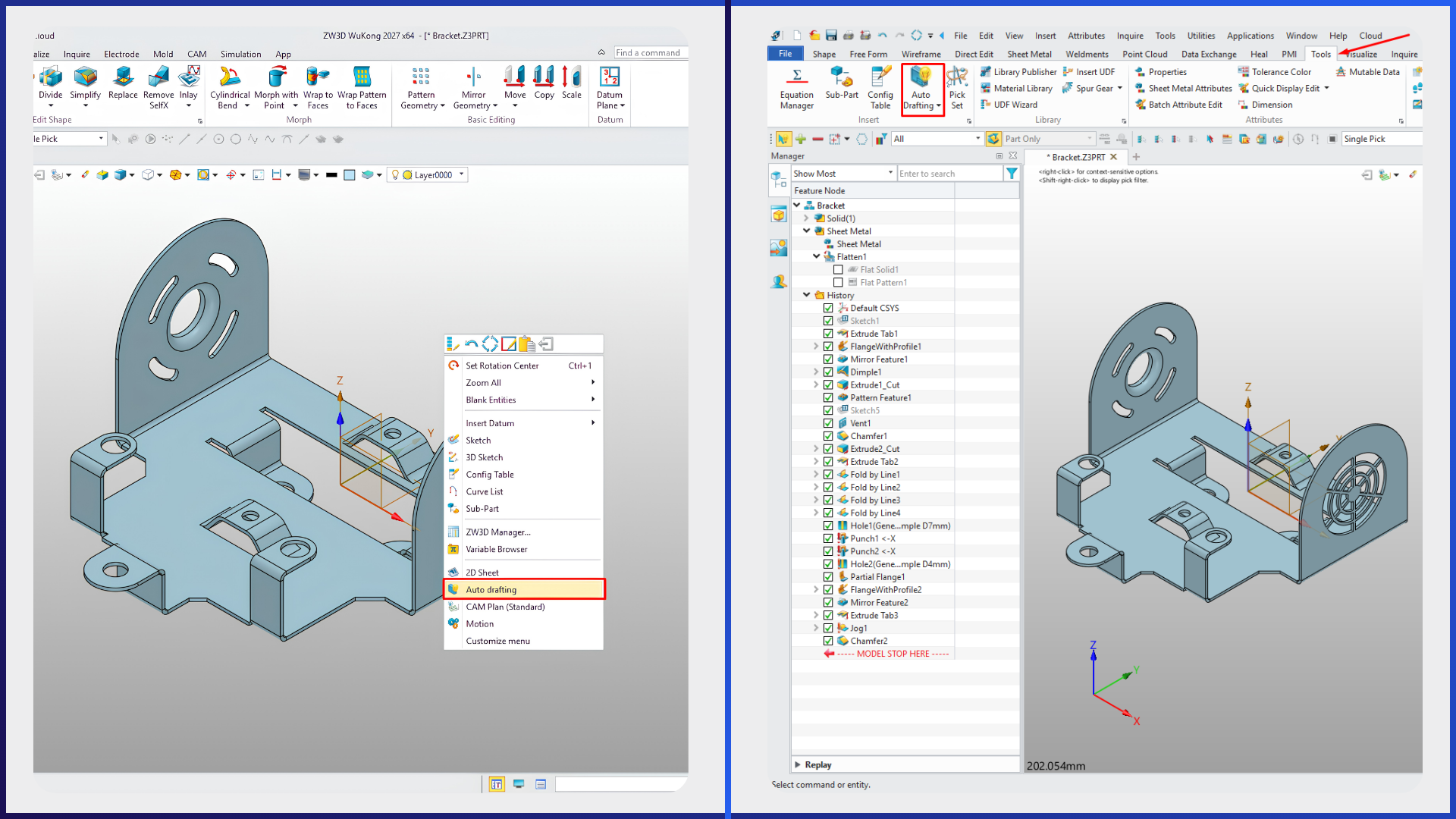
Otomatik Çizim özelliğini iki farklı şekilde kullanabilirsiniz. 3B Görünüm ekranındayken, sağ tıklayıp Otomatik Çizim komutunu seçerek teknik çiziminizi hızlıca oluşturabilirsiniz. Daha gelişmiş seçeneklere erişmek ve seçimler yapmak için, Şerit üzerindeki Araçlar sekmesinden de Otomatik Çizim komutuna ulaşabilirsiniz.
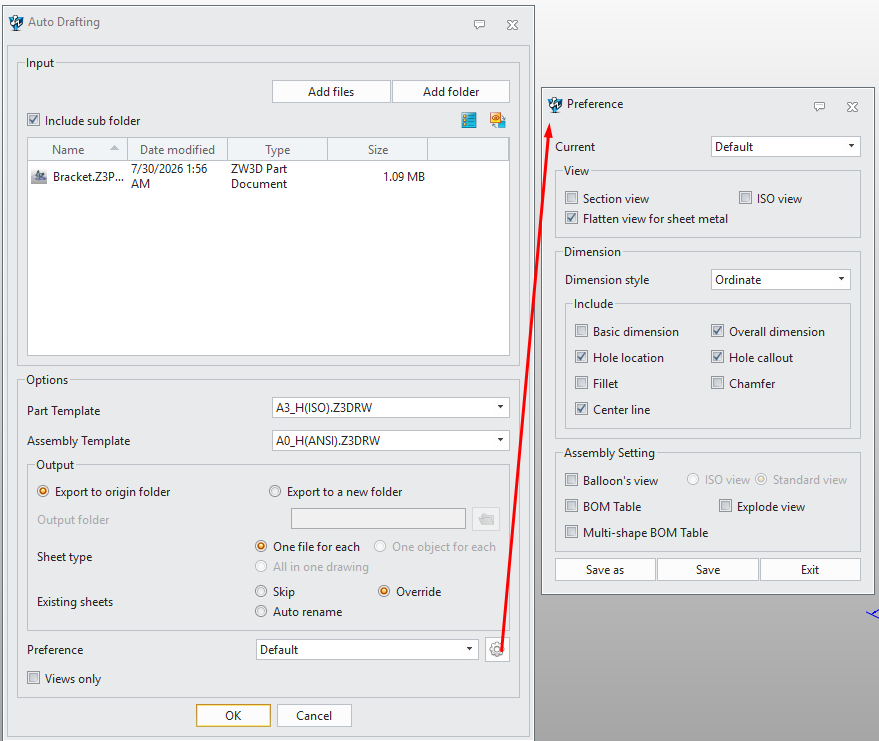
Araçlar sekmesinde bulunan Otomatik Çizim komutunu seçtiğinizde, bir ayarlar penceresi açılır. Burada, teknik çizimini oluşturmak istediğiniz dosyayı veya klasörü seçebilirsiniz. Bir klasör seçtiğinizde, içindeki tüm dosyaların teknik çizimleri otomatik olarak oluşturulabilir. Parça veya montaja ait teknik çizim şablonunu ayarlayabilirsiniz. Tercihlerden (dişli simgesi), sac metal parçalarınızın düz desen görünümü için özellikle "Sac metal için düzleştirilmiş görünüm" seçeneğini seçmeniz gerekir. İhtiyaçlarınıza göre boyutlandırma stillerinizi ve montaja özgü ayarlarınızı seçebilirsiniz.
Aşağıdaki video, ZW3D'nin Braket parçası için teknik çizimi otomatik olarak nasıl oluşturduğunu göstermektedir. Yukarıda gösterilen komutu onayladığınızda, SOLIDWORKS otomatik olarak altı standart model görünümü oluşturur ve belge tercihlerinize göre boyutlandırmalar ekler. İşlem tamamlandığında, ihtiyaçlarınıza göre istemediğiniz görünümleri silerek ve daha iyi bir görünüm için boyutlandırmaların konumlarını ayarlayarak teknik çiziminizi tamamlayabilirsiniz.
Ek olarak, lazer kesimden sonra abkant büküm işlemi sırasında bükme sırası ve açıları hakkında operatörü bilgilendirmek için ayrı sayfa (sheet) oluşturduk ve bu sayfaya açınımı alınmış görünümünü ekledik. Görünümde bükme çizgilerini ve bükme notlarını etkinleştirerek teknik çizim sürecini tamamladık.
Bu blog yazısında, örnek bir model üzerinden ZW3D kullanarak sac metal iş akışı sürecini detaylı olarak inceledik. ZW3D hakkında daha fazla bilgi edinmek ve 30 gün boyunca ücretsiz denemek için aşağıdaki bağlantıyı kullanabilirsiniz.
ZW3D'yi keşfedin ve 30 günlük ücretsiz deneme sürümünü başlatın

